HƯỚNG DẪN SỬ DỤNG PHẦN MỀM QUẢN LÝ TỒN KHO XE (Ver1.0)
MỤC LỤC
HƯỚNG DẪN SỬ DỤNG
1. Đăng nhập
1.1. Đăng nhập vào hệ thống quản lý tồn kho xe
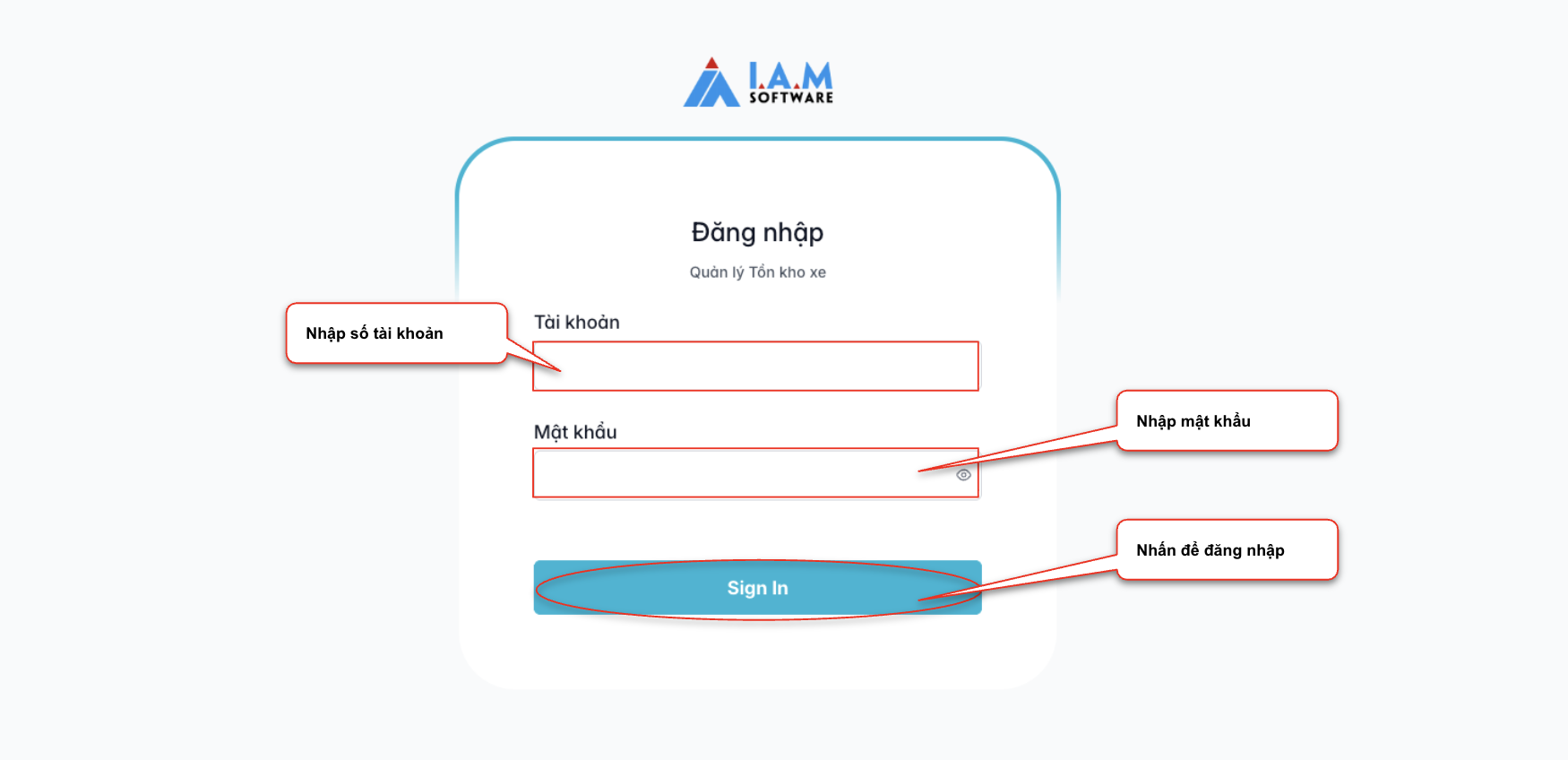
Hình 1. Màn hình đăng nhập phần mềm Quản lý tồn kho xe
- Tài khoản: Nhập thông tin tài khoản
- Mật khẩu: Nhập mật khẩu
- Sign in: Xác nhận đăng nhập vào hệ thống
Sau khi đăng nhập thành công hệ thống chuyển tới trang Phiếu nhập xe
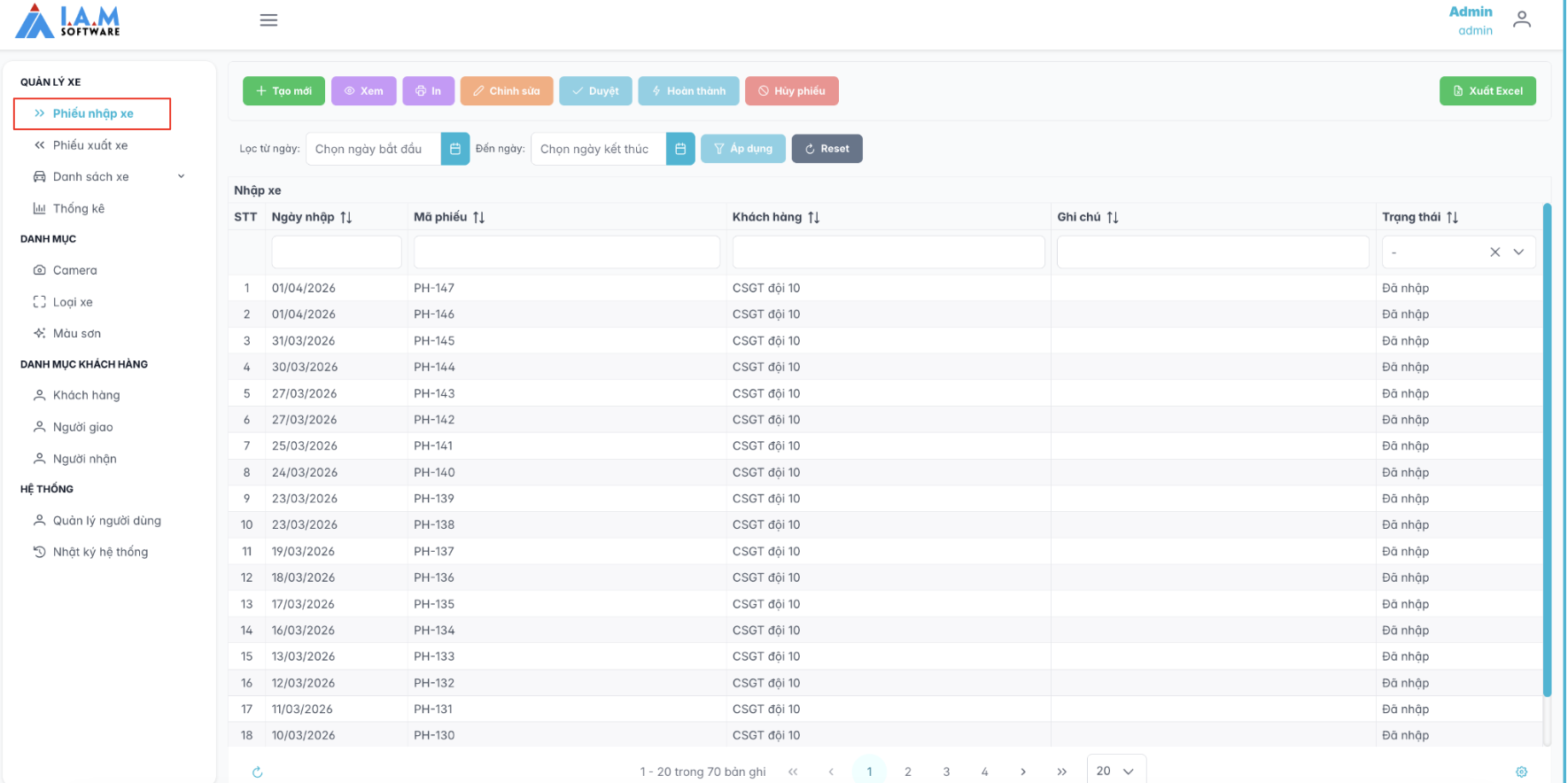
Hình 2. Màn hình danh sách Phiếu nhập xe
1.2. Thay đổi mật khẩu
- Mục đích: Cho phép NSD có thể thay đổi mật khẩu của tài khoản trên hệ thống.
- Đối tượng sử dụng: NSD là người dùng hệ thống.
- Bước 1: Tại màn hình hệ thống. Nhấn icon avatar > Chọn Đổi mật khẩu.
- Bước 2: Nhập đúng và đủ thông tin mật khẩu vào các trường dữ liệu hiển thị.
- Mật khẩu: Nhập mật khẩu cũ (hiện tại)
- Mật khẩu mới: Nhập mật khẩu mới
- Nhập lại mật khẩu mới: Nhập lại mật khẩu mới vừa nhập ở trên
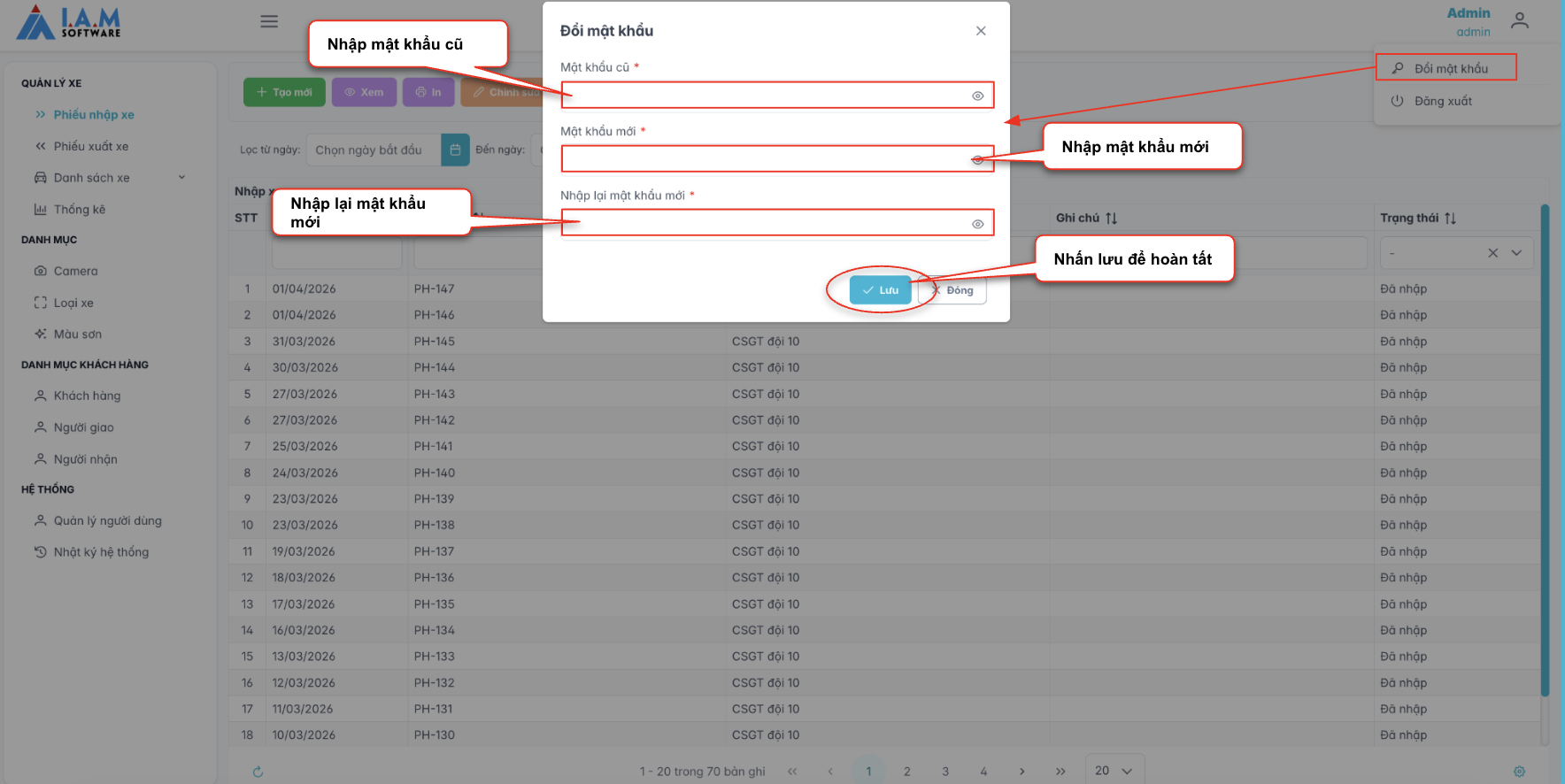
Hình 3. Màn hình thao tác đổi mật khẩu
- Bước 3: Nhấn [Lưu] để hoàn thành.
1.3. Đặt lại mật khẩu
- Mục đích: Cho phép NSD đặt lại mật khẩu người dùng
- Bước 1: Tại màn hình chính, nhấn vào Quản lý người dùng tại menu Hệ thống.
- Bước 2: Chọn người dùng cần đặt lại mật khẩu, nhấn nút [Đặt lại mật khẩu] và nhập mật khẩu mới
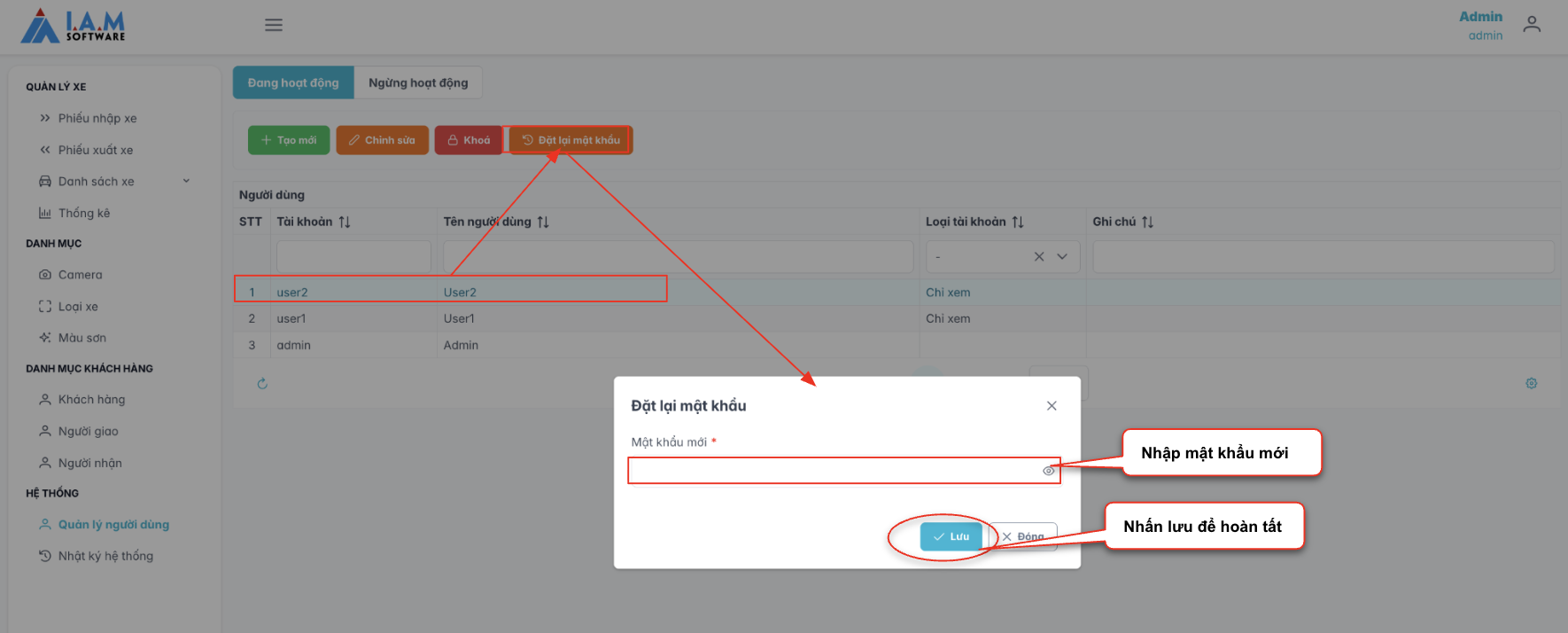
Hình 4. Màn hình thao tác đặt lại mật khẩu
- Bước 3: Nhấn [Lưu] để hoàn thành.
2. Hệ thống
2.1. Quản lý người dùng
- Bước 1: Tại màn hình chính, nhấn vào Quản lý người dùng tại menu Hệ thống. Hệ thống cho phép người dùng tạo mới, chỉnh sửa, khoá, đặt lại mật khẩu người dùng.
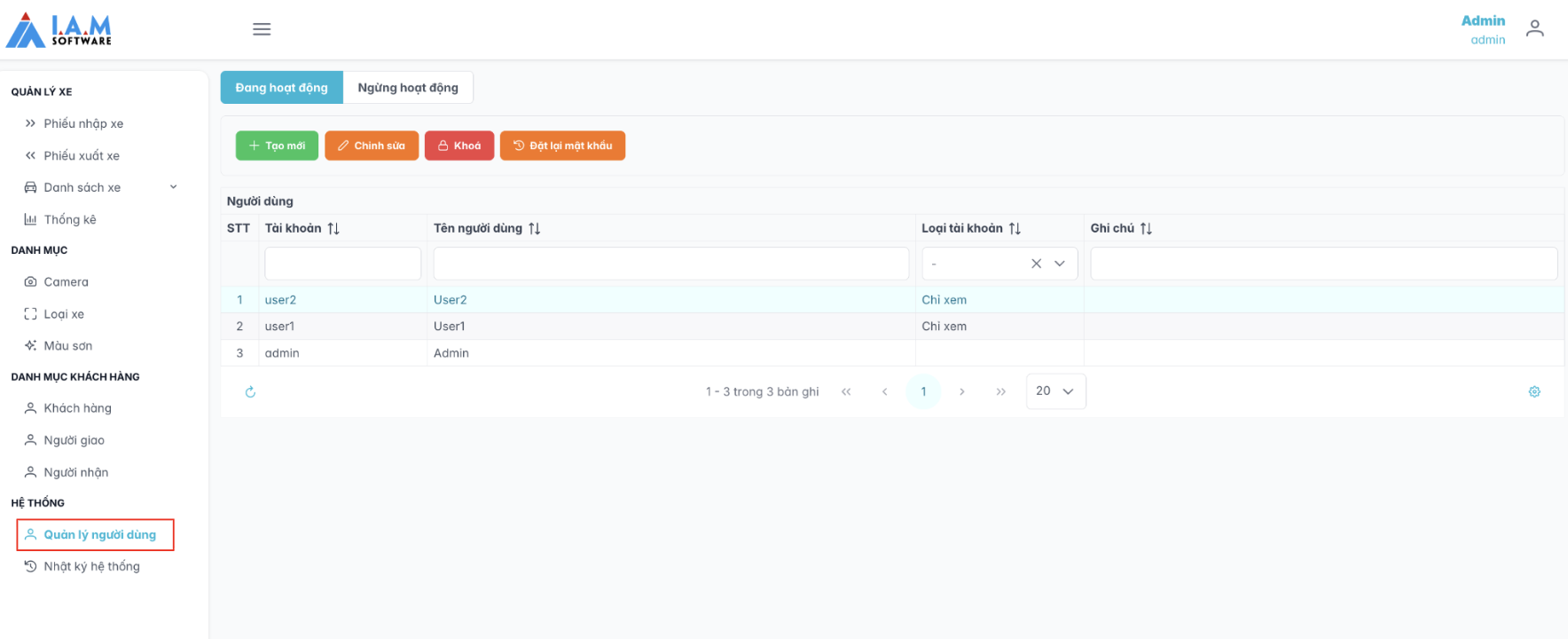
Hình 5. Màn hình danh sách người dùng
- Bước 2: Nhấn [Tạo mới] để tạo mới người dùng hệ thống.
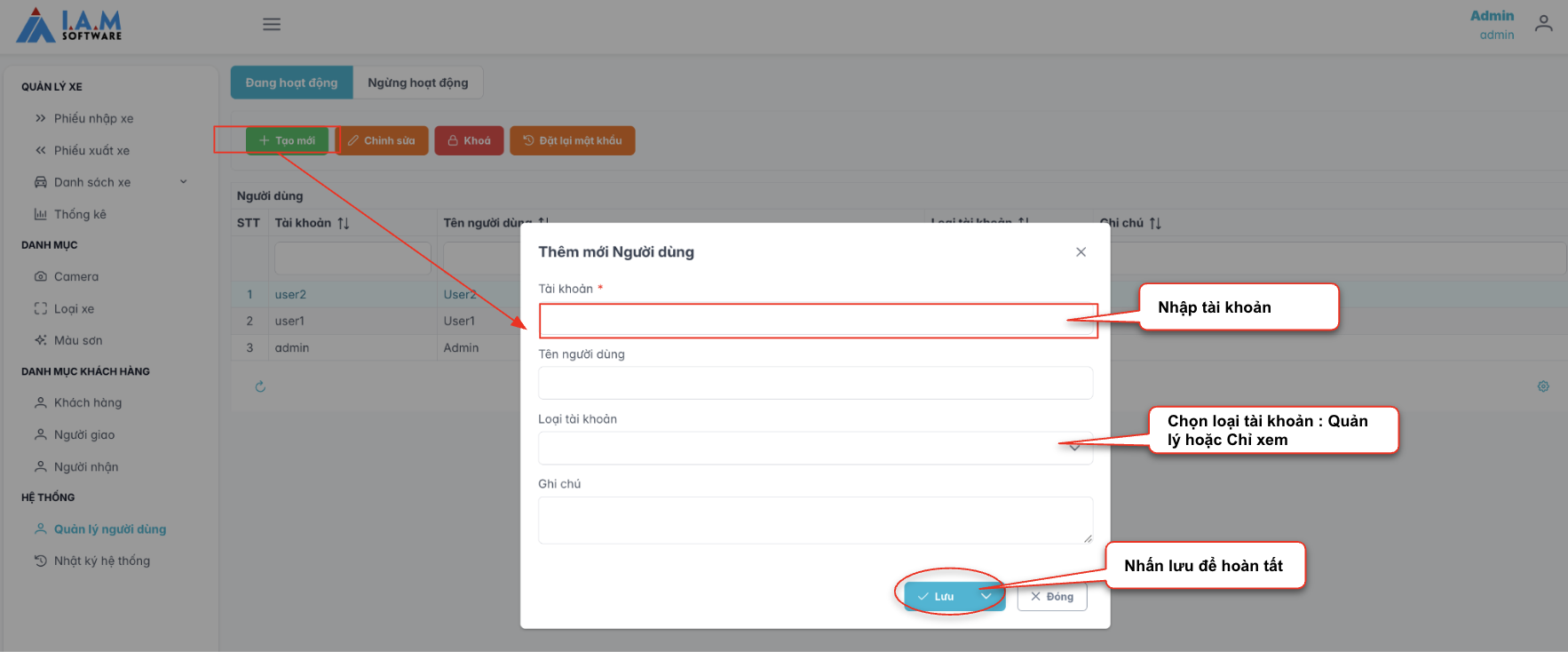
Hình 5. Màn hình danh sách người dùng
- Bước 3: Nhấn [Lưu] để hoàn thành.
2.2. Nhật ký hệ thống
- Mục đích: Giúp người dùng theo dõi, giám sát nhật ký hoạt động trong hệ thống “Ai đã làm gì, vào lúc nào”.
- Bước 1: Tại màn hình chính, nhấn vào Nhật ký hệ thống tại menu Hệ thống. Người dùng có thể xoá nhật ký hệ thống.
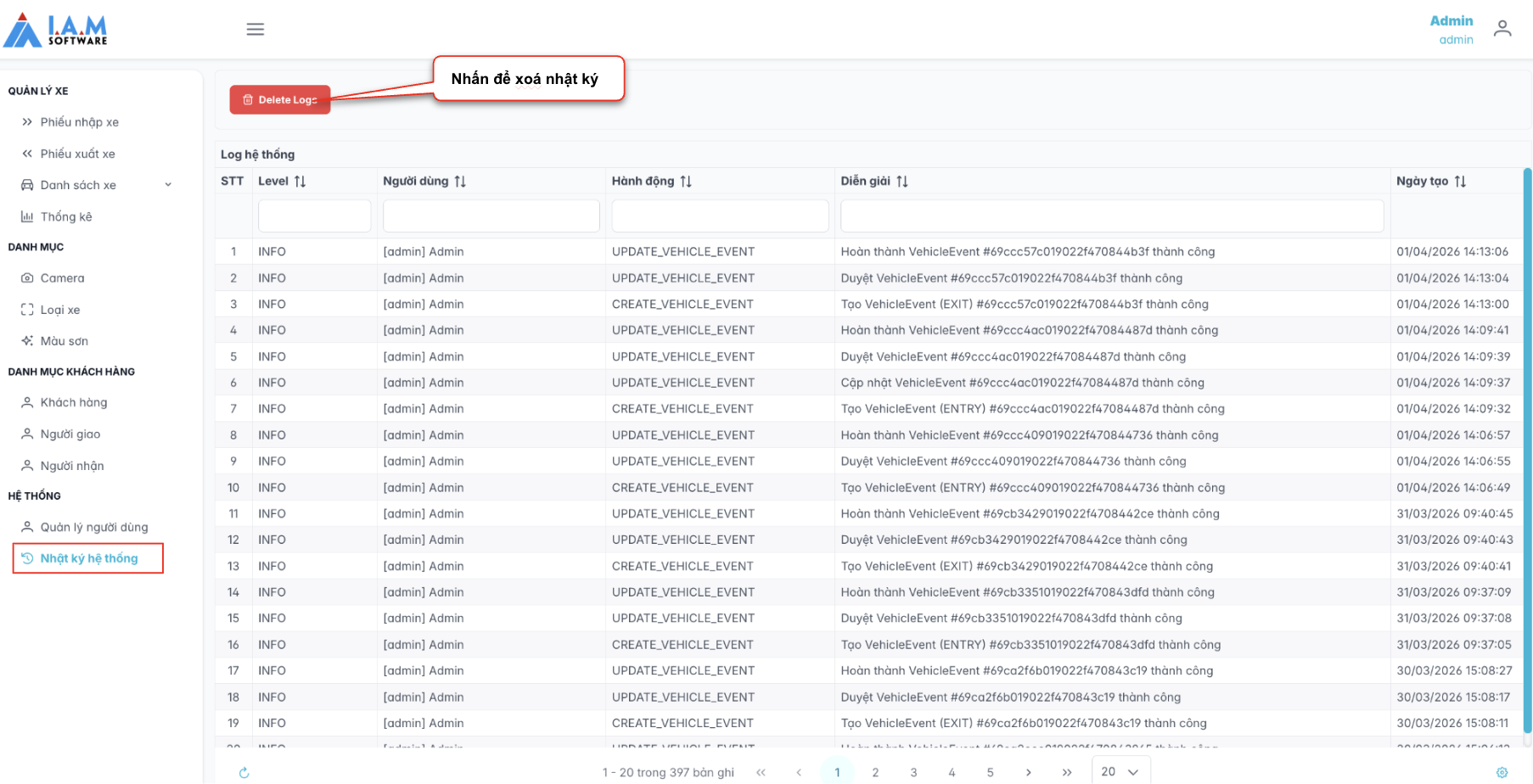
Hình 7. Màn hình danh sách nhật ký hệ thống
3. Danh mục
3.1. Loại xe
- Mục đích: Giúp người dùng phân loại và quản lý các nhóm phương tiện khác nhau trong hệ thống (như Ô tô, Xe máy, Xe đạp điện...).
- Bước 1: Tại màn hình chính, nhấn vào Loại xe tại menu Danh mục. Hệ thống cho phép người dùng tạo mới, chỉnh sửa, khoá loại xe khi không có nhu cầu sử dụng.
- Bước 2: Nhấn [Tạo mới] để tạo mới loại xe. Nhập dữ liệu hợp lệ:
- Mã loại xe: Người dùng có thể nhập hoặc để trống. Nếu để trống, hệ thống sẽ tự động sinh mã.
- Tên loại xe (*): Bắt buộc nhập tên loại xe.
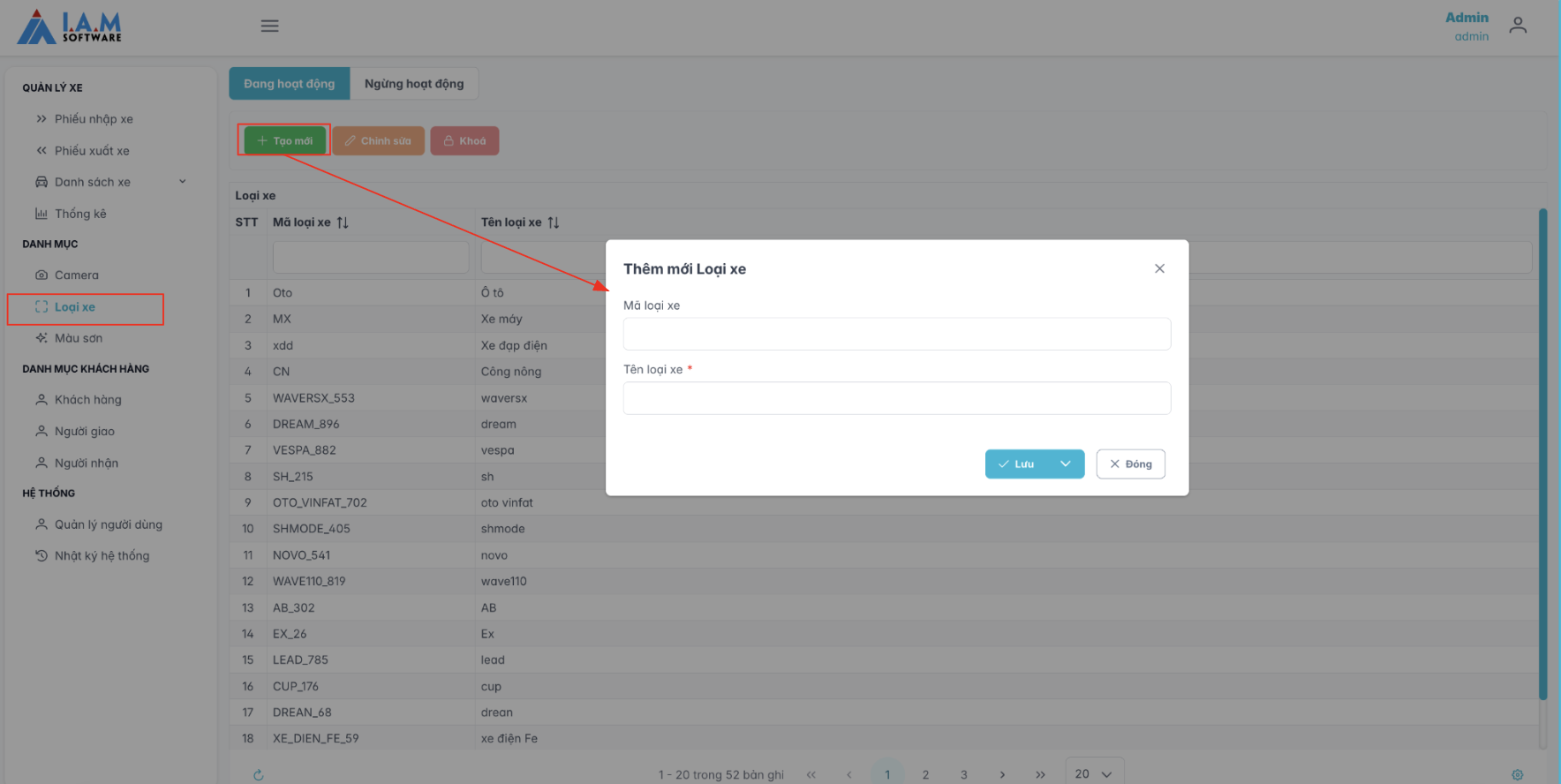
Hình 8. Màn hình thao tác tạo mới loại xe
- Bước 3: Nhấn [Lưu] để hoàn thành.
3.2. Màu sơn
- Mục đích: Giúp người dùng quản lý và áp dụng cho các phương tiện khi nhập/ xuất xe.
- Bước 1: Tại màn hình chính, nhấn vào Màu sơn tại menu Danh mục. Hệ thống cho phép người dùng tạo mới, chỉnh sửa, khoá màu sơn khi không có nhu cầu sử dụng.
- Bước 2: Nhấn [Tạo mới] để tạo mới loại xe. Nhập dữ liệu hợp lệ:
- Mã màu sơn: Người dùng có thể nhập hoặc để trống. Nếu để trống, hệ thống sẽ tự động sinh mã.
- Tên màu sơn (*): Bắt buộc nhập tên màu sơn.
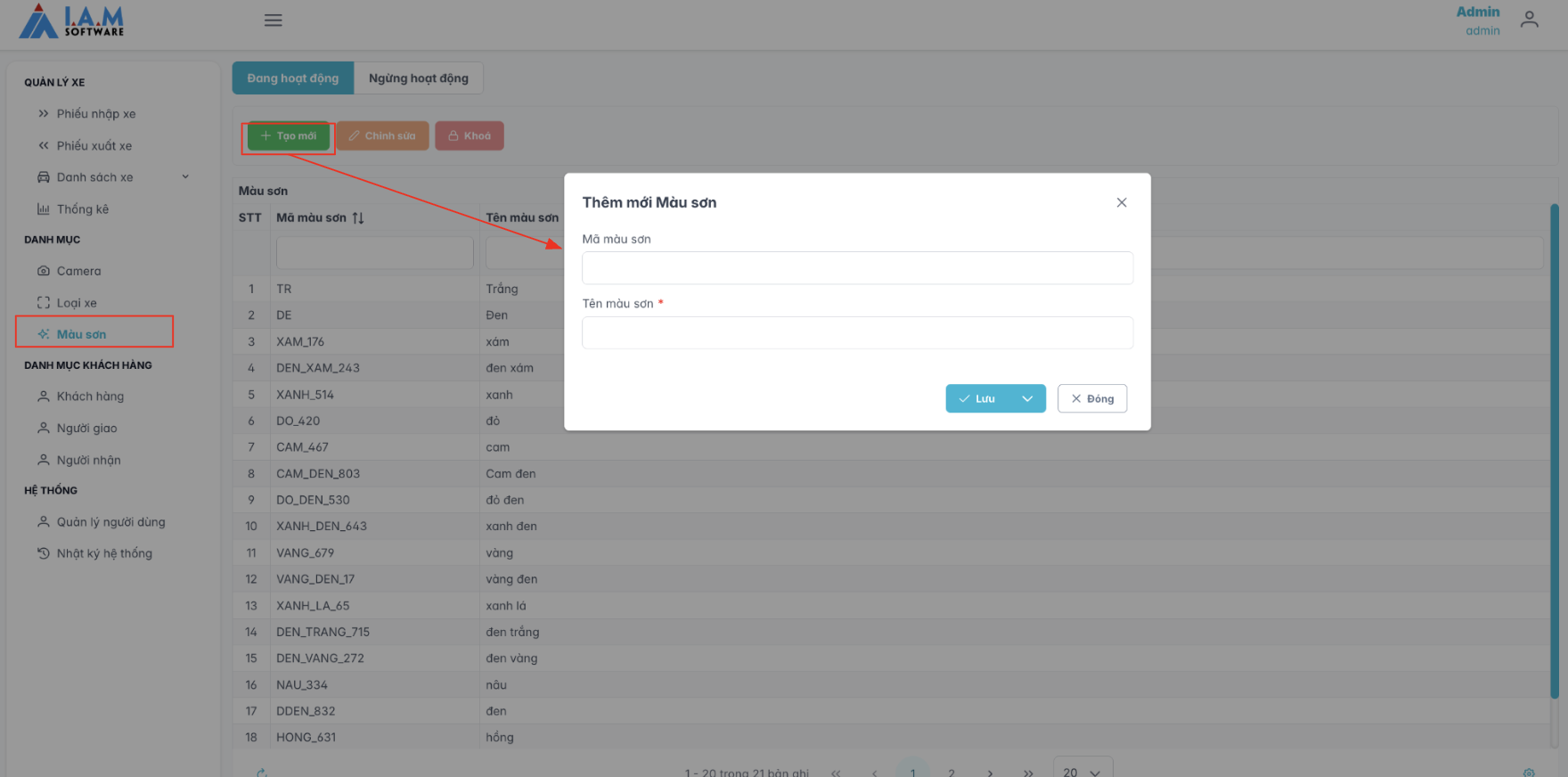
Hình 9. Màn hình thao tác tạo mới màu sơn
- Bước 3: Nhấn [Lưu] để hoàn thành.
3.3. Camera
- Mục đích: Chức năng này dùng để kết nối và điều khiển thiết bị ghi hình (camera) phục vụ việc chụp ảnh xe khi nhập/xuất kho.
- Bước 1: Tại màn hình chính, nhấn vào Camera tại menu Danh mục. Hệ thống cho phép người dùng kiểm tra kết nối, chụp ảnh, bật RTSP Stream, cấu hình camera.
- Cấu hình Camera: Chọn bộ cấu hình phù hợp từ danh sách thả xuống.
- Dung lượng ảnh mặc định (KB): Nhập dung lượng ảnh mong muốn (ví dụ: 150 KB). Hệ thống sẽ tự động nén ảnh để đạt mức dung lượng này, giúp tiết kiệm bộ nhớ lưu trữ mà vẫn đảm bảo độ nét để xem biển số xe.
- Nút Test kết nối: Nhấn để kiểm tra xem hệ thống đã liên kết được với thiết bị Camera chưa. Nếu thành công, bạn mới có thể thực hiện các bước tiếp theo.
- Nút Chụp ảnh: Nhấn để bắt đầu lấy hình ảnh thực tế từ Camera. Ảnh chụp sẽ hiển thị ở khung Camera bên phải.
- Nút Bật RTSP Stream: Nhấn để xem video trực tiếp (live stream) từ Camera.
- Nút Cấu hình Camera: Dùng để thay đổi các thông số kỹ thuật.
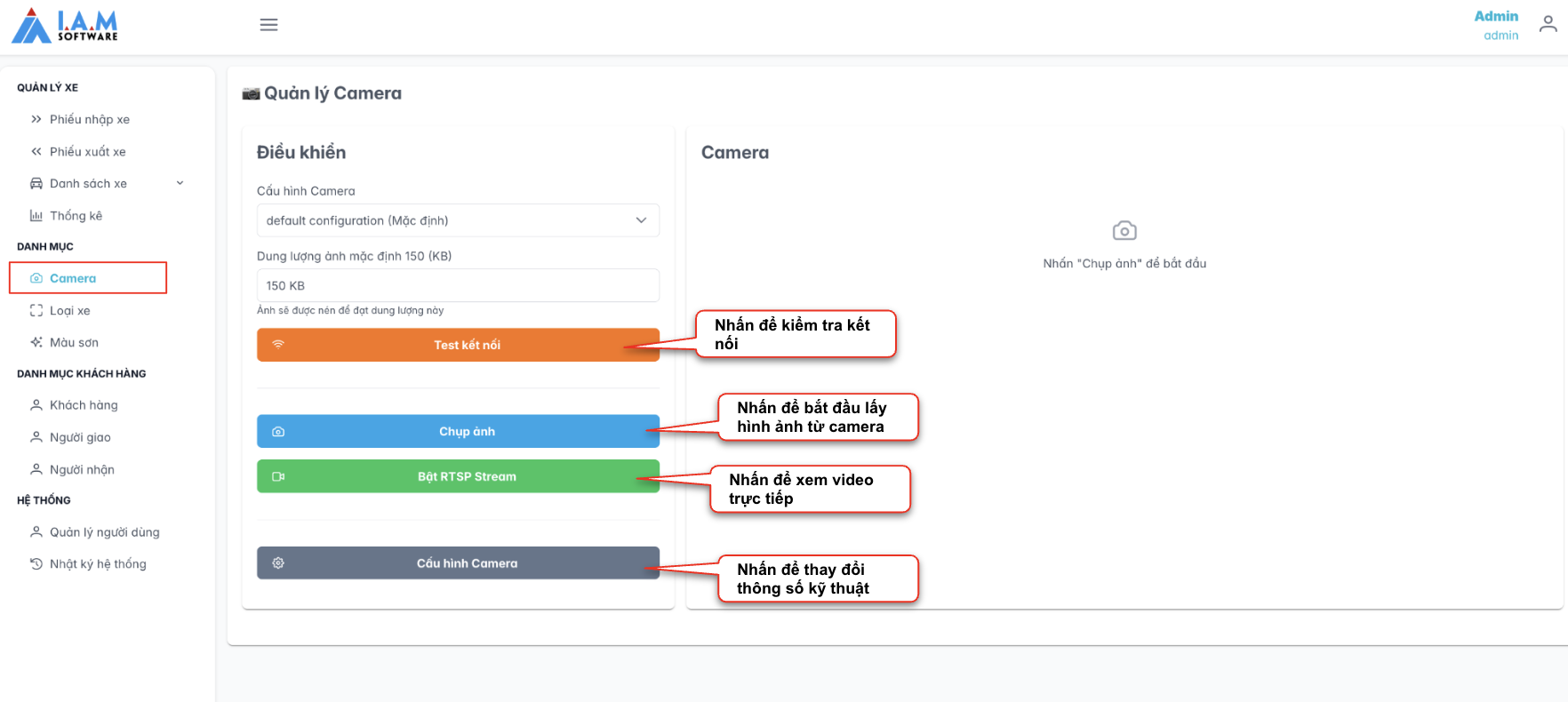
Hình 10. Màn hình quản lý camera
4. Danh mục khách hàng
4.1. Khách hàng
- Bước 1: Tại màn hình chính, nhấn vào Khách hàng tại menu Danh mục khách hàng. Hệ thống cho phép người dùng tạo mới, chỉnh sửa, xem chi tiết, khoá khách hàng khi không có nhu cầu sử dụng.
- Bước 2: Nhấn [Thêm mới] để thêm khách hàng vào hệ thống. Nhập dữ liệu hợp lệ:
- Mã khách hàng: Người dùng có thể nhập hoặc để trống. Nếu để trống, hệ thống sẽ tự động sinh mã.
- Tên khách hàng (*): Bắt buộc nhập tên khách hàng.
- Loại khách hàng: Chọn loại Cá nhân hoặc Tổ chức.
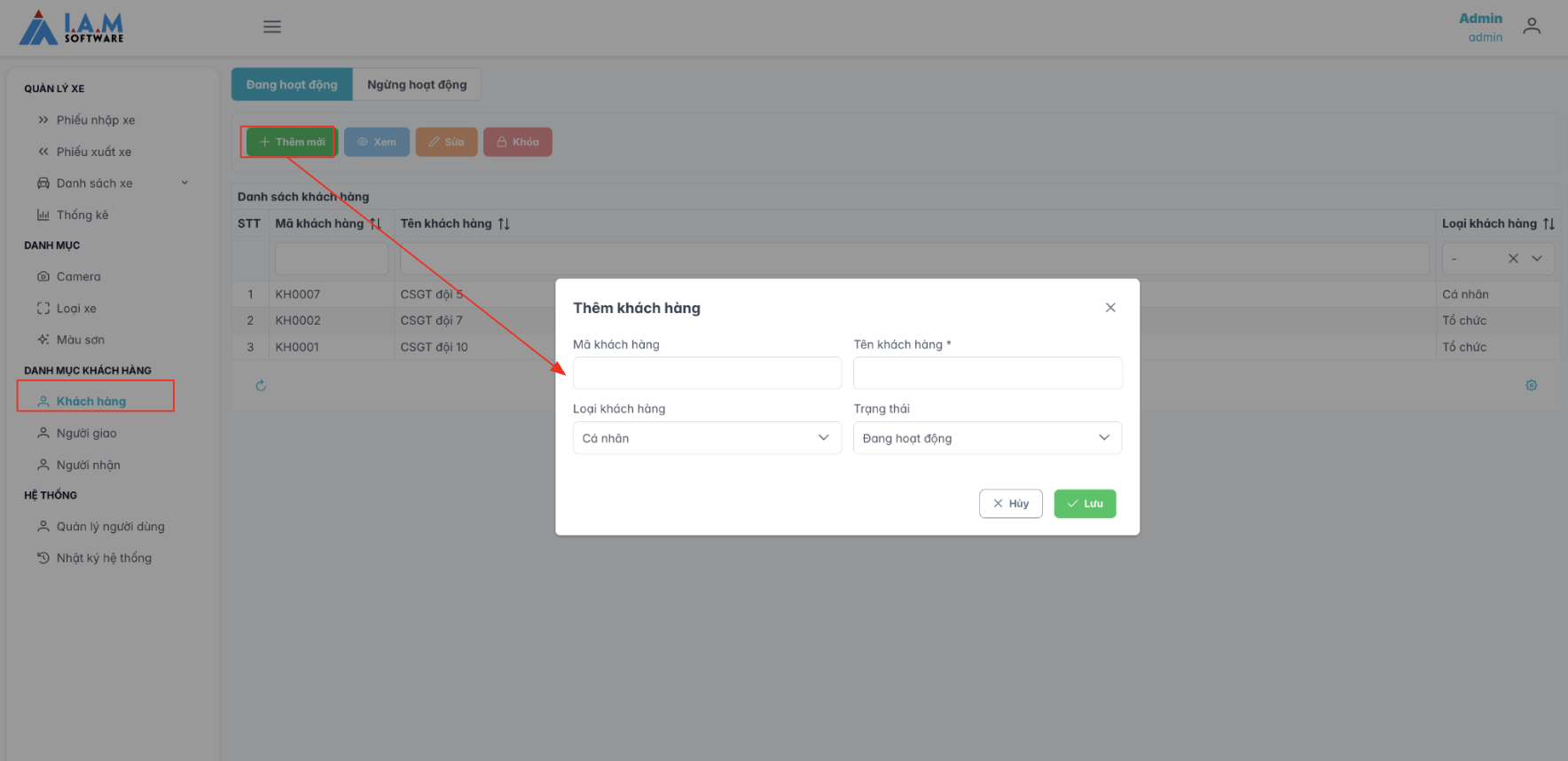
Hình 11. Màn hình thao tác thêm mới khách hàng
- Bước 3: Nhấn [Lưu] để hoàn thành.
4.2. Người giao
- Mục đích: Chức năng này dùng để quản lý danh sách những cá nhân trực tiếp thực hiện việc bàn giao xe vào kho/hệ thống.
- Bước 1: Tại màn hình chính, nhấn vào Người giao tại menu Danh mục khách hàng. Hệ thống cho phép người dùng tạo mới, chỉnh sửa, xem chi tiết, khóa người giao khi không có nhu cầu sử dụng.
- Bước 2: Nhấn [Thêm mới] để thêm người giao vào hệ thống. Nhập dữ liệu hợp lệ:
- Mã người giao: Người dùng có thể nhập hoặc để trống. Nếu để trống, hệ thống sẽ tự động sinh mã.
- Tên người giao (*): Bắt buộc nhập tên người giao.
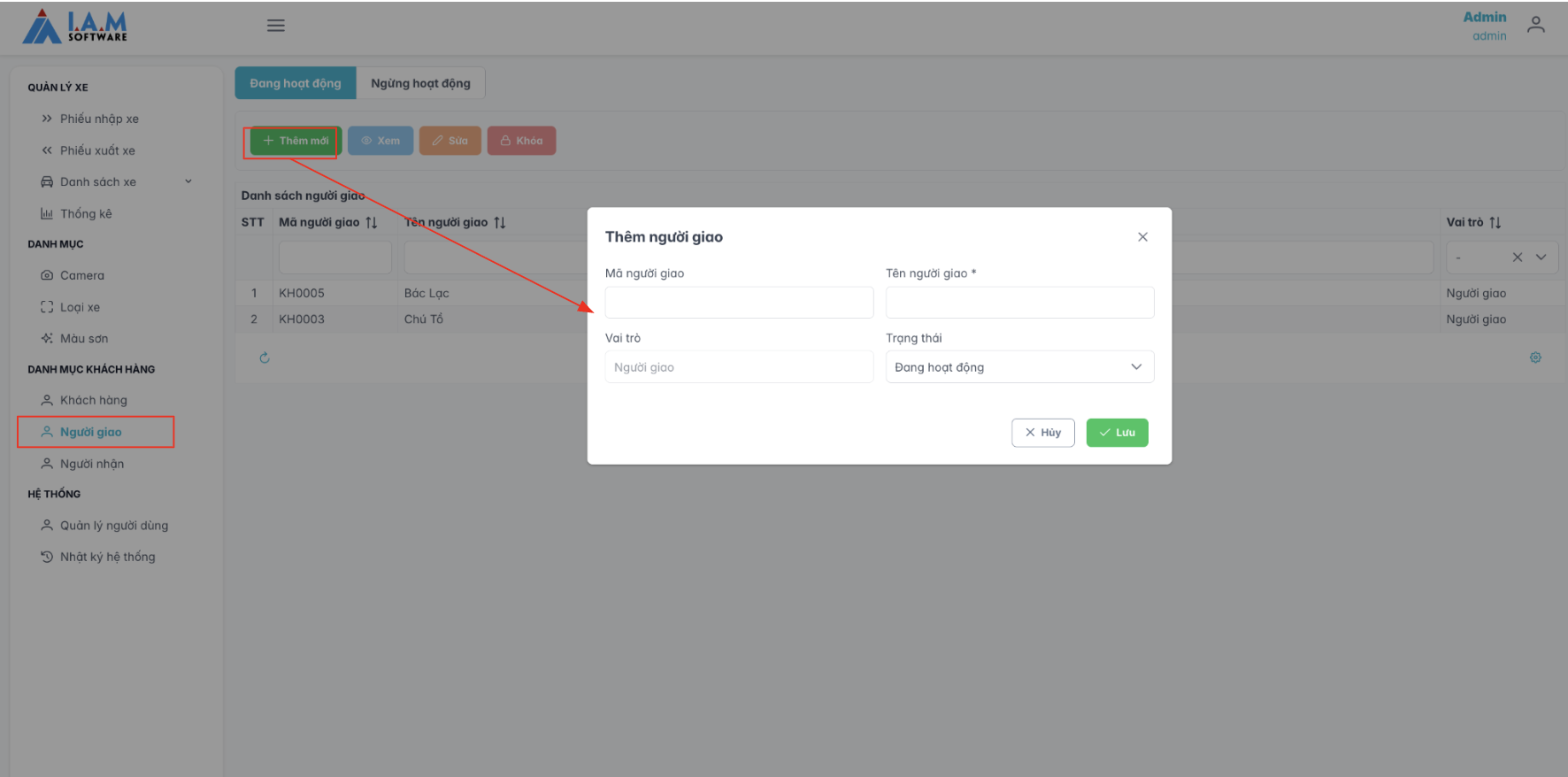
Hình 12. Màn hình thao tác thêm mới người giao
- Bước 3: Nhấn [Lưu] để hoàn thành.
4.3. Người nhận
- Mục đích: Chức năng này dùng để quản lý danh sách những cá nhân trực tiếp thực hiện việc nhận bàn giao.
- Bước 1: Tại màn hình chính, nhấn vào Người nhận tại menu Danh mục khách hàng. Hệ thống cho phép người dùng tạo mới, chỉnh sửa, xem chi tiết, khóa người nhận khi không có nhu cầu sử dụng.
- Bước 2: Nhấn [Thêm mới] để thêm người nhận vào hệ thống. Nhập dữ liệu hợp lệ:
- Mã người nhận: Người dùng có thể nhập hoặc để trống. Nếu để trống, hệ thống sẽ tự động sinh mã.
- Tên người nhận (*): Bắt buộc nhập tên người nhận.
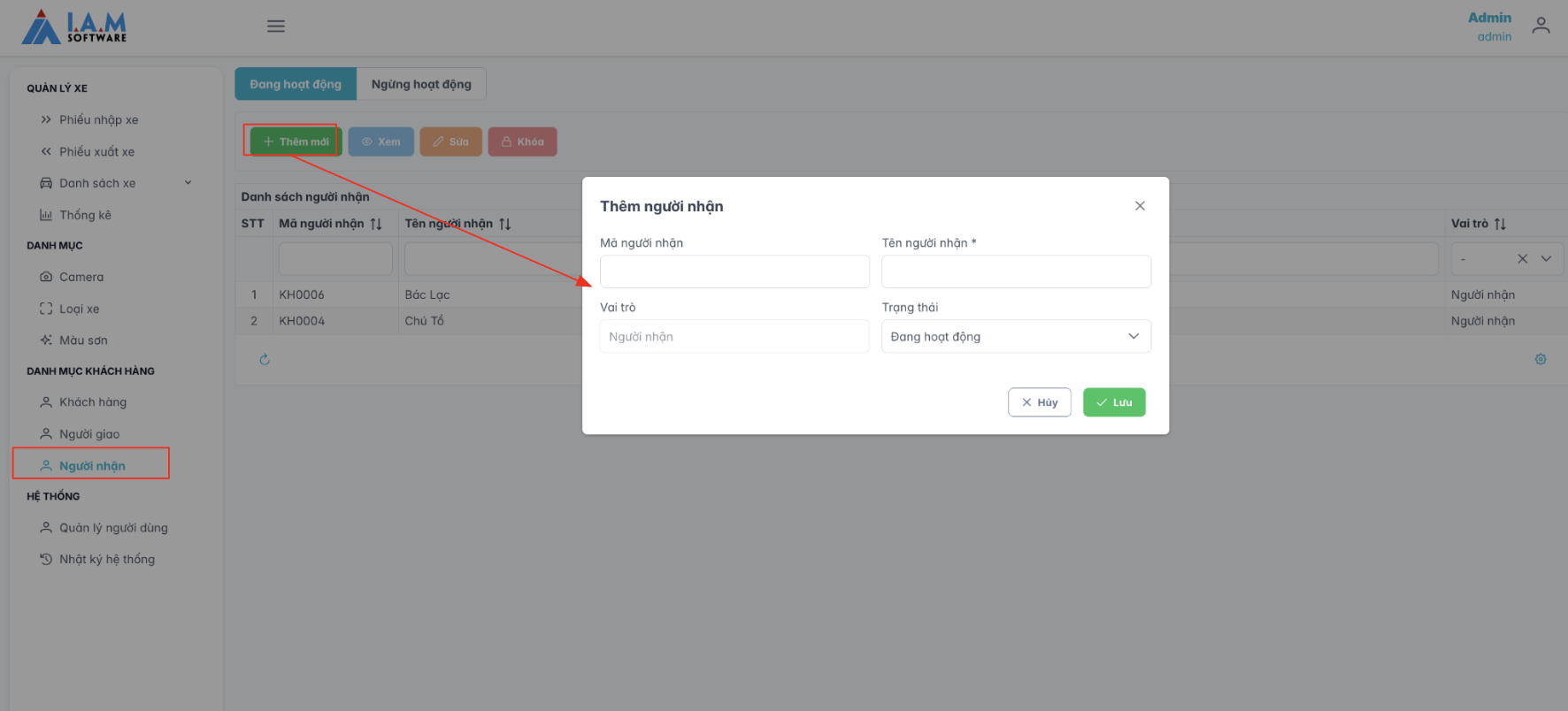
Hình 13. Màn hình thao tác thêm mới người nhận
- Bước 3: Nhấn [Lưu] để hoàn thành.
5. Quản lý xe
5.1. Phiếu nhập xe
- Bước 1: Tại màn hình chính, nhấn vào Phiếu nhập xe tại menu Quản lý xe. Hệ thống cho phép người dùng tạo mới, xem chi tiết, chỉnh sửa, in phiếu nhập xe, duyệt, hoàn thành, huỷ phiếu, xuất excel.
Hình 14. Màn hình danh sách phiếu nhập xe
5.1.1. Tạo phiếu nhập
- Bước 1: Tại màn hình danh sách phiếu nhập xe, nhấn [Thêm mới] để thêm phiếu nhập kho. Nhập dữ liệu hợp lệ:
- Tên người nhận: Chọn người nhận xe từ danh sách.
- Tên người giao: Chọn người giao xe.
- Khách hàng: Chọn khách hàng liên quan.
- Ghi chú: (Không bắt buộc) nhập thông tin thêm nếu cần.
- Biển số: Nhập biển số xe.
- Hình ảnh xe: Nhấn nút [Chụp] để chụp ảnh từ camera
- Loại xe: Chọn loại xe từ danh sách hệ thống
- Màu sơn: Chọn màu xe
- Ngày nhập: Chọn ngày nhập xe
- Ghi chú nhập xe: (Không bắt buộc)
- Nhấn ➕ (màu xanh) để thêm dòng xe mới
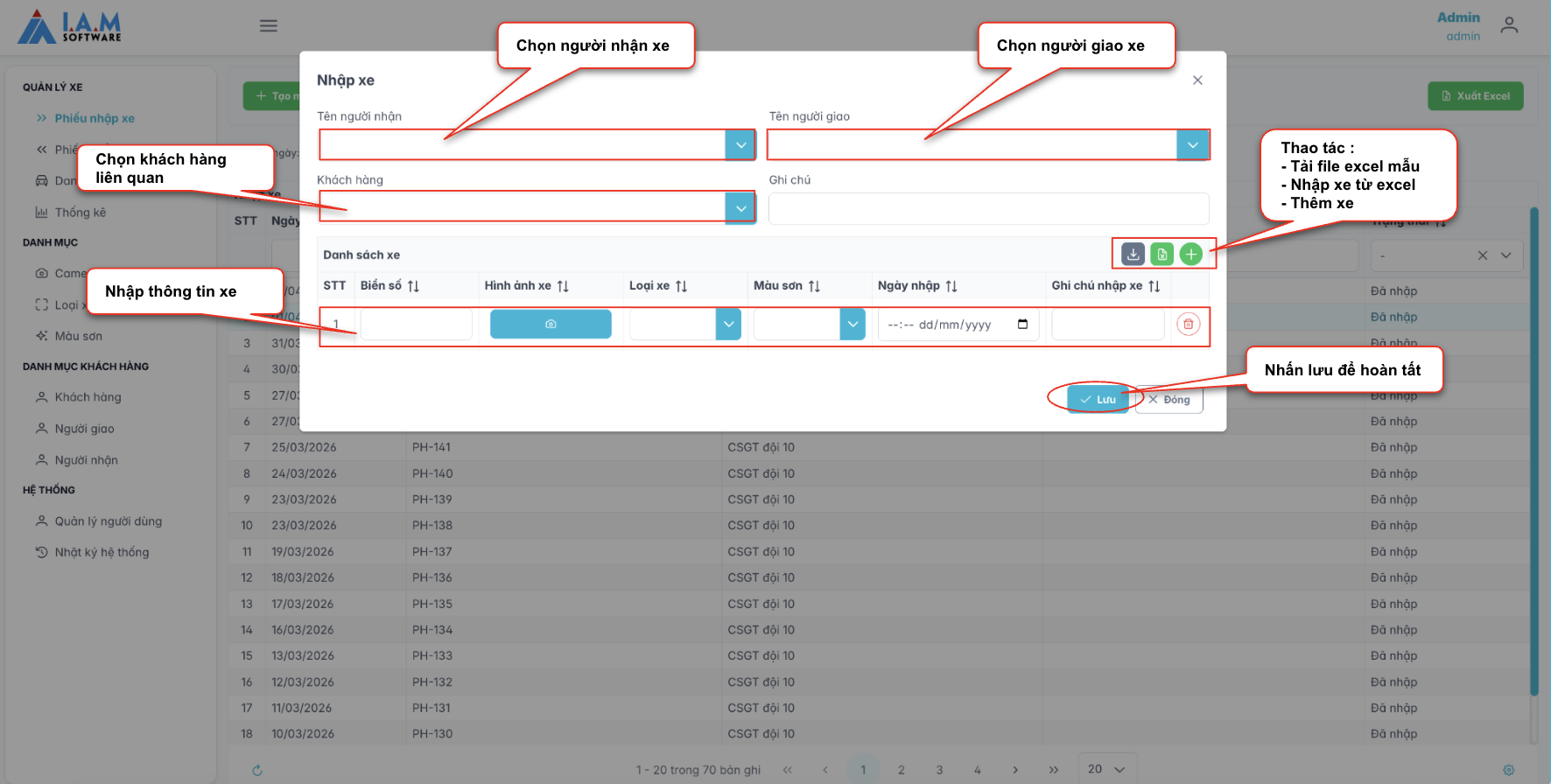
Hình 15. Màn hình thao tác tạo mới phiếu nhập xe
- Bước 2: Nhấn [Lưu] để hoàn thành.
5.1.2. In
- Bước 1: Tại màn hình danh sách phiếu nhập xe, chọn một phiếu cần in, nhấn [In] để in phiếu nhập.
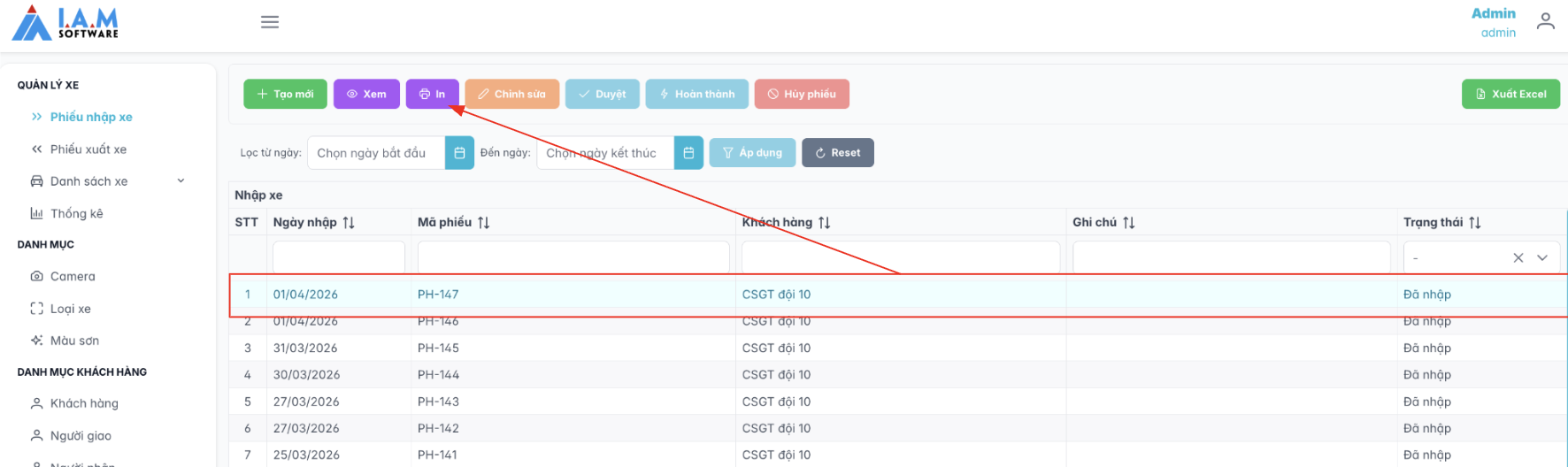
Hình 16. Màn hình thao tác in phiếu nhập
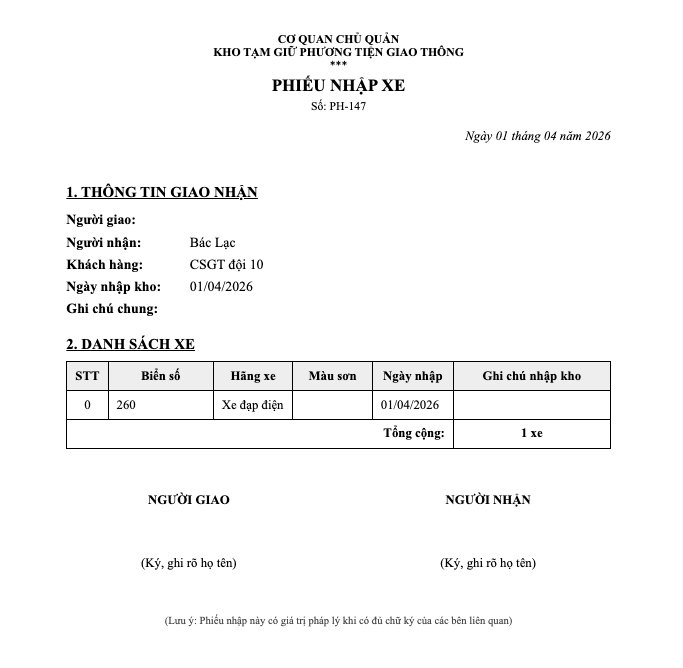
Hình 17. Màn hình phiếu nhập
5.2. Phiếu xuất xe
- Bước 1: Tại màn hình chính, nhấn vào Phiếu xuất xe tại menu Quản lý xe. Hệ thống cho phép người dùng tạo mới, xem chi tiết, chỉnh sửa, in phiếu xuất xe, duyệt, hoàn thành, huỷ phiếu, xuất excel.
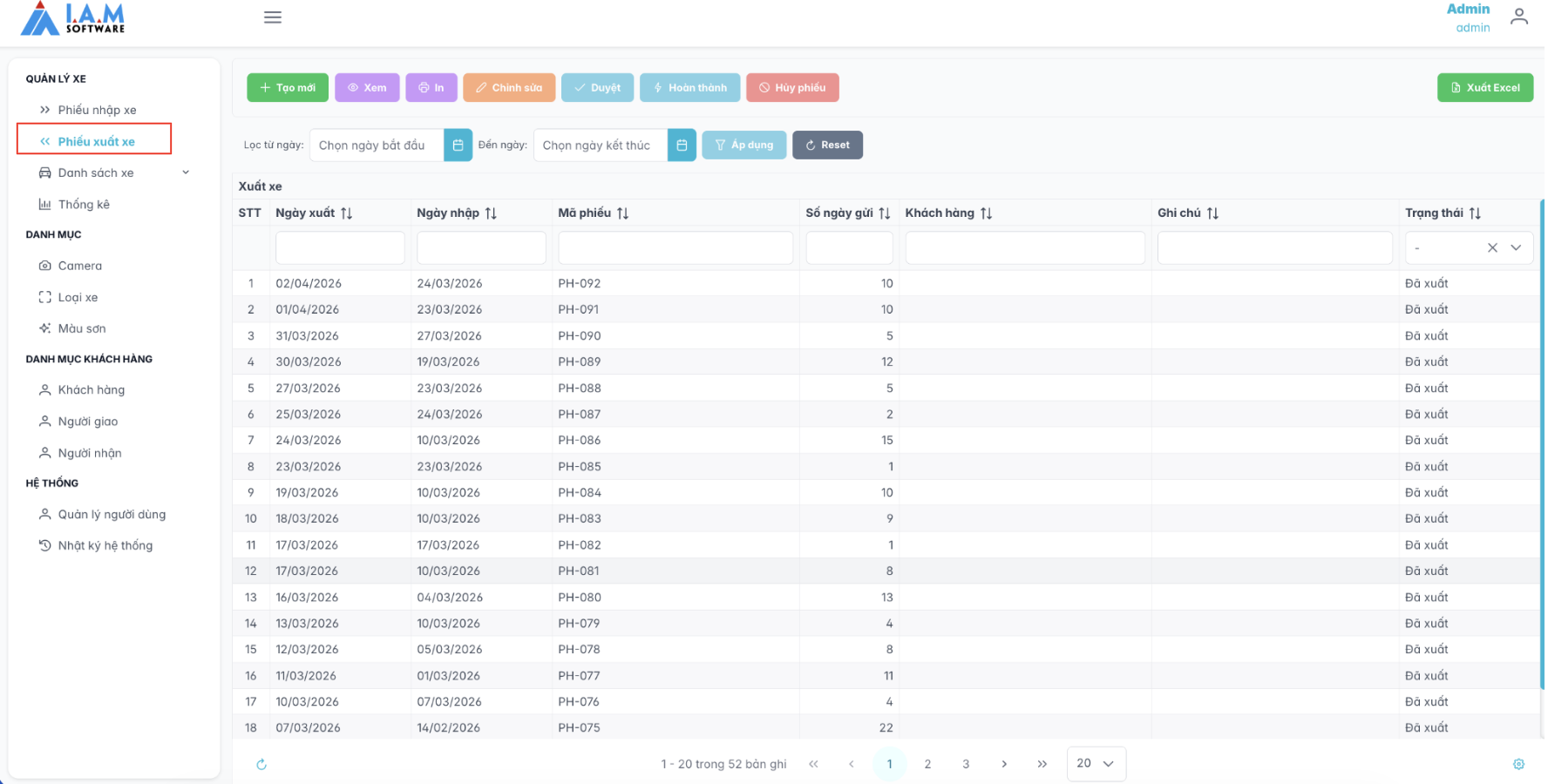
Hình 18. Màn hình danh sách phiếu xuất xe
5.2.1. Tạo phiếu xuất
- Bước 1: Tại màn hình danh sách phiếu xuất xe, nhấn [Thêm mới] để thêm phiếu xuất kho. Nhập dữ liệu hợp lệ:
- Tên người nhận: Chọn người nhận xe từ danh sách.
- Tên người giao: Chọn người giao xe.
- Khách hàng: Chọn khách hàng liên quan.
- Ghi chú: (Không bắt buộc) nhập thông tin thêm nếu cần.
- Biển số: Chọn biển số xe. Sau khi chọn hệ thống tự động lấy ra thông tin xe.
- Nhấn ➕ (màu xanh) để thêm dòng xe
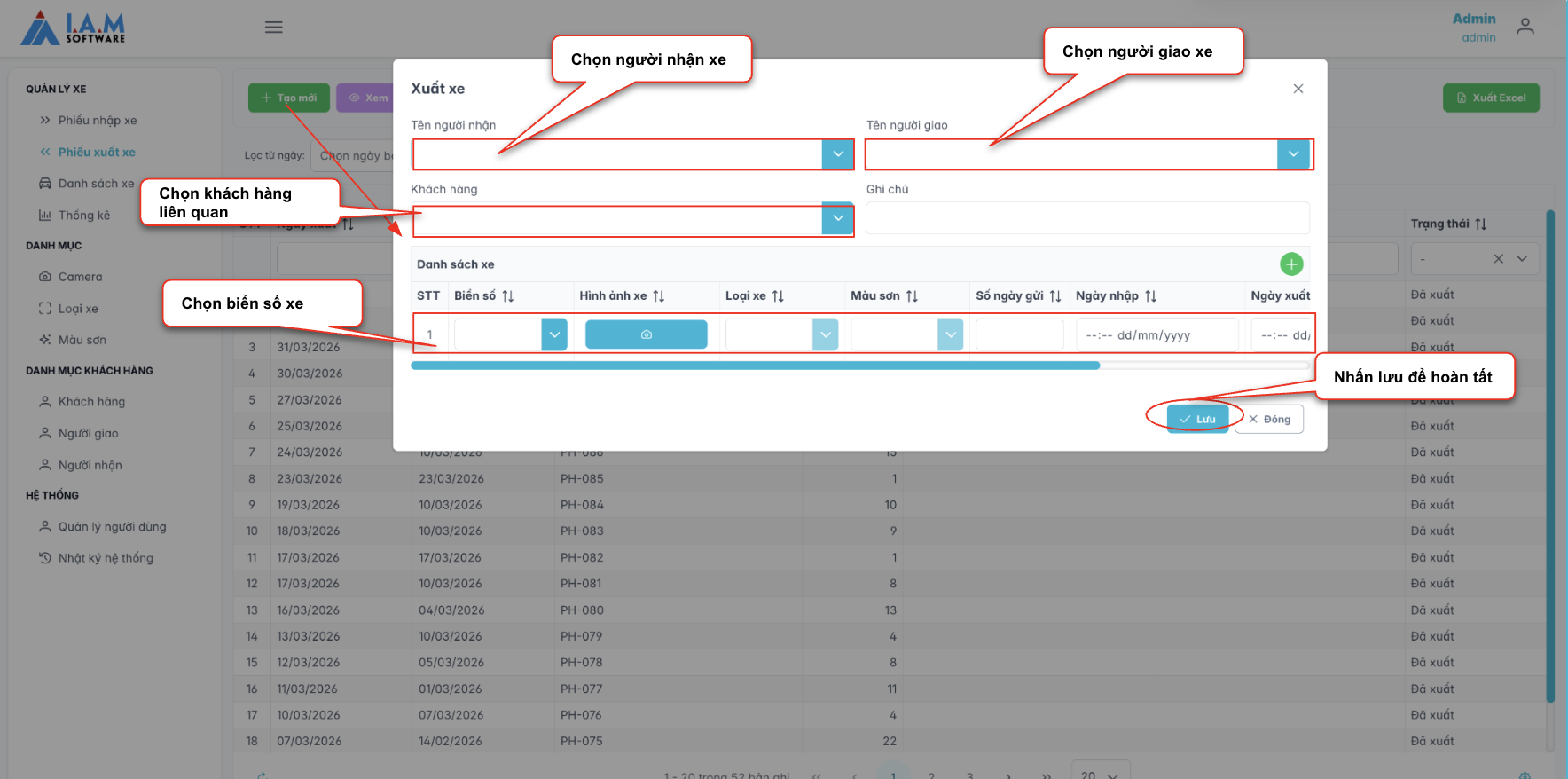
Hình 19. Màn hình thao tác tạo mới phiếu xuất xe
- Bước 2: Nhấn [Lưu] để hoàn thành.
5.2.2. In
- Bước 1: Tại màn hình danh sách phiếu xuất xe, chọn một phiếu cần in, nhấn [In] để in phiếu xuất.
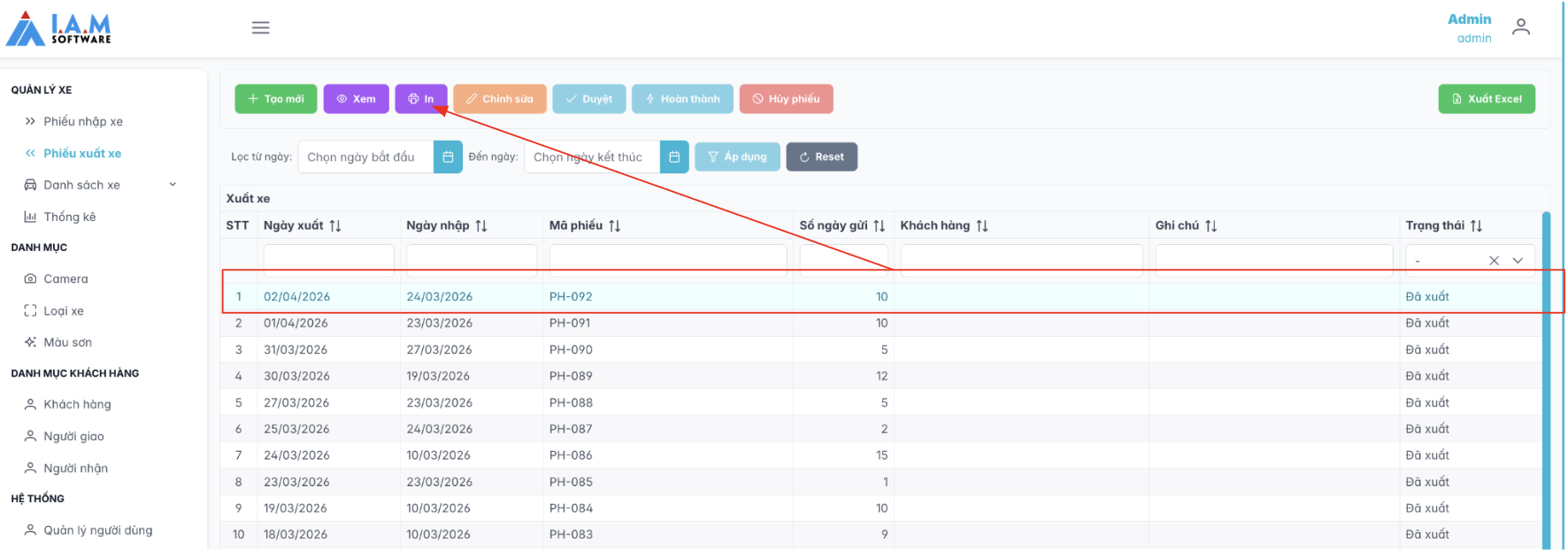
Hình 20. Màn hình thao tác in phiếu xuất
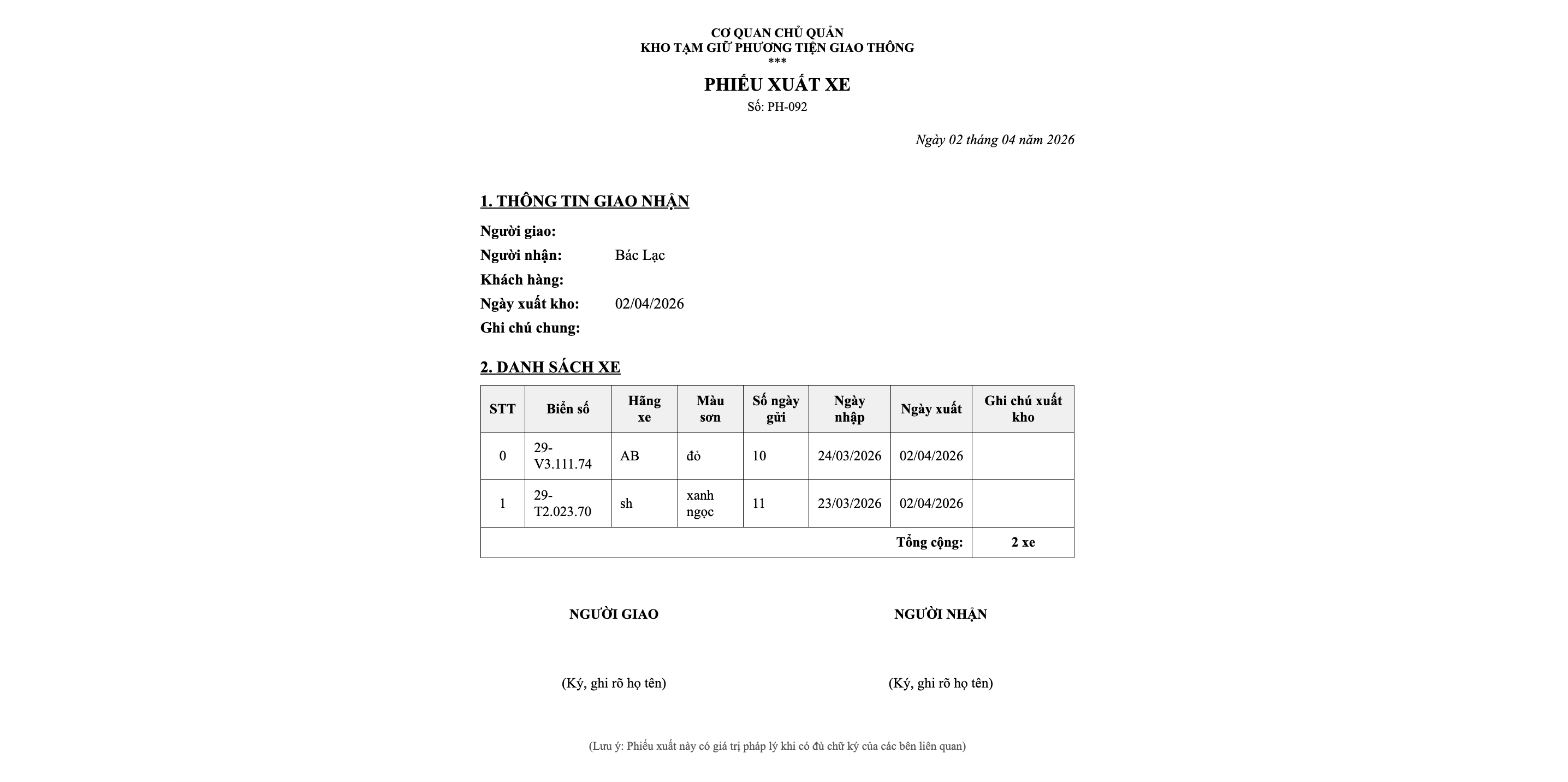
Hình 21. Màn hình phiếu xuất
5.3. Danh sách xe
5.3.1. Xe nhập
- Bước 1: Tại màn hình chính, nhấn vào Danh sách xe > Xe nhập, tại menu Quản lý xe. Hệ thống cho phép người dùng theo dõi danh sách xe nhập, kết xuất excel.
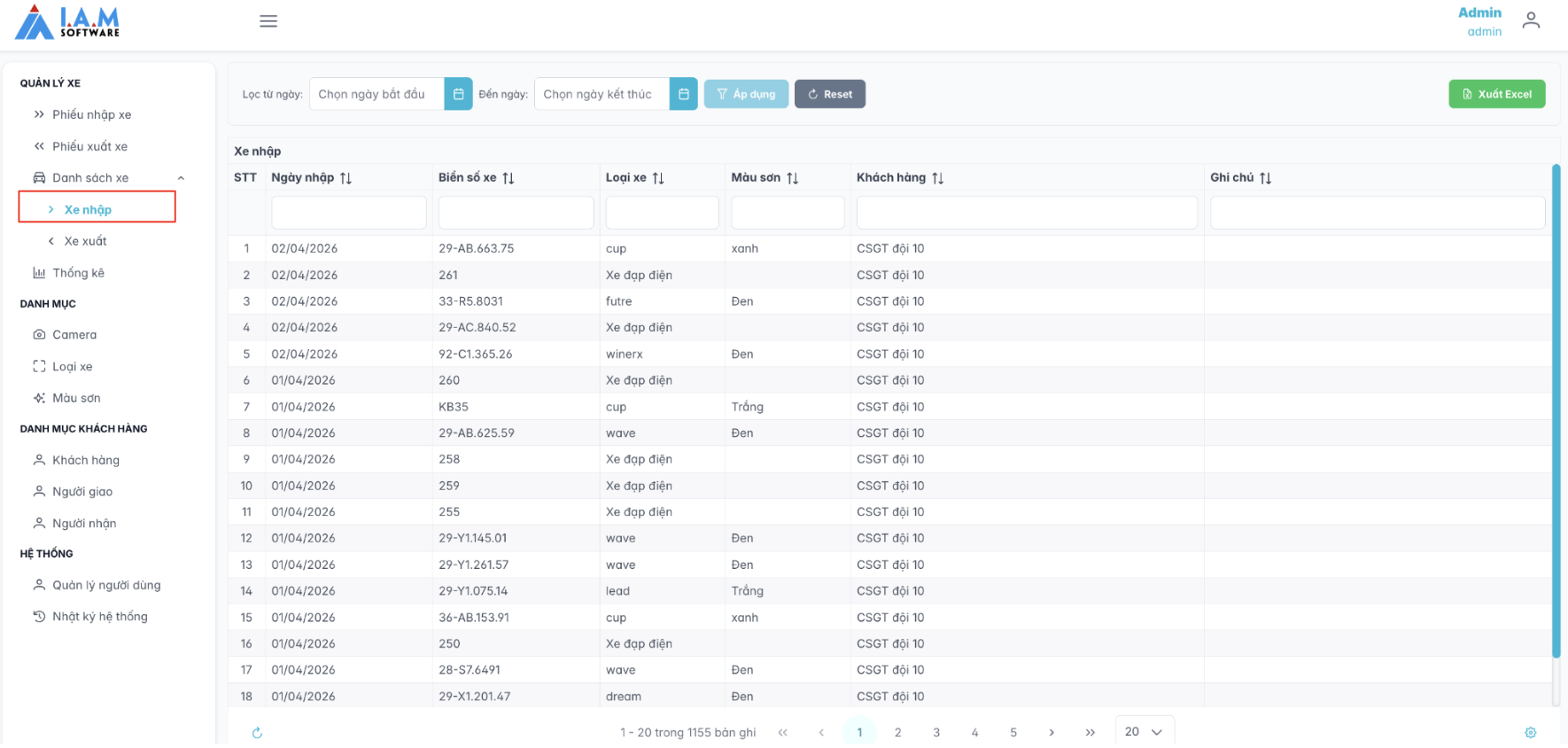
Hình 22. Màn hình danh sách xe nhập
5.3.2. Xe xuất
- Bước 1: Tại màn hình chính, nhấn vào Danh sách xe > Xe xuất, tại menu Quản lý xe. Hệ thống cho phép người dùng theo dõi danh sách xe xuất, kết xuất excel.
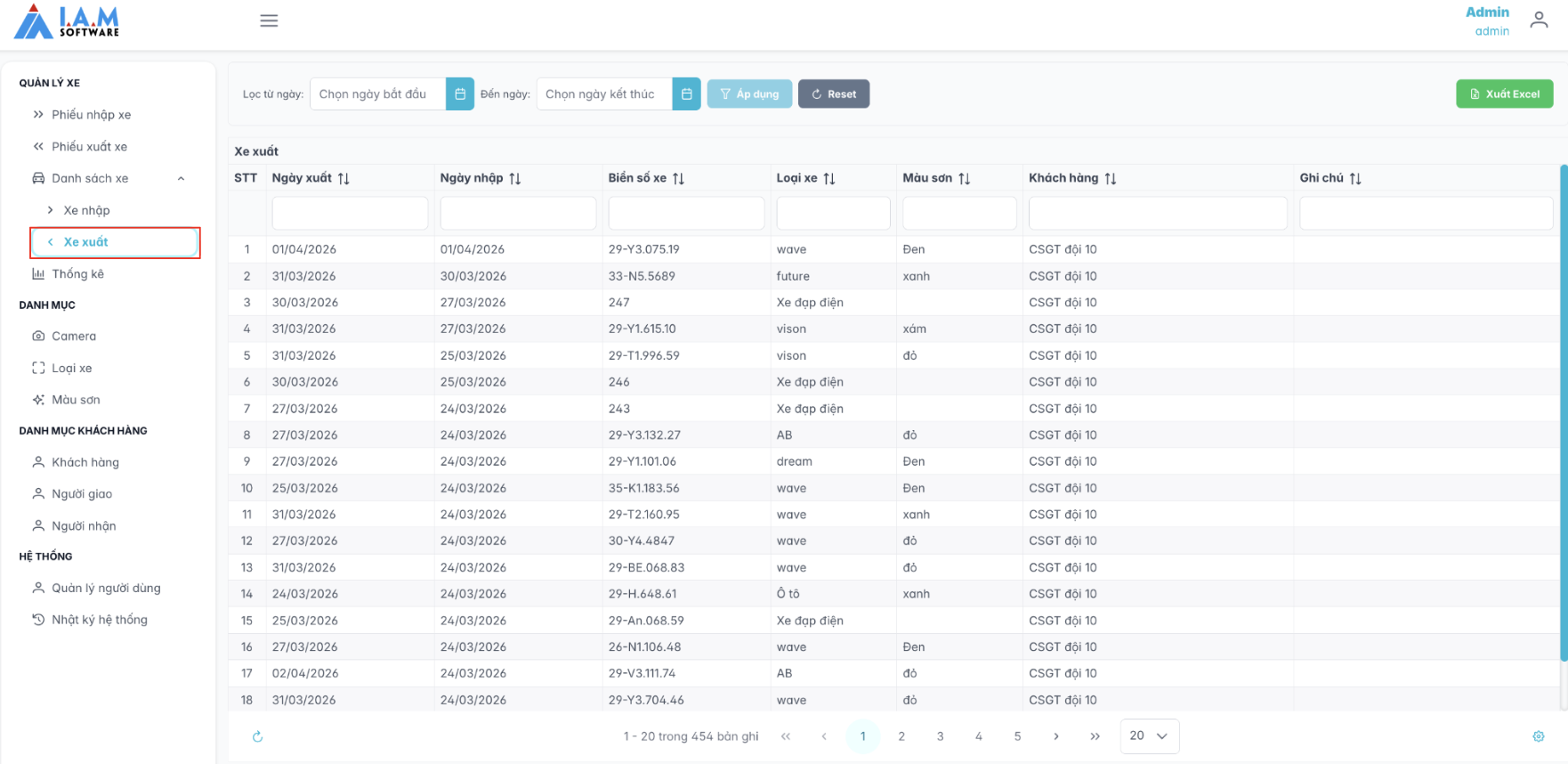
Hình 23. Màn hình danh sách xe xuất
5.4. Thống kê
- Bước 1: Tại màn hình chính, nhấn vào Thống kê, tại menu Quản lý xe.
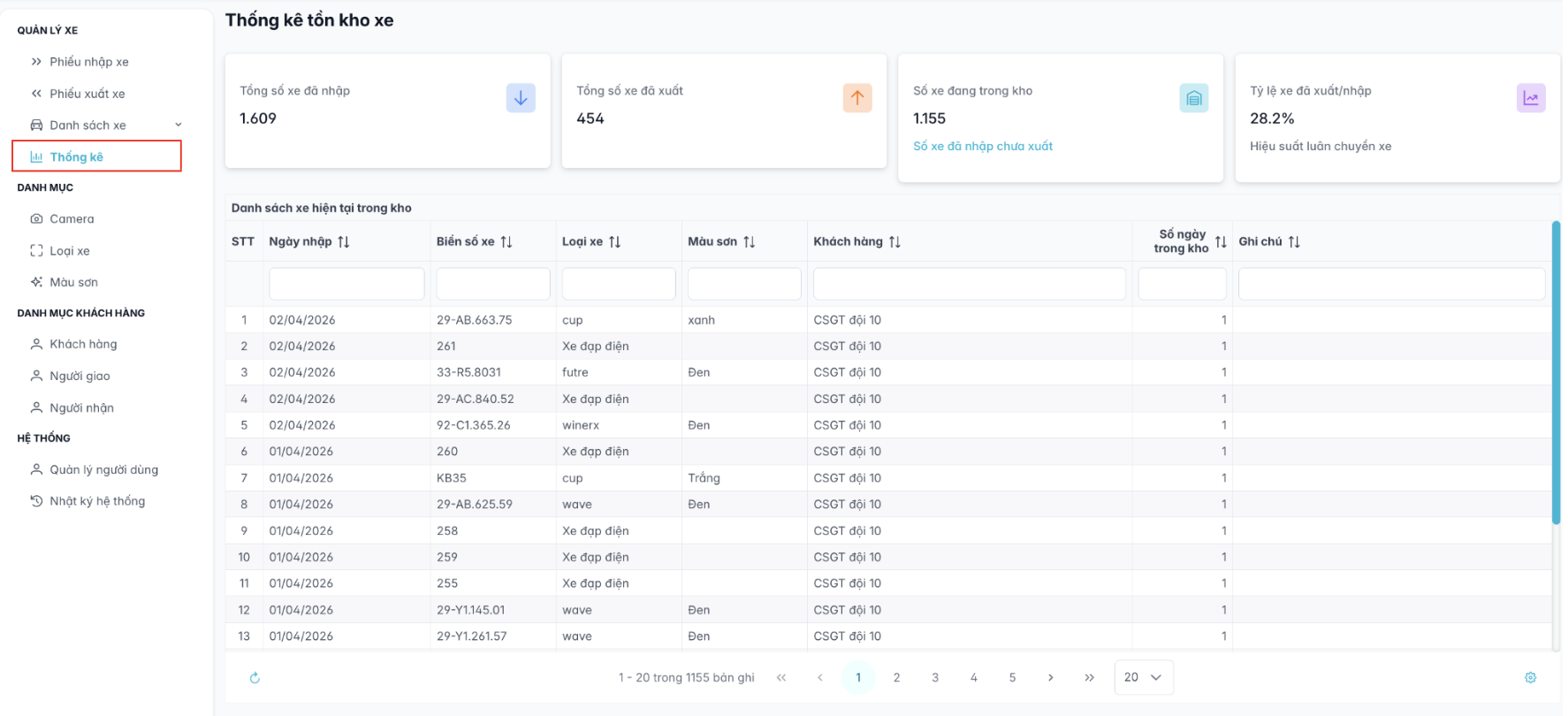
Hình 24. Màn hình thống kê