HƯỚNG DẪN SỬ DỤNG
PHẦN MỀM QUẢN LÝ BÁN HÀNG IAM POS
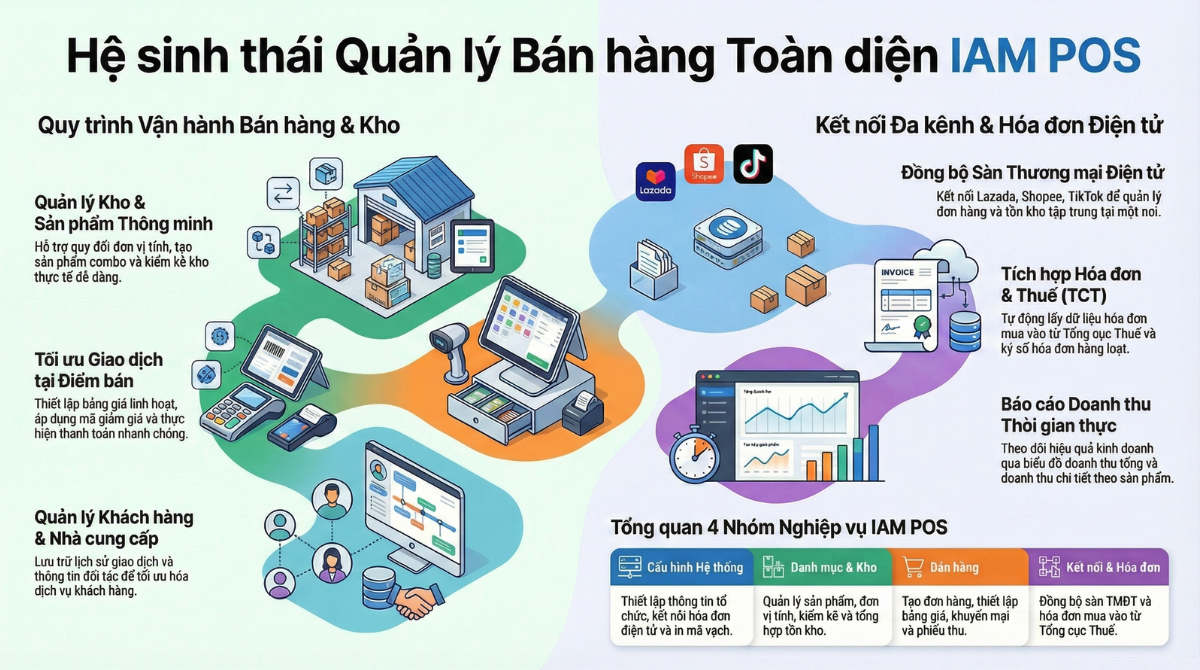
📑 MỤC LỤC
HƯỚNG DẪN SỬ DỤNG
1. Đăng nhập
1.1. Đăng nhập vào hệ thống IAM POS
Mã số thuế : Mã số thuế đăng nhập được tạo và gửi về mail
Tài khoản : Là tên tài khoản được tạo và gửi về mail
Mật khẩu : Là mật khẩu của tài khoản đã được cấp gửi về mail
Đăng nhập : Xác nhận hoạt động đăng nhập vào phần mềm
Quên mật khẩu : Hệ thống sẽ gửi lại mật khẩu mới vào mail
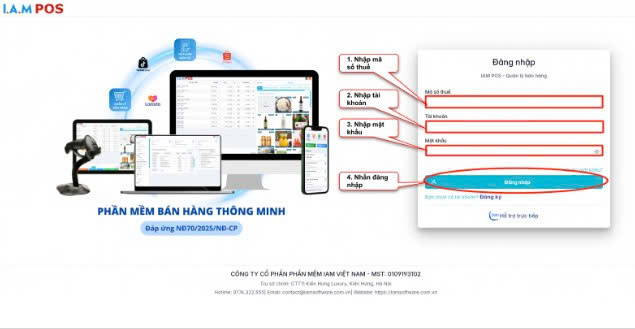
Hình 1. Màn hình đăng nhập hệ thống
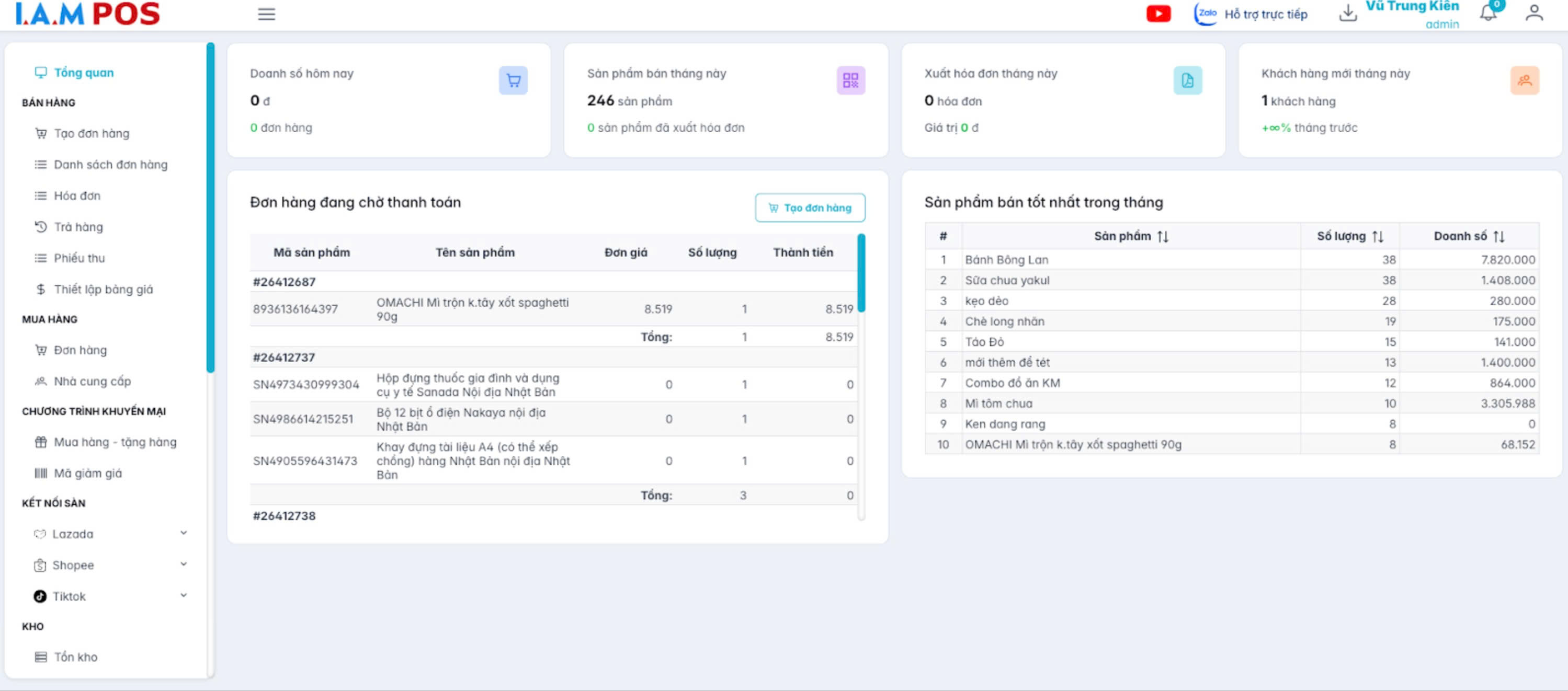
Hình 2 .Màn hình trang chủ phần mềm IAM POS
Sau khi đăng nhập thành công, màn hình chính sẽ hiện ra.
1.2. Thay đổi mật khẩu
- Mục đích: Cho phép NSD có thể thay đổi mật khẩu của tài khoản trên hệ thống.
- Đối tượng sử dụng: NSD là người dùng hệ thống.
Các bước thực hiện:
- Bước 1: Tại màn hình hệ thống. Nhấn icon avatar > Chọn Đổi mật khẩu.
Bước 2: Nhập đúng và đủ thông tin mật khẩu vào các trường dữ liệu hiển thị.
- Mật khẩu: Nhập mật khẩu cũ (hiện tại)
- Mật khẩu mới: Nhập mật khẩu mới
- Nhập lại mật khẩu mới: Nhập lại mật khẩu mới vừa nhập ở trên
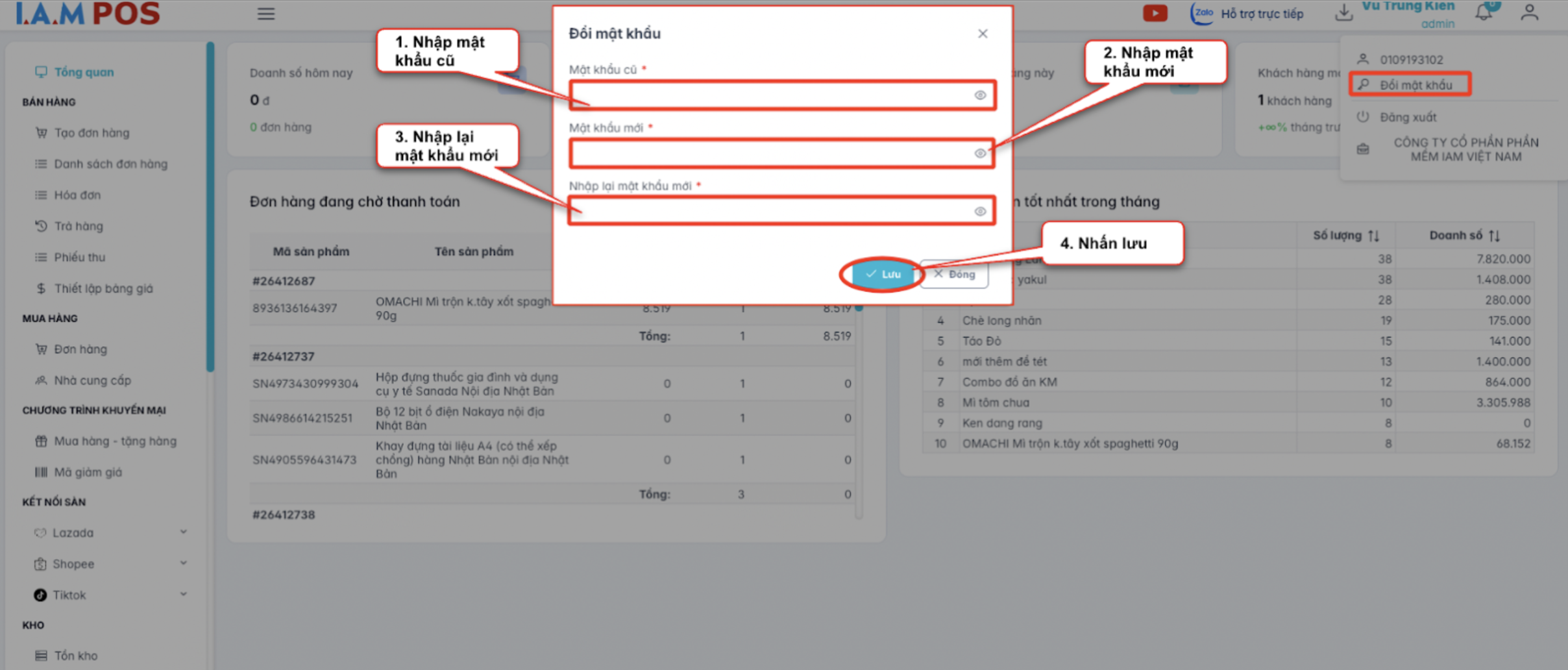
Hình 3. Màn hình thao tác thay đổi mật khẩu
1.3. Quên mật khẩu
- Mục đích: Cho phép NSD sử dụng chức năng quên mật khẩu trên hệ thống.
- Đối tượng sử dụng: NSD là người dùng hệ thống.
Các bước thực hiện:
Bước 1: Tại màn hình đăng nhập vào hệ thống, NSD nhấn [Quên mật khẩu].
Bước 2: Hiển thị dialog Lấy lại mật khẩu. Nhập đầy đủ thông tin vào trường dữ liệu hiển thị.
- Tài khoản: Tên tài khoản đăng nhập trên hệ thống
- Email: Email đăng ký tài khoản
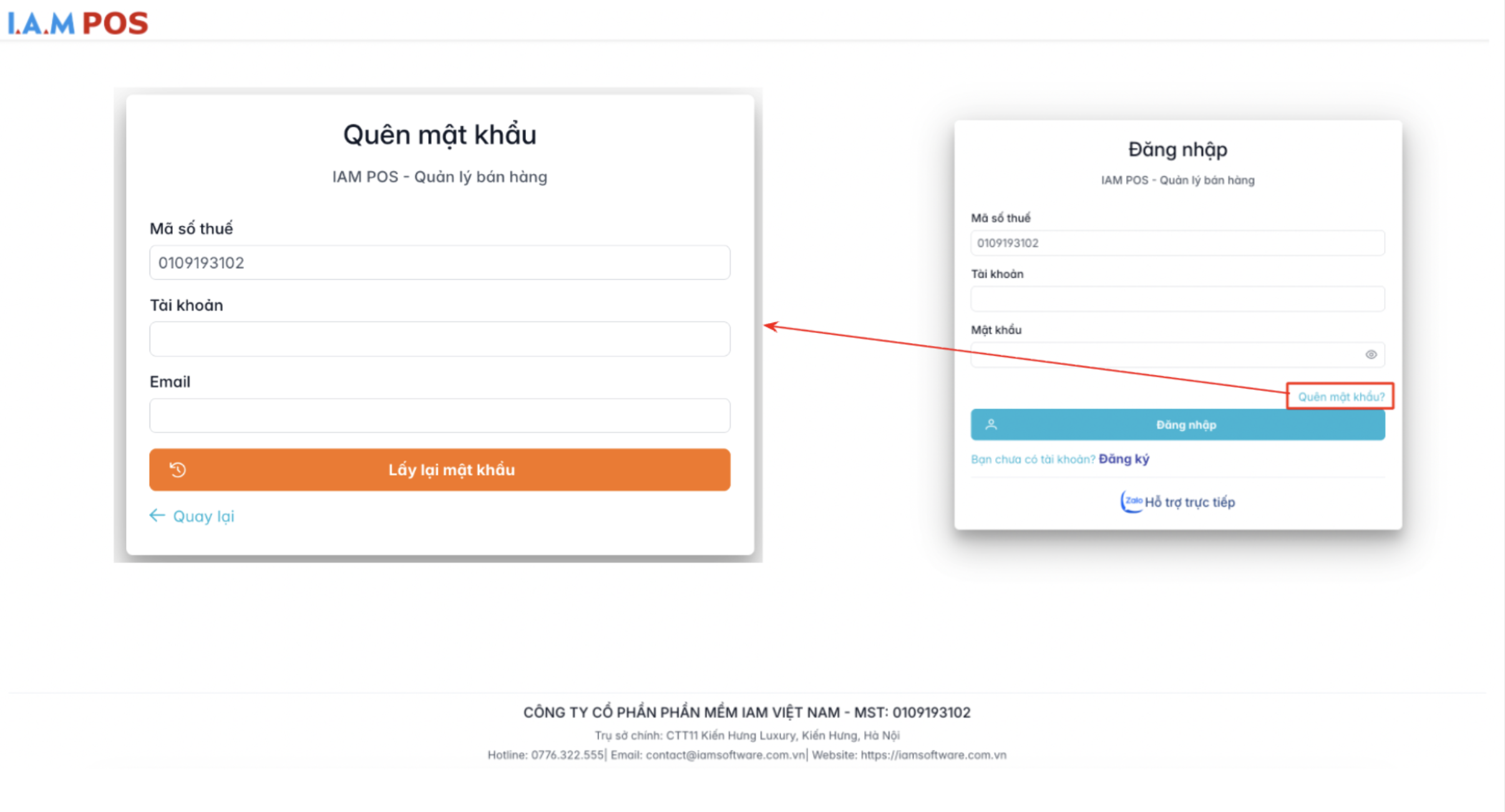
Hình 4. Màn hình thao tác quên mật khẩu
- Bước 3: Nhấn button [Lấy lại mật khẩu] để hoàn thành thao tác.
Sau khi thao tác Lấy lại mật khẩu, Mật khẩu mới sẽ gửi về email đã đăng ký tài khoản. NSD kiểm tra email và nhập mật khẩu mới được gửi tại email để đăng nhập vào hệ thống.
1.4. Thông tin tổ chức
Tại trang IAMPOS vào tính năng Thông tin tổ chức của mục Hệ thống. Nhấn Chỉnh sửa để cập nhật thông tin của Tổ chức/Doanh nghiệp/HKD.
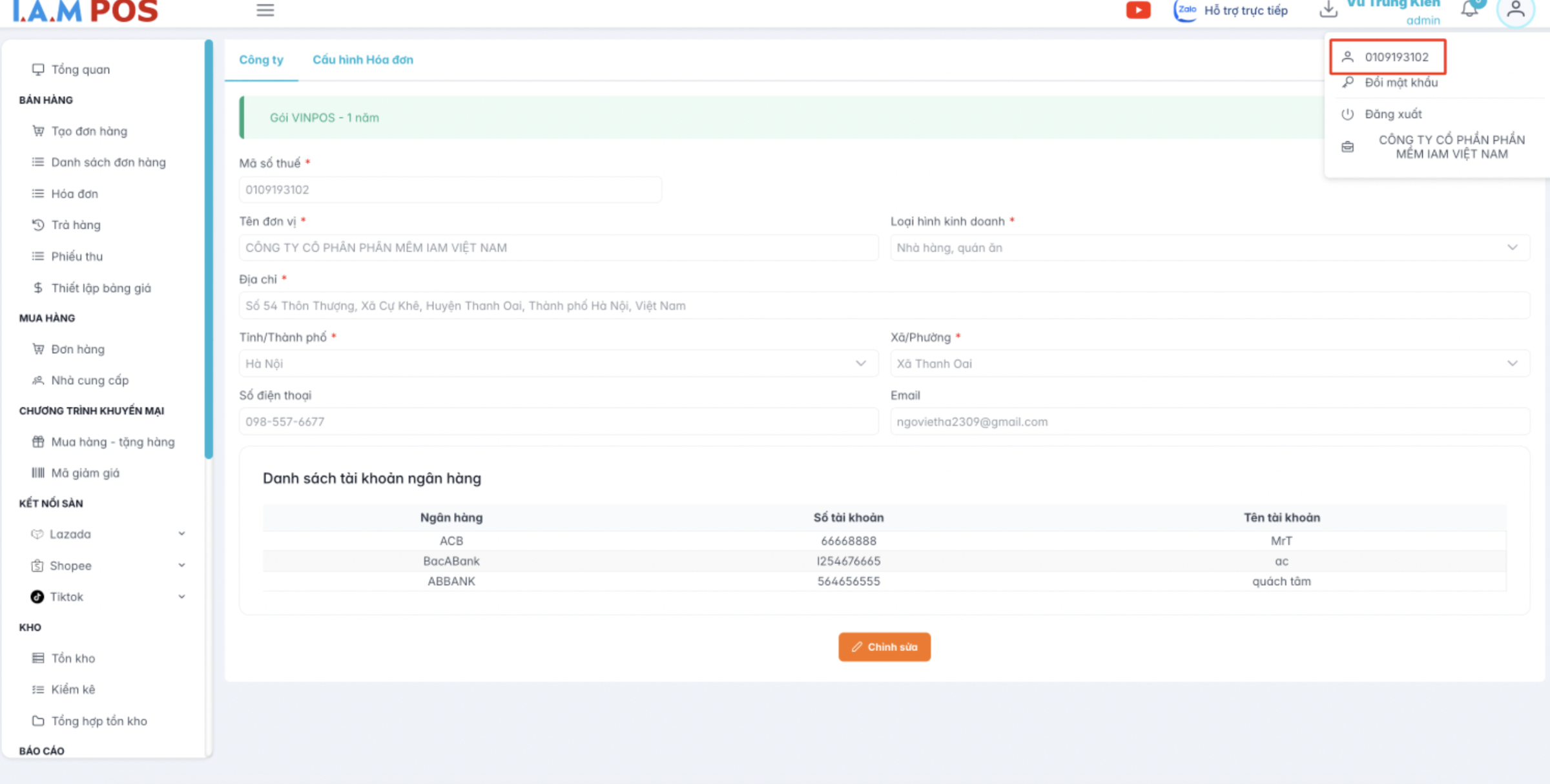
Hình 5. Màn hình thông tin tổ chức
Đối với Doanh nghiệp/HKD không phải dịch vụ ăn uống, vui lòng sửa lại loại hình kinh doanh sang Tạp hoá - bán lẻ hoặc Khác.
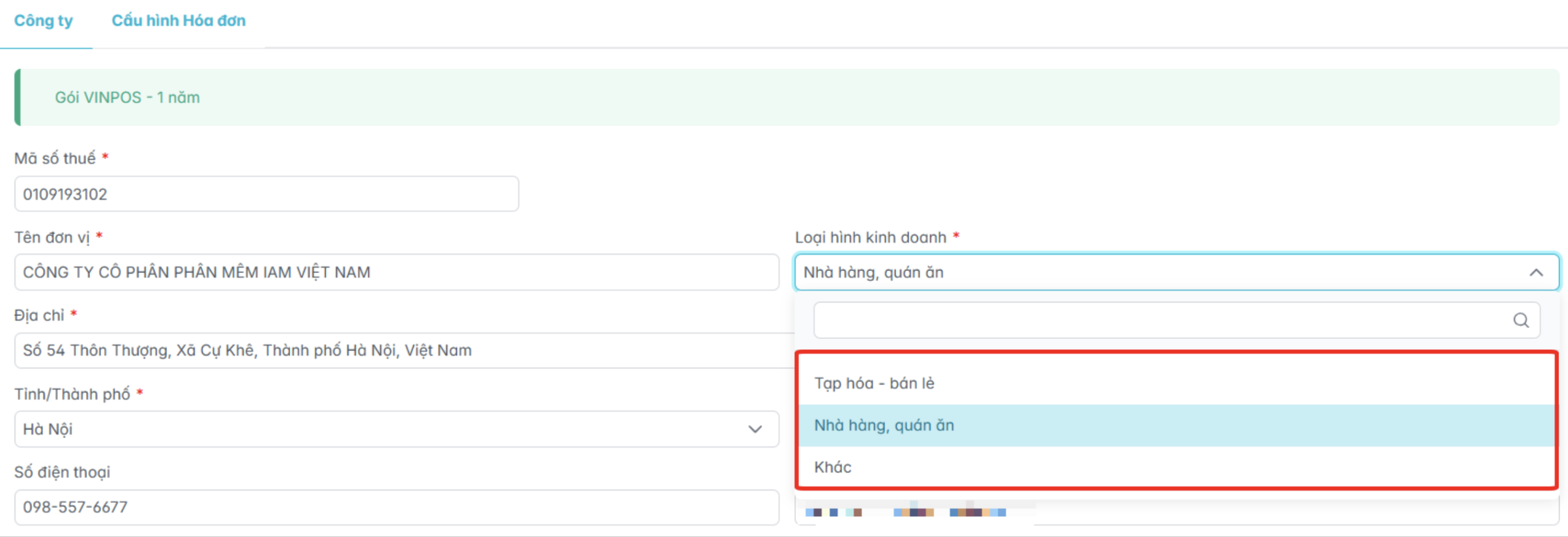
Hình 6. Màn hình cập nhật thông tin tổ chức - Công ty
Sau khi nhập đầy đủ thông tin nhấn Lưu để hoàn thành.
Tại tab Cấu hình hoá đơn:
Cấu hình Giá sản phẩm: Người dùng tick chọn Giá bán bao gồm Thuế GTGT theo nhu cầu sử dụng.
(Giá bán bao gồm Thuế GTGT = Giá bán đã nhập trên phần mềm bao gồm thuế GTGT sẽ không cộng thêm tiền thuế GTGT khi tạo đơn hàng)Cấu hình tên sản phẩm trong hoá đơn: Người dùng lựa chọn cấu hình xuất hoá đơn theo:
- Giữ nguyên theo đơn hàng bán
- Theo hệ thống
- Theo hoá đơn mua vào
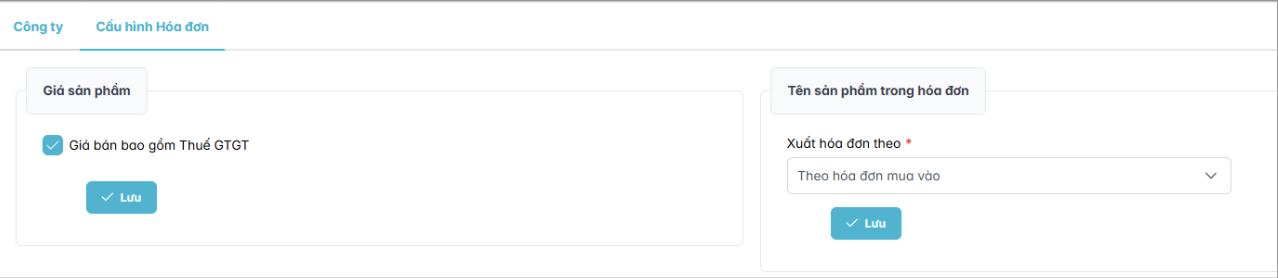
Hình 7. Màn hình cập nhật thông tin tổ chức - Cấu hình hoá đơn
2. Hệ thống
2.1. Định dạng số
Tại trang IAMPOS vào tính năng Định dạng số của mục Hệ thống. Phần này cho phép người dùng tùy chỉnh cách hiển thị các con số trên hệ thống.
Ý nghĩa của con số bạn nhập:
- Số 0: Không hiển thị phần thập phân (Ví dụ: 100.000).
- Số 1: Hiển thị 1 chữ số sau dấu phẩy (Ví dụ: 100.000,5).
- Số 2: Hiển thị 2 chữ số sau dấu phẩy (Ví dụ: 100.000,55).
- Số 3: Hiển thị 3 chữ số sau dấu phẩy (Ví dụ: 100.000,555).
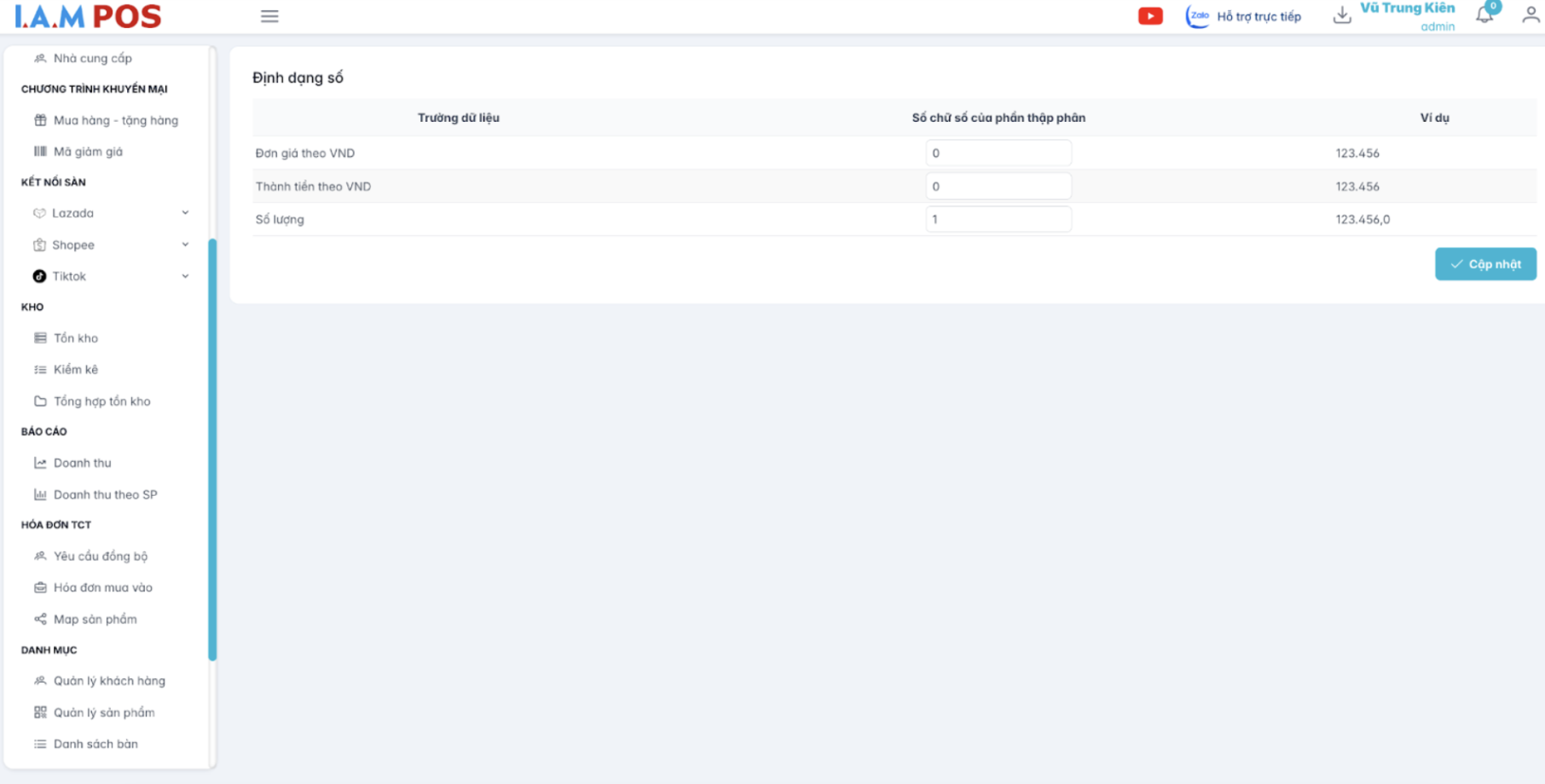
Hình 8. Màn hình định dạng số
2.2. Kết nối hoá đơn điện tử
Tại trang IAMPOS vào tính năng Kết nối TCGP hoá đơn của mục Hệ thống. Nhấn Thêm để cập nhật thông tin tài khoản hóa đơn điện tử của Tổ chức/Doanh nghiệp/HKD.
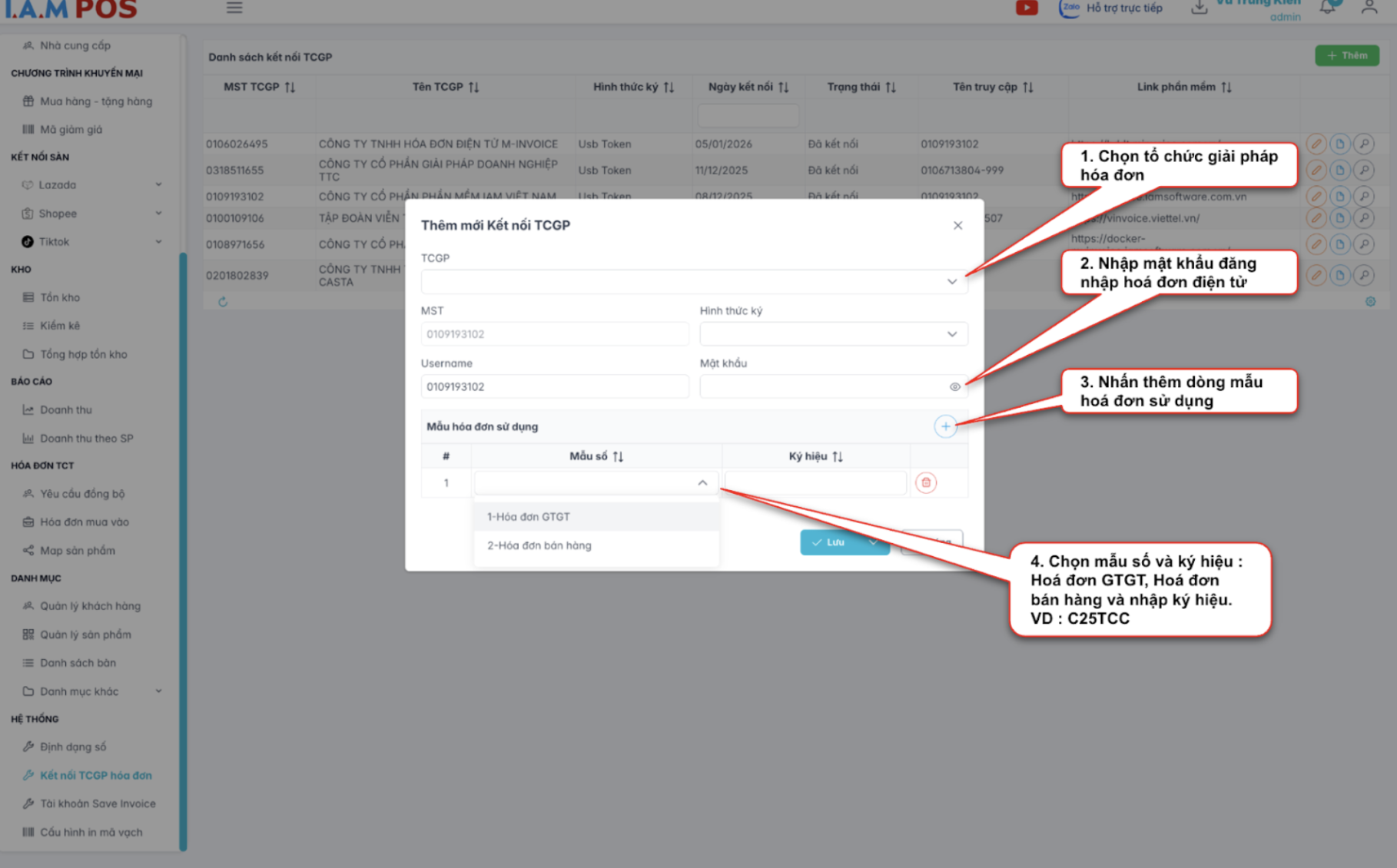
Hình 9. Màn hình thao tác thêm mới kết nối TCGP
- TCGP: Chọn tổ chức giải pháp hóa đơn đang sử dụng.
- Tài khoản, Mật khẩu: Tài khoản đăng nhập trên trang hoá đơn điện tử đang sử dụng.
- Mẫu hoá đơn sử dụng: Nhấn thêm dòng mẫu hoá đơn, chọn mẫu hoá đơn GTGT hoặc bán hàng. Và nhập ký hiệu hoá đơn. Ví dụ: C25TCC.
Sau khi nhập đầy đủ thông tin nhấn Lưu để hoàn thành.
2.3. Tài khoản Save Invoice
Các bước thực hiện:
- Bước 1: Người dùng vào tài khoản Save Invoice đang sử dụng, nhấn vào Tài khoản, chọn Quản lý Token.
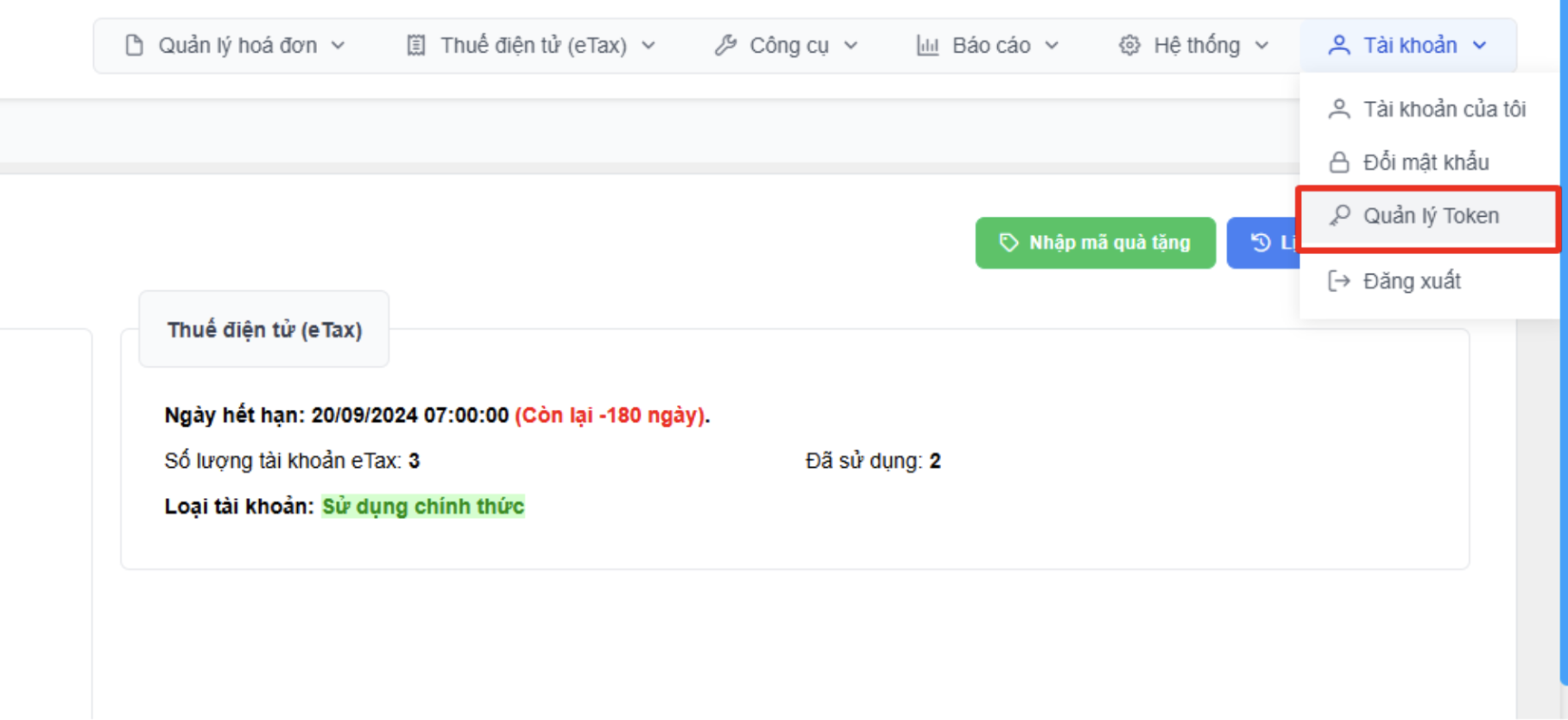
Hình 10. Màn hình quản lý Token
- Bước 2: Nhấn Thêm Token. Nhập vào mô tả cho Token và chọn Ngày hết hạn. Nhấn Lưu.
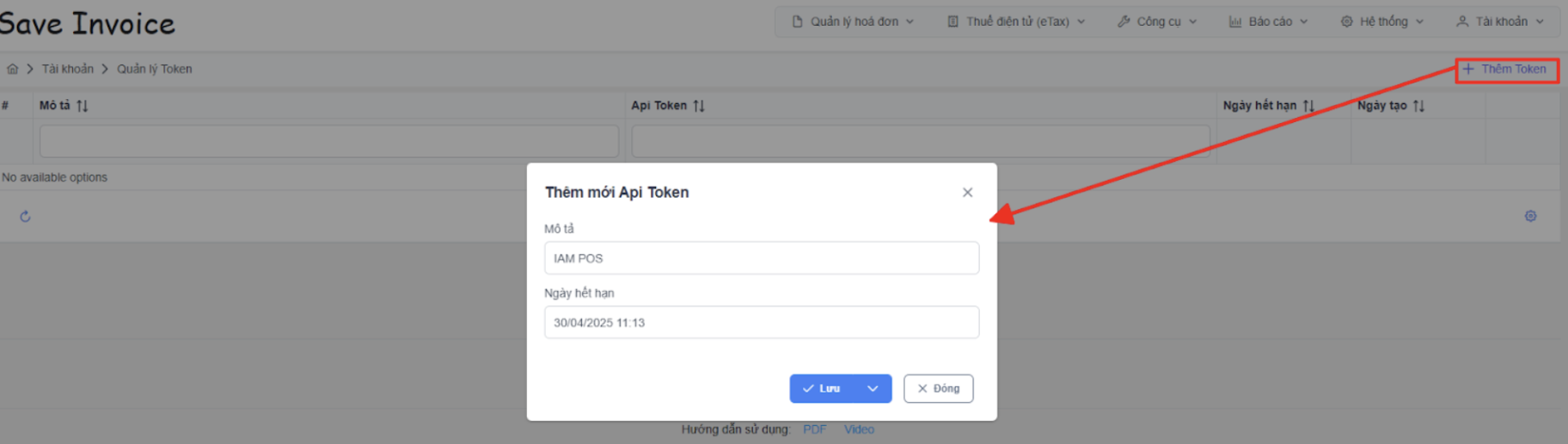
Hình 11. Màn hình thao tác thêm mới API Token
- Bước 3: Copy API Token vừa tạo.

Hình 12. Màn hình thao tác sao chép API token
- Bước 4: Vào mục Tài khoản Save Invoice, paste dòng API Token vừa copy từ Save Invoice.
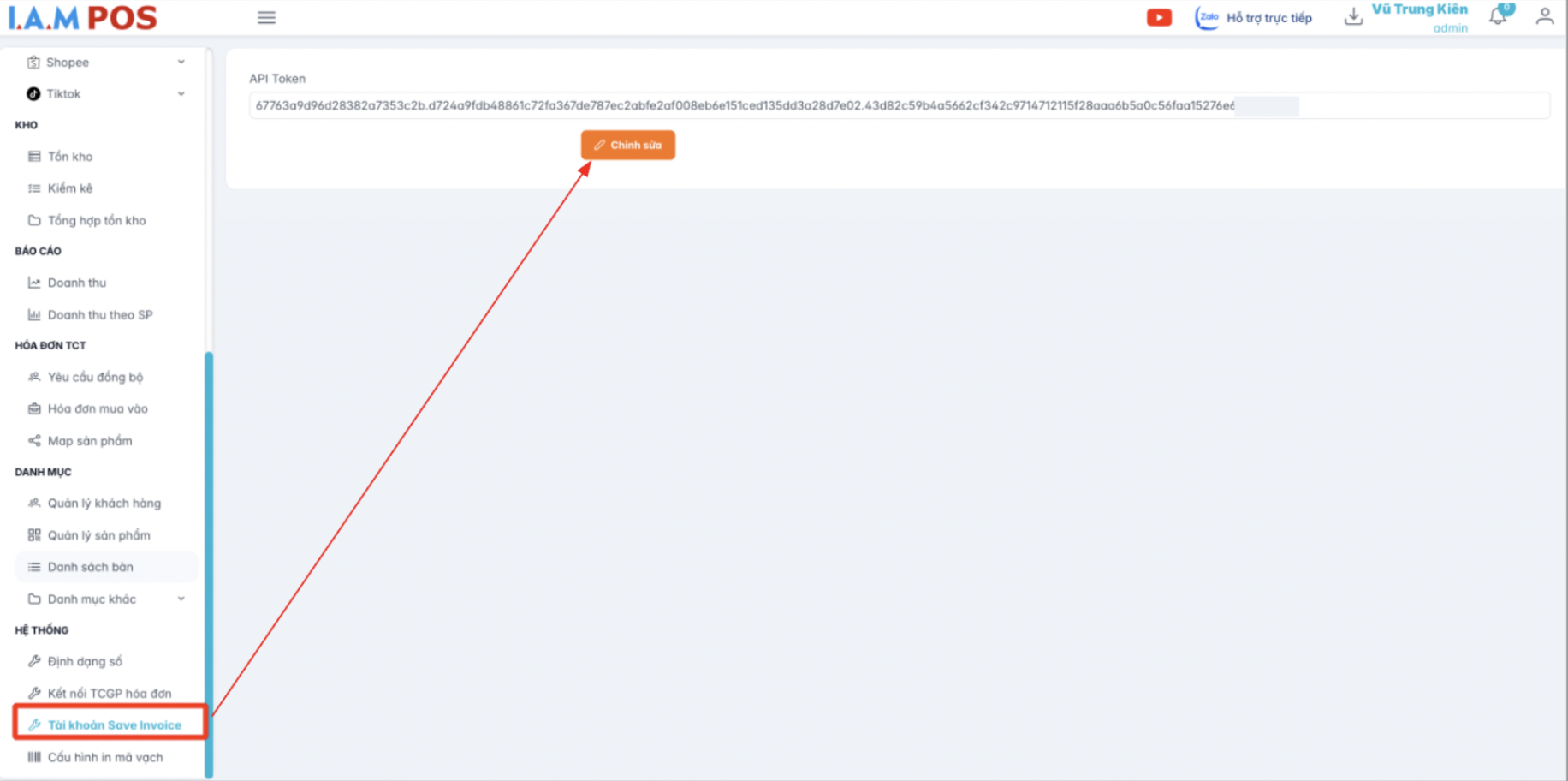
Hình 13. Màn hình thao tác paste API token
2.4. Cấu hình in mã vạch
Tại trang IAMPOS vào tính năng Cấu hình in mã vạch của mục Hệ thống.
Các bước thực hiện:
- Nhấn Chỉnh sửa cho phép người dùng tùy chỉnh chi tiết kích thước, định dạng và bố cục của tem mã vạch để phù hợp với các loại máy in tem và kích cỡ giấy in khác nhau.
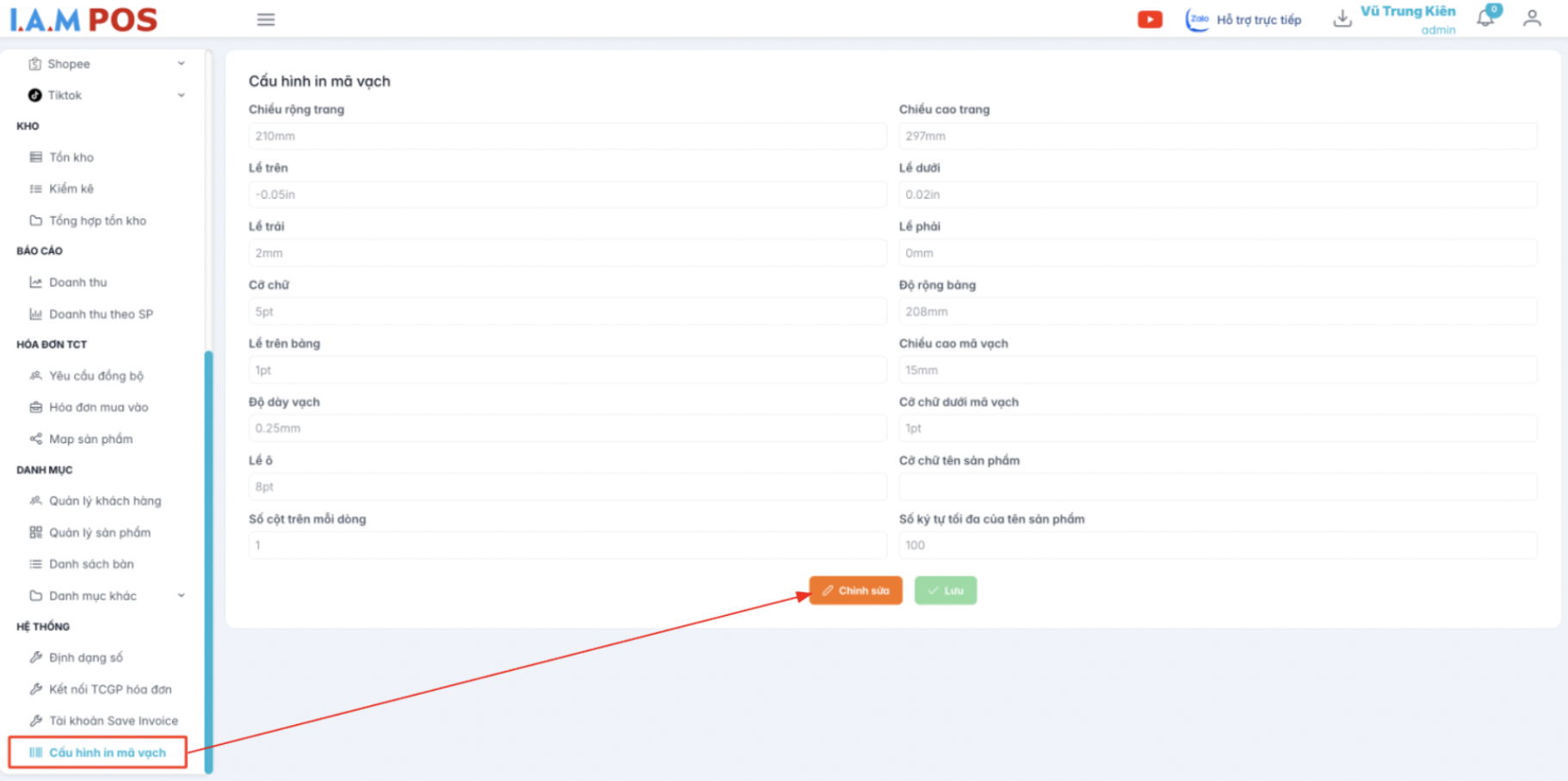
Hình 14. Màn hình thao tác chỉnh sửa cấu hình in mã vạch
3. Danh mục
3.1. Quản lý danh mục khác
3.1.1. Đơn vị tính
Các bước thực hiện:
Bước 1: Tại Danh mục nhấn Danh mục khác -> chọn Đơn vị tính.
Bước 2: Nhấn vào tạo mới để tạo mới đơn vị tính.
Bước 3: Nhập vào các trường thông tin hiển thị, sau đó nhấn Lưu để hoàn thành.
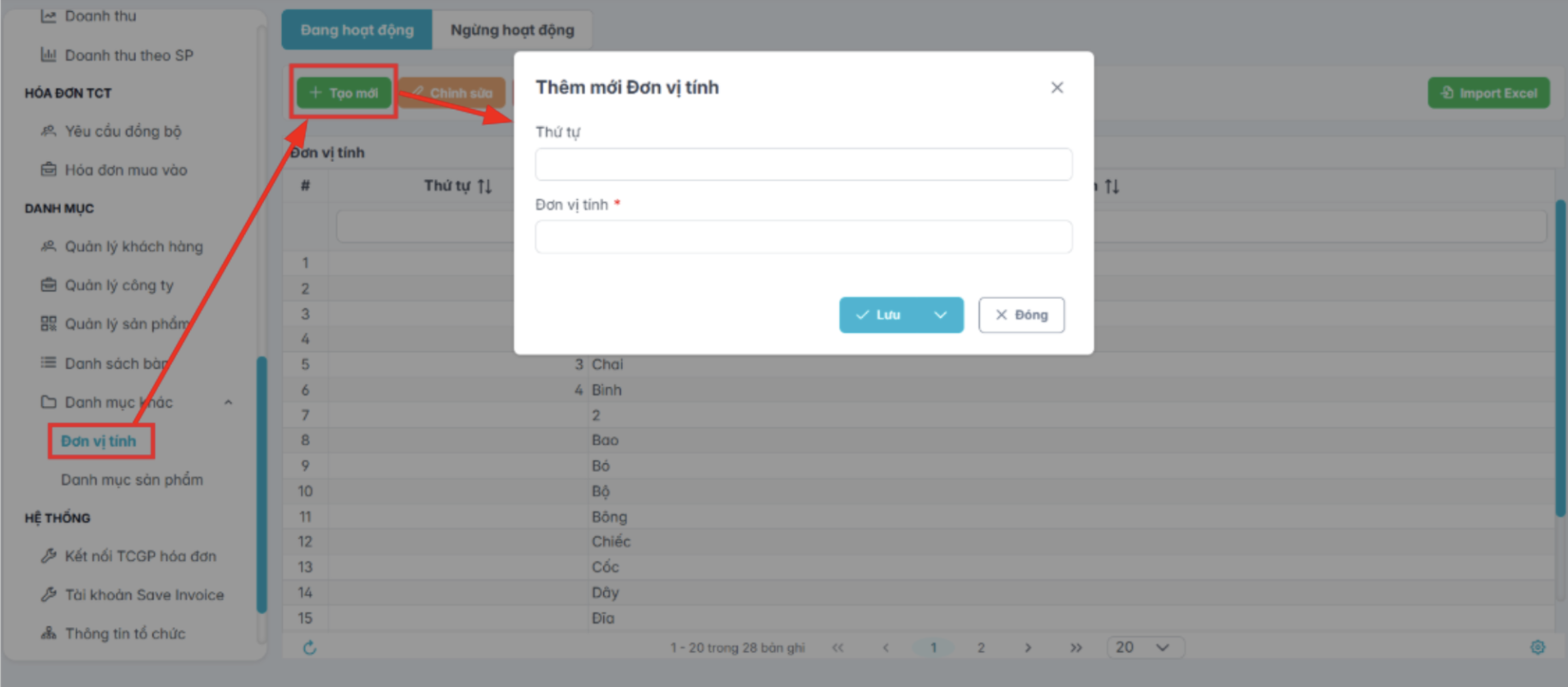
Hình 15. Màn hình thao tác thêm mới đơn vị tính
3.1.2. Danh mục sản phẩm
Quản lý danh mục sản phẩm giúp phân chia các sản phẩm vào các nhóm để dễ quản lý tồn kho cũng như bán hàng.
Các bước thực hiện:
Bước 1: Tại Danh mục nhấn Danh mục khác -> chọn Danh mục sản phẩm.
Bước 2: Nhấn vào Tạo mới để tạo mới danh mục sản phẩm.
Bước 3: Nhập vào các trường thông tin hiển thị, sau đó nhấn Lưu để hoàn thành.
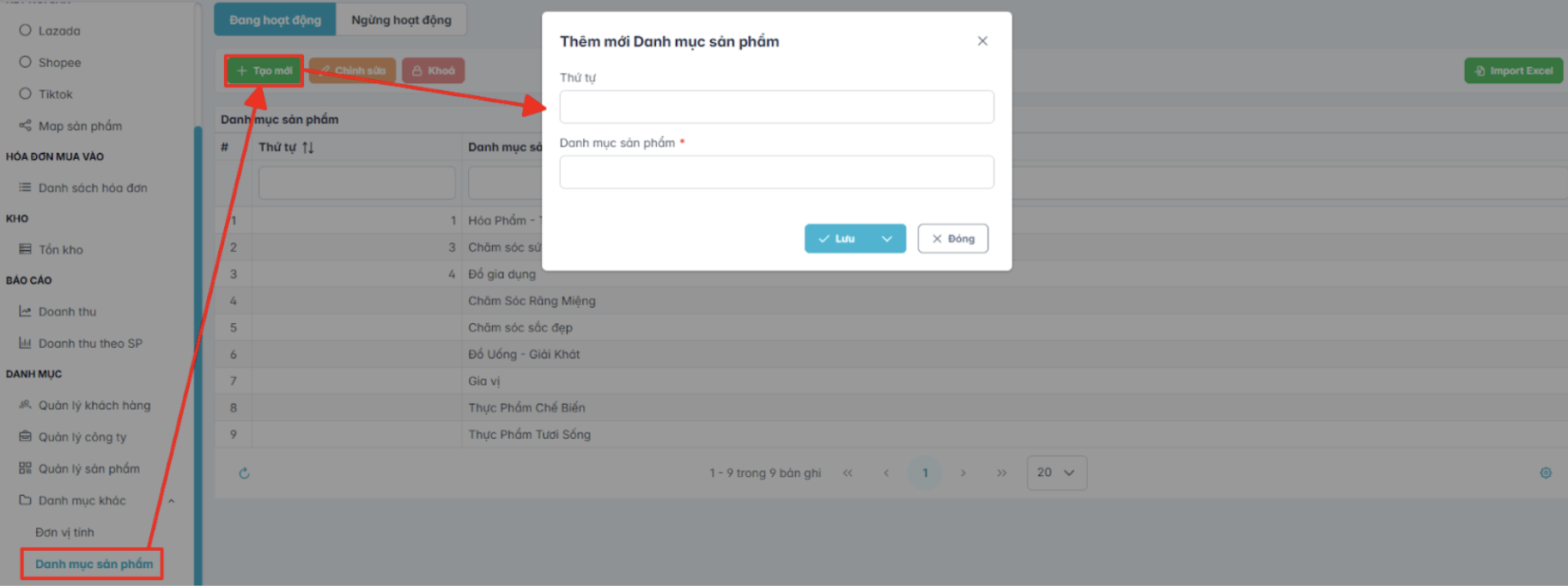
Hình 16. Màn hình thao tác thêm mới danh mục sản phẩm
3.2. Quản lý sản phẩm
3.2.1. Tạo mới sản phẩm
Các bước thực hiện:
Bước 1: Tại Danh mục nhấn chọn Quản lý sản phẩm.
Bước 2: Nhấn vào Tạo mới để tạo mới sản phẩm.
Bước 3: Nhập vào các trường thông tin hiển thị.
Bước 4: Nhấn [Lưu] để hoàn thành.
Lưu ý: Hình ảnh tải lên có dung lượng dưới 2MB.
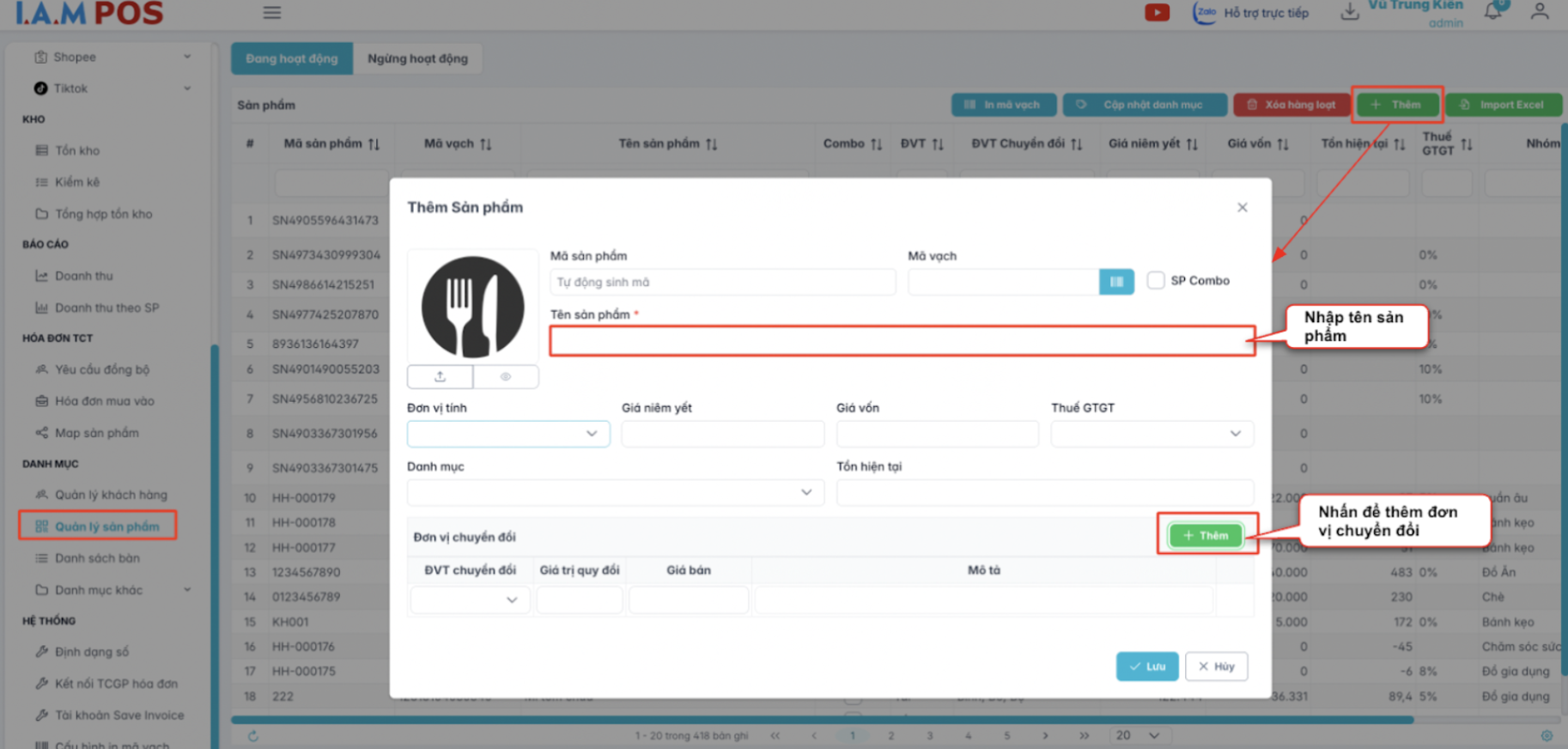
Hình 17. Màn hình thao tác thêm mới sản phẩm
3.2.2. Đơn vị chuyển đổi
Chức năng này cho phép bạn thiết lập tỷ lệ chuyển đổi giữa các đơn vị tính khác nhau của sản phẩm để hệ thống tự động tính toán số lượng tồn kho tương ứng, giúp quản lý kho chính xác ở mọi đơn vị bán.
Các bước thực hiện:
Bước 1: Tại màn hình thêm sản phẩm, nhấn [Thêm].
Bước 2: Nhập dữ liệu hợp lệ cho tỷ lệ chuyển đổi (Ví dụ: Thiết lập quy đổi 1 thùng = 4 cái).
Bước 3: Nhấn [Lưu] để hoàn tất.
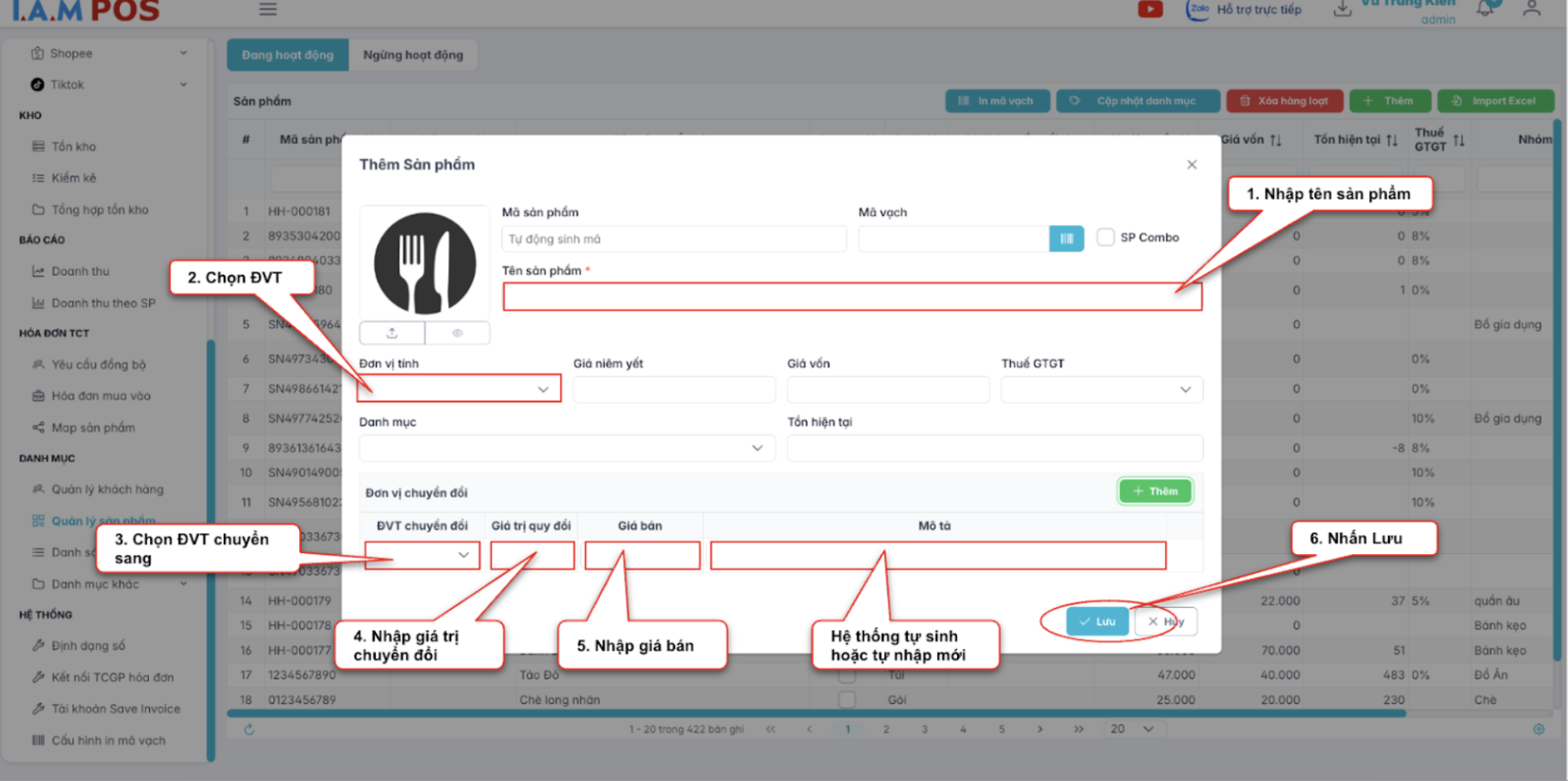
Hình 18. Màn hình thao tác thêm mới sản phẩm - tạo đơn vị chuyển đổi
3.2.3. Sản phẩm combo
Chức năng "Thêm sản phẩm Combo" trên hệ thống quản lý bán hàng (POS) là giúp chủ cửa hàng đóng gói nhiều sản phẩm/dịch vụ đơn lẻ thành một mã sản phẩm duy nhất để tối ưu hóa việc bán hàng và quản trị kho.
Các bước thực hiện:
Bước 1: Tại thêm mới sản phẩm, nhấn [SP Combo].
Bước 2: Chọn thành phần trong combo.
Bước 3: Nhấn [Lưu] để hoàn tất.
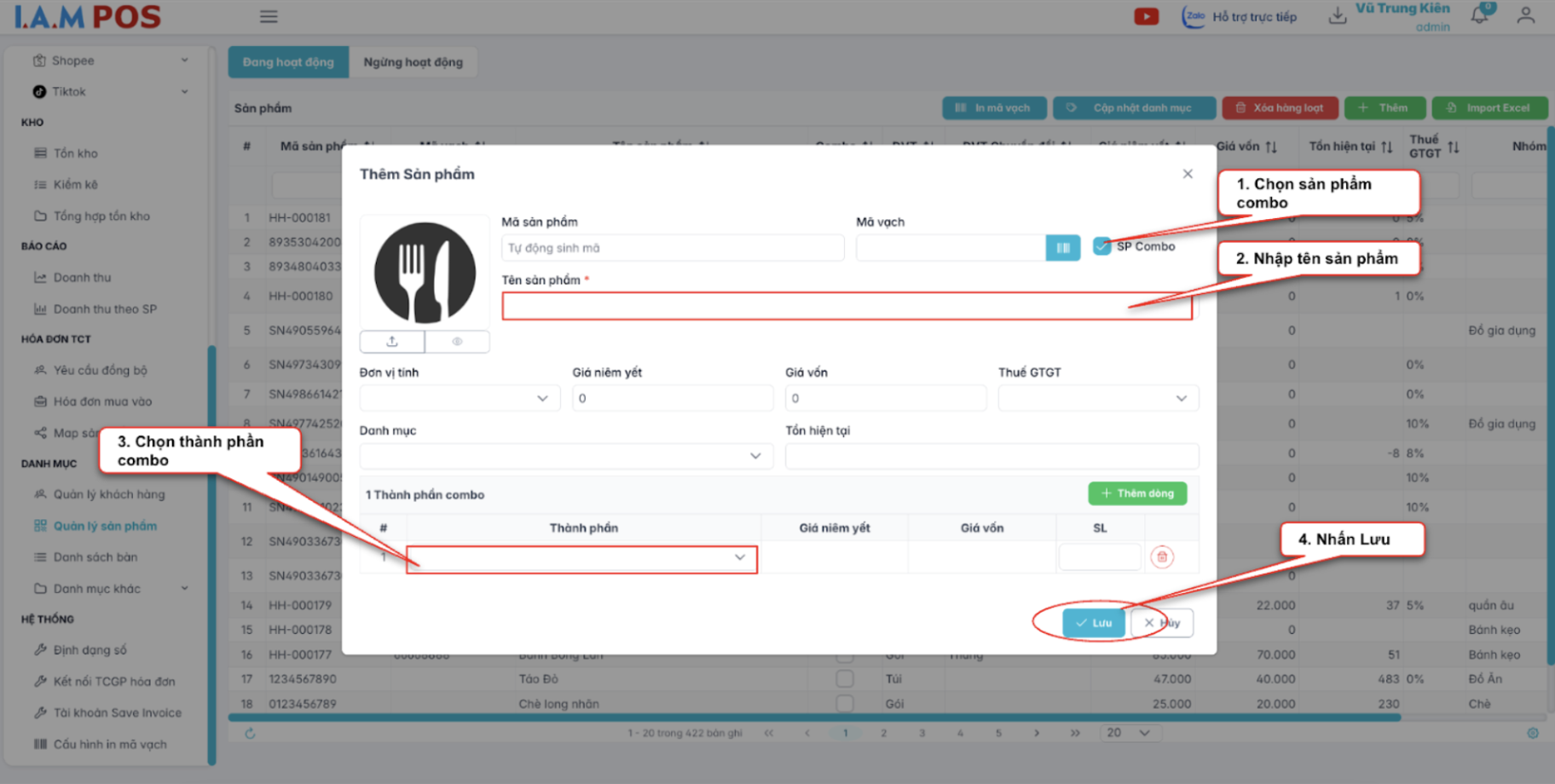
Hình 19. Màn hình thao tác thêm mới sản phẩm combo
3.2.4. Import excel
Chức năng này cho phép người dùng tải danh sách hàng loạt sản phẩm lên hệ thống thông qua một tệp tin Excel.
Các bước thực hiện:
Bước 1: Tại màn hình danh sách sản phẩm, nhấn [Import excel].
Bước 2: Nhấn [Tải file mẫu].
Bước 3: Mở file mẫu vừa tải về và nhập dữ liệu sản phẩm, lưu file lại.
Bước 4: Nhấn [Chọn tệp], chọn file mẫu có dữ liệu đã lưu.
Bước 5: Nhấn [Import] để tải danh sách sản phẩm lên hệ thống.
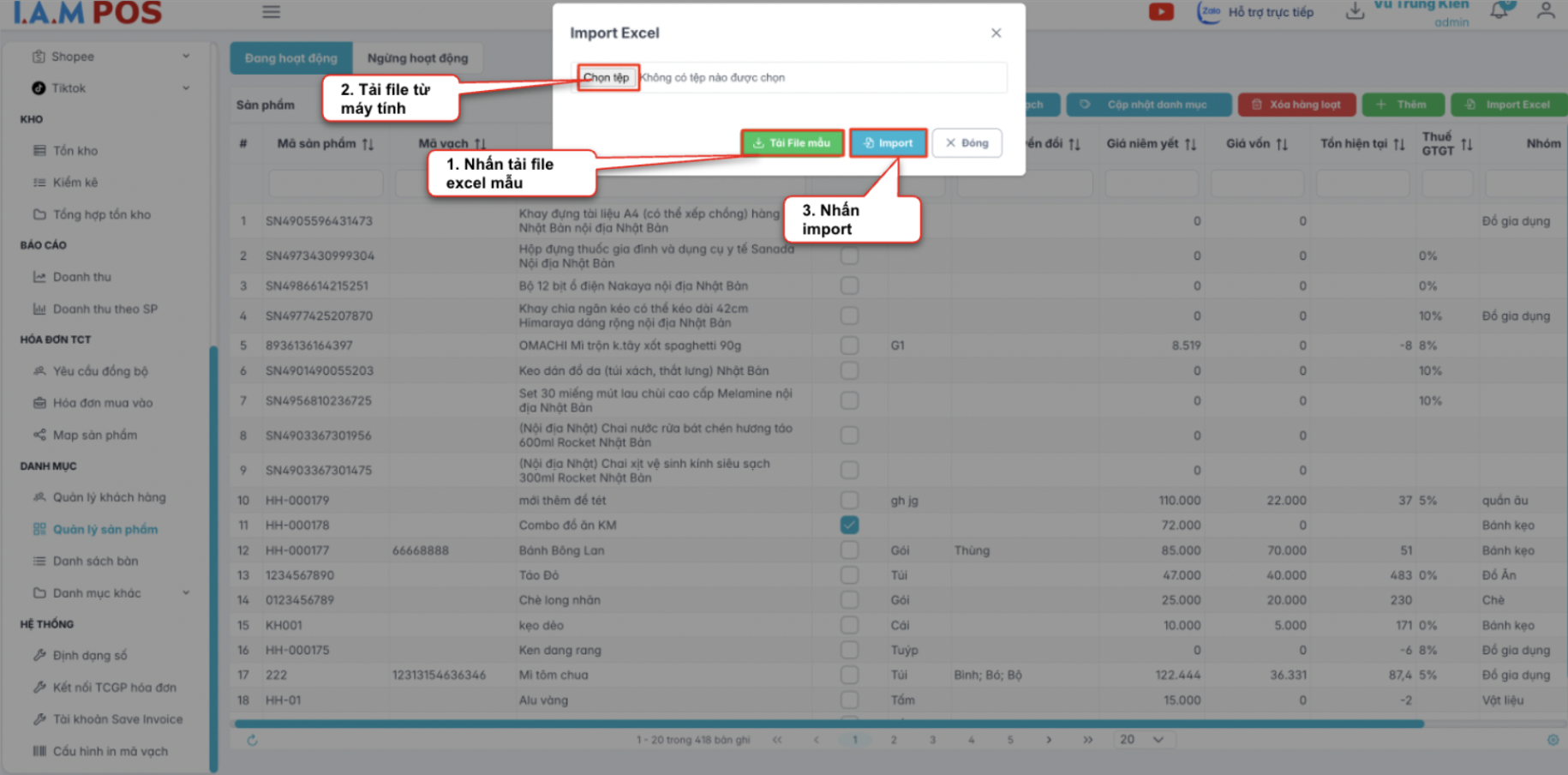
Hình 20. Màn hình thao tác import excel
3.2.5. In mã vạch
Chức năng này cho phép người dùng lựa chọn danh sách sản phẩm cụ thể để thực hiện in tem nhãn dán lên hàng hóa.
Các bước thực hiện:
Bước 1: Tại màn hình danh sách sản phẩm, nhấn [In mã vạch].
Bước 2: Chọn tất cả sản phẩm hoặc chọn 1 số sản phẩm cụ thể.
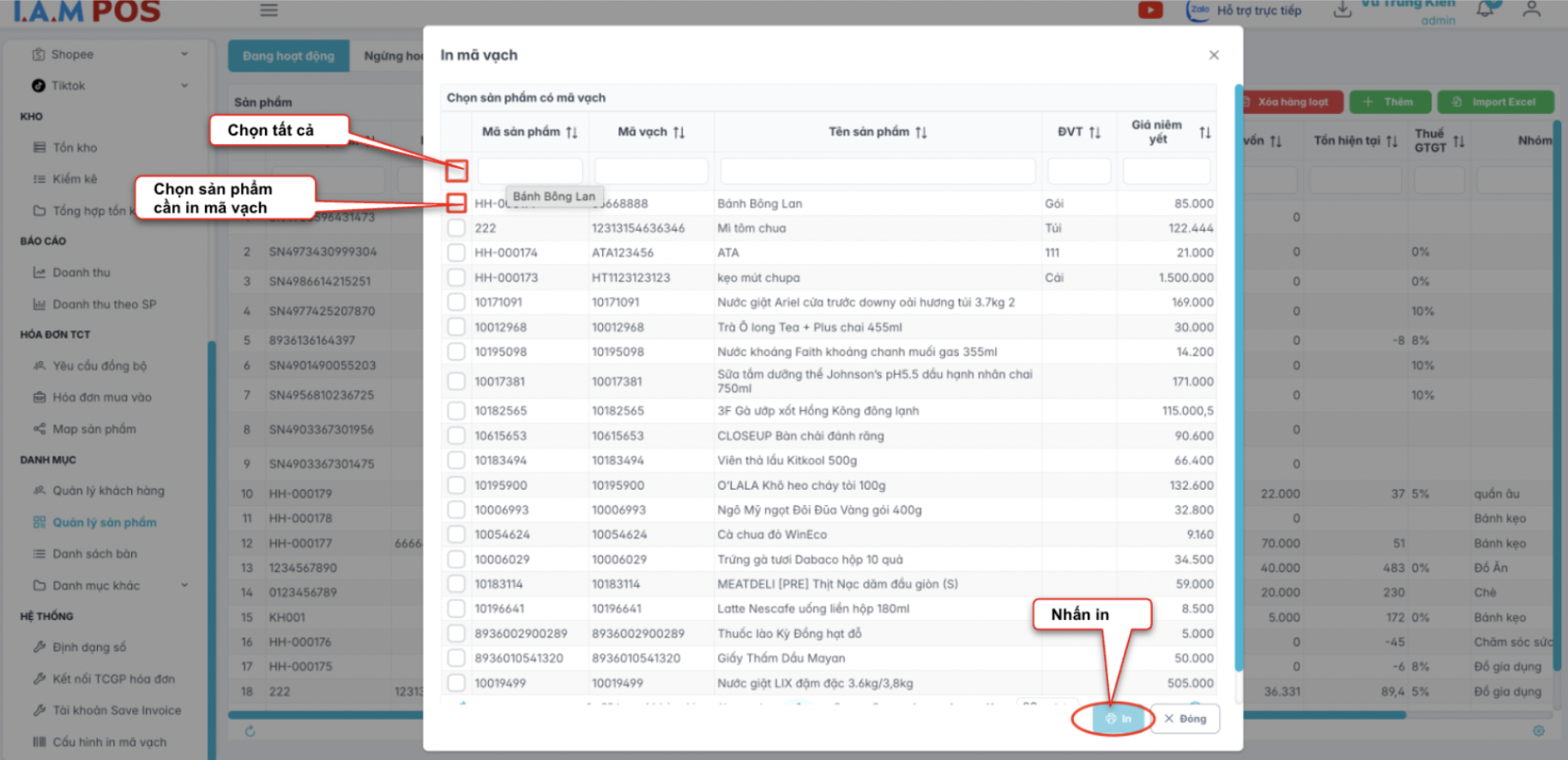
Hình 21. Màn hình thao tác in mã vạch
- Bước 3: Nhấn [In].

Hình 22. Màn hình in mã vạch thành công
3.2.6. Cập nhật danh mục
Đây là tính năng cho phép người dùng thực hiện việc gán hoặc thay đổi nhóm ngành hàng cho một hoặc nhiều sản phẩm cùng lúc. Thay vì phải chỉnh sửa từng sản phẩm riêng lẻ, chức năng này giúp tối ưu hóa thời gian quản lý kho vận và bán hàng.
Các bước thực hiện:
Bước 1: Tại màn hình danh sách sản phẩm, nhấn [Cập nhật danh mục].
Bước 2: Chọn tất cả sản phẩm hoặc chọn 1 số sản phẩm cụ thể.
Bước 3: Chọn danh mục.
Bước 4: Nhấn [Lưu] để hoàn thành.
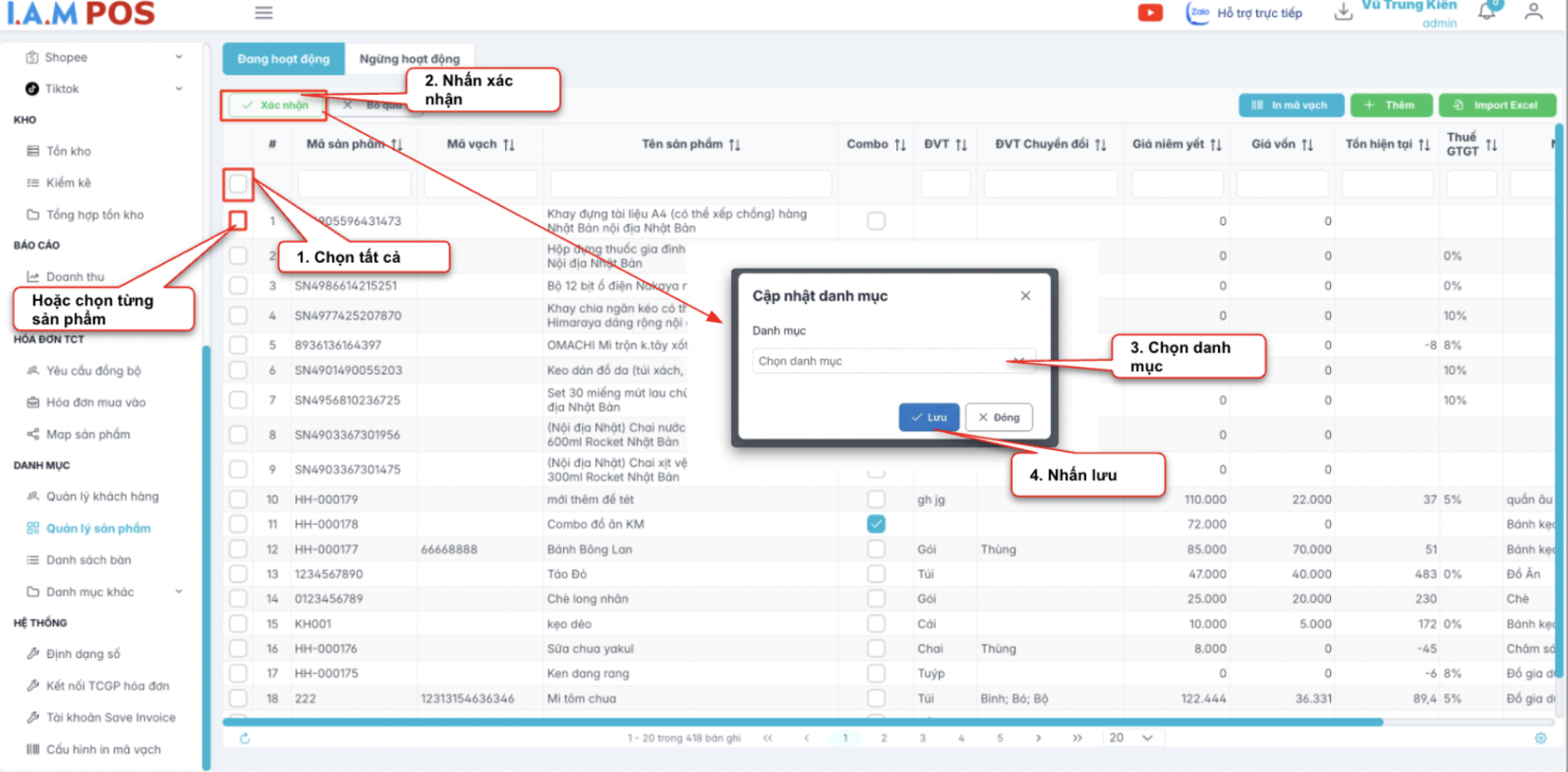
Hình 23. Màn hình thao tác cập nhật danh mục sản phẩm
3.2.7. Xóa hàng loạt
Đây là tính năng cho phép người dùng loại bỏ cùng lúc nhiều sản phẩm khỏi danh sách quản lý.
Các bước thực hiện:
Bước 1: Tại màn hình danh sách sản phẩm, nhấn [Xoá hàng loạt].
Bước 2: Chọn tất cả sản phẩm hoặc chọn 1 số sản phẩm cụ thể.
Bước 3: Nhấn [Lưu] để hoàn thành.
Lưu ý: Chỉ cho phép xóa các sản phẩm chưa được đưa vào sử dụng.
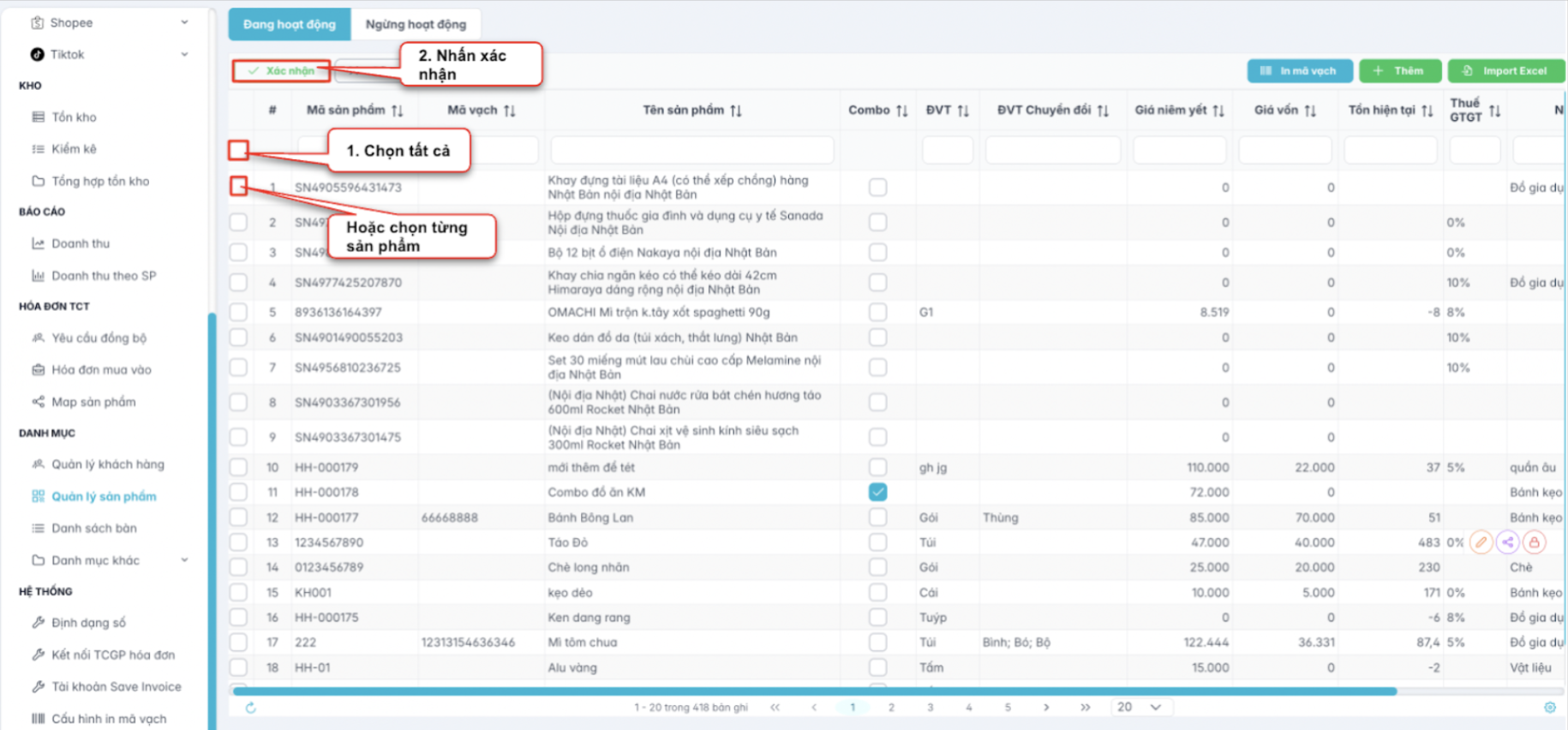
Hình 24. Màn hình thao tác xóa hàng loạt sản phẩm
3.3. Quản lý khách hàng
3.3.1. Tạo mới khách hàng
Tại đây có thể nhập tạo mới thông tin khách hàng hoặc hiển thị thông tin khách hàng lẻ khi tạo đơn hàng trực tiếp sẽ đẩy về danh sách này.
Các bước thực hiện:
Bước 1: Tại Danh mục nhấn chọn Quản lý khách hàng.
Bước 2: Nhấn vào để tạo thông tin khách hàng mới.
Bước 3: Sau khi nhập đầy đủ thông tin, nhấn Lưu để hoàn thành.
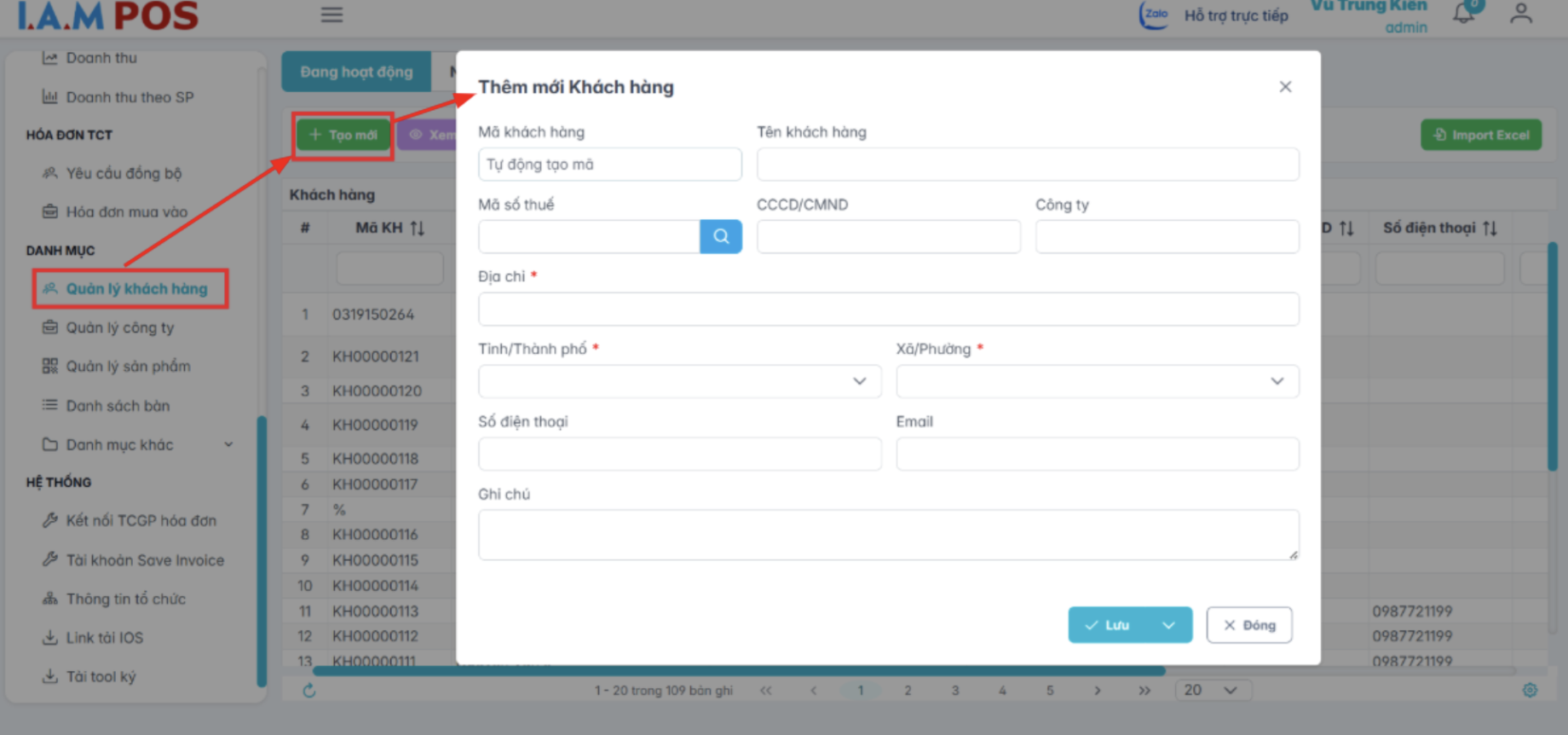
Hình 25. Màn hình thao tác thêm mới khách hàng
3.3.2. Import excel
Hỗ trợ tải hàng loạt danh sách khách hàng từ tệp Excel lên hệ thống một cách tự động và nhanh chóng.
Các bước thực hiện:
Bước 1: Tại màn hình danh sách khách hàng, nhấn [Import excel].
Bước 2: Nhấn [Tải file mẫu].
Bước 3: Mở file mẫu vừa tải về và nhập dữ liệu khách hàng, lưu file lại.
Bước 4: Nhấn [Chọn tệp], chọn file mẫu có dữ liệu đã lưu.
Bước 5: Nhấn [Import] để tải danh sách khách hàng lên hệ thống.
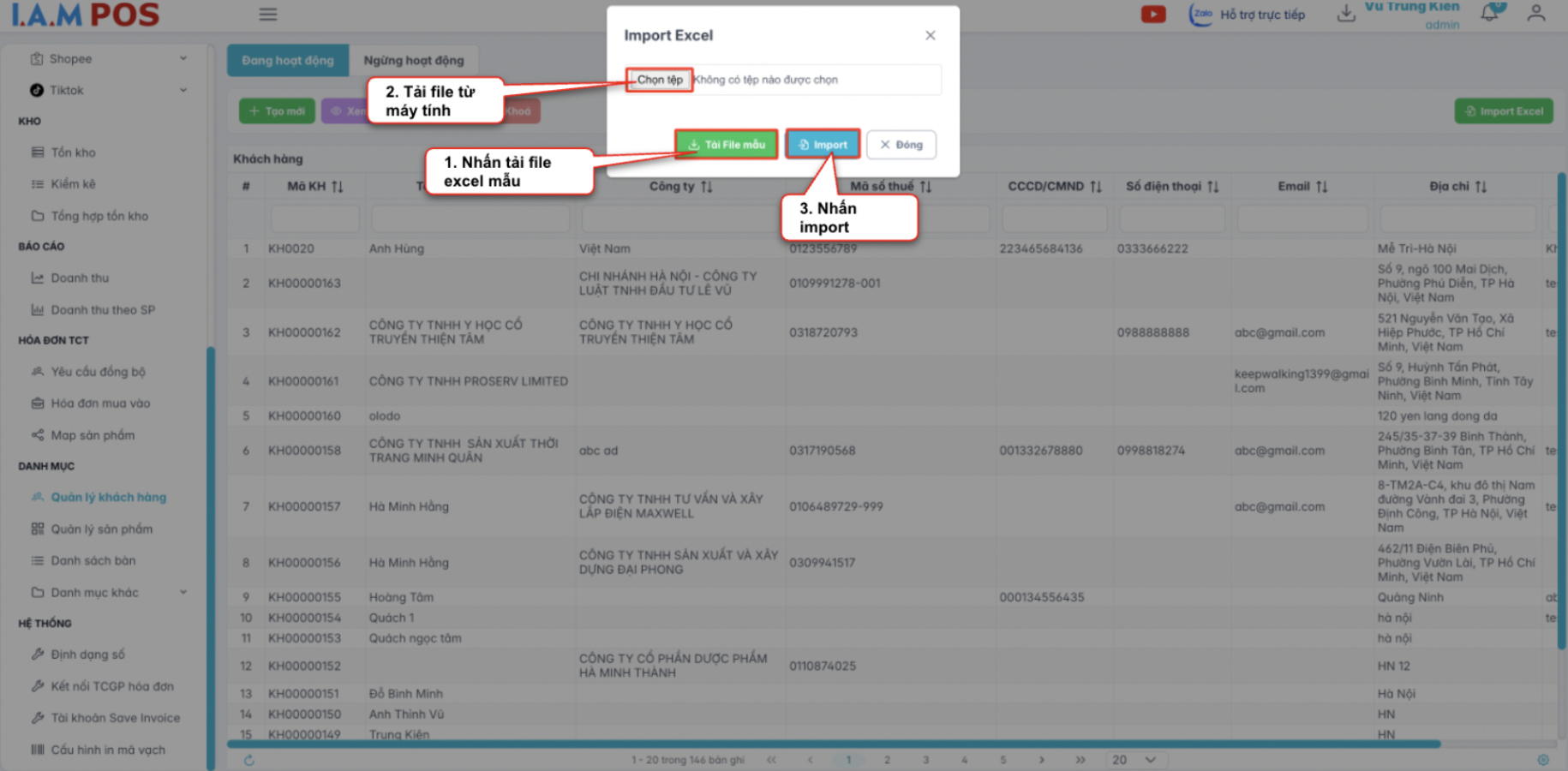
Hình 26. Màn hình thao tác import excel khách hàng
4. Kho
4.1. Tồn kho
Cung cấp số liệu chính xác về lượng hàng thực tế đang có trong kho theo từng mã sản phẩm và đơn vị tính.
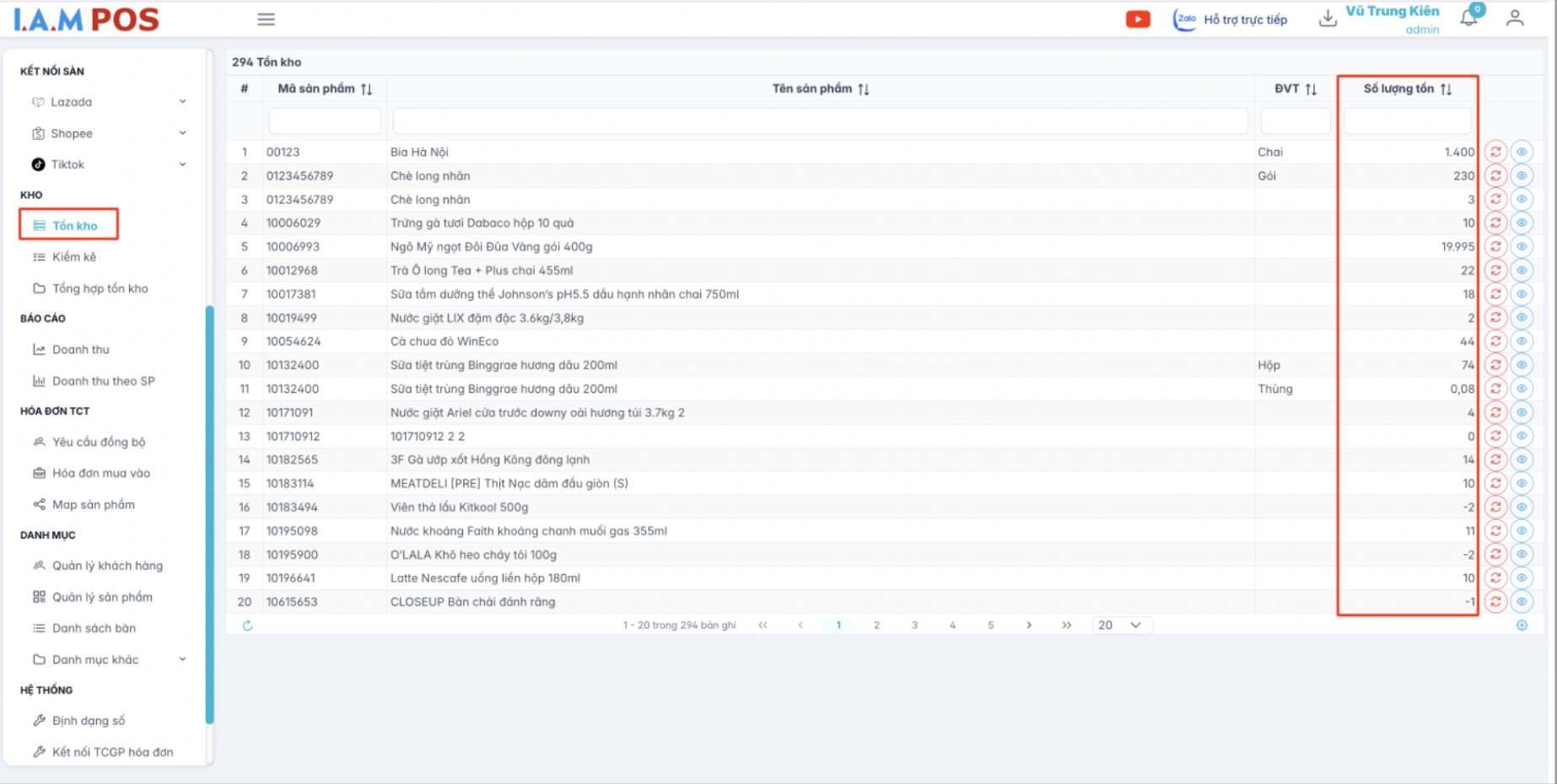
Hình 27. Màn hình danh sách tồn kho của sản phẩm
4.1.1. Quy đổi tồn kho
Cho phép thiết lập tỷ lệ chuyển đổi giữa các đơn vị tính khác nhau (như cái, gói, thùng) để hệ thống tự động tính toán số lượng tồn kho tương ứng.
Ví dụ: Thiết lập quy đổi 1 thùng = 4 cái; khi bán lẻ 1 cái, hệ thống sẽ tự trừ tồn kho 0.25 thùng hoặc ngược lại, giúp quản lý kho chính xác ở mọi đơn vị bán.
Các bước thực hiện:
- Bước 1: Tại danh sách tồn kho, nhấn [Quy đổi tồn kho].
- Bước 2: Nhập dữ liệu hợp lệ.
- Bước 3: Nhấn [Lưu] để hoàn tất.
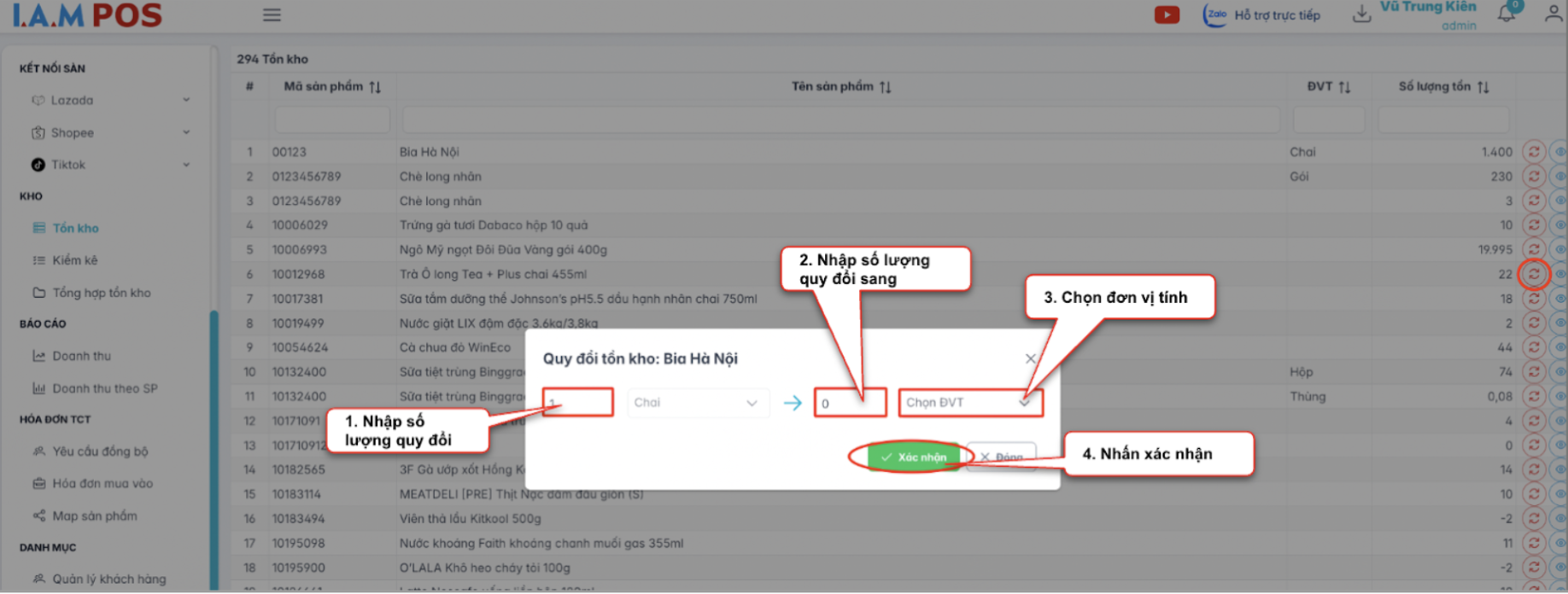
Hình 28. Màn hình thao tác quy đổi tồn kho
4.2. Kiểm kê
Cho phép đối soát số lượng hàng hóa thực tế tại kho với số liệu trên phần mềm để phát hiện chênh lệch do thất thoát hoặc hư hỏng.
4.2.1. Tạo mới kiểm kê
Các bước thực hiện:
- Bước 1: Tại danh sách kiểm kê, người dùng nhấn [Tạo mới].
- Bước 2: Tìm kiếm sản phẩm hoặc tìm theo danh mục sản phẩm.
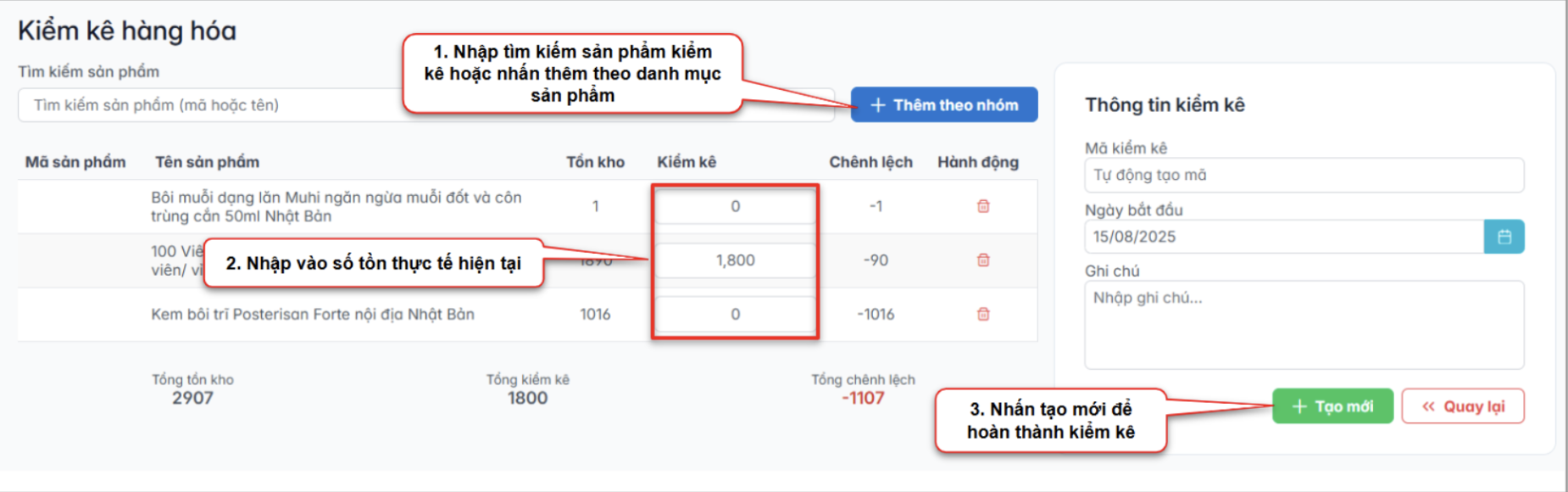
Hình 29. Màn hình thao tác kiểm kê hàng hoá
- Bước 3: Nhập vào số tồn thực tế hiện tại.
- Bước 4: Nhấn Tạo mới để hoàn thành. Số tồn sau khi kiểm kê sẽ update vào danh sách tồn kho hiện tại.
4.2.2. Xác nhận kiểm kê
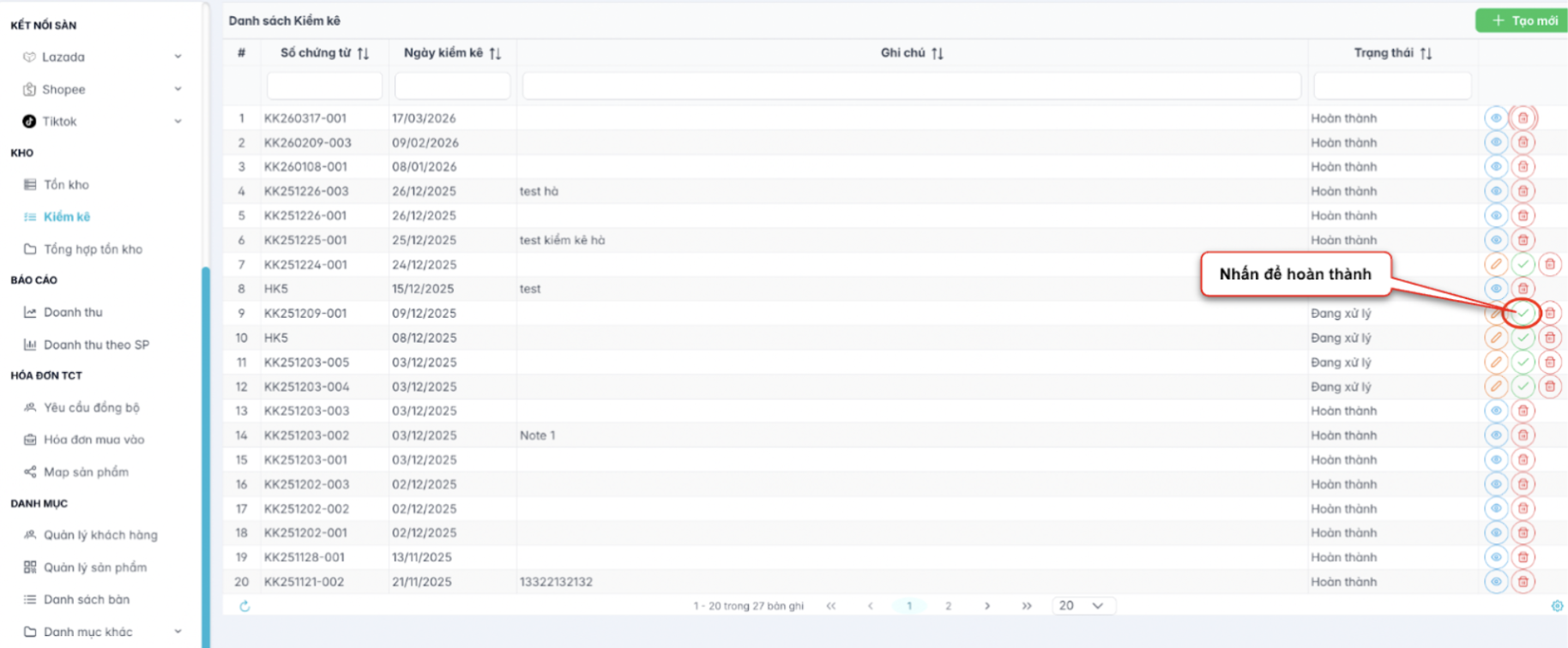
Hình 30. Màn hình thao tác xác nhận kiểm kê
4.3. Tổng hợp tồn kho
Hệ thống hóa toàn bộ dữ liệu nhập - xuất - tồn của tất cả sản phẩm tại nhiều kho hàng vào một bảng biểu thống nhất.
Các bước thực hiện:
- Bước 1: Tại màn hình phần mềm, nhấn [Tổng hợp tồn kho].
- Bước 2: Nhấn [Tính toán tồn đầu kỳ] để hệ thống cập nhật số liệu mới nhất.
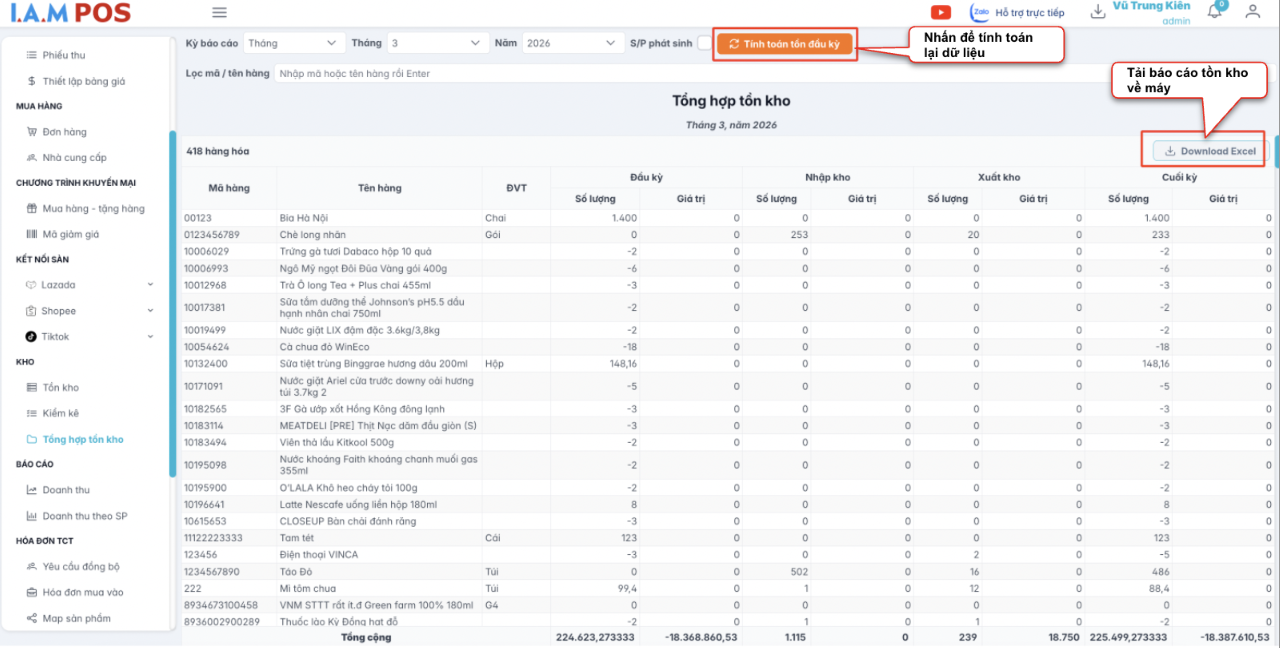
Hình 31. Màn hình tổng hợp tồn kho
5. Chương trình khuyến mại
5.1. Mua hàng - Tặng hàng
Là hình thức khuyến mại tặng kèm sản phẩm khi đơn hàng đạt giá trị hoặc số lượng nhất định theo quy định của cửa hàng.
Các bước thực hiện:
Bước 1: Tại màn hình danh sách CTKM mua hàng - tặng hàng, nhấn nút [Thêm].
Bước 2: Điền thông tin CTKM cần tạo.
- Tên hàng hoá (Điều kiện) *: Chọn sản phẩm mà khách hàng cần mua để được hưởng ưu đãi.
- SL (Điều kiện) *: Số lượng tối thiểu của sản phẩm điều kiện mà khách hàng phải mua.
- Tên hàng hoá (Khuyến mại) *: Chọn sản phẩm sẽ được tặng kèm hoặc bán với giá ưu đãi khi thỏa mãn điều kiện.
- SL (Khuyến mại) *: Số lượng sản phẩm khuyến mại mà khách hàng sẽ nhận được.
- Đơn giá (Khuyến mại) *: Thiết lập giá của sản phẩm tặng (thường để là 0 nếu là quà tặng miễn phí, hoặc một mức giá ưu đãi cụ thể).
- Ngày bắt đầu *: Thời điểm chương trình khuyến mại chính thức có hiệu lực trên hệ thống.
- Ngày hết hạn *: Thời điểm kết thúc chương trình; sau ngày này, hệ thống sẽ ngừng áp dụng ưu đãi.
- Ghi chú: Các thông tin bổ sung hoặc điều khoản riêng của chương trình để nhân viên dễ dàng theo dõi.
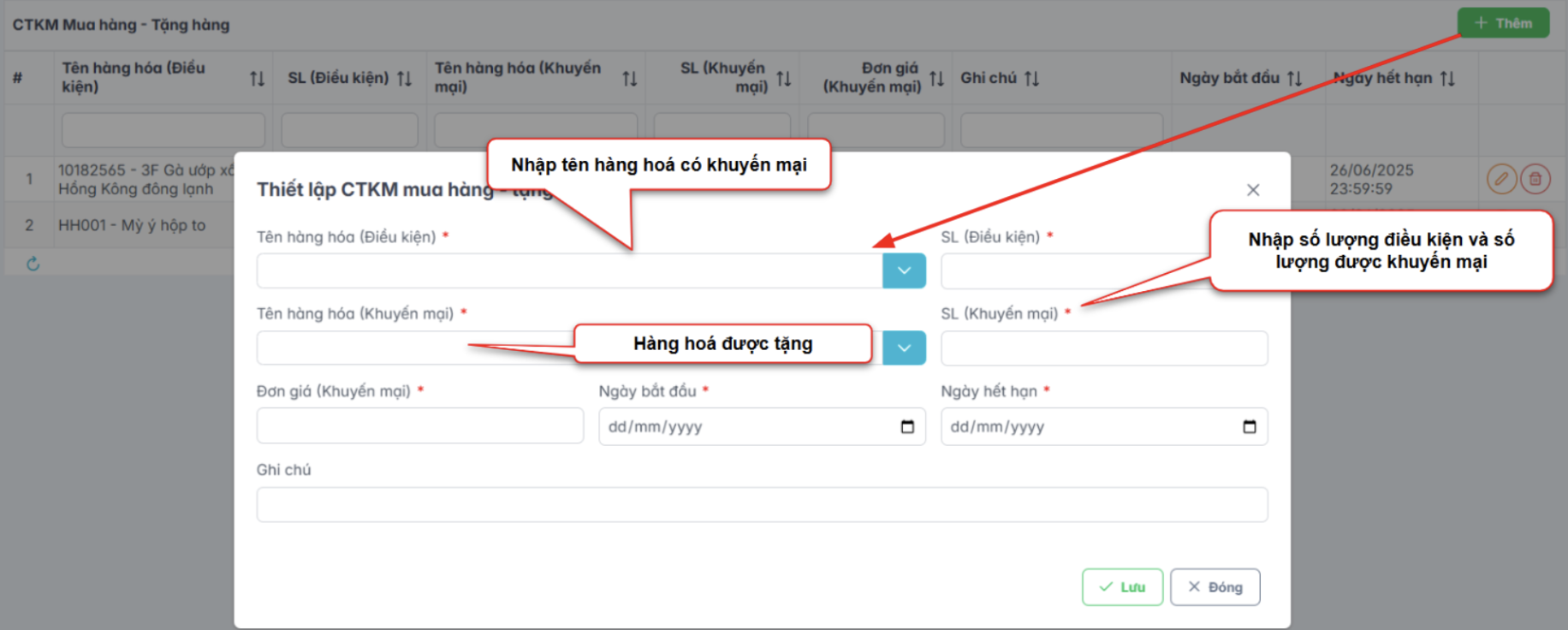
Hình 32. Màn hình thao tác thiết lập CTKM mua hàng - tặng hàng
- Bước 3: Nhấn Lưu để hoàn thành.
5.2. Mã giảm giá
Cho phép tạo các ký tự định danh (Voucher) để giảm trừ trực tiếp một số tiền hoặc phần trăm giá trị vào tổng hóa đơn khi khách hàng thanh toán.
Các bước thực hiện:
- Bước 1: Người dùng nhấn Mã giảm giá, màn hình hiển thị danh sách mã giảm giá đã tạo.
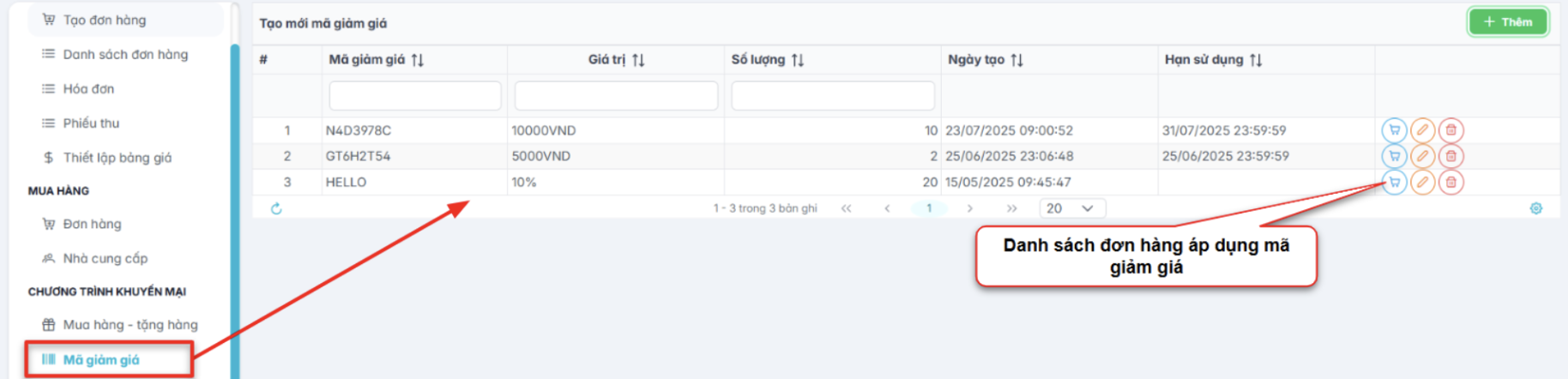
Hình 33. Màn hình danh sách mã giảm giá
- Bước 2: Nhấn [Thêm] để thêm mới mã giảm giá. Nhập mã giảm giá, số lượng mã giảm giá áp dụng, giá trị (VND hoặc %) và thời hạn mã giảm giá.
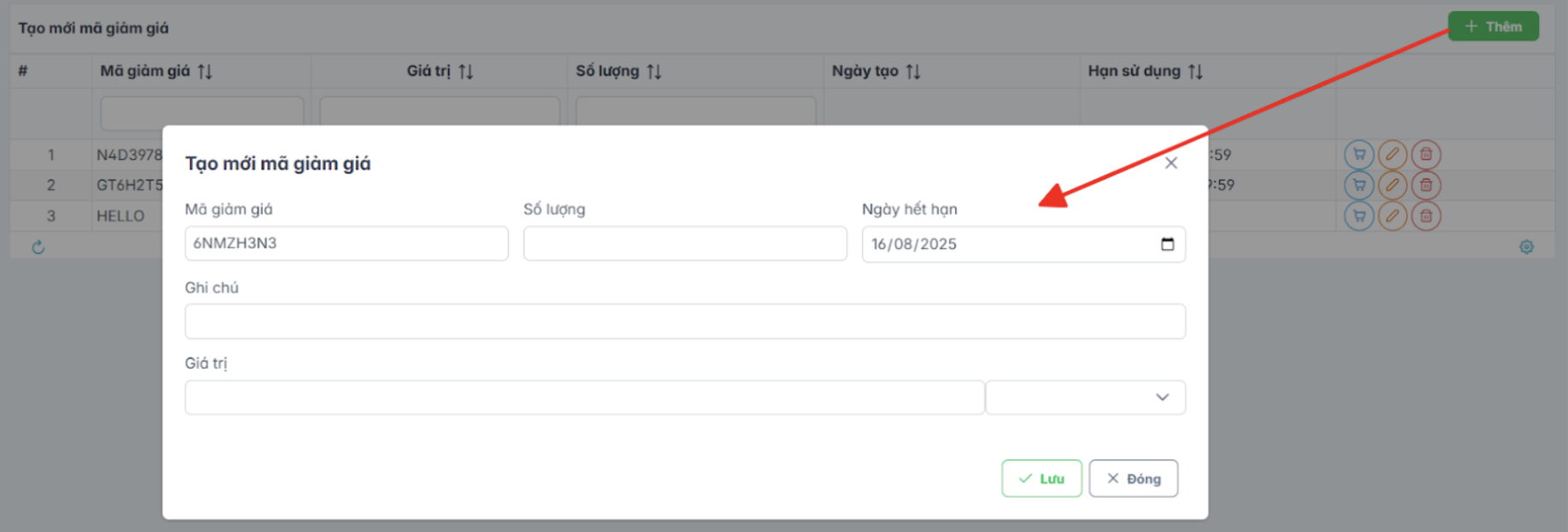
Hình 34. Màn hình thao tác tạo mã giảm giá
- Bước 3: Nhấn Lưu để hoàn thành thao tác.
6. Bán hàng
6.1. Thiết lập bảng giá
Bảng giá quản lý các sản phẩm được gán vào bảng giá với từng mức điều chỉnh giá. Thuận tiện cho bán hàng linh hoạt với từng khách hàng, khu vực, chiến dịch bán hàng, …
Các bước thực hiện:
Bước 1: Tại màn hình chính của phần mềm, nhấn Thiết lập bảng giá.
Bước 2: Hiển thị giao diện Bảng giá sản phẩm, danh sách các sản phẩm ở Bảng giá.
Bước 3: Thêm mới bảng giá theo nhu cầu. Người dùng thao tác nhấn [Thêm bảng giá].
Bước 4: Nhập tên bảng giá, chọn ngày hiệu lực cho bảng giá Từ ngày - Đến ngày. Sau đó nhấn Lưu để tiếp tục.
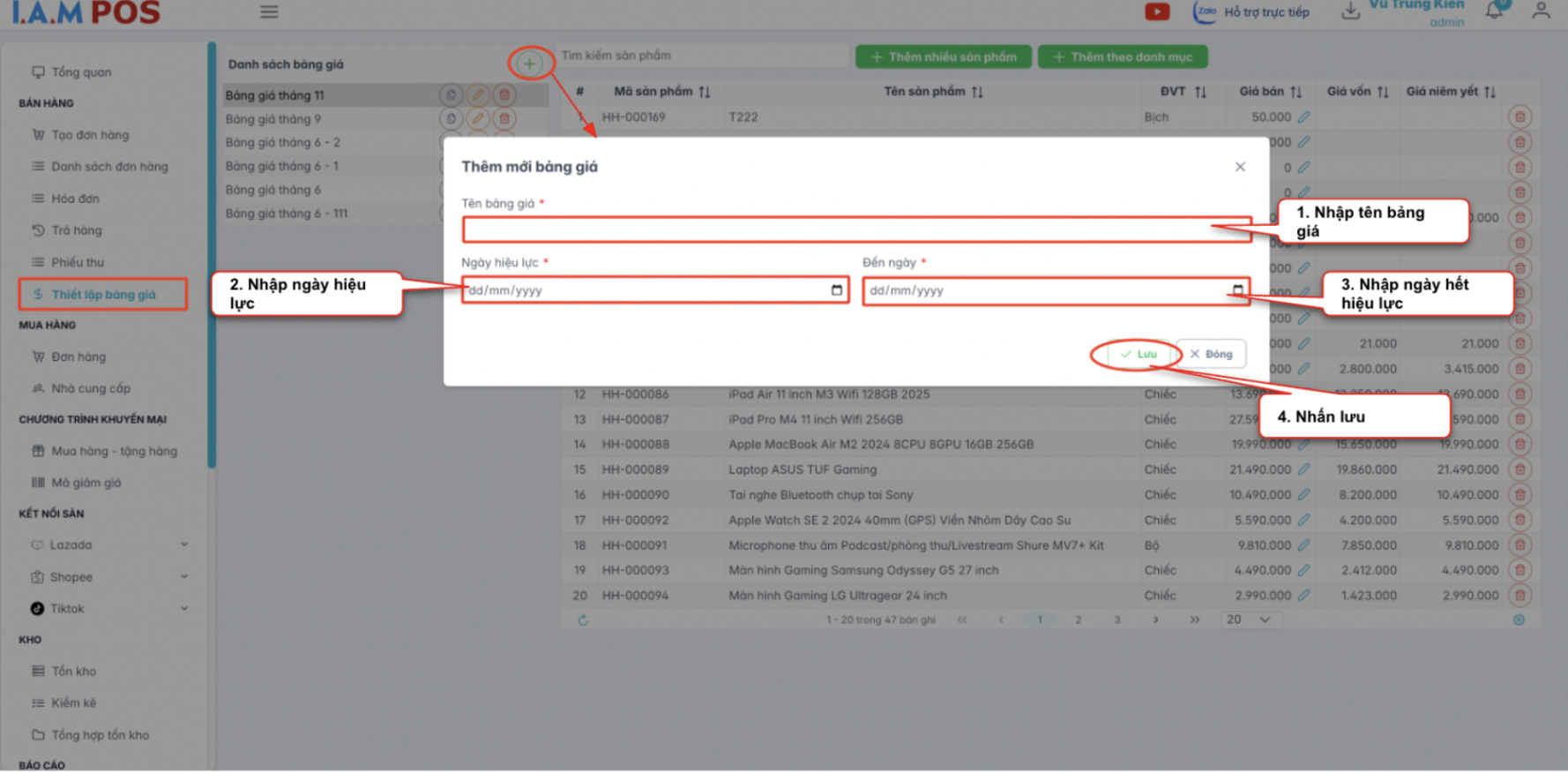
Hình 35. Màn hình thao tác thêm mới bảng giá
- Bước 5: Chọn bảng giá vừa tạo, nhấn [Thêm nhiều sản phẩm]. Chọn sản phẩm cần thêm vào bảng giá.
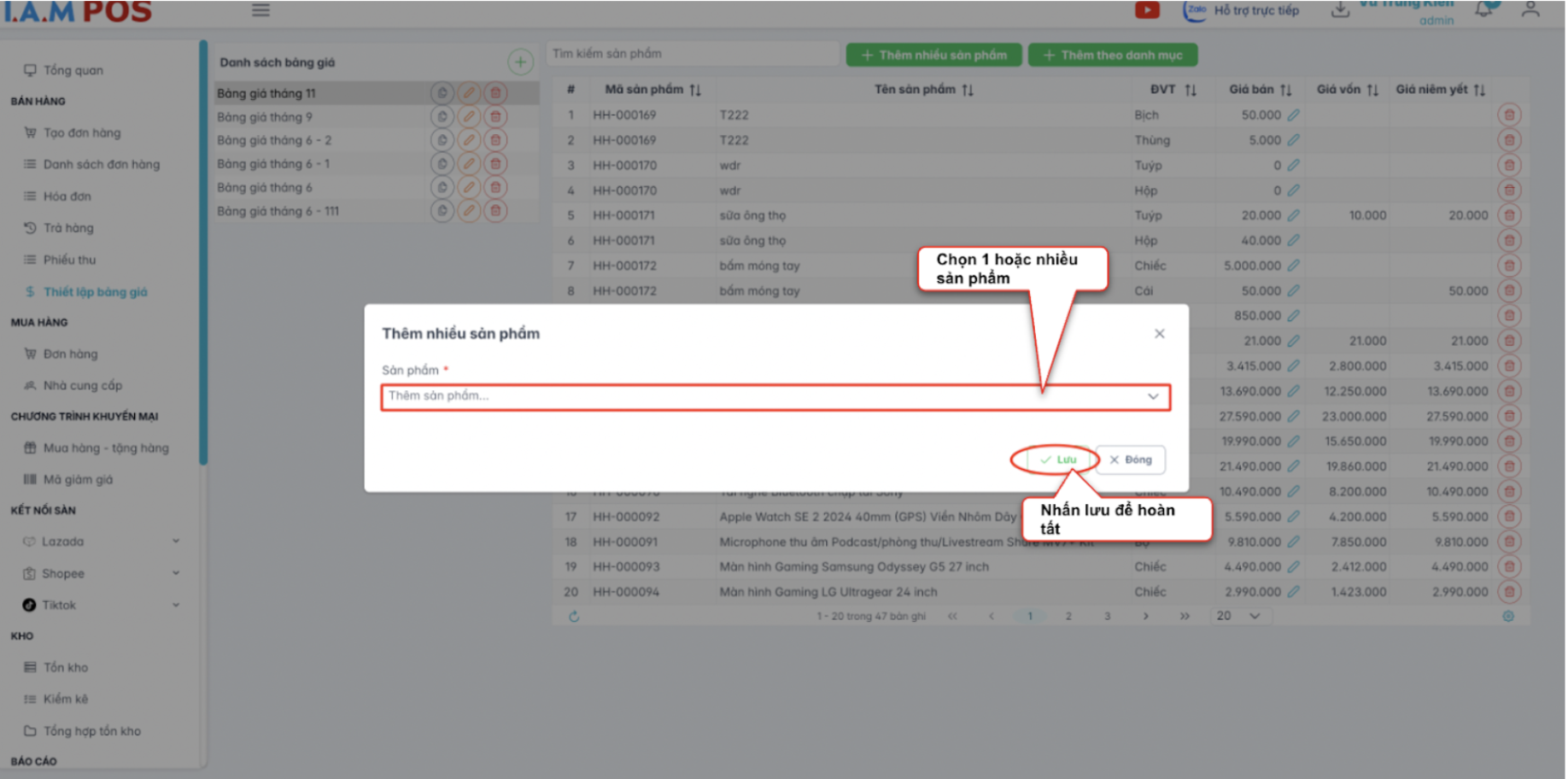
Hình 36. Màn hình thao tác thêm nhiều sản phẩm
- Bước 6: Chọn bảng giá vừa tạo, nhấn [Thêm theo danh mục]. Chọn danh mục cần thêm vào bảng giá.
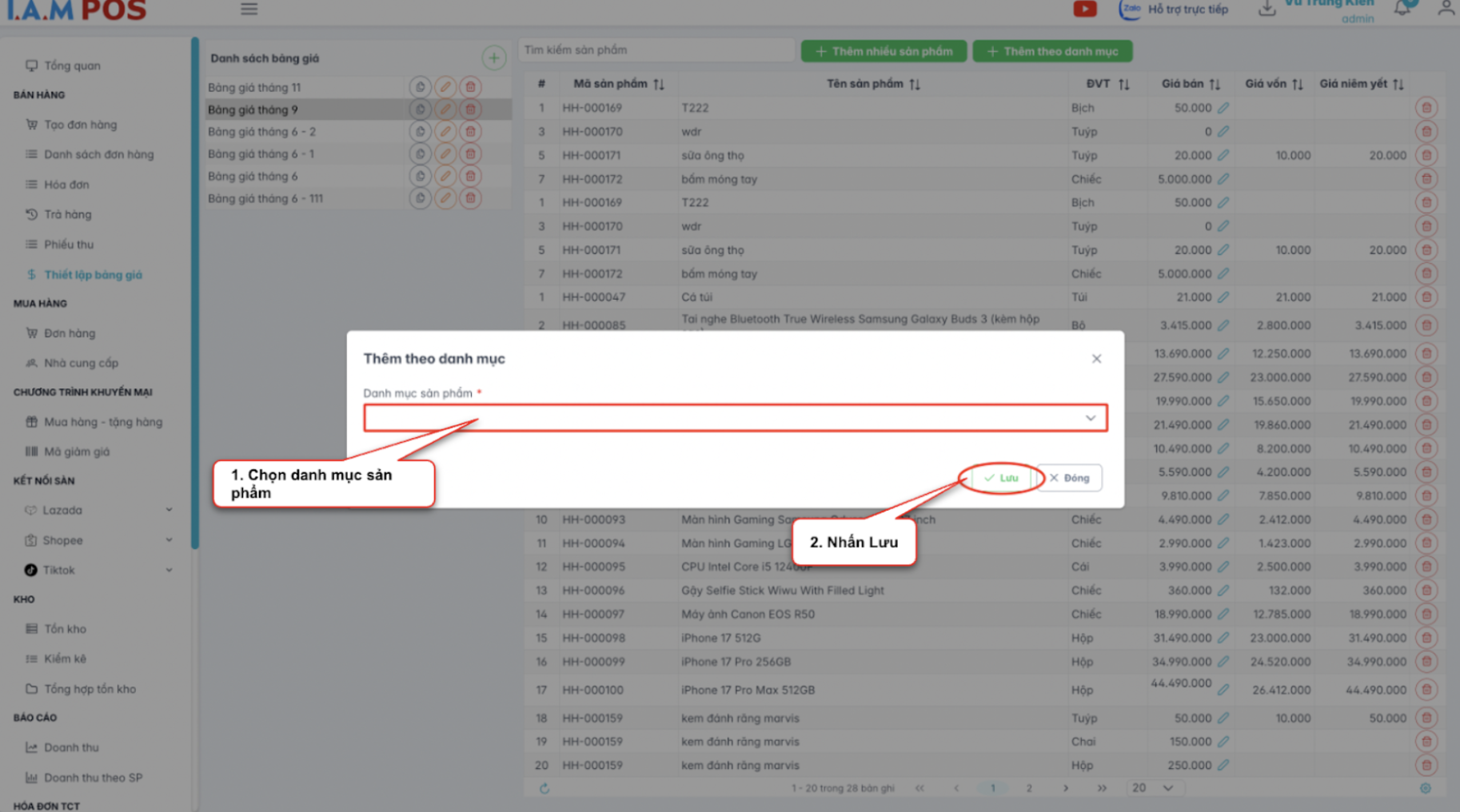
Hình 37. Màn hình thao tác thêm danh mục sản phẩm
- Bước 7: Người dùng có thể chỉnh sửa lại giá bán tại đây.
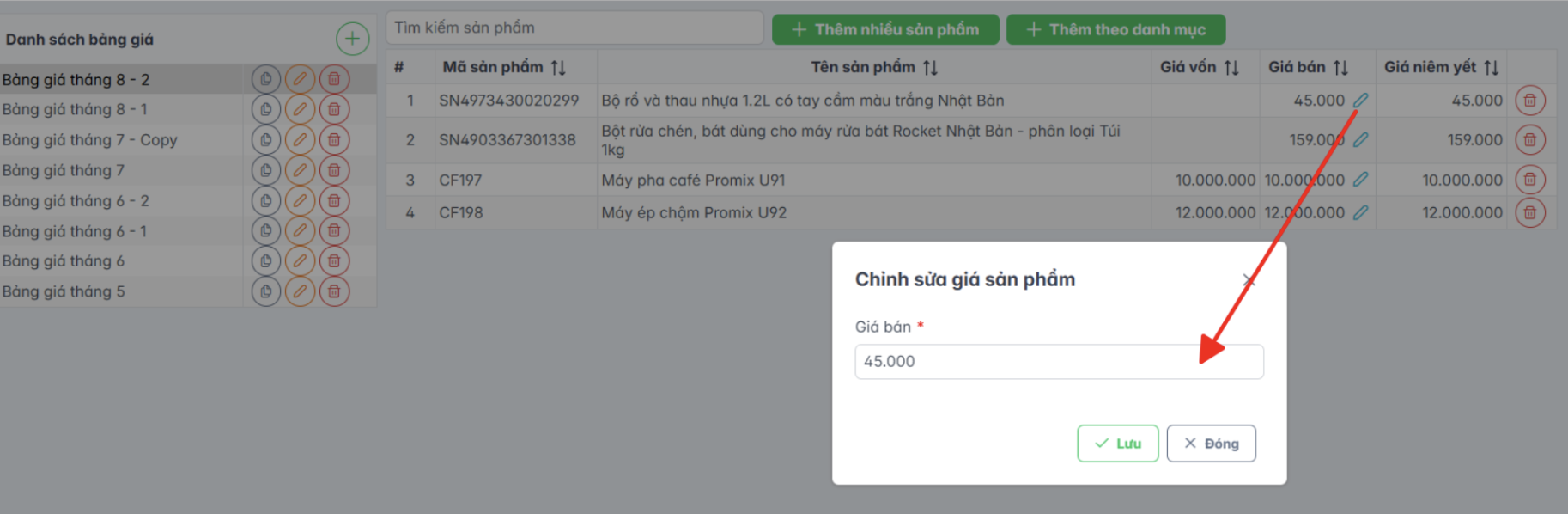
Hình 38. Màn hình thao tác chỉnh sửa giá sản phẩm
6.2. Tạo đơn hàng
Các bước thực hiện:
Bước 1: Tại màn hình chọn Tạo đơn hàng -> Hiển thị màn hình tạo đơn hàng.
Bước 2: Tại giao diện tùy chọn, nhấn chọn số Bàn (nếu khách dùng tại chỗ) hoặc chọn hình thức Mang về để bắt đầu khởi tạo đơn hàng.
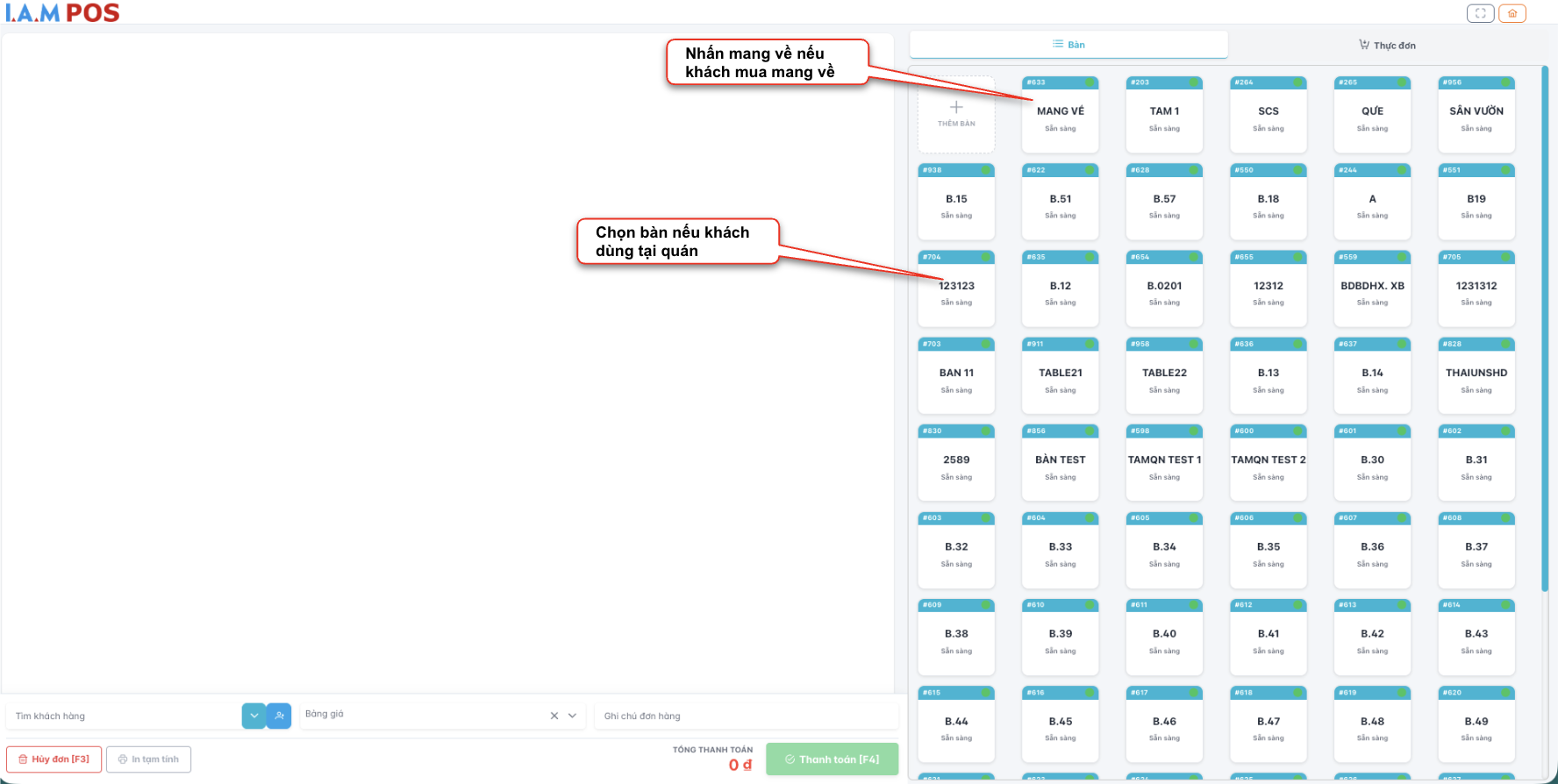
Hình 39. Màn hình thao tác chọn hình thức phục vụ
- Bước 3: Chọn sản phẩm cần lên đơn. Thao tác như hình dưới đây.
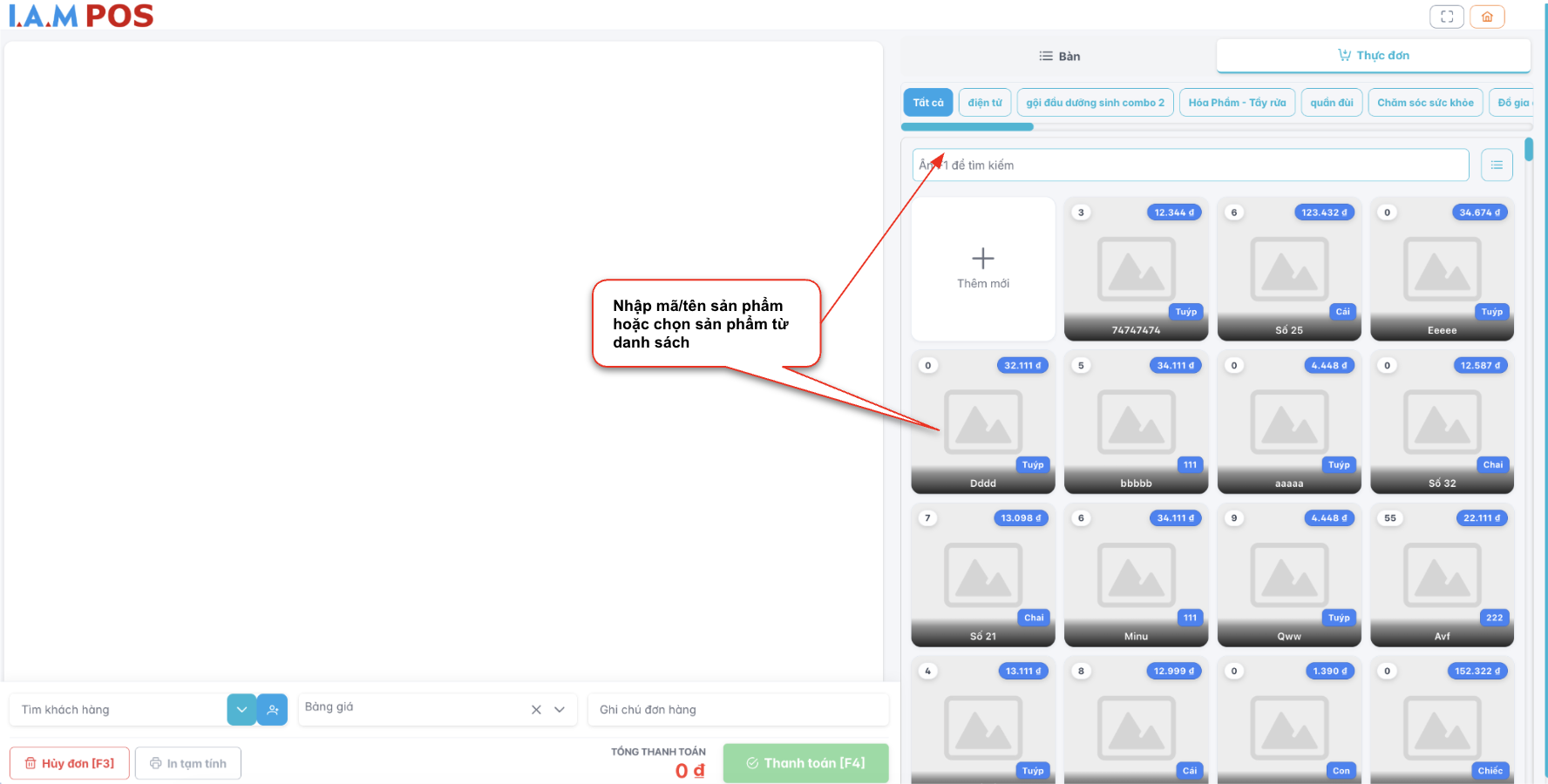
Hình 40. Màn hình thao tác thêm sản phẩm vào đơn hàng
- Bước 4: Nhập số lượng (Tăng), (Giảm) và đơn giá nếu thay đổi. Chọn bảng giá theo tháng nếu có đối với sản phẩm đó.
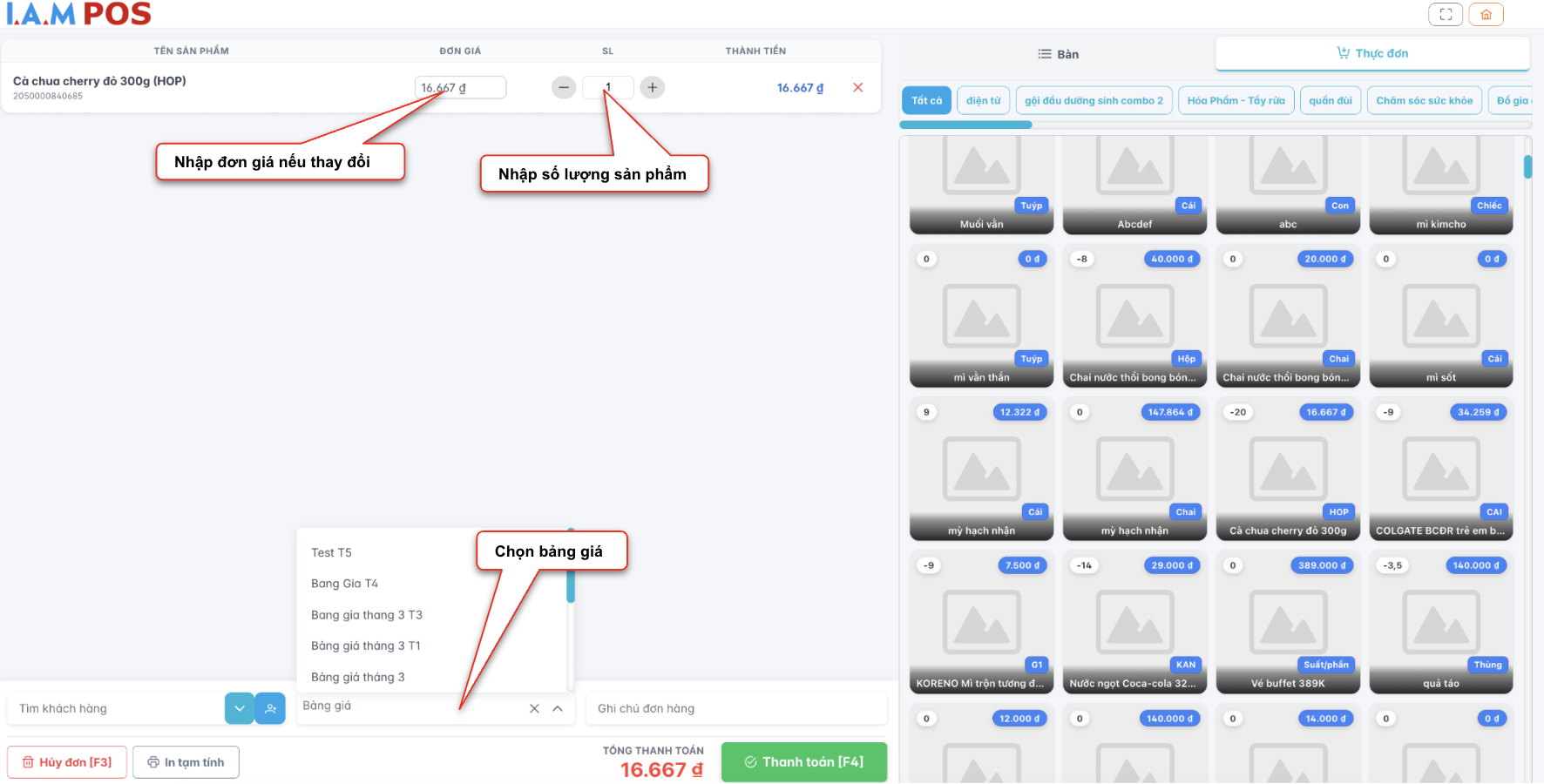
Hình 41. Màn hình thao tác chỉnh sửa giá, số lượng sản phẩm
- Bước 5: Đối với khách hàng có sẵn trong hệ thống, chọn tìm khách hàng và chọn tên khách hàng mua.
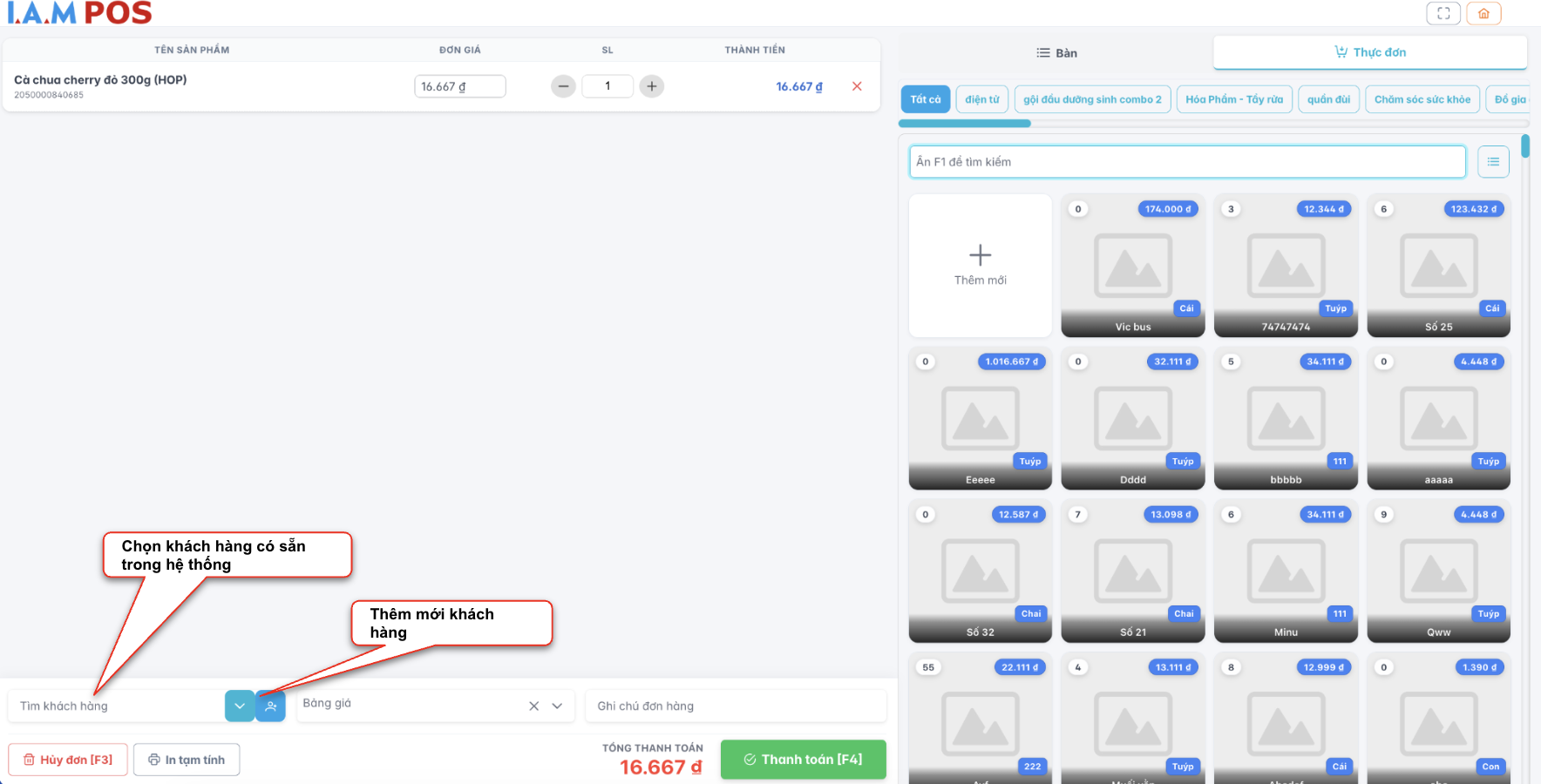
Hình 42. Màn hình thao tác chọn khách hàng cho đơn hàng
- Đối với khách hàng không có sẵn trên hệ thống, ấn [+] để tạo mới khách hàng. Khách hàng mới sẽ được update trong danh sách quản lý khách hàng.
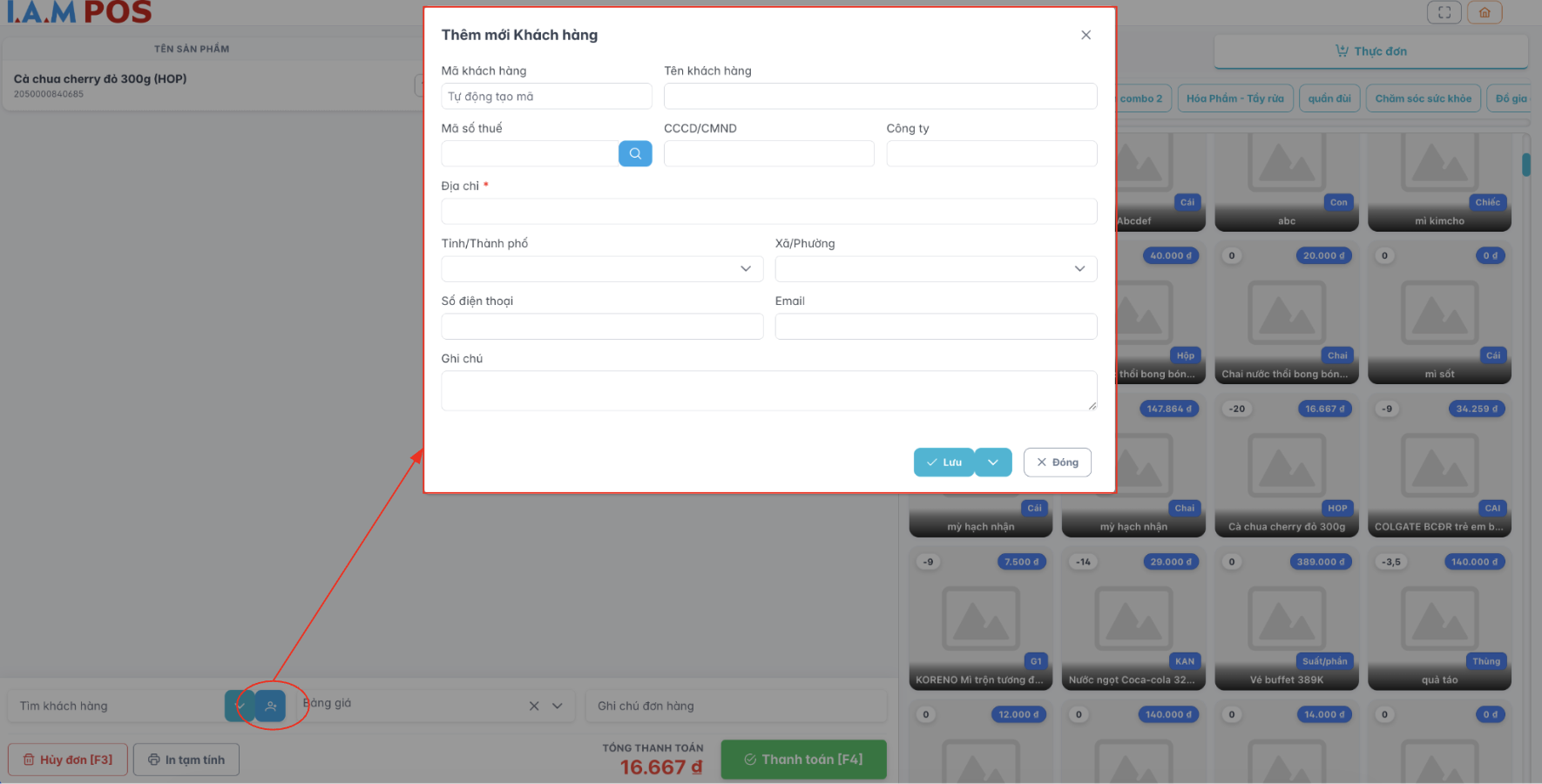
Hình 43. Màn hình thao tác thêm mới khách hàng
- Đối với khách hàng lẻ không cần lưu trong hệ thống thì không cần chọn tìm khách hàng.
Bước 6: Người dùng nhấn nút [Thanh toán] hoặc F4 để thanh toán đơn hàng.
Bước 7: Nhập đầy đủ thông tin khách hàng / công ty:
- Đối với khách hàng có sẵn trong hệ thống: Người dùng ấn [v] để hiển thị danh sách khách hàng và chọn khách hàng phù hợp.
- Đối với khách hàng chưa có trong hệ thống: Người dùng ấn [+] để tạo mới khách hàng.
- Đối với khách lẻ: Tích chọn ô Khách lẻ.
- Đối với hóa đơn Công ty: Nhập MST Công ty và ấn nút [Tìm kiếm]. Hệ thống sẽ tự động hiển thị Tên công ty.
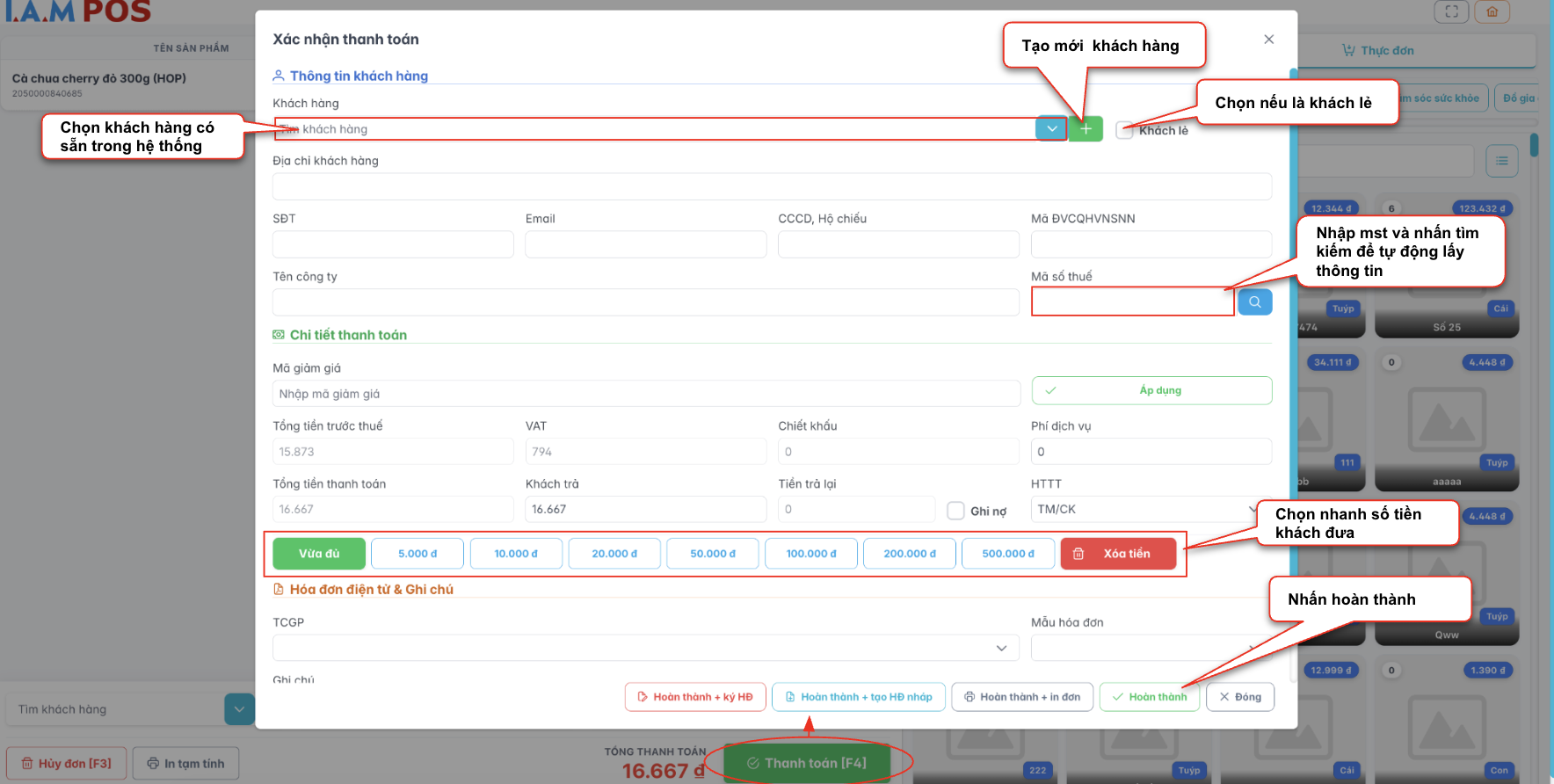
Hình 44. Màn hình thao tác xác nhận thanh toán
- Nhập mã giảm giá (nếu có) và nhấn nút [Áp dụng] để áp mã giảm giá.
- Nhập phí dịch vụ (nếu có), chọn hình thức thanh toán (TM/CK / Chuyển khoản / Tiền mặt), nếu chọn chuyển khoản cần chọn Tài khoản nhận
Nhập hoặc chọn số tiền khách trả, hệ thống sẽ tự động tính tiền thừa cần trả lại khách hàng. Ngoài ra có thể ghi nợ cho khách hàng.
Nếu khách hàng yêu cầu xuất hóa đơn, nhấn nút [Hoàn thành + In đơn].
- Để thanh toán và tạo hoá đơn nháp, nhấn [Hoàn thành + Tạo HĐ nháp].
- Để thanh toán và ký hoá đơn, nhấn [Hoàn thành + Ký hoá đơn].
Bước 8:
Người dùng ấn [Hoàn thành] để tạo hóa đơn mua hàng.
Người dùng ấn [In đơn] để in hóa đơn mua hàng.
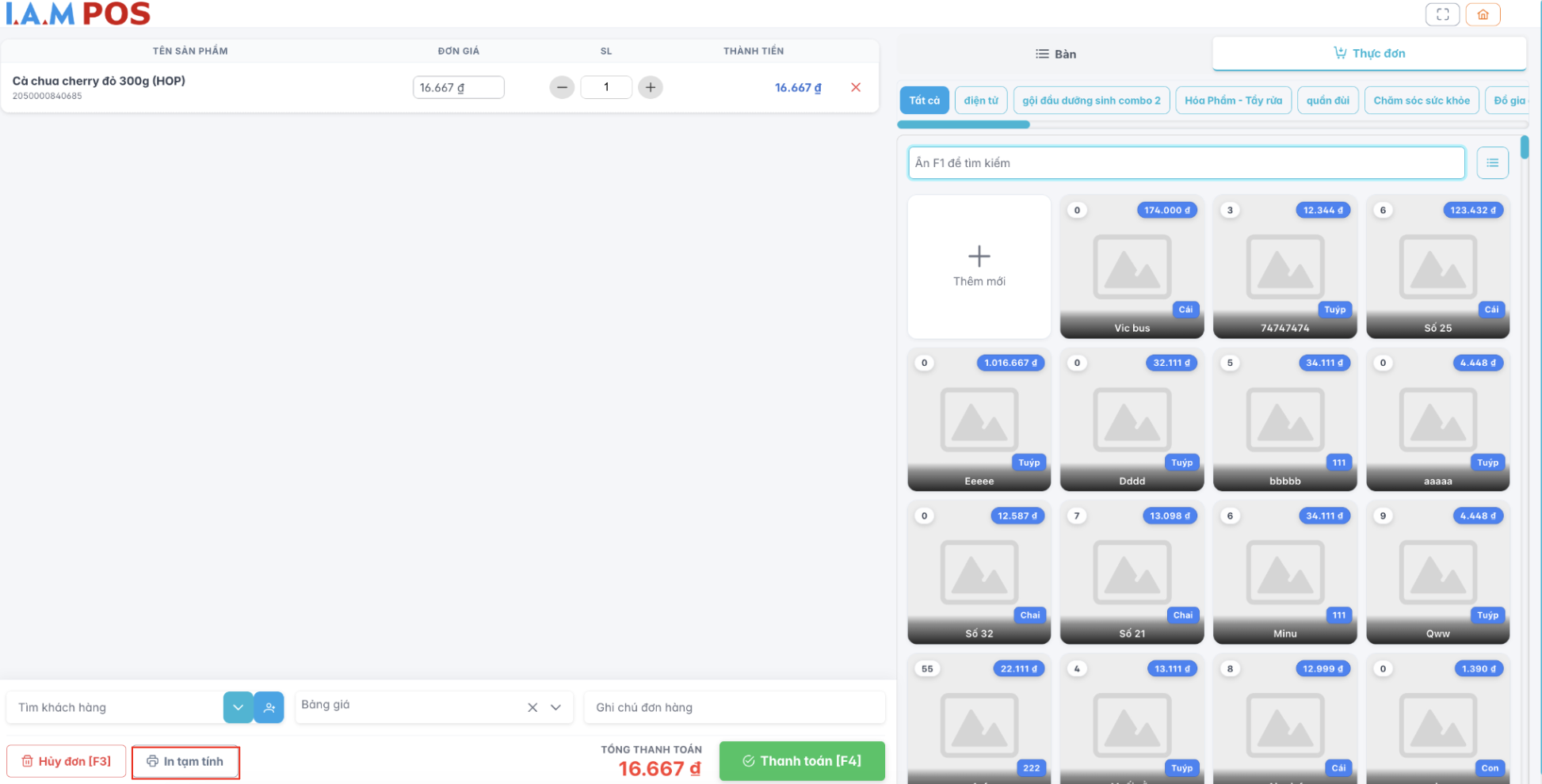

Hình 45. Màn hình thao tác in hoá đơn
Bước 9:
- Tại màn hình đơn hàng, nhấn [Home] để quay về trang chính của hệ thống.
6.3. Danh sách đơn hàng
Tại đây người dùng có thể Xuất dữ liệu ra Excel/ Xem chi tiết đơn hàng/ In đơn/ Lập hoá đơn nháp cho đơn hàng đã tạo/ Huỷ bản ghi/ Xem PDF/ Xoá - xoá hàng loạt.
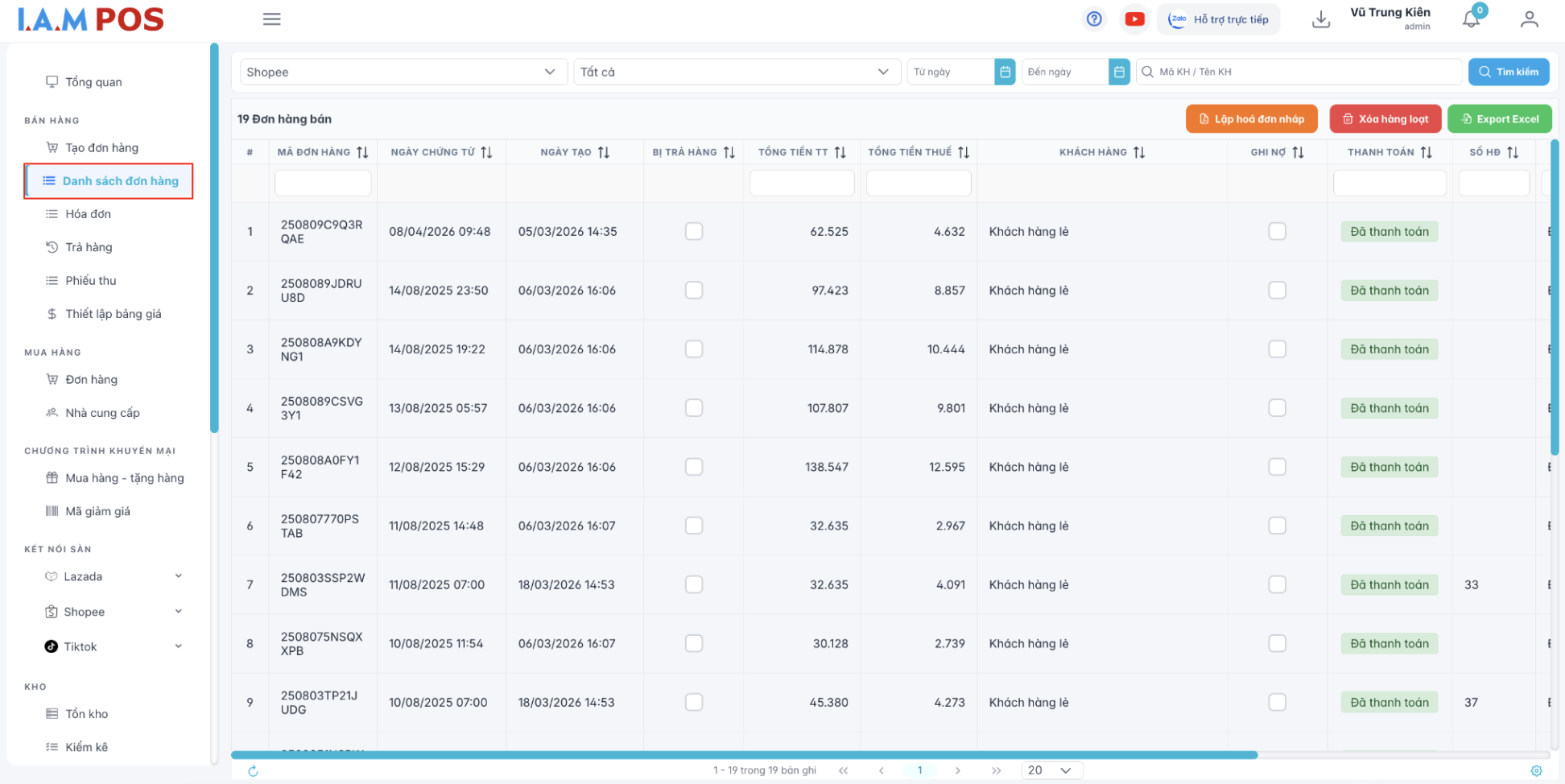
Hình 46. Màn hình danh sách đơn hàng
6.3.1. Lập hoá đơn nháp
Các bước thực hiện:
Bước 1: Tại danh sách đơn hàng, người dùng nhấn chọn [Lập hoá đơn nháp].
Bước 2: Hệ thống hiển thị tất cả đơn hàng chưa lập hoá đơn, người dùng chọn đơn hàng.
Bước 3: Nhấn [Xác nhận] lập hóa đơn.
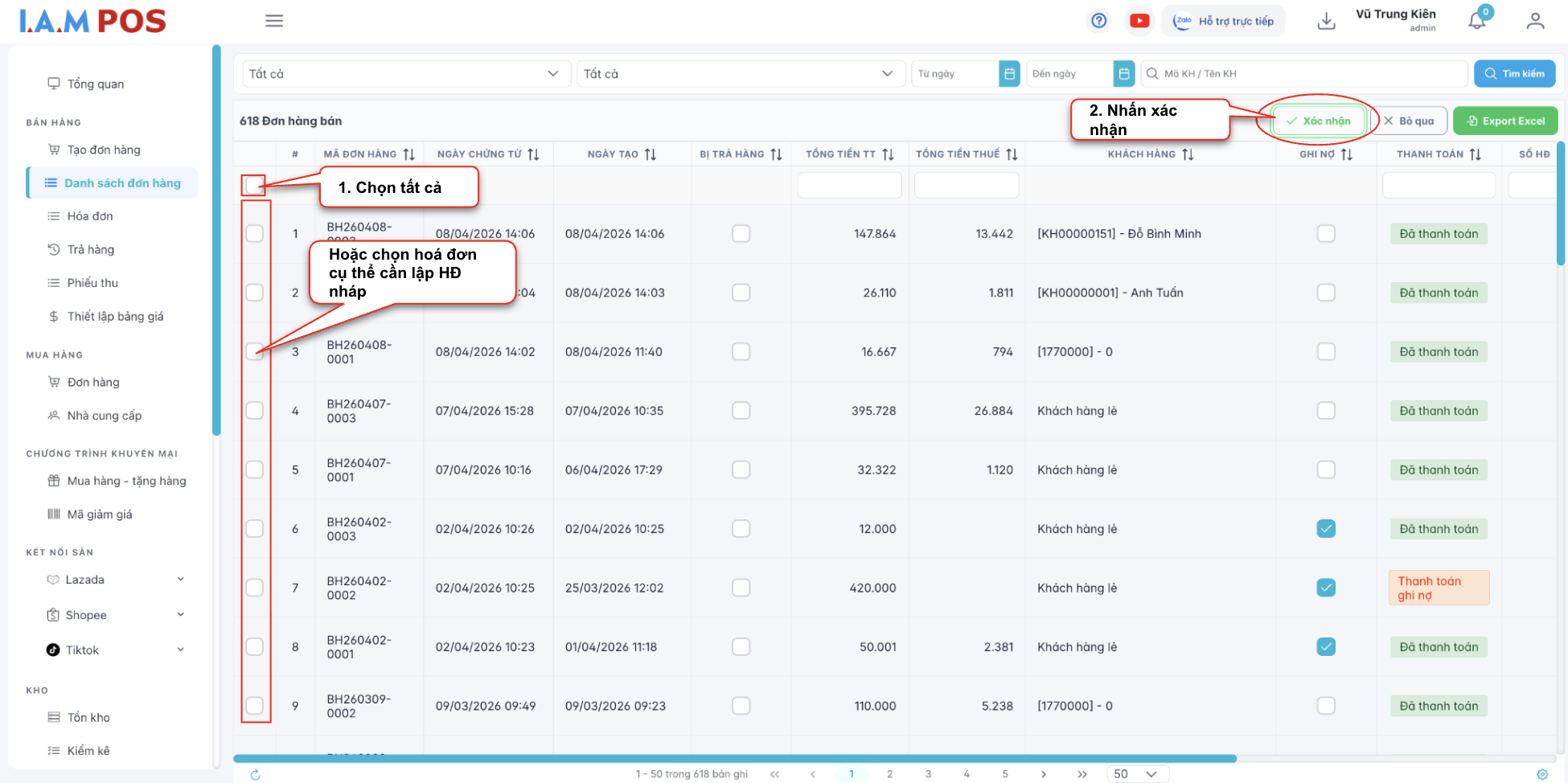
Hình 47. Màn hình thao tác lập hoá đơn nháp
- Bước 4: Hệ thống hiển thị chi tiết đơn hàng hóa đơn. Người dùng kiểm tra lại thông tin, chọn Tổ Chức Giải Pháp (TCGP), mẫu hóa đơn và ấn chọn [Tạo HĐ nháp].
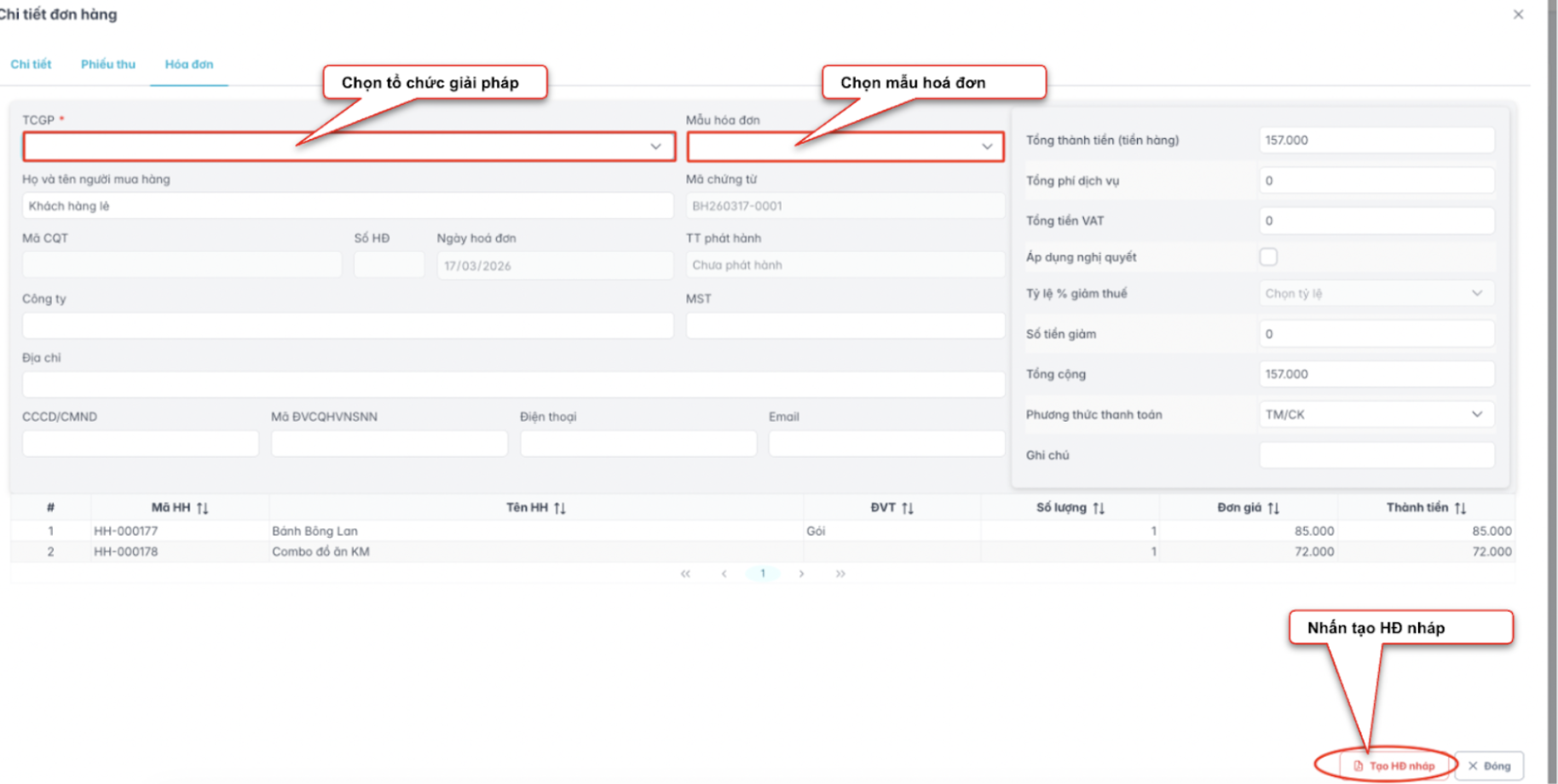
Hình 48. Màn hình thao tác nhập thông tin hoá đơn
Kết quả:
- Thông báo kết quả lập hoá đơn điện tử thành công.
- Người dùng có thể:
- Xem hóa đơn dưới dạng PDF
- Xuất hóa đơn MTT
- Đồng bộ hóa đơn
Trường hợp chọn nhiều đơn hàng:
- Hệ thống hiển thị các thông tin cần điền.
- Người dùng chọn:
- Tổ chức giải pháp (TCGP)
- Mẫu hóa đơn
- Hình thức thanh toán (HTTH)
- Sau đó ấn xác nhận.
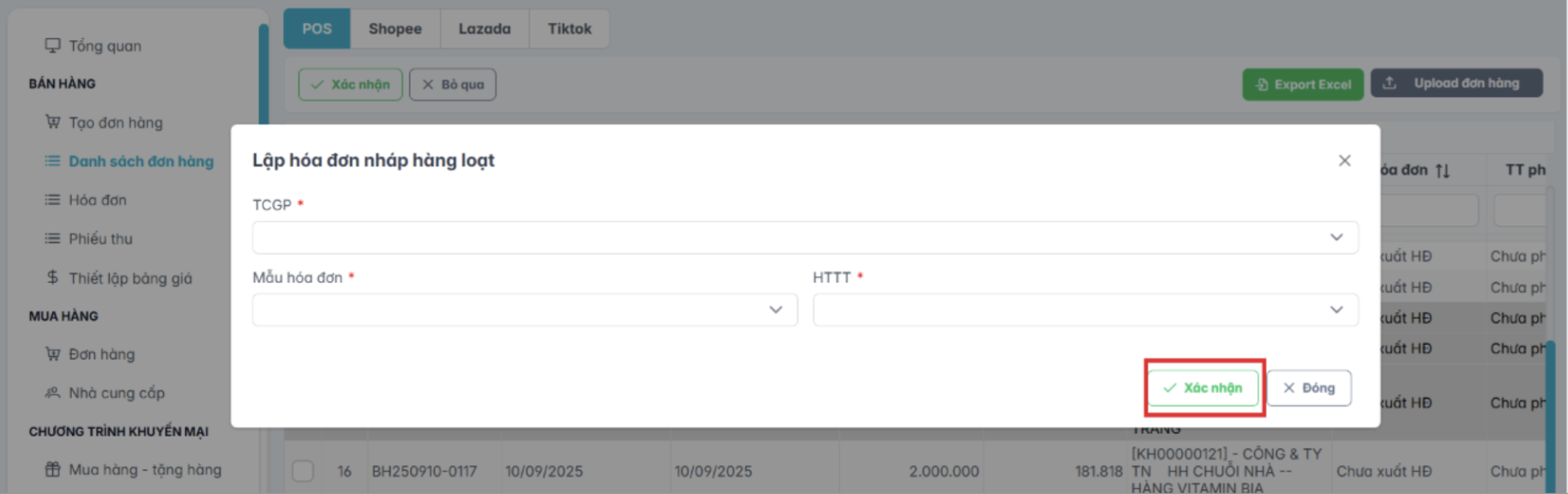
Hình 49. Màn hình thao tác lập hoá đơn nháp hàng loạt
- Thông báo kết quả lập hoá đơn điện tử thành công.
- Trạng thái hóa đơn chuyển sang Đã lập HĐ và trạng thái phát hành chuyển sang Hóa đơn nháp.
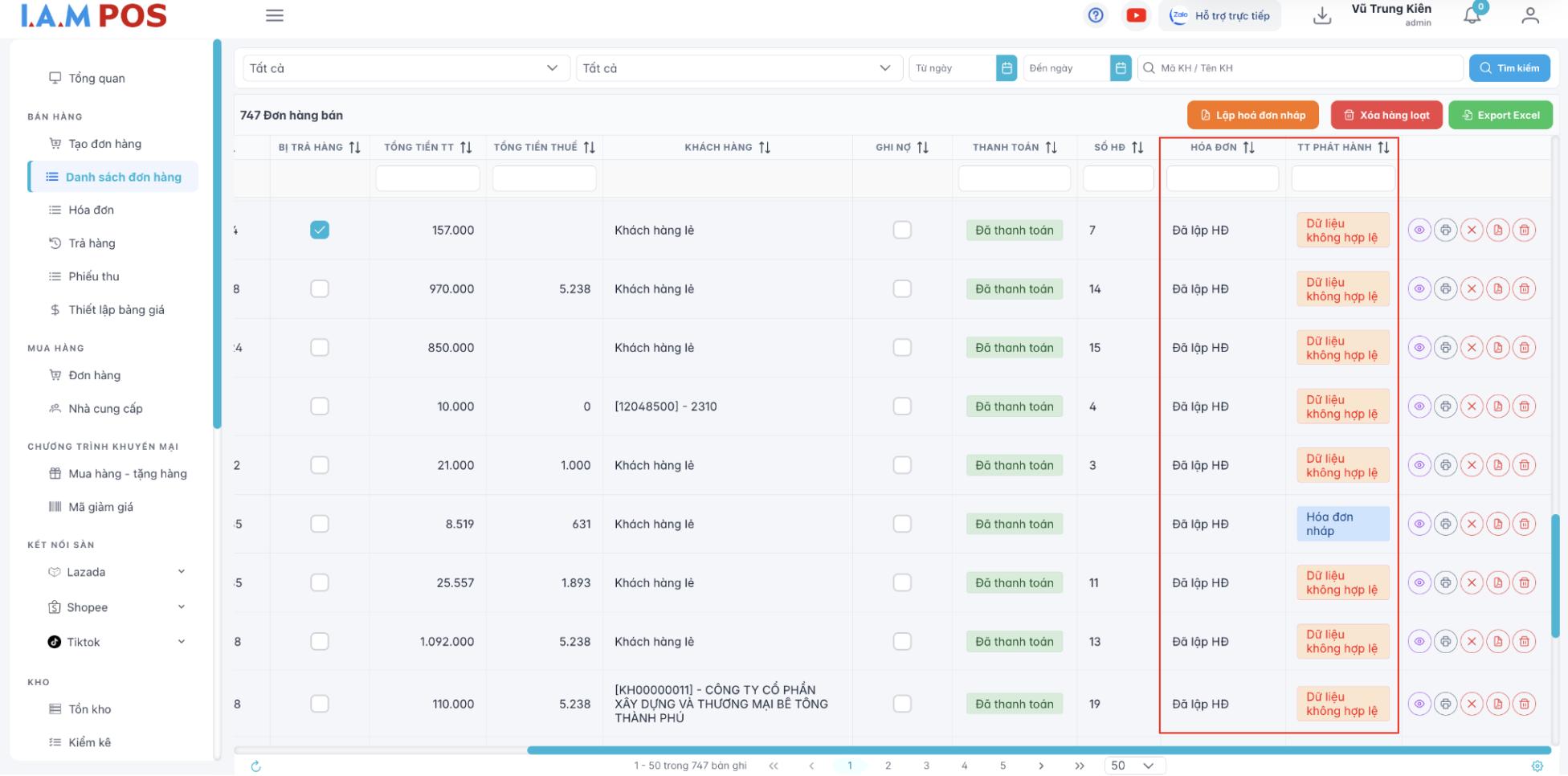
Hình 50. Màn hình trạng thái lập hoá đơn nháp
Ký hóa đơn:
- Người dùng cần tải tool phần mềm ký [Tải tool ký hoá đơn Cyberbill] tại góc phải màn hình.
- Nhấn chọn [Tải hoá đơn MTT].
- Hệ thống hiển thị danh sách phần mềm ký, chọn phần mềm ký phù hợp và ấn [Đồng ý] để ký hóa đơn.
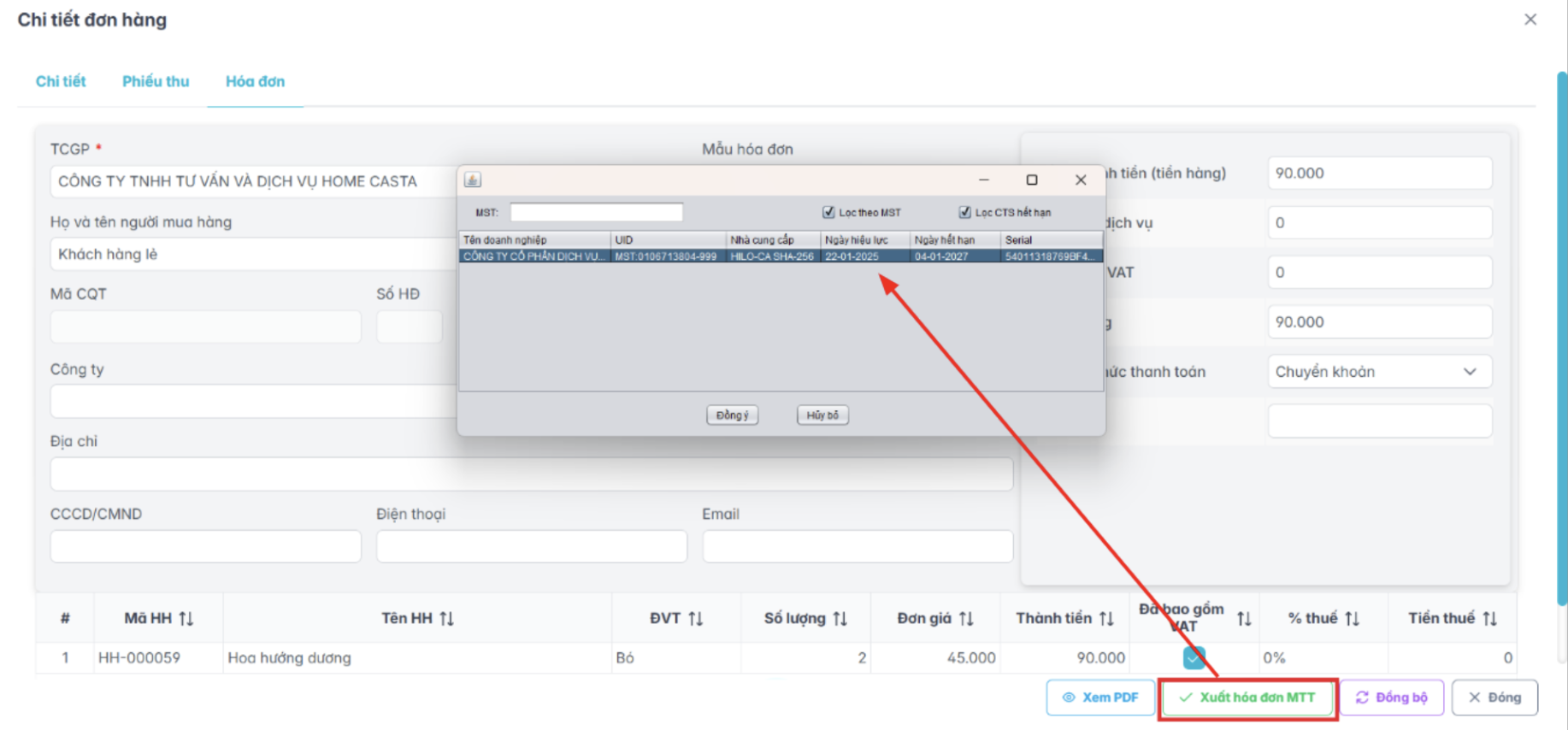
Hình 51. Màn hình xuất hoá đơn MTT
- Sau khi ký thành công:
- Người dùng chờ khoảng 15 phút hóa đơn sẽ hiển thị mã CQT
- Hoặc ấn nút [Đồng bộ] để cập nhật luôn mã CQT
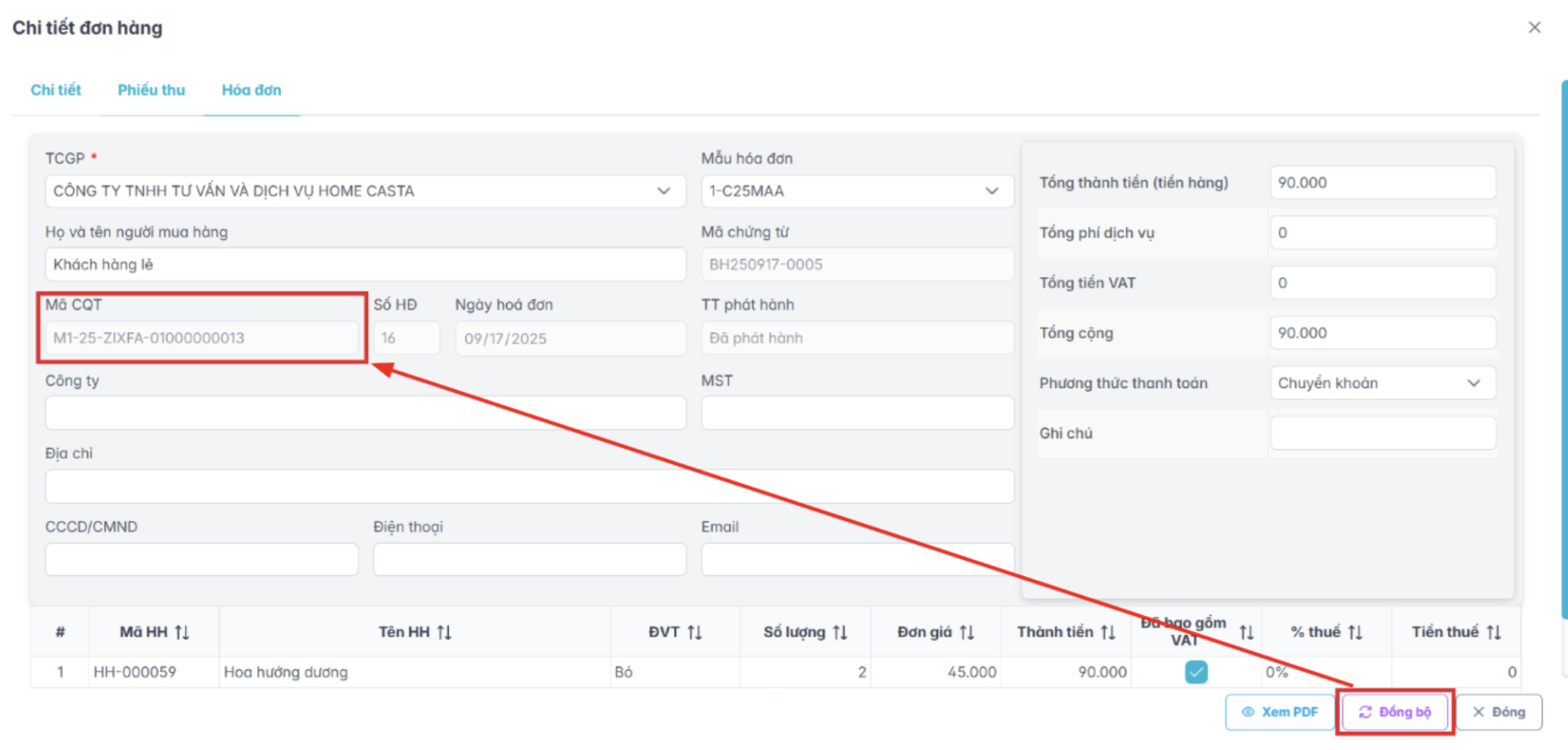
Hình 52. Màn hình thao tác đồng bộ dữ liệu
Kết quả cuối cùng:
- Đơn hàng đã lập hiển thị tại danh sách hóa đơn từ MTT Home Casta.
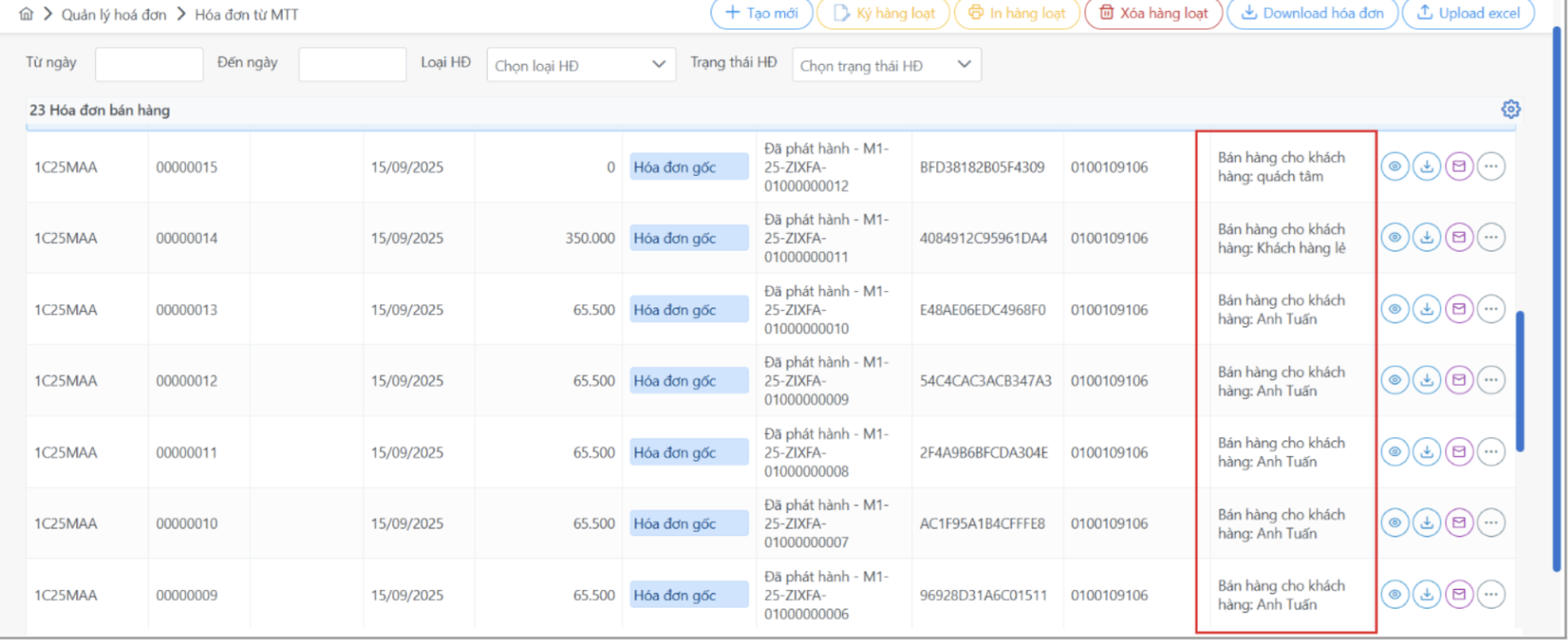
Hình 53. Màn hình danh sách hoá đơn từ MTT Home Casta
6.4. Hoá đơn
Người dùng có thể theo dõi trạng thái phát hành hóa đơn, thực hiện ký số và đồng bộ dữ liệu với Cơ quan Thuế (CQT).
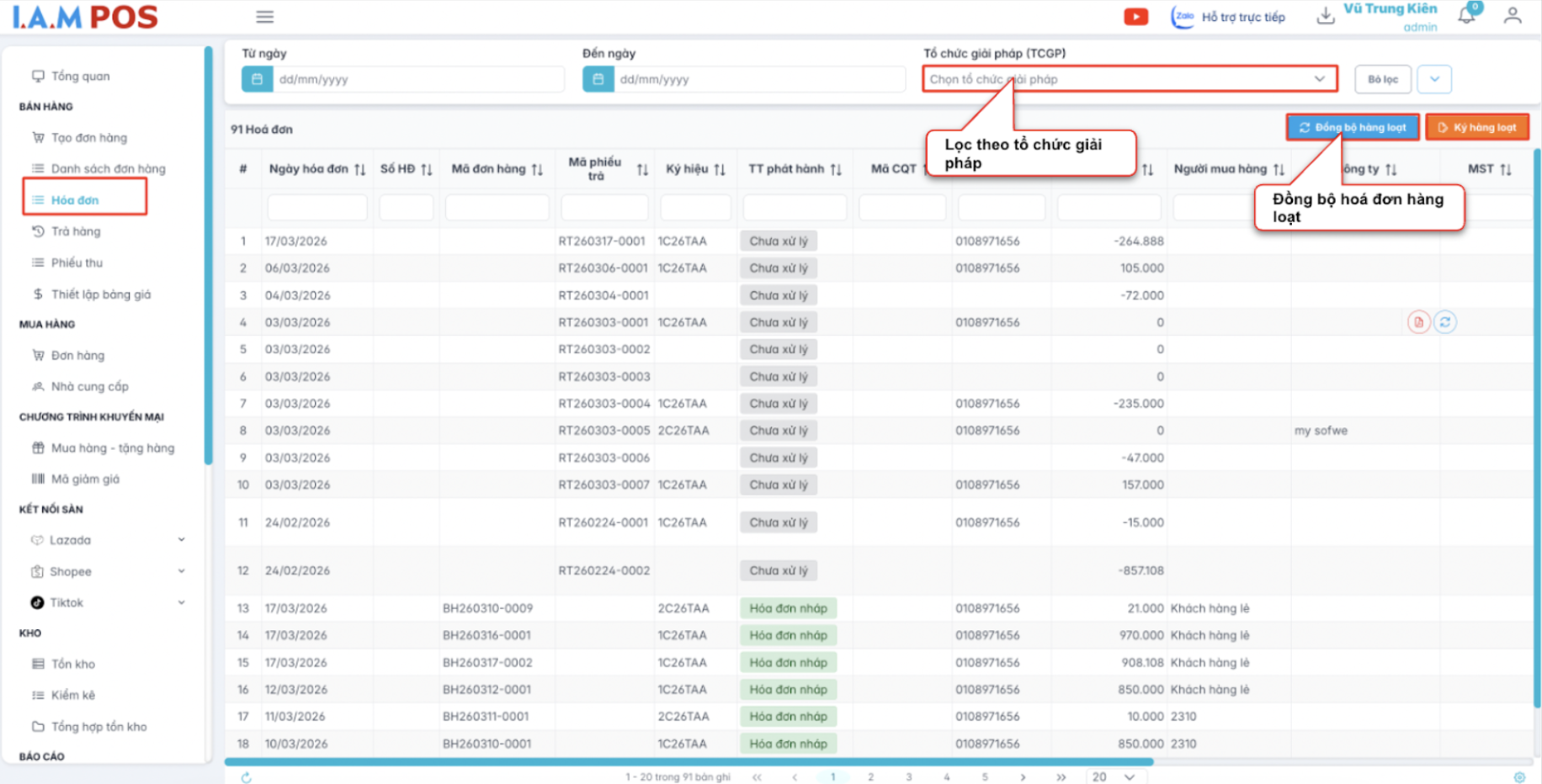
Hình 54. Màn hình danh sách hoá đơn
6.4.1. Đồng bộ hàng loạt
Cập nhật và đồng bộ dữ liệu của nhiều hóa đơn cùng lúc lên hệ thống một cách nhanh chóng.
Các bước thực hiện:
Bước 1: Chọn Tổ chức giải pháp.
Bước 2: Chọn 1 hoặc nhiều hoá đơn cần đồng bộ.
Bước 3: Nhấn [Xác nhận] để hoàn tất.
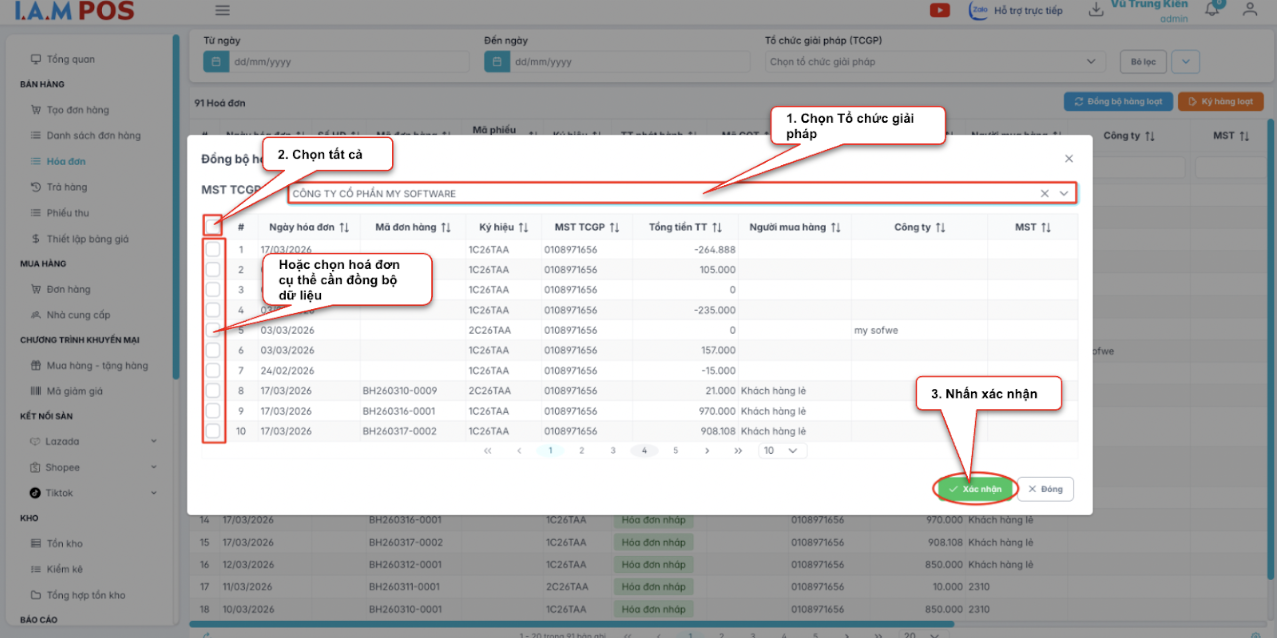
Hình 55. Màn hình thao tác đồng bộ hàng loạt
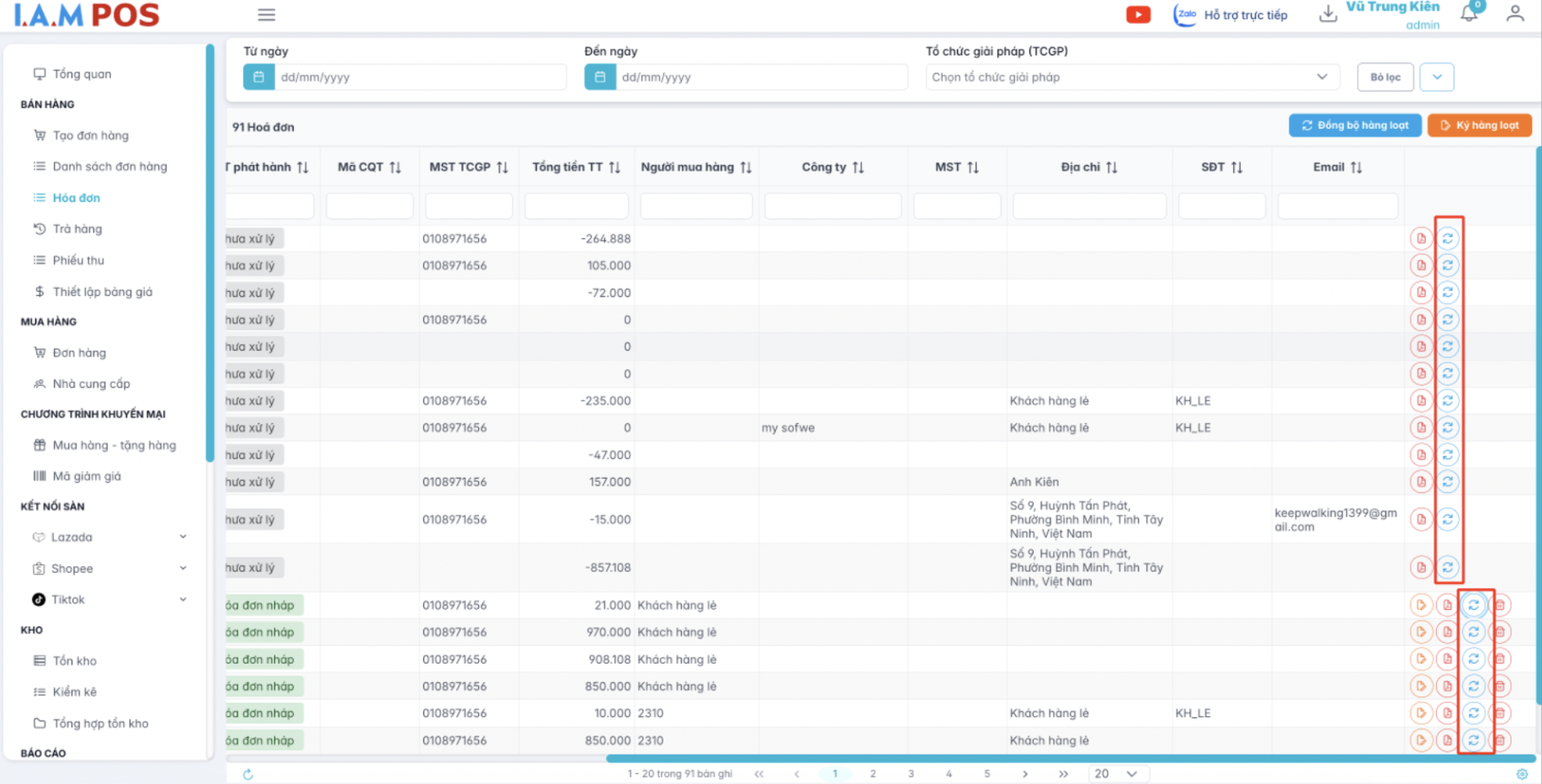
Hình 56. Màn hình thao tác đồng bộ hoá đơn cụ thể
6.4.2. Ký hàng loạt
Thực hiện ký số đồng thời cho nhiều hóa đơn trong một lần thao tác.
Các bước thực hiện:
Bước 1: Chọn Tổ chức giải pháp.
Bước 2: Chọn 1 hoặc nhiều hoá đơn cần ký.
Bước 3: Nhấn [Xác nhận] để hoàn tất.
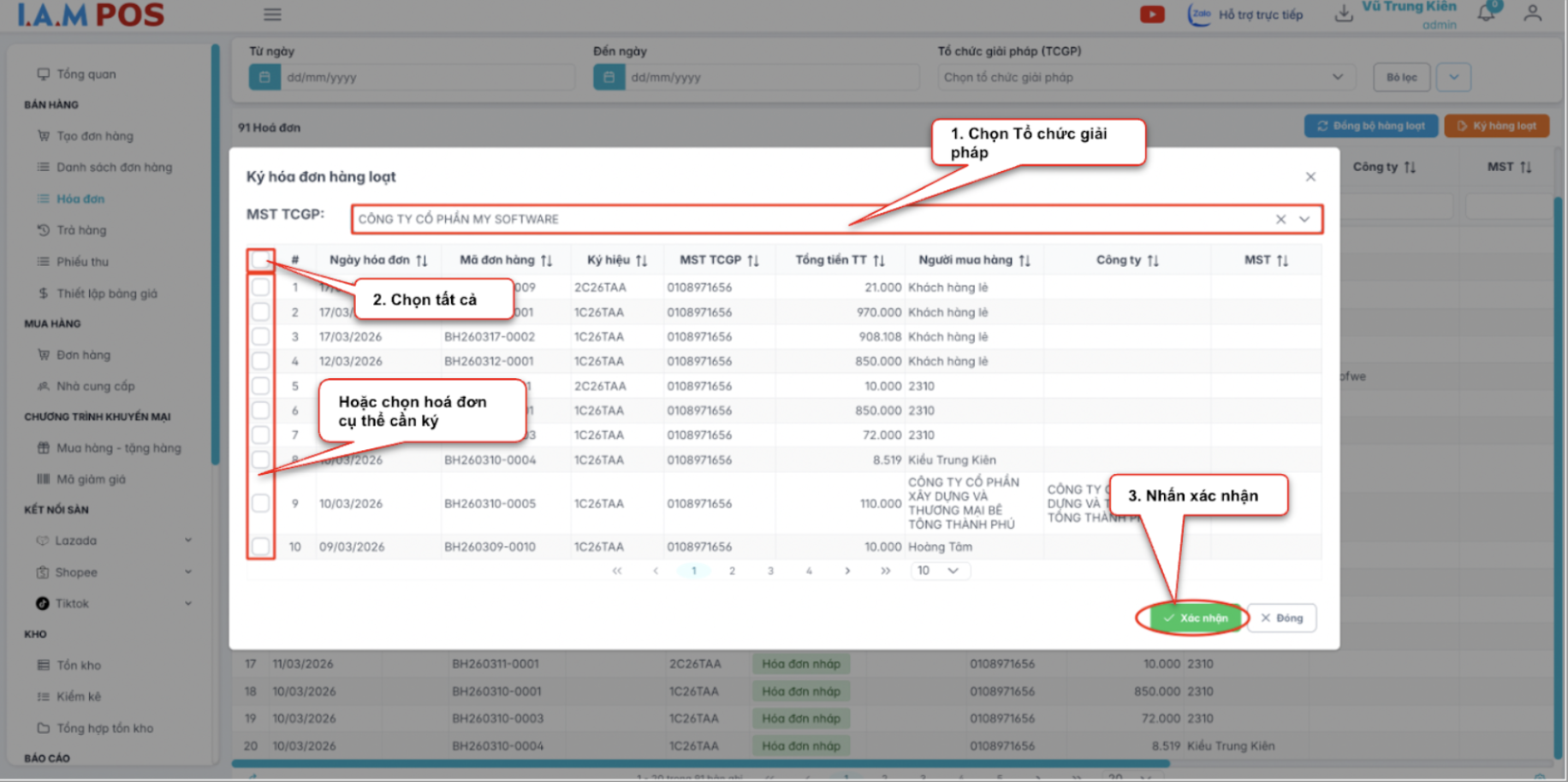
Hình 57. Màn hình thao tác chọn hoá đơn ký hàng loạt
Bước 4: Chọn CKS.
Bước 5: Nhập mã pin.
Bước 6: Nhấn [Xác nhận] để hoàn tất.
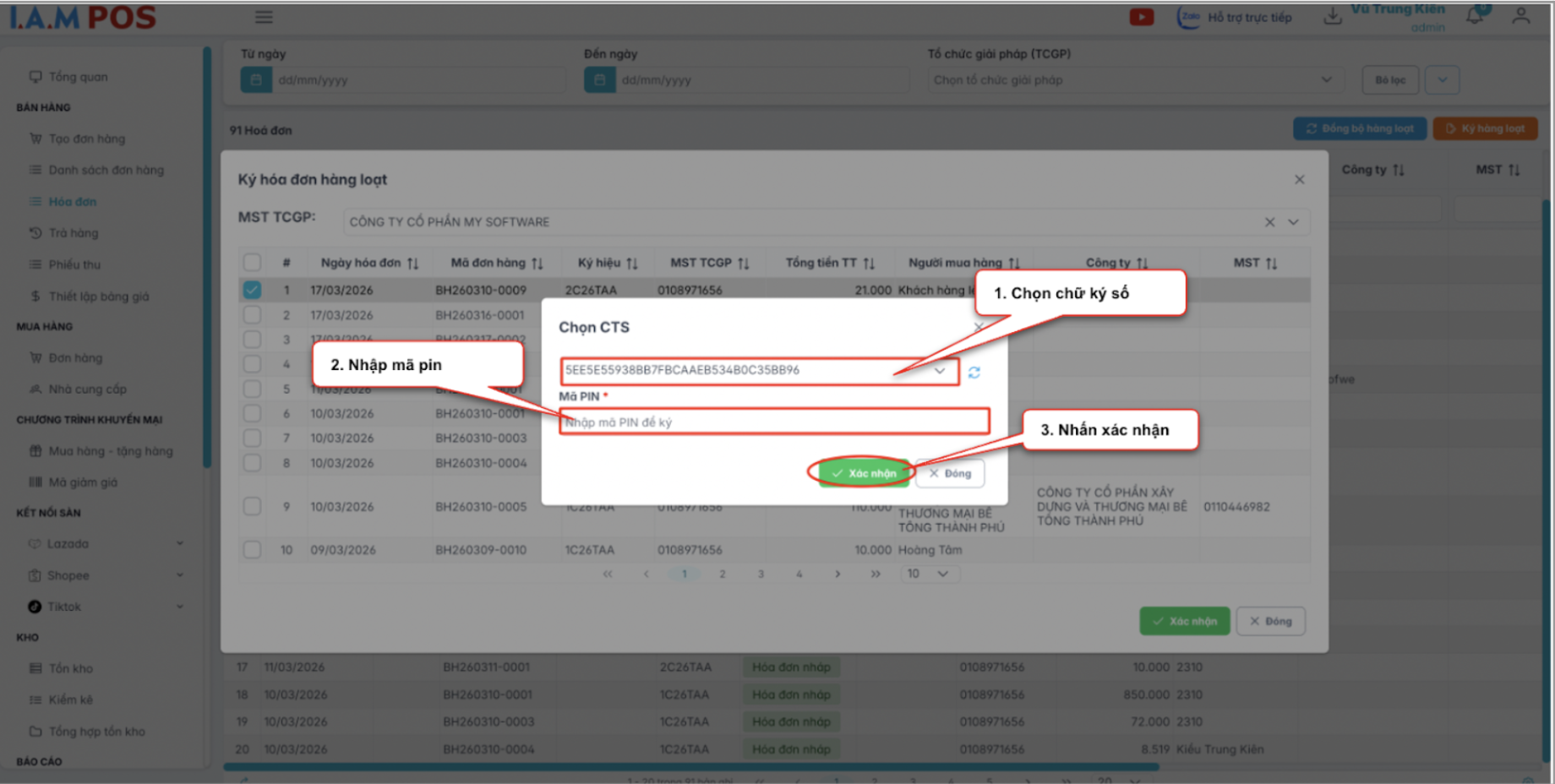
Hình 58. Màn hình thao tác ký hàng loạt
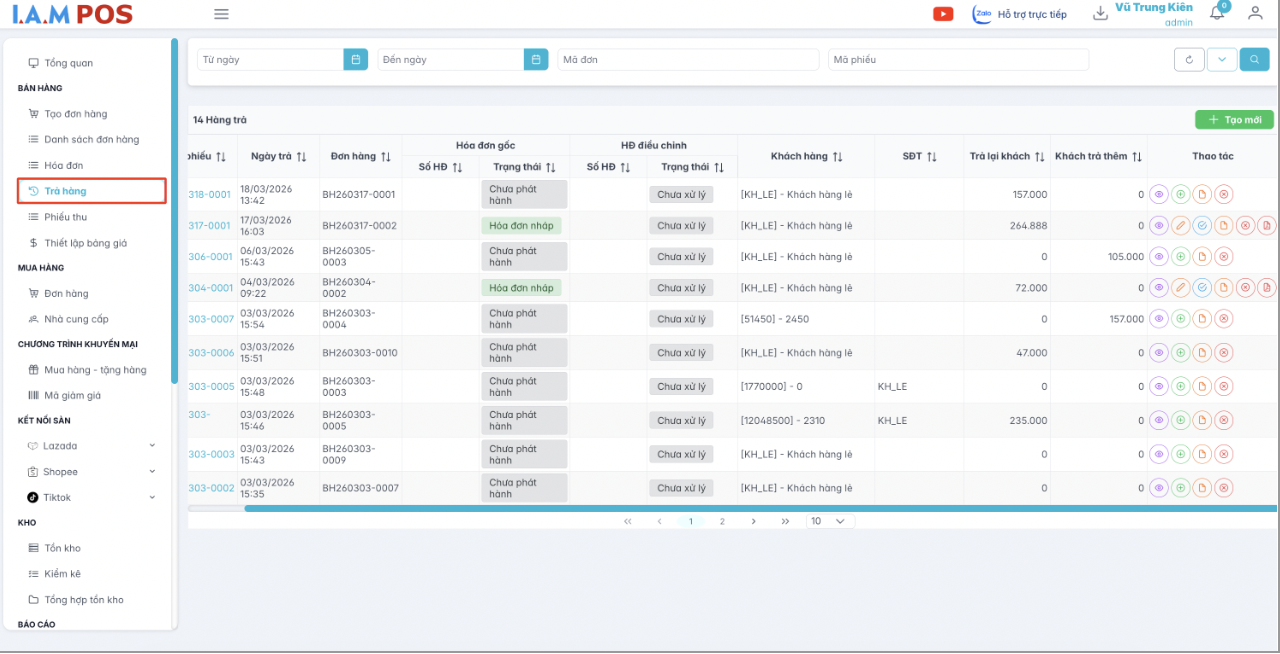
Hình 59. Màn hình danh sách đơn hàng trả
Các chức năng thao tác:
- Icon: Cho phép NSD xem chi tiết đơn hàng trả.
- Icon: Cho phép NSD chỉnh sửa đơn hàng trả.
- Icon: Cho phép NSD tạo hoá đơn điều chỉnh cho đơn hàng.
- Icon: Cho phép NSD tạo hoá đơn gốc.
- Icon: Cho phép NSD huỷ phiếu trả hàng.
- Icon: Cho phép NSD ký hoá đơn gốc.
- Icon: Cho phép NSD xem PDF hoá đơn gốc / xem PDF hoá đơn điều chỉnh.
6.5.1. Tạo phiếu trả hàng
Các bước thực hiện:
Bước 1: Tại màn hình danh sách trả hàng, nhấn [Tạo mới].
Bước 2: Chọn đơn hàng cần trả.
Bước 3: Nhấn [Xác nhận] để hoàn tất.
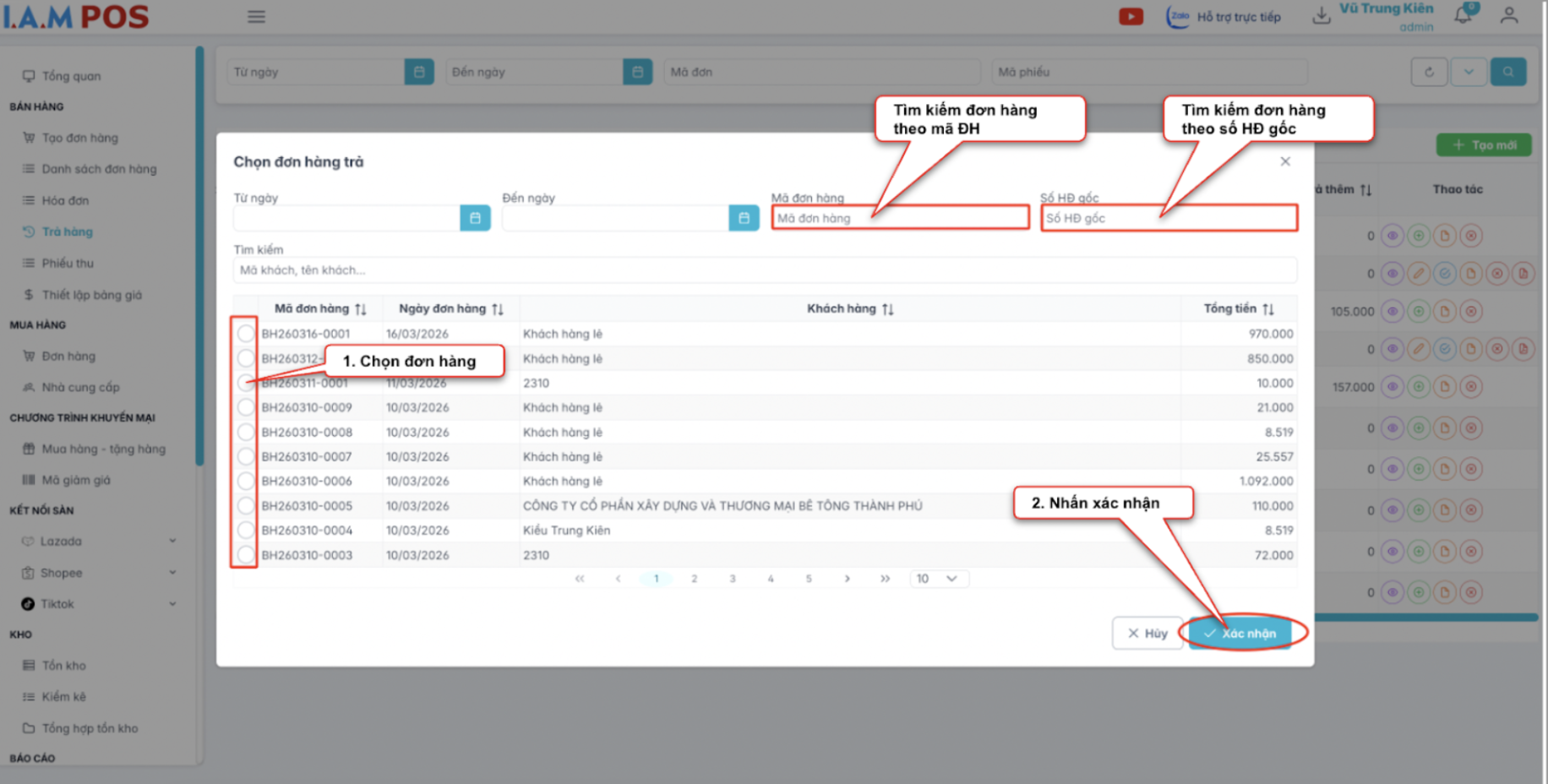
Hình 60. Màn hình thao tác tạo phiếu trả hàng
6.6. Phiếu thu
Các bước thực hiện:
Bước 1: Tại màn hình chính, nhấn Phiếu thu.
→ Hệ thống sẽ hiển thị màn hình danh sách phiếu thu.
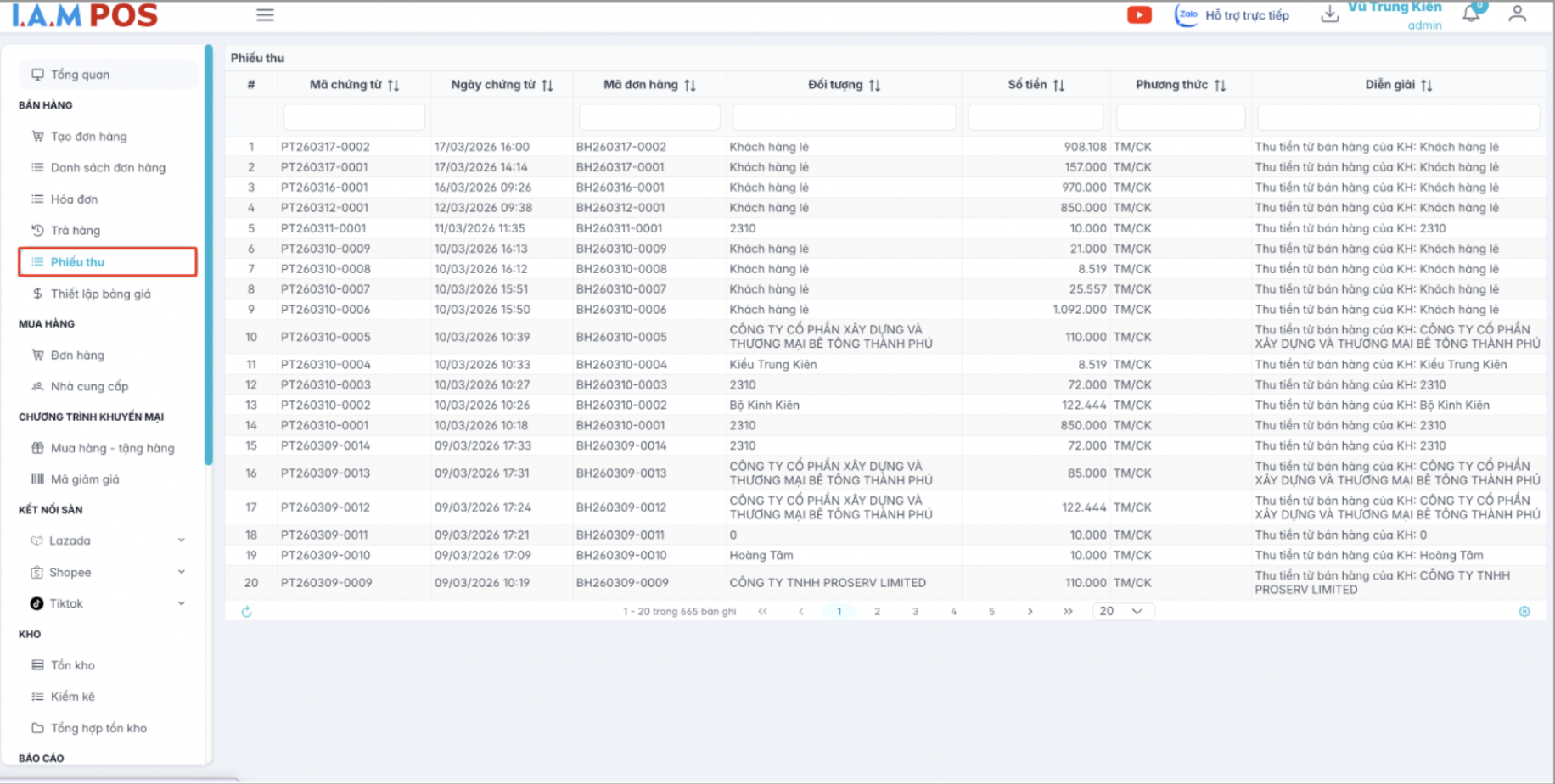
Hình 61. Màn hình danh sách phiếu thu
7. Kết nối sàn TMĐT
7.1. Lazada
Các bước thực hiện:
- Bước 1: Người dùng vào mục Kết nối sàn, chọn Lazada. Nhấn [Thêm gian hàng].
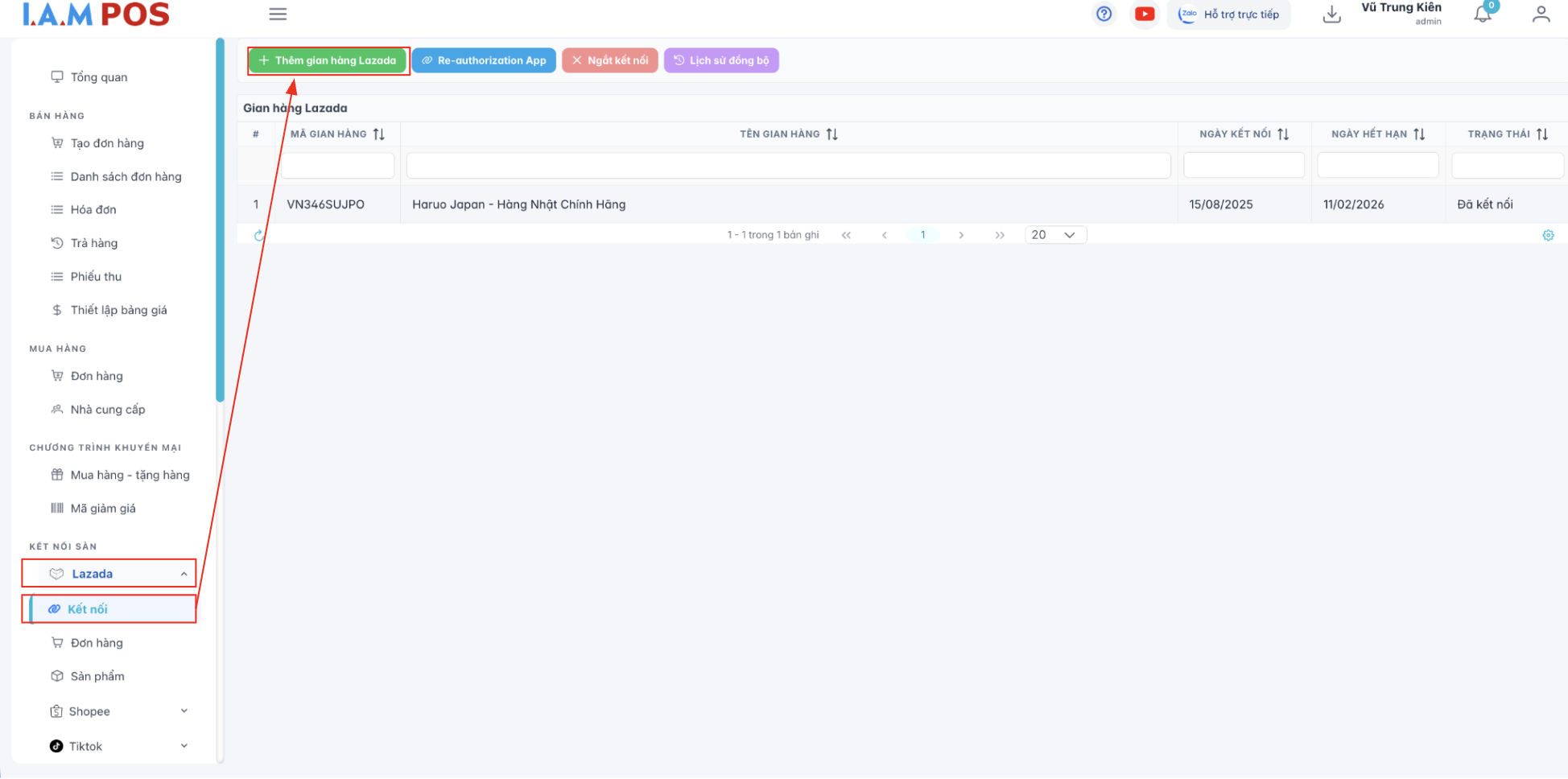
Hình 62. Màn hình thao tác thêm gian hàng
- Bước 2: Chọn Ngày đồng bộ đơn hàng hoàn thành. Ấn Xác Nhận.
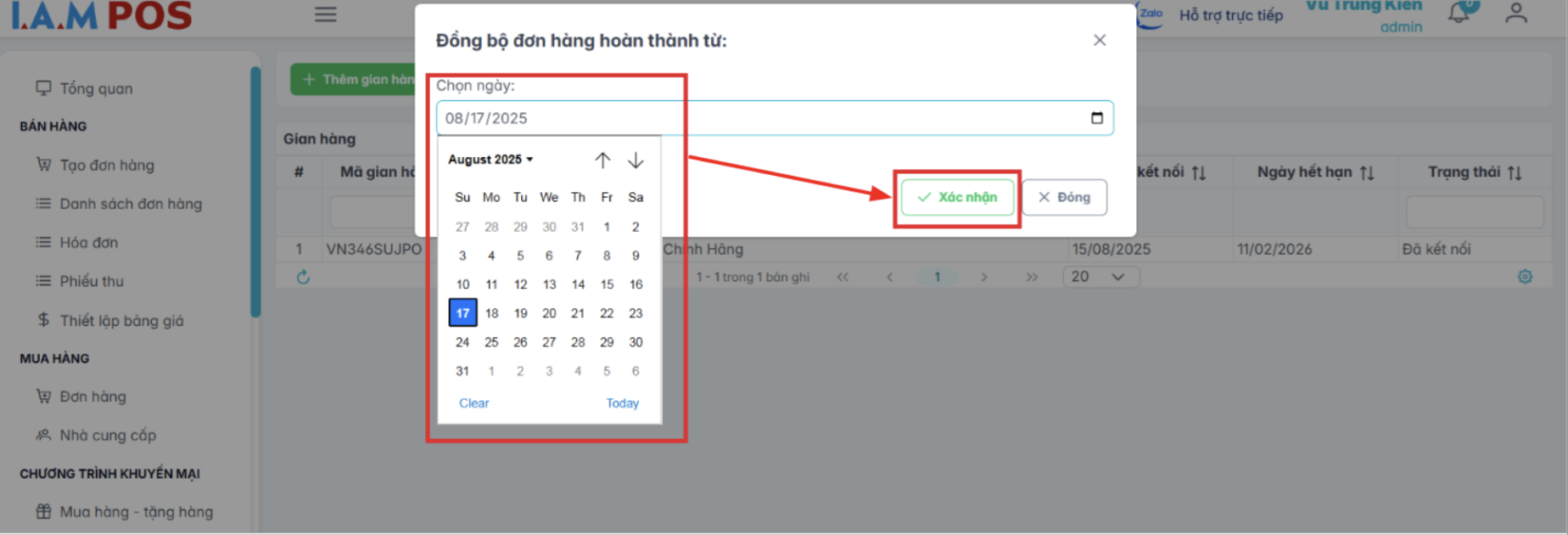
Hình 63. Màn hình thao tác đồng bộ đơn hàng
- Bước 3: Thực hiện đăng nhập tài khoản Lazada seller center.
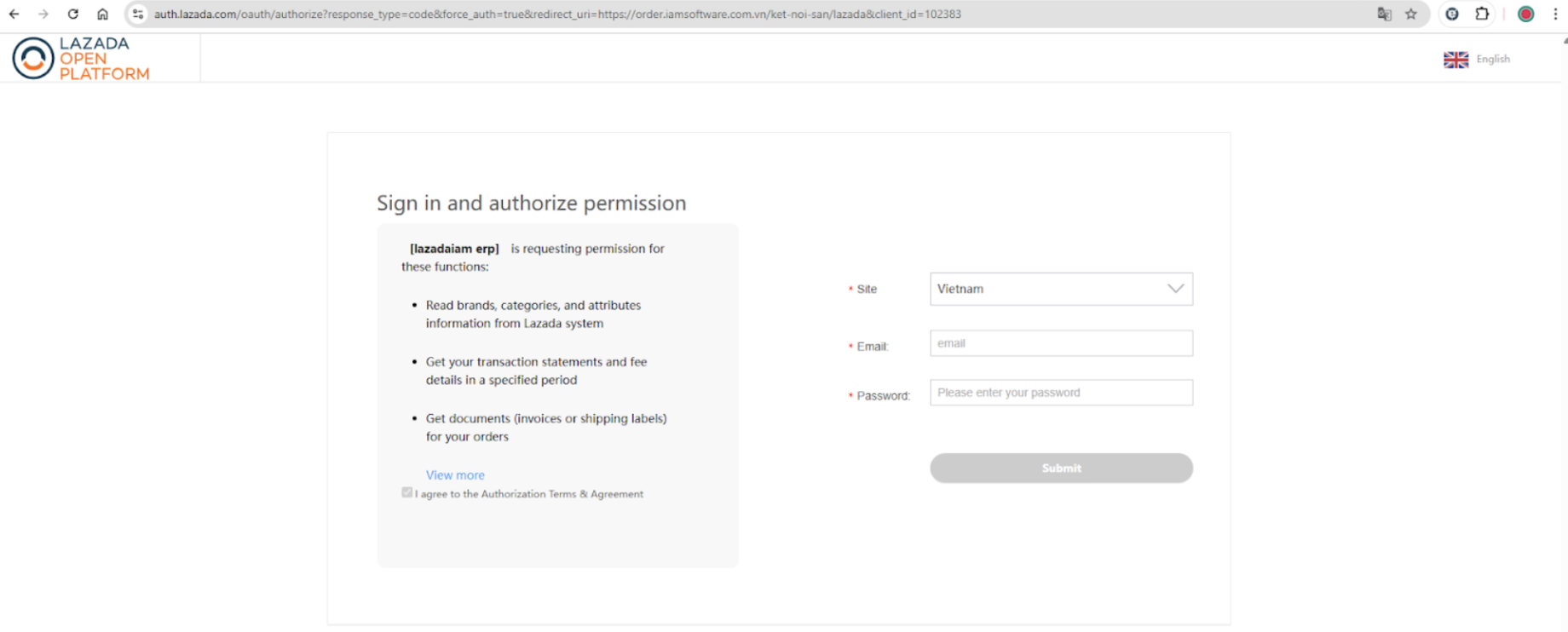
Hình 64. Màn hình thao tác kết nối sàn Lazada
Bước 4: Nhập tên gian hàng để ghi nhớ - hiển thị trên danh sách hệ thống.
Bước 5: Xem lịch sử đồng bộ đơn hàng, nhấn Lịch sử đồng bộ, trạng thái Consuming: Chờ đồng bộ.
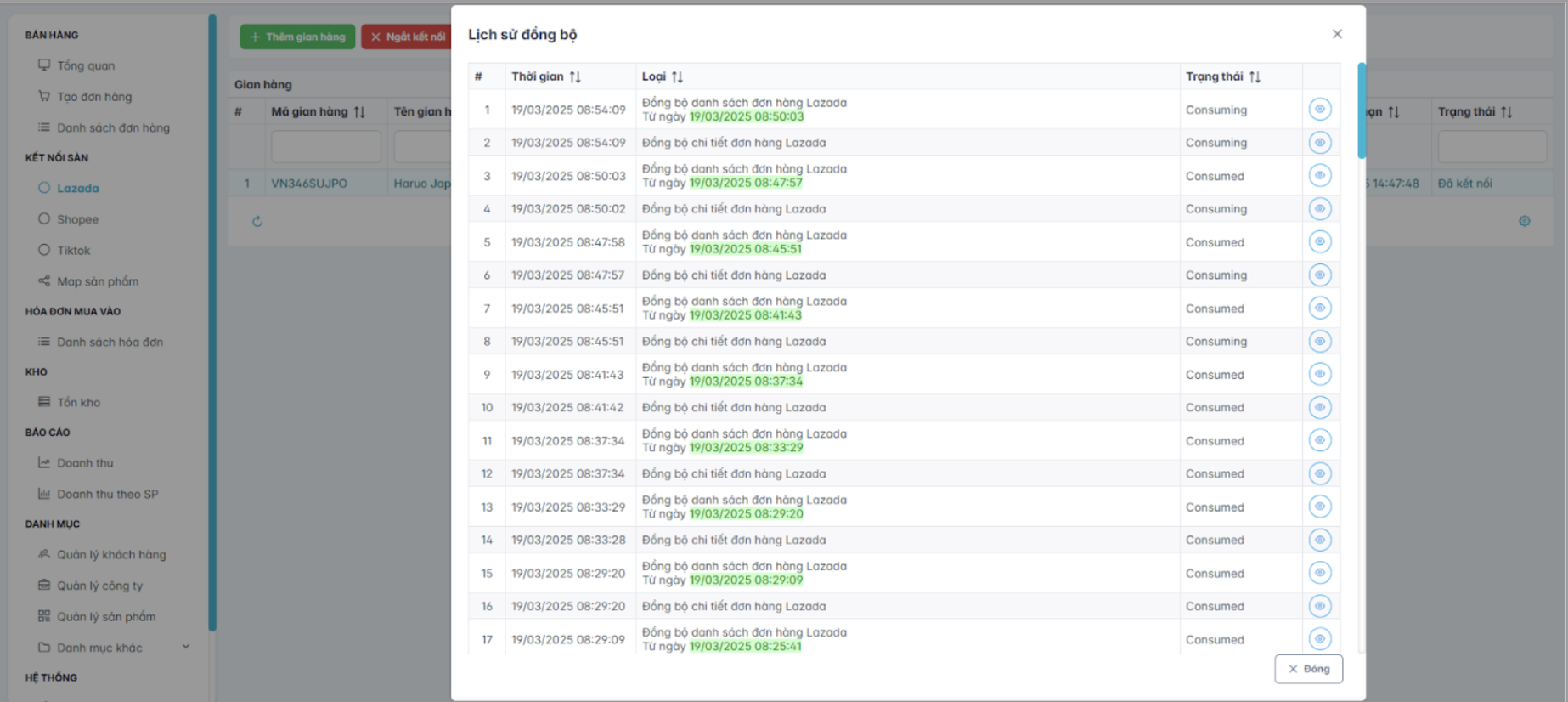
Hình 65. Màn hình lịch sử đồng bộ Lazada
- Hoặc ngắt kết nối gian hàng [Ngắt kết nối].
- Để kết nối lại gian hàng chọn [ Re-authorization App]
7.2. Shopee
Các bước thực hiện:
- Bước 1: Người dùng vào mục Kết nối sàn, chọn Shopee. Nhấn Thêm gian hàng.
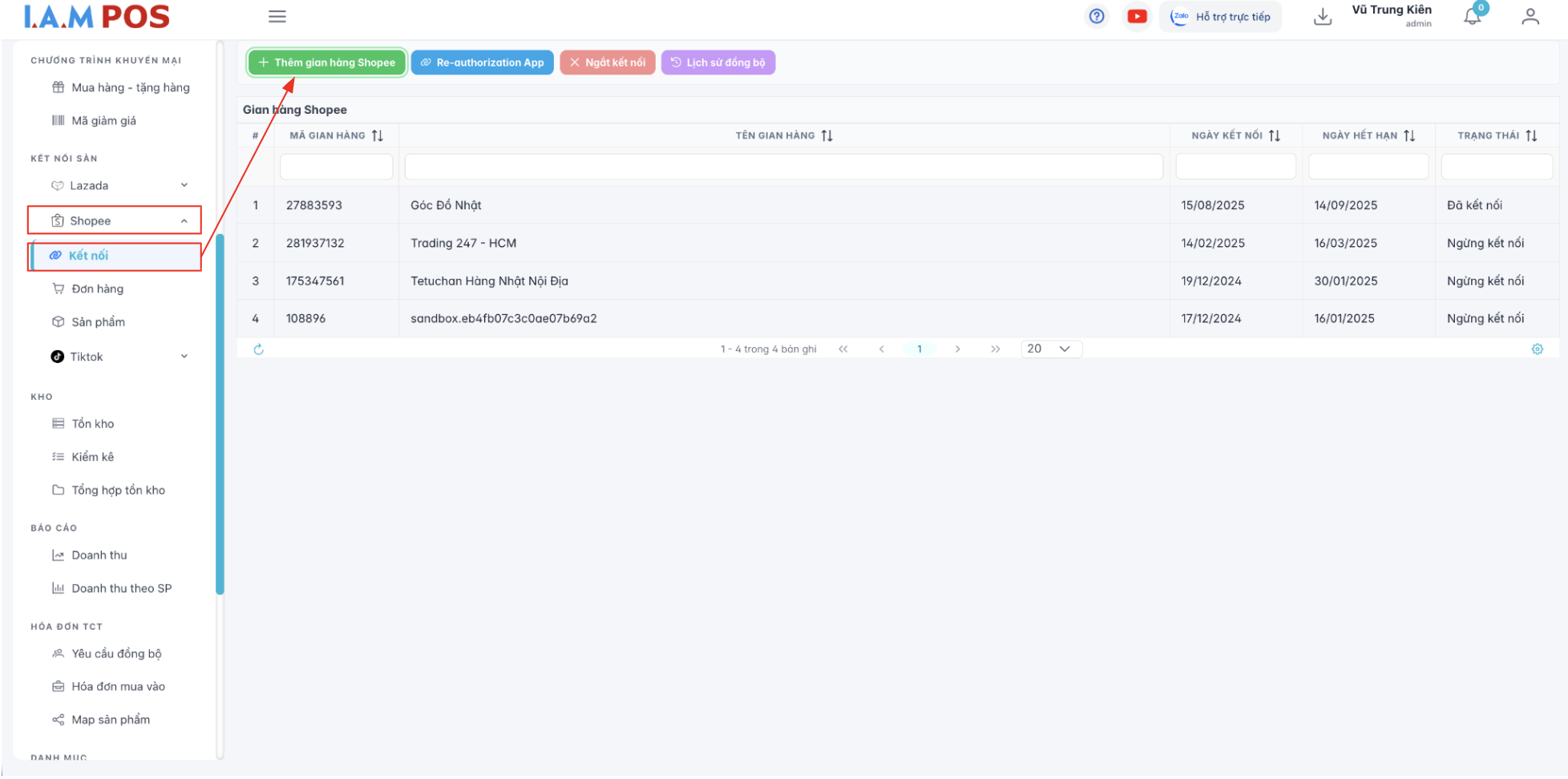
Hình 66. Màn hình thao tác thêm gian hàng Shopee
- Bước 2: Thực hiện đăng nhập tài khoản Shopee người bán.
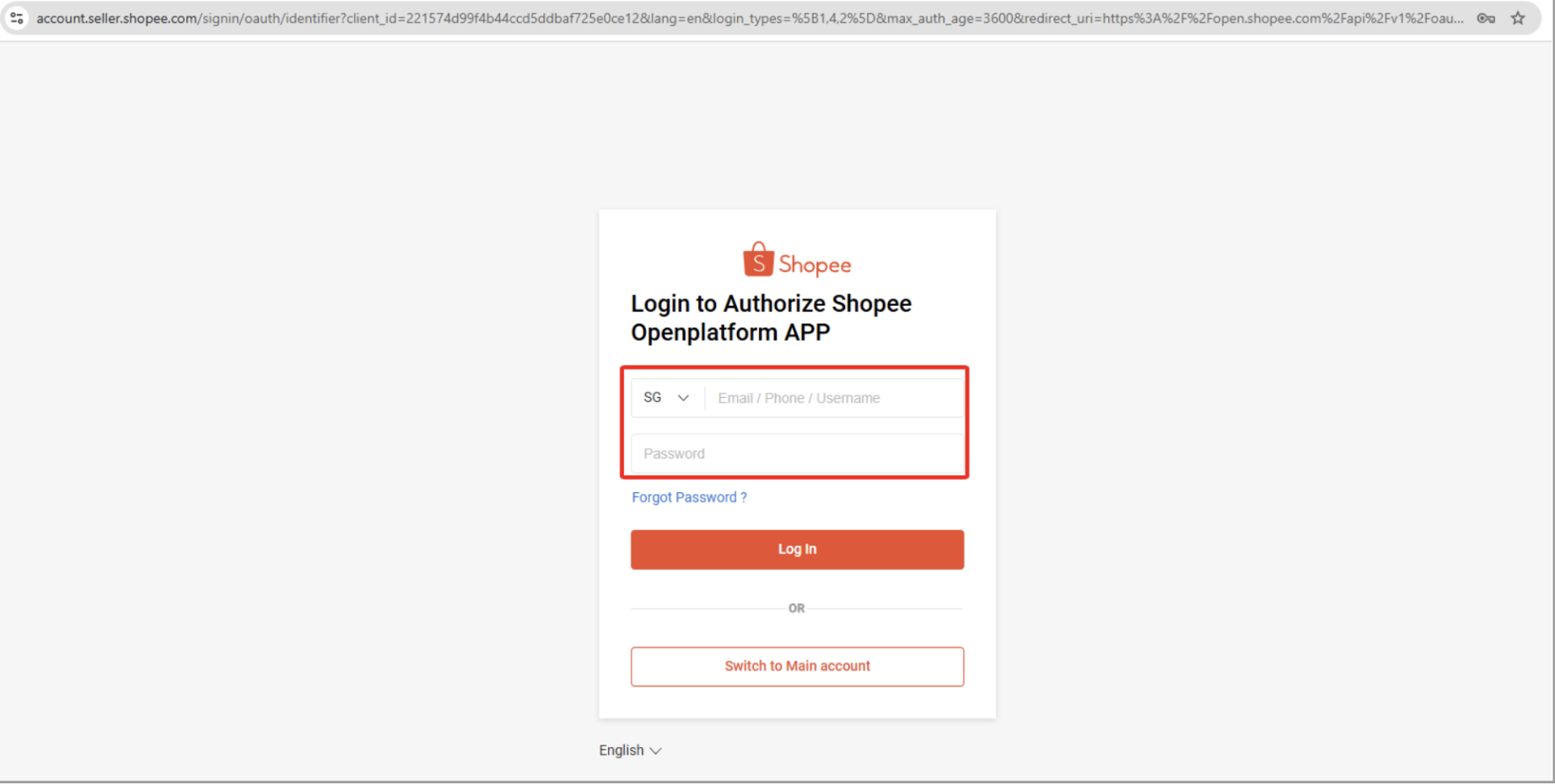
Hình 67. Màn hình thao tác kết nối sàn Shopee
Bước 3: Nhập tên gian hàng để ghi nhớ - hiển thị trên danh sách hệ thống.
Bước 4: Xem lịch sử đồng bộ đơn hàng, nhấn Lịch sử đồng bộ, trạng thái Consuming: Chờ đồng bộ.
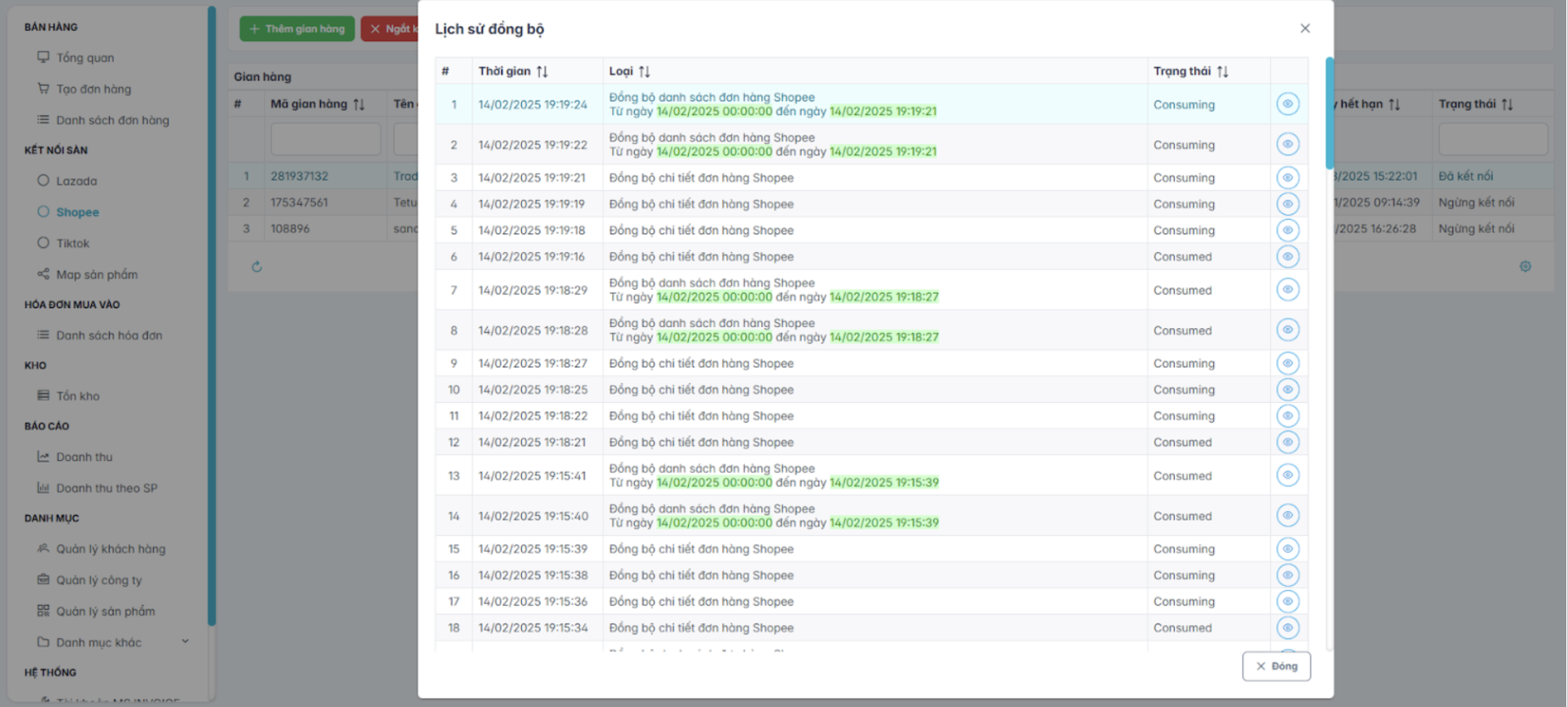
Hình 68. Màn hình lịch sử đồng bộ Shopee
- Hoặc ngắt kết nối gian hàng [Ngắt kết nối].
- Để kết nối lại gian hàng chọn [ Re-authorization App]
7.3. TikTok
Các bước thực hiện:
- Bước 1: Người dùng vào mục Kết nối sàn, chọn TikTok. Nhấn Thêm gian hàng.
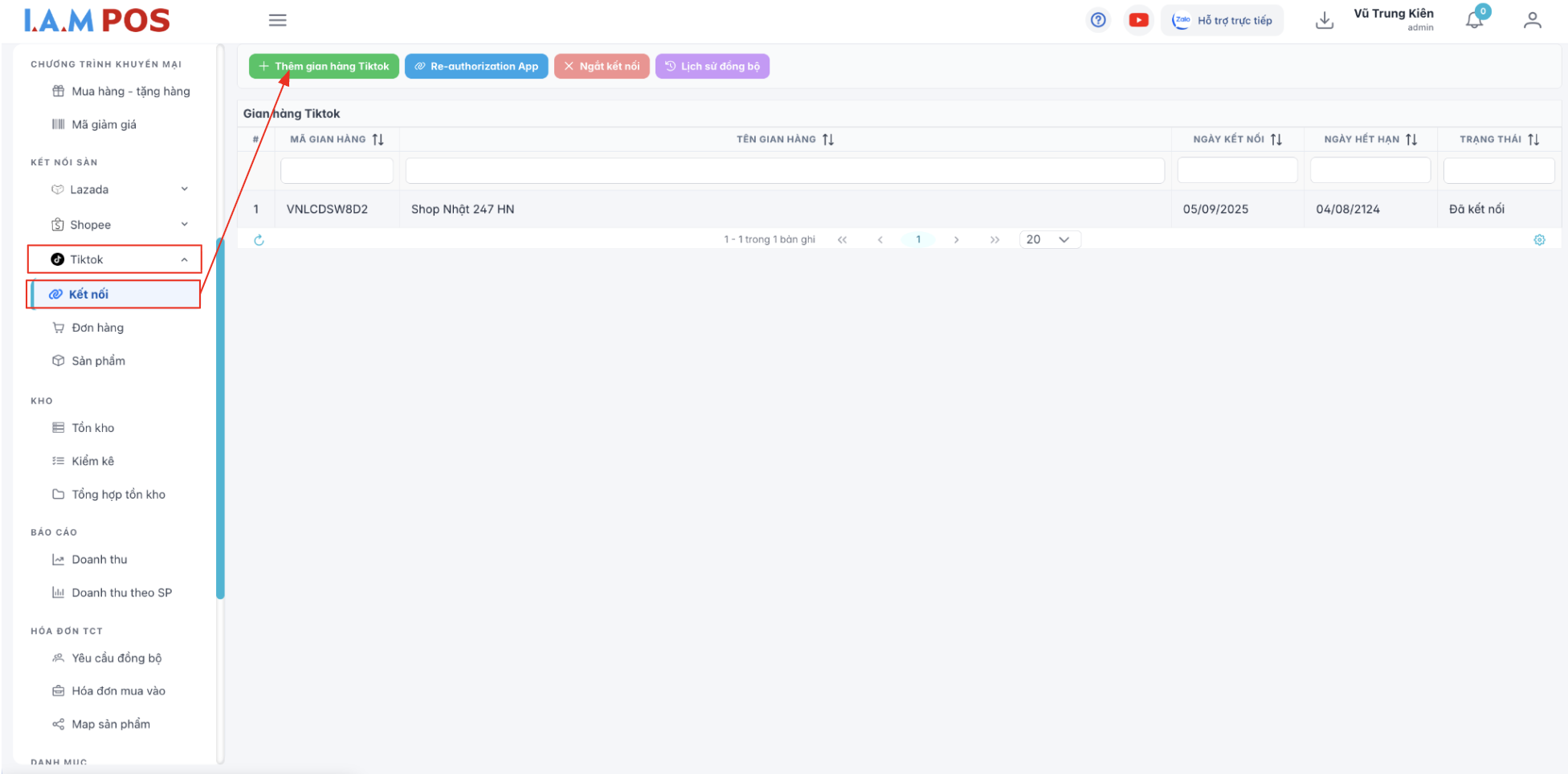
Hình 69. Màn hình thao tác thêm gian hàng TikTok
- Bước 2: Thực hiện đăng nhập tài khoản TikTok Shop.
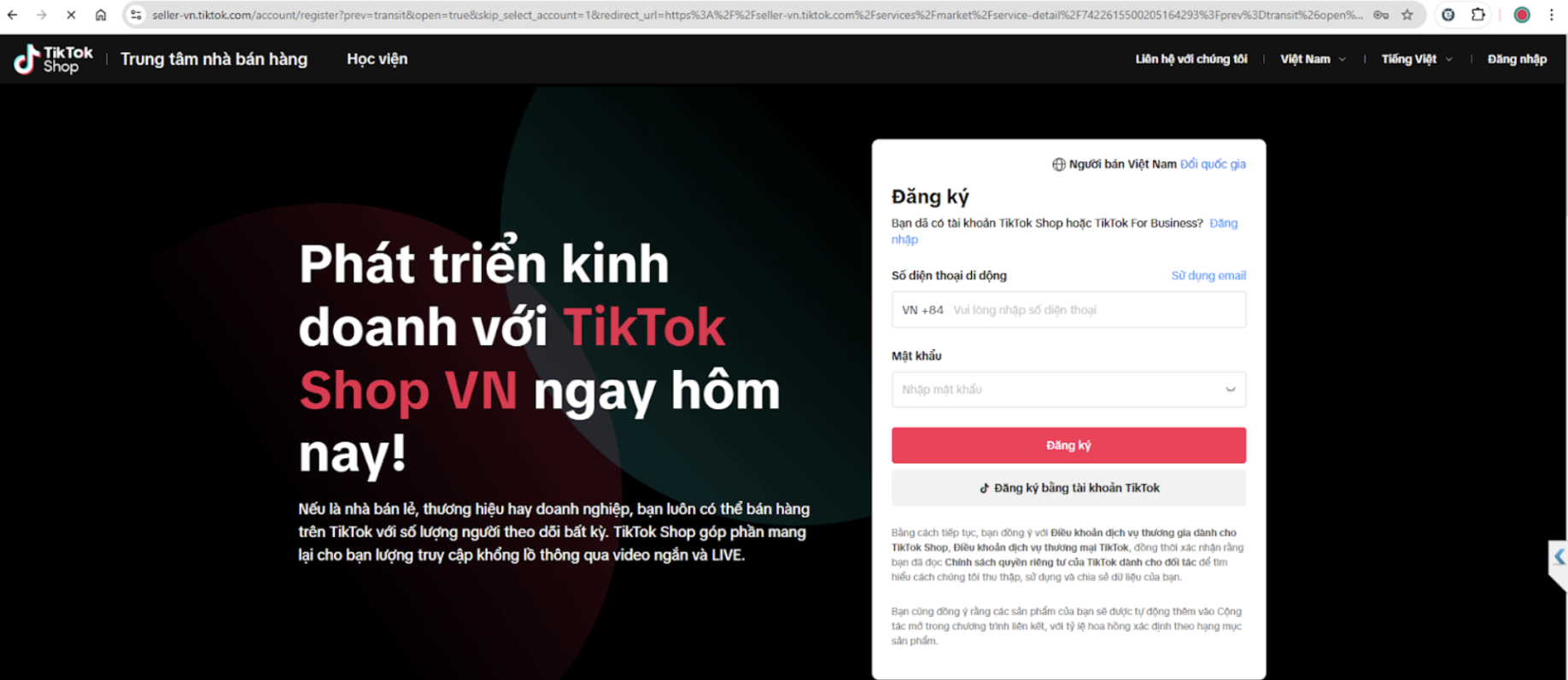
Hình 70. Màn hình thao tác kết nối sàn TikTok
Bước 3: Nhập tên gian hàng để ghi nhớ - hiển thị trên danh sách hệ thống.
Bước 4: Xem lịch sử đồng bộ đơn hàng, nhấn Lịch sử đồng bộ, trạng thái Consuming: Chờ đồng bộ.
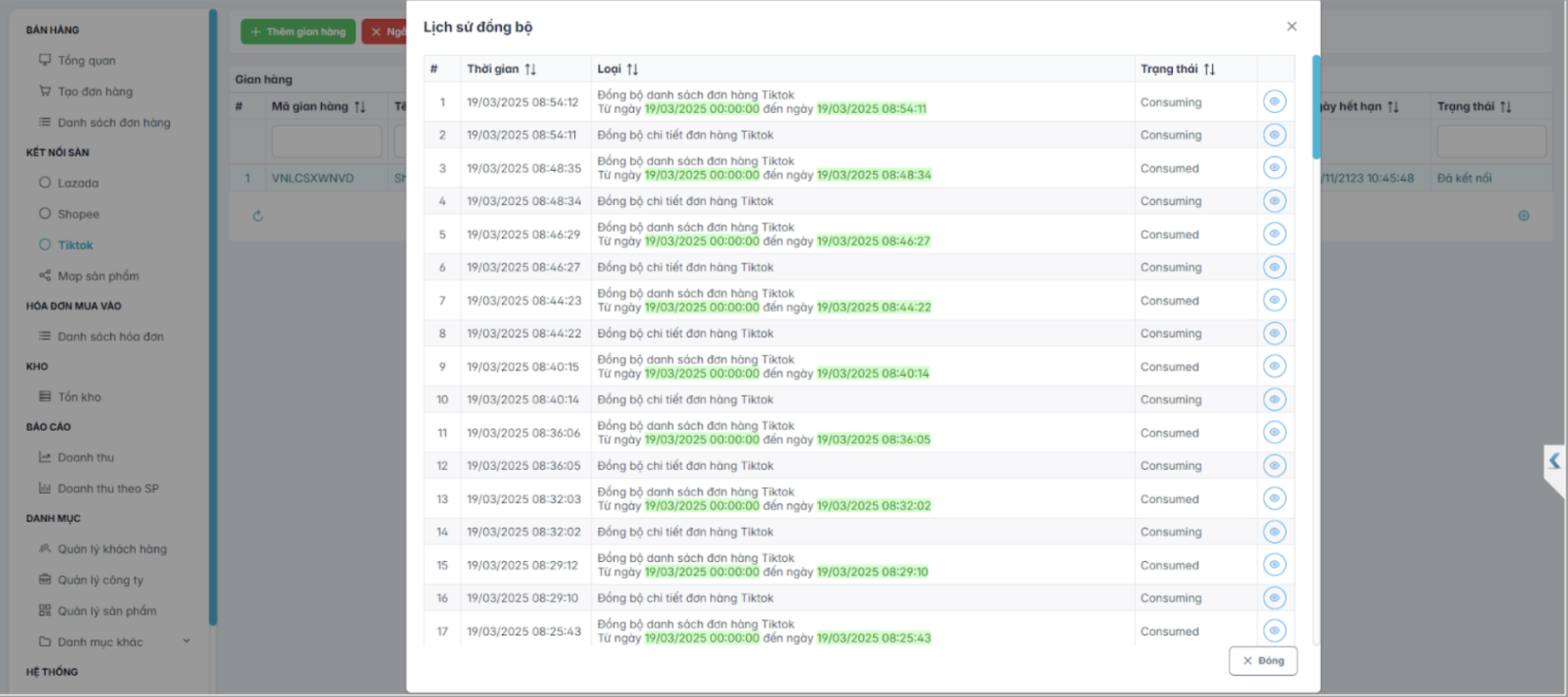
Hình 71. Màn hình lịch sử đồng bộ TikTok
- Hoặc ngắt kết nối gian hàng [Ngắt kết nối].
- Để kết nối lại gian hàng chọn [ Re-authorization App]
7.4. Đơn hàng
Bước 1: Người dùng vào mục Đơn hàng ở Lazada / Shopee / TikTok.
→ Hệ thống sẽ hiển thị màn hình danh sách đơn hàng thuộc sàn đã chọn.
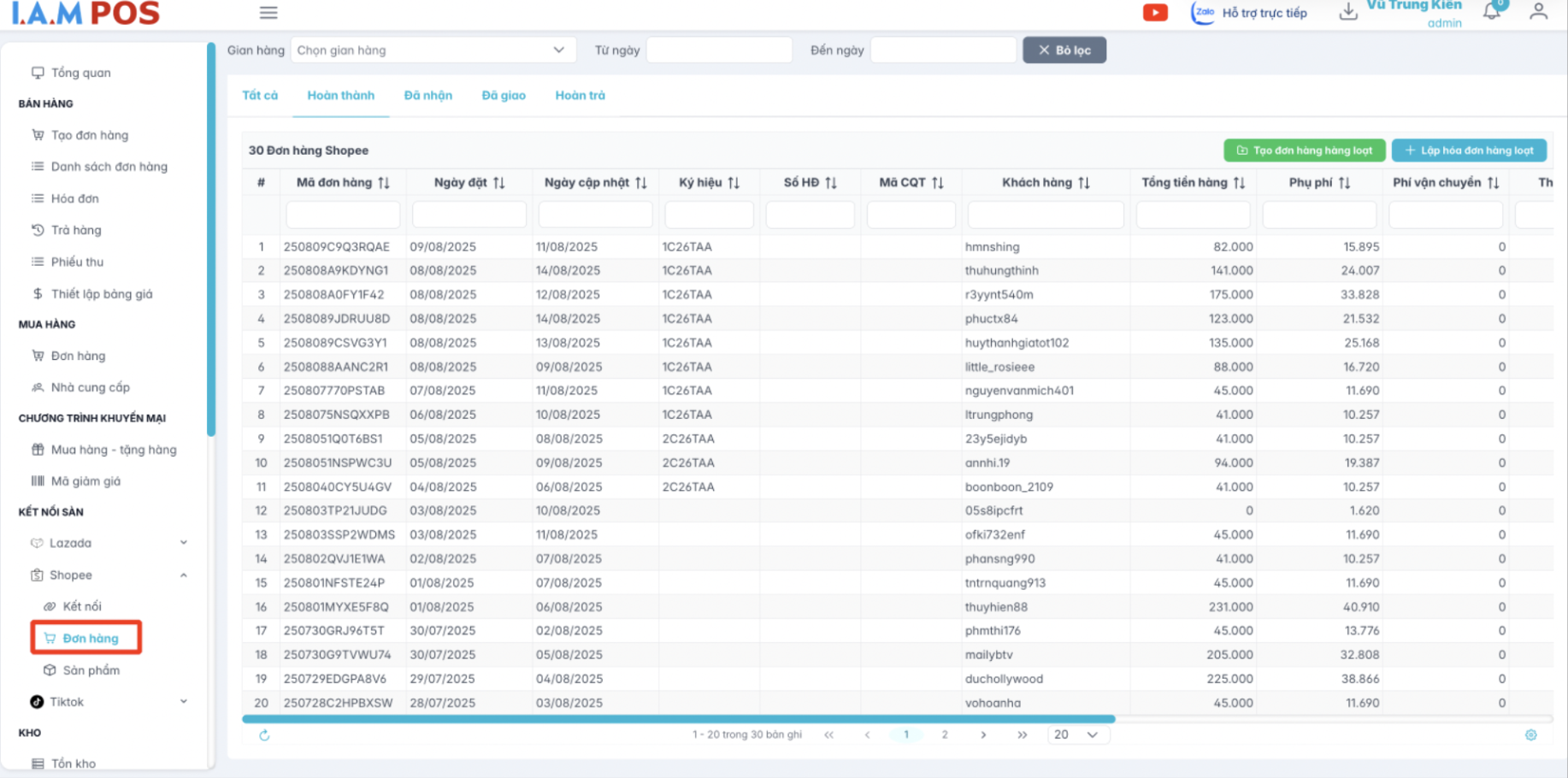
Hình 72. Màn hình danh sách đơn hàng
7.4.1. Tạo đơn hàng hàng loạt
Các bước thực hiện:
Bước 1: Tại danh sách đơn hàng, nhấn [Tạo đơn hàng hàng loạt].
Bước 2: Chọn đơn hàng (1 hoặc nhiều).
Bước 3: Nhấn [Xác nhận] để hoàn tất.
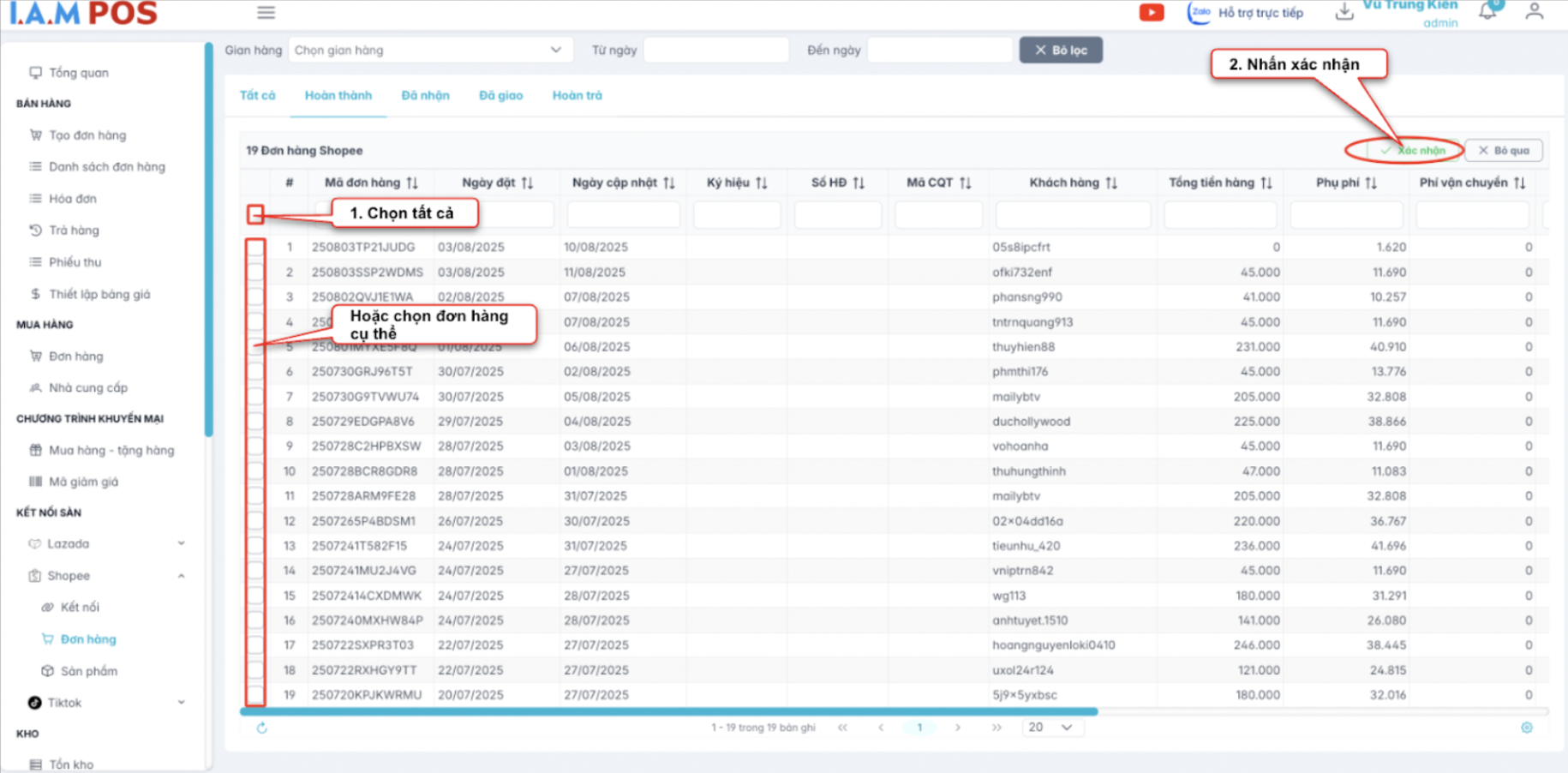
Hình 73. Màn hình thao tác chọn đơn hàng tạo đơn hàng hàng loạt
Bước 4: Chọn [Khách lẻ] hoặc khách hàng đã lưu trong hệ thống.
Bước 5: Nhấn [Xác nhận] để hoàn tất.
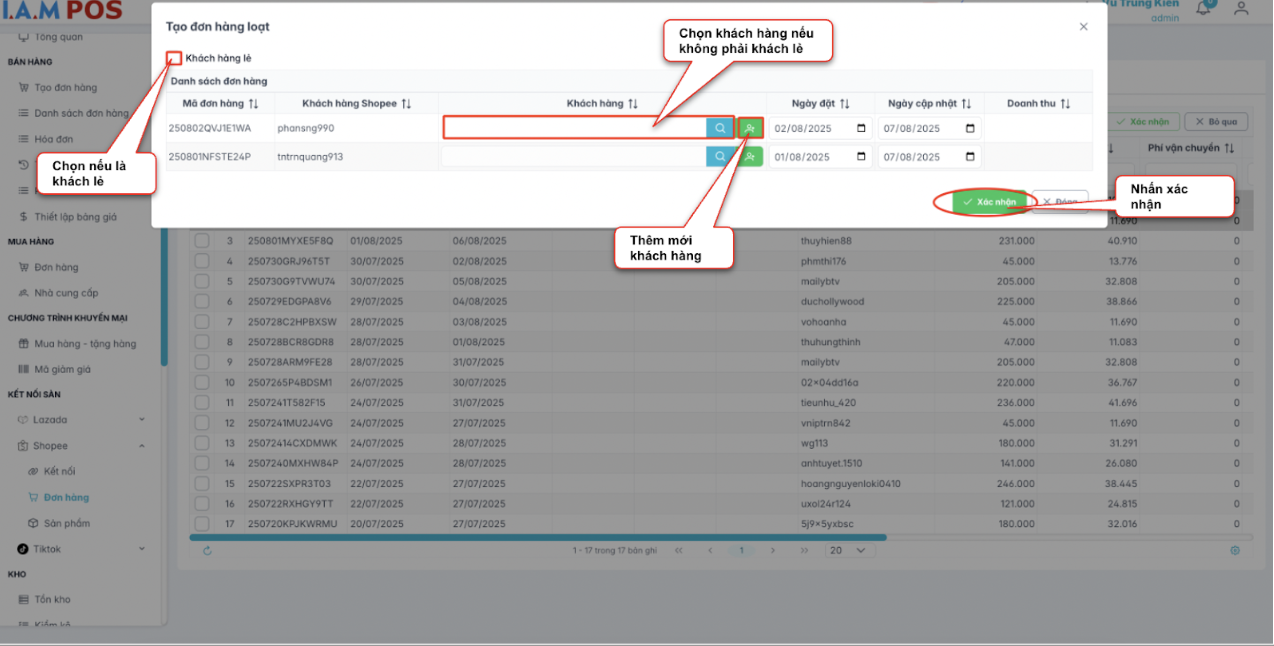
Hình 74. Màn hình thao tác tạo đơn hàng hàng loạt
7.4.2. Lập hoá đơn hàng loạt
Các bước thực hiện:
Bước 1: Tại màn hình chính, nhấn [Lập hoá đơn hàng loạt].
Bước 2: Chọn hoá đơn (1 hoặc nhiều).
Bước 3: Nhấn [Xác nhận] để hoàn tất.
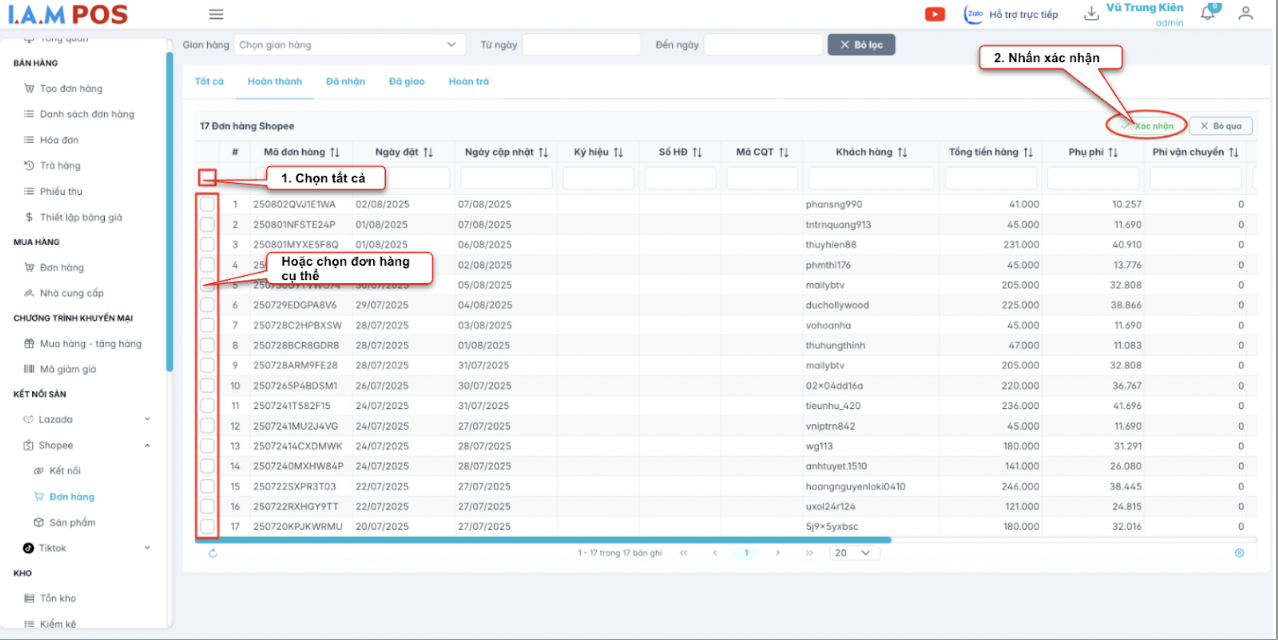
Hình 75. Màn hình thao tác chọn đơn hàng
Bước 4: Nhập dữ liệu hợp lệ: Chọn TCGP, Mẫu hoá đơn, Khách hàng.
Bước 5: Nhấn [Lập hoá đơn] để hoàn tất.
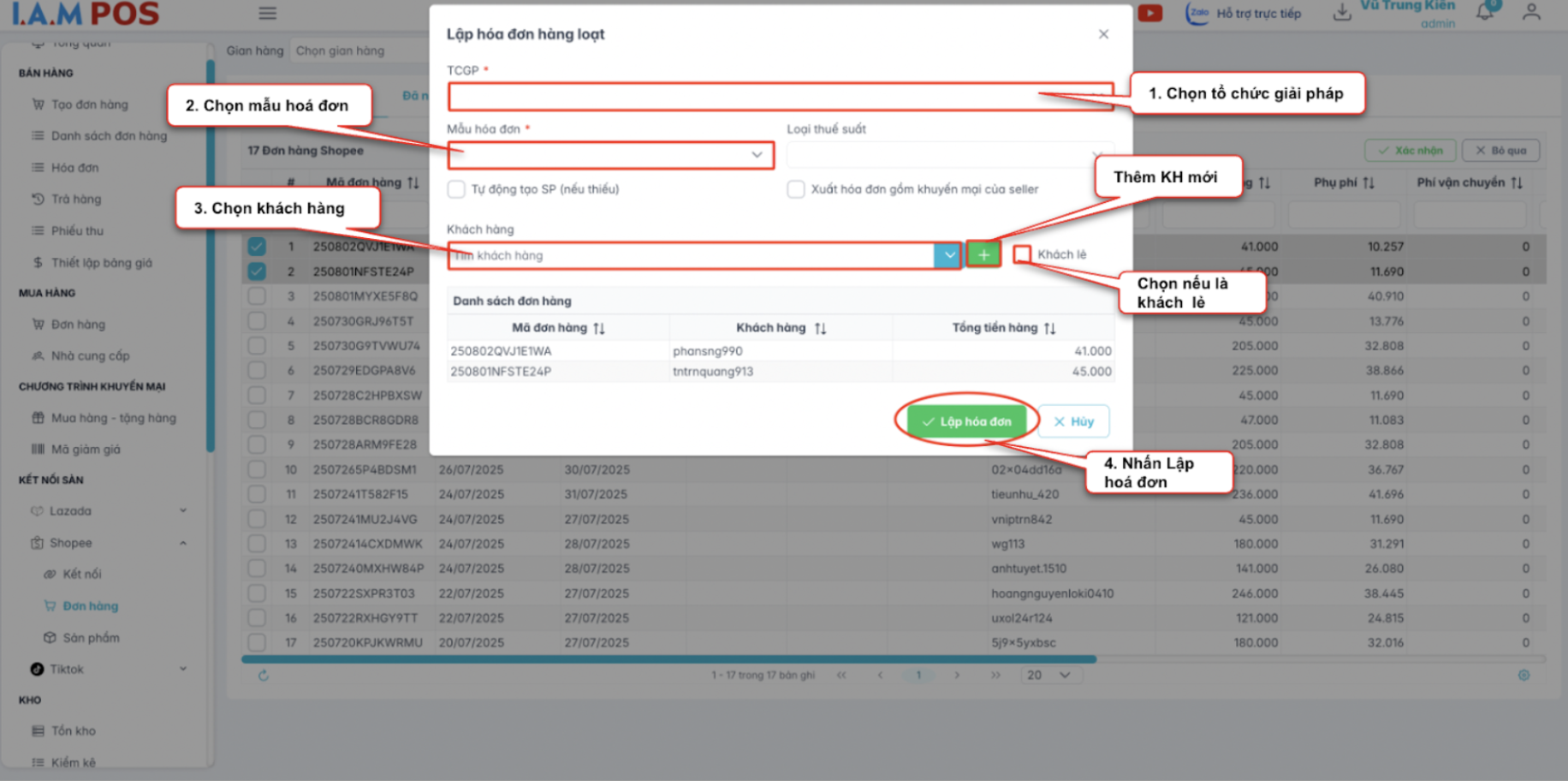
Hình 76. Màn hình thao tác lập hoá đơn hàng loạt
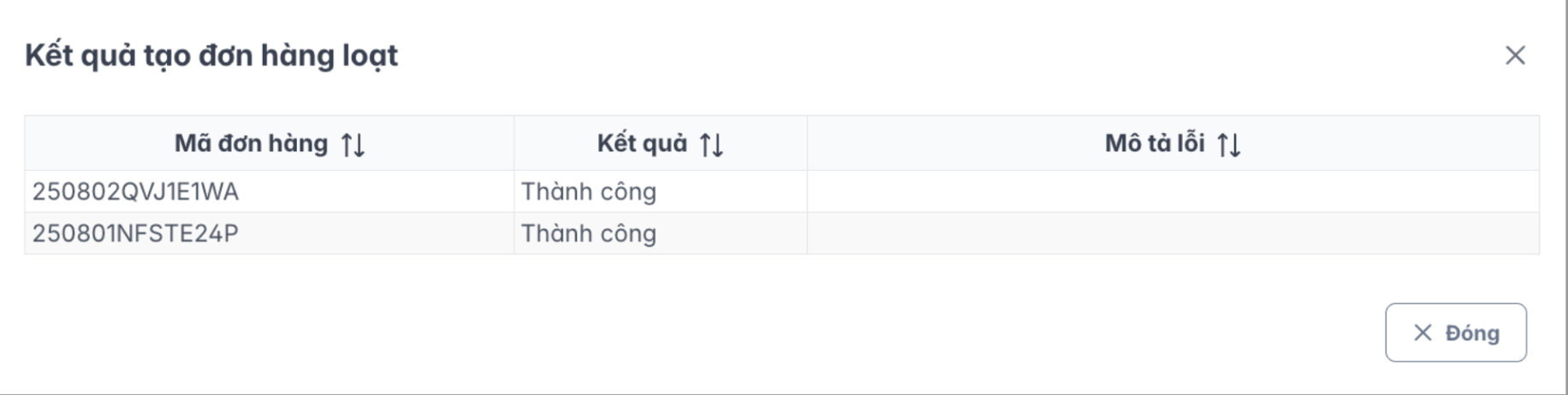
Hình 77. Màn hình hệ thống thông báo kết quả tạo hoá đơn hàng loạt
7.5. Map sản phẩm
Mapping là thao tác khai báo cho phần mềm biết một sản phẩm đang bán trên Sàn TMĐT tương ứng với mã hàng hóa nào trong kho của hệ thống IAM POS.
Các bước thực hiện:
- Bước 1: Người dùng vào mục Sản phẩm ở Lazada / Shopee / TikTok, ấn chọn nút [Mapping hàng loạt] với nhiều sản phẩm hoặc thực hiện mapping với từng sản phẩm riêng.
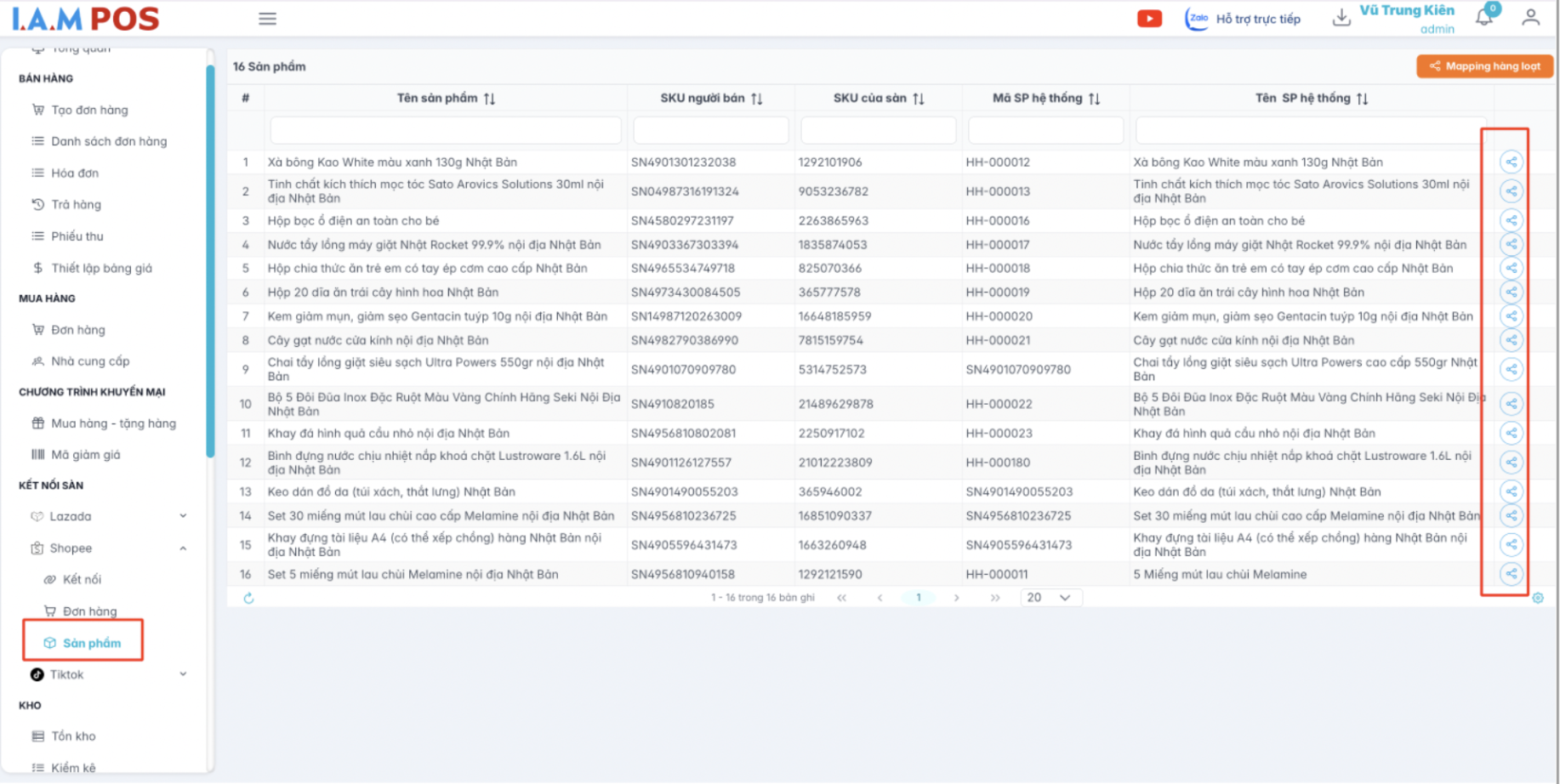
Hình 78. Màn hình Mapping một sản phẩm
Bước 2:
Với trường hợp Map nhiều sản phẩm:
- Chọn sản phẩm muốn Map sản phẩm hệ thống và nhấn [Xác nhận].
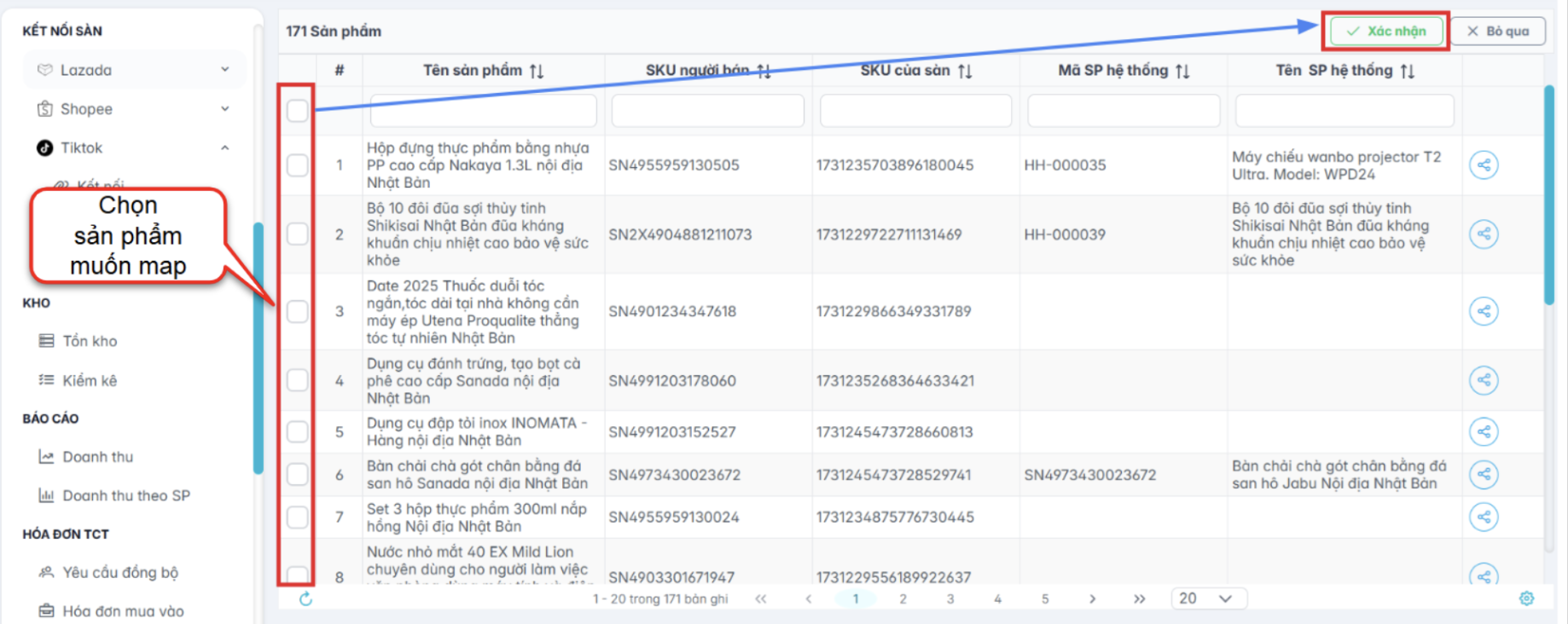
Hình 79. Màn hình Mapping sản phẩm hàng loạt
- Hệ thống hiển thị chi tiết Mapping sản phẩm hàng loạt.
- Người dùng chọn các thông tin Đơn vị tính, Danh mục thuế, Tồn và nhấn [Xác nhận].
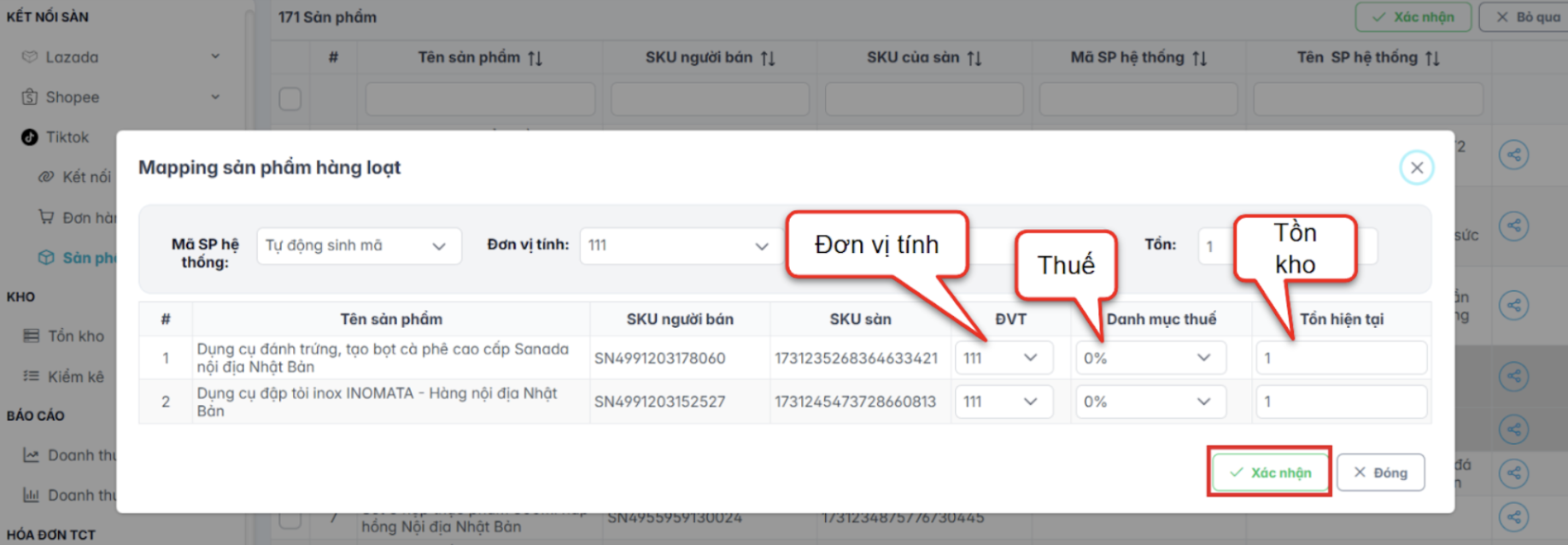
Hình 80. Màn hình chi tiết mapping sản phẩm hàng loạt
- Hệ thống Map thành công và hiển thị trên danh sách.
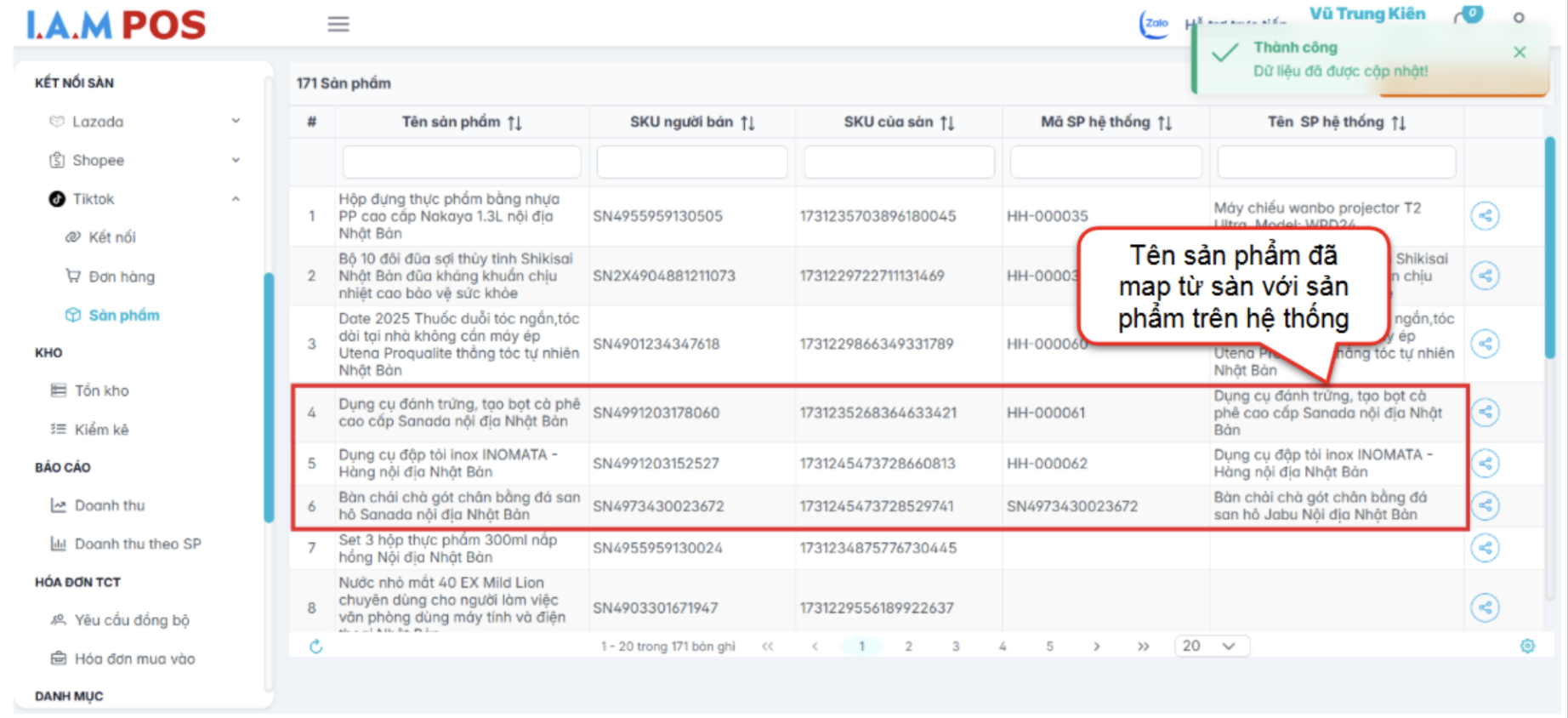
Hình 81. Màn hình sản phẩm đã map từ sàn với hệ thống
Với trường hợp Map từng sản phẩm:
- Chọn sản phẩm có sẵn trong hệ thống hoặc Tạo mới đối với sản phẩm chưa có trong hệ thống.
- Sau đó nhấn [Xác nhận].
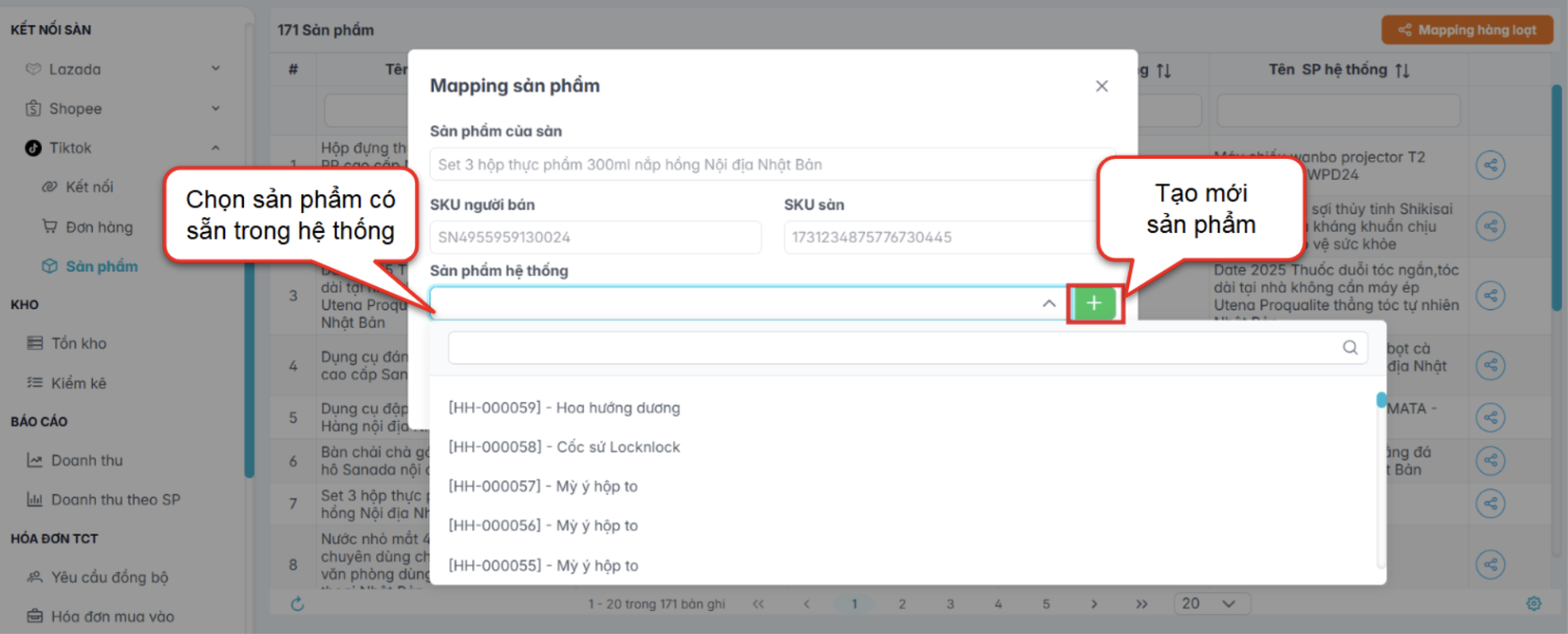
Hình 82. Màn hình thao tác Mapping một sản phẩm
Hệ thống Map thành công và hiển thị trên danh sách.
8. Hóa đơn TCT
8.1. Danh sách hoá đơn mua vào
Tại danh sách hoá đơn mua vào, bạn có thể xem danh sách đơn hàng mua (hoá đơn đầu vào).
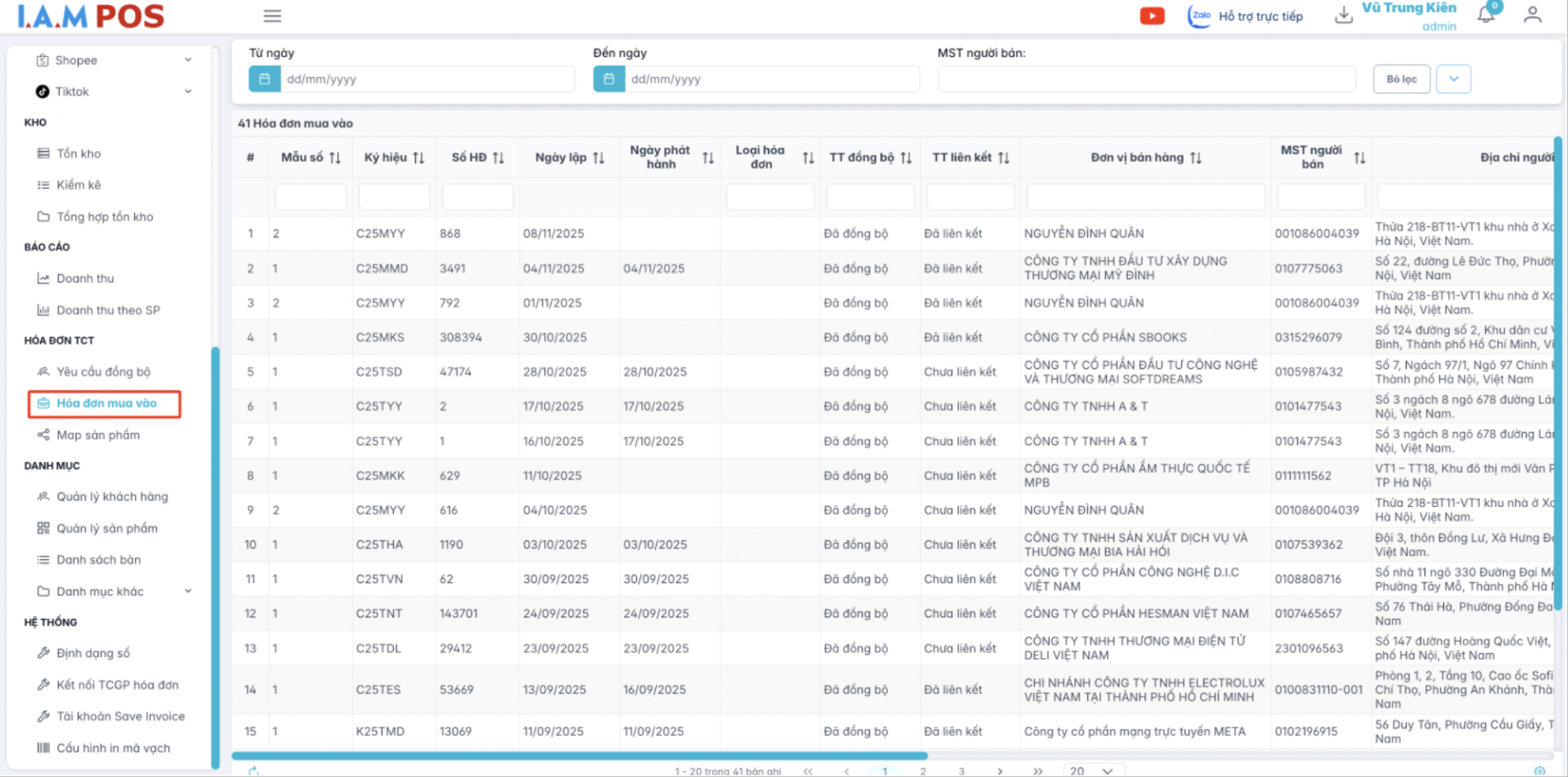
Hình 83. Màn hình danh sách hoá đơn mua vào
Chức năng thao tác:
- Icon: Xem chi tiết hóa đơn, sản phẩm.
8.2. Yêu cầu đồng bộ
Mục đích sử dụng:
Dùng để kết nối với tài khoản trên trang cổng thông tin điện tử của TCT: https://hoadondientu.gdt.gov.vn/, hệ thống sẽ tự động lấy dữ liệu hoá đơn theo thao tác đồng bộ của NSD về hệ thống.
Các bước thực hiện:
Bước 1: Người dùng vào mục Yêu cầu đồng bộ, chọn [Thêm] để tạo mới yêu cầu đồng bộ.
Bước 2: Người dùng nhập các trường thông tin bắt buộc (*) và nhập mã Captcha. Sau đó nhấn [Lưu].
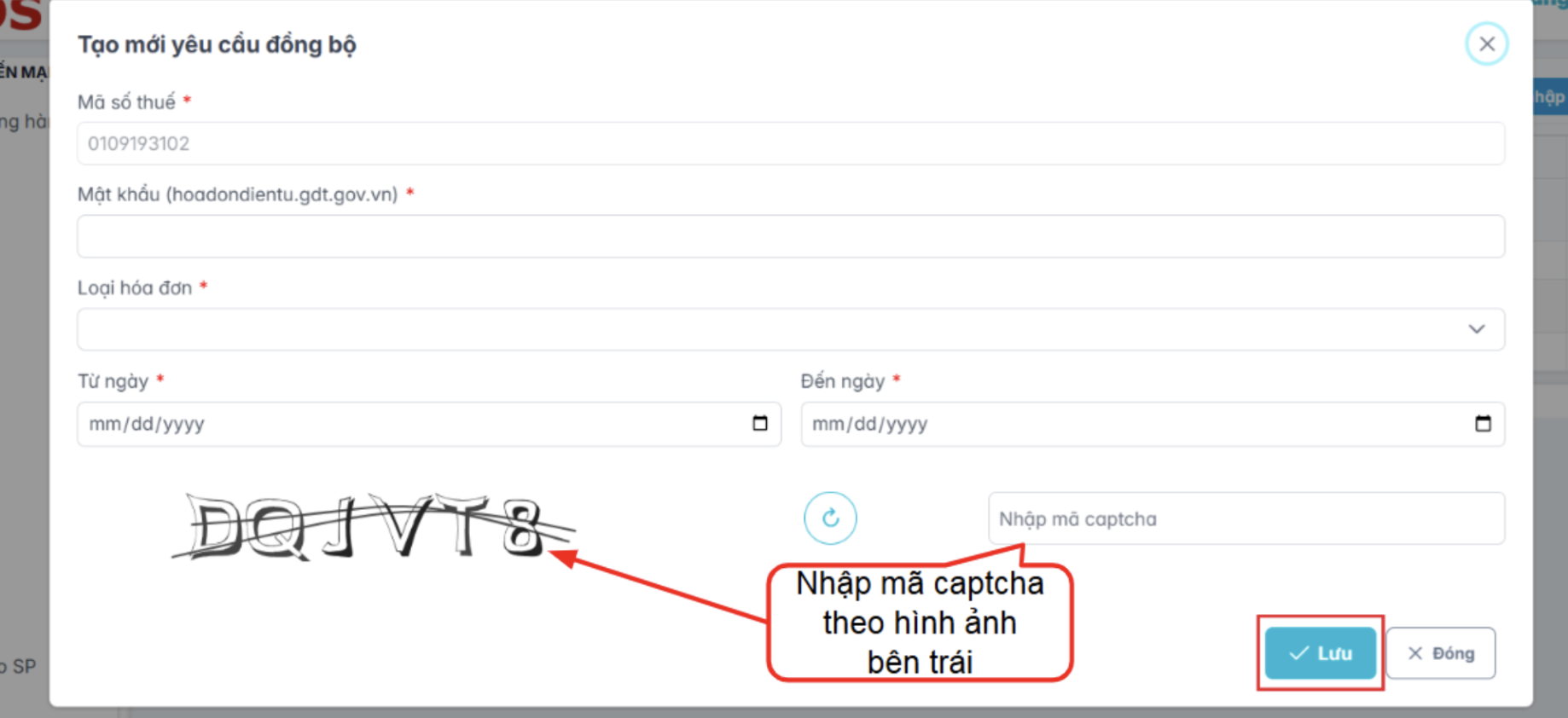
Hình 84. Màn hình thao tác tạo mới yêu cầu đồng bộ
- Bước 3: Sau khi nhấn [Lưu], yêu cầu đồng bộ hiển thị trên danh sách với trạng thái “Chờ xử lý”.
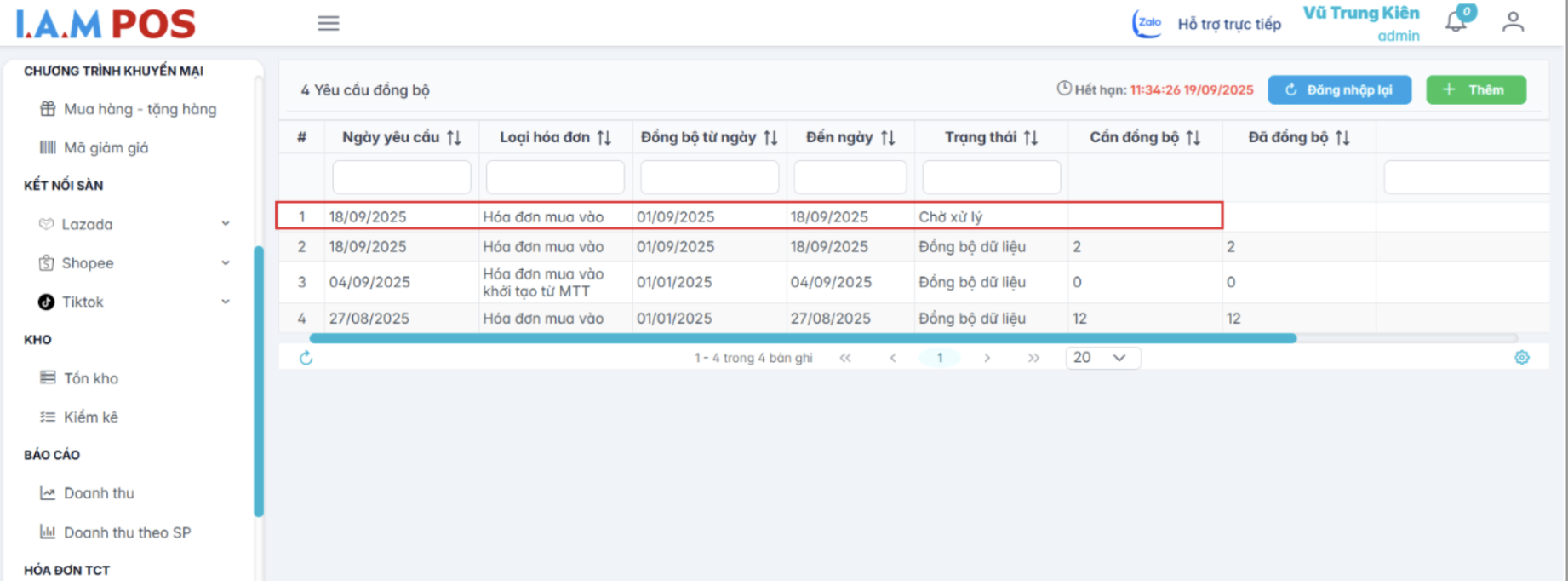
Hình 85. Màn hình trạng thái yêu cầu đồng bộ chờ xử lý
- Bước 4: Chờ trong vài phút để hệ thống đồng bộ với cổng thông tin điện tử của TCT. Sau khi đồng bộ thành công, hệ thống hiển thị kết quả với trạng thái Đồng bộ dữ liệu.
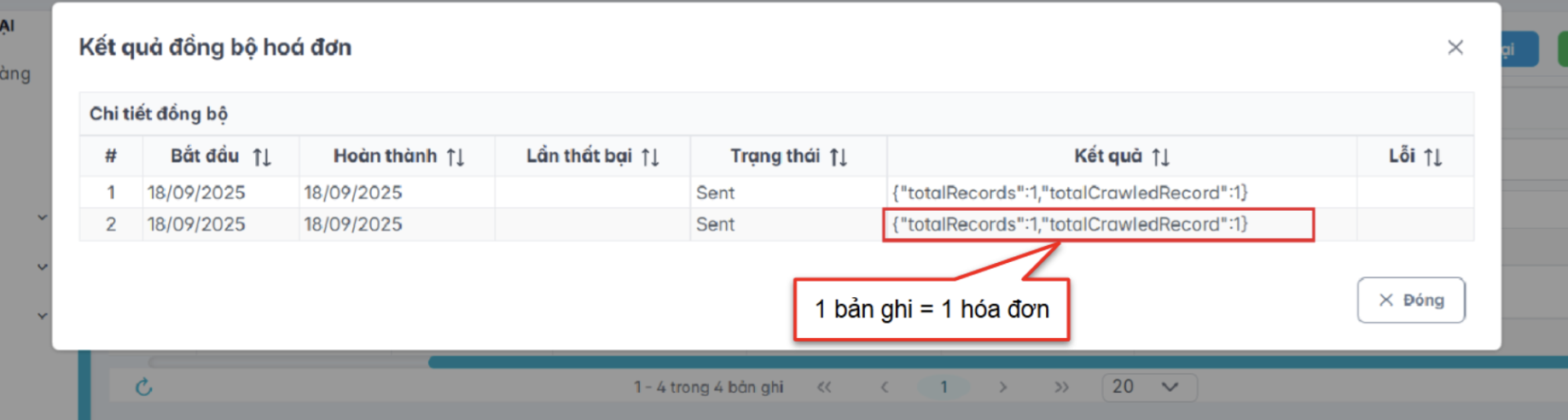
Hình 86. Màn hình kết quả đồng bộ hoá đơn
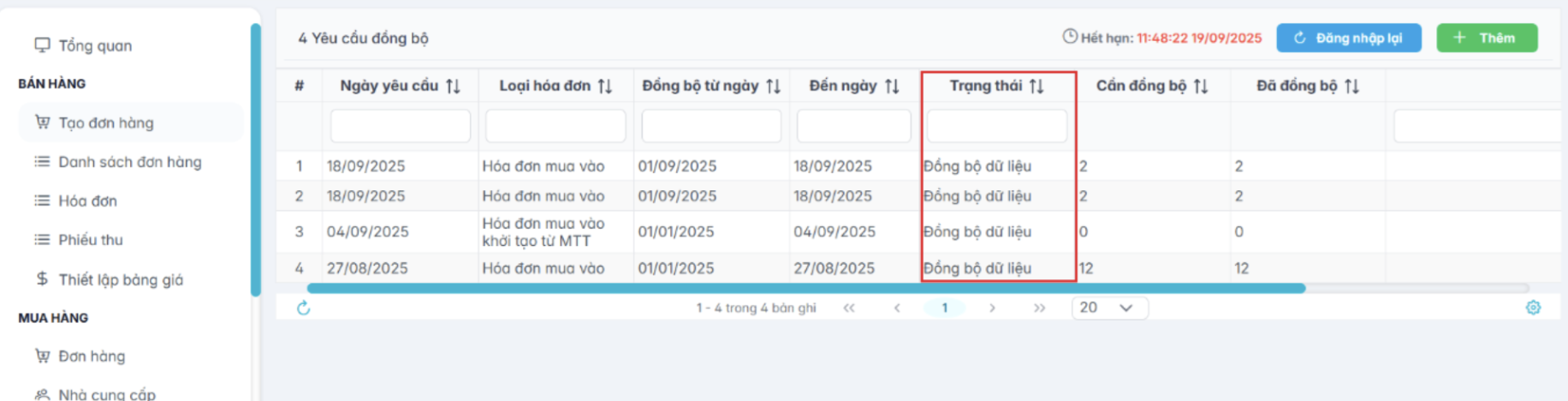
Hình 87. Màn hình trạng thái yêu cầu đồng bộ
- Bước 5: Những hóa đơn thuộc trong ngày đồng bộ sẽ được hiển thị trong Hóa đơn mua vào.
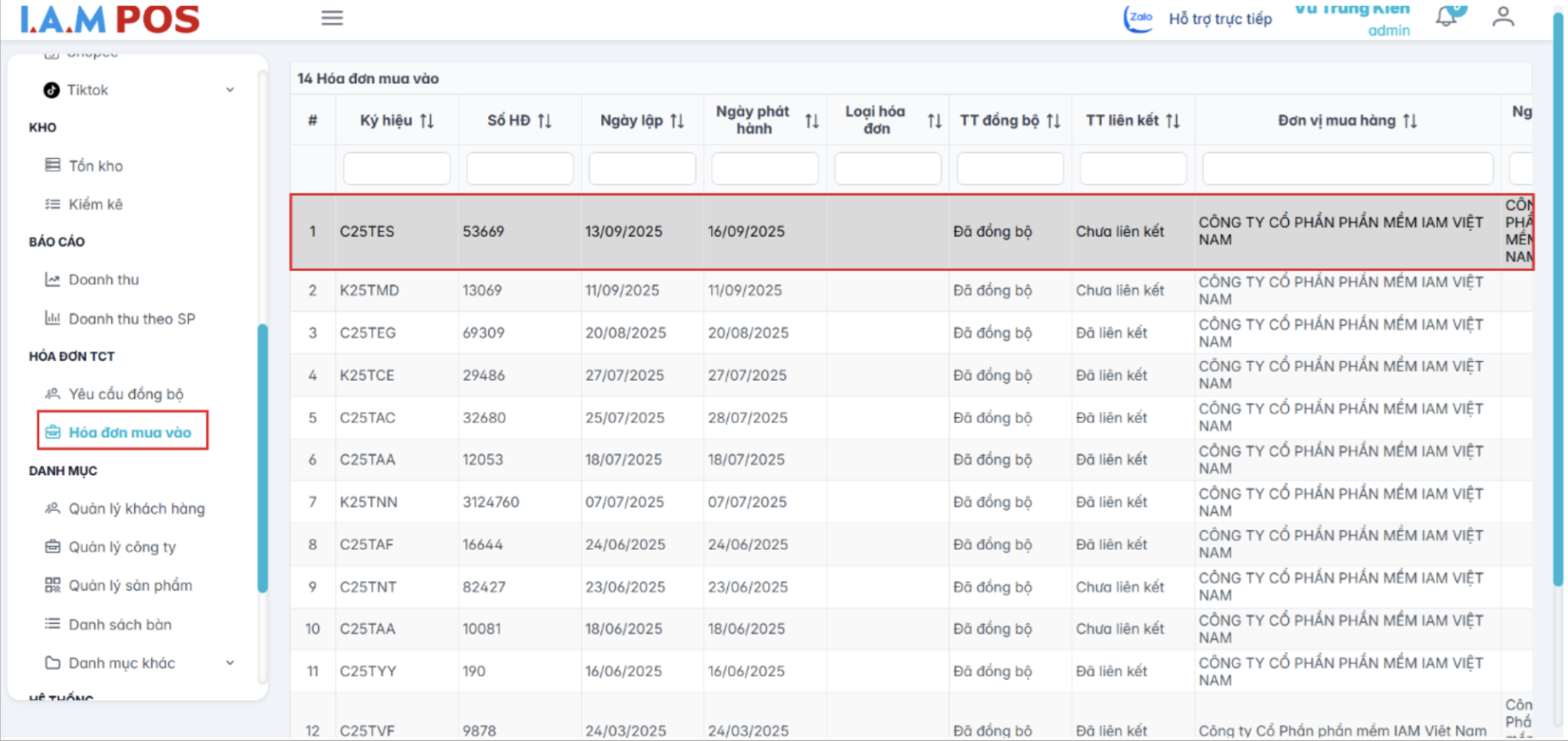
Hình 88. Màn hình hoá đơn mua vào
8.3. Map sản phẩm
Các bước thực hiện:
Bước 1: Tại màn hình chính, tại phân hệ Hóa đơn TCT chọn Map sản phẩm.
Bước 2: Nhấn chọn nút [Mapping hàng loạt] với nhiều sản phẩm hoặc thực hiện mapping với từng sản phẩm riêng.
Bước 3:
Với trường hợp Map nhiều sản phẩm:
- Chọn sản phẩm muốn Map sản phẩm hệ thống và nhấn [Xác nhận].
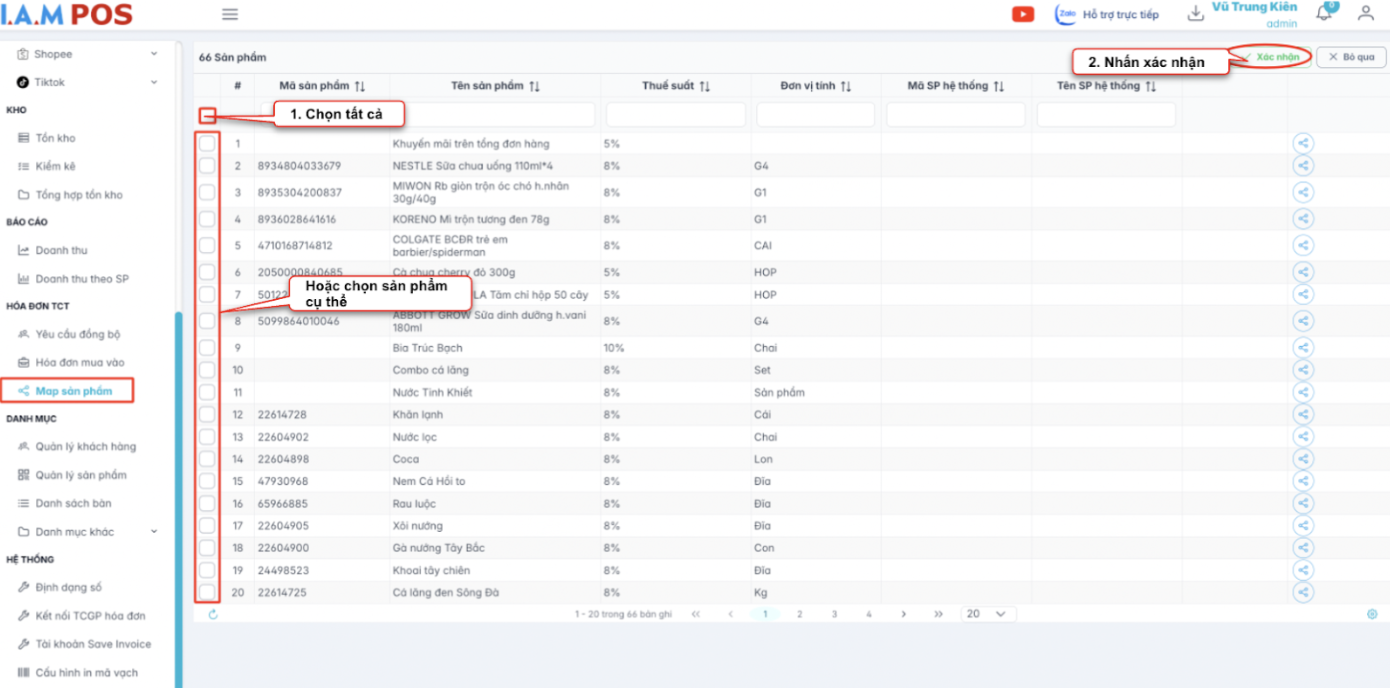
Hình 89. Màn hình chọn sản phẩm cần map
- Bước 4: Hệ thống hiển thị thông tin chi tiết, người dùng chọn các thông tin Đơn vị tính hệ thống, thuế suất hệ thống. Nhấn [Xác nhận] để hoàn tất
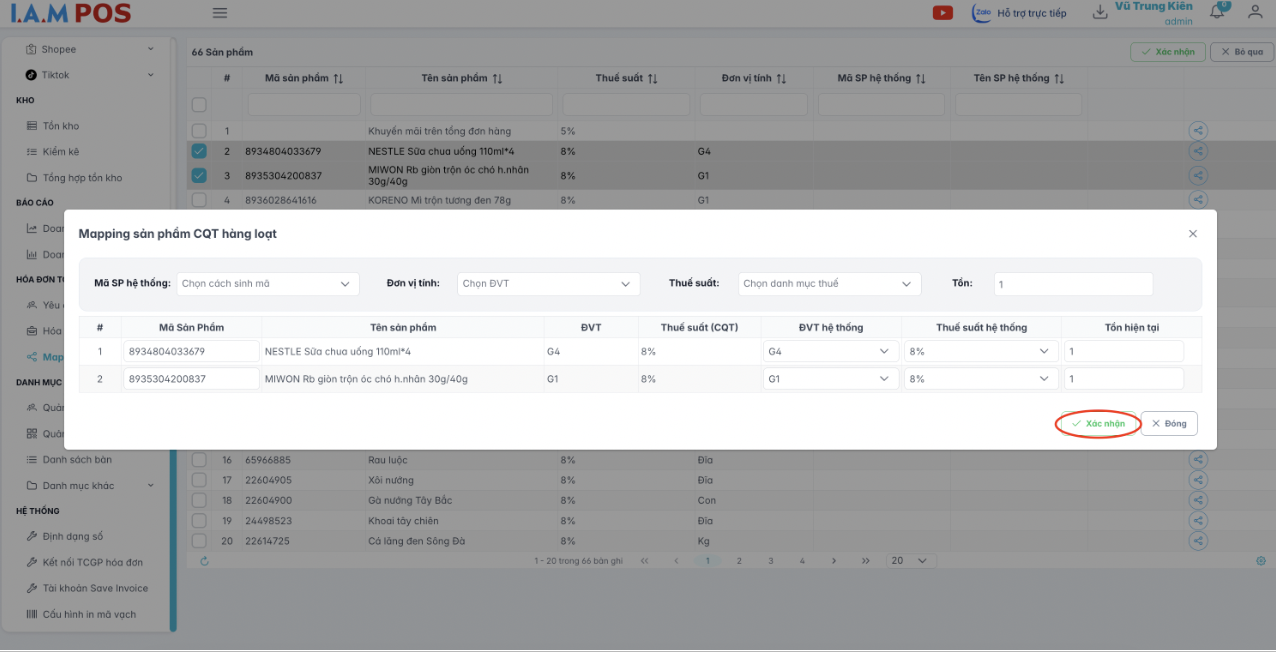
Hình 90. Màn hình mapping sản phẩm CQT hàng loạt
9. Tạo hoá đơn từ đơn hàng TMĐT
Các bước thực hiện:
Bước 1:
Trên hệ thống, người dùng chọn Danh sách đơn hàng và vào tab Shopee / Lazada / TikTok.- Trạng thái hóa đơn: Đã lập hoá đơn; Chờ lập hoá đơn.
- Trạng thái phát hành: Chưa phát hành; Đã phát hành; Hóa đơn nháp.
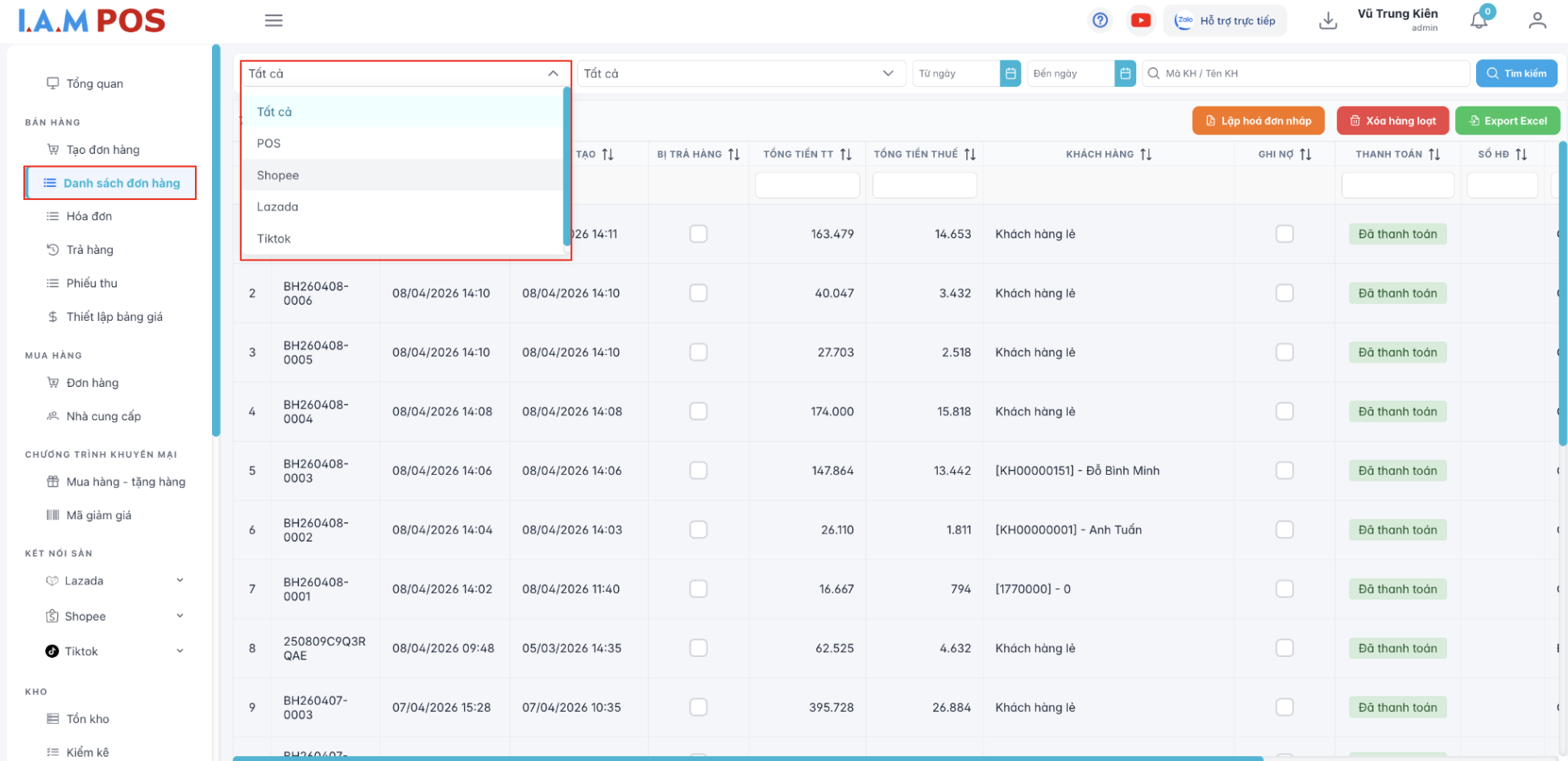
Hình 91. Màn hình danh sách đơn hàng bán
Bước 2:
- Chọn đơn hàng cần xem, nhấn Xem chi tiết. Có thể nhấn Lập hoá đơn nháp cho đơn hàng này.
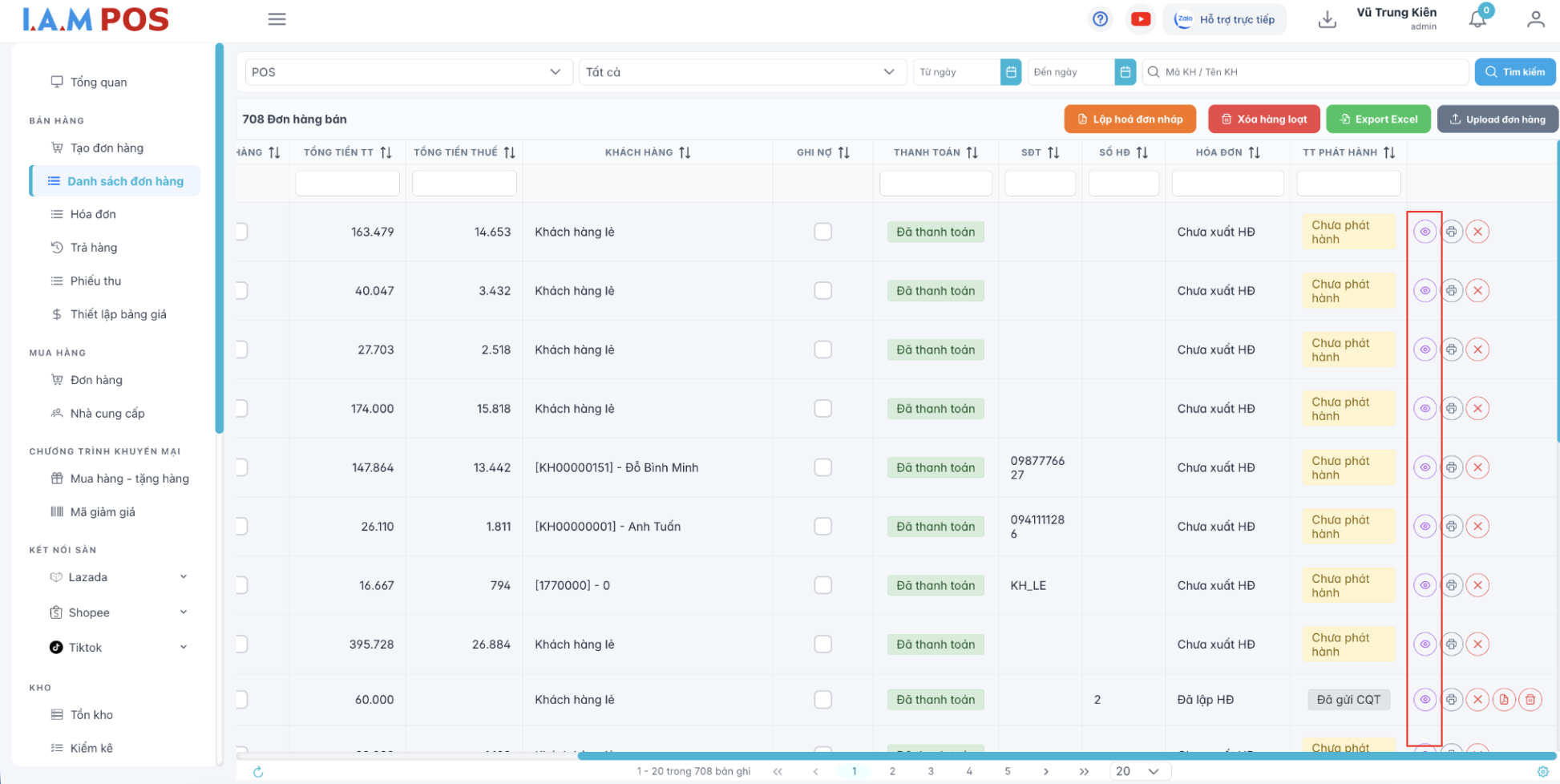
Hình 92. Màn hình thao tác xem chi tiết đơn hàng
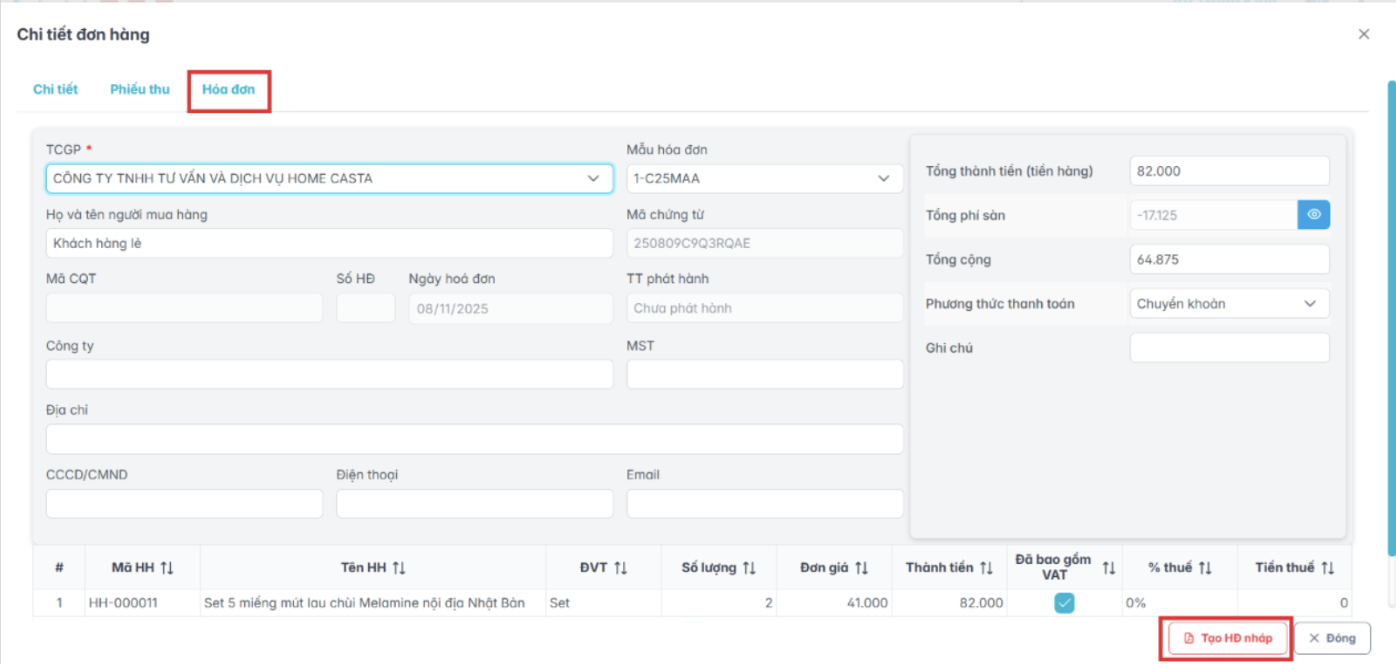
Hình 93. Màn hình thao tác tạo hoá đơn nháp
- Hoặc lập hoá đơn điện tử cho nhiều đơn hàng:
- Tại danh sách nhấn [Lập hoá đơn nháp].
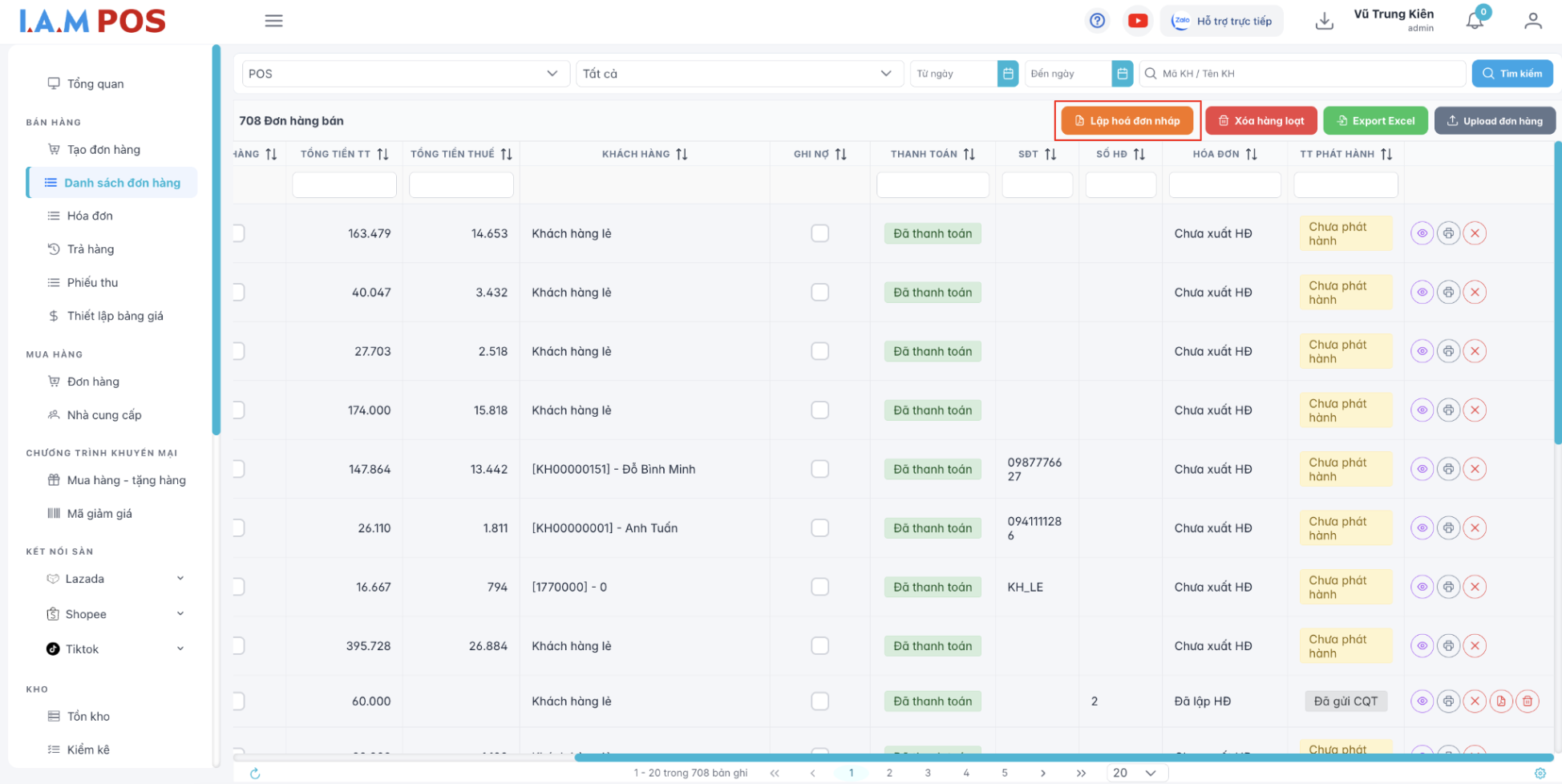
Hình 94. Màn hình thao tác lập hoá đơn nháp
- Tích chọn các đơn hàng cần lập hoá đơn.
- Nhấn [Xác nhận].
- Tên sản phẩm của đơn hàng sẽ lấy theo tên sản phẩm đã cấu hình theo mục 1 - Cấu hình sản phẩm trong hoá đơn.
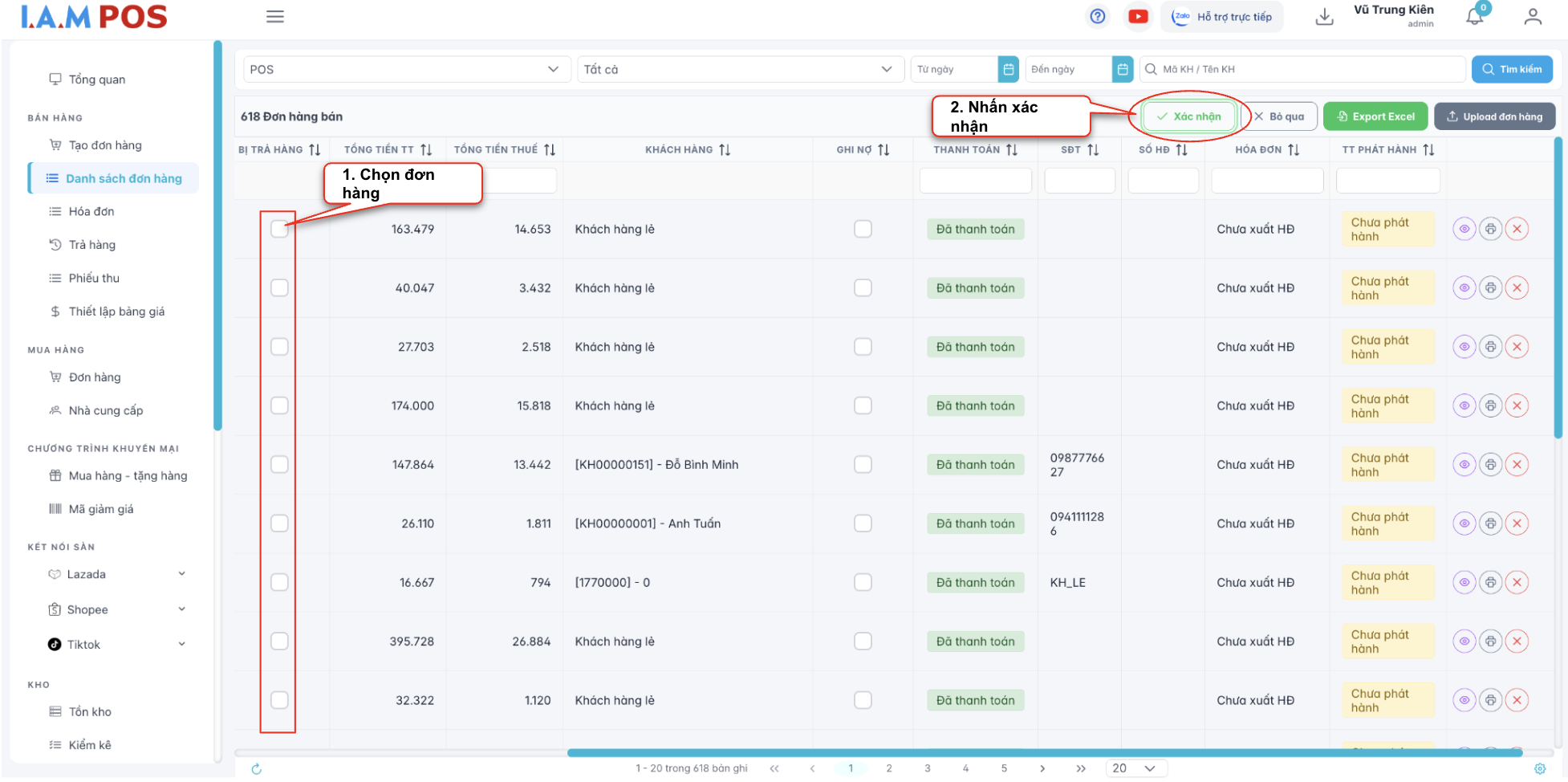
Hình 95. Màn hình thao tác chọn đơn hàng lập hoá đơn nháp
Hệ thống hiển thị các thông tin cần điền:
- Chọn Tổ chức giải pháp (TCGP)
- Mẫu hóa đơn
- Hình thức thanh toán (HTTH)
Sau đó ấn xác nhận.
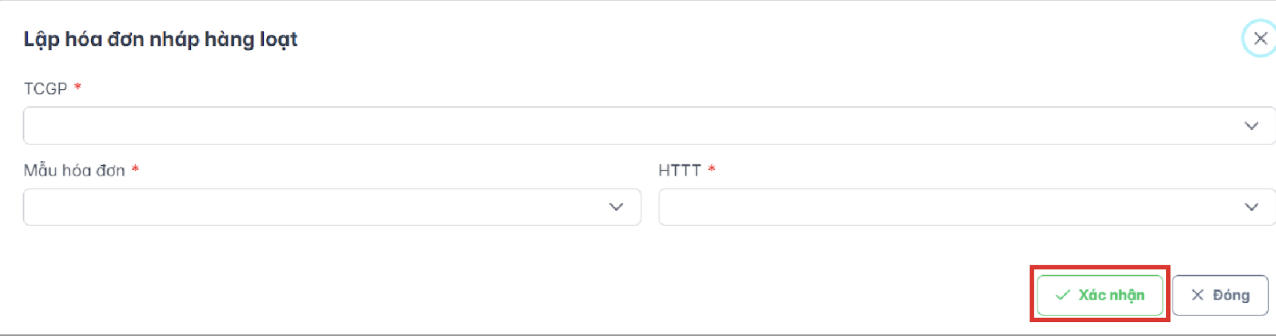
Hình 96. Màn hình thao tác lập hoá đơn nháp hàng loạt
→ Thông báo kết quả lập hoá đơn điện tử thành công:
- Trạng thái hóa đơn chuyển sang Đã lập HĐ
- Trạng thái phát hành chuyển sang Hóa đơn nháp
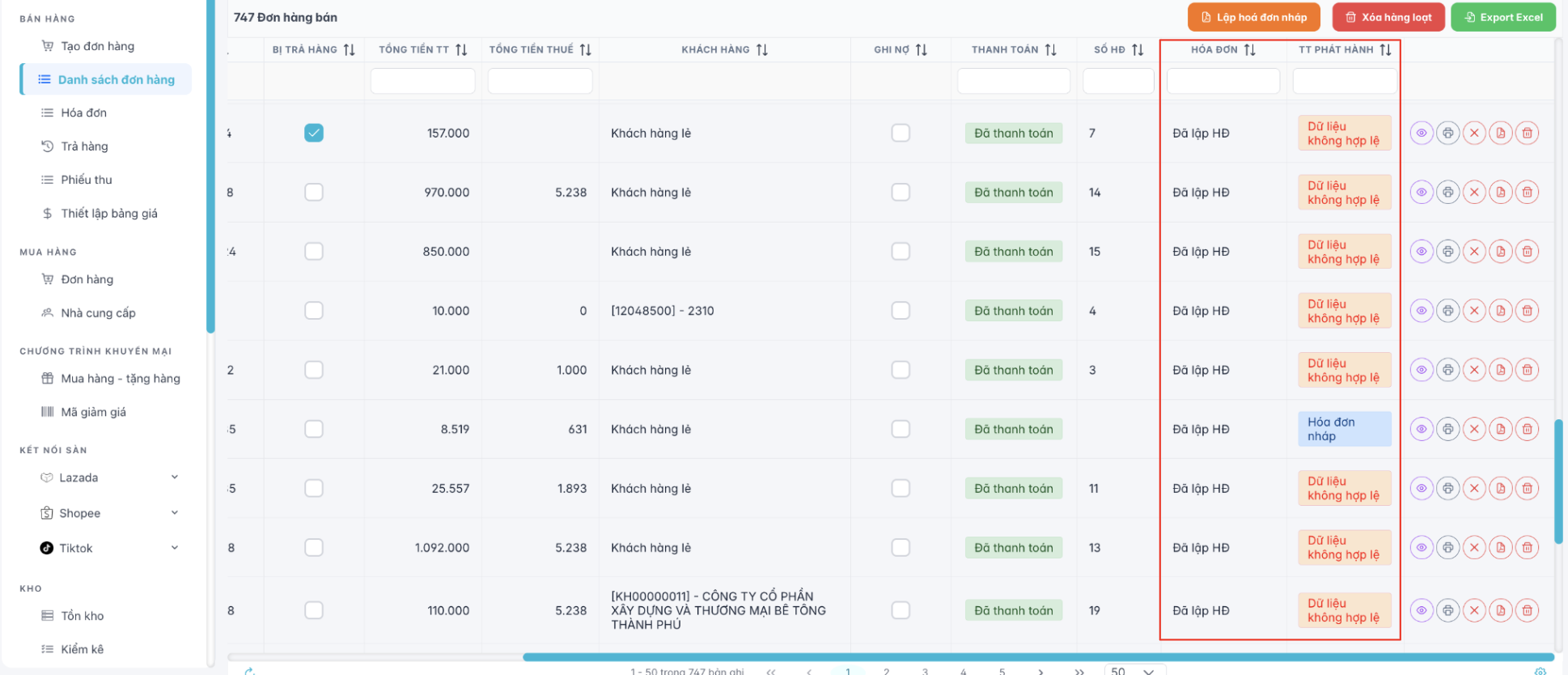
Hình 97. Màn hình trạng thái hoá đơn sau khi lập
Bước 3: Ký hóa đơn trực tiếp trên IAM POS.
- Người dùng ấn vào Xem chi tiết.
- Chọn Hóa đơn, sau đó chọn Xuất hóa đơn MTT.
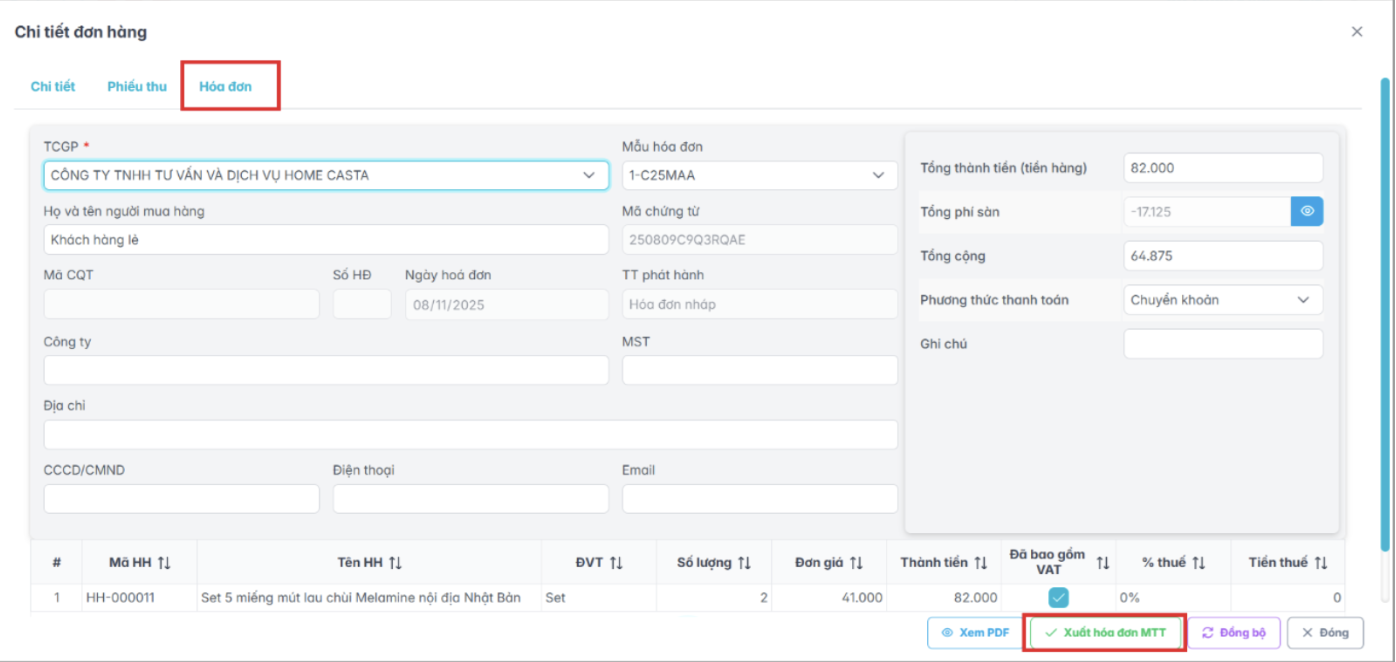
Hình 98. Màn hình thao tác xuất hoá đơn MTT
→ Thông báo kết quả ký thành công:
- Trạng thái phát hành chuyển sang Đã phát hành
- Hiển thị Mã CQT
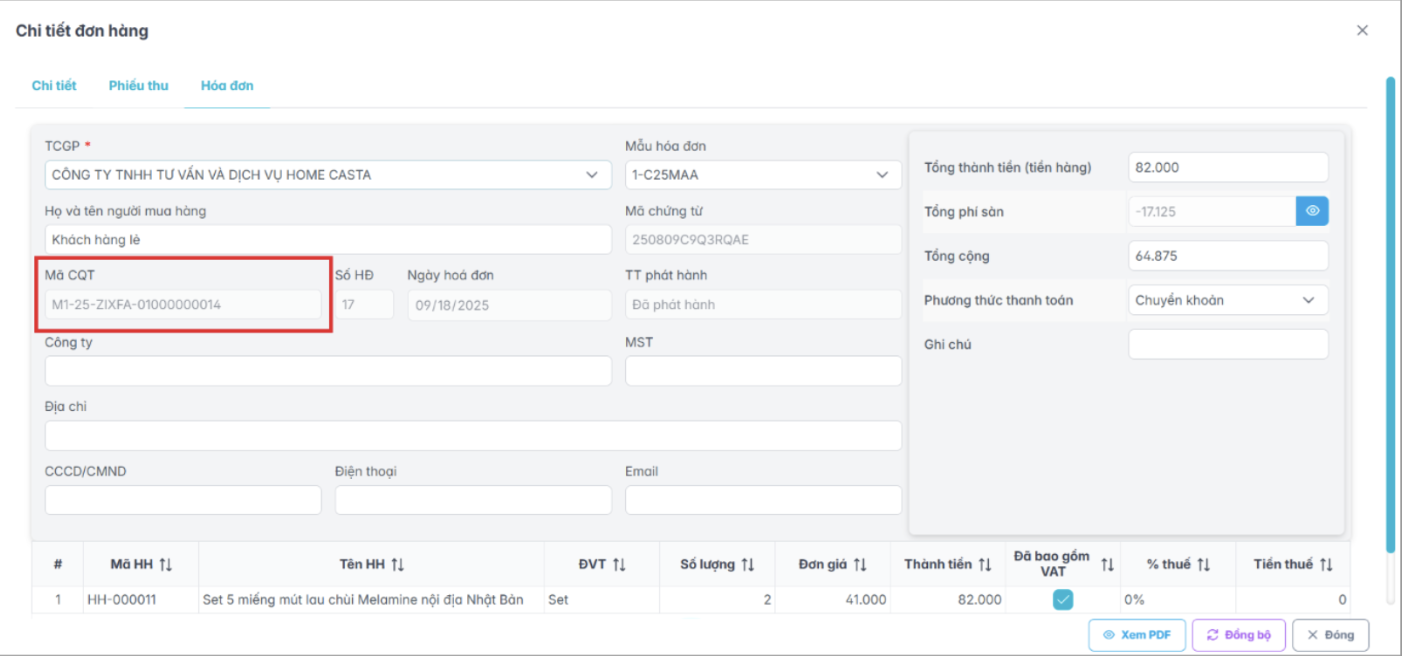
Hình 99. Màn hình thông báo kết quả ký thành công
Đơn hàng đã lập hiển thị tại danh sách hóa đơn từ MTT Home Casta.
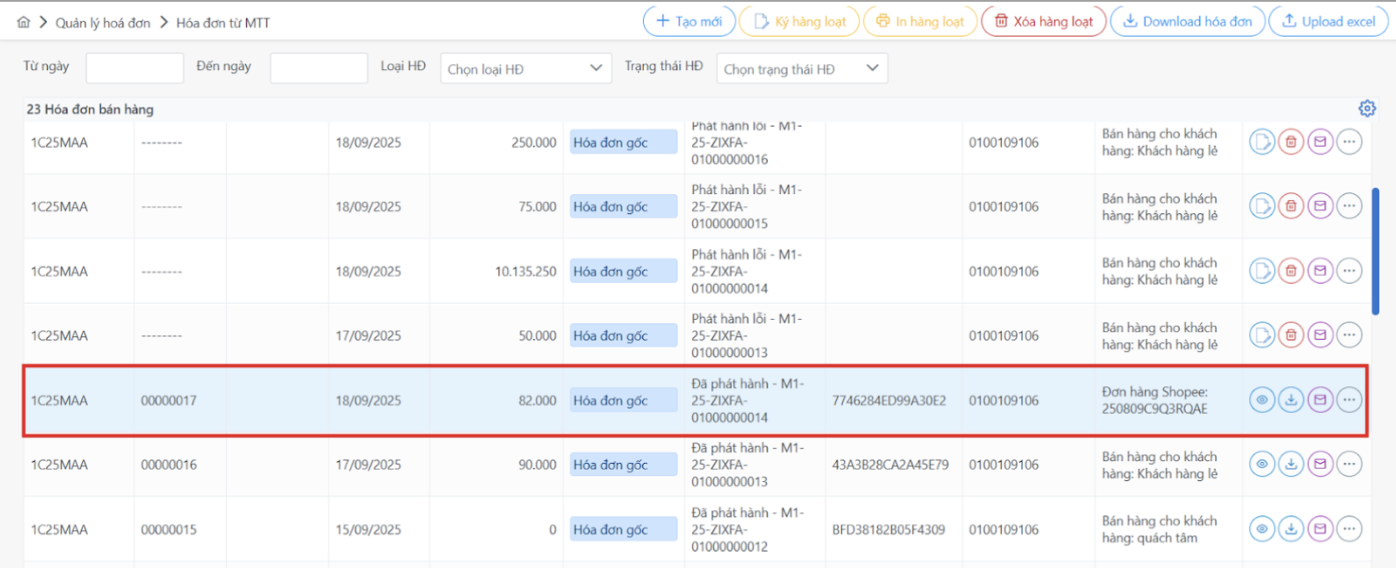
Hình 100. Màn hình hoá đơn hiển thị tại danh sách
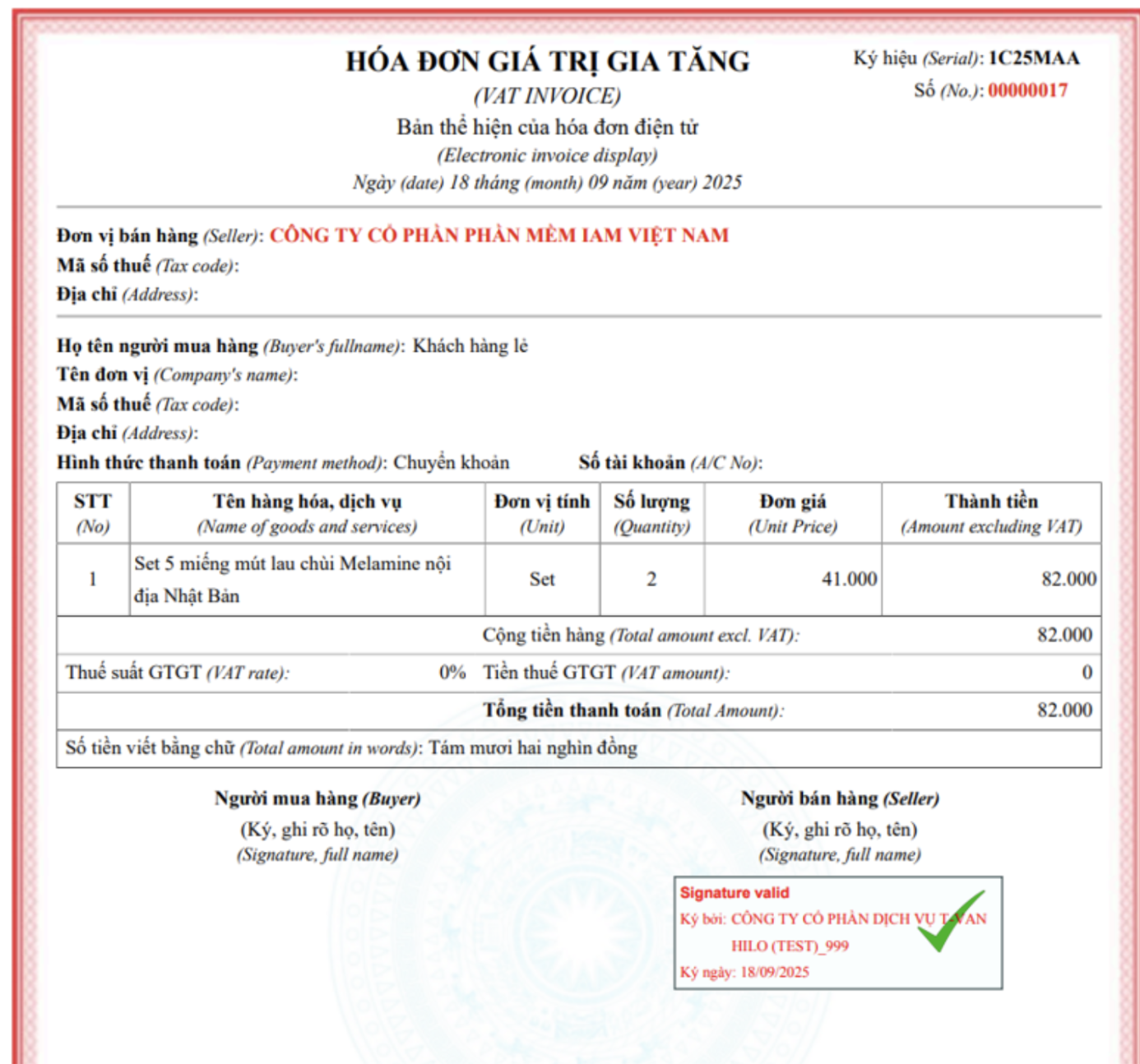
Hình 101. Màn hình hoá đơn GTGT
10. Mua hàng
10.1. Đăng ký nhà cung cấp mới
Các bước thực hiện:
- Bước 1:
Trên hệ thống, người dùng chọn Nhà cung cấp và nhấn [Tạo mới] để thêm mới nhà cung cấp.
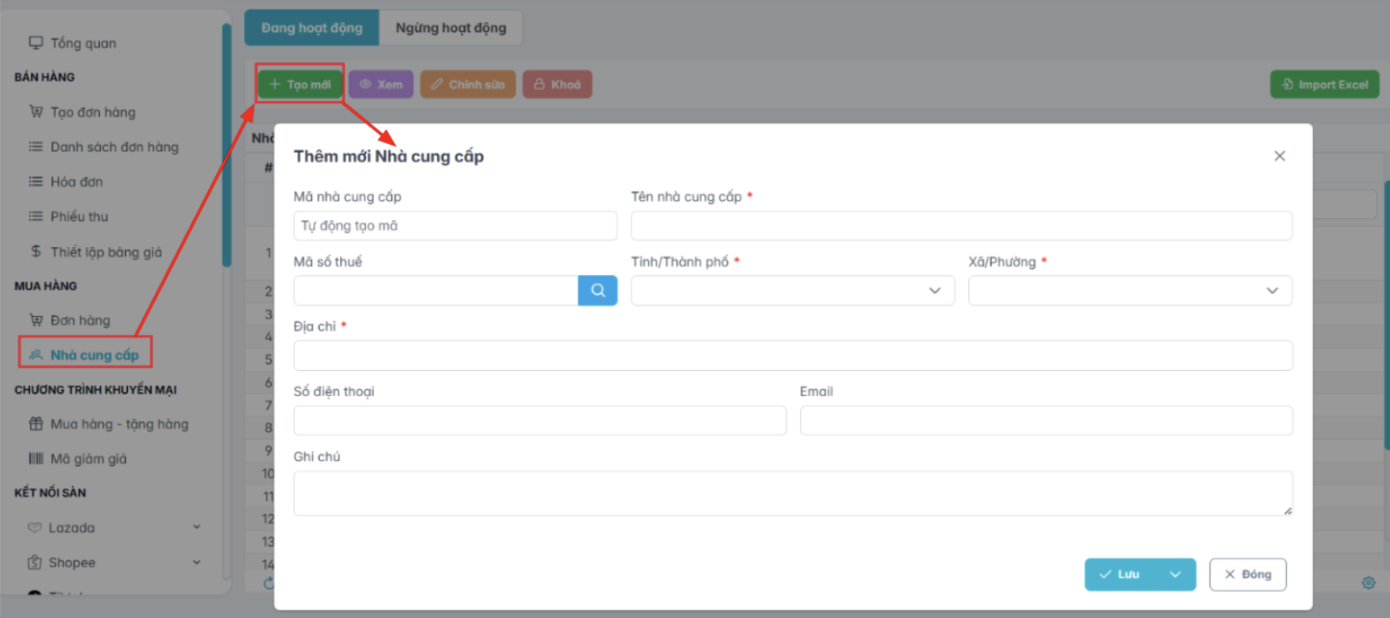
Hình 102. Màn hình thao tác thêm mới nhà cung cấp
Bước 2:
Nhập thông tin nhà cung cấp gồm:- Tên NCC
- Tỉnh/Thành phố
- Xã/Phường
- Địa chỉ
Hoặc:
- Nhập MST, nhấn [Tìm kiếm] để hệ thống tự động hiển thị thông tin NCC theo MST đã điền.
Sau đó nhấn Lưu.
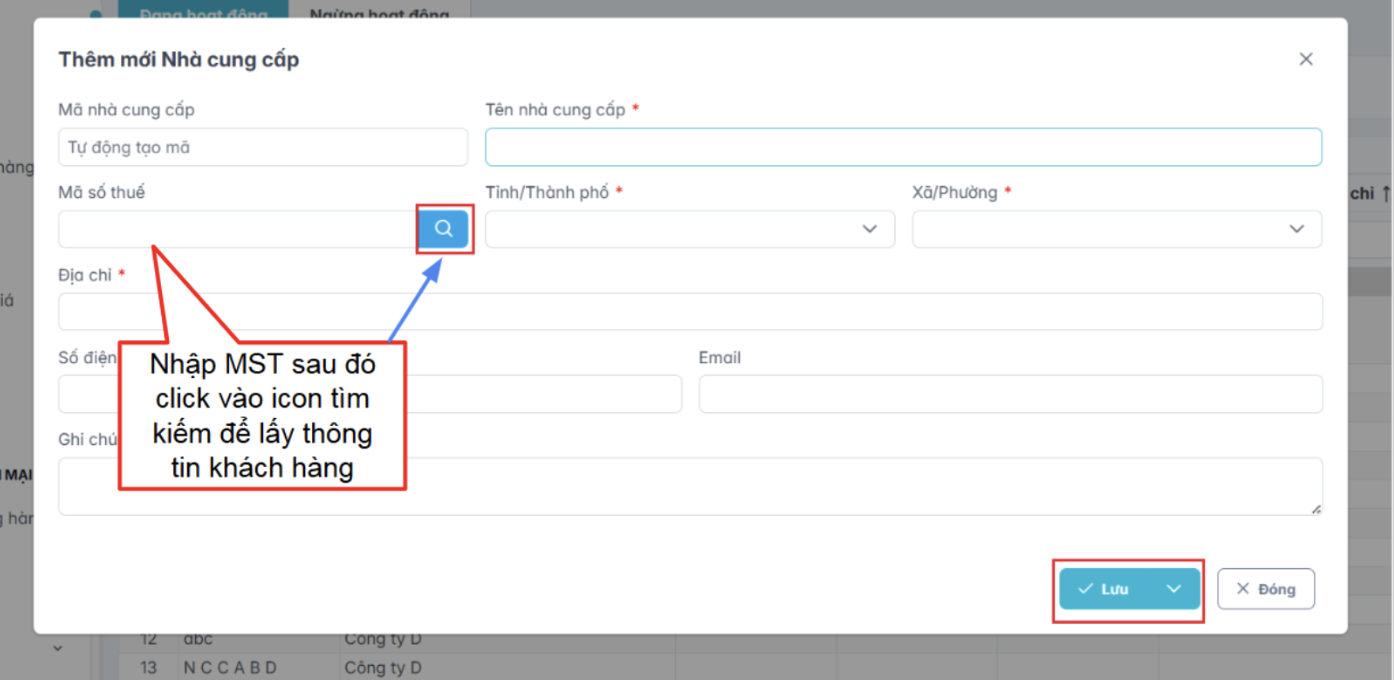
Hình 103. Màn hình nhập thông tin nhà cung cấp
- Bước 3:
- Thông báo thành công hiển thị.
- Thông tin NCC được thêm vào danh sách.
- Nhấn [Xem] để xem chi tiết thông tin nhà cung cấp.
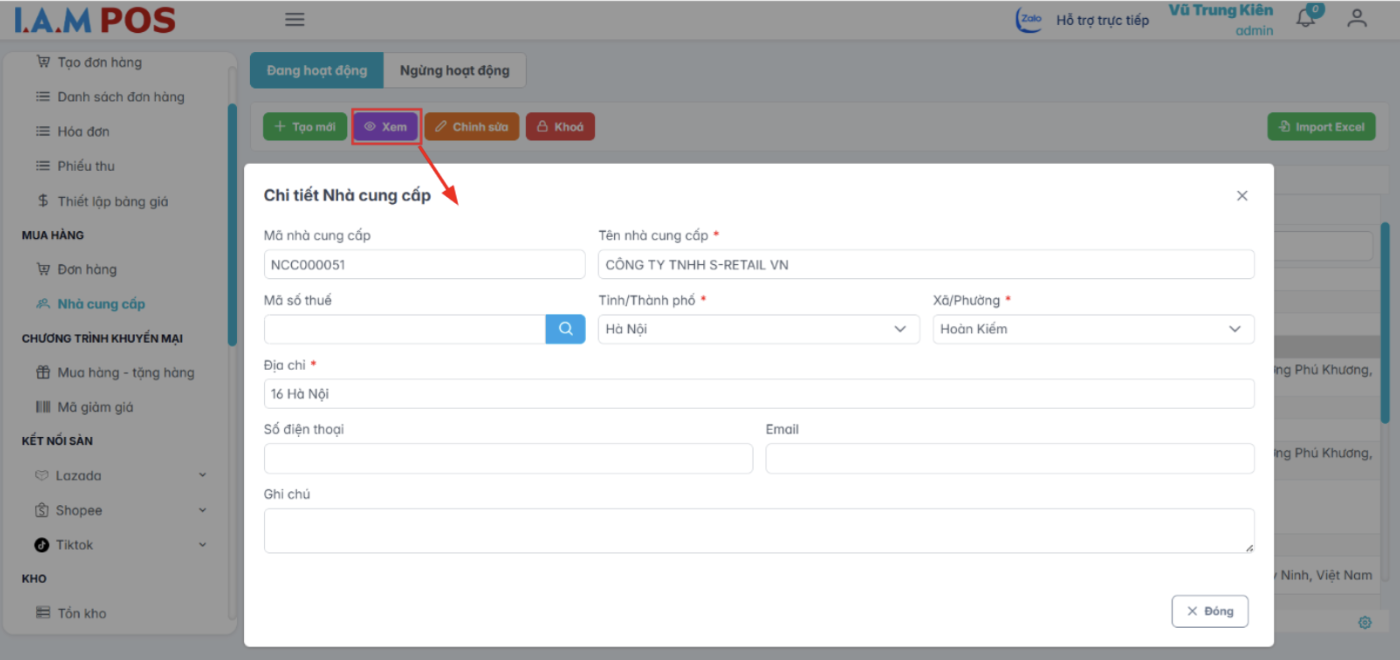
Hình 104. Màn hình chi tiết nhà cung cấp
10.2. Mua hàng
10.2.1. Tạo mới đơn hàng mua trực tiếp trên hệ thống
Các bước thực hiện:
- Bước 1:
Ở mục Mua hàng, người dùng chọn Đơn hàng và nhấn [Tạo mới] để tạo trực tiếp đơn hàng.
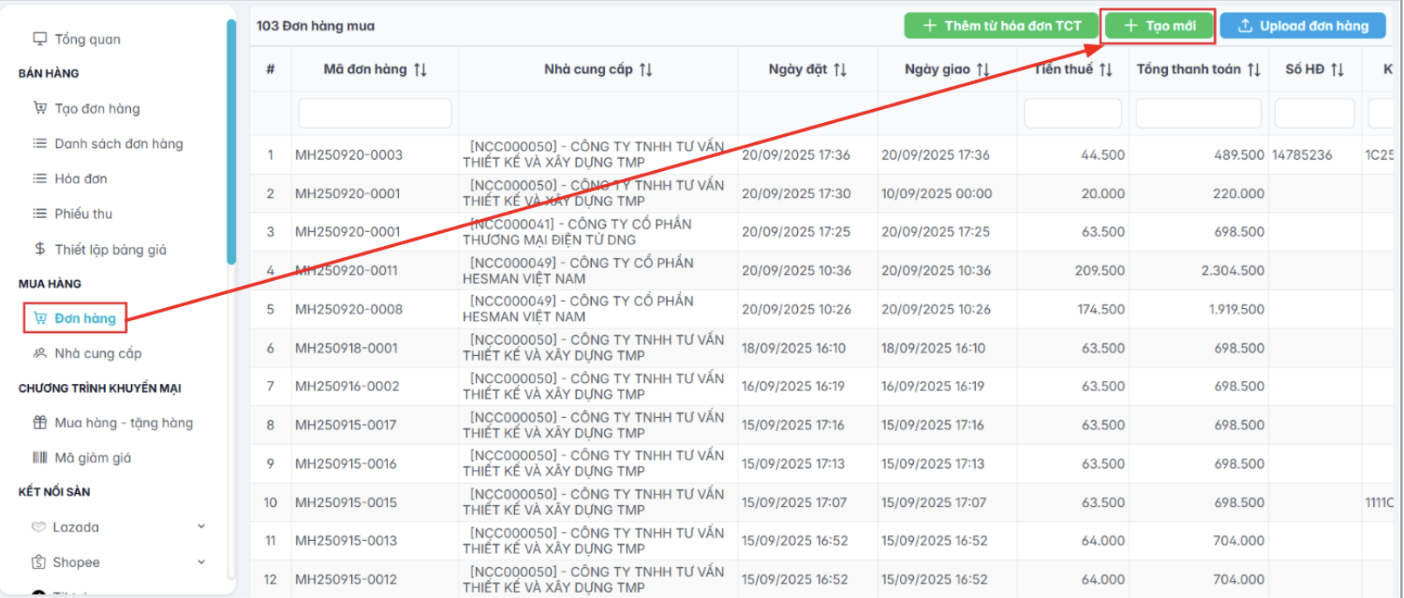
Hình 105. Màn hình tạo mới đơn hàng mua
- Bước 2:
Nhập đầy đủ thông tin đơn hàng và nhấn [Tạo mới].
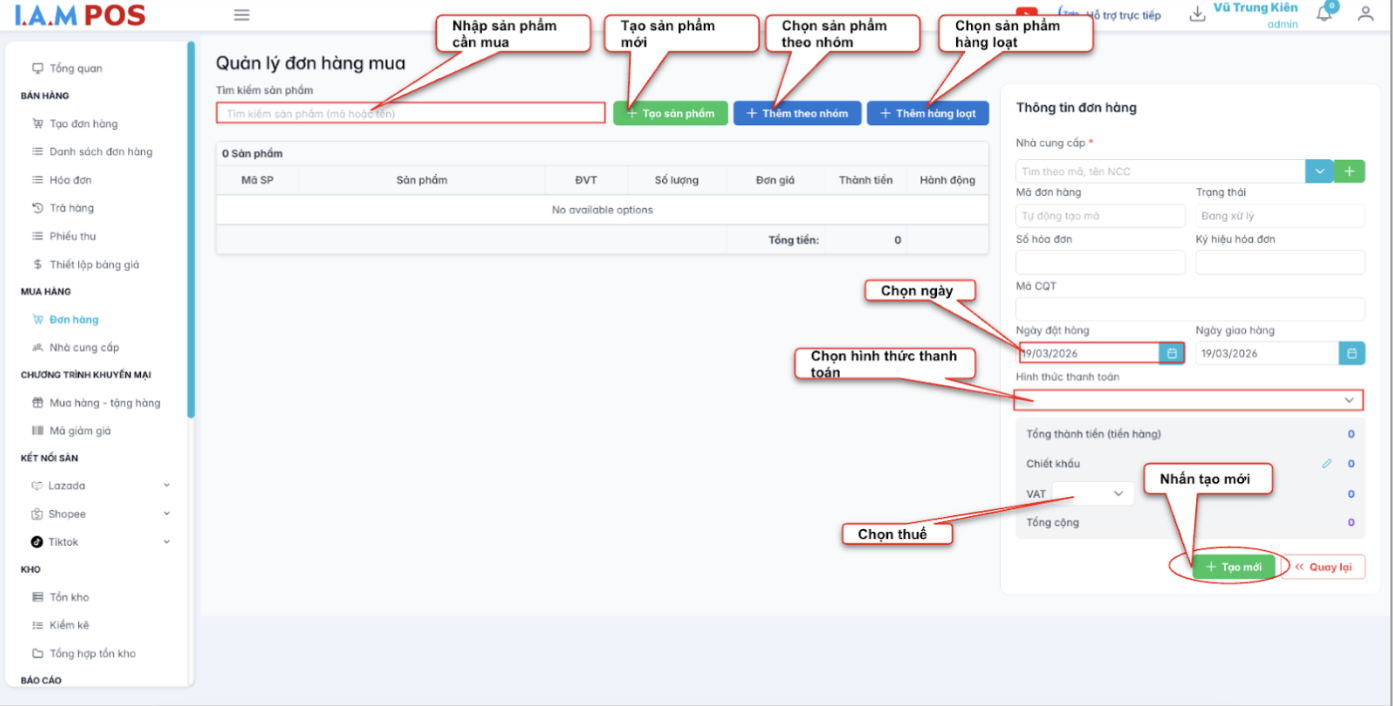
Hình 106. Màn hình quản lý đơn hàng mua
- Bước 3:
- Hệ thống thông báo tạo thành công.
- Đơn hàng ở trạng thái “Đang xử lý”.
- Nhấn [Hoàn thành] để chuyển đơn hàng sang trạng thái “Hoàn thành”.
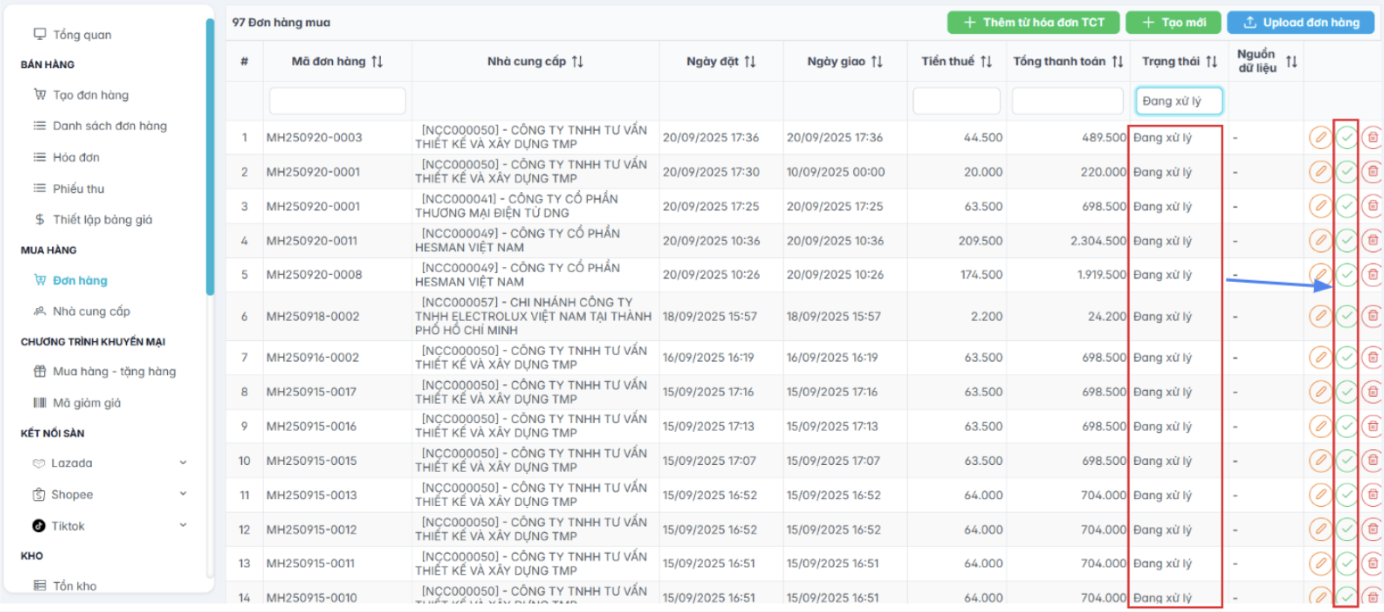
Hình 107. Màn hình kết quả sau khi tạo đơn hàng mua
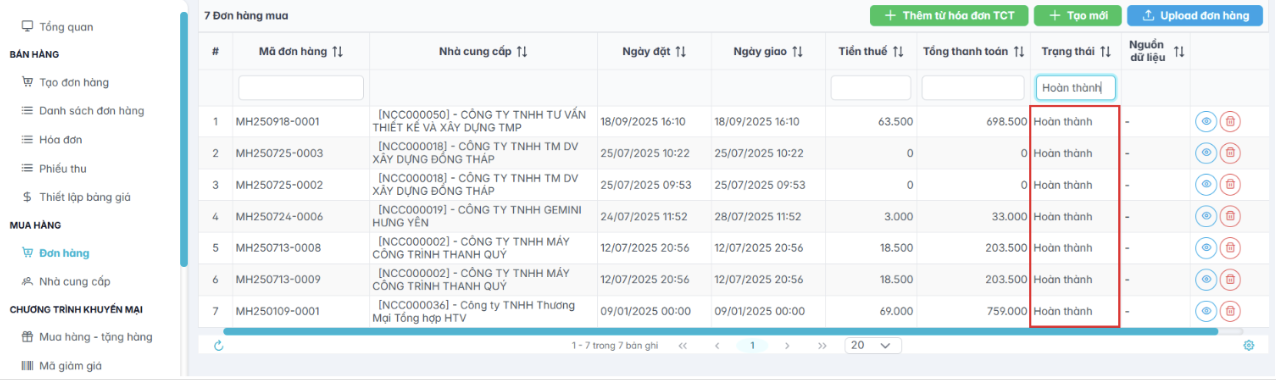
Hình 108. Màn hình sau khi xác nhận hoàn thành đơn hàng
10.2.2. Tạo đơn hàng mua từ hóa đơn điện tử TCT
Các bước thực hiện:
- Bước 1:
Ở mục Mua hàng, người dùng chọn Đơn hàng và nhấn [Thêm từ hóa đơn TCT].
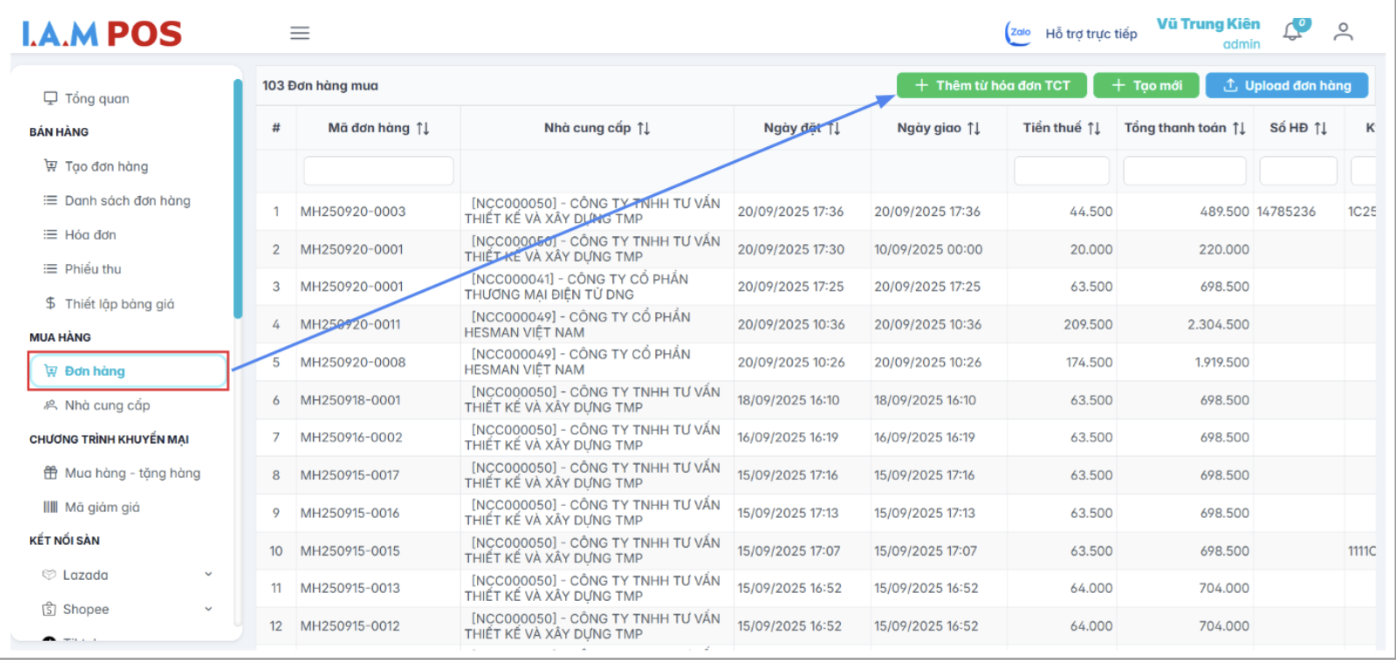
Hình 109. Màn hình thao tác thêm đơn hàng từ hoá đơn TCT
- Bước 2: Chọn hóa đơn để tạo đơn hàng mua và ấn Xác nhận.
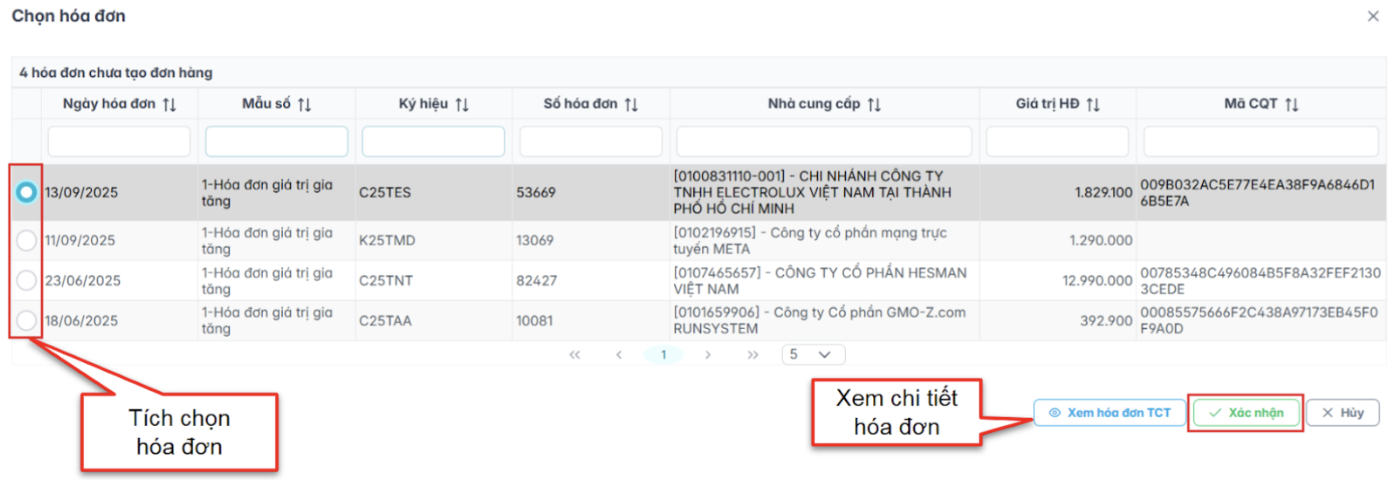
Hình 110. Màn hình thao tác chọn hoá đơn TCT
- Bước 3: Hệ thống hiển thị chi tiết thông tin đơn hàng. Người dùng kiểm tra lại thông tin, map sản phẩm với hệ thống và ấn Lưu để thêm đơn hàng vào danh sách.
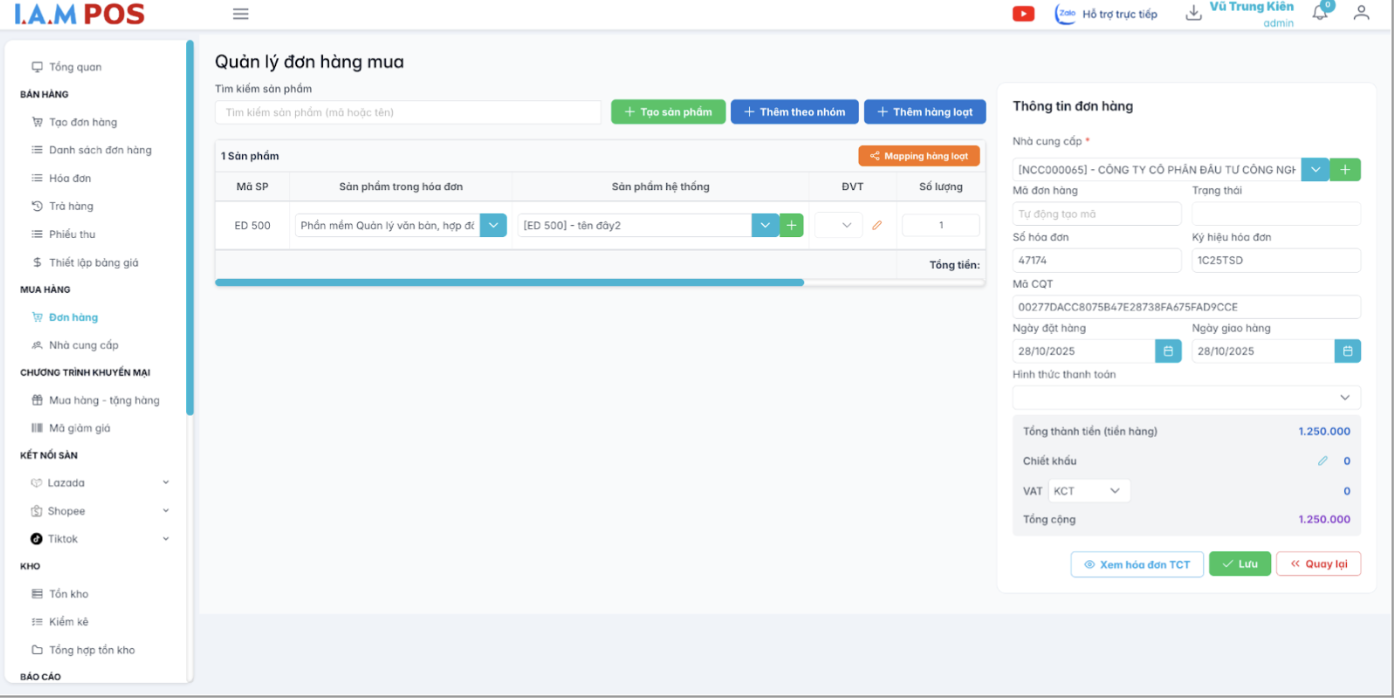
Hình 111. Màn hình thông tin chi tiết đơn hàng từ hoá đơn TCT
- Bước 4: Thông báo tạo thành công và đơn hàng ở trạng thái “Đang xử lý”. Nhấn[Hoàn thành] để “Hoàn thành” đơn hàng.
10.2.3. Tạo đơn hàng mua từ file Excel
Các bước thực hiện:
- Bước 1:
Ở mục Mua hàng, người dùng chọn Đơn hàng và nhấn [Upload đơn hàng].
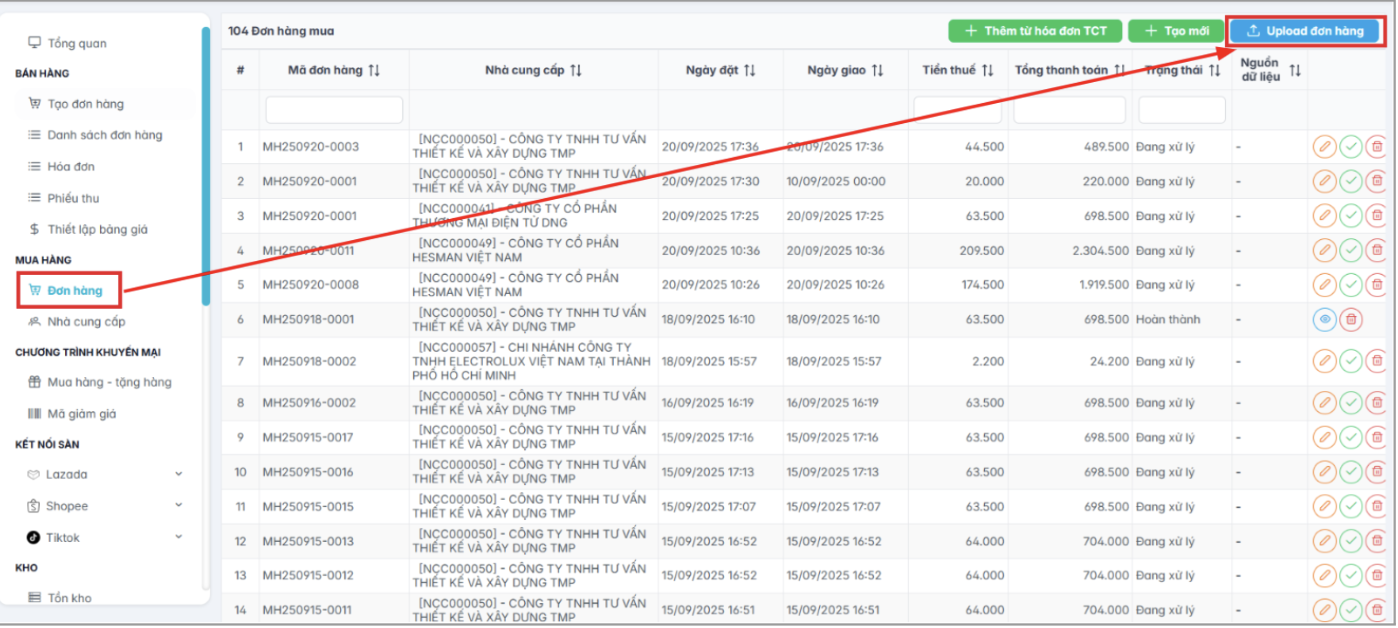
Hình 112. Màn hình thao tác upload đơn hàng từ file excel
- Bước 2:
Nhấn [Tải file excel mẫu] để tải file Excel về máy và nhập dữ liệu theo hướng dẫn chi tiết trong file mẫu.
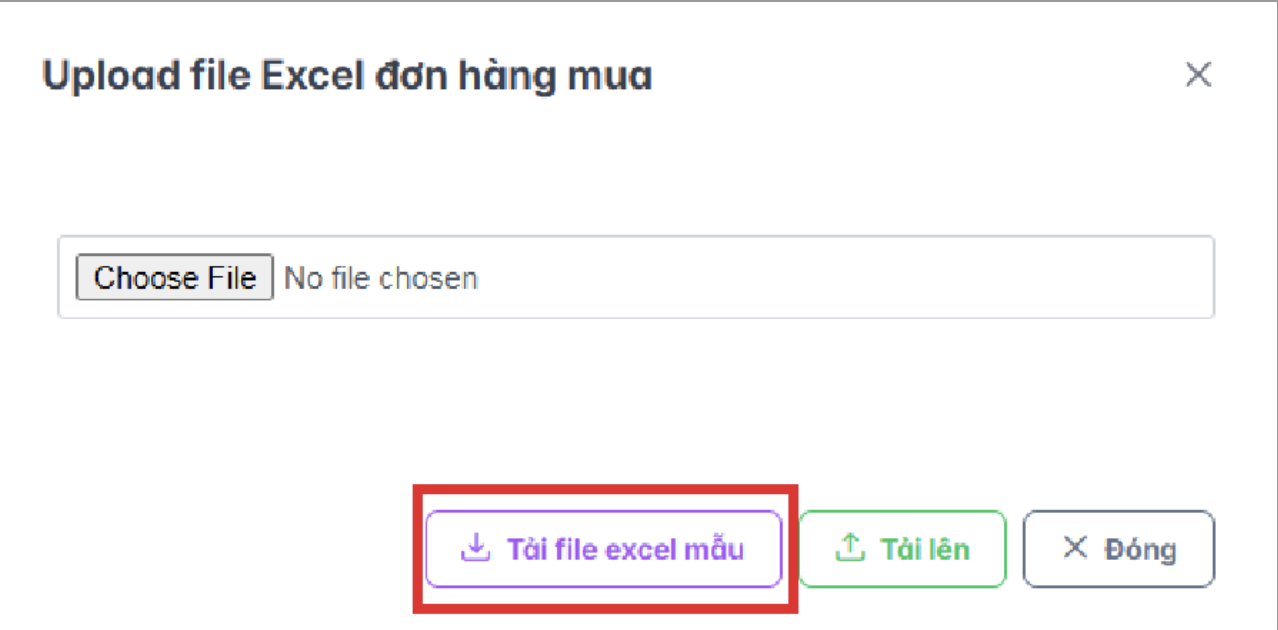
Hình 113. Màn hình thao tác tải file excel mẫu
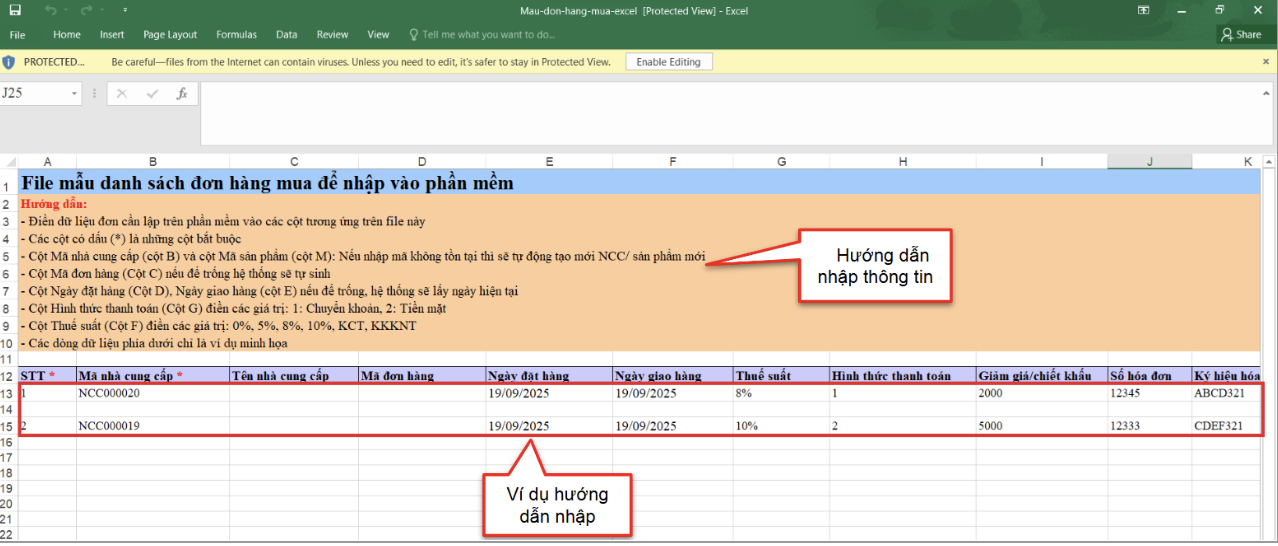
Hình 114. Màn hình dữ liệu trong file excel tải về
- Bước 3:
Sau khi nhập xong dữ liệu trong file Excel, quay lại hệ thống, chọn [Chọn file] và chọn file Excel “Mau-don-hang-mua”.
Nhấn [Tải lên] để tải danh sách đơn hàng lên hệ thống.
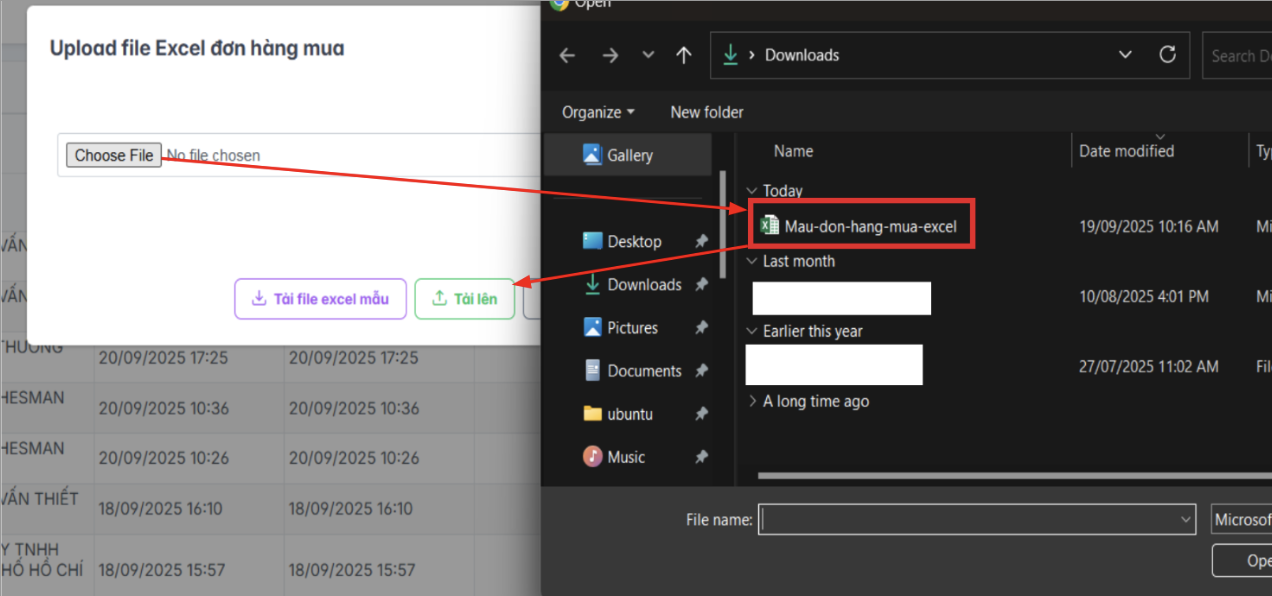
Hình 115. Màn hình thao tác tải file excel từ máy lên hệ thống
- Bước 4: Các đơn hàng tải lên thành công và hiển thị trên danh sách đơn hàng mua hàng. Đơn hàng ở trạng thái “Đang xử lý”, nhấn để “Hoàn thành” đơn hàng.
11. Báo cáo
11.1. Doanh thu
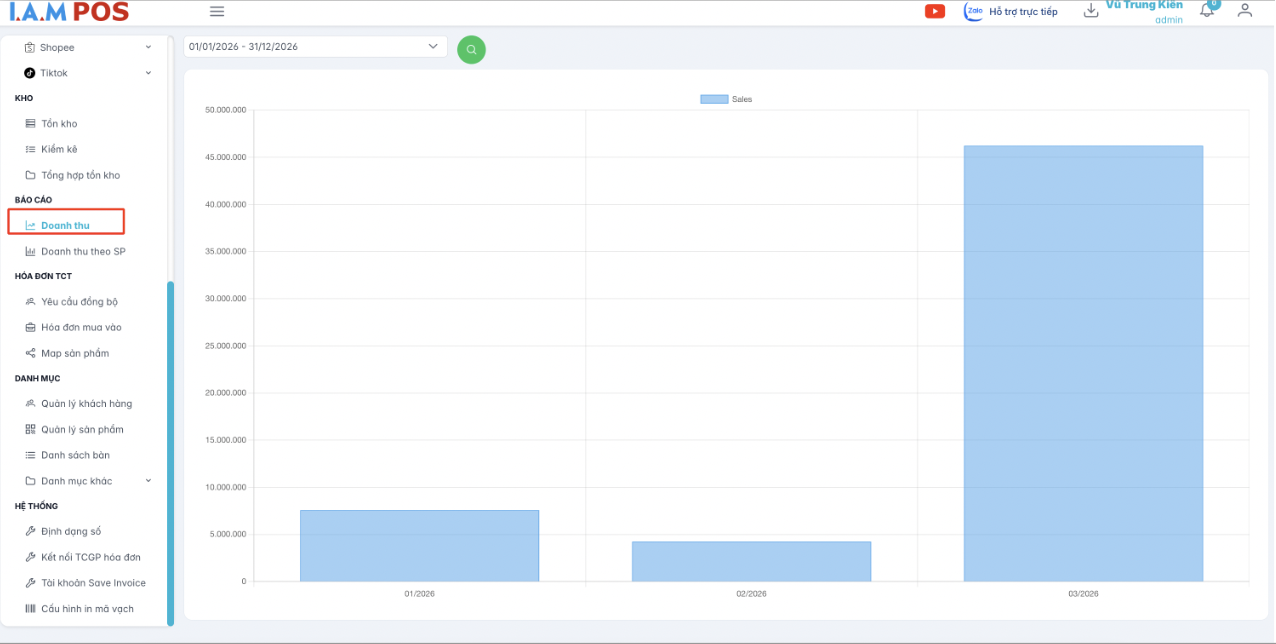
Hình 116. Màn hình báo cáo doanh thu
11.2. Doanh thu theo SP
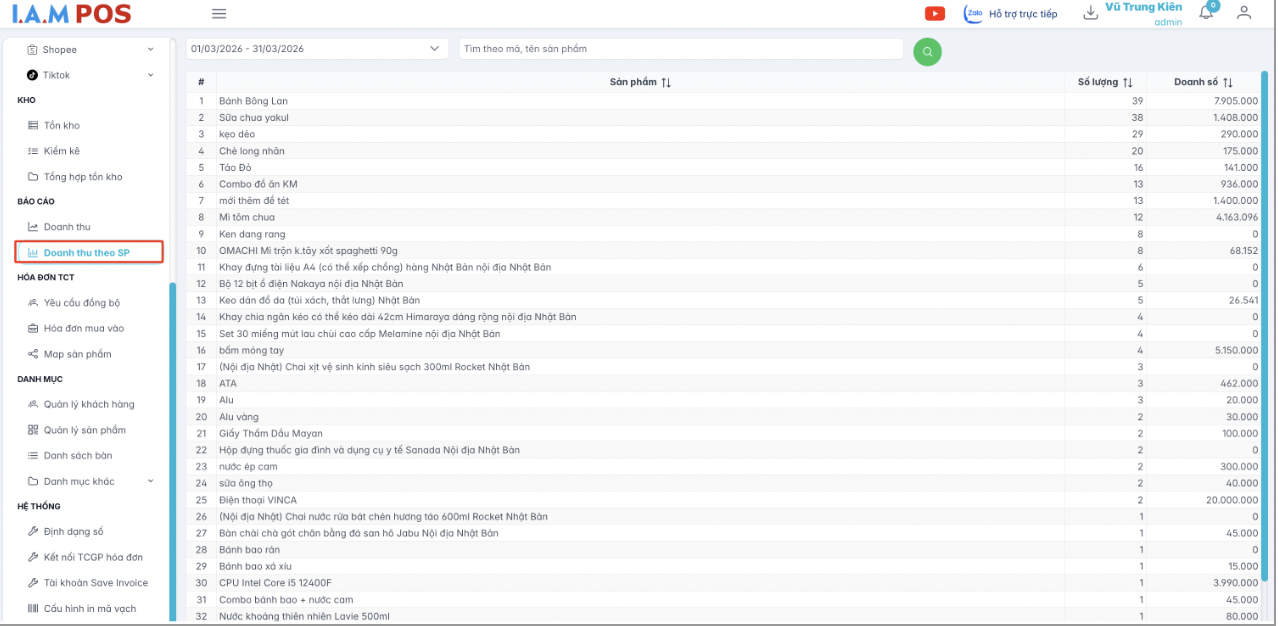
Hình 117. Màn hình báo cáo doanh thu theo sản phẩm