HƯỚNG DẪN SỬ DỤNG
PHẦN MỀM HOÁ ĐƠN ĐIỆN TỬ
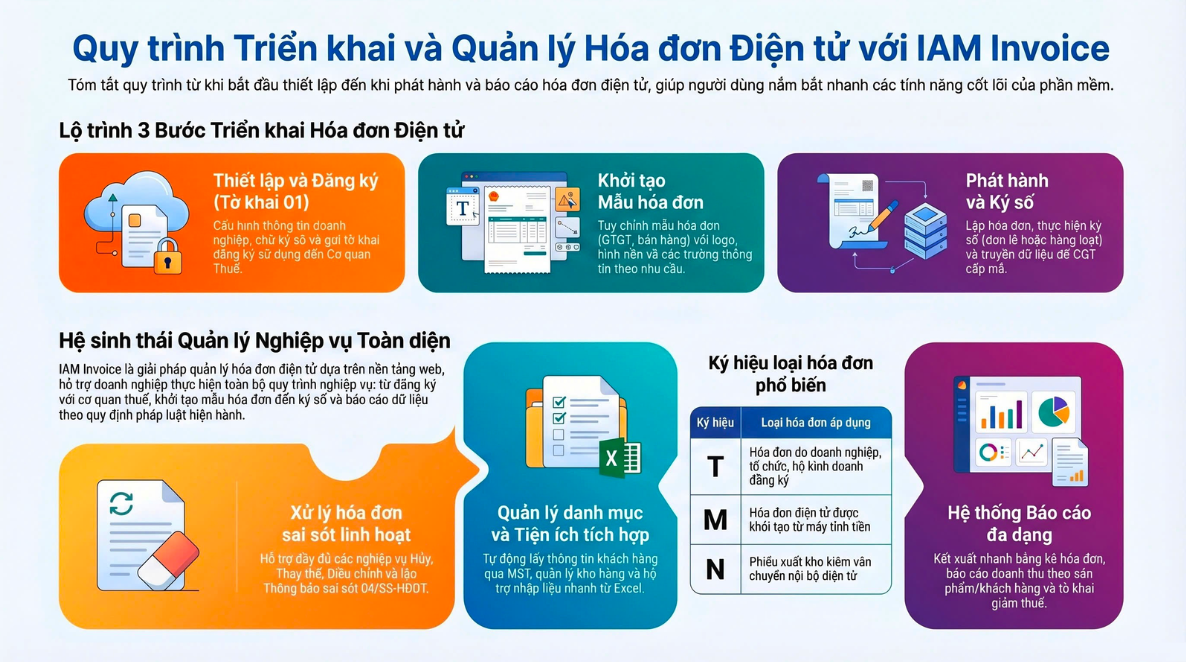
📑 MỤC LỤC
- HƯỚNG DẪN SỬ DỤNG CHỨC NĂNG
HƯỚNG DẪN SỬ DỤNG CHỨC NĂNG
1. Đăng nhập
1.1. Đăng nhập vào hệ thống
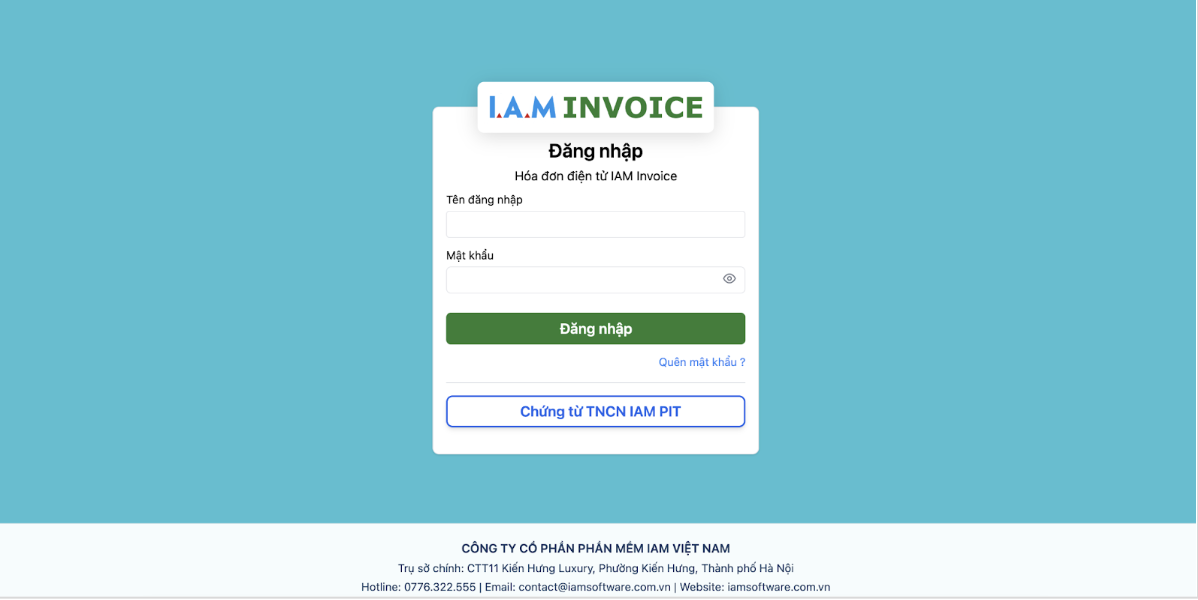
Hình 1. Màn hình đăng nhập phần mềm IAM INVOICE
- Tên đăng nhập: Tài khoản đăng nhập được tạo và gửi về mail
- Mật khẩu: Là mật khẩu của tài khoản đã được cấp gửi về mail
- Đăng nhập: Xác nhận hoạt động đăng nhập vào phần mềm
- Quên mật khẩu: Hệ thống sẽ gửi lại mật khẩu mới vào mail
Chứng từ TNCN IAM PIT: Chuyển sang phần mềm quản lý chứng từ TNCN
Sau khi đăng nhập thành công, màn hình chính sẽ hiện ra.
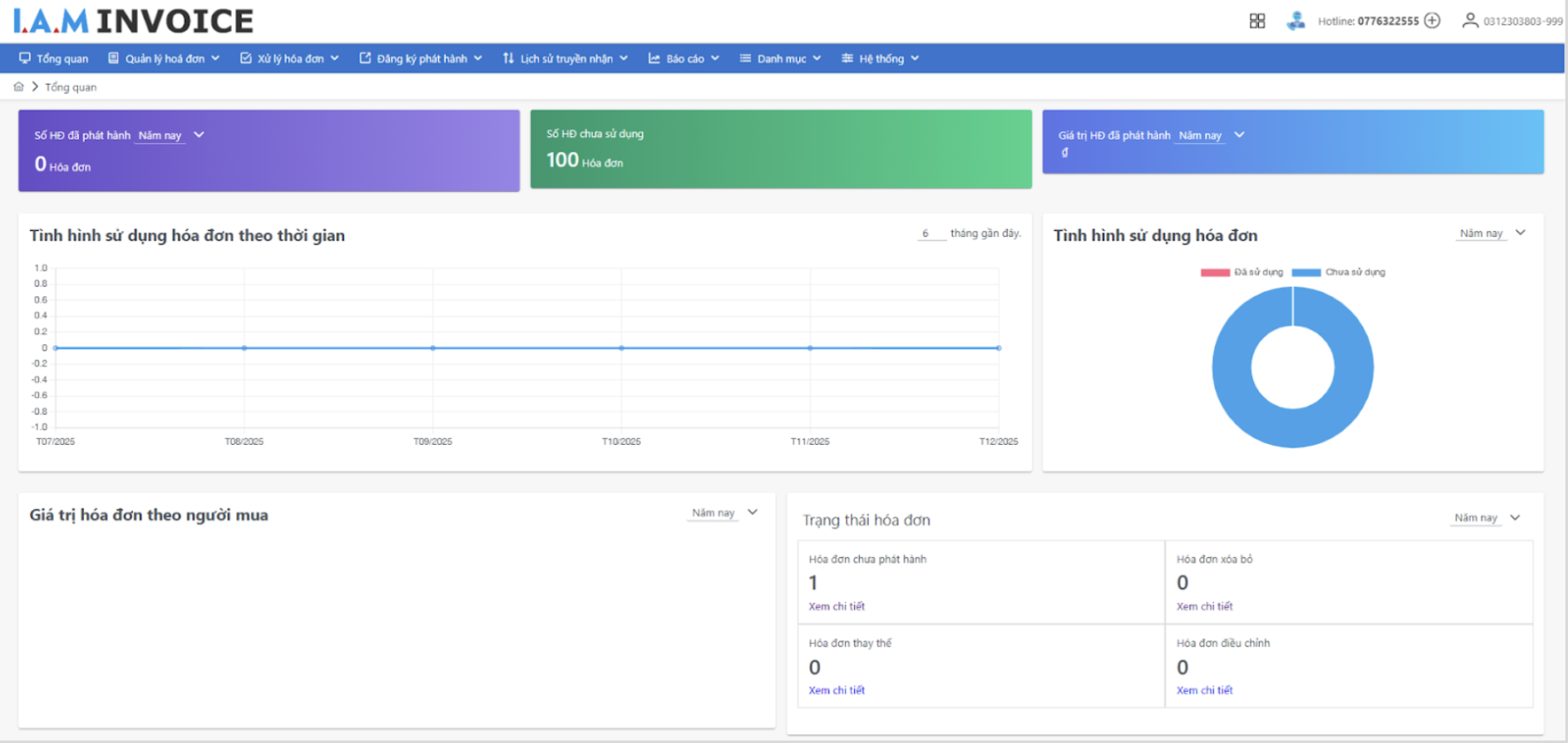
Hình 2. Màn hình trang chủ phần mềm IAM INVOICE
1.2. Thay đổi mật khẩu
- Mục đích: Cho phép NSD có thể thay đổi mật khẩu của tài khoản trên hệ thống.
Đối tượng sử dụng: NSD là người dùng hệ thống.
Bước 1: Tại màn hình hệ thống, nhấn icon avatar → Chọn Đổi mật khẩu.
Bước 2: Nhập đúng và đủ thông tin mật khẩu vào các trường dữ liệu hiển thị:
- Mật khẩu: Nhập mật khẩu cũ (hiện tại)
- Mật khẩu mới: Nhập mật khẩu mới
- Nhập lại mật khẩu mới: Nhập lại mật khẩu mới vừa nhập ở trên
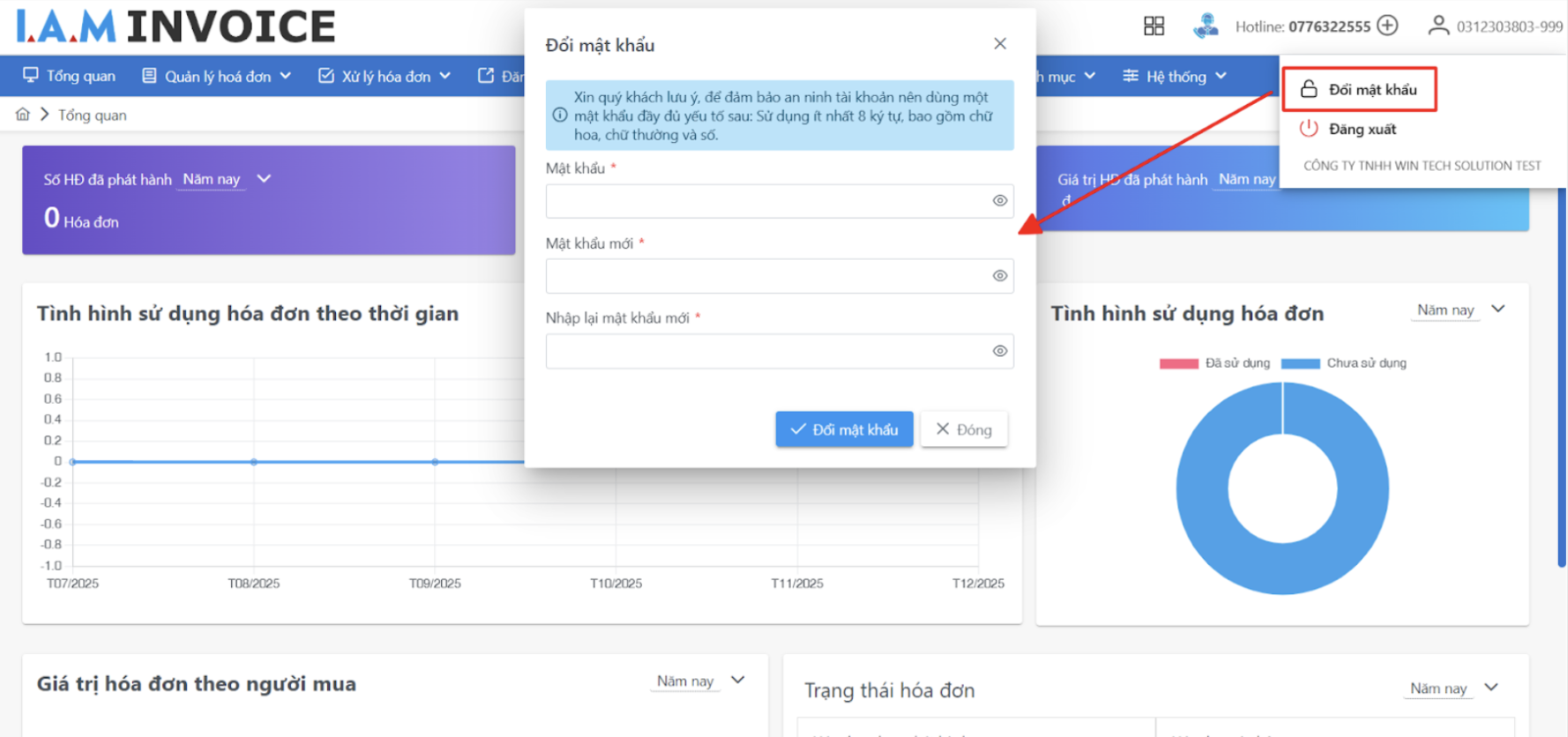
Hình 3. Màn hình hiển thị popup Đổi mật khẩu
- Bước 3: Nhấn [Đổi mật khẩu] để hoàn thành thao tác.
1.3. Quên mật khẩu
- Mục đích: Cho phép NSD sử dụng chức năng quên mật khẩu trên hệ thống.
Đối tượng sử dụng: NSD là người dùng hệ thống.
Bước 1: Tại màn hình đăng nhập vào hệ thống, NSD nhấn [Quên mật khẩu].
Bước 2: Hiển thị dialog Lấy lại mật khẩu. Nhập đầy đủ thông tin vào các trường dữ liệu:
- Tên đăng nhập: Tên đăng nhập trên hệ thống
- Email: Email đăng ký tài khoản
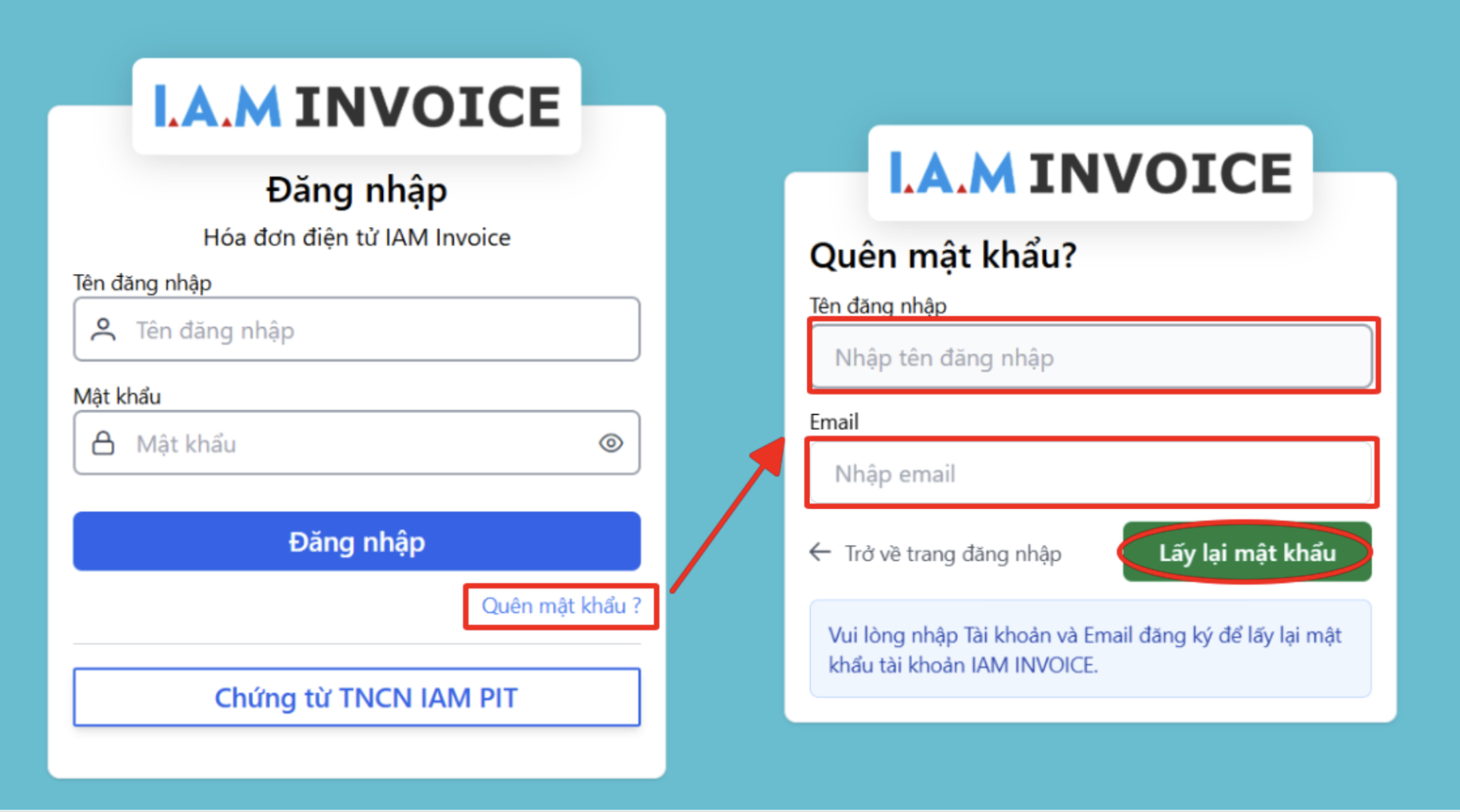
Hình 4. Màn hình lấy lại mật khẩu đăng nhập trên phần mềm IAM INVOICE
Bước 3: Nhấn button [Lấy lại mật khẩu] để hoàn thành thao tác.
Sau khi thực hiện, mật khẩu mới sẽ được gửi về email đã đăng ký. NSD kiểm tra email và sử dụng mật khẩu mới để đăng nhập vào hệ thống.
1.4. Quản lý người dùng
- Mục đích: Cho phép NSD có thể tạo thêm tài khoản cho nhiều người sử dụng khác nhau được phân quyền trên hệ thống.
Đối tượng sử dụng: NSD với vai trò là quản lý của tài khoản.
Bước 1: Tại màn hình hệ thống, NSD nhấn Hệ thống → chọn Quản lý người dùng.
Bước 2: Tại trang quản lý người dùng, nhấn [Tạo mới]. Nhập đầy đủ các thông tin vào các trường hiển thị trên màn hình.

Hình 5. Màn hình tạo mới người dùng
Bước 3: Nhấn [Tạo mới] để hoàn tất.
Bước 4: Tài khoản vừa tạo hiển thị tại trang danh sách tài khoản. NSD nhấn vào icon Xem nhanh để phân quyền cho người dùng trên hệ thống.
Tính năng hiển thị tại bản ghi:
- Khoá/Mở khoá: Khoá hoặc mở khoá tài khoản người dùng
- Chỉnh sửa: Cho phép chỉnh sửa thông tin người sử dụng
- Reset mật khẩu: Đặt lại mật khẩu tài khoản NSD trên hệ thống
Tính năng tiện ích
Sau khi đăng nhập thành công, màn hình làm việc chính sẽ hiện ra.
Danh sách thêm nhanh: Cho phép NSD có thể tạo mới nhanh các phân mục như:
- Hoá đơn điện tử
- Quản lý hoá đơn
- Xử lý hoá đơn
- Đăng ký phát hành
- Danh mục
bằng việc click vào tính năng cần sử dụng.
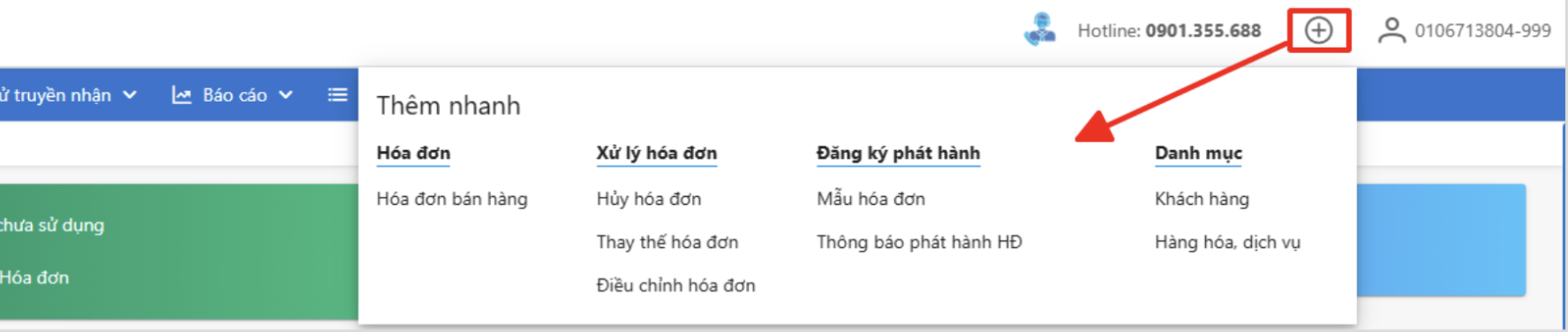
Hình 6. Màn hình các thông tin thêm nhanh trên phần mềm
A. HOÁ ĐƠN ĐIỆN TỬ
- Tạo tờ khai đăng ký HĐĐT (theo mẫu 01) gửi lên cho CQT phê duyệt.
- Sau khi được CQT chấp nhận thì NSD tạo mẫu hoá đơn → NSD có thể tạo và phát hành hoá đơn trên hệ thống. Trong trường hợp CQT không chấp nhận thì NSD Tạo lại tờ khai đăng ký và chờ CQT phê duyệt.
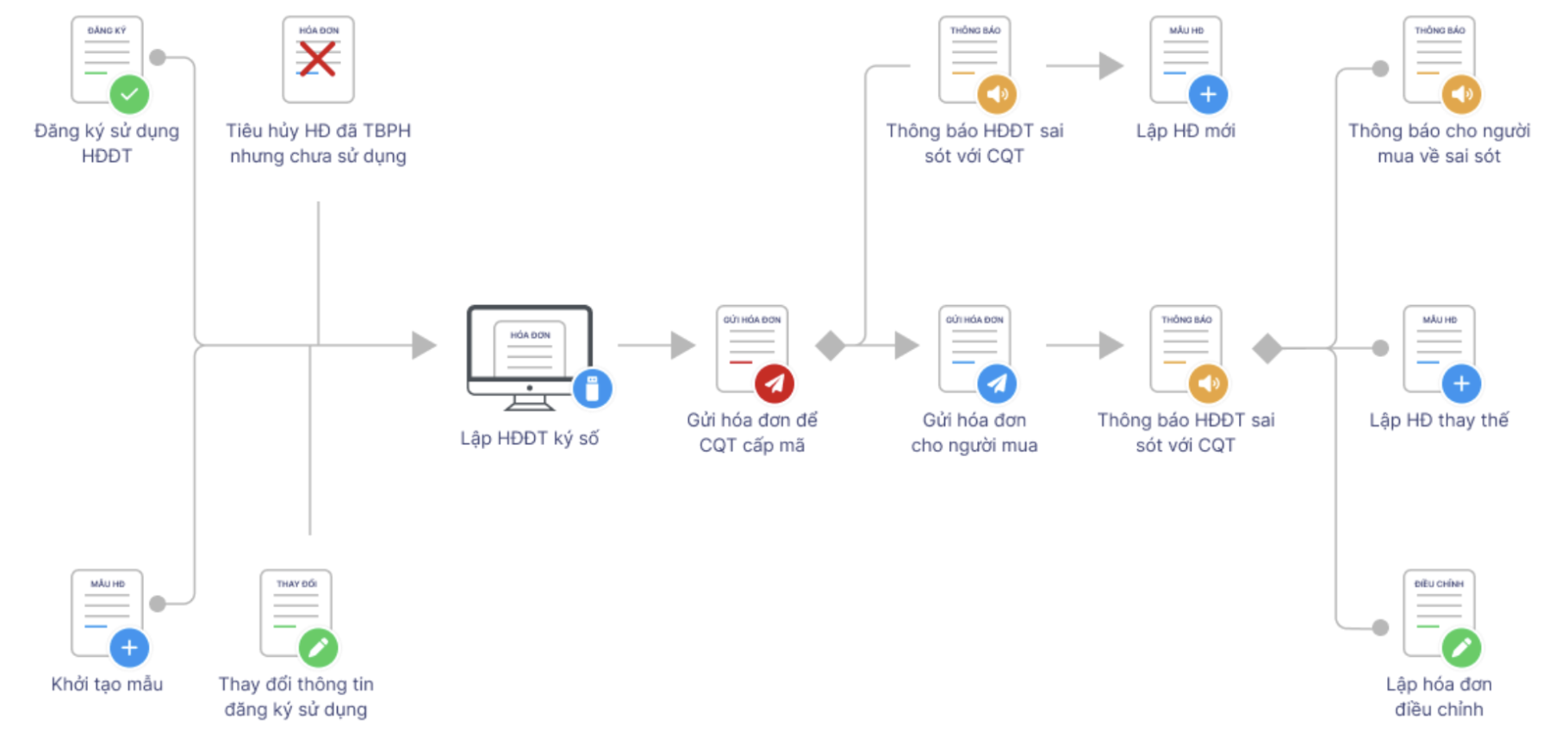
Hình 7. Quy trình tạo và phát hành hoá đơn điện tử
1. Hệ thống
1.1. Đăng ký phát hành
- Mục đích: Cho phép NSD để đăng ký tờ khai với cơ quan thuế về việc sử dụng HĐĐT và tạo mẫu hoá đơn để sử dụng trên hệ thống.
- Đối tượng sử dụng: Các Doanh nghiệp và cá nhân có nhu cầu sử dụng hoá đơn điện tử.-
1.1.1. Đăng ký phát hành hoá đơn
- Bước 1: Tại phân hệ Hóa đơn điện tử, NSD nhấn Hệ thống → chọn Đăng ký phát hành → lựa chọn Đăng ký/Thay đổi thông tin.
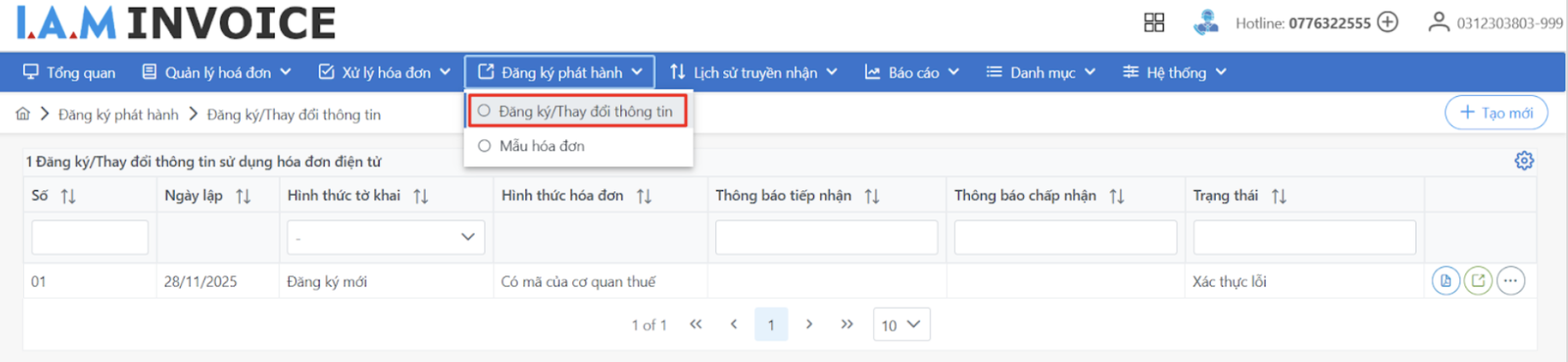
Hình 8. Màn hình thao tác chọn đăng ký tờ khai 01
- Hệ thống hiển thị màn hình danh sách Đăng ký/Thay đổi thông tin sử dụng hóa đơn điện tử.
- Các chức năng tại bản ghi:
- Tải tờ khai xuống dạng PDF
- Xem chi tiết tờ khai
- Chỉnh sửa
- Xem nhật ký truyền nhận
- Xem thông báo kết quả trả về của CQT (PDF)
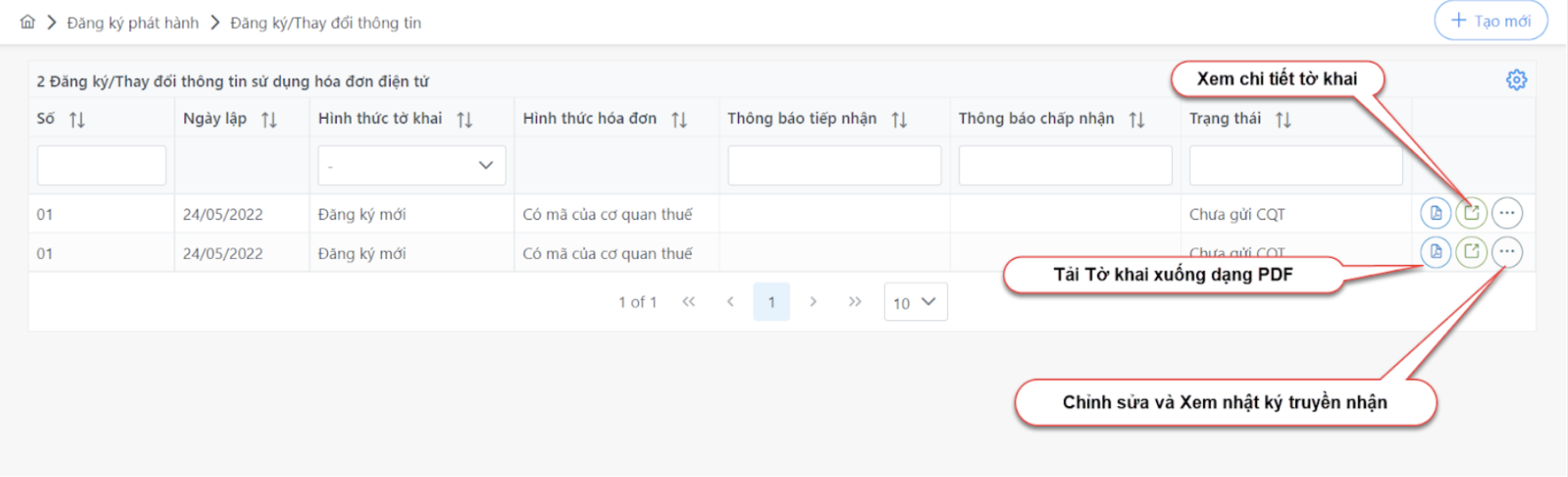
Hình 9. Màn hình thao tác tính năng tại danh sách tờ khai trên phần mềm
- Bước 2: NSD nhấn [Tạo mới] để tạo tờ khai ĐK/Thay đổi thông tin sử dụng HĐĐT.
- Hệ thống hiển thị màn hình tờ khai.
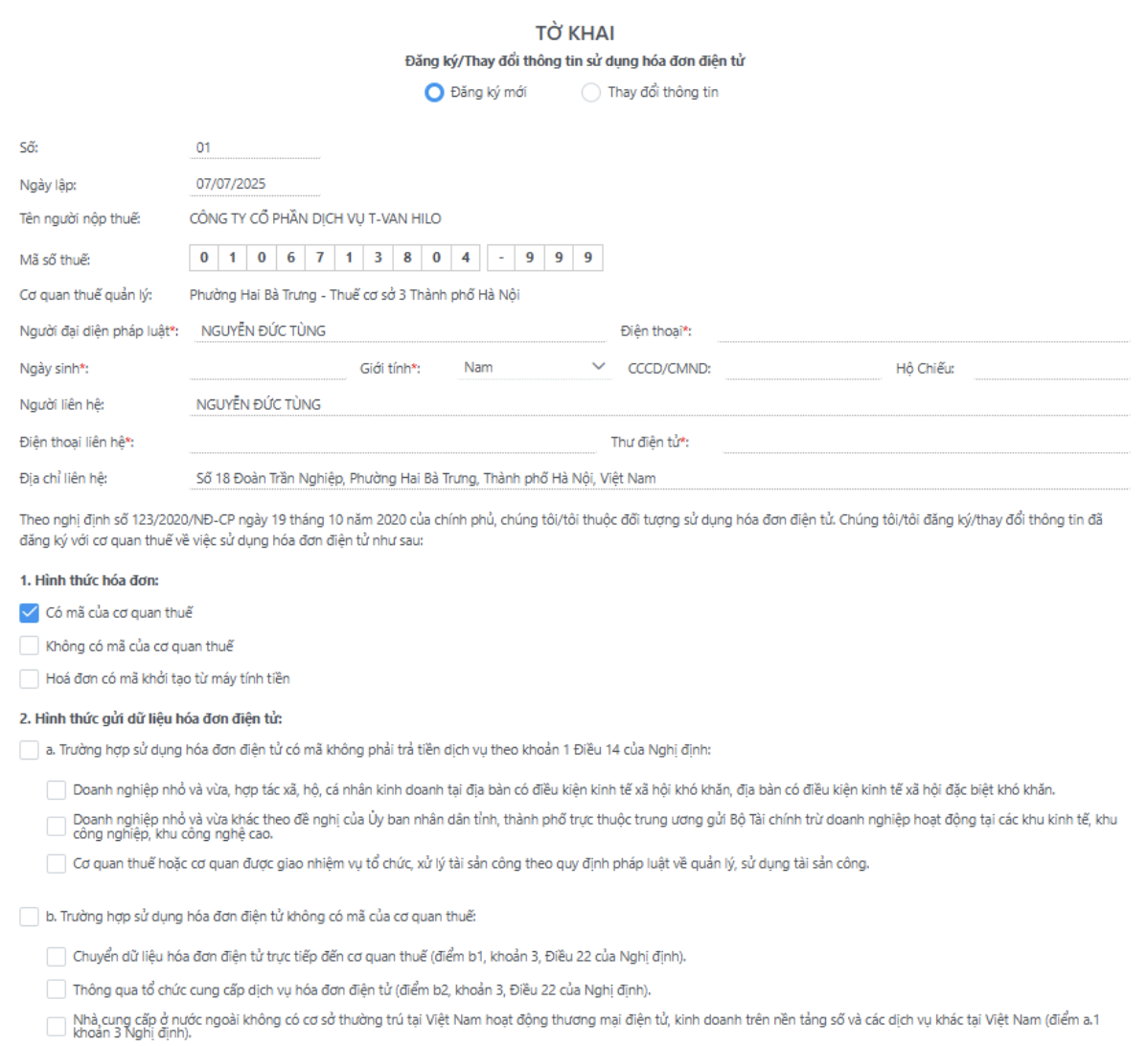
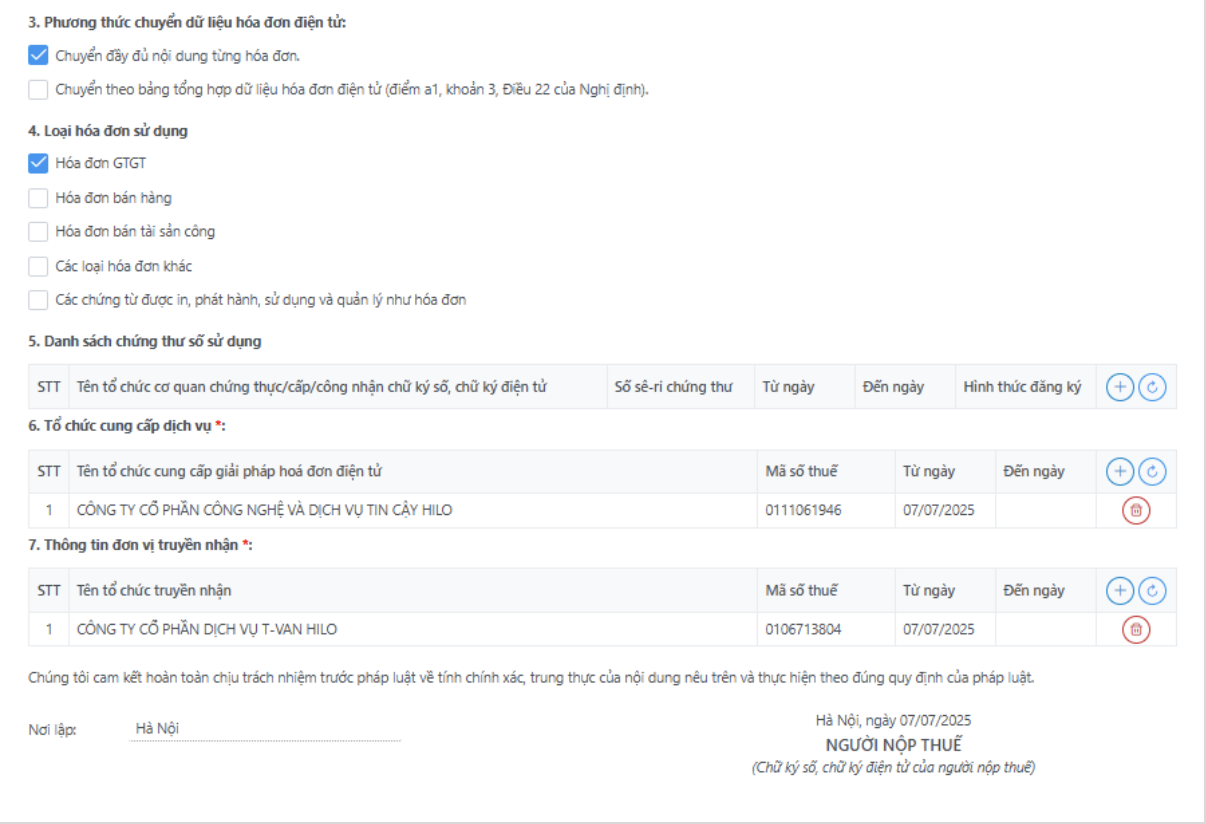
Hình 10. Màn hình chi tiết tờ khai đăng ký/thay đổi thông tin sử dụng hoá đơn điện tử
Bước 3: NSD nhập đầy đủ thông tin:
- Tích chọn: Đăng ký mới / Thay đổi thông tin
- Thông tin người đại diện pháp luật
- Thông tin người liên hệ
- Hình thức hóa đơn: Có mã / Không mã của CQT / Có mã từ máy tính tiền
- Loại hóa đơn sử dụng:
- GTGT
- Bán hàng
- Bán tài sản công
- Các loại hóa đơn khác
- Các chứng từ được in, phát hành, sử dụng và quản lý như hóa đơn
Bước 4: Tại trường Danh sách chứng thư số, NSD nhấn Thêm:
- CTS HSM: Thêm chứng thư số từ xa
- CTS Token: Thêm bằng thiết bị Token

Hình 11. Màn hình thao tác thêm chữ ký số vào tờ khai
- Hệ thống hiển thị màn hình chờ xác nhận chữ ký số
- Bước 5: Xác nhận chứng thư số:
- CTS HSM: Nhập thông tin: Tổ chức cấp, Serial Number, Từ ngày, Đến ngày
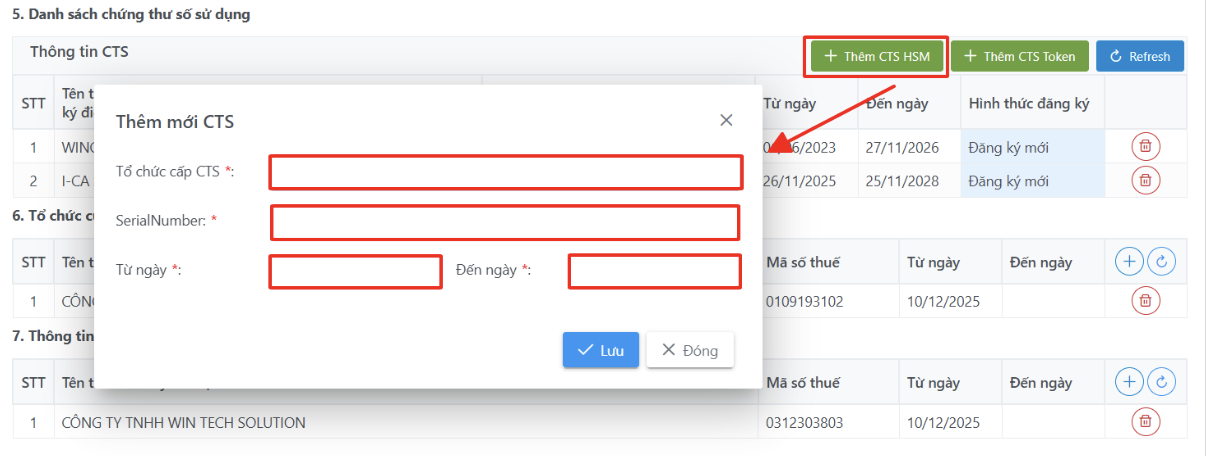
Hình 12. Màn hình thao tác thêm chữ ký số từ xa vào tờ khai
- CTS Token:
- Mở IAM INVOICE Tool Sign (Tải phần mềm ký ở mục 1.5 tại phân hệ Hóa đơn điện tử trong tài liệu để thực hiện bước này)
- Sau khi màn hình hiển thị sách chứng thư số. NSD chọn chứng thư số tương ứng với MST đăng ký tk đang sử dụng trên phần mềm sau đó bấm vào Ký
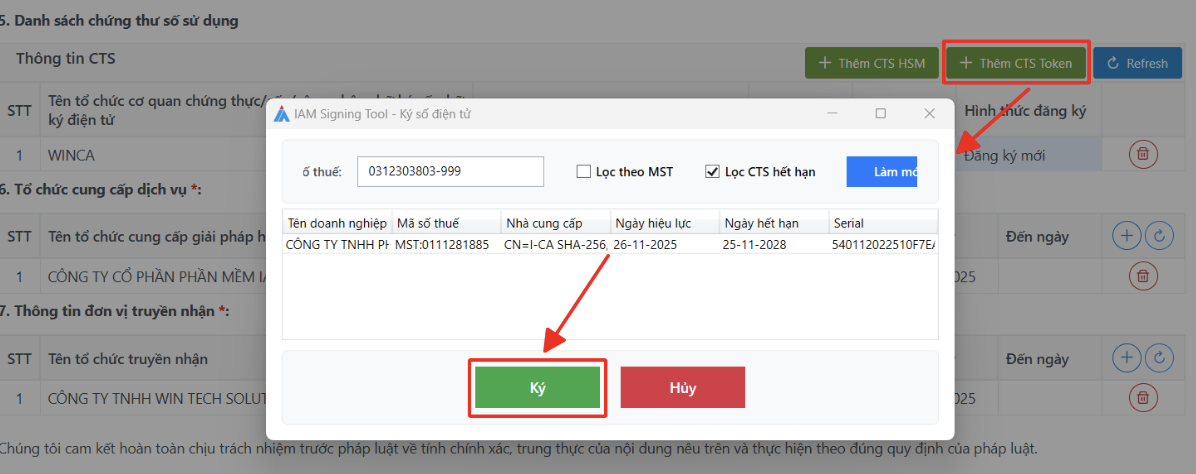
Hình 13. Màn hình thao tác thêm chữ ký số token vào tờ khai
- Bước 6: Chọn hình thức đăng ký cho tờ khai. NSD nhấn vào chọn hình thức đăng ký cho tờ khai: Đăng ký mới, Gia hạn, Ngừng sử dụng.
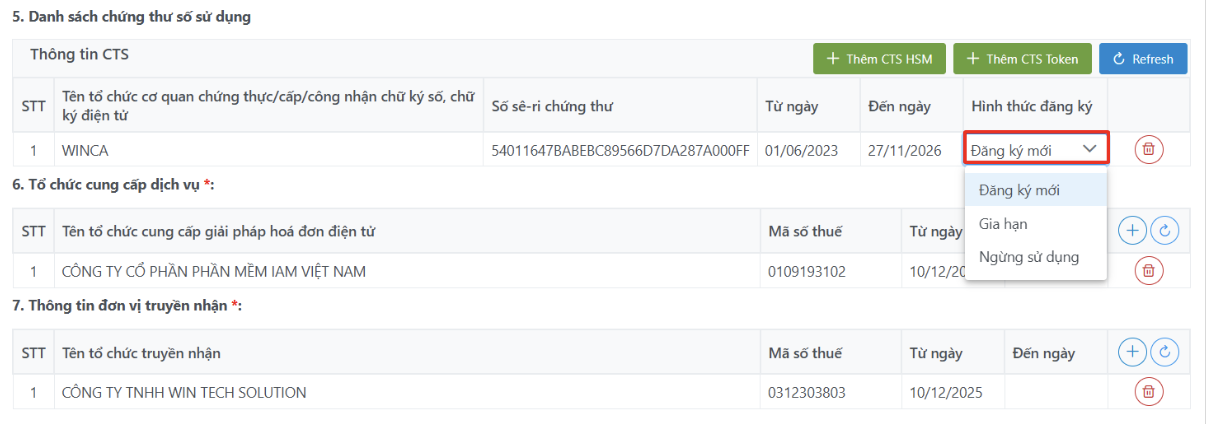
Hình 14. Màn hình thao tác chọn hình thức đăng ký cho chứng thư số
- Nếu thông tin NSD vừa chọn chưa được tải lên thì NSD nhấn vào icon Refresh để làm mới thông tin CTS.
NSD muốn xoá thông tin NSD thao tác nhấn vào icon Xóa để xoá bản ghi CTS không cần thiết.
Bước 7: Kiểm tra thông tin → nhấn [Lưu và ký] để hoàn tất
1.1.2. Tạo hoá đơn
- Bước 1: Tại phân hệ Hóa đơn điện tử, chọn:
Hệ thống → Đăng ký phát hành → Mẫu hóa đơn- Hệ thống hiển thị danh sách mẫu hóa đơn
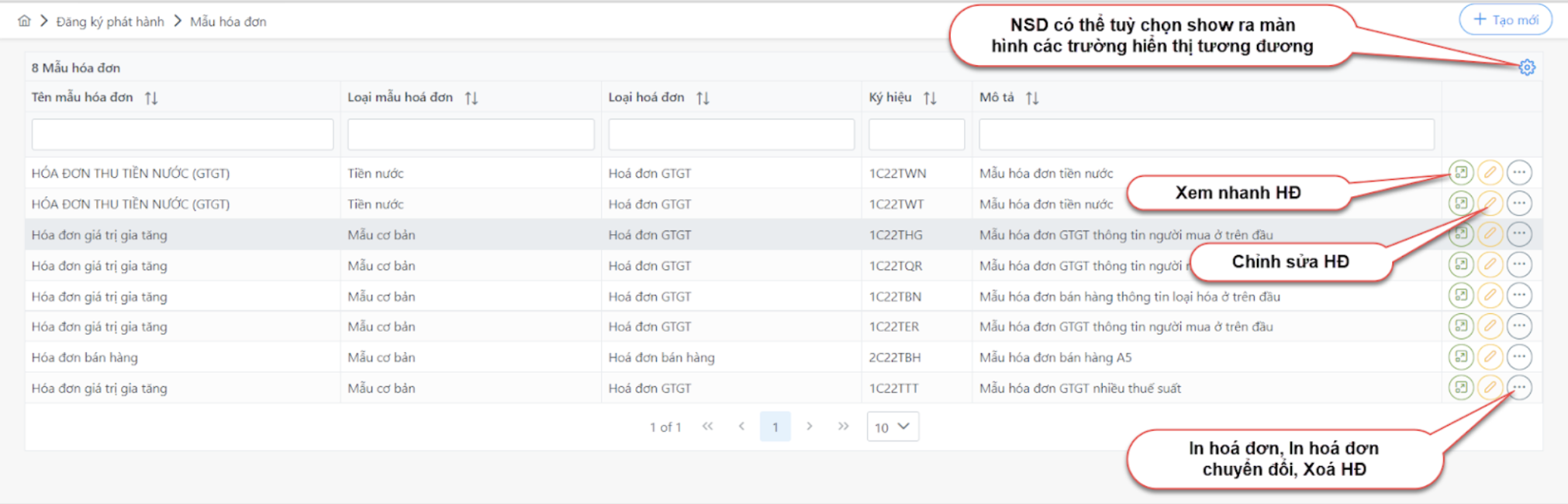
Hình 15. Màn hình các tính năng thao tác tại danh sách mẫu hoá đơn đã tạo
- Các chức năng:
- Chọn hiển thị cột (Tên mẫu, Loại, Ký hiệu, Trạng thái,...)
- Xem nhanh
- Chỉnh sửa
- Other: In hoá đơn, In hoá đơn chuyển đổi dưới dạng file pdf, Xoá hoá đơn và Khóa (Đang hoạt động, Ngừng sử dụng).
Bước 2: Nhấn [Tạo mới] để tạo mới mẫu hoá đơn.
Bước 3: NSD có thể điều chỉnh mẫu hoá đơn theo nhu cầu ở các trường dưới đây, sau đó nhập chọn 1 trong các mẫu hoá đơn có sẵn ở dưới để tiến hành Tạo hoá đơn.
- NSD có thể lựa chọn điều chỉnh mẫu hoá đơn theo nhu cầu trong các trường:
- Mẫu hóa đơn: Hoá đơn GTGT, Hoá đơn bán hàng, Hóa đơn GTGT/bán hàng khởi tạo từ MTT, Hoá đơn bán tài sản công, Hoá đơn bán hàng dự trữ quốc gia, Hoá đơn khác, Chứng từ khác, PXK kiêm vận chuyển nội bộ, PXK hàng gửi bán đại lý.
- Mẫu cơ bản: Mẫu cơ bản, Xăng dầu, Tiền nước, Khu phi thuế quan, Tem vé, Theo yêu cầu
- Thuế suất: Tất cả, Mẫu một thuế suất, Mẫu nhiều thuế suất.
- Mẫu giấy: A4, A5, POS-Máy in nhiệt.
- NSD có thể sử dụng trực tiếp mẫu hoá đơn có sẵn trên hệ thống.
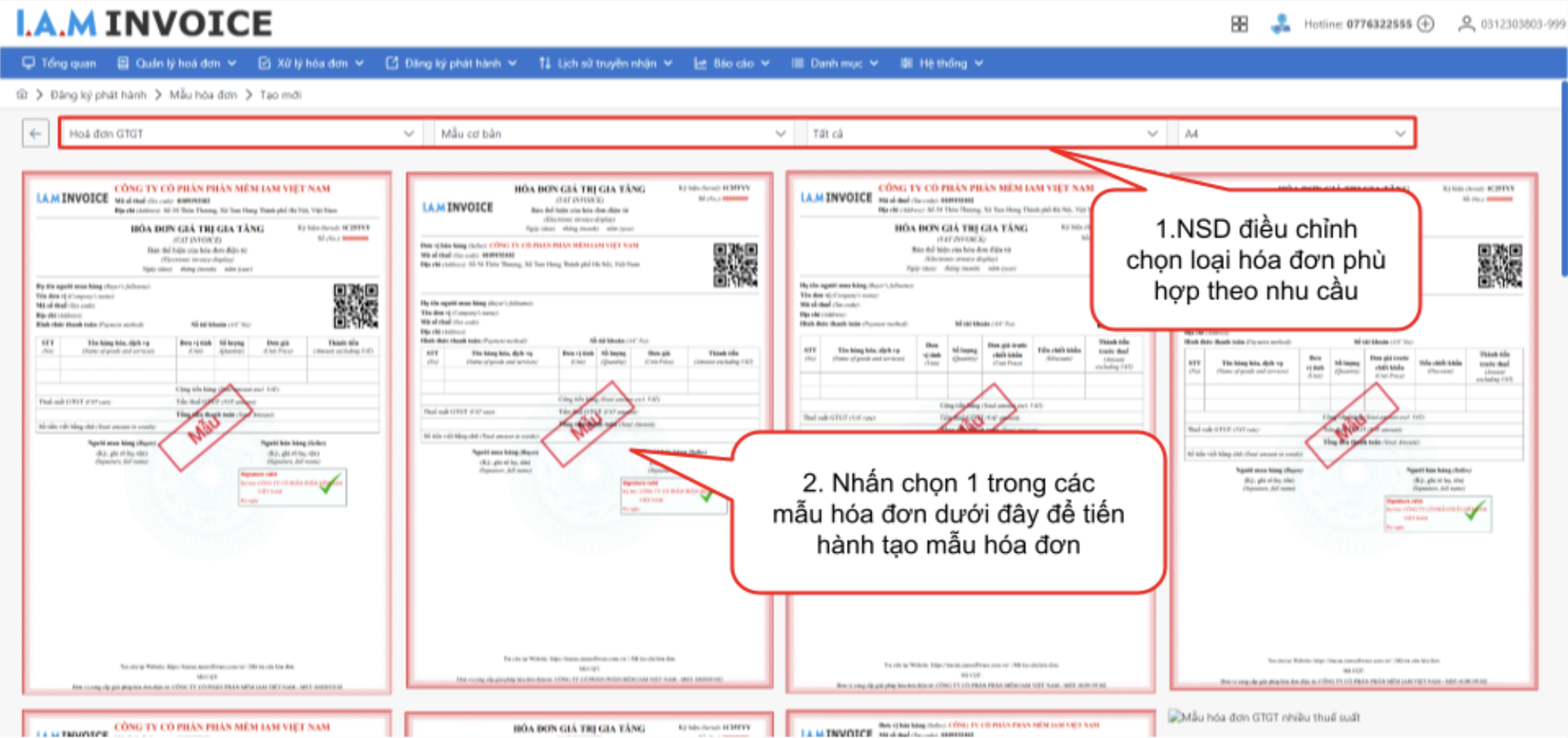
Hình 16. Màn hình thao tác chọn tạo mới mẫu hóa đơn
- Hệ thống hiển thị màn hình Mẫu hoá đơn tại đây NSD có thể chỉnh sửa theo nhu cầu của NSD.
Bước 4: Chọn hình thức hiển thị mẫu hoá đơn:
- Hóa đơn mẫu
- Hóa đơn chuyển đổi
Bước 5: NSD chỉnh sửa hoá đơn theo từng trường hiển thị: Thông tin chung, Logo – Hình nền, Tùy chỉnh nội dung hóa đơn cho các phân vùng có sẵn trên hóa đơn.
- Thông tin chung:
- Lựa chọn màu chữ cho toàn bộ trang hoá đơn.
- Lựa chọn font chữ theo nhu cầu của NSD.
- NSD nhập tên mẫu hoá đơn.
- Lựa chọn ký hiệu cho hoá đơn (Với ký hiệu C: HĐ có mã; K: hoá đơn không có mã) cả hai đều gửi lên CQT.
- Chọn ký tự cho HĐ theo các ký tự đã cho sẵn.
- Hai ký tự tiếp theo là hai (02) chữ số Ả rập thể hiện năm lập hóa đơn điện tử được xác định theo 2 chữ số cuối của năm dương lịch. Ví dụ: Năm lập hóa đơn điện tử là năm 2023 thì thể hiện là số 23; năm lập hóa đơn điện tử là năm 2024 thì thể hiện là số 24;
- Một ký tự tiếp theo là một (01) chữ cái được quy định là T, D, L, M, N, B, G, H thể hiện loại hóa đơn điện tử được sử dụng, cụ thể:
| Ký hiệu | Mô tả |
|---|---|
| T | Áp dụng đối với hóa đơn điện tử do các doanh nghiệp, tổ chức, hộ, cá nhân kinh doanh đăng ký sử dụng với cơ quan thuế |
| D | Áp dụng đối với hóa đơn bán tài sản công và hóa đơn bán hàng dự trữ quốc gia hoặc hóa đơn điện tử đặc thù không nhất thiết phải có một số tiêu thức |
| L | Áp dụng đối với hóa đơn điện tử của cơ quan thuế cấp theo từng lần phát sinh |
| M | Áp dụng đối với hóa đơn điện tử được khởi tạo từ máy tính tiền |
| N | Áp dụng đối với phiếu xuất kho kiêm vận chuyển nội bộ điện tử |
| B | Áp dụng đối với phiếu xuất kho hàng gửi bán đại lý điện tử |
| G | Áp dụng đối với tem, vé, thẻ điện tử là hóa đơn giá trị gia tăng |
| H | Áp dụng đối với tem, vé, thẻ điện tử là hóa đơn bán hàng |
- Hai ký tự cuối là chữ viết do người bán tự xác định căn cứ theo nhu cầu quản lý. Trường hợp người bán sử dụng nhiều mẫu hóa đơn điện tử trong cùng một loại hóa đơn thì sử dụng hai ký tự cuối nêu trên để phân biệt các mẫu hóa đơn khác nhau trong cùng một loại hóa đơn. Trường hợp không có nhu cầu quản lý thì để là YY;
- Thêm số dòng trắng cho bảng hàng hoá, dịch vụ nếu cần.
- Sau khi chỉnh sửa theo nhu cầu, NSD nhấn vào [Quay lại] để chuyển sang chỉnh sửa cho mục logo - hình nền, Tùy chỉnh nội dung hóa đơn.
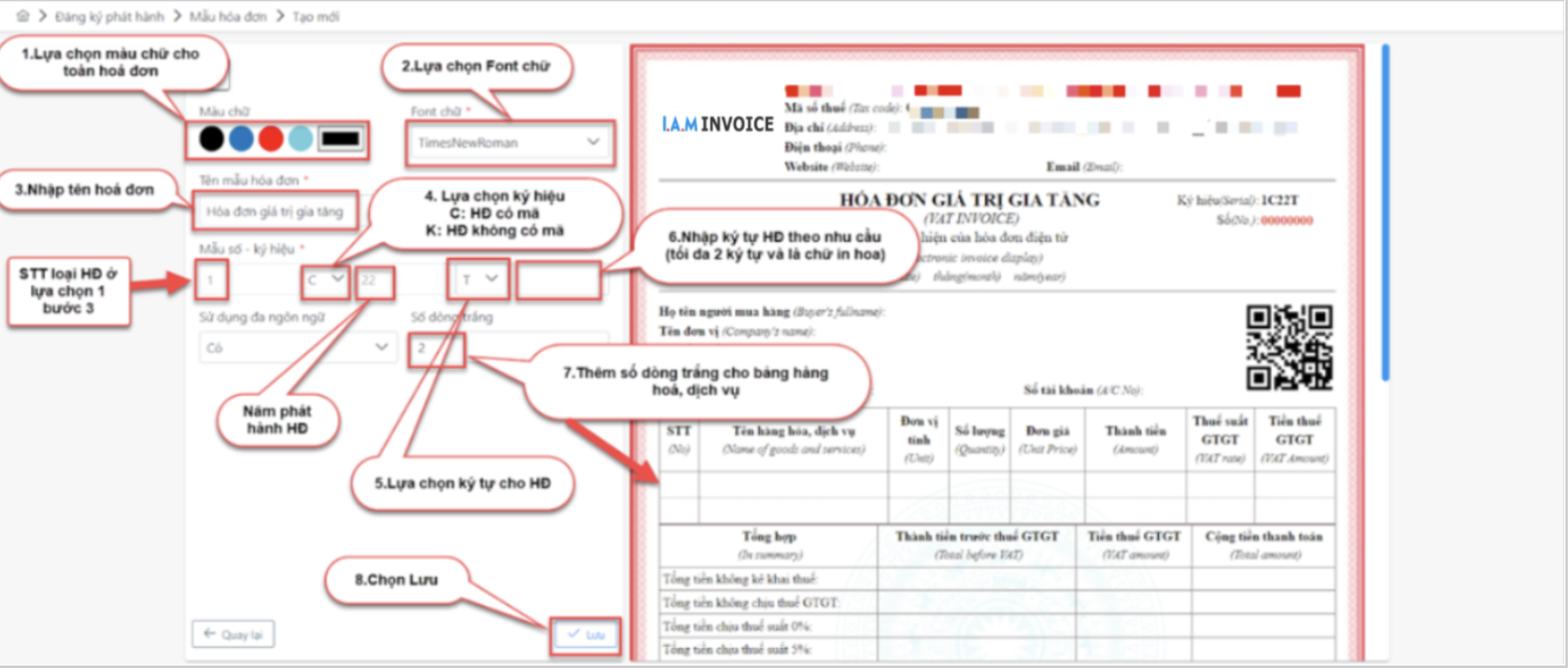
Hình 17. Màn hình thao tác mục Thông tin chung – Tạo mới hóa đơn
- Logo – Hình nền: NSD có thể điều chỉnh logo, hình nền theo nhu cầu sử dụng.
- Sử dụng QR code: Cho phép NSD có thể bật tắt QR code hiển thị trên hoá đơn, điều chỉnh độ rộng, cao cho QR code trên hoá đơn nếu NSD lựa chọn bật.
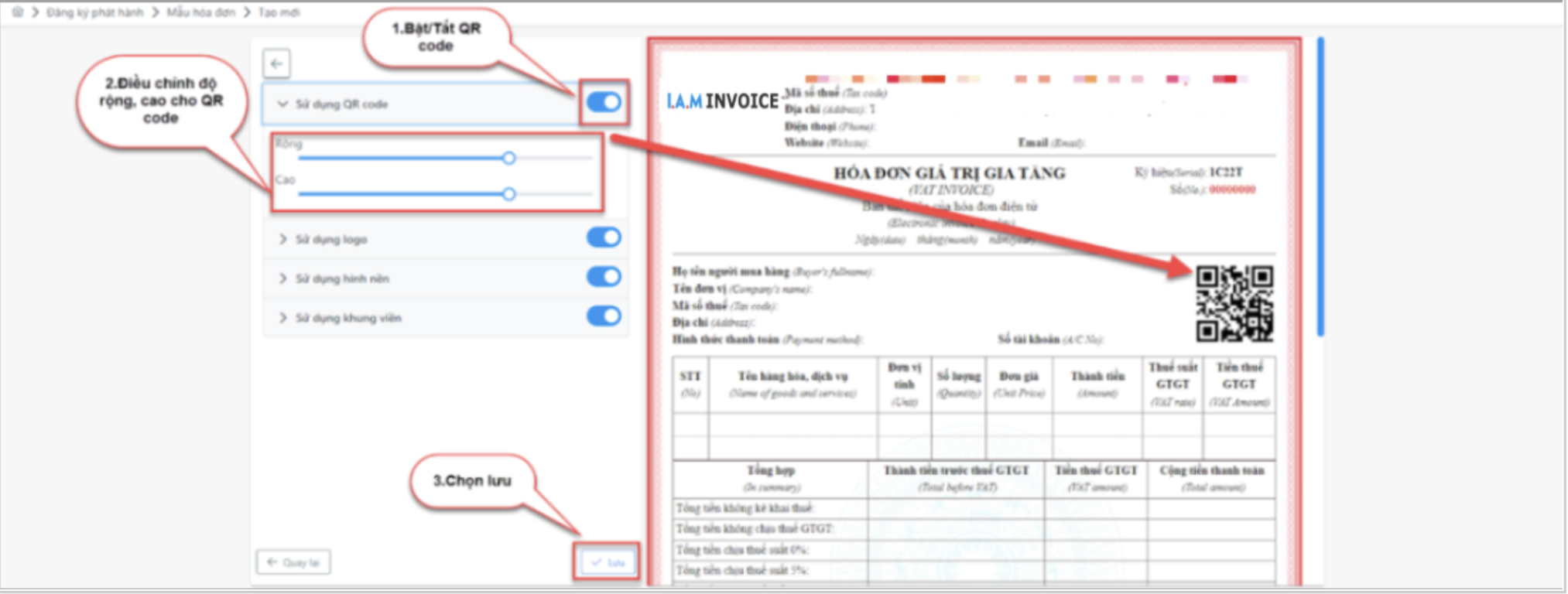
Hình 18. Màn hình thao tác mục Sử dụng QR code – Tạo mới hóa đơn
- Sử dụng logo: Nếu NSD chọn bật sử dụng logo thì NSD có thể tải lên logo từ máy tính NSD, căn chỉnh logo theo nhu cầu của NSD trên HĐĐT.
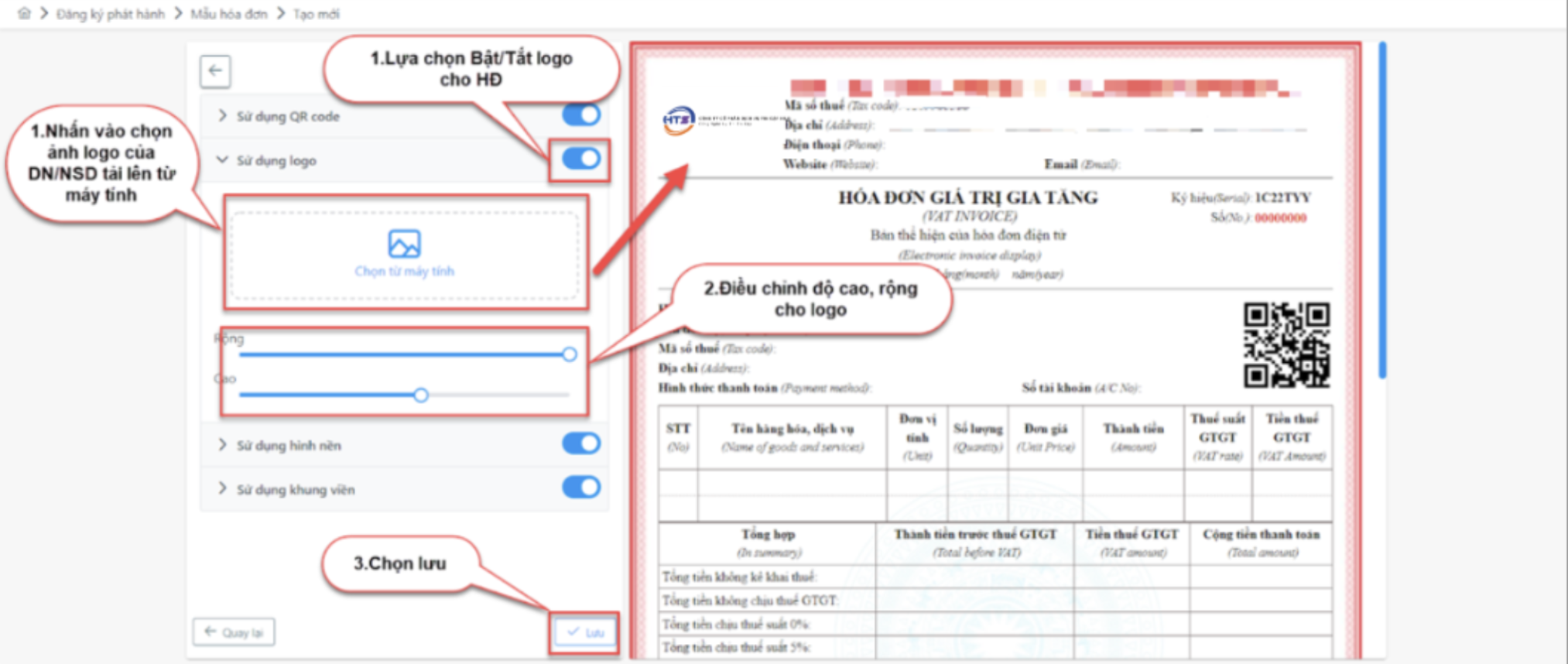
Hình 19. Màn hình thao tác mục Sử dụng logo – Tạo mới hóa đơn
- Sử dụng hình nền: NSD có thể lựa chọn bật tắt hình nền cho HĐĐT, nếu chọn bật NSD có thể sử dụng ảnh nền được tải lên từ máy tính hoặc ảnh nền có sẵn từ thư viện trên hệ thống. Sau đó điều chỉnh logo theo chiều rộng, cao, căn top (căn lề trên), căn trái, độ mờ của hình nền.
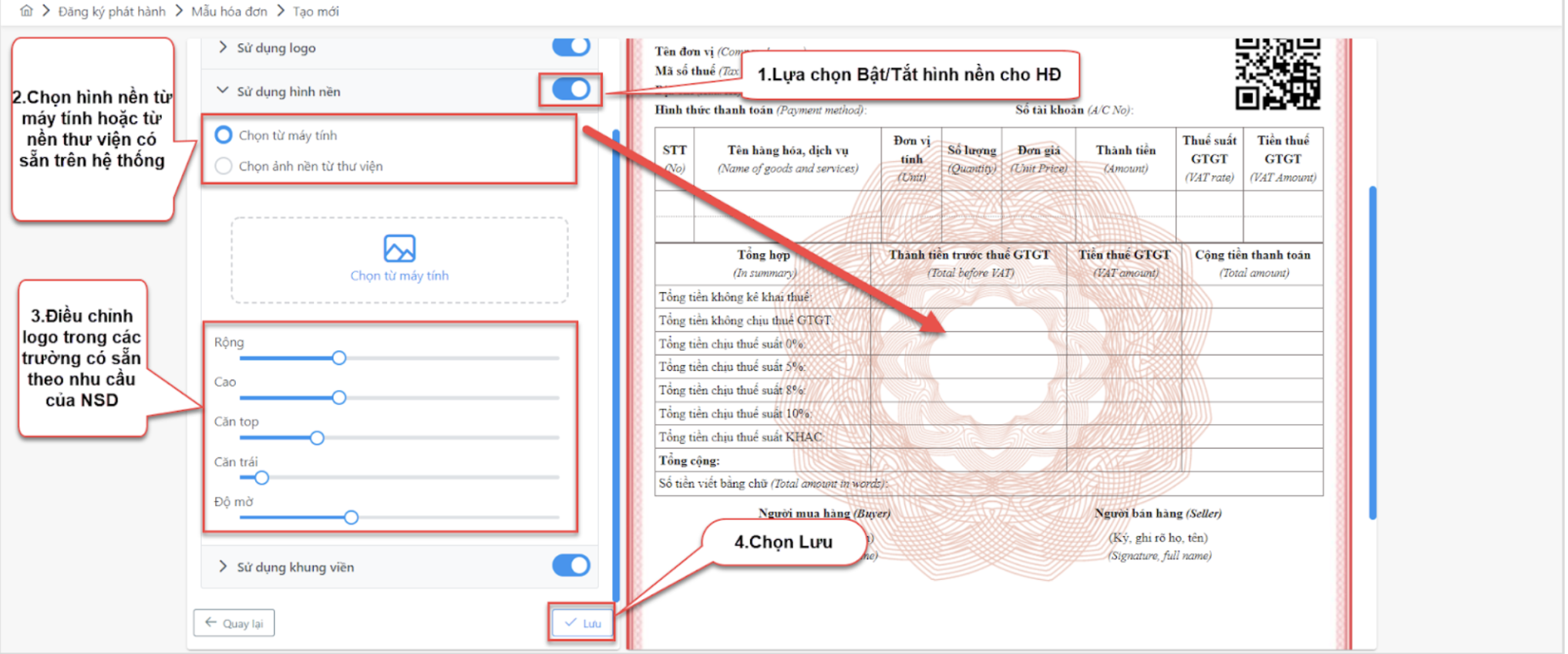
Hình 20. Màn hình thao tác Sử dụng hình nền – Tạo mới hóa đơn
- Sử dụng khung viền: NSD có thể lựa chọn Bật/Tắt khung nền cho HĐĐT, nếu chọn bật NSD có thể tải khung viền từ máy tính lên hoặc sau đó NSD lựa chọn kiểu khung thích hợp và chọn khung mẫu có sẵn trên hệ thống.
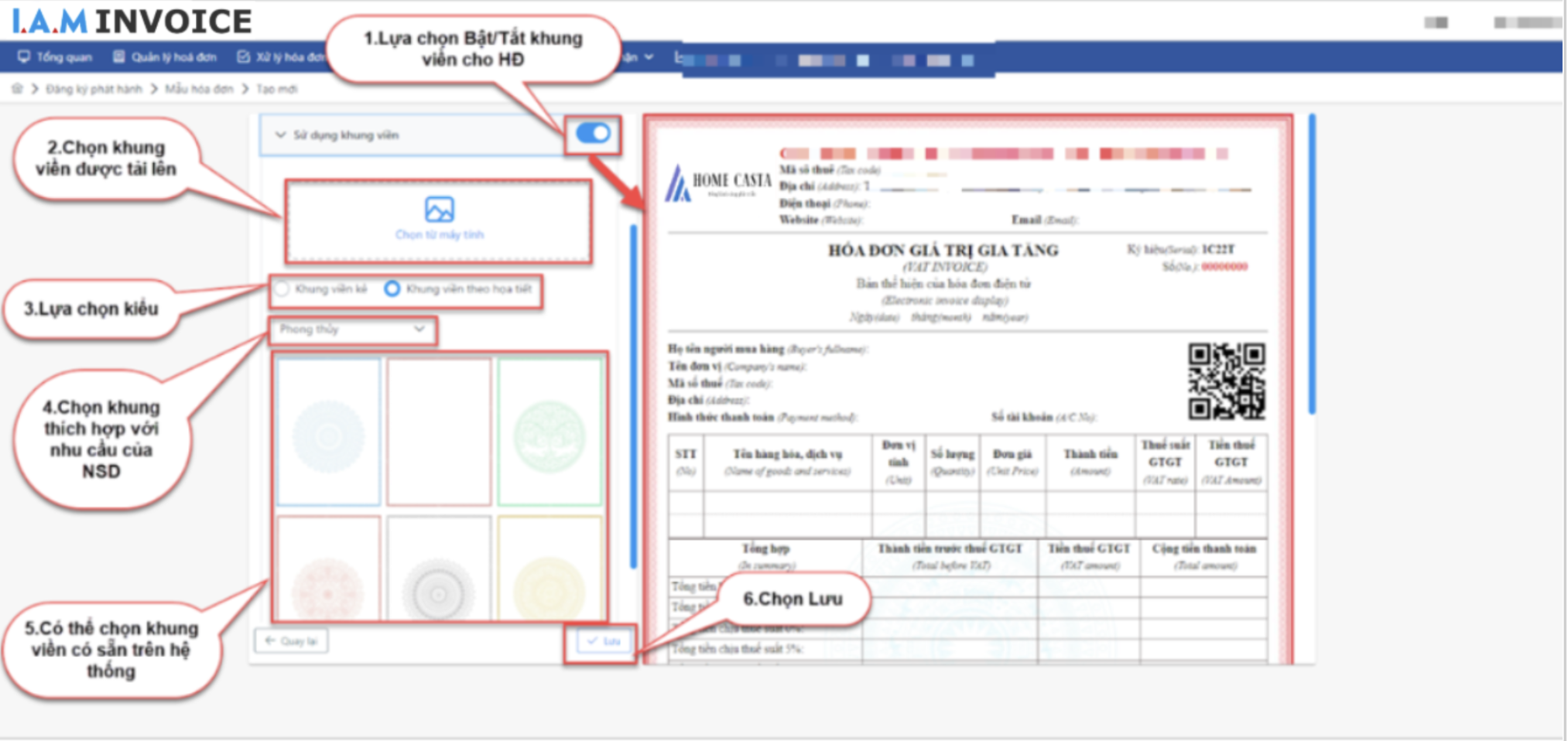
Hình 21. Màn hình thao tác Sử dụng khung viền – Tạo mới hóa đơn
- Tùy chỉnh nội dung hoá đơn: Tại màn hình hệ thống trang Tạo mới → Chọn Tùy chỉnh nội dung hóa đơn.
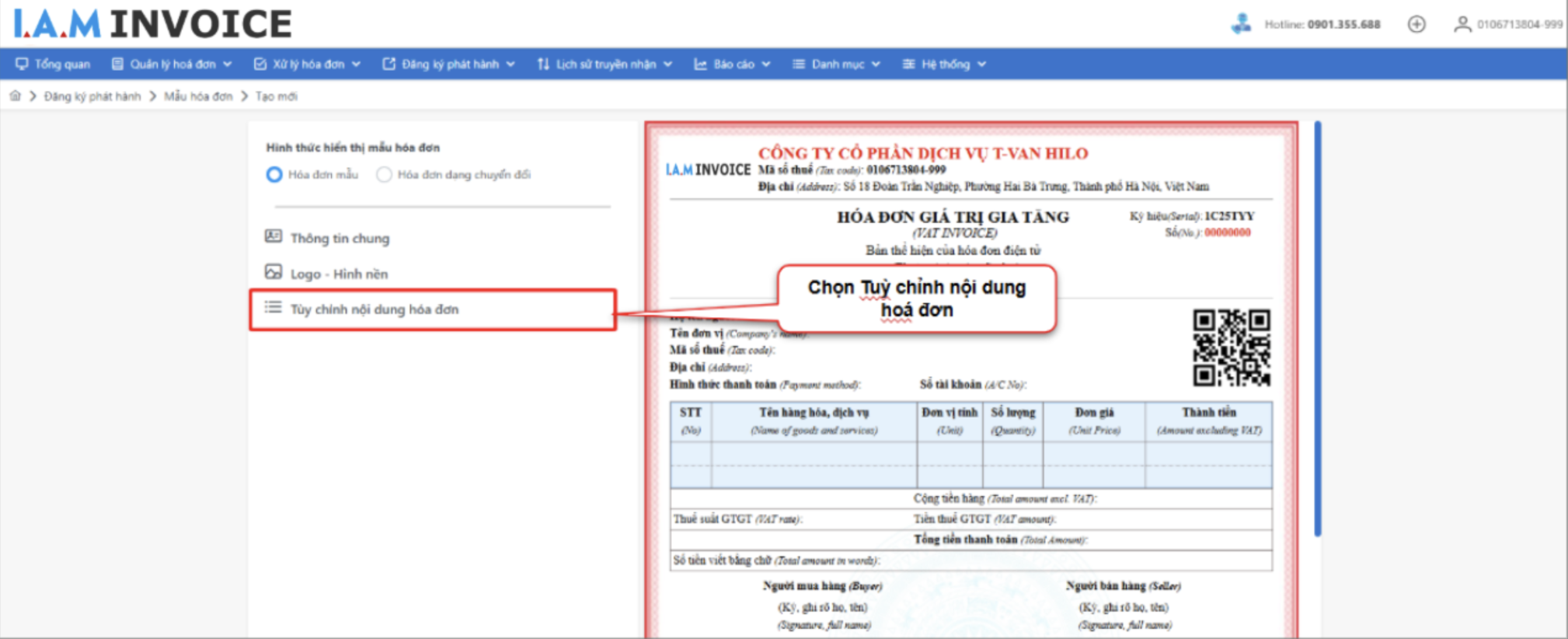
Hình 22. Màn hình trang hình thức hiển thị mẫu hoá đơn
→ Màn hình hiển thị trang tuỳ chỉnh, tại đây NSD có thể tuỳ chỉnh theo từng phân vùng.
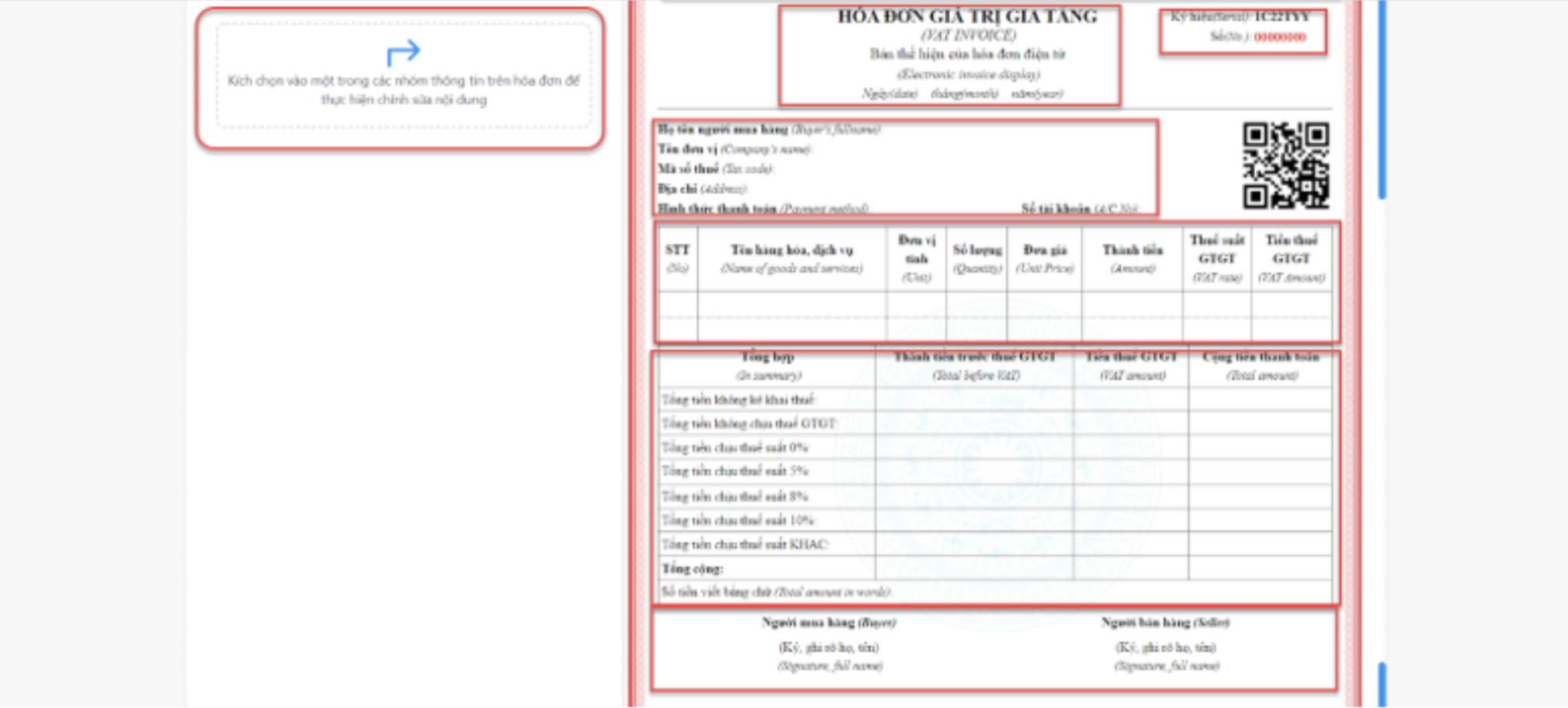
Hình 23. Màn hình hiển thị Tùy chỉnh nội dung hóa đơn – Tạo mới hóa đơn
Các thao tác Tùy chỉnh nội dung hóa đơn:
- Di chuyển chuột vào vùng cần chỉnh sửa
- Nhấn vào biểu tượng ☰ hoặc phần nội dung để chỉnh sửa
- Căn chỉnh dấu hai chấm:
- Căn theo tiêu đề
- Căn theo tiêu đề dấu hai chấm
- Căn theo tiêu đề dài nhất gồm dấu “:”
- Chỉnh cỡ chữ to/nhỏ tùy theo nhu cầu của NSD
- Điều chỉnh kiểu chữ:
- Chữ in đậm
- Chữ nghiêng
- Chữ gạch chân
- Căn chỉnh nội dung:
- Sang trái
- Sang phải
- Căn giữa
- Điều chỉnh độ rộng nội dung: Kéo thanh ngang về phía bên phải để chỉnh
- Lựa chọn màu cho nội dung
- Phần mờ: Là phần mặc định của hóa đơn nên không thể xóa hoặc tắt hiển thị
- Lựa chọn hiển thị trên hóa đơn: NSD có thể tích chọn để bật/tắt hiển thị
- Nhập nội dung cần thêm hoặc chỉnh sửa vào mục tương ứng
- Phần nội dung bằng tiếng Anh: Không bắt buộc
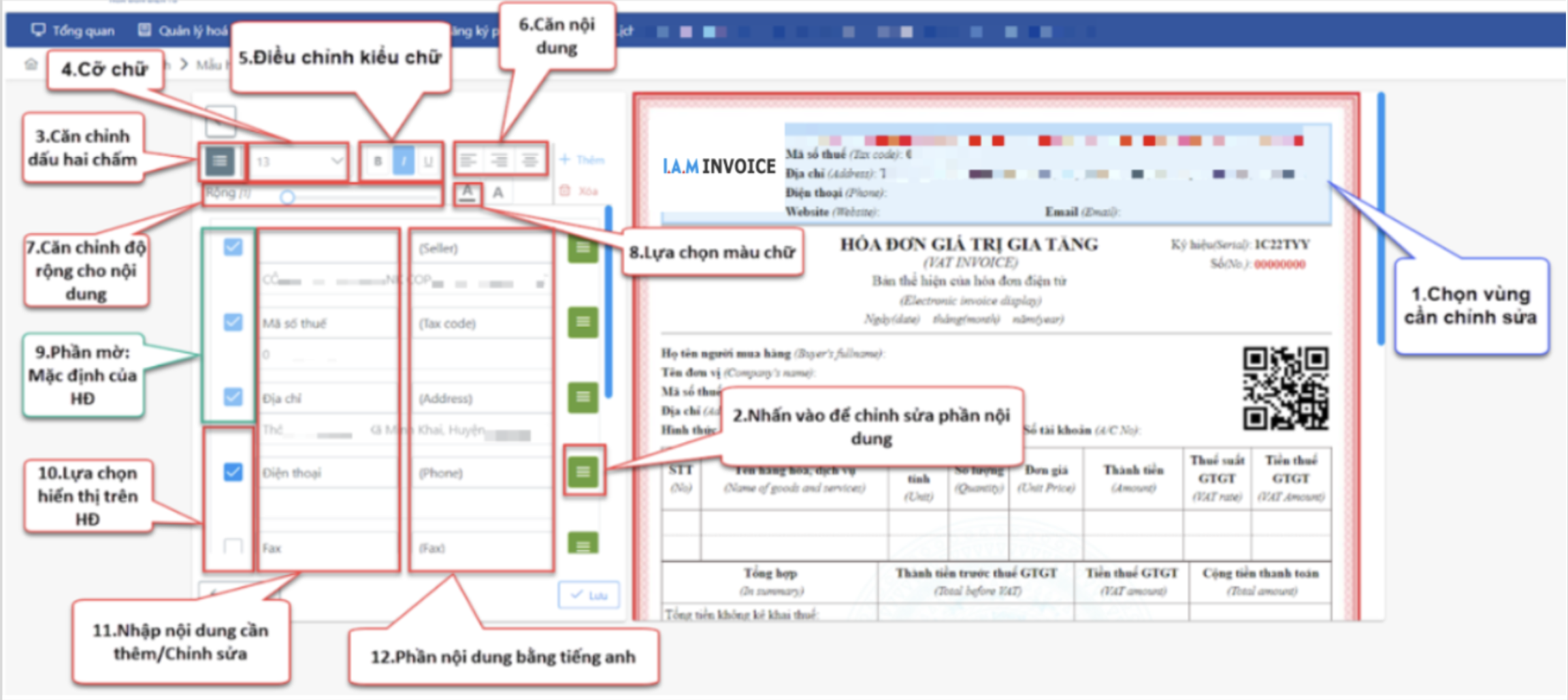
Hình 24. Màn hình thao tác Tùy chỉnh nội dung hóa đơn
- Tại đây, NSD có thể thêm nội dung mới (trường mở rộng):
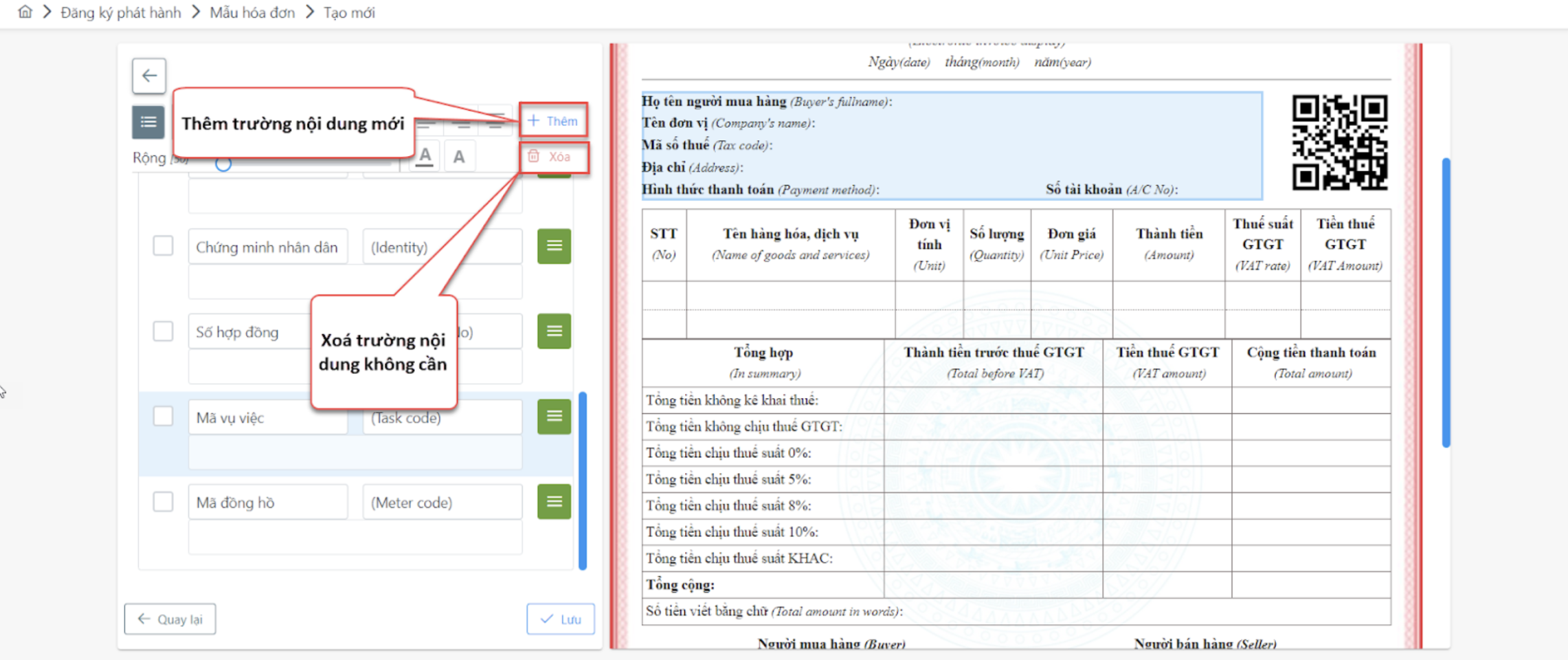
Hình 25. Màn hình thao tác Chỉnh sửa trường nội dung trên hóa đơn
Các bước thực hiện Thêm trường nội dung mới:
Chọn kiểu trường:
- Trường dữ liệu tĩnh
- Trường dữ liệu động
Nhập tiêu đề nội dung
Nhập tiêu đề nội dung bằng tiếng Anh
Nhập nội dung của tiêu đề (nếu có)
Nhấn [Thêm] để hoàn thành thêm nội dung mới
Ví dụ:
Địa chỉ (Address): Hà Nội
→ Tiêu đề / Tiêu đề tiếng Anh / Nội dung
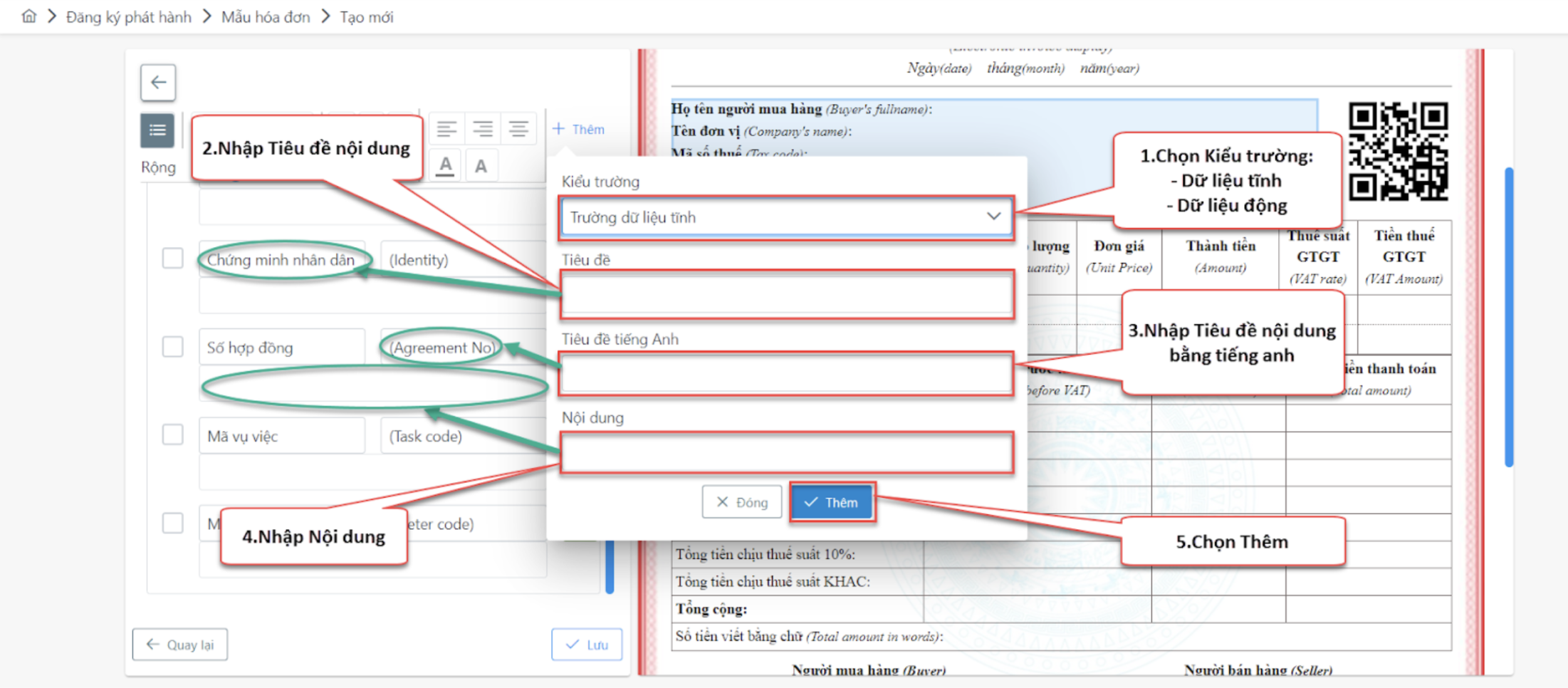
Hình 26. Màn hình thao tác thêm nội dung cho HĐ
- Bước 6: Sau khi hoàn tất phần chỉnh sửa Tùy chỉnh nội dung. NSD chọn [Lưu] để lưu thông tin vừa chỉnh sửa.
1.2. Lịch sử truyền nhận
- Mục đích: Cho phép NSD có thể xem Lịch sử Đăng ký, thay đổi thông tin truyền nhận HĐĐT.
- Đối tượng sử dụng: Các Doanh nghiệp và cá nhân có nhu cầu sử dụng hoá đơn điện tử.
1.2.1. ĐK/Thay đổi thông tin
- Bước 1: Tại màn hình phân hệ Hóa đơn điện tử nhấn chọn mục Lịch sử truyền nhận sau đó nhấn chọn ĐK/Thay đổi thông tin.
- Bước 2: Màn hình hiển thị trang ĐK/Thay đổi thông tin. NSD di chuyển chuột đến thanh thông điệp cần xem → nhấn chọn [Xem] để Xem chi tiết Lịch sử truyền nhận dữ liệu ĐK/Thay đổi thông tin. → Màn hình hệ thống hiển thị thông báo Nhật ký truyền dữ liệu.
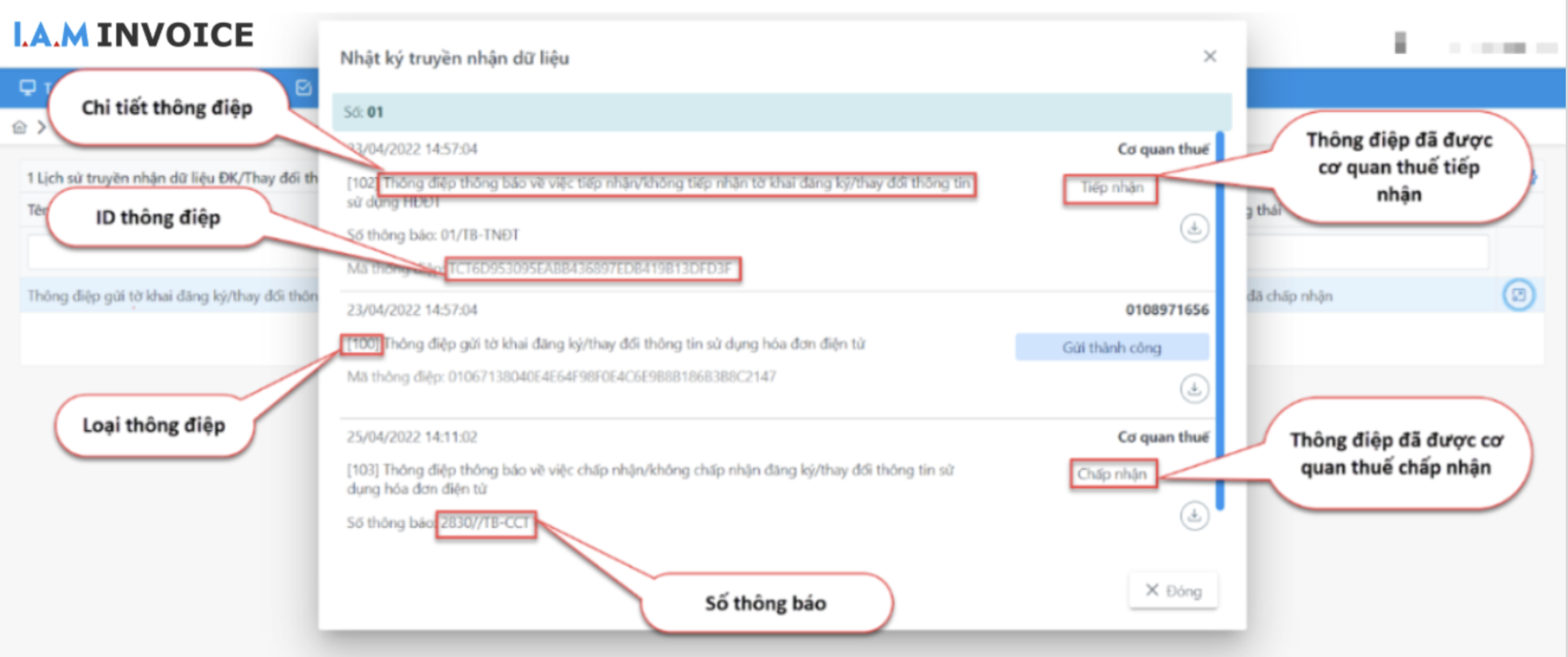
Hình 27. Màn hình nhật ký truyền nhận dữ liệu của hệ thống với CQT
1.2.2. Hoá đơn điện tử
- Bước 1: Tại màn hình phân hệ Hóa đơn điện tử nhấn chọn mục Lịch sử truyền nhận sau đó nhấn chọn “Hóa đơn điện tử”.
- Màn hình hiển thị trang Hoá đơn điện tử. NSD di chuyển chuột đến thanh thông điệp cần xem → nhấn chọn [Xem] để Xem chi tiết Lịch sử truyền nhận Hóa đơn điện tử. → Màn hình hệ thống hiển thị thông báo Nhật ký truyền dữ liệu.
1.2.3. Xử lý hoá đơn
- Bước 1: Tại màn hình phân hệ Hóa đơn điện tử nhấn chọn mục Lịch sử truyền nhận sau đó nhấn chọn “Xử lý hoá đơn”.
- Bước 2: Màn hình hiển thị trang Hoá đơn sai sót. NSD di chuyển chuột đến thanh thông điệp cần xem → nhấn chọn [Xem] để Xem chi tiết Lịch sử truyền nhận Hóa đơn điện tử. → Màn hình hệ thống hiển thị thông báo Nhật ký truyền dữ liệu.
1.3. Lịch sử gửi mail
- Bước 1: Tại màn hình phân hệ Hóa đơn điện tử nhấn Hệ thống sau đó nhấn chọn Lịch sử gửi mail.
- Bước 2: Hệ thống hiển thị danh sách gửi mail. NSD di chuyển chuột đến phần mail cần xem nội dung → Nhấn chọn icon [Xem] Xem nội dung để xem chi tiết nội dung lịch sử gửi gmail.
- Bước 3: NSD nhấn icon Gửi lại để gửi lại mail cho khách hàng.
- Bước 4: Nhập lại email của khách hàng (nếu có thay đổi). Sau đó nhấn Gửi.
1.4. Cấu hình hệ thống
1.4.1. Định dạng số
Cho phép NSD có thể chỉnh sửa Số chữ số của phần thập phân theo nhu cầu của NSD trong các trường dữ liệu có sẵn: Tổng tiền theo VNĐ, Đơn giá theo VND, Tỷ giá, Tổng tiền theo ngoại tệ, Đơn giá theo ngoại tệ, Số lượng → Nhấn Cập nhật để hoàn thành thay đổi.
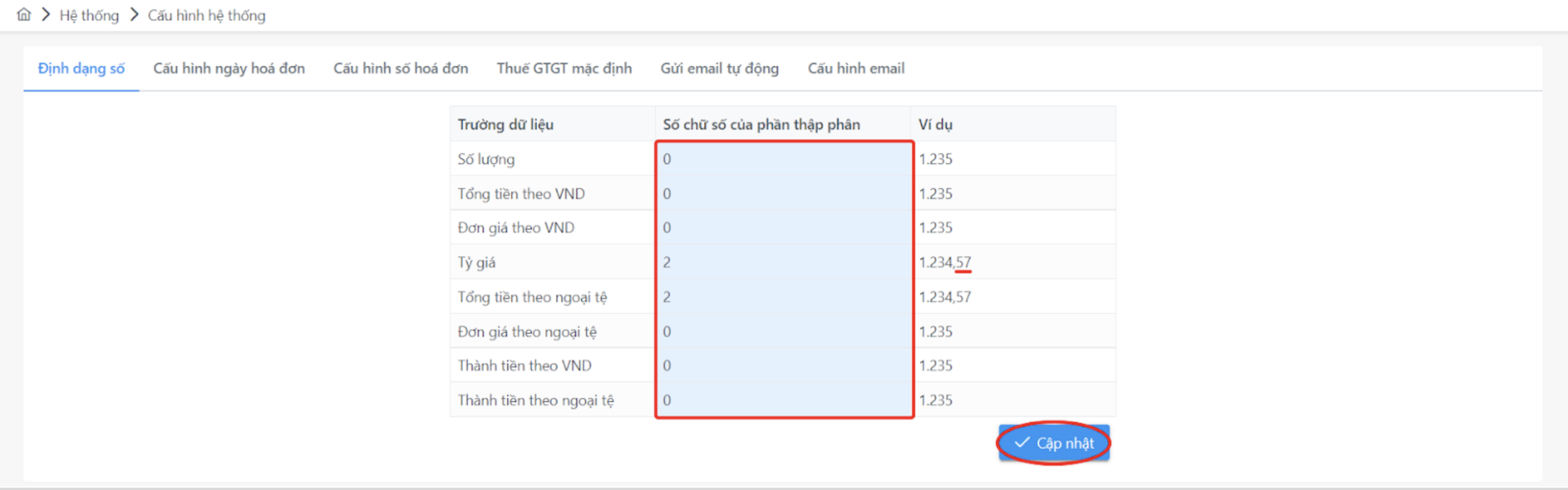
Hình 28. Màn hình định dạng số chữ số của phần thập phân
1.4.2. Cấu hình ngày hoá đơn
Cho phép NSD tích chọn cấu hình Ngày lập trùng với ngày phát hành hóa đơn và chọn Cập nhật.
1.4.3. Cấu hình số hoá đơn
Cho phép NSD tích chọn cấu hình số hoá đơn theo Sinh số hoá đơn sau khi tạo. Sau đó nhấn Cập nhật để hoàn thành.
1.4.4. Thuế GTGT mặc định
Cho phép NSD chọn loại thuế suất mặc định trên hệ thống khi tạo mới hóa đơn. Chọn loại thuế tại dropdown (0%, 5%, 8%, 10%, KCT, KKKNT, KHAC) Sau đó nhấn Cập nhật để hoàn thành.
1.4.5. Gửi email tự động
Cho phép NSD tích chọn Gửi email tự động trên hệ thống. Hệ thống sẽ tự động gửi mail cho khách hàng sau khi NSD xuất hoá đơn gửi lên CQT thành công. Sau khi tích chọn, nhấn Cập nhật để hoàn thành.
1.4.6. Cấu hình địa chỉ email
Cấu hình địa chỉ email gửi hoá đơn
- Bước 1: Tại thanh menu Cấu hình hệ thống 🡪 Chọn Cấu hình email.
- Bước 2: Tích bỏ chọn sử dụng email mặc định. Sau đó chọn Loại email (Gmail/ Khác) để sử dụng gửi hoá đơn cho khách hàng.
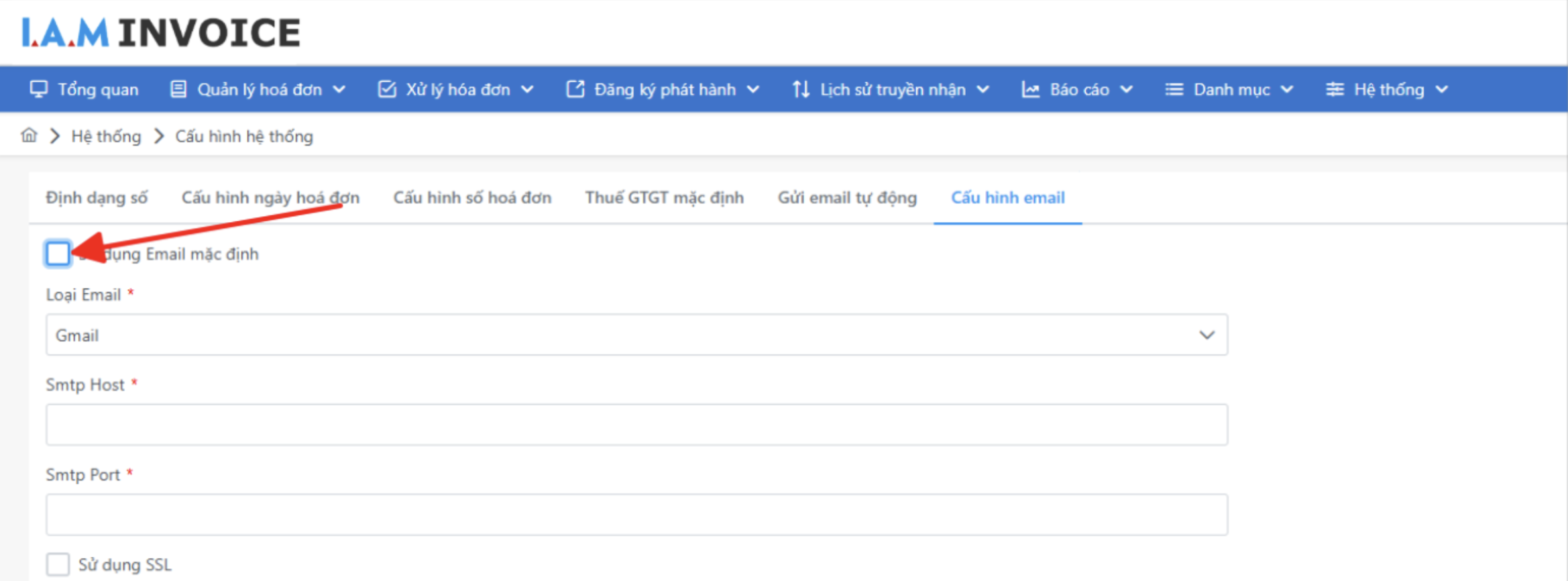
Hình 29. Màn hình định dạng cấu hình email

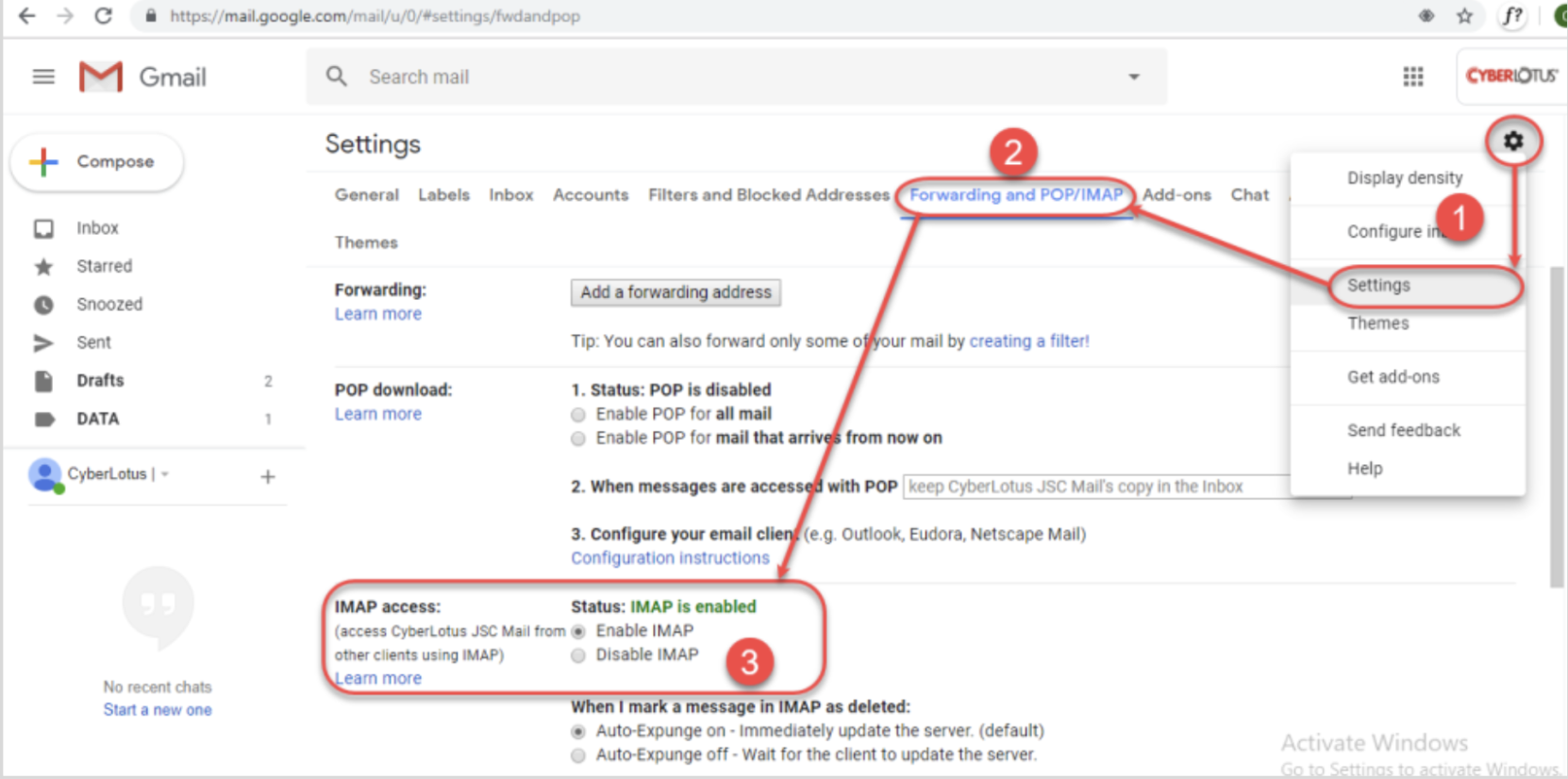
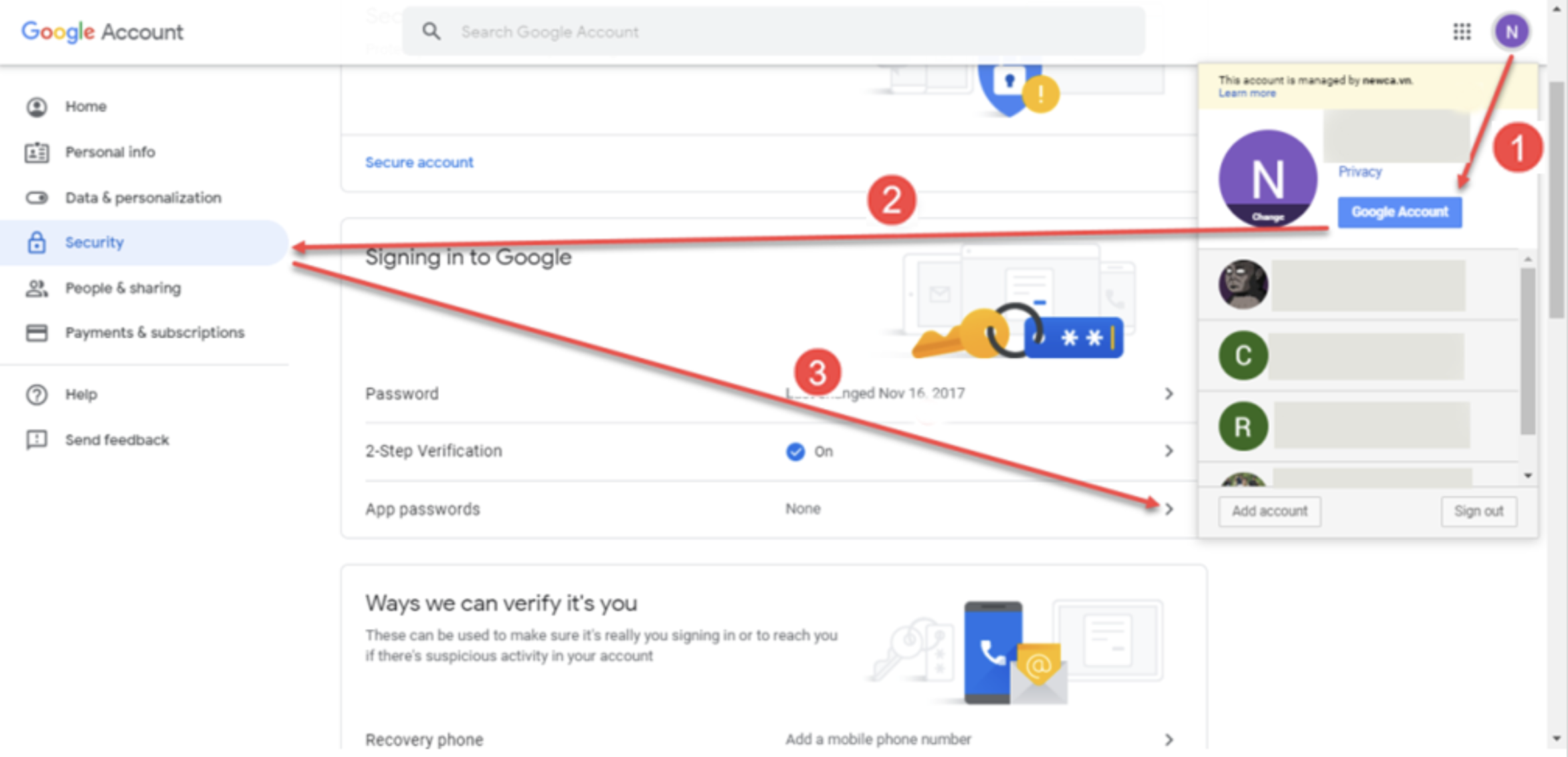
- Kích hoạt chế độ xác minh 2 bước
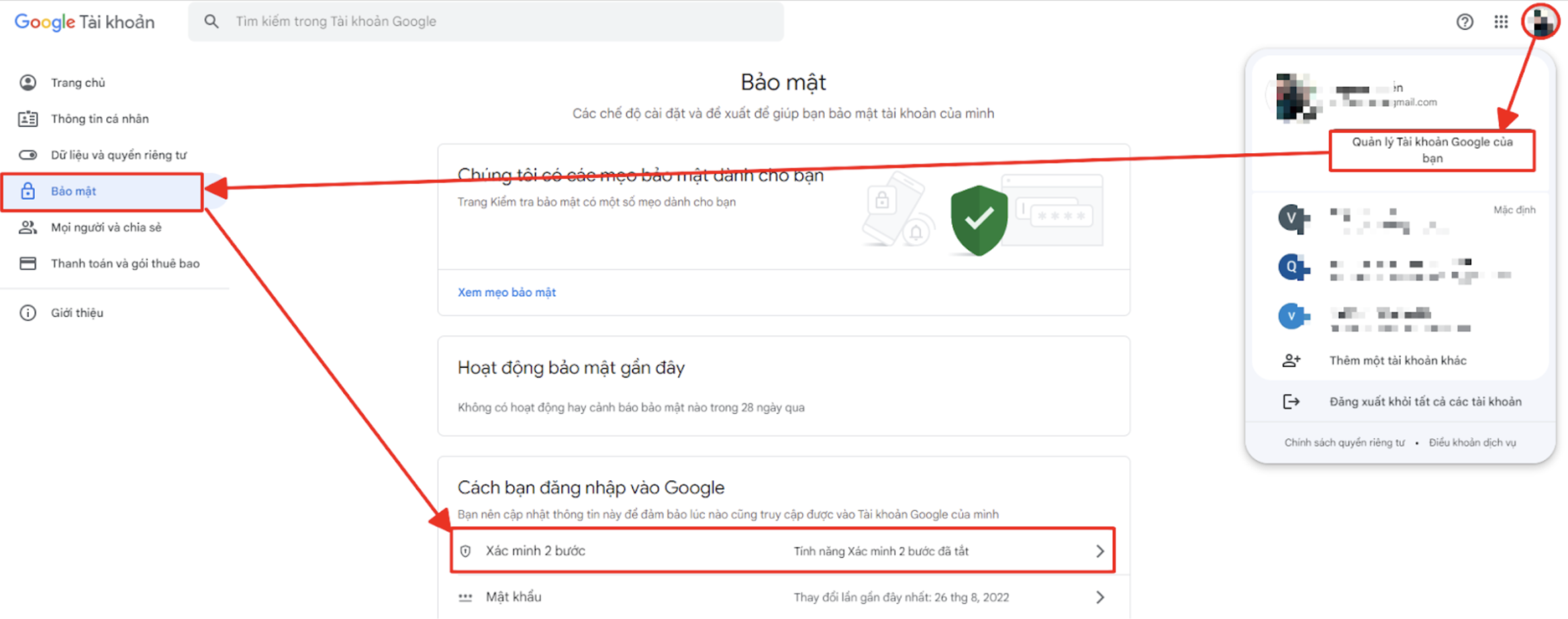
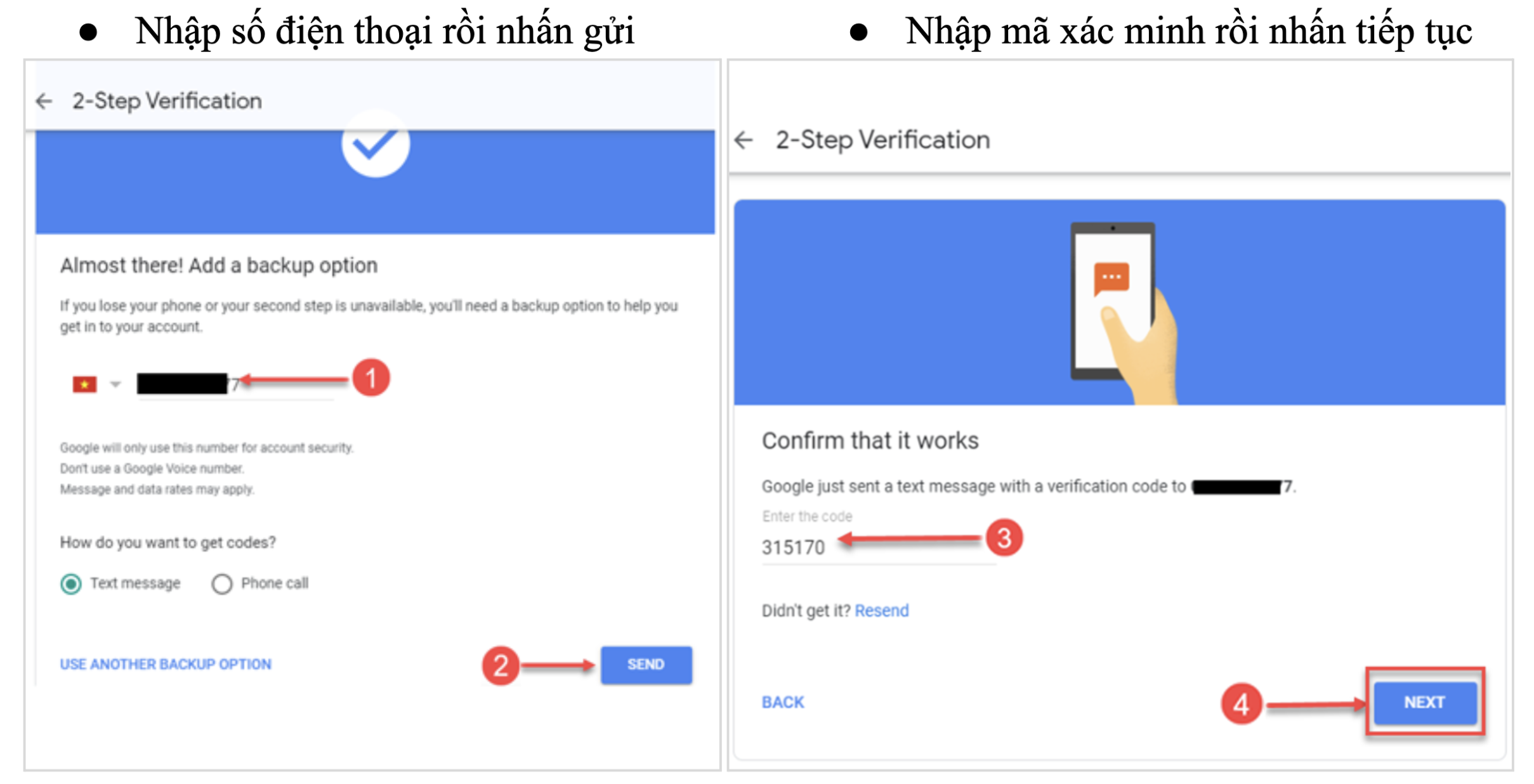
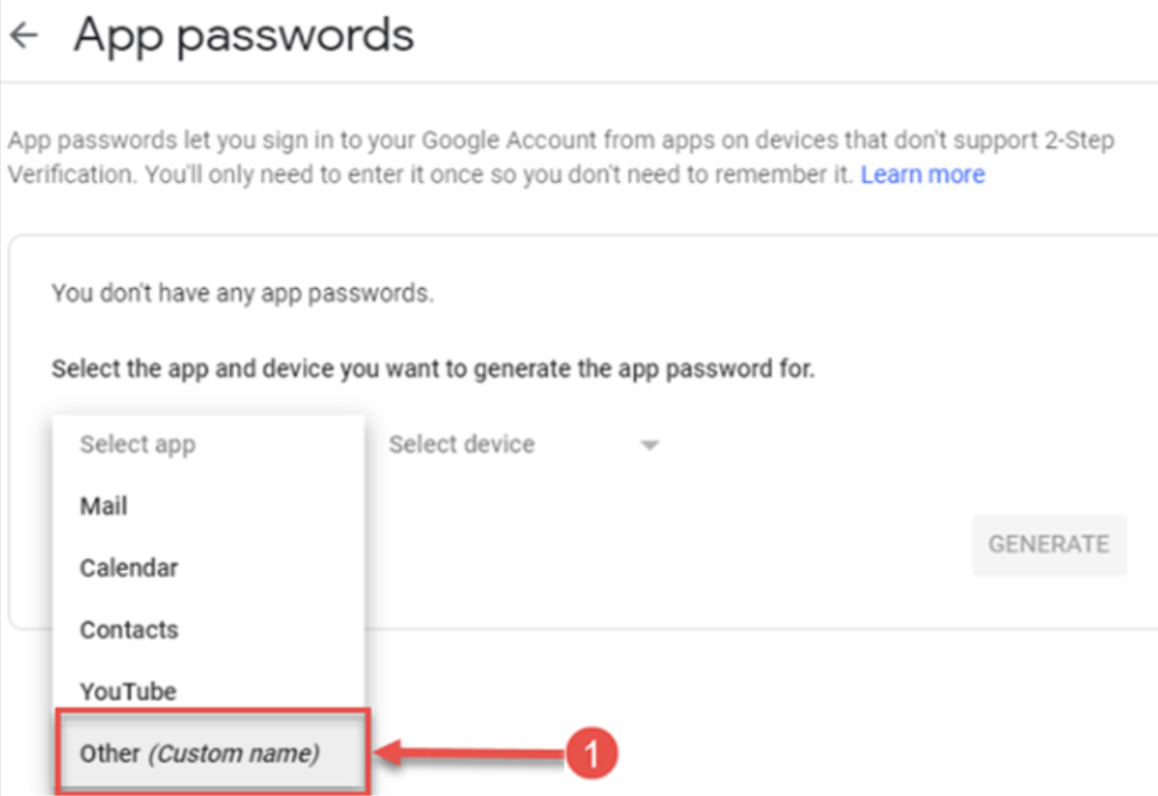
- Thêm mật khẩu cho ứng dụng
- Chọn Other (Custom name)
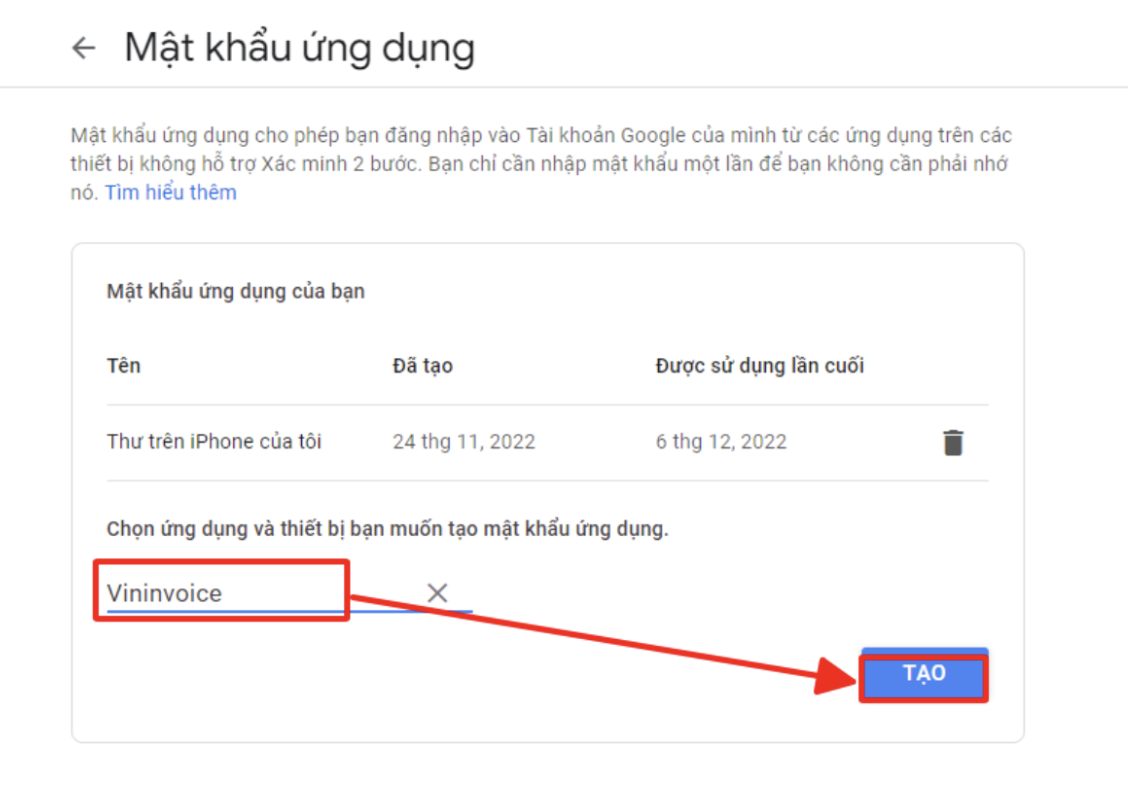
- Nhập IAM INVOICE-invoice 🡺 Tạo
- Sao chép mã ứng dụng
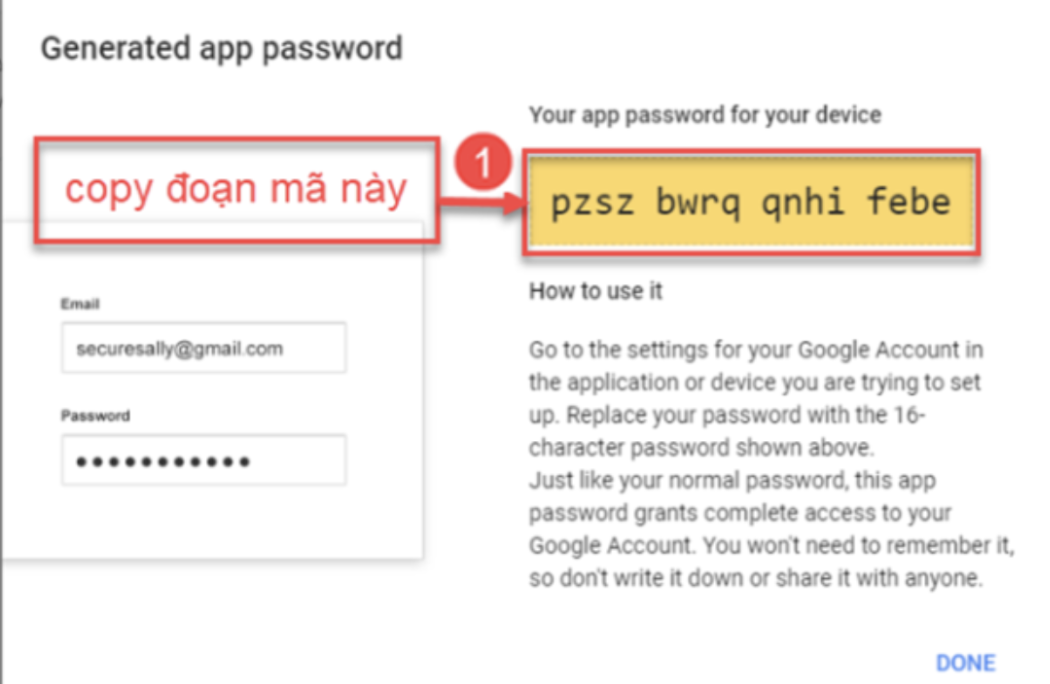
- Dán vào ô mật khẩu trong phần mail
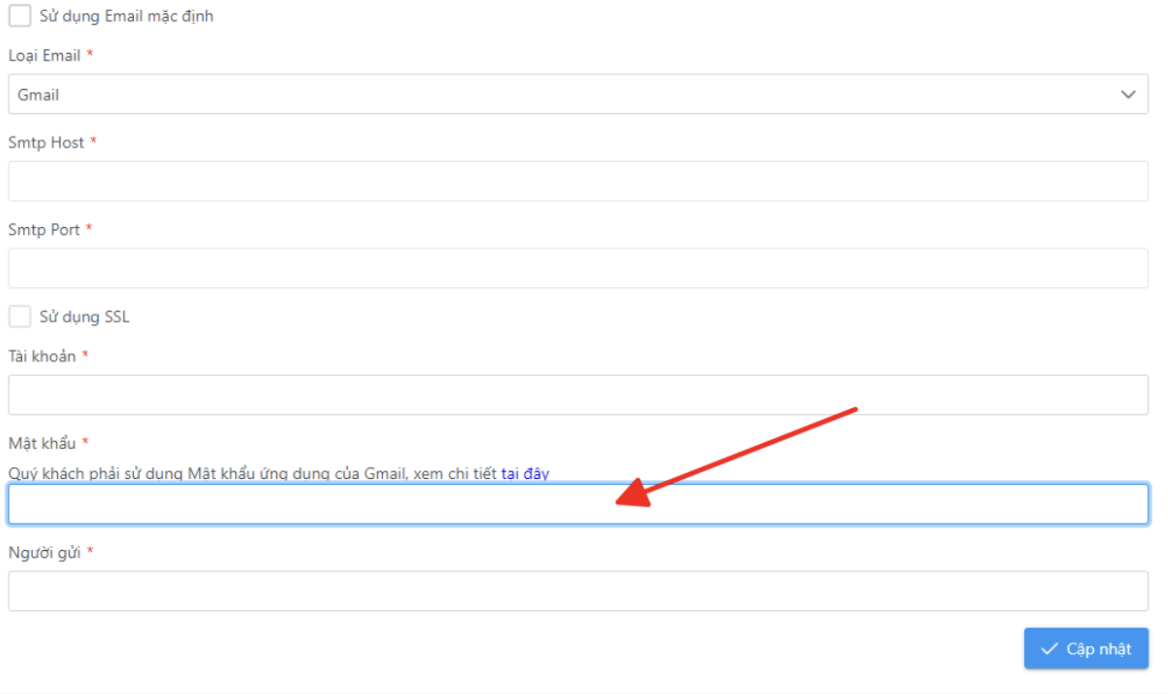
- Người gửi: Nhập thông tin người gửi (Tên công ty)
- Bước 3: Nhấn [Cập nhật] để hoàn thành.
Test gửi lại email cho khách hàng:
- Tại màn hình nhấn [Test gửi] sau đó nhập đầy đủ thông tin hiển thị trên popup 🡪 [Gửi]
- Kiểm tra tại lịch sử gửi gmail trên hệ thống.
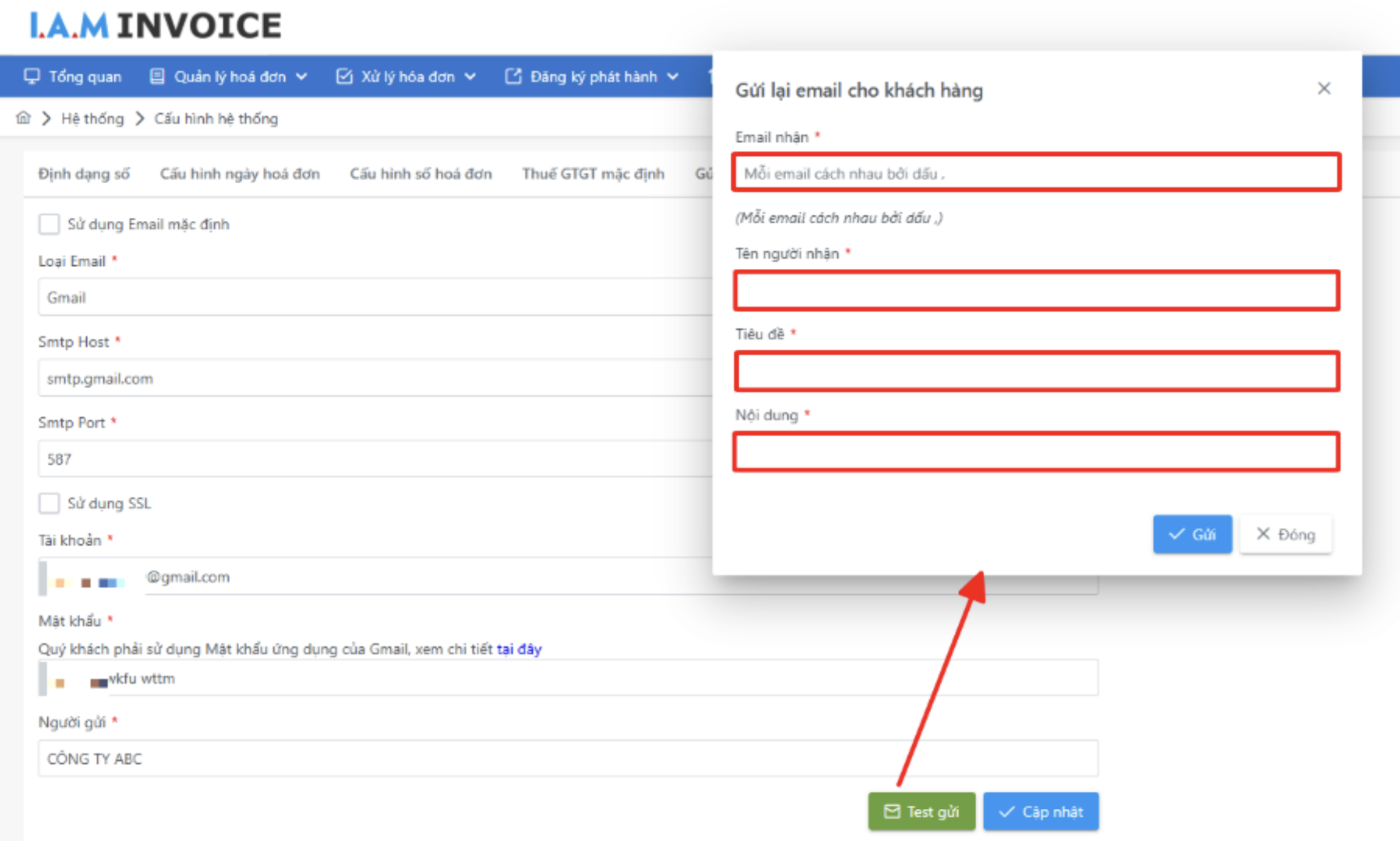
Hình 30. Màn hình nhập thông tin gửi email khách hàng
Trường hợp dùng tài khoản email khác không phải gmail:
- Nhập đầy đủ thông tin: Smtp Host, Smtp port, tích chọn sử dụng SSL nếu có.
1.5. Tải phần mềm ký
- Bước 1: Tại phân hệ Hóa đơn điện tử, NSD nhấn chọn Tải phần mềm kí 32bit / 64bit tại icon tải xuống trên phần mềm.
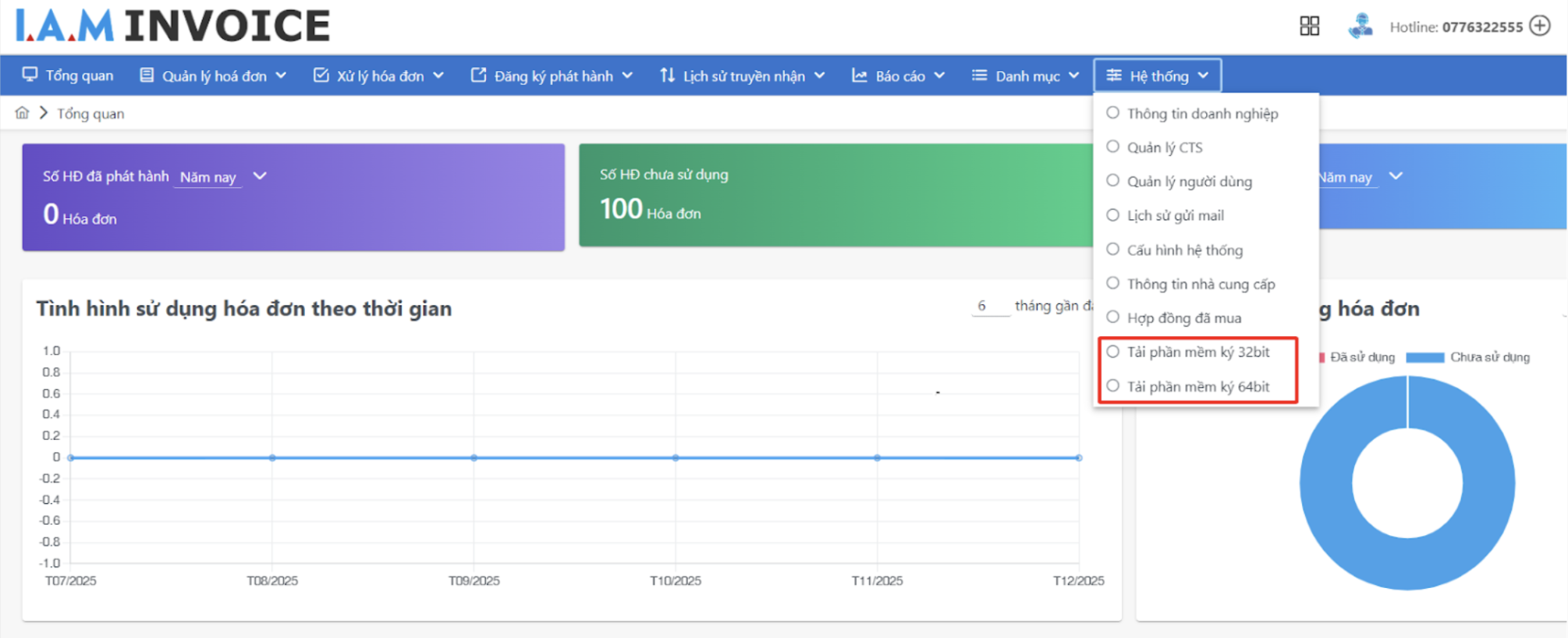
Hình 31. Màn hình thao tác tải phần mềm ký
Kiểm tra bit của hệ điều hành Windows
- Nhập và mở Settings (Cài đặt) từ thanh tìm kiếm trên Windows.
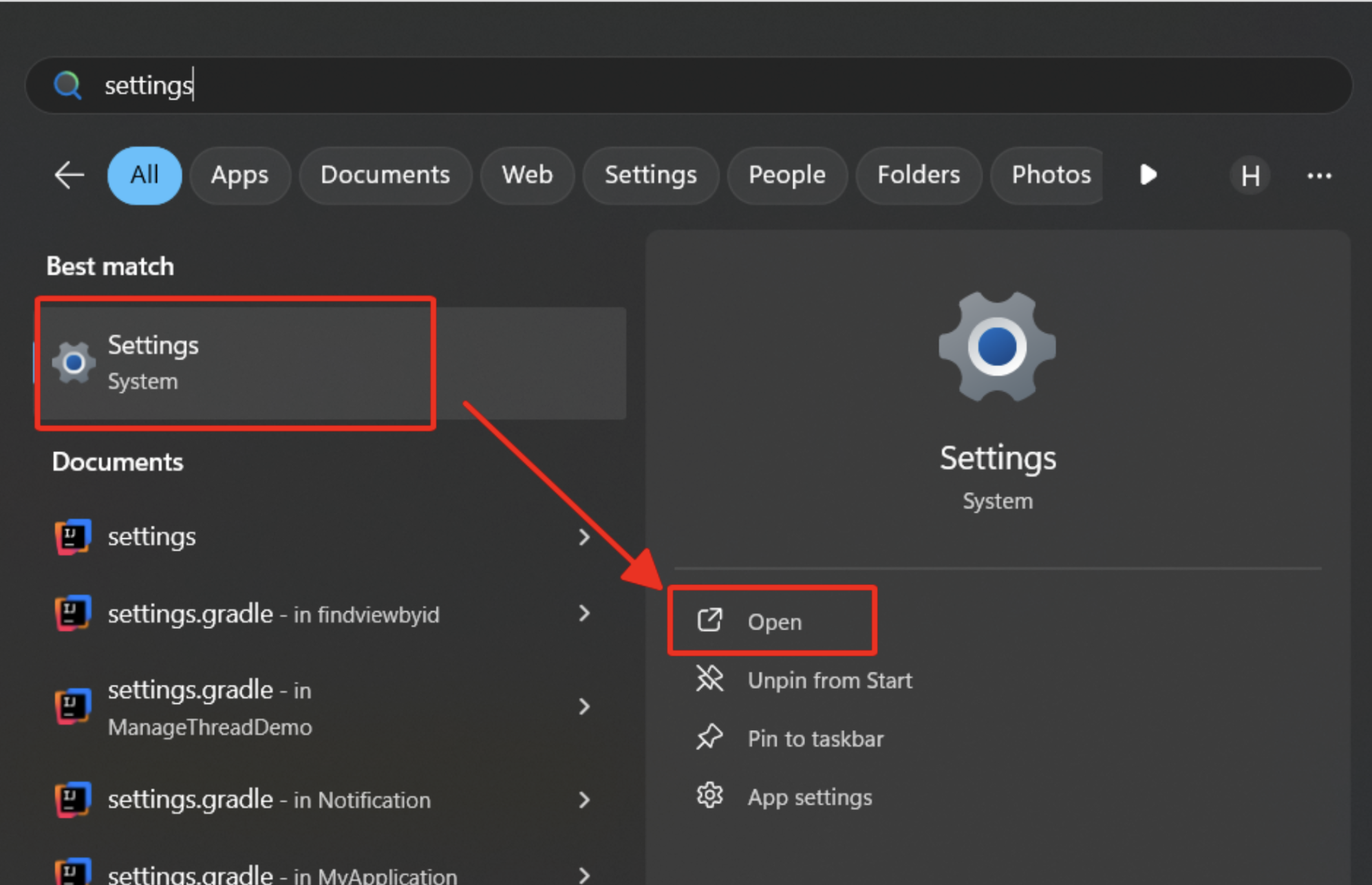
- Chọn System, sau đó chọn About (Giới thiệu).
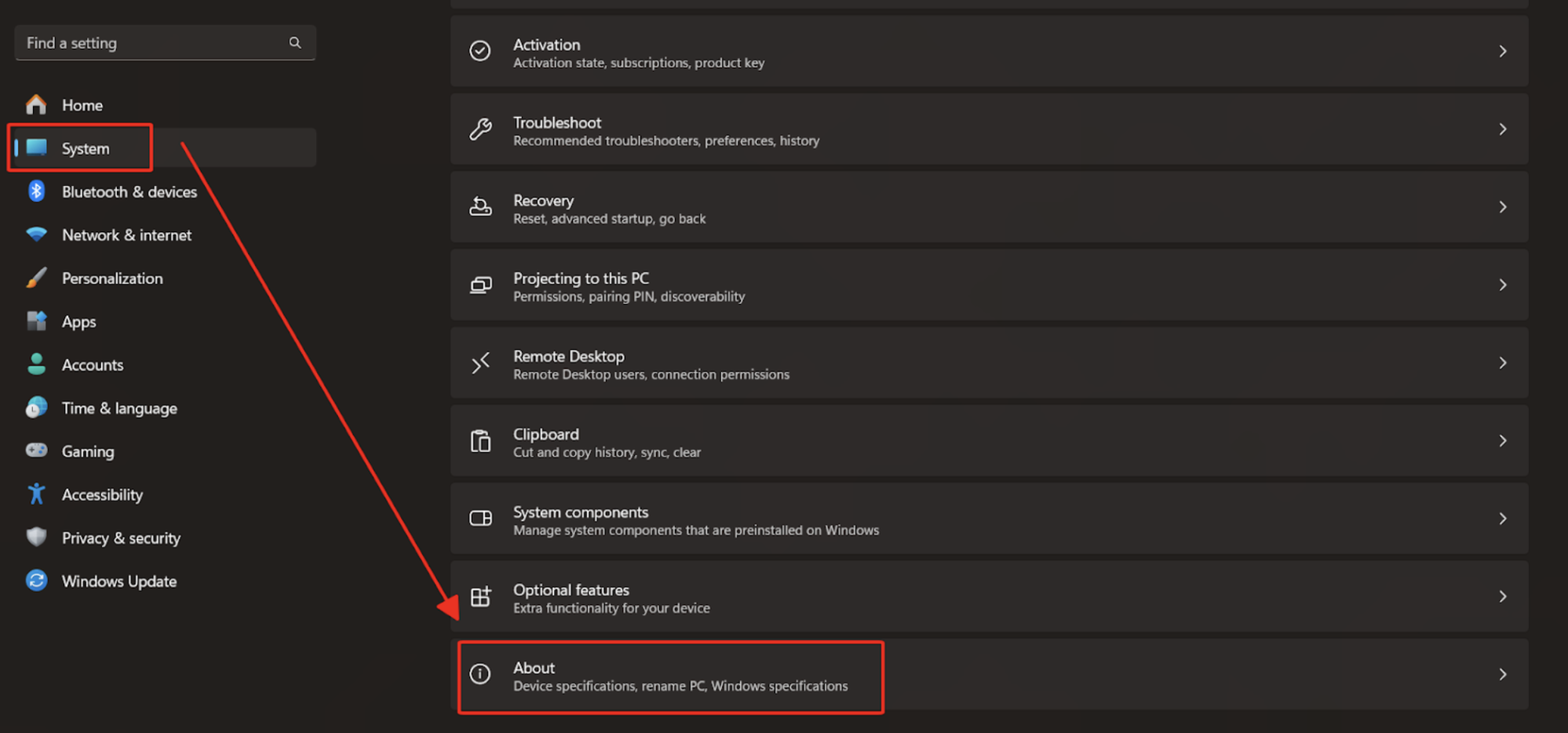
- Tìm mục System type (Loại hệ thống).
- Nếu hiển thị 64-bit operating system → máy 64-bit.
- Nếu hiển thị 32-bit operating system → máy 32-bit.

- Bước 2: Tại folder tải về, mở file vừa tải xuống. (Thư mục chưa file vừa tải xuống yêu cầu tên viết liền, không dấu cách)
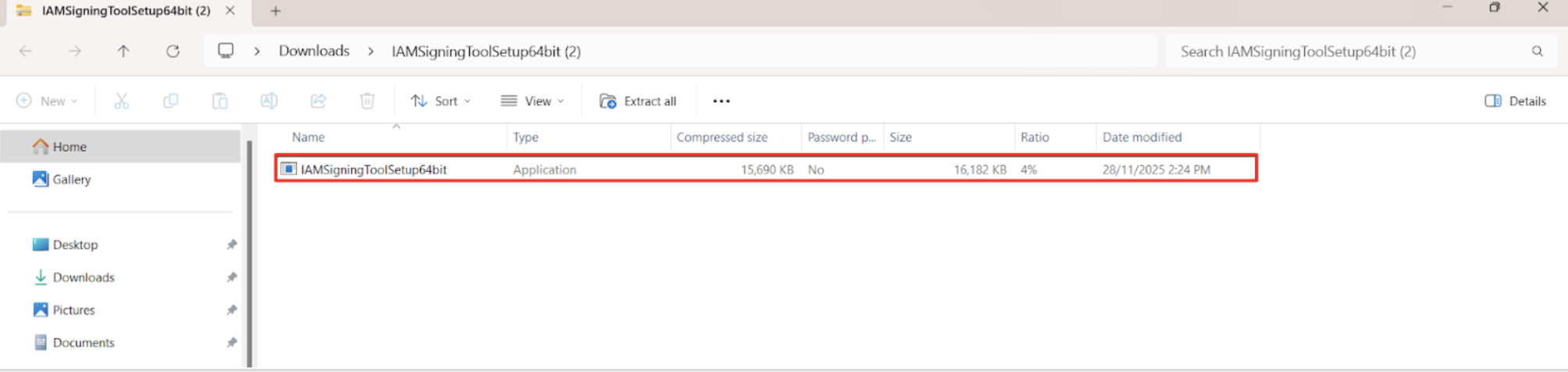
Hình 32. Màn hình thao tác mở file tool ký
- Bước 3: Click đúp vào IAMSigningToolSetup để thực hiện cài tool.
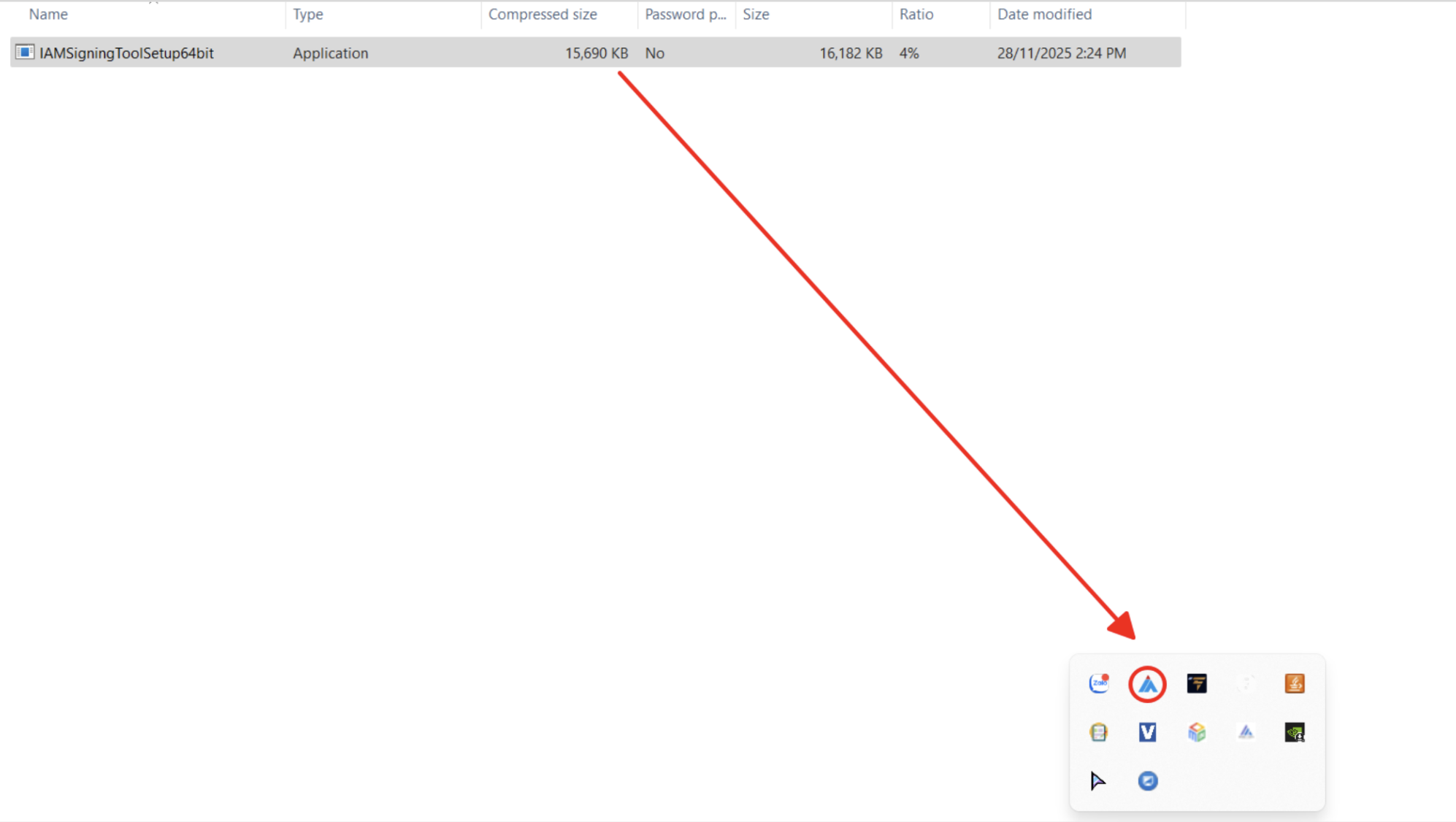
Hình 33. Màn hình thao tác kích hoạt tool ký
Bước 4: Thực hiện cài đặt theo mặc định để hoàn thành cài đặt.
Lưu ý: Trường hợp báo lỗi hoặc không cài đặt được, vui lòng liên hệ hotline để được hỗ trợ.
2. Danh mục
- Mục đích: Cho phép NSD có thể Xem thông tin, Tạo mới, Xóa và Chỉnh sửa Khách hàng, hàng hoá dịch vụ, loại tiền trên hệ thống.
- Đối tượng sử dụng: Các Doanh nghiệp và cá nhân có nhu cầu sử dụng hoá đơn điện tử.
2.1. Tạo mới khách hàng
- Tại màn hình phân hệ Hóa đơn điện tử, NSD nhấn chọn mục Danh mục sau đó chọn Khách hàng. Tạo mới khách hàng:
- Bước 1: Tại màn hình trang khách hàng, NSD nhấn chọn [Tạo mới] để tạo mới khách hàng.
- Bước 2: Màn hình hệ thống hiển thị trang Tạo mới khách hàng mà NSD có thể tạo mới. Tại đây NSD nhập đầy đủ thông tin vào các trường đã có sẵn.
Các trường thông tin khách hàng gồm:
- Loại khách hàng: Cá nhân / Tổ chức
- Mã khách hàng:
- Nhập mã khách hàng (duy nhất, không trùng)
- Ký tự viết hoa, không dấu
- Tên khách hàng: Nhập họ tên đầy đủ của khách hàng
- Mã số thuế: Nhập MST (không bắt buộc)
- Địa chỉ: Nhập địa chỉ khách hàng
- Số tài khoản: Nhập STK của khách hàng
- Ngân hàng: Ngân hàng tương ứng với STK
- Email: Nhập địa chỉ email của khách hàng
- CCCD: Nhập số CCCD gồm 12 số
- Số điện thoại: Nhập số điện thoại của khách hàng
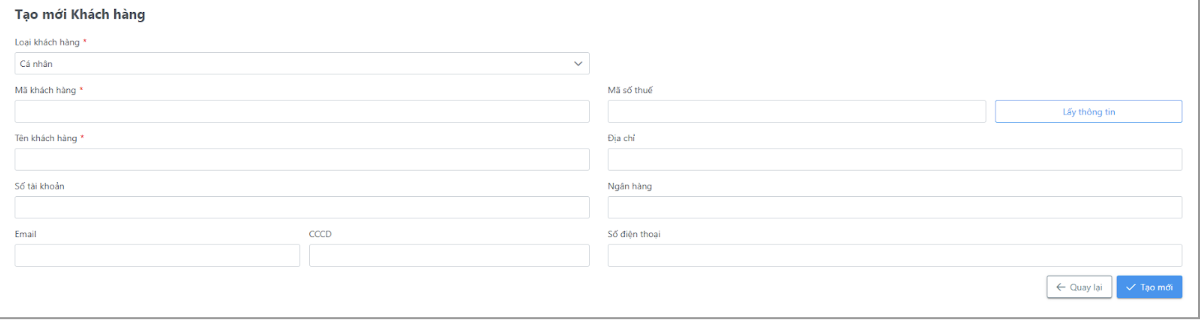
Hình 34. Màn hình thao tác tạo mới khách hàng
Bước 3: Sau khi nhập đầy đủ thông tin, NSD nhấn [Tạo mới] để lưu thông tin khách hàng vào hệ thống.
Nếu thông tin hợp lệ:
→ Hệ thống hiển thị thông báo thêm thành công
→ Khách hàng vừa thêm sẽ hiển thị trong danh sách khách hàngNếu thông tin không hợp lệ:
→ Hệ thống hiển thị thông báo lỗi tương ứng
→ NSD cần nhập lại các trường thông tin bị lỗi và thực hiện lưu lại
Lưu ý:
- Phần mềm hỗ trợ NSD tải danh sách khách hàng từ file trên máy tính (Import dữ liệu)
Bước 1: Tại màn hình trang khách hàng, NSD nhấn [Upload excel] để tải tệp khách hàng từ máy tính.
Bước 2: Thực hiện tải file Excel khách hàng:
- Trường hợp file đúng mẫu của hệ thống:
→ NSD chọn tệp từ máy tính
→ Nhấn [Tải lên]
→ Đợi hệ thống xử lý, màn hình hiển thị thông báo tải lên thành công
- Trường hợp file đúng mẫu của hệ thống:
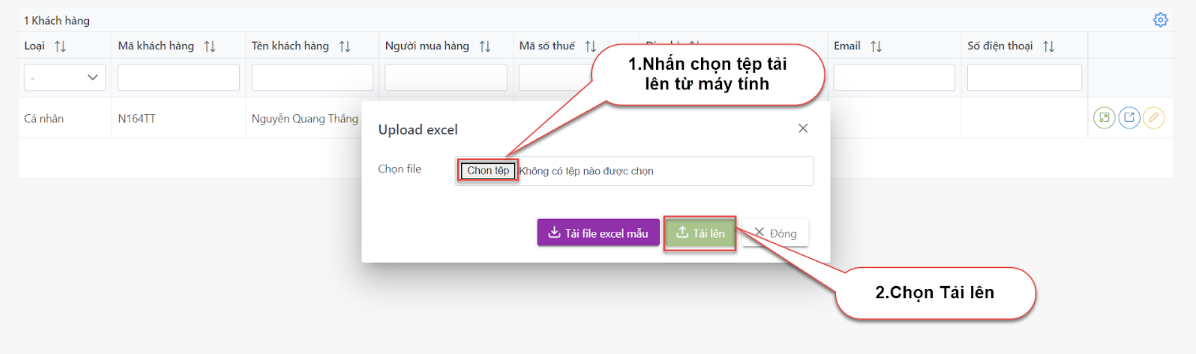
Hình 35. Màn hình thao tác upload excel danh sách khách hàng từ máy tính
- Trường hợp NSD chưa có file excel mẫu: NSD nhấn chọn Tải file excel mẫu xuống máy tính rồi nhập thông tin khách hàng vào file và lưu lại. Sau đó thao tác như mục trên. Các tính năng khác:
Xem nhanh khách hàng:
Cho phép NSD xem nhanh thông tin cơ bản của khách hàng ngay trên danh sáchXem chi tiết khách hàng:
Hiển thị đầy đủ thông tin chi tiết của khách hàngChỉnh sửa khách hàng:
Cho phép NSD cập nhật, thay đổi thông tin khách hàngXóa khách hàng:
Cho phép NSD xóa khách hàng khỏi hệ thống (theo điều kiện cho phép)
2.2. Tạo mới hàng hoá, dịch vụ
- Tại màn hình trang hoá đơn điện tử, NSD nhấn chọn mục Danh mục sau đó chọn Hàng hoá, dịch vụ. Tạo mới
Bước 1: Tại màn hình trang Hàng hoá, dịch vụ, NSD nhấn [Tạo mới] để thêm mới hàng hoá, dịch vụ
Bước 2: Hệ thống hiển thị màn hình Tạo mới. NSD nhập đầy đủ thông tin vào các trường sau:
Mã sản phẩm (bắt buộc):
- Nhập mã sản phẩm (duy nhất, không trùng)
- Ký tự viết hoa, không dấu
Tên sản phẩm (bắt buộc):
Nhập tên hàng hoá, dịch vụGiá:
Nhập giá sản phẩm theo đơn vị tiền tệĐơn vị:
Nhập đơn vị hàng hoá, dịch vụ (chiếc, cái, thùng, ...)Thuế GTGT:
Chọn mức thuế: 0%, 5%, 8%, 10%, KCT, KKKNT, KHÁCTỷ lệ CK (%):
Nhập tỷ lệ chiết khấuMô tả:
Nhập mô tả cho hàng hoá, dịch vụ (nếu có)
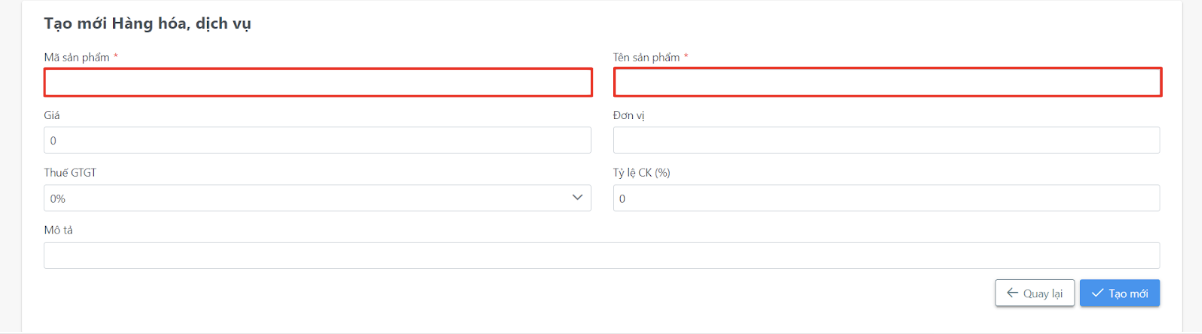
Hình 36. Màn hình thao tác tạo mới hàng hoá, dịch vụ
Bước 3: Sau khi nhập đầy đủ thông tin, NSD nhấn nút [Tạo mới] để lưu thông tin hàng hoá vào hệ thống.
Ngoài ra phần mềm còn hỗ trợ NSD có thể tải tệp hàng hoá, dịch vụ lên từ máy tính của mình.
Bước 1:
Tại màn hình Hàng hoá, NSD nhấn chọn [Tải tệp] để tải file từ máy tính.Bước 2:
Với file excel hàng hoá đúng với mẫu của phần mềm → NSD nhấn chọn tệp tải lên từ máy tính. Sau đó nhấn Tải lên. Đợi upload là màn hình hệ thống sẽ hiển thị thành công.
Với NSD chưa có file excel mẫu: NSD nhấn chọn Tải file excel mẫu xuống máy tính rồi nhập thông tin hàng hóa vào file và lưu lại. Sau đó thao tác như mục trên.
Các tính năng khác
- Xem nhanh hàng hoá: Hiển thị thông tin cơ bản của hàng hoá ngay trên danh sách.
- Xem chi tiết hàng hoá: Xem đầy đủ thông tin chi tiết của hàng hoá.
- Chỉnh sửa hàng hoá: Cập nhật thông tin hàng hoá khi cần thiết.
- Xóa hàng hoá: Xóa hàng hoá khỏi hệ thống (chỉ áp dụng với hàng chưa sử dụng).
2.3. Loại tiền
- Tại màn hình trang hoá đơn điện tử, NSD nhấn chọn mục Danh mục sau đó chọn Loại tiền. → Màn hình hệ thống hiển thị danh sách Loại tiền.
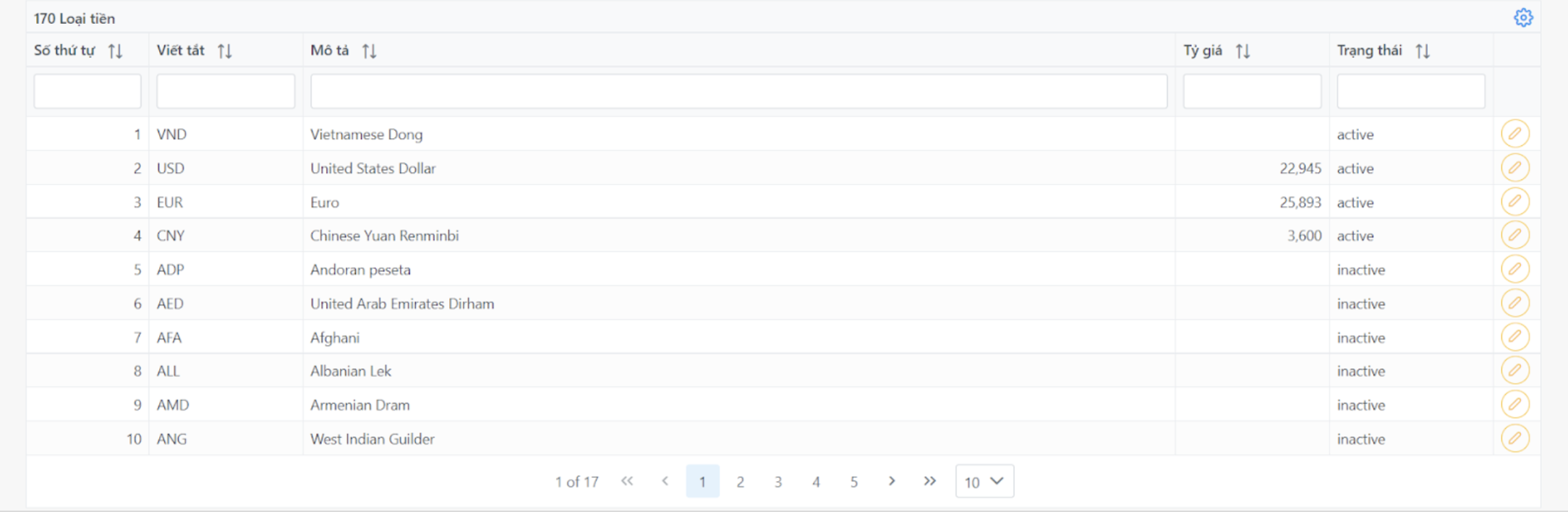
Hình 37. Màn hình danh sách loại tiền trên phần mềm
Tại đây, NSD có thể chỉnh sửa loại tiền và kích hoạt trạng thái của loại tiền trên hệ thống.
- Bước 1: NSD di chuyển chuột đến loại tiền cần chỉnh sửa → Nhấn icon Chỉnh sửa để chỉnh sửa loại tiền trên hệ thống.
Bước 2: Màn hình hình hệ thống hiển thị trang Chỉnh sửa loại tiền mà NSD có thể chỉnh sửa. Tại đây NSD nhập đầy đủ thông tin vào các trường đã có sẵn.
Số thứ tự: Nhập số thứ tự cho loại tiền. Thông tin “Số thứ tự” cho mỗi loại tiền là duy nhất, không được trùng nhau.
Viết tắt: Nhập tên viết tắt của loại tiền.
Mô tả: Nhập mô tả loại tiền. (Đồng, Dollar Mỹ, Euro, …)
Tỷ giá: Nhập tỷ giá nếu có.
Trạng thái: NSD lựa chọn trạng thái cho loại tiền: Kích hoạt, Không kích hoạt.
- Bước 3: Sau khi nhập thông tin, NSD nhấn nút “Cập nhật” để lưu phần thông tin loại tiền vừa chỉnh sửa vào hệ thống.
2.4. Cửa hàng
- Tại màn hình trang hoá đơn điện tử, NSD nhấn chọn mục Danh mục sau đó chọn Cửa hàng. → Màn hình hệ thống hiển thị danh sách Cửa hàng.
Tại đây, NSD có thể Thêm mới/Chỉnh sửa/Xoá Cửa hàng trên hệ thống.
- Bước 1: NSD nhấn Tạo mới
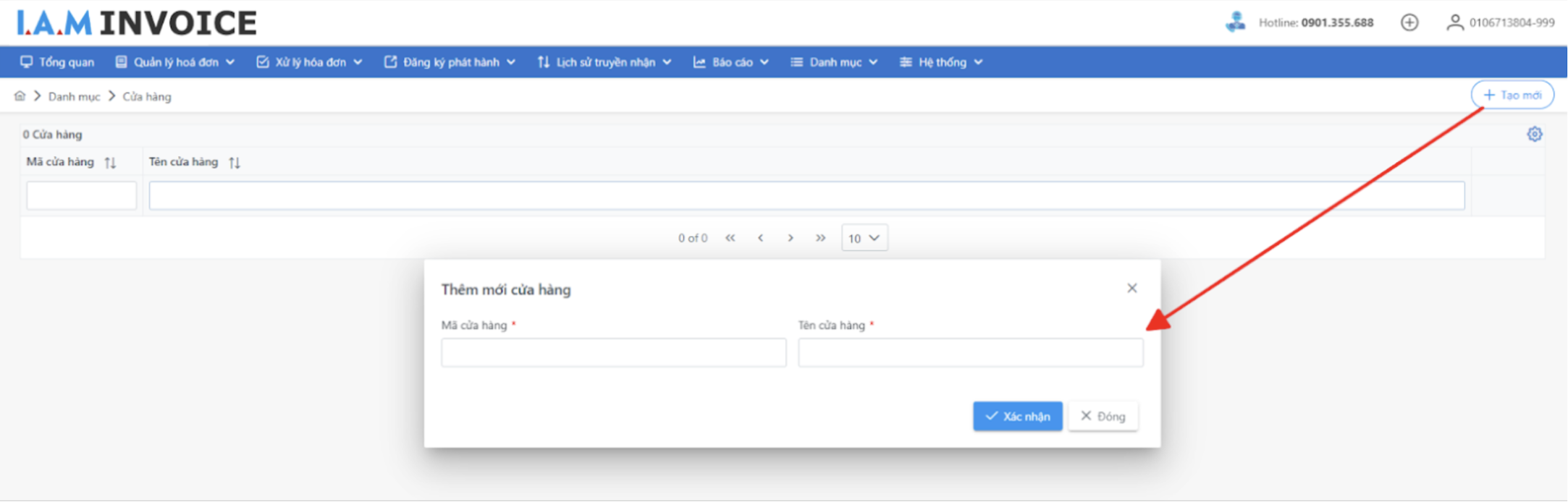
Hình 38. Màn hình thêm mới của hàng
- Bước 2: NSD nhập vào thông tin Mã cửa hàng, Tên cửa hàng
- Bước 3: Sau khi nhập thông tin, NSD nhấn nút “Cập nhật” để lưu phần thông tin cửa hàng vừa chỉnh sửa vào hệ thống.
3. Hoá đơn
Sau khi hoá đơn được phát hành đối với hoá đơn cần cấp mã, hệ thống sẽ tự gửi hoá đơn lên cơ quan thuế để xin cấp mã.
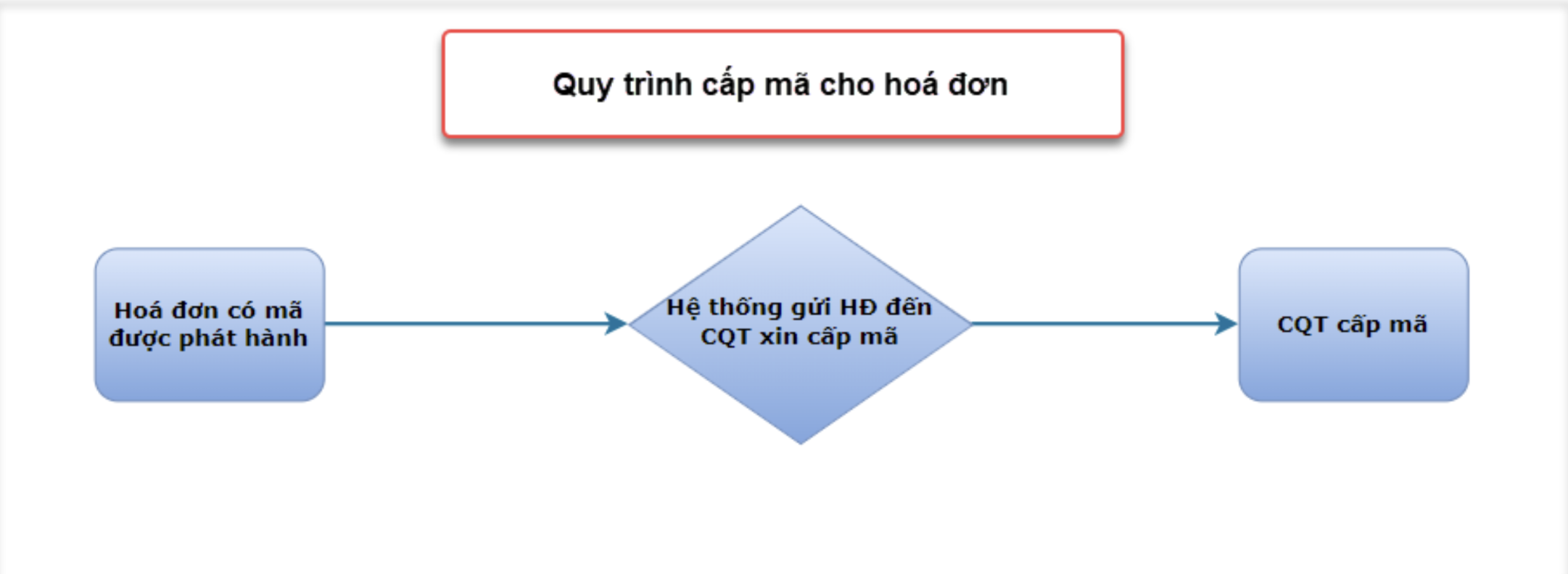
Hình 39. Quy trình cấp mã cho hóa đơn
- Mục đích sử dụng: Cho phép NSD có thể quản lý, tạo, lập, xuất, phát hành, gửi, huỷ, xoá…hoá đơn điện tử trên hệ thống.
- Đối tượng sử dụng: Doanh nghiệp, tổ chức hoặc cá nhân có nhu cầu sử dụng hoá đơn điện tử.
- Tại màn hình chính của phần mềm. NSD nhấn chọn mục Quản lý hóa đơn sau đó nhấn chọn Hoá đơn.
3.1. Tạo mới hoá đơn
- Bước 1: Tại module Hoá đơn NSD nhấn [Tạo mới] tại màn hình danh sách hoá đơn.
- Bước 2: Nhập đúng và đủ thông tin tại các trường cần nhập.
- Các trường thông tin trên hóa đơn gồm:
- Cửa hàng: Chọn cửa hàng đã tạo trong danh mục (Áp dụng với trường hợp doanh nghiệp có nhiều chi nhánh/cửa hàng).
- MST người mua: Nhập MST người mua sau đó nhấn [Lấy thông tin] → Hệ thống sẽ tự nhập tên đơn vị và địa chỉ của người mua.
- Tên đơn vị: Hệ thống tự nhập sau khi nhập MST và lấy thông tin.
- Địa chỉ: Hệ thống tự nhập sau khi nhập MST và lấy thông tin.
- Người mua hàng: Nhập tên người mua hàng.
- Email: Nhập địa chỉ email của người mua hàng.
- Số điện thoại: Nhập số điện thoại của người mua hàng.
- Hình thức thanh toán: NSD lựa chọn các hình thức thanh toán của người mua trong các trường có sẵn trên hệ thống: TM/CK, Tiền mặt, Chuyển khoản, Đối trừ công nợ, Không thu tiền, L/C.
- Số tài khoản: STK của khách hàng.
- Ngân hàng: Ngân hàng của STK khách hàng.
- Ghi chú: Nhập ghi chú nếu có.
- Nếu người mua đã thanh toán cho đơn hàng thì NSD tích chọn vào ô Đã thanh toán. Các trường ký hiệu trên hóa đơn là ký hiệu của Mẫu hoá đơn trong mục Đăng ký phát hành.
- Tại trường Hàng hóa/dịch vụ:
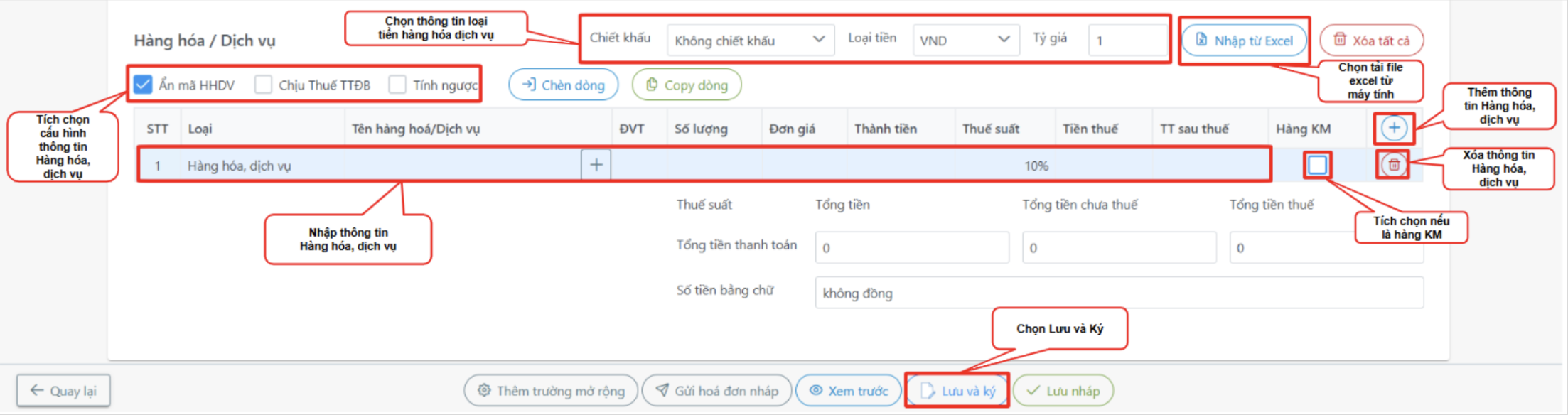
Hình 40. Màn hình thao tác chi tiết các trường thông tin khi tạo mới hóa đơn
- Chọn Loại tiền, tỷ giá, Mức chiết khấu theo nhu cầu của người sử dụng.
Thông tin Hàng hoá/Dịch vụ của đơn hàng có thể tải từ file excel mẫu của phần mềm.
(Tải file excel mẫu về sau đó nhập thông tin hàng hoá/dịch vụ và chọn tệp tải lên)
Ngoài ra icon [+] hoặc [Chèn dòng] cho phép NSD có thể nhập trực tiếp thông tin hàng hoá, dịch vụ trên hệ thống mà không cần tải file lên.Bước 3: Sau khi điền đầy đủ thông tin, hệ thống sẽ tự cập nhật Tổng tiền thuế, Tổng tiền chưa thuế, Tổng tiền thanh toán và Số tiền bằng chữ.
NSD kiểm tra lại thông tin, sau đó nhấn chọn Lưu và ký để hoàn thành lập hoá đơn.Ký hoá đơn:
- NSD cắm token vào máy tính. Mở tool ký IAM Signing Tool trong thư mục tool ký đã tải theo hướng dẫn mục 1.5
(nếu chưa hiển thị, kiểm tra icon ẩn phía góc dưới màn hình) - Tại màn hình trang hoá đơn, nhấn [Lưu và ký]
- Chọn CTS hiển thị trên thông báo, sau đó ấn [Chọn], nhập mã PIN token để thực hiện ký
- NSD cắm token vào máy tính. Mở tool ký IAM Signing Tool trong thư mục tool ký đã tải theo hướng dẫn mục 1.5
Lưu ý:
Trong trường hợp NSD không ký được hoá đơn, vui lòng kiểm tra lại xem đã cắm token hoặc bật Tool ký IAM Signing Tool trên máy tính hay chưa.
Nếu gặp lỗi trong khi ký, vui lòng liên hệ hotline để được hỗ trợ.
- Footer:
- Thêm trường mở rộng: Hiển thị các trường mở rộng theo Vùng hoá đơn của NSD khi tạo hoá đơn
- Gửi hoá đơn nháp: Nhấn [Gửi hoá đơn nháp]
- Xem trước: Hiển thị bản xem trước
- Lưu nháp: Khi chưa thực hiện ký hoá đơn, nhấn [Lưu nháp]
3.2. Ký hàng loạt
- Bước 1: Tại màn hình danh sách hoá đơn, nhấn [Ký hàng loạt]
- Bước 2: Màn hình hiển thị danh sách hoá đơn chưa phát hành, phát hành lỗi trên hệ thống. NSD tích chọn hoá đơn cần ký, sau đó nhấn [Ký hoá đơn đã chọn] và thực hiện thao tác ký hoá đơn.
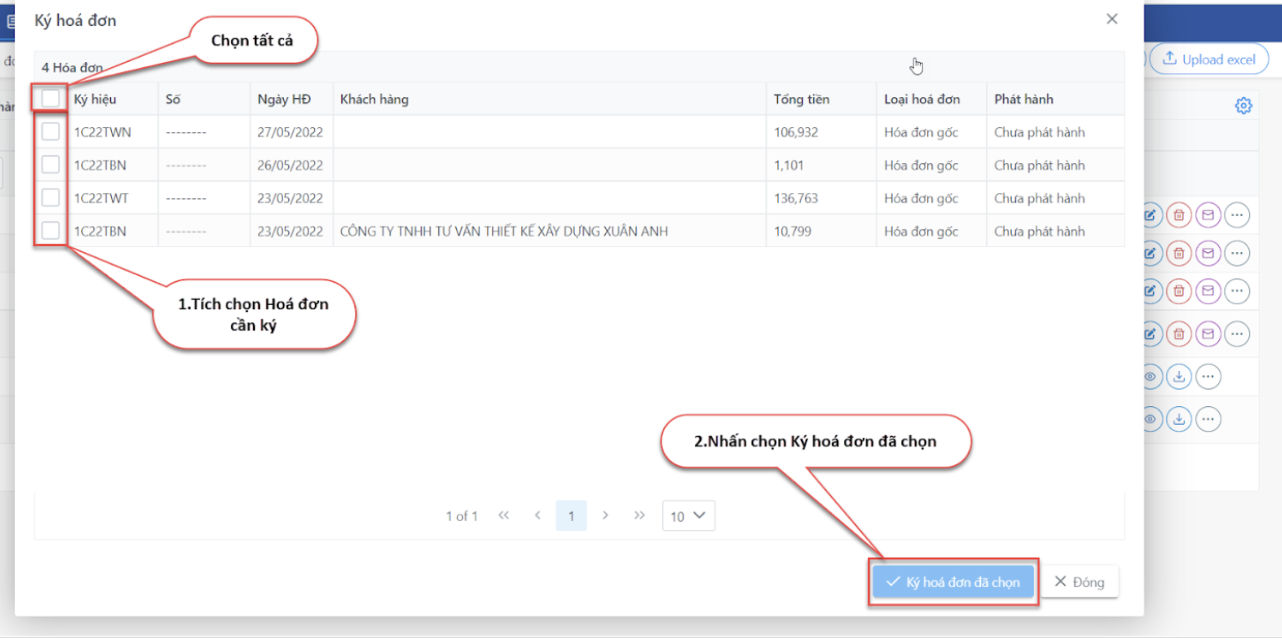
Hình 41. Màn hình thao tác ký hoá đơn hàng loạt
3.3. Ký hàng loạt
- Bước 1: Tại màn hình danh sách hoá đơn, nhấn [Xoá hàng loạt]
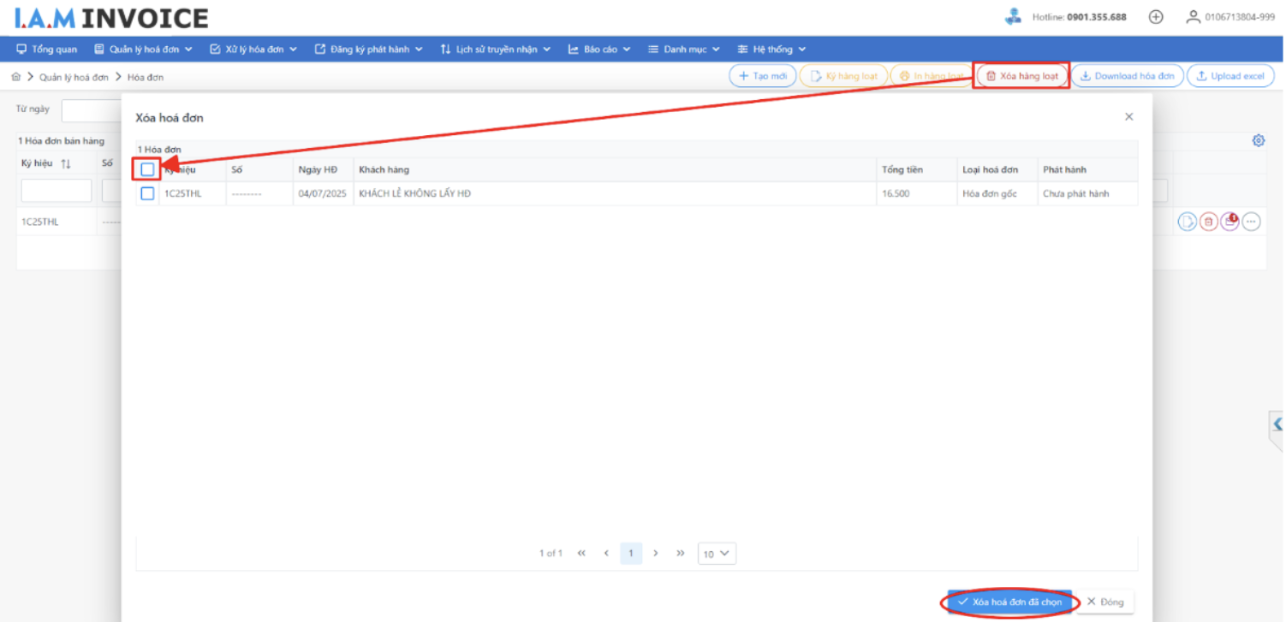
Hình 42. Màn hình thao tác xóa hàng loạt hóa đơn
- Bước 2: Tích chọn hoá đơn cần xoá. Sau đó nhấn [Xoá hoá đơn đã chọn] để hoàn thành thao tác xoá hoá đơn.
3.4. Download hoá đơn
- Bước 1: Tại màn hình danh sách hoá đơn, nhấn [Download hóa đơn]
- Bước 2: Chọn mẫu hoá đơn cần tải, sau đó nhập dải hoá đơn theo số hoá đơn trên danh sách
- Bước 3: Nhập email nhận hóa đơn. Tích chọn Gộp thành 1 file.
- Bước 4: Nhấn [Đồng ý] để hoàn thành thao tác.
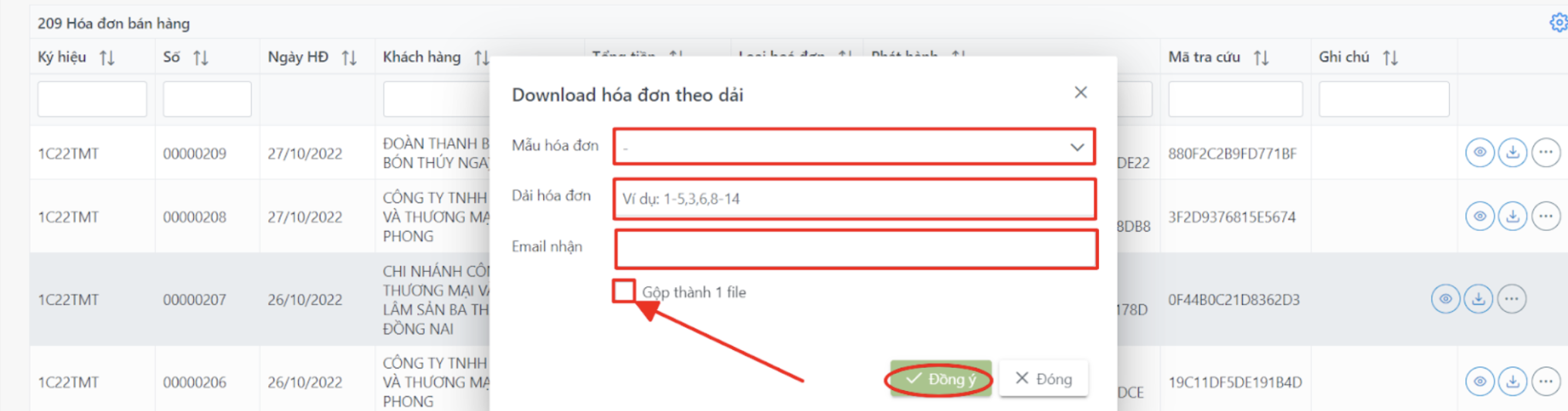
Hình 43. Màn hình thao tác download hóa đơn
3.5. Upload excel hoá đơn
- Bước 1: Tại màn hình danh sách hoá đơn, nhấn [Download hóa đơn]
- Bước 2: Chọn mẫu hoá đơn cần upload tại dropdown Mẫu hoá đơn.
- Bước 3: Nhấn [Tải file excel mẫu]. Nhập thông tin hoá đơn trên file excel và lưu lại.
- Bước 4: Tại màn hình nhấn chọn Chọn tệp để tải file vừa sửa từ máy tính lên trên hệ thống.
- Bước 5: Nhấn [Tải lên] để hoàn thành thao tác.
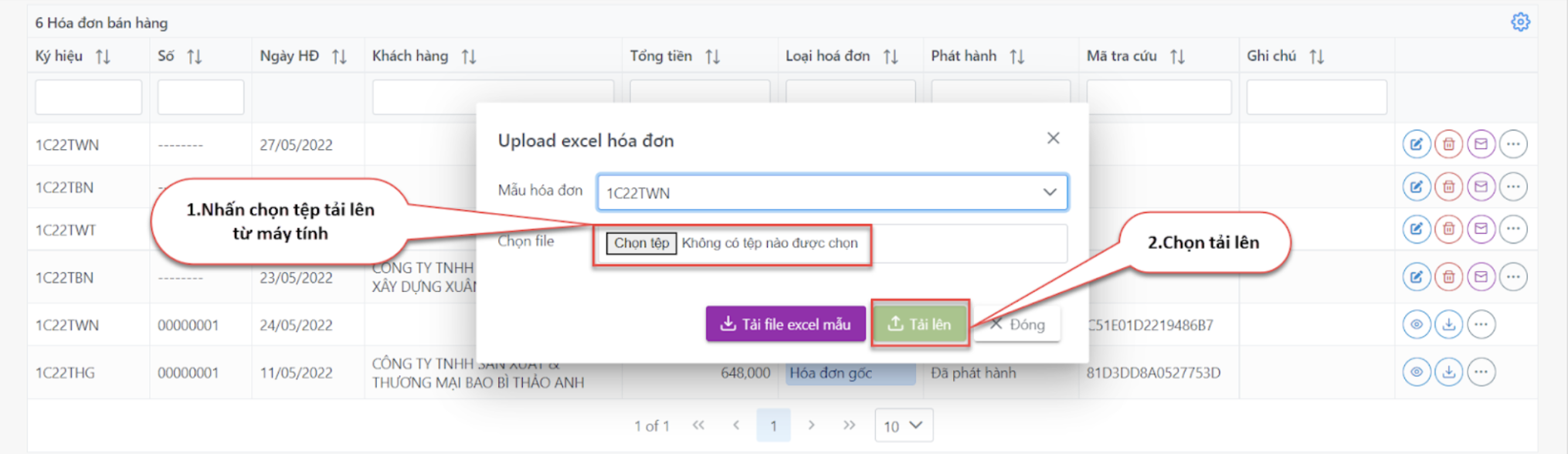
Hình 44. Màn hình thao tác upload excel hóa đơn
Tính năng tại bản ghi trên danh sách hoá đơn:
- Hoá đơn có trạng thái Đã phát hành, Đã gửi CQT, CQT cấp mã… NSD di chuyển chuột đến bản ghi cần thao tác gồm 3 chức năng nhanh: Xem nhanh, Tải XML, Other.
- Xem nhanh: Xem hoá đơn dạng file pdf ở một tab khác tại trình duyệt đang sử dụng.
- Tải hoá đơn xml: Tải xuống với hoá đơn đã được CQT cấp mã có sẵn thông tin trên màn hình hệ thống hiển thị.
- Other: Khi NSD nhấp vào màn hình hiển thị các công cụ mà NSD có thể chọn:
- Tải hoá đơn PDF: Nhấp vào Tải hoá đơn pdf hệ thống sẽ tự tải hoá đơn vừa chọn về máy tính của bạn.
- Gửi hoá đơn cho khách hàng: Cho phép NSD có thể thao tác gửi hoá đơn đã phát hành cho khách hàng bằng email.
- Bước 1: Tại bản ghi nhấn Other chọn Gửi hoá đơn cho khách hàng.
- Bước 2: Màn hình hiển thị thông báo gửi hoá đơn cho khách hàng. NSD nhập thông tin người nhận (bắt buộc): Tên người nhận, Email của người nhận, với khách hàng muốn nhận hoá đơn cho nhiều email thao tác nhập mỗi email cách nhau bởi dấu phẩy.
- Bước 3: Nhấn Gửi để hoàn thành thao tác.
- Chuyển thành hoá đơn giấy: Cho phép NSD chuyển đổi hoá đơn điện tử sang hóa đơn giấy.
- Bước 1: Tại bản ghi nhấn Other sau đó chọn Chuyển thành hoá đơn giấy.
- Bước 2: Nhập thông tin người chuyển đổi. Nhấn Chuyển đổi hoặc In chuyển đổi. → Hoá đơn chuyển đổi hiển thị file pdf tại tab khác trên trình duyệt đang sử dụng.
- Bước 3: Nhấn Ctrl+P để thực hiện in hoá đơn.
- Thay thế hoá đơn: Tại đây NSD có thể thao tác nhanh phần xử lý thay thế hoá đơn.
- Bước 1: Tại bản ghi nhấn Other sau đó chọn Thay thế hoá đơn.
- Bước 2: Màn hình hiển thị trang lập hoá đơn thay thế. NSD nhập vào đúng và đủ các thông tin cần thiết và nhập lý do thay thế của hoá đơn.
- Bước 3: Nhấn Lưu và ký để hoàn thành thao tác thay thế cho hoá đơn.

Hình 45. Màn hình thao tác nhập lý do thay thế hoá đơn
- Điều chỉnh hoá đơn: Tại đây NSD có thể thao tác nhanh phần xử lý điều chỉnh hoá đơn.
- Bước 1: Tại bản ghi nhấn Other sau đó chọn Điều chỉnh hoá đơn.
- Bước 2: Màn hình hiển thị trang hoá đơn điều chỉnh. NSD nhập đúng và đủ các thông tin cần thiết lên màn hình, sau đó nhập lý do điều chỉnh cho hoá đơn.
- Bước 3: Tại thông tin Hàng hoá/Dịch vụ nhập hàng hoá dịch vụ và đơn vị cần điều chỉnh.
- Điều chỉnh số lượng, đơn giá, thành tiền: Giảm ghi âm (-) trước số, điều chỉnh tăng ghi số dương.
- Điều chỉnh MST, địa chỉ,...: Chọn loại ghi chú diễn giải sau đó nhập tên tại trường Tên hàng hoá/dịch vụ. VD: Điều chỉnh Địa chỉ người mua từ 22 Vũ Ngọc Phan, Hà Nội thành 33 Vũ Tông Phan, Hà Nội.
- Bước 4: Nhấn Lưu và ký để hoàn thành thao tác.
- Đã thanh toán: Nhấp chọn đã thanh toán cho hoá đơn khách hàng đã thanh toán để tránh nhầm lẫn.
- Xem nhật ký hoá đơn: Cho phép NSD xem nhật ký truyền nhận dữ liệu hóa đơn lên CQT. Nhấn vào icon tải xuống file xml nếu cần thiết.
- Nhân bản hoá đơn: Nhấn chọn nhân bản hoá đơn để tạo mới một hoá đơn sao chép giống với bản gốc sau đó thực hiện như thao tác tạo mới hóa đơn.
3.6. In hàng loạt hóa đơn
- Bước 1: Tại màn hình danh sách hoá đơn, nhấn [In hàng loạt]
- Bước 2: Chọn hoá đơn cần in (tối đa 30 hoá đơn) sau đó nhấn [In đơn đã chọn].
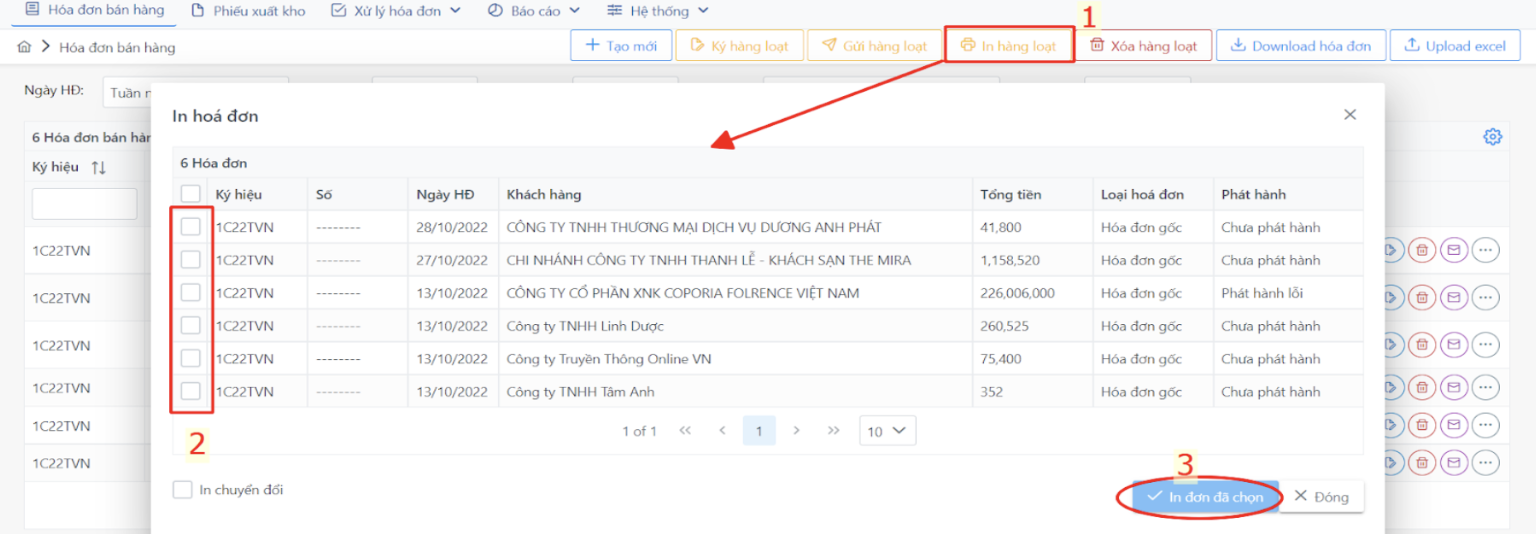
Hình 46. Màn hình thao tác in hàng loạt hóa đơn
- Tích chọn In chuyển đổi nếu khách hàng cần in hoá đơn chuyển đổi. Nhập thông tin người chuyển đổi sau đó nhấn [In đơn đã chọn].

4. Phiếu xuất kho
- Mục đích sử dụng: Cho phép NSD có thể quản lý, tạo, lập, xuất, phát hành, gửi…phiếu xuất kho điện tử.
- Đối tượng sử dụng: Doanh nghiệp, tổ chức hoặc cá nhân có nhu cầu sử dụng phiếu xuất kho điện tử.
- Tại màn hình chính của phần mềm. NSD nhấn mục Quản lý hóa đơn sau đó nhấn chọn Phiếu xuất kho.
- Bước 1: Đăng ký tờ khai thông tin sử dụng hoá đơn điện tử giống mục 1.1.1 của phân hệ A trên tài liệu này. Tích chọn loại hoá đơn sử dụng: Các chứng từ được in, phát hành, sử dụng và quản lý như hóa đơn.
- Bước 2: Tạo mới phiếu xuất kho thao tác tương tự như mục 1.1.2 của phân hệ A trên tài liệu này. Chọn Mẫu hoá đơn: PXK kiêm vận chuyển nội bộ hoặc PXK hàng gửi bán đại lý.
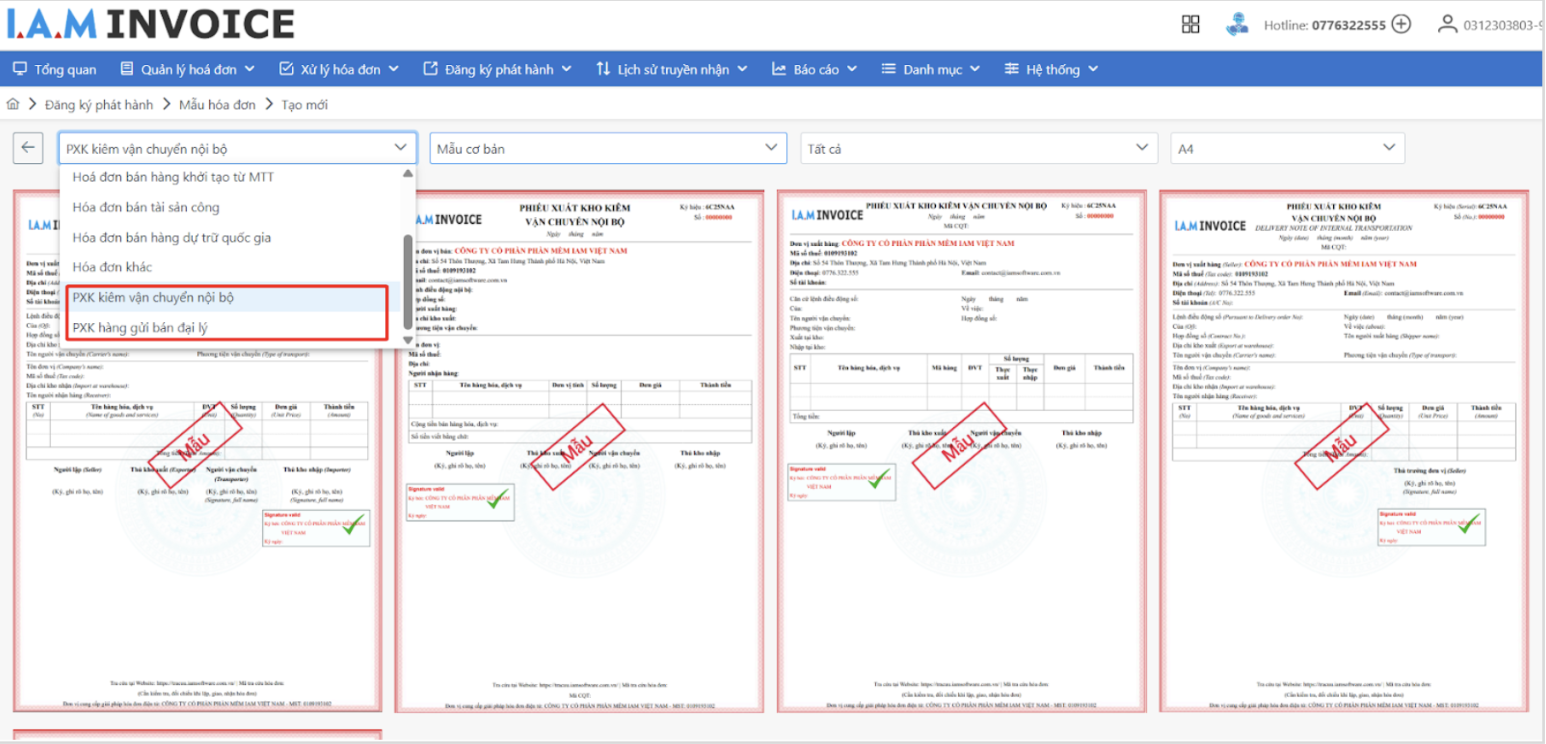
Hình 47. Màn hình danh sách mẫu PXK trên phần mềm
- Bước 3: Tại danh sách PXK nhấn [Tạo mới]. Màn hình hiển thị trang tạo mới của PXK.
- Bước 4: Chọn ký hiệu cho phiếu xuất. Nhập đúng và đủ thông tin cần thiết tại các trường bắt buộc nhập.
Các trường thông tin nhập hiển thị:
- Lệnh điều động số: Nhập số cho lệnh điều động phiếu xuất.
- Ngày: Ngày tạo phiếu xuất
- Địa chỉ kho xuất hàng: Địa chỉ có thể chỉnh sửa theo nhu cầu.
- Phương tiện vận chuyển: Nhập tên phương tiện vận chuyển.
- MST đơn vị nhận hàng: Nhập MST đơn vị nhận hàng sau đó nhấn [Lấy thông tin] hệ thống sẽ tự động lấy thông tin về đơn vị nhận hàng, địa chỉ, địa điểm nhận hàng. Nếu đơn vị nhận hàng không có MST có thể bỏ trường nhập MST và nhập các trường thông tin còn lại.
- Ghi chú: Nhập ghi chú nếu có. Tại thông tin Hàng hoá/dịch vụ:
- Nhập thông tin về Tên SP hàng hoá, Mã hàng, ĐVT, Số lượng xuất/ nhập, Đơn giá. Có thể nhập từ excel hoặc thêm nhanh hàng hóa đã có sẵn trên hệ thống thao tác thực hiện giống với Tạo mới hóa đơn.
- Tích chọn Ẩn số lượng nhập nếu không cần thiết.
- Bước 5: Nhấn [Lưu và ký] để hoàn thành tạo mới.
5. Xử lý hoá đơn
- Mục đích sử dụng: Cho phép NSD có thể thực hiện thay thế, điều chỉnh, tạo thông báo sai sót cho hoá đơn trên hệ thống.
- Đối tượng sử dụng: Doanh nghiệp, tổ chức hoặc cá nhân có nhu cầu sử dụng hoá đơn điện tử.
5.1. Huỷ hóa đơn
Quý khách hàng lưu ý Tạo TBSS trước sau đó mới thực hiện huỷ hoá đơn. (Hướng dẫn tạo TBSS tại mục 5.4) Danh sách hóa đơn hủy được thực hiện theo quy định của Nghị định số 123/2020/NĐ-CP.
- Bước 1: Tại màn hình chính của phần mềm. NSD nhấn chọn mục Xử lý hoá đơn sau đó chọn Huỷ hoá đơn
- Bước 2: Nhấn [Tạo mới] để thực hiện huỷ hoá đơn.
- Bước 3: Màn hình hiển thị thông báo Chọn hoá đơn thực hiện huỷ. NSD chọn Ngày HĐ của hoá đơn cần huỷ sau đó nhấn Xong → Chọn Điều kiện tìm kiếm theo các trường có sẵn trên hệ thống: Số hoá đơn, Mã số thuế KH, Tên KH/Người mua hàng, sau đó nhập MST của khách hàng và nhấn [Tìm kiếm] để tìm kiếm hoá đơn của khách hàng.
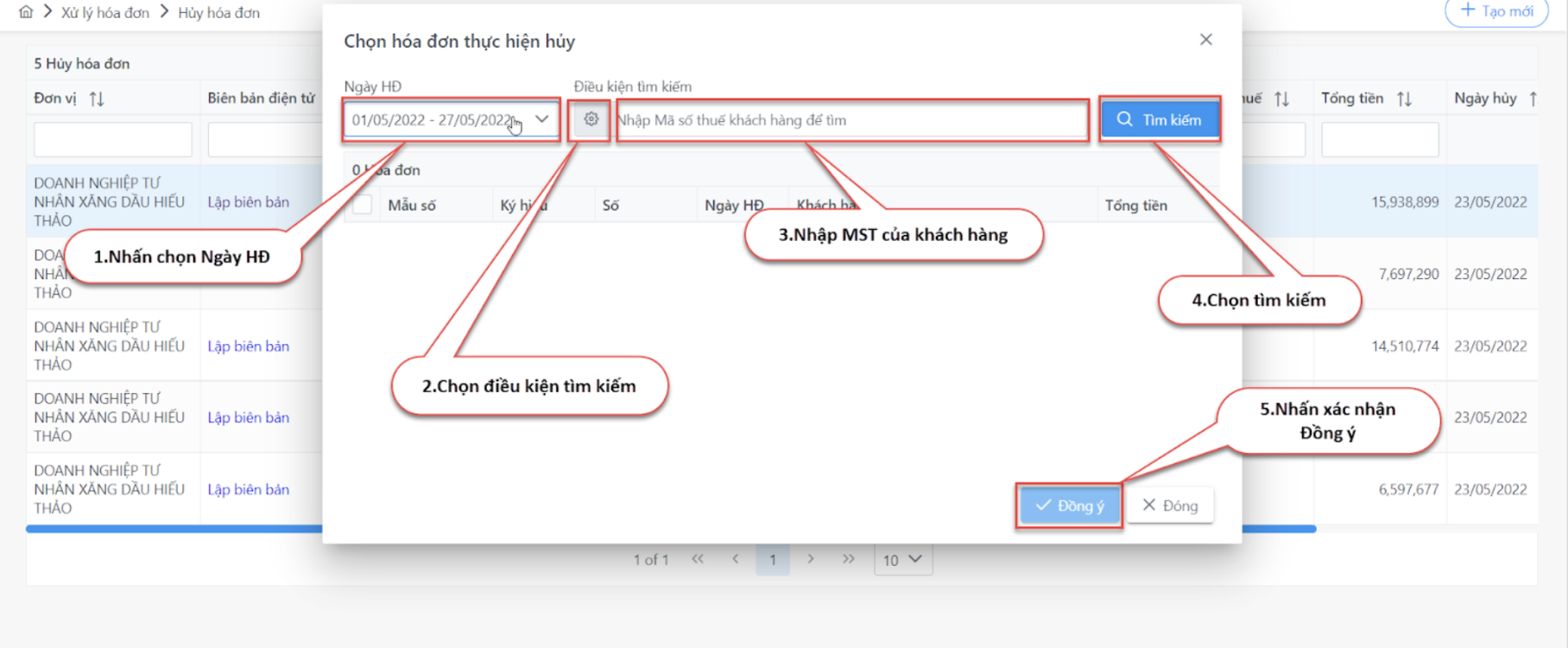
Hình 48. Màn hình thao tác chọn hoá đơn thực hiện huỷ
- Bước 5: Nhấn [Đồng ý] để xác nhận huỷ hoá đơn.
- Bước 6: Nhập lý do huỷ hoá đơn, thêm file đính kèm nếu có.
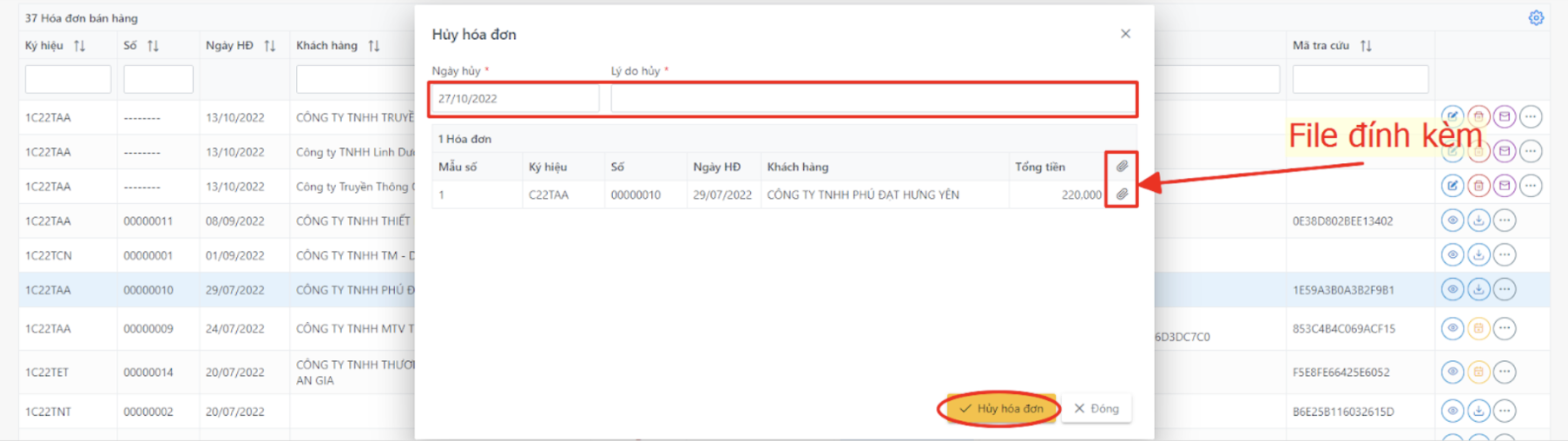
Hình 49. Màn hình thao tác huỷ hoá đơn
- Bước 7: Nhấn [Huỷ hoá đơn].
- Bước 8: Click vào Lập biên bản
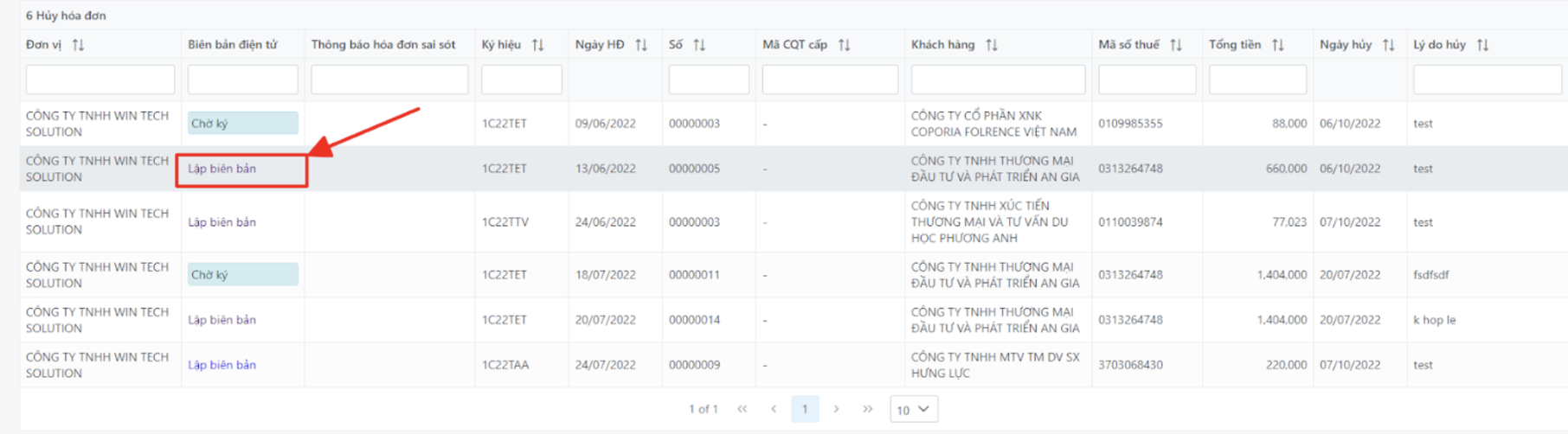
Hình 50. Màn hình danh sách hoá đơn thực hiện huỷ
- Bước 9: Màn hình hiển thị biên bản huỷ hoá đơn. NSD nhập thông tin, số biên bản và Lý do huỷ hoá đơn vào biên bản. Sau đó nhấn [Lưu và ký] hoặc thực hiện [Lưu]. NSD có thể in trực tiếp tại trang này để gửi cho đơn vị mua.
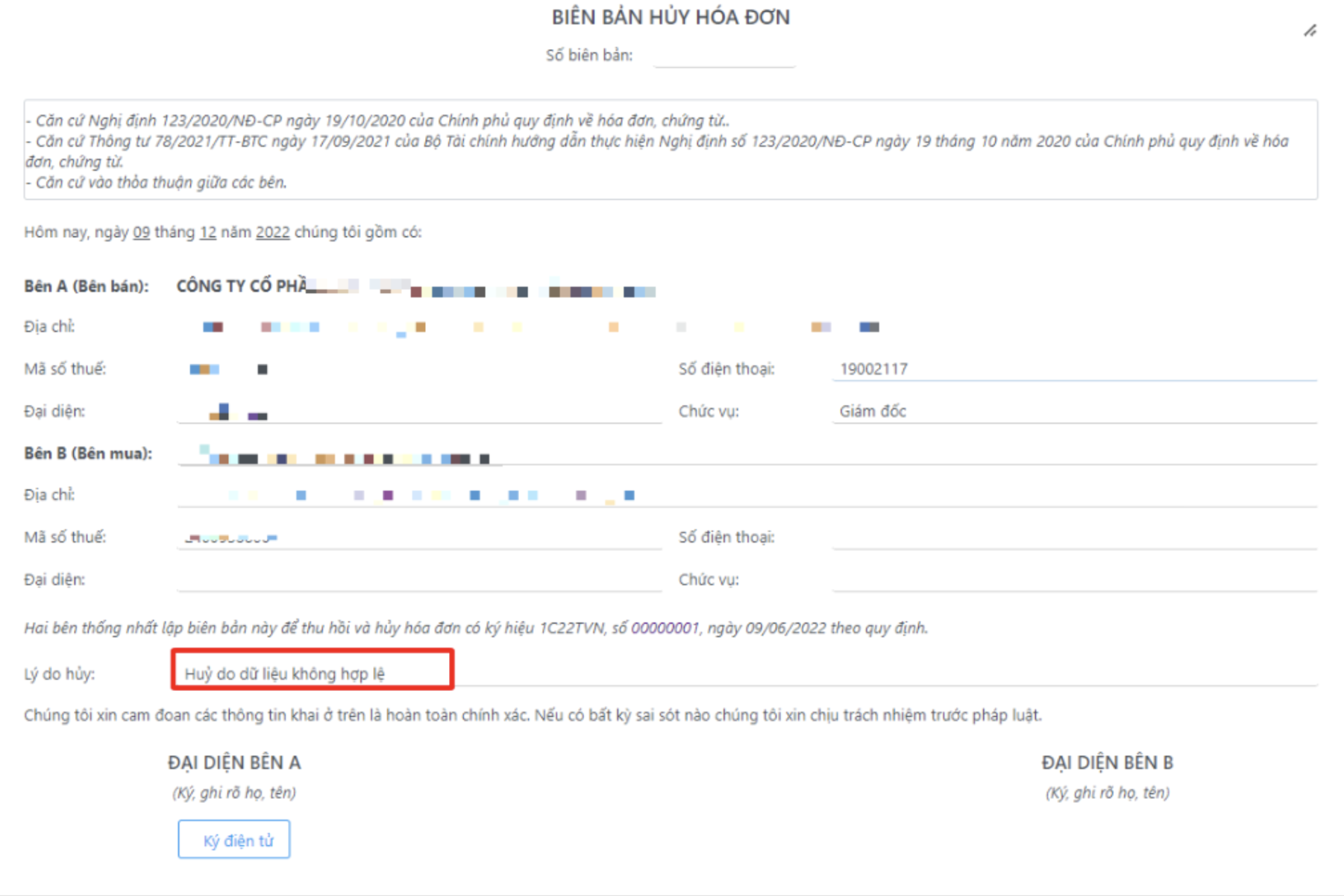
Hình 51. Màn hình biên bản huỷ hoá đơn
Các tính năng khác tại bản ghi:
- Xem biên bản đã huỷ: Click vào icon xem ở bản ghi, màn hình hiển thị tab mới xem hoá đơn đã huỷ dưới dạng file pdf.
- Tải xuống tệp đính kèm: Cho phép NSD có thể tải file đính kèm đã tải lên tại biên bản nếu có.
- Upload file đính kèm : Cho phép NSD upload file đính kèm cho biên bản.
5.2. Thay thế hóa đơn
- Bước 1: Tại màn hình phân hệ Hóa đơn điện tử nhấn chọn Xử lý hoá đơn sau đó chọn Thay thế hoá đơn → Màn hình hiển thị danh sách hoá đơn đã thực hiện thay thế.
- Bước 2: Tại trang danh sách nhấn [Tạo mới]
- Hoá đơn trong hệ thống:
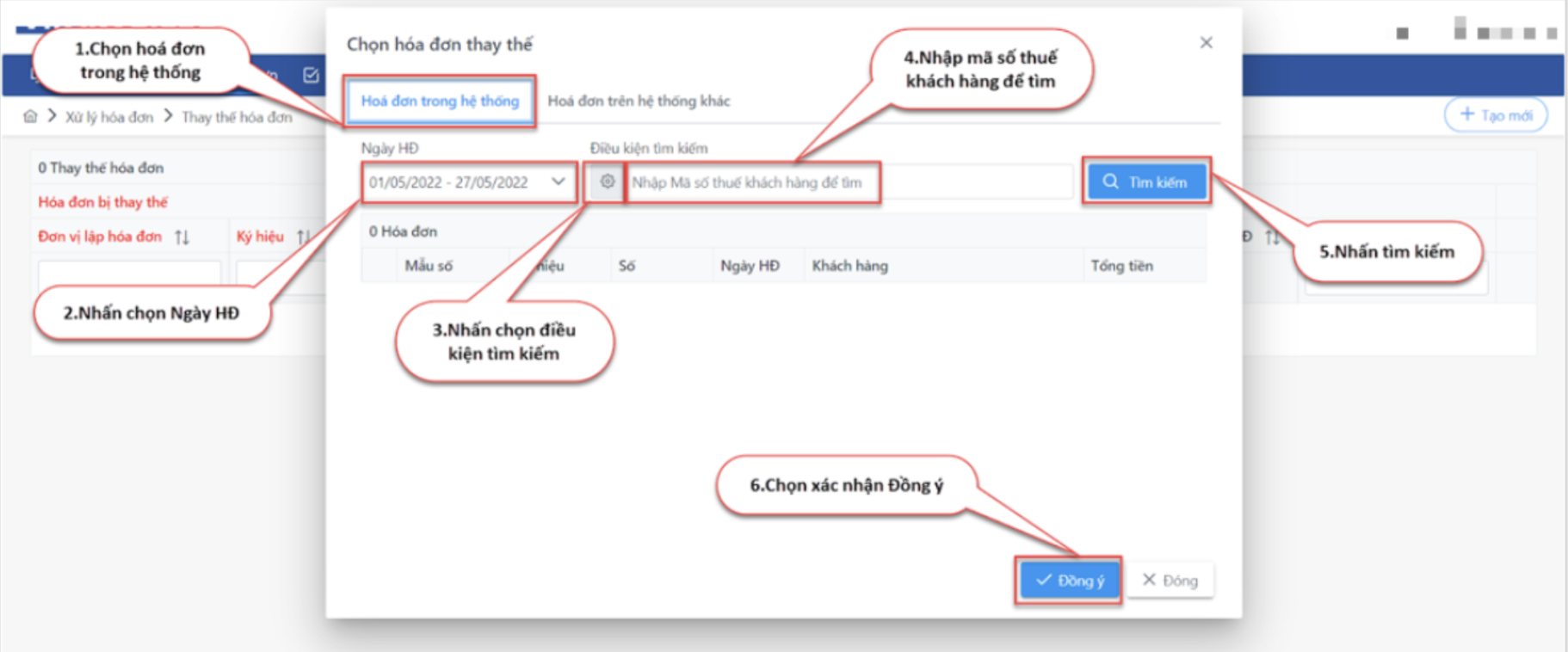
Hình 52. Màn hình thao tác chi tiết chọn hoá đơn thay thế
→ Màn hình hệ thống hiển thị Thông báo chọn hoá đơn thay thế trong hệ thống.
- Màn hình hiển thị thông báo Chọn hoá đơn thay thế. NSD Chọn phần Hoá đơn trong hệ thống.
- Chọn ngày HĐ của hoá đơn.
- Chọn điều kiện tìm kiếm theo các trường có sẵn trên hệ thống: Số hoá đơn, Mã số thuế KH, Tên KH/Người mua hàng.
- Nhập MST của khách hàng
- Nhấn [Tìm kiếm] để tìm kiếm hoá đơn.
Chọn xác nhận Đồng ý để hoàn thành tìm kiếm hóa đơn thay thế trong hệ thống.
- Hoá đơn trên hệ thống khác:
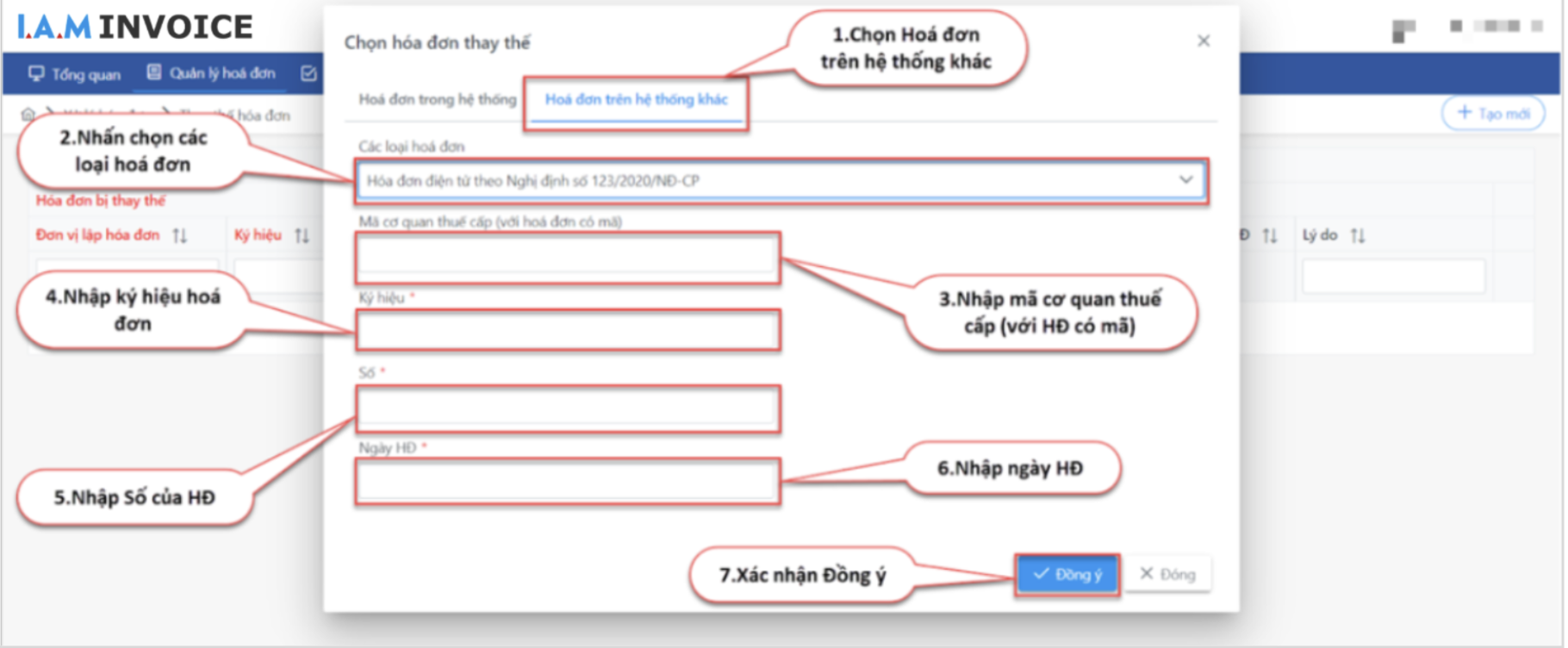
Hình 53. Màn hình thao tác chi tiết chọn hoá đơn thay thế trên hệ thống khác
→ Màn hình hệ thống hiển thị Thông báo chọn hoá đơn thay thế trên hệ thống khác.
- Màn hình hiển thị thông báo Chọn hoá đơn thay thế. NSD Chọn phần Hoá đơn trên hệ thống khác.
- Nhấn chọn các loại hoá đơn trong các trường có sẵn trên hệ thống.
- Nhập mã cơ quan thuế cấp (với HĐ có mã).
- Nhập ký hiệu HĐ (NSD tự cho với ký hiệu chữ in hoa và số)
- Nhập Số của HĐ.
- Nhập ngày HĐ cho hoá đơn.
- Chọn xác nhận Đồng ý để hoàn thành tìm kiếm hóa đơn thay thế.
→ Cách khác: NSD có thể thay thế hoá đơn trực tiếp trên trang Hoá đơn bán hàng.
- Bước 3: Màn hình hiển thị trang thay thế hoá đơn. NSD nhập đúng và đủ các thông tin vào các trường dữ liệu bắt buộc. Nhập vào lý do thay thế.
- Bước 4: Nhập thông tin Số biên bản, Ngày biên bản và Tạo biên bản 2 bên ký, sau đó upload lên hệ thống.
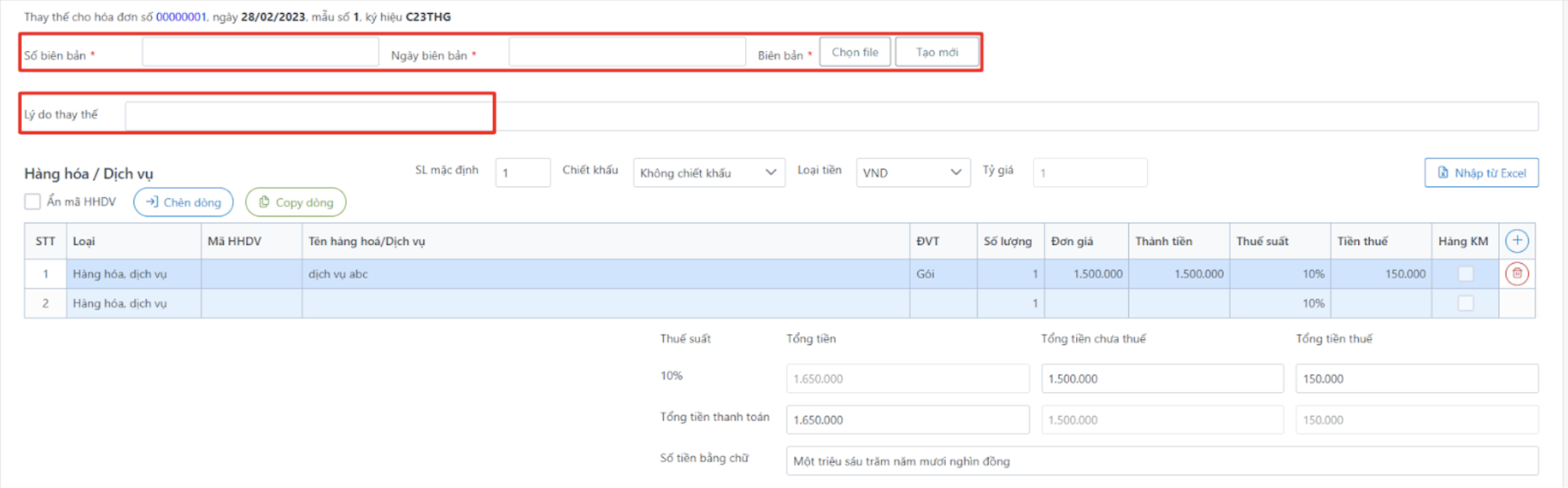
Hình 54. Màn hình hoá đơn thay thế
- Bước 5: Tại thông tin Hàng hoá/Dịch vụ nhập đầy đủ thông tin.
- Bước 6: Nhấn [Lưu và ký] để hoàn thành.
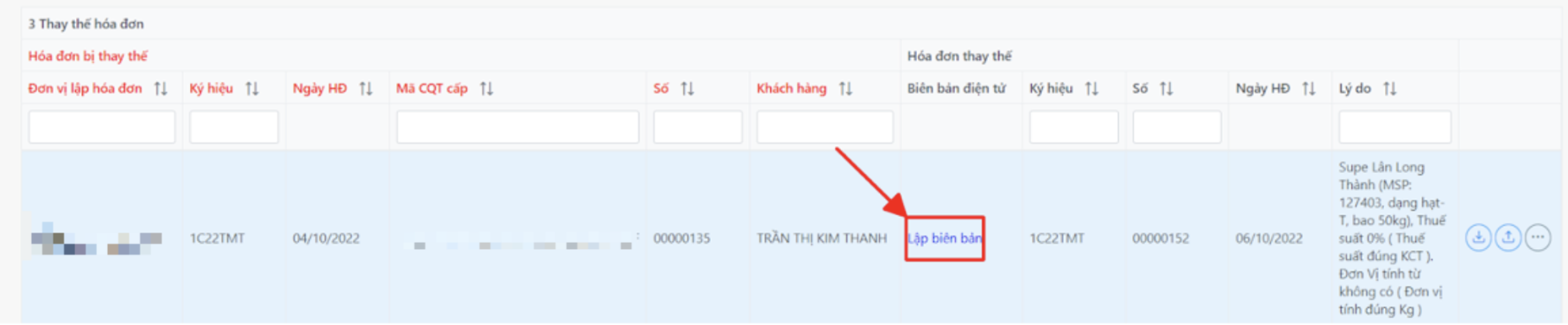
Hình 55. Màn hình danh sách hoá đơn thay thế
Tính năng khác tại bản ghi:
- Tải xuống tệp đính kèm: Cho phép NSD tải xuống tệp đính kèm nếu có
- Upload file đính kèm: Cho phép NSD upload file đính kèm lên hệ thống
- Xem hoá đơn bị thay thế: dưới dạng file pdf
- Xem hoá đơn thay thế: dưới dạng file pdf
5.3. Điều chỉnh hóa đơn
- Bước 1: Tại màn hình phân hệ Hóa đơn điện tử nhấn chọn Xử lý hoá đơn sau đó chọn Thay thế hoá đơn → Màn hình hiển thị danh sách hoá đơn đã thực hiện điều chỉnh
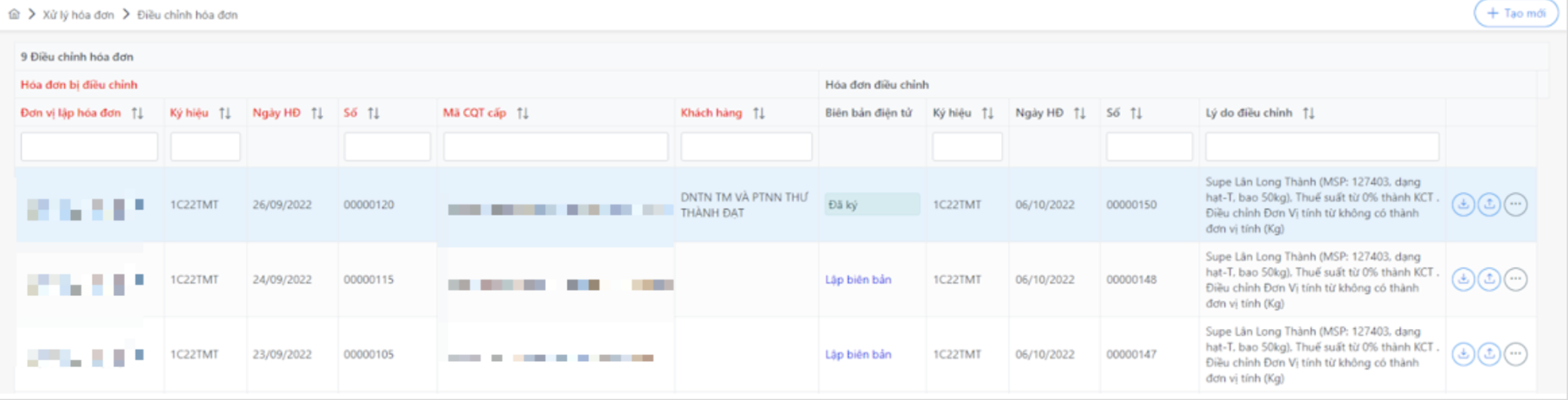
Hình 56. Màn hình danh sách hoá đơn điều chỉnh
- Bước 2: Tại trang danh sách hoá đơn thay thế, NSD nhấn [Tạo mới]. Thực hiện tìm kiếm hoá đơn thay thế trên hệ thống/hệ thống khác.
Hoá đơn trong hệ thống:
- Màn hình hiển thị thông báo Chọn hoá đơn điều chỉnh. NSD Chọn phần Hoá đơn trong hệ thống.
- Chọn ngày HĐ của hoá đơn.
- Chọn điều kiện tìm kiếm theo các trường có sẵn trên hệ thống: Số hoá đơn, Mã số thuế KH, Tên KH/Người mua hàng.
- Nhập MST của khách hàng
- Nhấn [Tìm kiếm] để tìm kiếm hoá đơn.
- Chọn xác nhận Đồng ý để hoàn thành tìm kiếm hóa đơn điều chỉnh trong hệ thống.
Hoá đơn trong hệ thống:
- Nhấn chọn các loại hoá đơn trong các trường có sẵn trên hệ thống.
- Nhập mã cơ quan thuế cấp (với HĐ có mã).
- Nhập ký hiệu HĐ (NSD tự cho với ký hiệu chữ in hoa và số)
- Nhập Số của HĐ.
- Nhập ngày HĐ cho hoá đơn.
- Chọn xác nhận Đồng ý để hoàn thành tìm kiếm hóa đơn điều chỉnh.
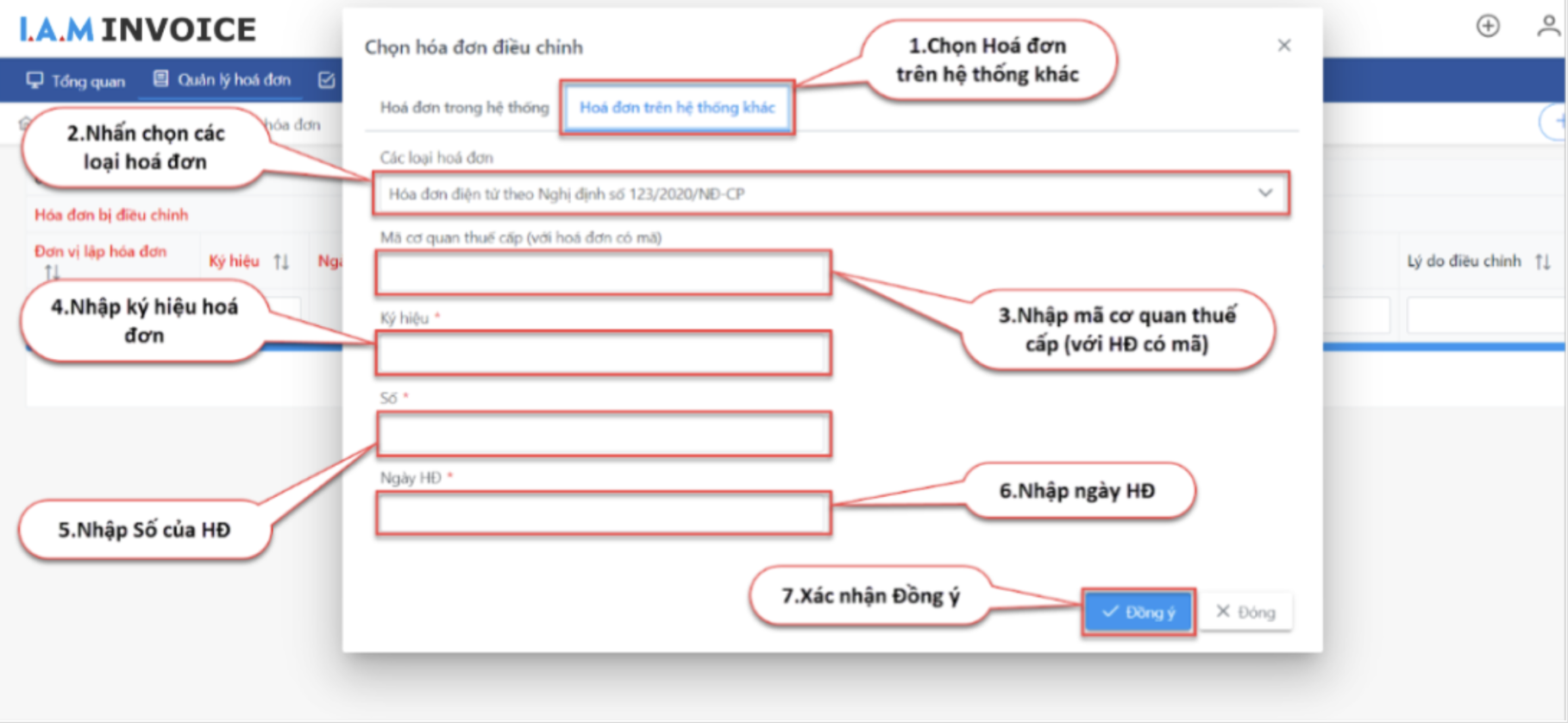
Hình 57. Màn hình thao tác chọn hoá đơn điều chỉnh trên hệ thống khác
- Bước 3: Sau khi thực hiện tìm kiếm hoá đơn, màn hình hiển thị trang điều chỉnh hoá đơn. NSD nhập đúng và đủ các thông tin vào các trường bắt buộc sau đó nhập lý do điều chỉnh cho hoá đơn
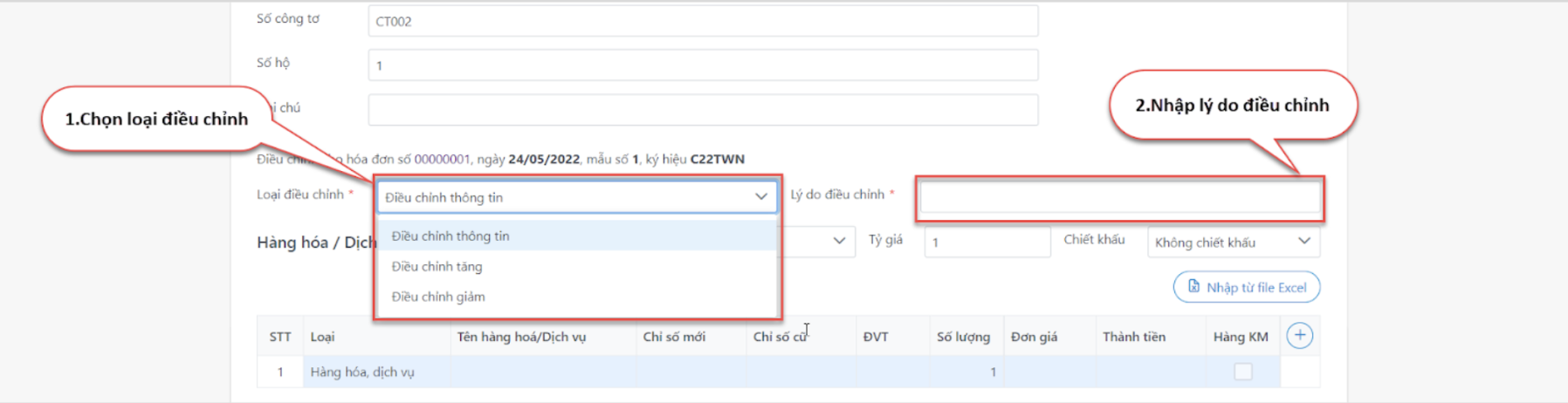
Hình 58. Màn hình thao tác điều chỉnh hoá đơn
Bước 4: Tại thông tin Hàng hoá/Dịch vụ nhập hàng hoá dịch vụ và đơn vị cần điều chỉnh.
- Điều chỉnh số lượng, đơn giá, thành tiền: Giảm ghi âm (-) trước số, điều chỉnh tăng ghi số dương.
- Điều chỉnh MST, địa chỉ,...: Chọn loại ghi chú diễn giải sau đó nhập tên tại trường Tên hàng hoá/dịch vụ. VD: Điều chỉnh Địa chỉ người mua từ “22 Vũ Ngọc Phan, Hà Nội” thành “33 Vũ Tông Phan, Hà Nội”.
Bước 5: Nhấn [Lưu và ký] để hoàn thành. → Cách khác: NSD có thể thay thế hoá đơn trên hệ thống trực tiếp trên trang Hoá đơn bán hàng.
- Lập biên bản tại trang danh sách nếu cần. Nhập đầy đủ thông tin sau đó nhấn Lưu và ký.
Tính năng khác tại bản ghi:
- Tải xuống tệp đính kèm: Cho phép NSD tải xuống tệp đính kèm nếu có
- Upload file đính kèm: Cho phép NSD upload file đính kèm lên hệ thống
- Xem hoá đơn bị điều chỉnh: dưới dạng file pdf
- Xem hoá đơn điều chỉnh: dưới dạng file pdf
5.4. Tạo thông báo hoá đơn sai sót
- Bước 1: Tại màn hình phân hệ Hóa đơn điện tử nhấn chọn Xử lý hoá đơn sau đó chọn Thông báo HĐ sai sót 04/SS-HĐĐT. → Màn hình hiển thị danh sách hoá đơn đã thực hiện điều chỉnh
- Bước 2: Nhấn [Tạo mới] để tạo mới thông báo sai sót cho hoá đơn.
→ Màn hình hệ thống hiển thị Thông báo chọn hoá đơn điện tử sai sót.
- NSD chọn loại hoá đơn theo NĐ có sẵn trên hệ thống.
- Chọn ngày HĐ của hoá đơn.
- Chọn điều kiện tìm kiếm theo các trường có sẵn trên hệ thống: Số hoá đơn, Mã số thuế KH, Tên KH/Người mua hàng.
- Nhập MST của khách hàng
- Nhấn [Tìm kiếm] để tìm kiếm hoá đơn.
- Nhấn Đồng ý để hoàn thành tìm kiếm hoá đơn sai sót.
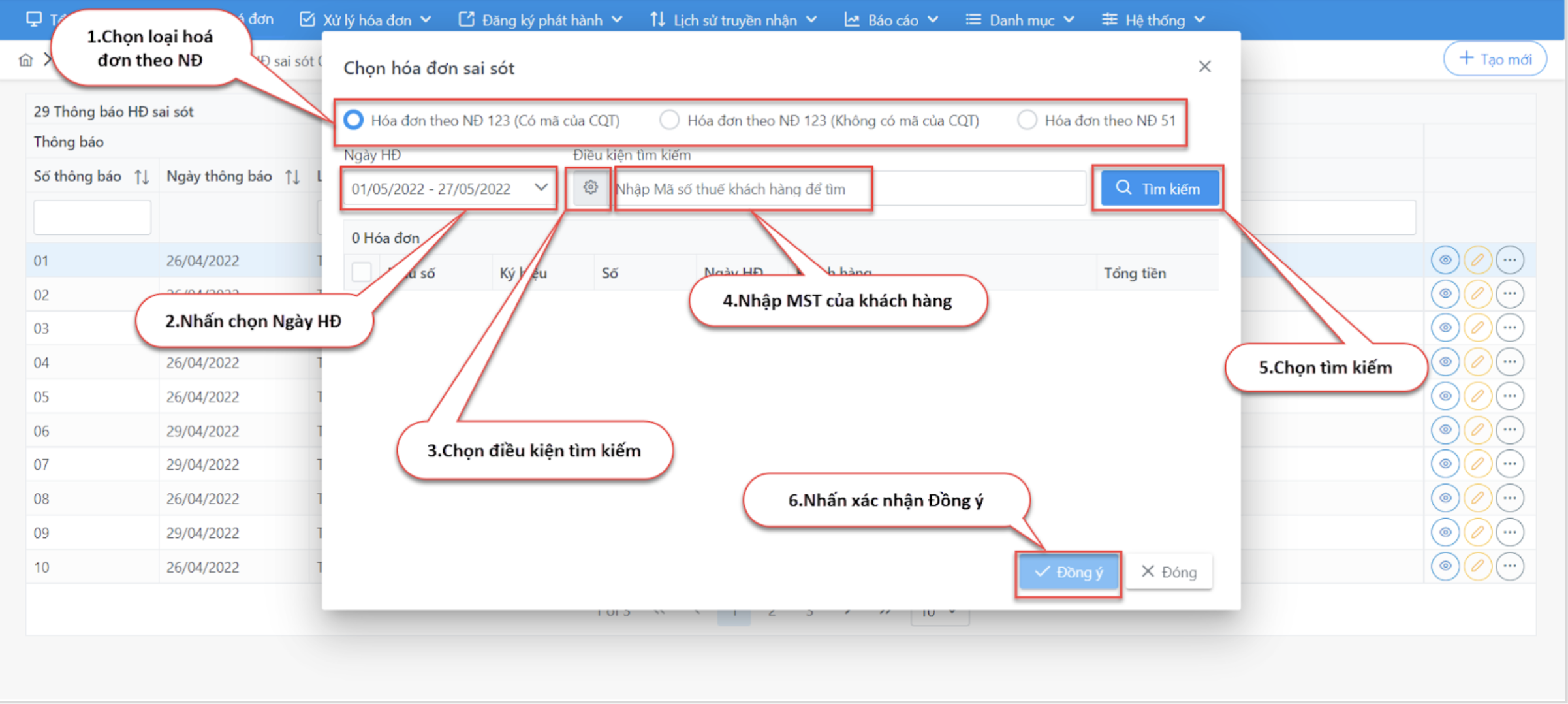
Hình 59. Màn hình chi tiết thao tác chọn hoá đơn sai sót
Bước 4: Màn hình hệ thống hiển thị Thông báo hoá đơn điện tử có sai sót, tại đây NSD nhập vào các thông tin cần thiết.
- NSD chọn loại thông báo cho HĐ
- Chọn trường có sẵn trên hệ thống: Giải trình.
- Nhập lý do sai sót của hoá đơn.
- Nhập thông tin: Nơi lập, Ngày lập thông báo.
Bước 5: Nhấn [Lưu và ký] để hoàn thành.
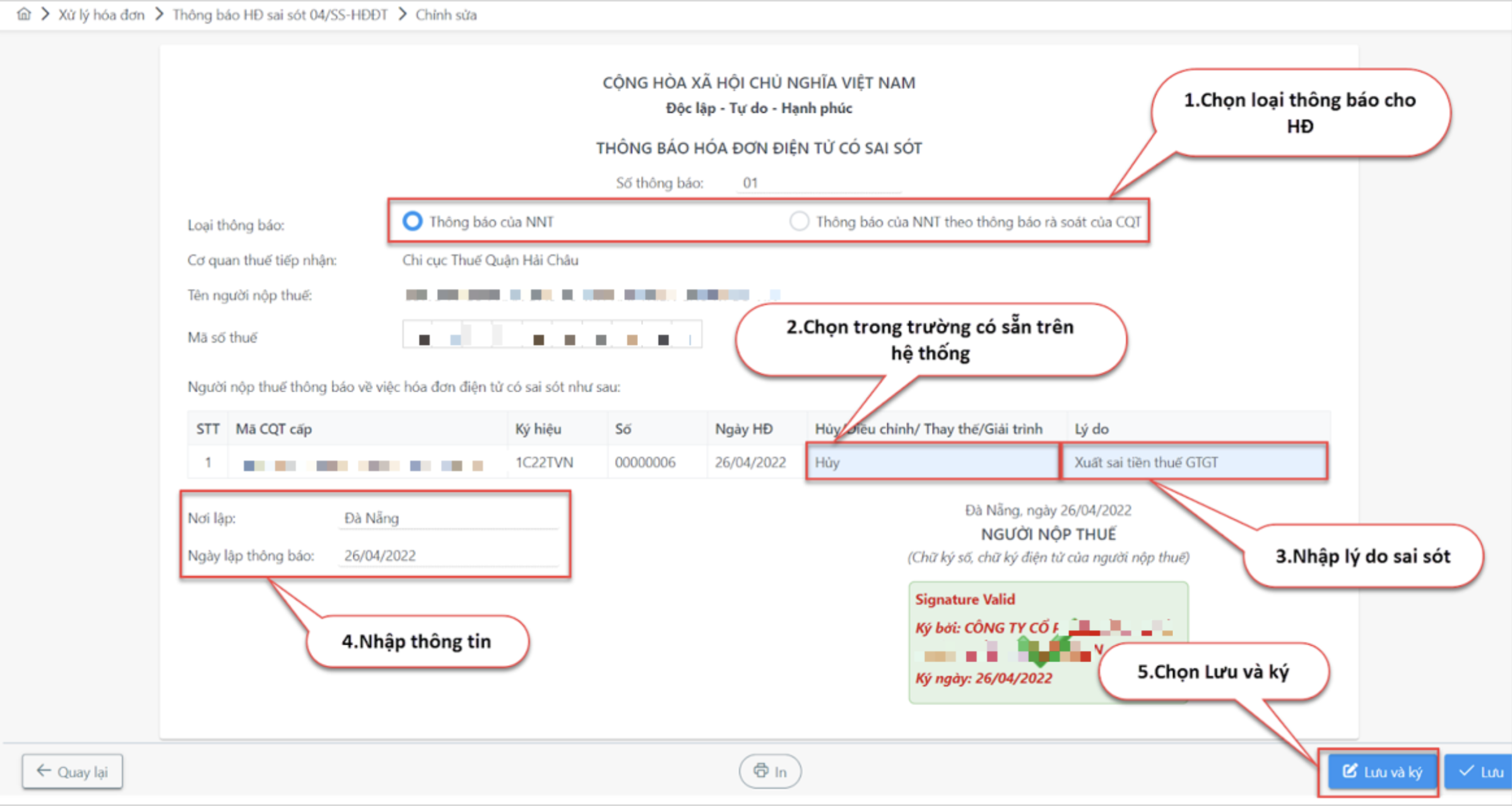
Hình 60. Màn hình chi tiết thao tác tạo thông báo hoá đơn sai sót
6. Báo cáo
- Mục đích sử dụng: Cho phép NSD có thể xem, xuất báo cáo bảng kê hoá đơn trên hệ thống
- Đối tượng sử dụng: Doanh nghiệp, tổ chức hoặc cá nhân có nhu cầu sử dụng phiếu xuất kho điện tử.
6.1. Bảng kê hoá đơn đã sử dụng
- Tại màn hình phân hệ Hóa đơn điện tử nhấn chọn Báo cáo sau đó chọn Bảng kê hoá đơn đã sử dụng.
- NSD có thể chọn xem và xuất excel chọn theo các phân mục có sẵn trên hệ thống:
- Ngày HĐ: Tuần này, Tháng này, Quý này, Năm nay, 6 tháng đầu năm, 6 tháng cuối năm, Tháng 1 → 12, Quý I → IV, Tuần trước, Tháng trước, Quý trước, Năm trước.
- Thời gian: Từ ngày -> đến ngày.
- Loại hóa đơn: Hóa đơn gốc, Thay thế, Điều chỉnh, Bị điều chỉnh, Bị thay thế, Đang điều chỉnh, Đang thay thế, Xóa bỏ.
- Trạng thái HĐ: Chưa phát hành, Đã phát hành, Đã gửi CQT: Chưa có giá trị sử dụng, Dữ liệu không hợp lệ, Lỗi kết nối, CQT xác nhận hợp lệ, CQT đã cấp mã.
- Nhấn [Xuất excel] để tải file về máy.
6.2. Bảng kê chi tiết hoá đơn đã sử dụng
- Tại màn hình phân hệ Hóa đơn điện tử nhấn chọn Báo cáo sau đó chọn Bảng kê chi tiết hoá đơn đã sử dụng.
NSD có thể chọn xem và xuất excel chọn theo các phân mục có sẵn trên hệ thống:
- Ngày HĐ: Tuần này, Tháng này, Quý này, Năm nay, 6 tháng đầu năm, 6 tháng cuối năm, Tháng 1 → 12, Quý I → IV, Tuần trước, Tháng trước, Quý trước, Năm trước.
- Thời gian: Từ ngày -> đến ngày.
- Loại hóa đơn: Hóa đơn gốc, Thay thế, Điều chỉnh, Bị điều chỉnh, Bị thay thế, Đang điều chỉnh, Đang thay thế, Xóa bỏ.
- Trạng thái HĐ: Chưa phát hành, Đã phát hành, Đã gửi CQT: Chưa có giá trị sử dụng, Dữ liệu không hợp lệ, Lỗi kết nối, CQT xác nhận hợp lệ, CQT đã cấp mã.
- Nhấn [Xuất excel] để tải file về máy.
6.3. Bảng kê hoá đơn tổng hợp
- Bước 1: Tại màn hình phân hệ Hóa đơn điện tử nhấn chọn Báo cáo sau đó chọn Bảng kê hoá đơn tổng hợp.
- Bước 2: Tìm kiếm hoá đơn theo thời gian, Loại hóa đơn và Trạng thái hóa đơn sau đó nhấn [Xem báo cáo]

Hình 61. Màn hình thao tác xem báo cáo hoá đơn tổng hợp theo thời gian
- Bước 3: Màn hình hiển thị báo cáo cần xem. Nhấn [Xuất excel] để xuất file báo cáo vừa tạo
6.4. Số lượng hoá đơn đã phát hành
- Tại màn hình phân hệ Hóa đơn điện tử nhấn chọn Báo cáo sau đó chọn Số lượng hoá đơn đã phát hành → Màn hình hệ thống hiển thị trang Số lượng hoá đơn đã phát hành
- Tại đây NSD có thể tìm kiếm theo thời gian sau đó nhấn [Xuất excel] để xuất nếu cần.
6.5. Bảng tổng hợp dữ liệu HĐĐT
- Bước 1: Tại màn hình phân hệ Hóa đơn điện tử nhấn chọn Báo cáo sau đó chọn Bảng tổng hợp dữ liệu HĐĐT
- Bước 2: Tại trang danh sách bảng tổng hợp dữ liệu HĐĐT nhấn [Tạo mới]
- Bước 3: Nhập đầy đủ thông tin, nhấn [Tải hoá đơn] sau đó nhấn [Tạo mới] để hoàn thành.
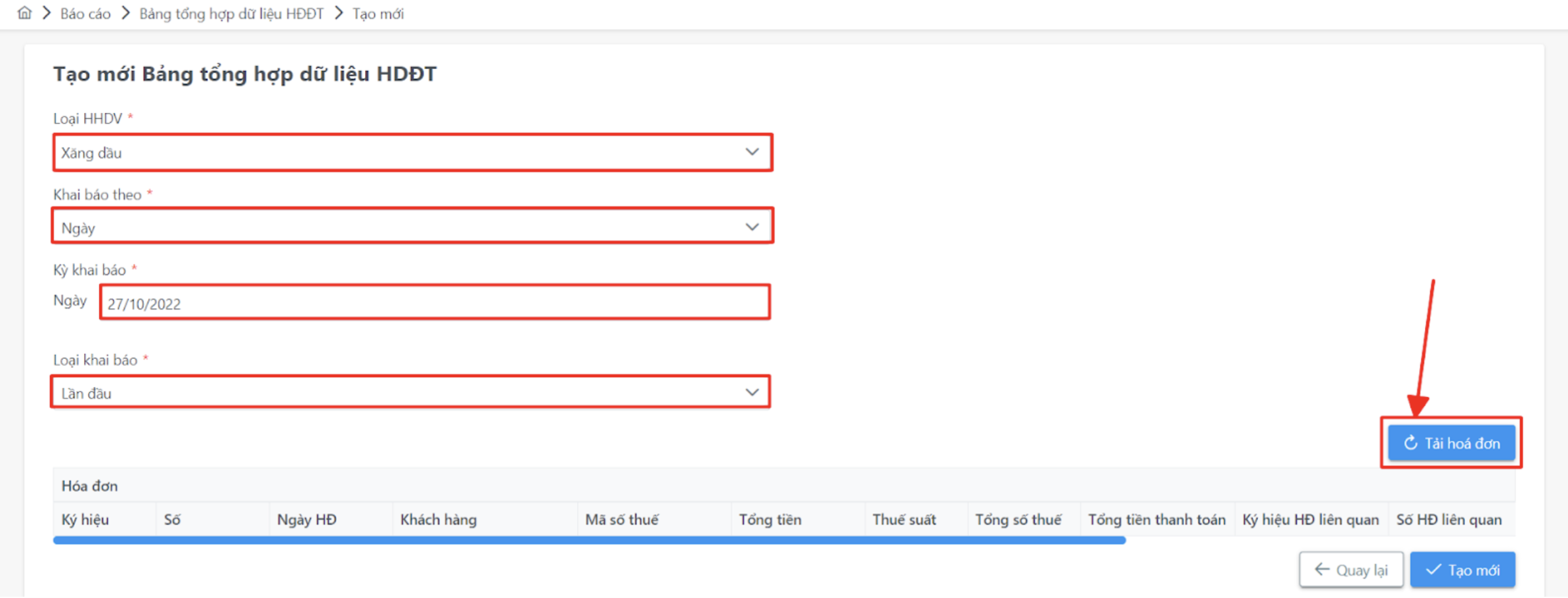
Hình 62. Màn hình Tạo mới Bảng tổng hợp dữ liệu HĐĐT
Tại màn hình danh sách:
- Xem chi tiết dữ liệu HĐĐT, NSD cần di chuyển chuột ra thông tin loại HHDV cần xem → Chọn “Xem chi tiết”.
- Xoá Chi tiết bảng tổng hợp dữ liệu HĐĐT: Tại màn hình Chi tiết Bảng tổng hợp dữ liệu HĐĐT, NSD nhấn chọn Xoá để xóa bảng tổng hợp dữ liệu HĐĐT.
- Ký điện tử: NSD nhấn chọn Ký điện tử dùng để ký bảng tổng hợp dữ liệu HĐĐT nộp lên thuế.
- Xem lịch sử truyền nhận: NSD bấm chọn [Xem lịch sử truyền nhận] để xem lịch sử truyền nhận dữ liệu HĐĐT.
6.6. Báo cáo tờ khai giảm thuế
- Bước 1: Tại màn hình phân hệ Hóa đơn điện tử nhấn chọn Báo cáo sau đó chọn Báo cáo tờ khai giảm thuế
- Bước 2: Tại trang Báo cáo tờ khai giảm thuế Chọn Xem theo theo thời gian.
- Bước 3: Nhấn Xuất excel để kết xuất ra file excel tải về.
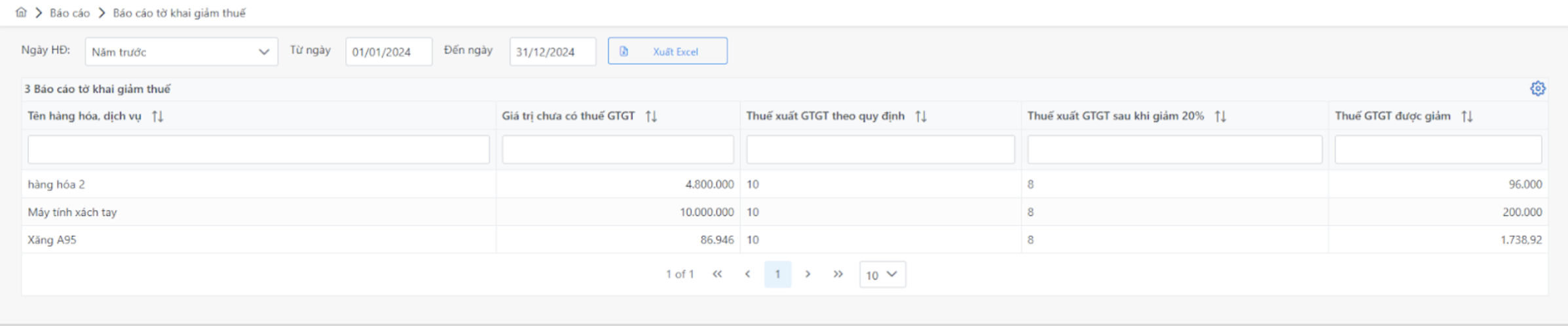
Hình 63. Màn hình Báo cáo tờ khai giảm thuế
6.7. Báo cáo doanh thu theo sản phẩm
- Bước 1: Tại màn hình phân hệ Hóa đơn điện tử nhấn chọn Báo cáo sau đó chọn Báo cáo doanh thu theo sản phẩm
- Bước 2: Tại trang Báo cáo doanh thu theo sản phẩm Chọn Xem theo theo thời gian.
- Bước 3 : Nhấn Xem báo cáo để xem tại hệ thống. Hoặc nhấn Xuất excel tải về.
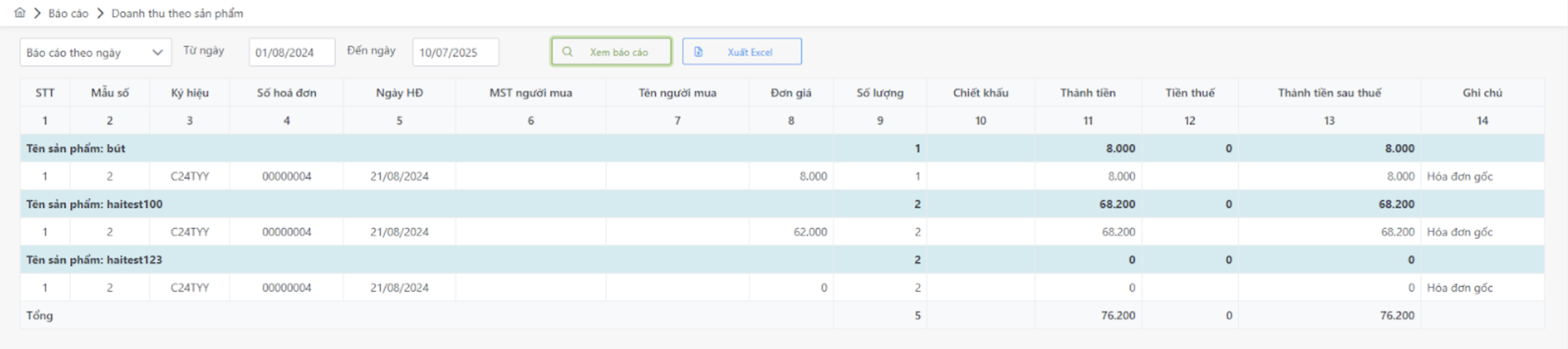
Hình 64. Màn hình Báo cáo doanh thu theo sản phẩm
6.8. Báo cáo doanh thu theo bên mua
- Bước 1: Tại màn hình phân hệ Hóa đơn điện tử nhấn chọn Báo cáo sau đó chọn Báo cáo doanh thu theo bên mua
- Bước 2: Tại trang Báo cáo doanh thu theo bên mua Chọn thời gian.
- Bước 3: Nhấn Xem báo cáo để xem tại hệ thống. Hoặc nhấn Xuất excel tải về.
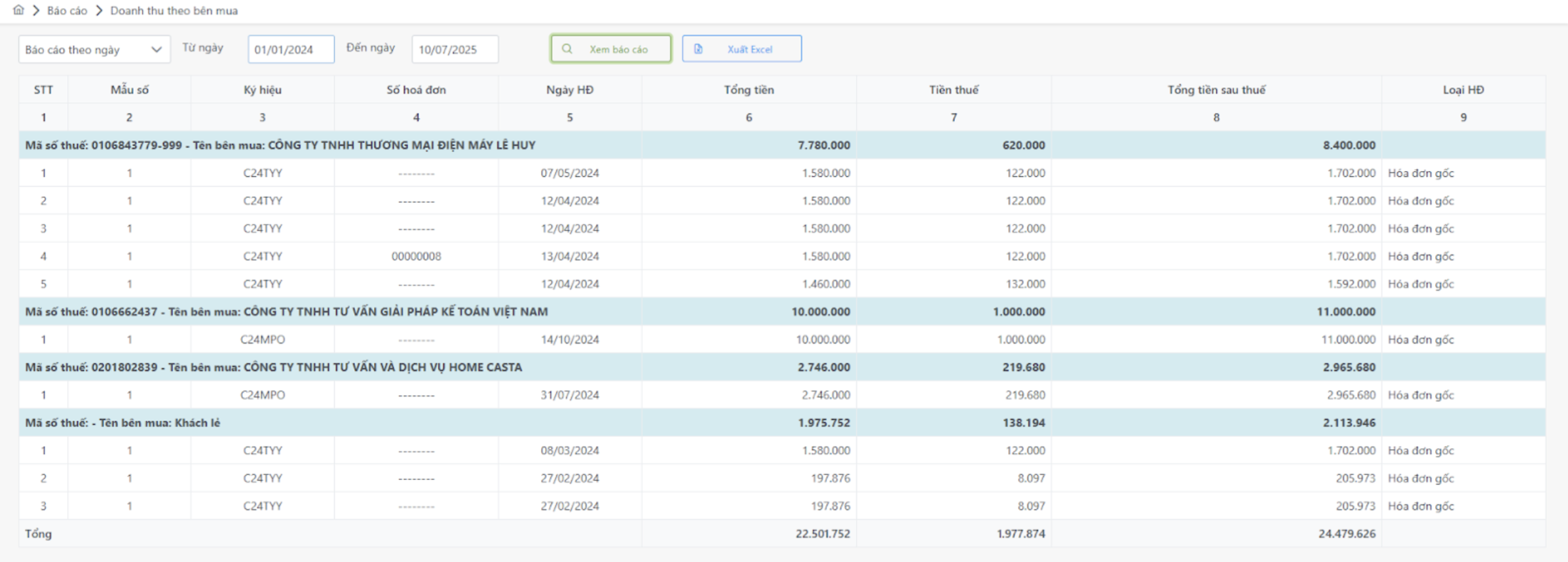
Hình 65. Màn hình Báo cáo doanh thu theo bên mua