HƯỚNG DẪN SỬ DỤNG
PHẦN MỀM KẾ TOÁN CHO HỘ KINH DOANH
📑 MỤC LỤC
Hướng dẫn sử dụng
1. Danh mục
1.1. Ngành nghề kinh doanh
Tại menu Danh mục người dùng nhấn vào Ngành nghề kinh doanh. Tại đây người dùng có thể xem thông tin các ngành nghề tính thuế bao gồm Thuế suất GTGT và Thuế TNCN có sẵn trên hệ thống.
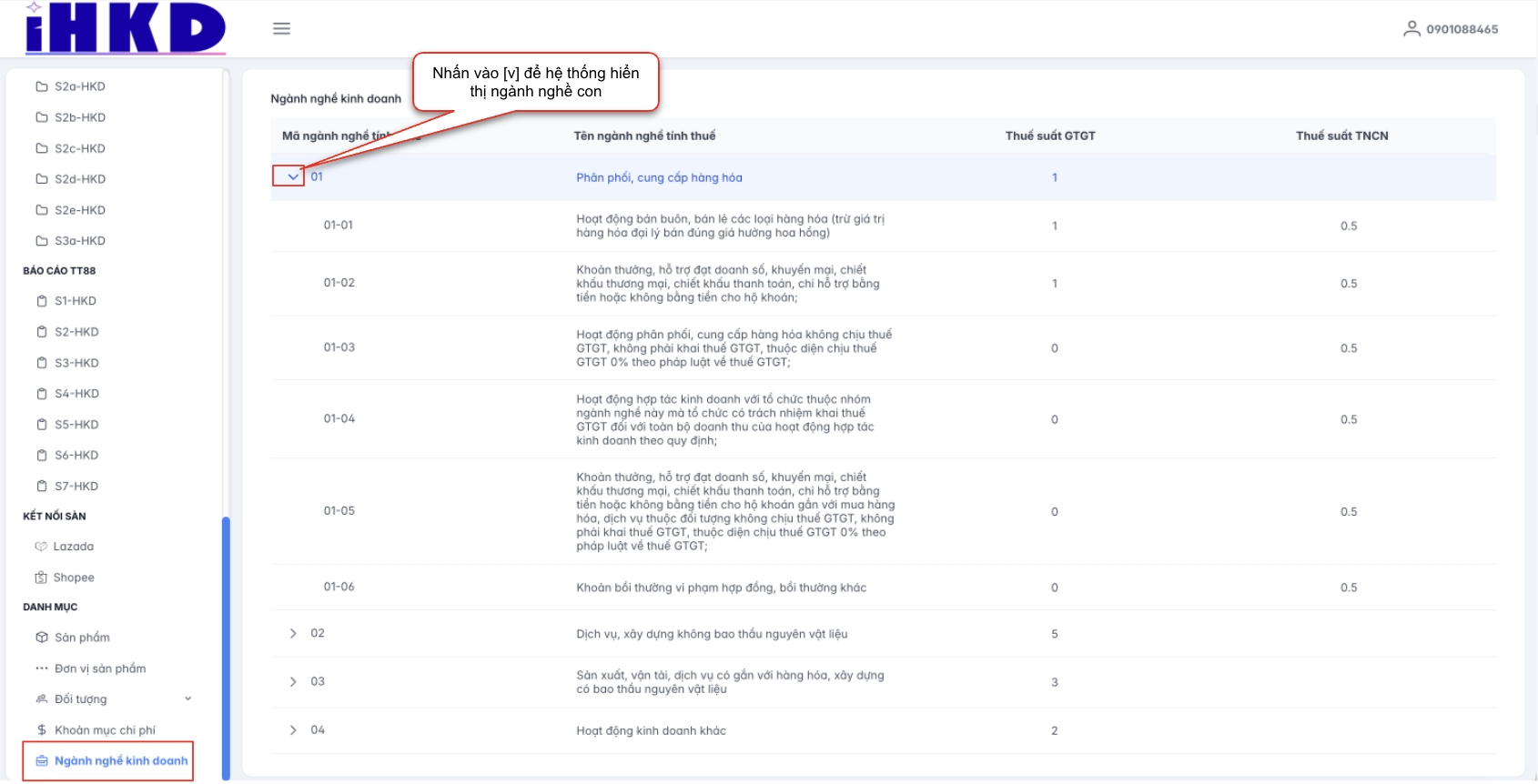
Hình 1. Màn hình danh sách ngành nghề kinh doanh
1.2. Đơn vị sản phẩm
Các bước:
- Bước 1. Người dùng thao tác chọn Đơn vị sản phẩm tại menu Danh mục. Màn hình hiển thị danh sách đơn vị sản phẩm, tại đây có thể Thêm, Sửa đơn vị sản phẩm để tạo mới sản phẩm
- Bước 2. Nhấn [Tạo mới]
- Bước 3. Nhập tên đơn vị sản phẩm rồi nhấn [Lưu] để hoàn thành.
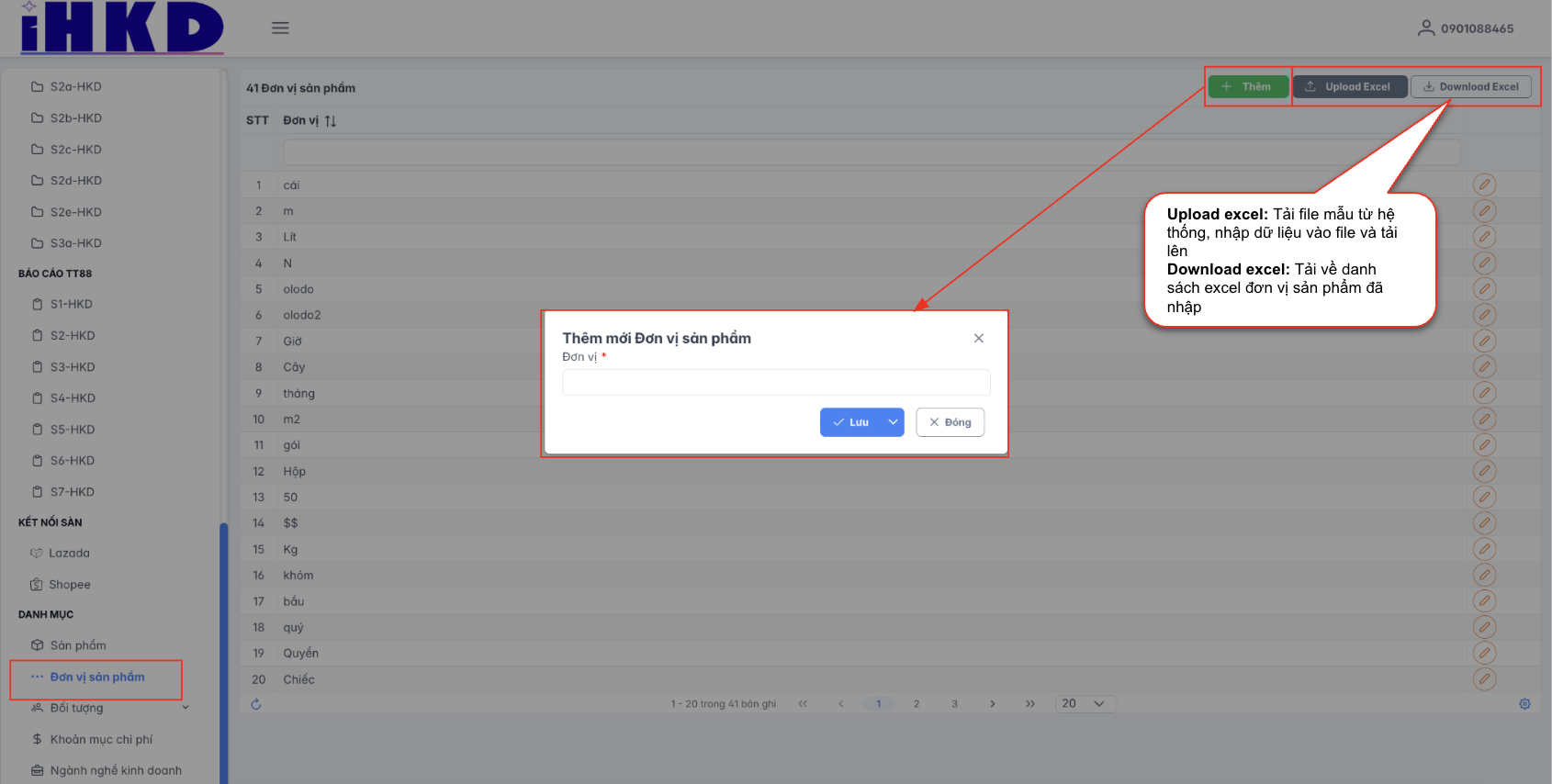
Hình 2. Màn hình tạo mới đơn vị sản phẩm
1.3. Sản phẩm
Các bước:
- Bước 1. Người dùng thao tác chọn Sản phẩm tại menu Danh mục. Màn hình hiển thị danh sách sản phẩm, tại đây có thể Thêm, Sửa, Xóa, Khoá/Mở khoá sản phẩm, Upload/Download excel danh sách sản phẩm
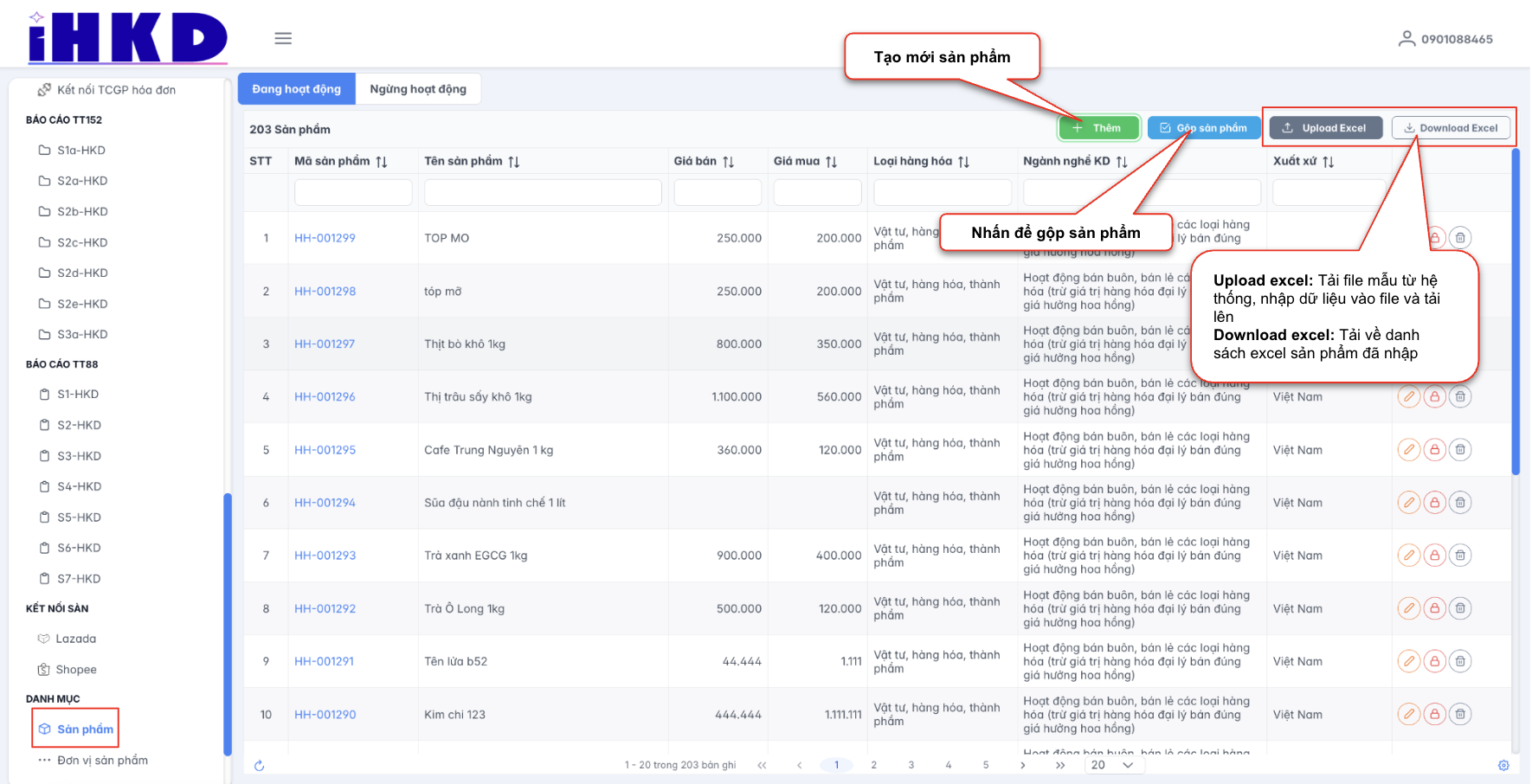
Hình 3. Màn hình danh sách sản phẩm
- Bước 2. Nhấn Tạo mới
- Bước 3. Nhập vào các trường thông tin bắt buộc:
- Tên sản phẩm (*): Nhập tên sản phẩm/dịch vụ
- Loại sản phẩm (*): Chọn loại mặc định trên hệ thống: Vật tư hàng hoá thành phẩm; Dịch vụ
- Xuất xứ: Chọn xuất xứ cho sản phẩm
- Ngành nghề kinh doanh (*): Nhấn [v] mở rộng loại thuế, sau đó chọn ngành nghề kinh doanh phù hợp với sản phẩm đang tạo mới
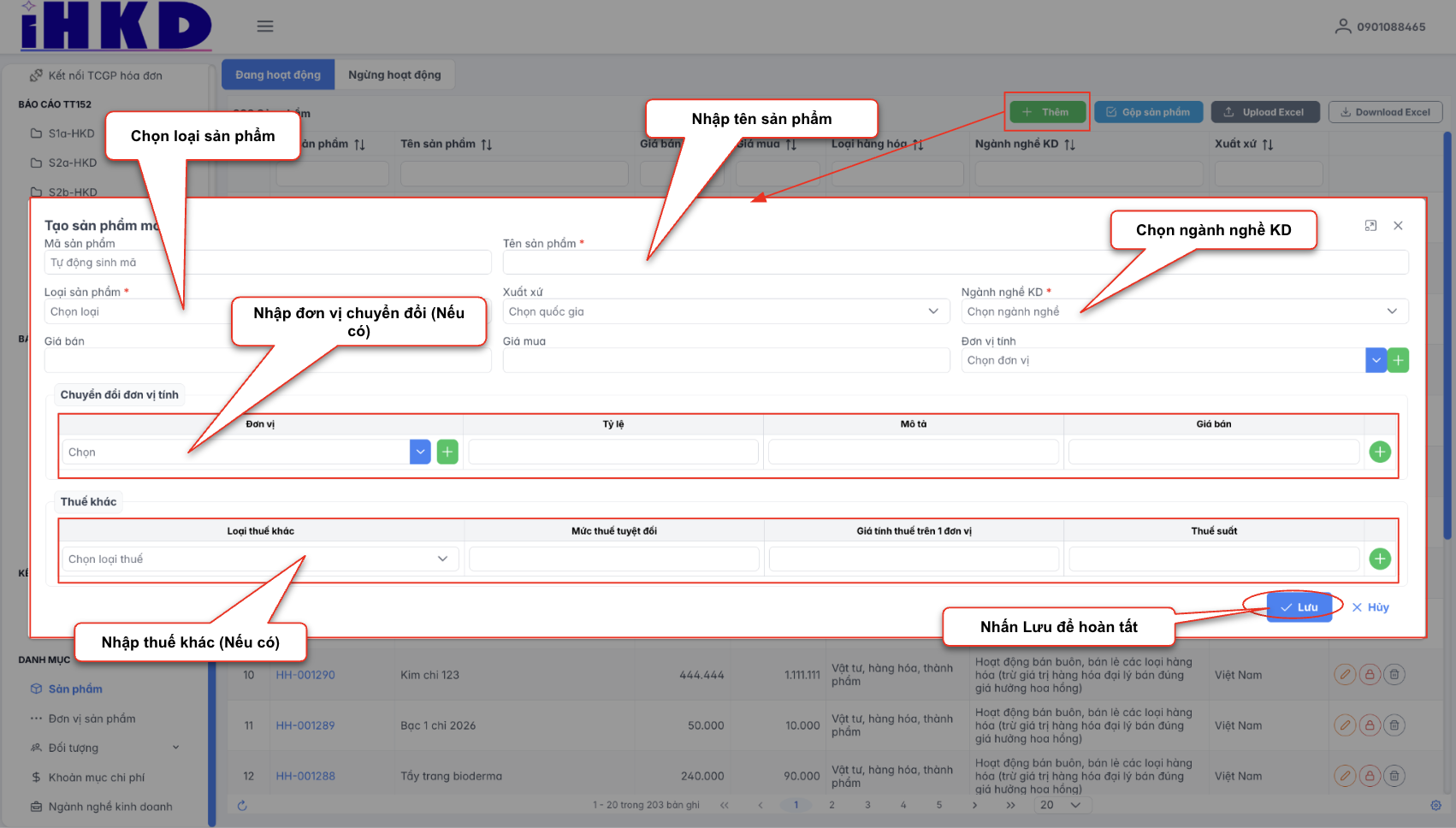
Hình 4. Màn hình tạo mới sản phẩm
- Giá mua, giá bán: Nhập giá mua, giá bán của sản phẩm/dịch vụ
- Đơn vị tính: Có thể nhập tìm đơn vị tính có sẵn hoặc Thêm nhanh đơn vị tính
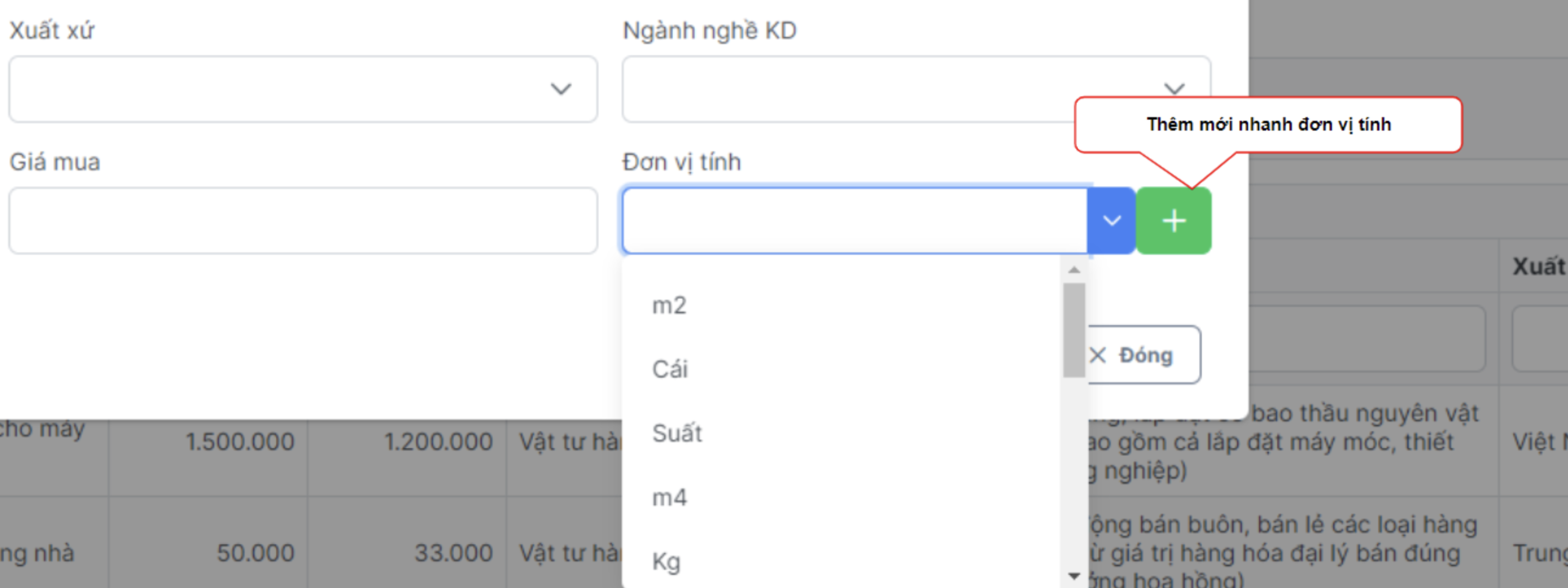
Hình 5. Màn hình thao tác thêm nhanh đơn vị tính
- Chuyển đổi đơn vị tính:
- Đơn vị: Chọn đơn vị chuyển đổi sang
- Tỷ lệ: Nhập tỷ lệ quy đổi
- Mô tả: Nhập mô tả (nếu có)
- Giá bán: Nhập giá bán theo đơn vị chuyển đổi
- Nút (+): Nhấn để thêm nhiều đơn vị quy đổi khác nhau.
- Loại thuế khác :
- Loại thuế khác: Chọn loại thuế
- Mức thuế tuyệt đối: Nhập giá trị thuế
- Giá tính thuế trên 1 đơn vị: Nhập giá tính thuế
- Thuế suất: Nhập phần trăm thuế
- Nút (+): Nhấn để thêm các loại thuế khác nếu sản phẩm chịu nhiều tầng thuế.
- Bước 4. Nhấn Lưu
1.4. Đối tượng
1.4.1. Nhà cung cấp
- Bước 1. Người dùng thao tác chọn Đối tượng tại menu Danh mục, sau đó nhấn chọn Nhà cung cấp. Màn hình hiển thị danh sách sản phẩm, tại đây có thể Thêm, Sửa, Khoá/Mở khoá nhà cung cấp
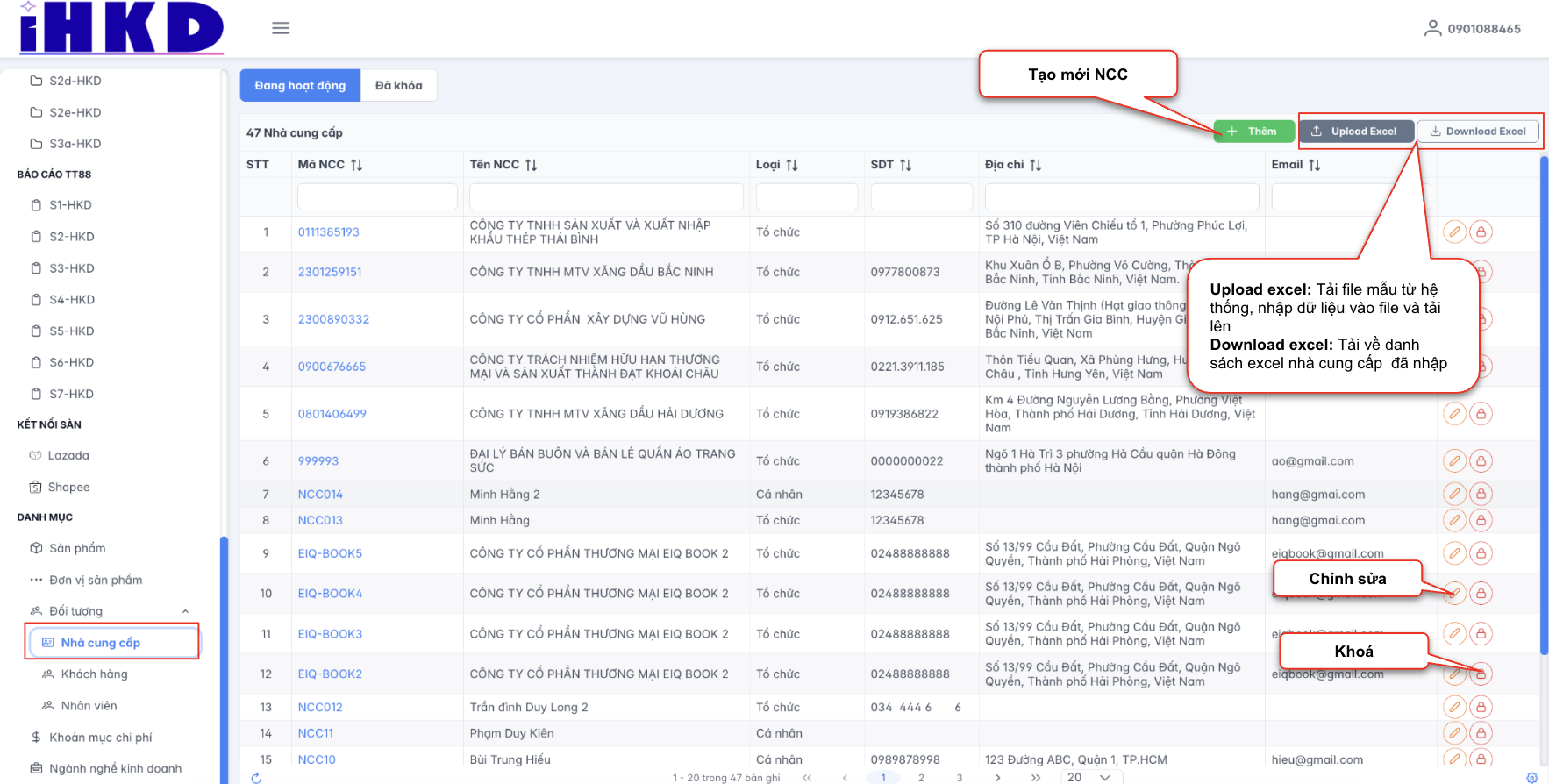
Hình 6. Màn hình danh sách nhà cung cấp
- Bước 2. Nhấn [Tạo mới]
- Bước 3. Nhập vào các trường thông tin cần thiết
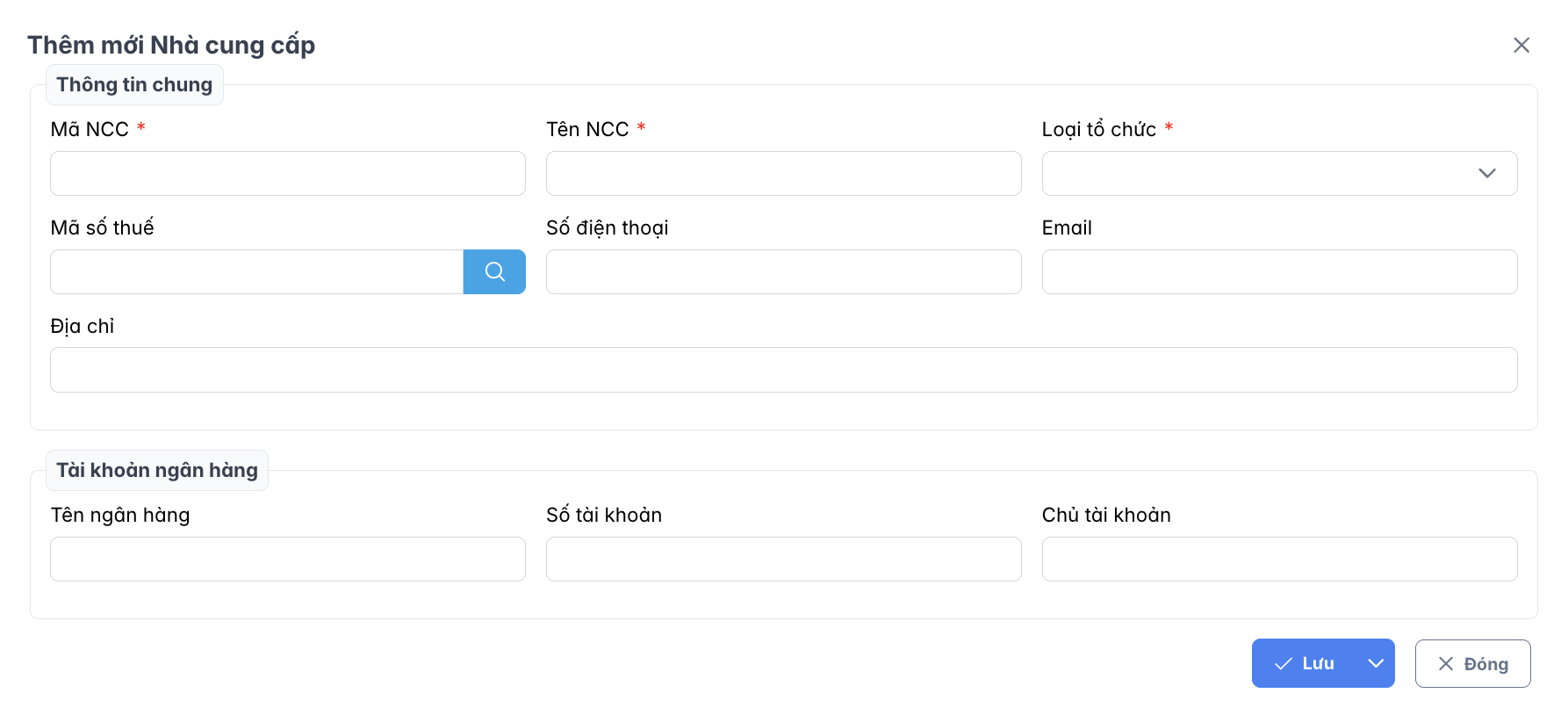
Hình 7. Màn hình thao tác tạo mới nhà cung cấp
- Bước 4. Nhấn [Lưu] để hoàn thành.
1.4.2. Khách hàng
- Bước 1. Người dùng thao tác chọn Đối tượng tại menu Danh mục, sau đó nhấn chọn Khách hàng. Màn hình hiển thị danh sách sản phẩm, tại đây có thể Thêm, Sửa, Khoá/Mở khoá Khách hàng
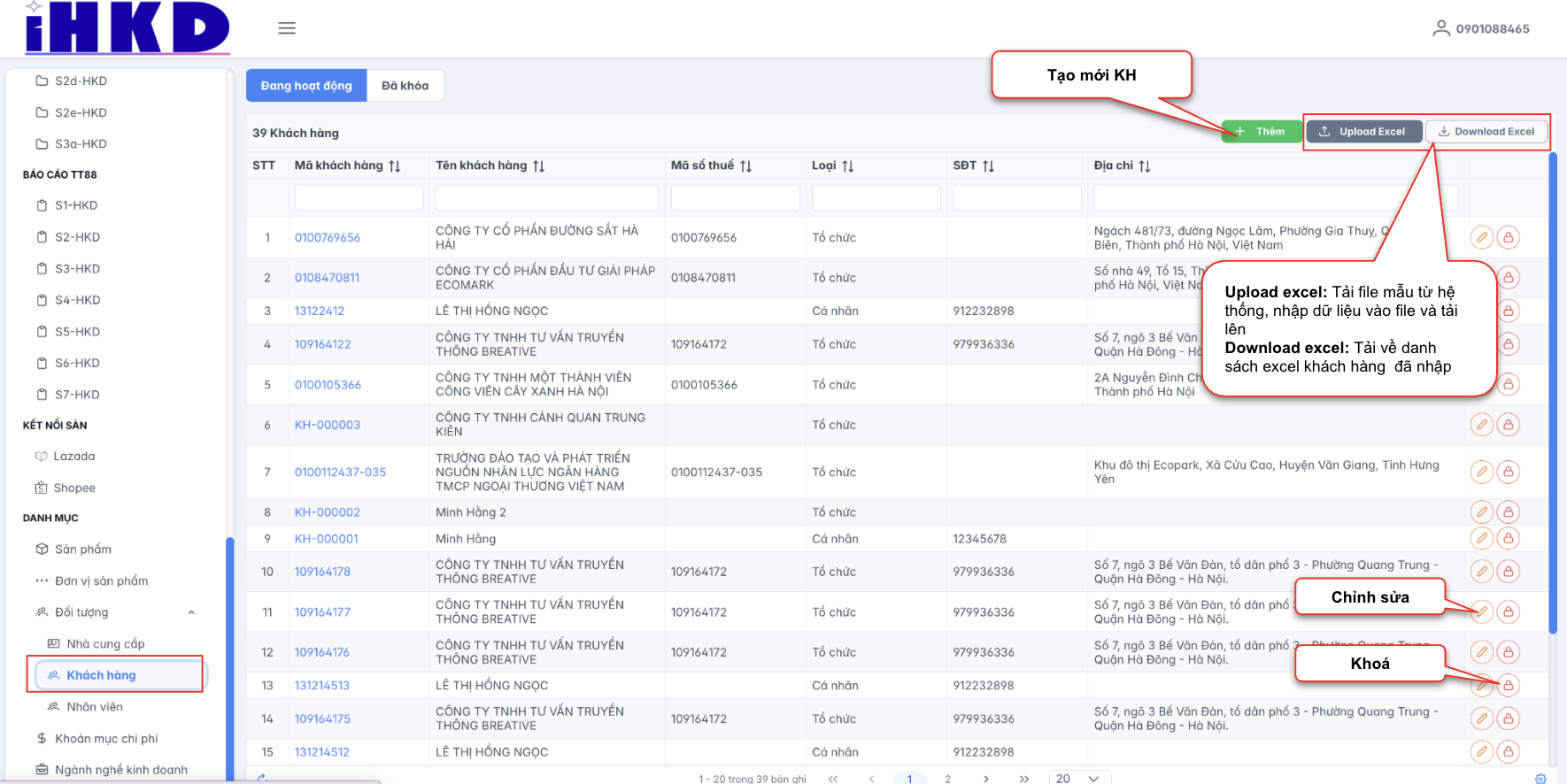
Hình 8. Màn hình danh sách khách hàng
- Bước 2. Nhấn [Tạo mới]
- Bước 3. Nhập vào các trường thông tin cần thiết
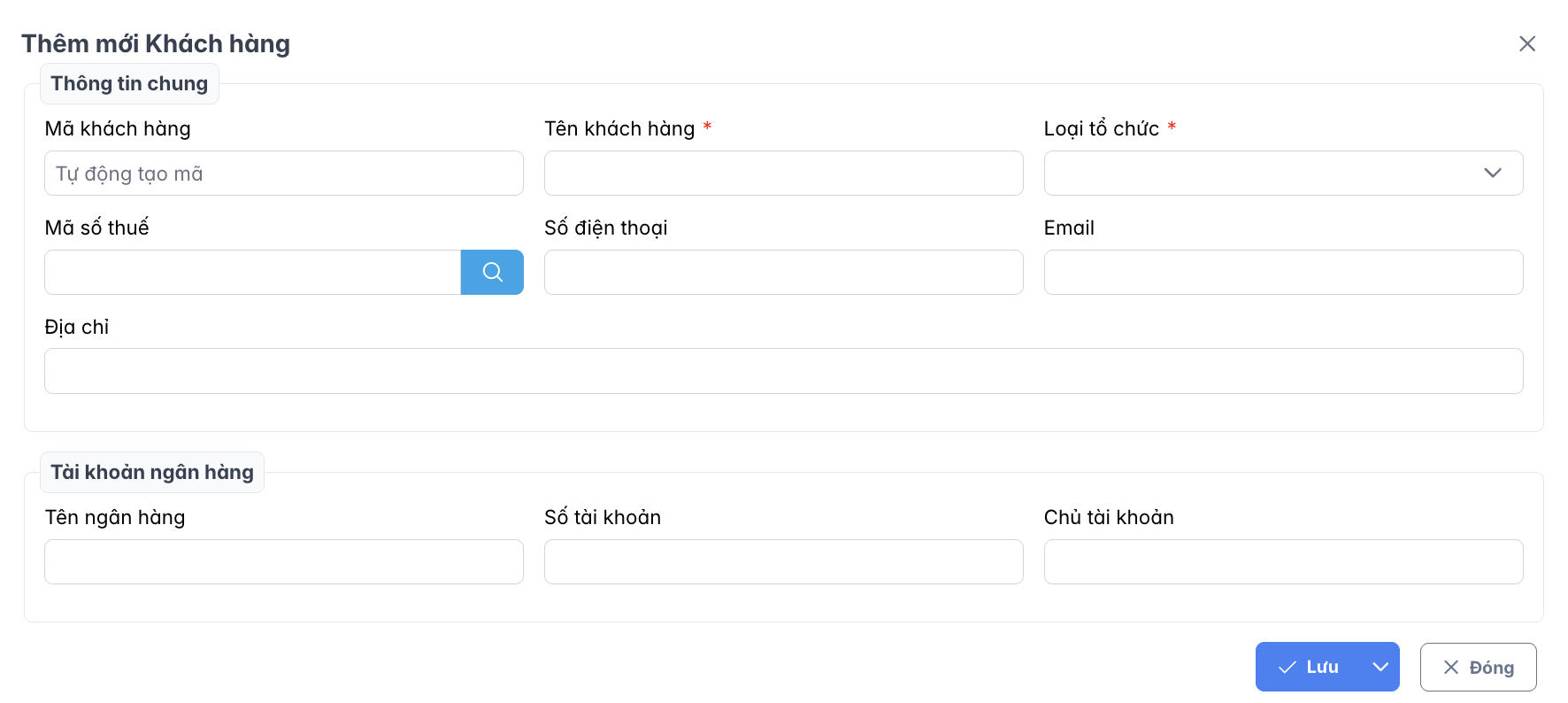
Hình 9. Màn hình thao tác tạo mới khách hàng
- Bước 4. Nhấn [Lưu] để hoàn thành.
1.4.3. Nhân viên
- Bước 1. Người dùng thao tác chọn Đối tượng tại menu Danh mục, sau đó nhấn chọn Nhân viên. Màn hình hiển thị danh sách sản phẩm, tại đây có thể Thêm, Sửa, Khoá/Mở khoá Nhân viên
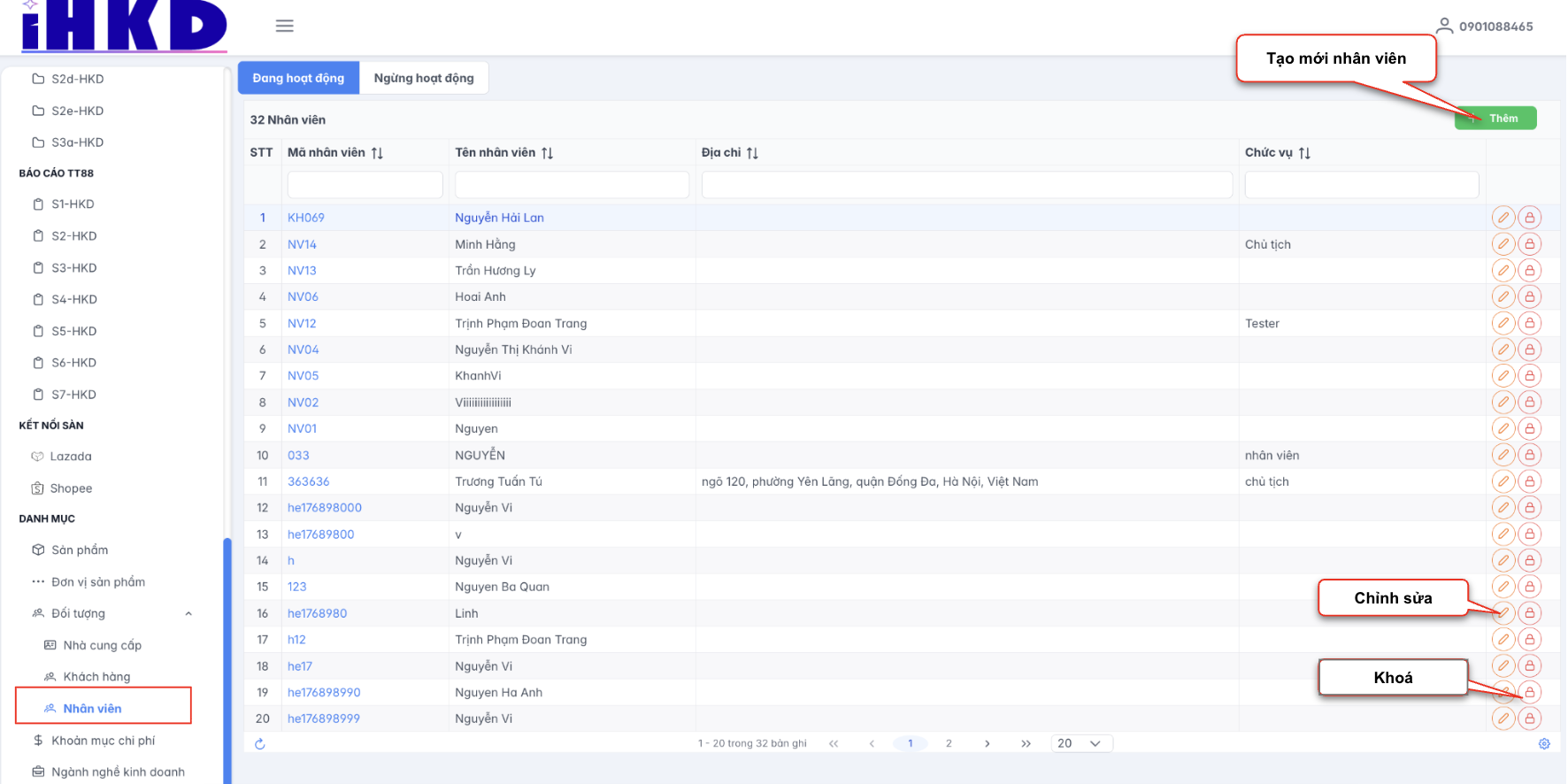
Hình 10. Màn hình danh sách nhân viên
- Bước 2. Nhấn [Tạo mới]
- Bước 3. Nhập vào các trường thông tin cần thiết
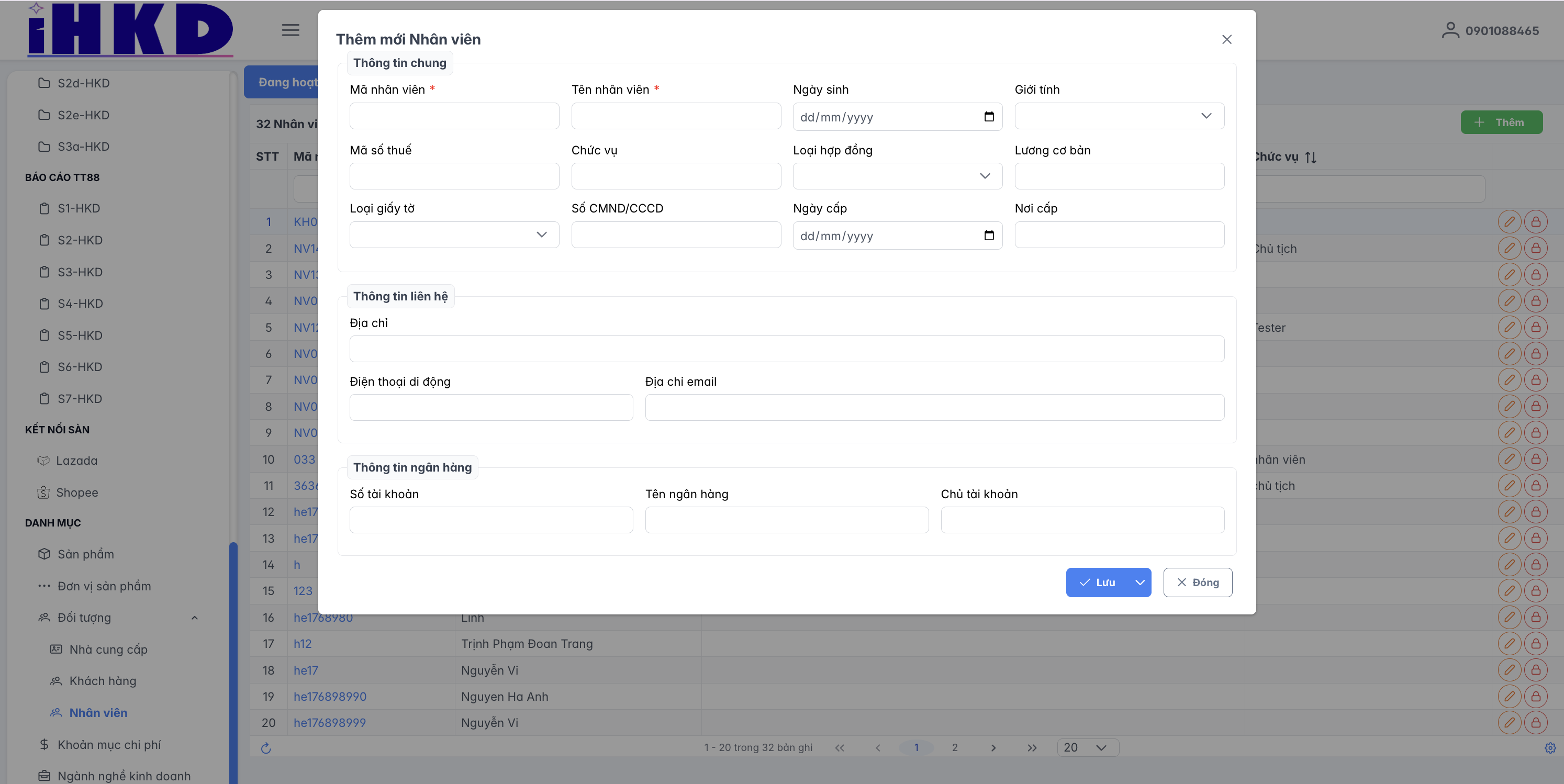
Hình 11. Màn hình thao tác tạo mới nhân viên
- Bước 4. Nhấn [Lưu] để hoàn thành.
1.5. Khoản mục chi phí
- Bước 1. Người dùng thao tác chọn Khoản mục chi phí tại menu Danh mục. Màn hình hiển thị danh sách khoản mục chi phí, tại đây có thể Thêm, Sửa, Xóa khoản mục chi phí để sử dụng vào Phiếu thu, Phiếu chi
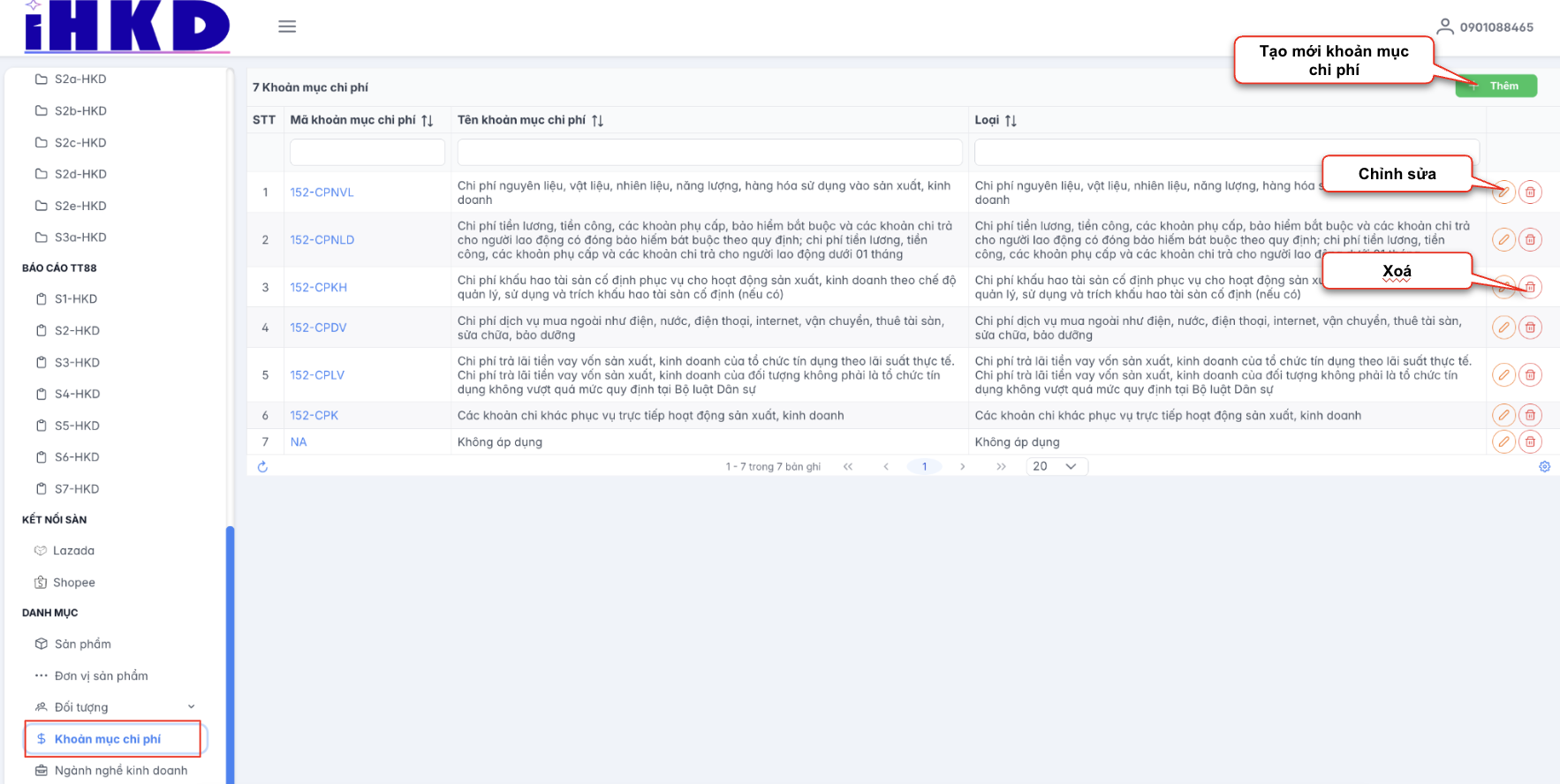
Hình 12. Màn hình danh sách khoản mục chi phí
- Bước 2. Nhấn [Tạo mới]
- Bước 3. Nhập thông tin vào các trường thông tin cần thiết.
- Mã mục chi phí: Nhập mã chi phí khác với các mã đã tạo
- Tên khoản mục chi phí: Nhập tên khoản mục chi phí
- Loại chi phí: Chọn loại chi phí có sẵn mặc định trên hệ thống
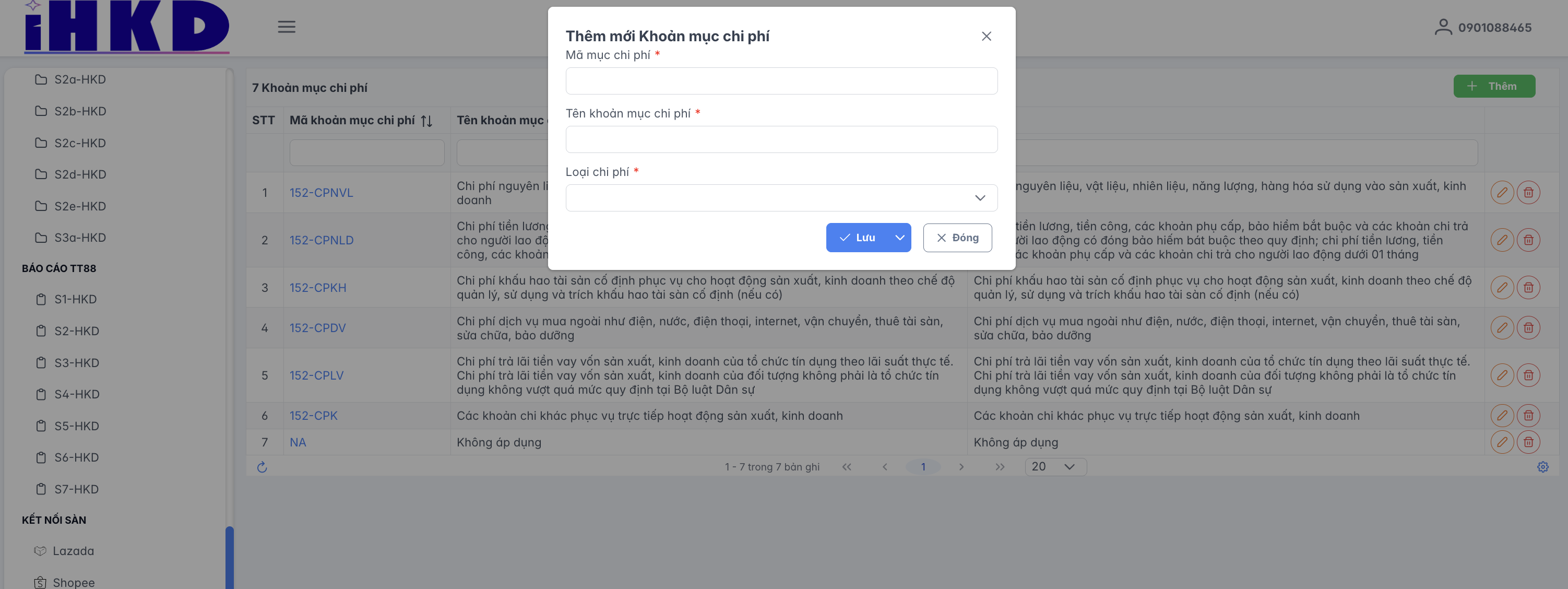
Hình 13. Màn hình tạo mới khoản mục chi phí
- Bước 4. Nhấn [Lưu] để hoàn thành
2. Kế toán
2.1. Số dư đầu kỳ
Tại danh sách chọn Số dư đầu kỳ tại mục Kế toán
- Bước 1. Người dùng nhấn icon hình bút, cập nhật năm bắt đầu sử dụng. Người dùng chốt số dư tại ngày cần đưa vào hệ thống phần mềm quản lý.
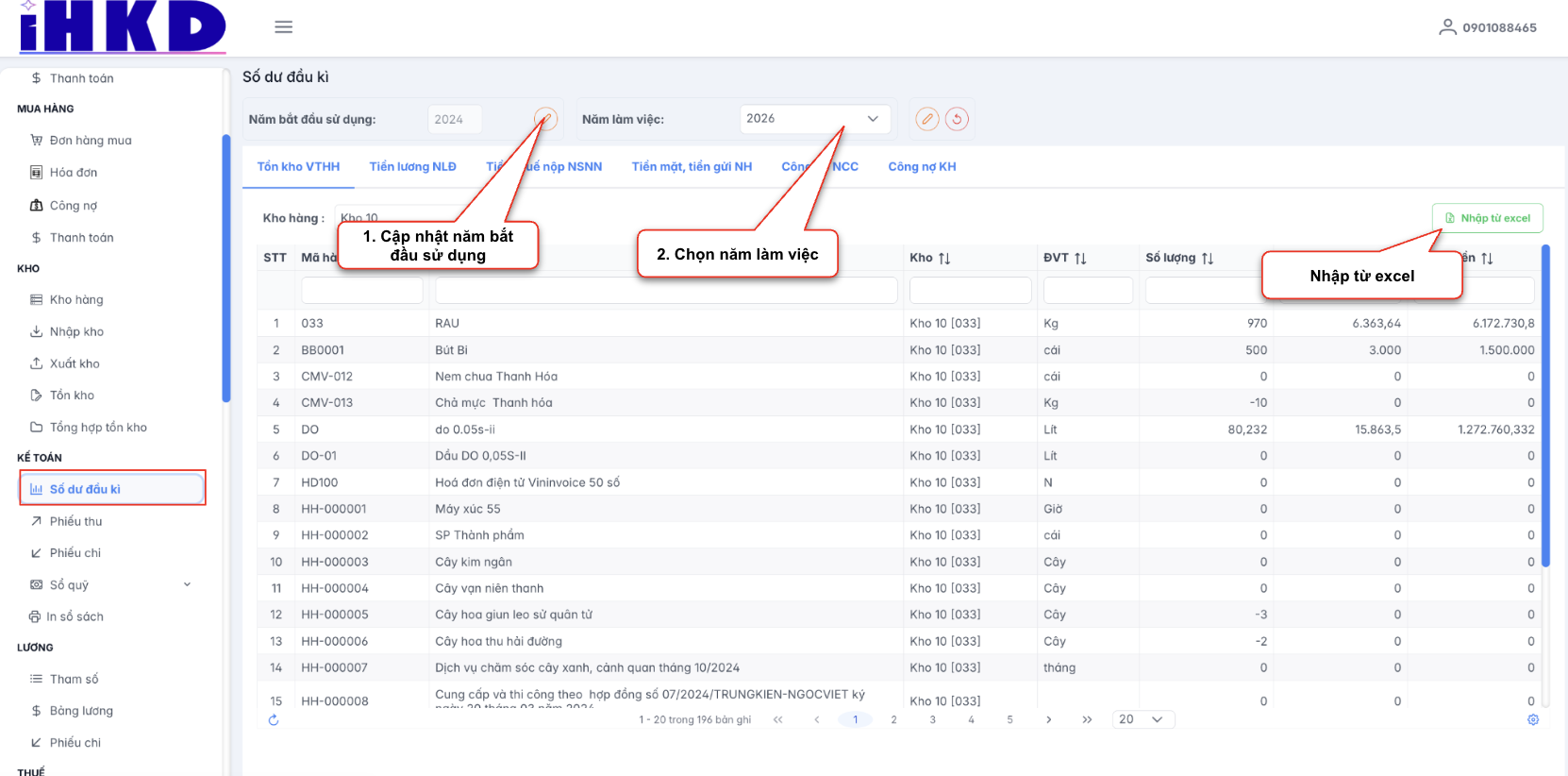
Hình 14. Màn hình danh sách số dư đầu kỳ
- Bước 2. Người dùng nhấn [Lưu] để hoàn thành nhập năm bắt đầu
- Bước 3. Chọn năm làm việc sau đó nhấn, cập nhật và nhập vào Số dư của Tồn kho VTHH, Tiền lương NLĐ, Tiền thuế nộp NSNN, Tiền mặt, tiền gửi NH
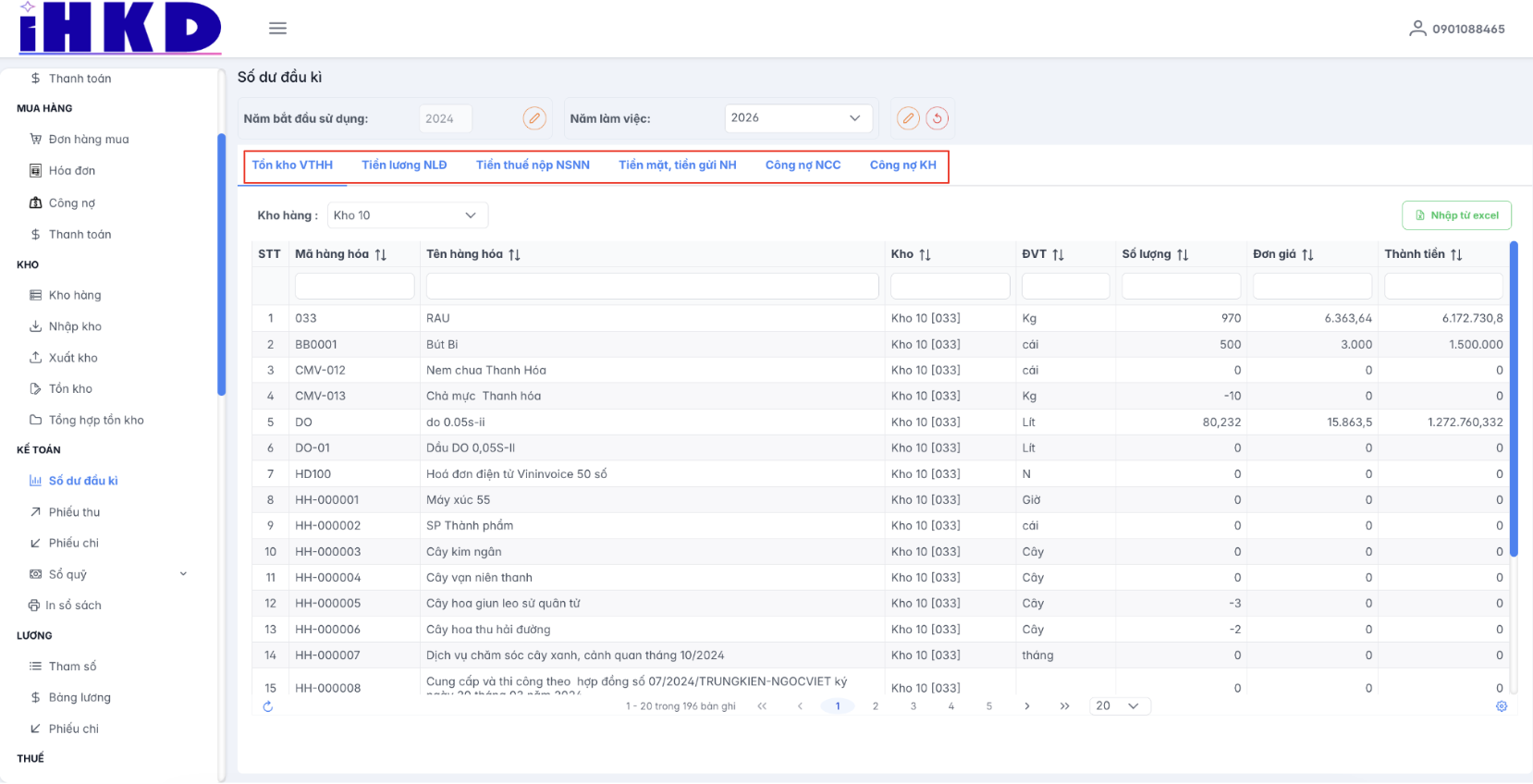
Hình 15. Màn hình các mục số dư
2.2. Sổ quỹ
2.2.1. Tiền mặt / Tiền gửi
Tại đây người dùng cập nhật số dư tiền mặt, Tài khoản ngân hàng => Số dư ban đầu của tài khoản ngân hàng
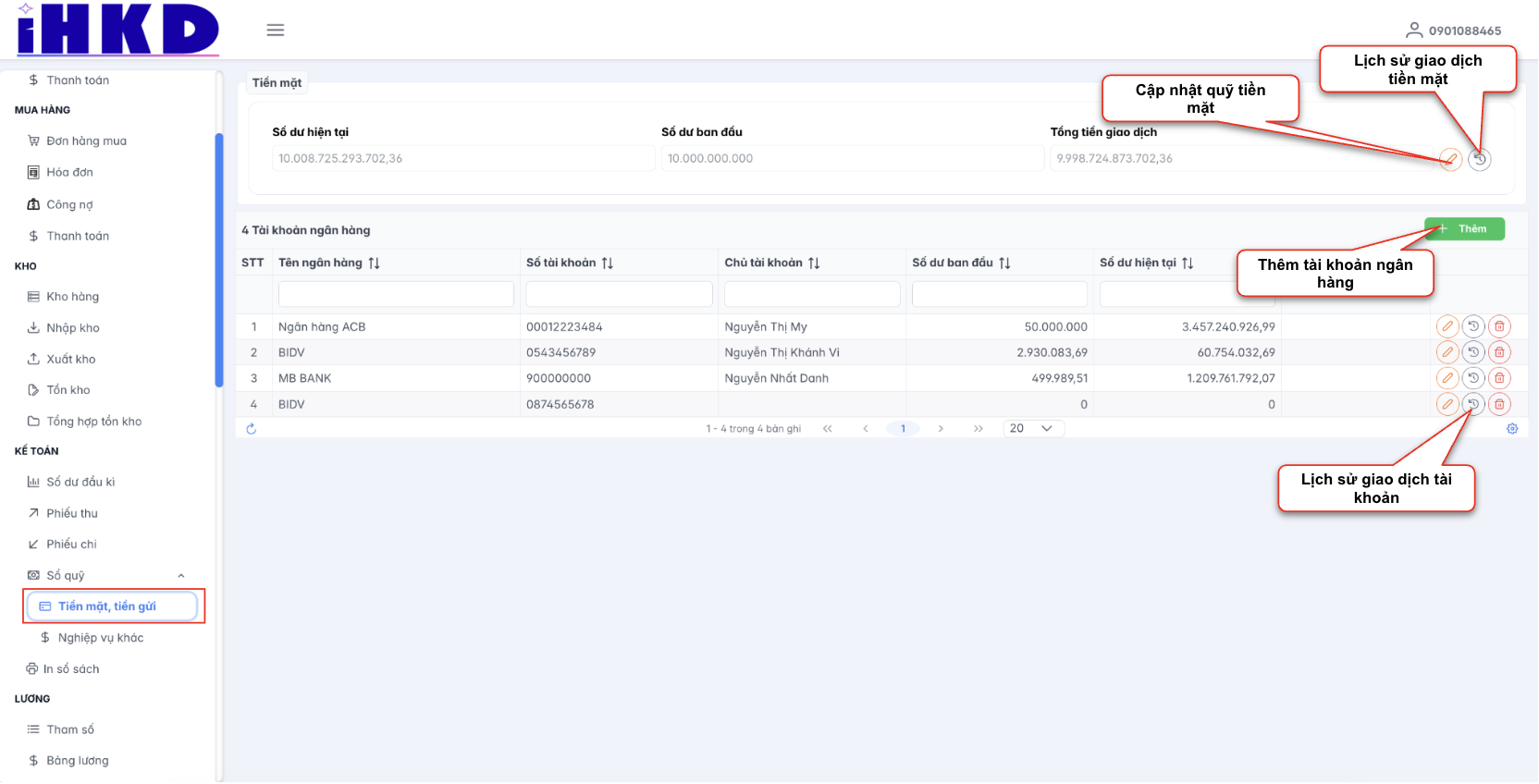
Hình 16. Màn hình tiền mặt, tiền gửi
Cập nhật số dư ban đầu của tài khoản/tiền mặt
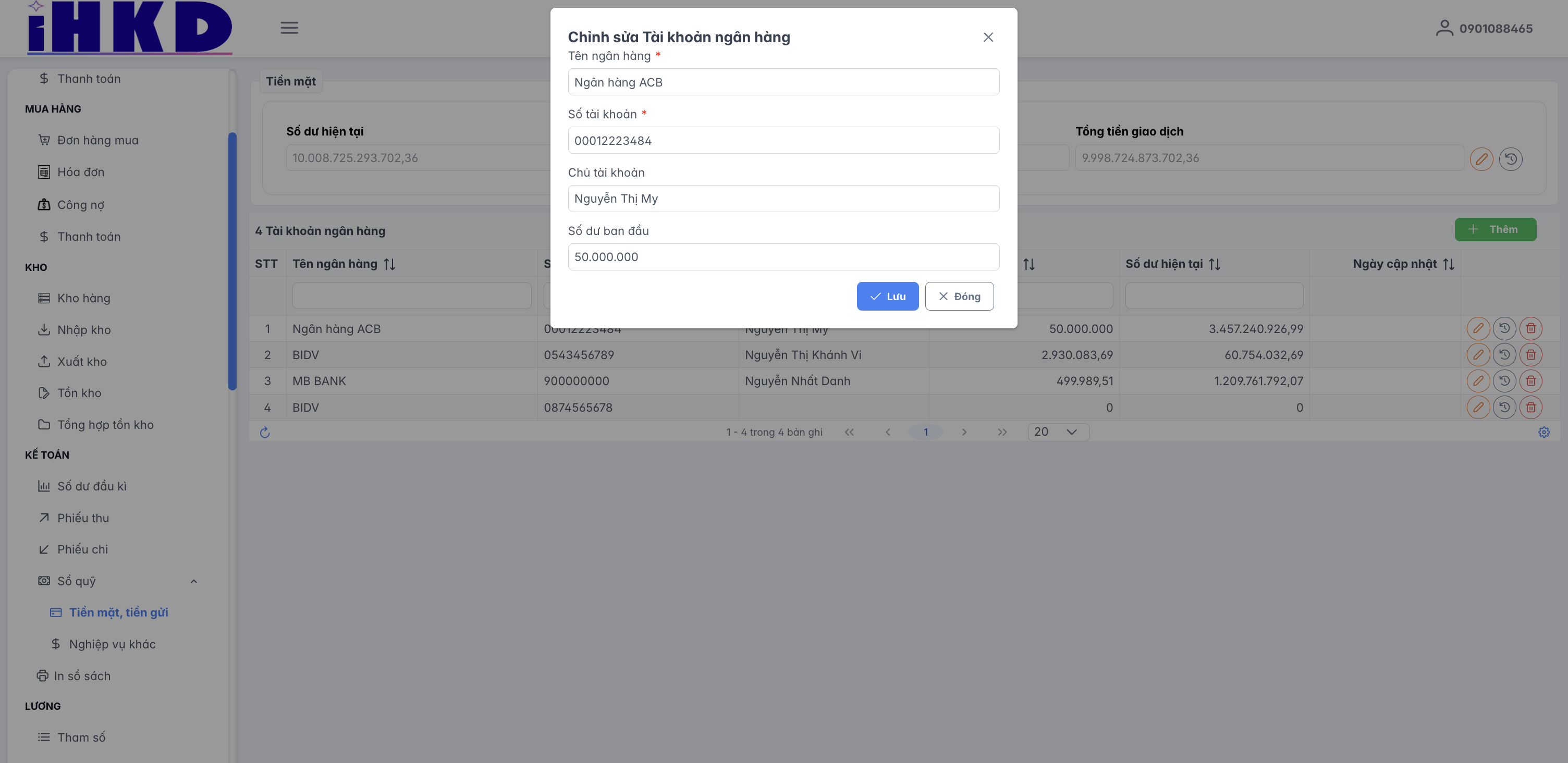
Hình 17. Màn hình thao tác cập nhật số dư ban đầu tài khoản/tiền mặt
2.2.2. Nghiệp vụ khác
- Bước 1: Tạo nghiệp vụ nội bộ, người dùng nhấn Sổ quỹ chọn Nghiệp vụ khác
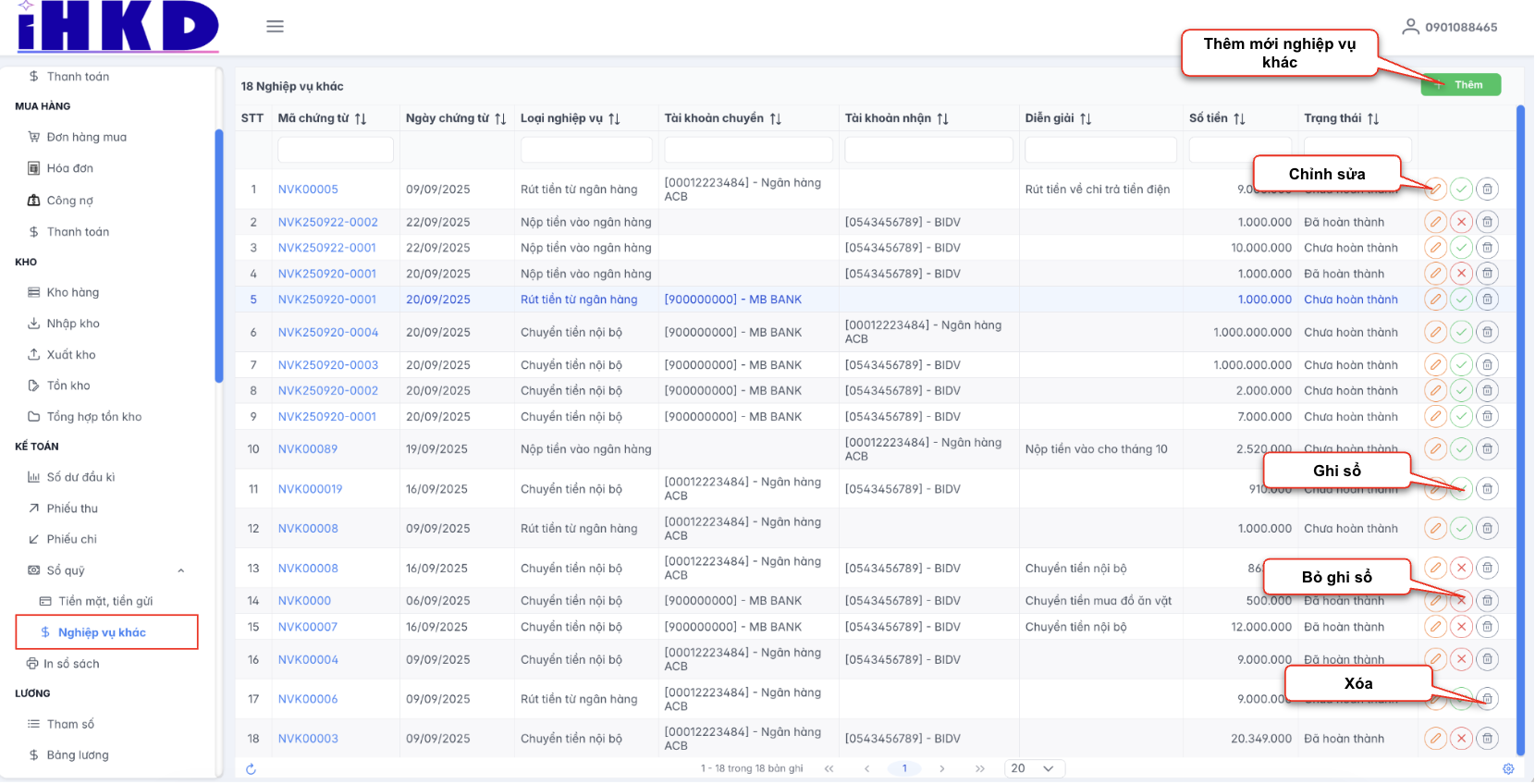
Hình 18. Màn hình danh sách nghiệp vụ khác
- Bước 2: Người dùng nhấn [Tạo mới] các nghiệp vụ thao tác nội bộ
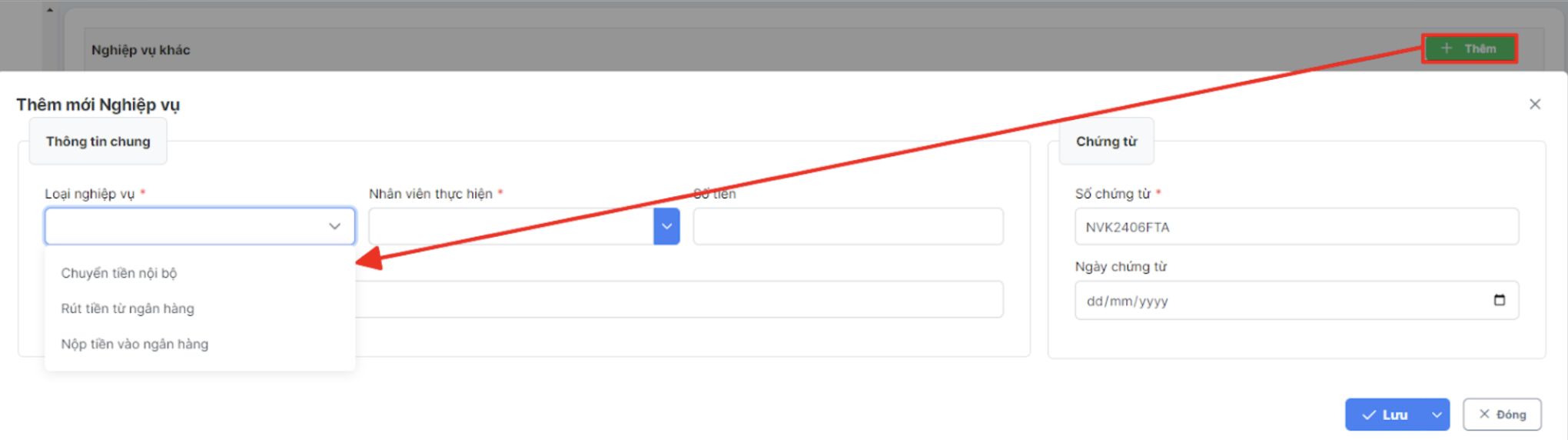
Hình 19. Màn hình thao tác tạo mới nghiệp vụ khác
2.3. Phiếu thu
- Bước 1. Tại menu danh mục Kế toán chọn Phiếu thu. Tại đây người dùng có thể quản lý danh sách phiếu thu được tạo từ bán hàng, tạo mới phiếu thu khác
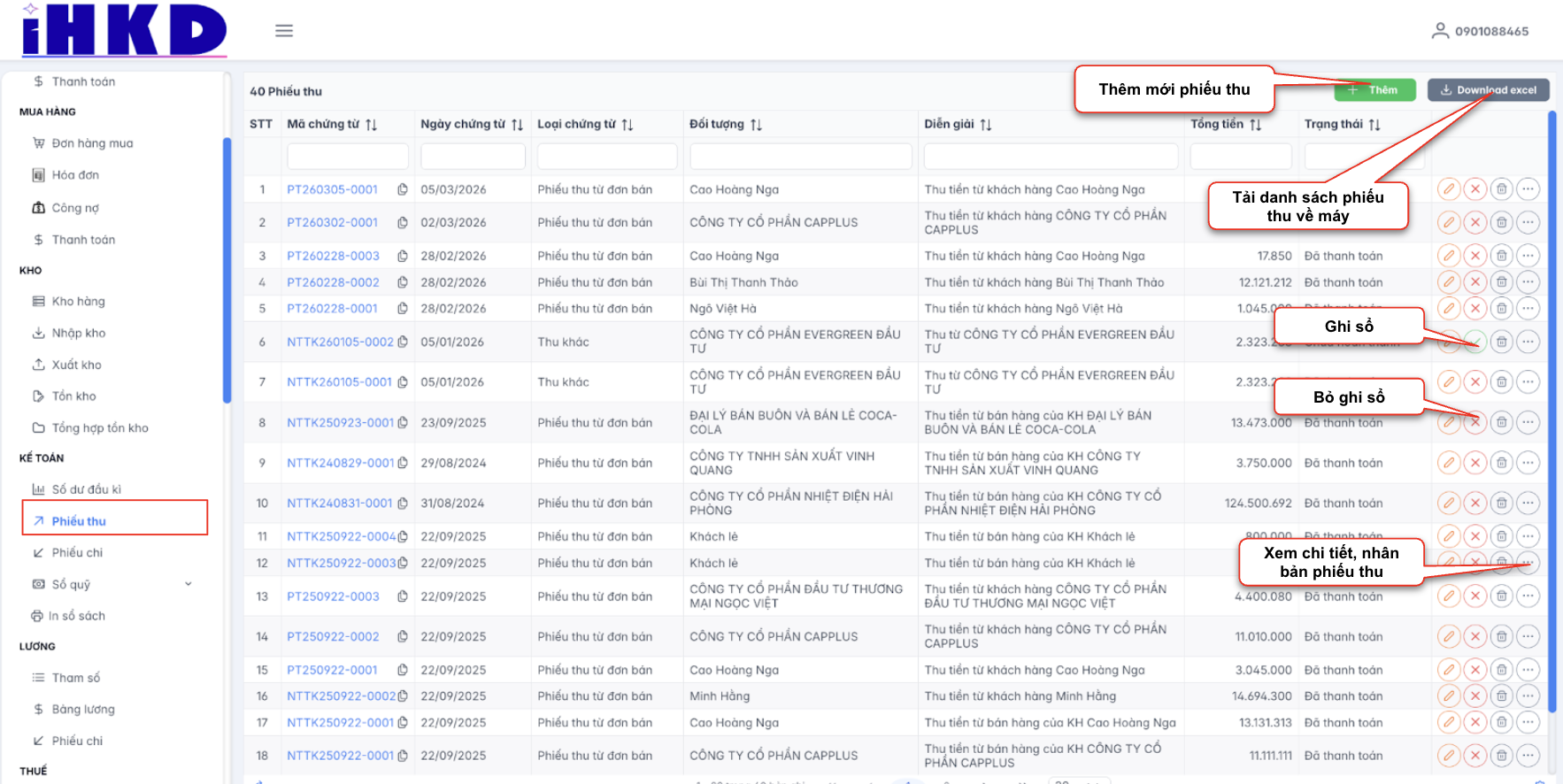
Hình 20. Màn hình danh sách phiếu thu - kế toán
- Bước 2. Nhấn [Tạo mới]
- Bước 3. Nhập thông tin vào các trường hiển thị trên màn hình
- Loại chứng từ: Chọn loại chứng từ
- Chọn Đã thanh toán hoặc Chưa thanh toán
- Mã đối tượng : Chọn đối tượng cần lập phiếu thu
- Nhập thông tin Người nộp và thông tin Kèm theo nếu có
- Chỉnh sửa ghi chú, diễn giải nếu cần thay đổi
- Chọn hình thức thanh toán: Tiền mặt; Chuyển khoản
- Nhập số tiền và thông tin tài khoản chuyển (từ đối tượng); tài khoản nhận (tài khoản HKD đã tạo ở mục 1)
- Nhập thông tin chứng từ: Số chứng từ, Ngày chứng từ
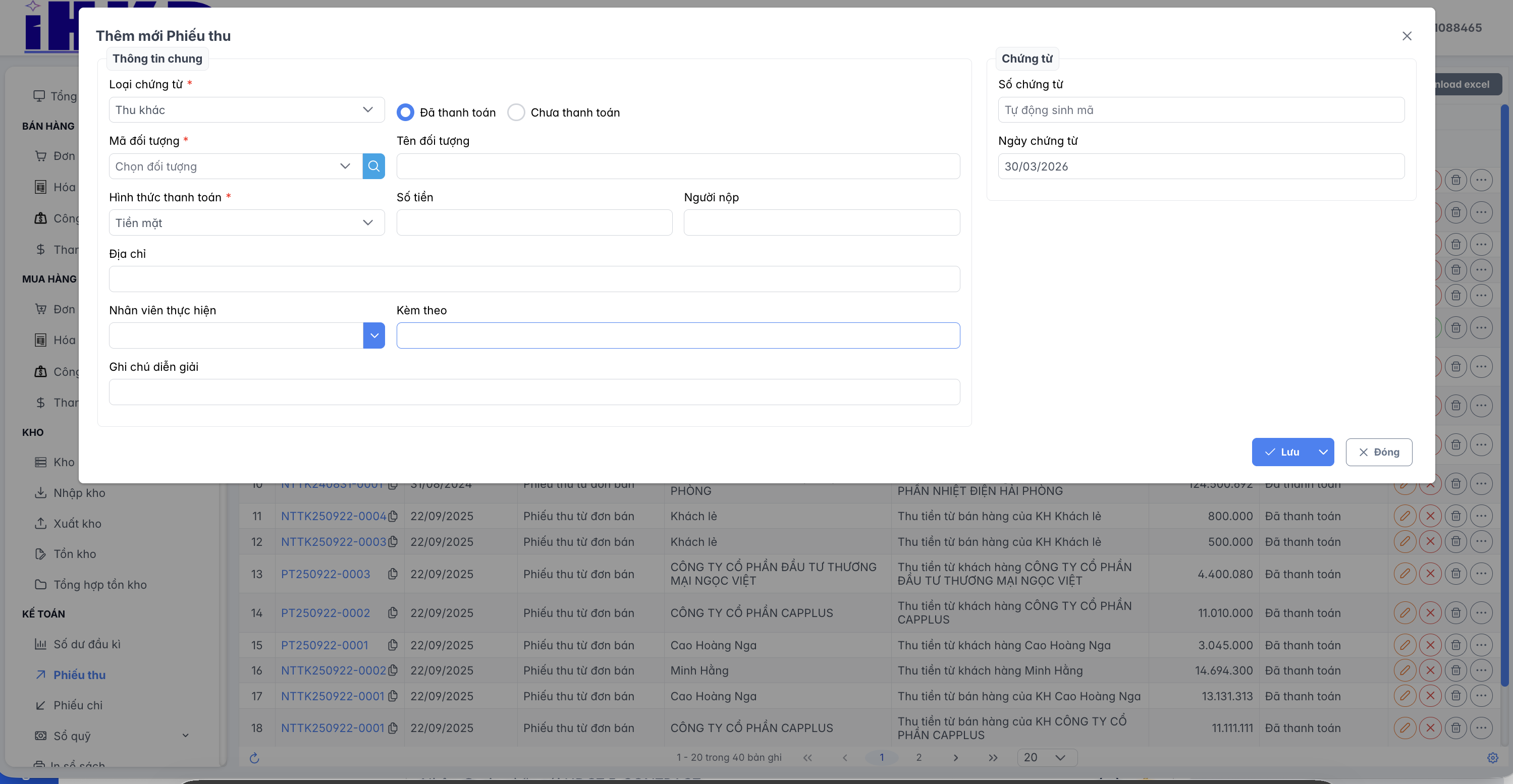
Hình 21. Màn hình thao tác thêm mới phiếu thu
2.4. Phiếu chi
- Bước 1. Tại menu danh mục Kế toán chọn Phiếu chi. Tại đây người dùng có thể quản lý danh sách phiếu chi được tạo từ mua hàng, tạo mới phiếu
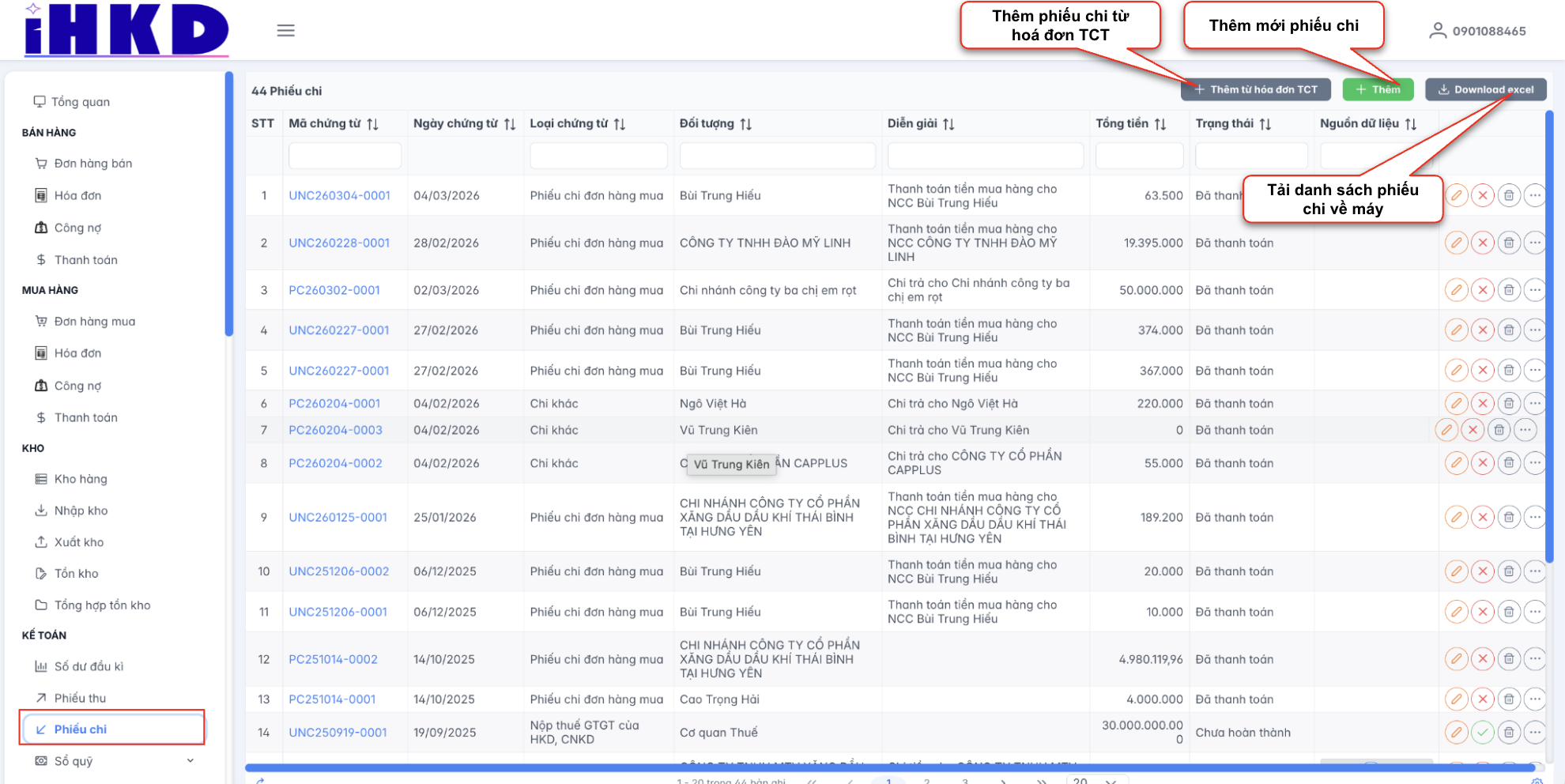
Hình 22. Màn hình danh sách phiếu chi
- Bước 2. Nhấn [Tạo mới]
- Bước 3. Nhập thông tin vào các trường hiển thị trên màn hình
Thông tin chung
- Loại chứng từ (*): Chọn loại hình chi (Ví dụ: Chi trả nhà cung cấp, Chi lương, Chi khác...).
- Trạng thái thanh toán: Chọn Đã thanh toán (nếu tiền đã xuất đi) hoặc Chưa thanh toán (nếu chỉ ghi nhận nghiệp vụ).
- Mã đối tượng (*): Chọn người nhận tiền (Nhà cung cấp, Nhân viên...). Bạn có thể nhấn nút (+) để thêm nhanh đối tượng mới. Nhấn [Tìm kiếm] để tìm kiếm loại đối tượng (Khách hàng, nhân viên, nhà cung cấp)
- Tên đối tượng: Hệ thống tự hiển thị theo mã đã chọn.
- Hình thức thanh toán (*): Chọn Tiền mặt, Chuyển khoản hoặc các hình thức khác.
- Số tiền: Tổng số tiền thực chi.
- Người nhận / Địa chỉ: Nhập họ tên và địa chỉ của người trực tiếp nhận tiền.
- Nhân viên thực hiện: Chọn nhân viên chịu trách nhiệm lập phiếu chi này.
- Kèm theo: Ghi số lượng chứng từ gốc đi kèm (ví dụ: kèm theo 02 hóa đơn).
- Ghi chú diễn giải: Nội dung tóm tắt lý do chi (Ví dụ: Chi tiền điện tháng 03/2026).
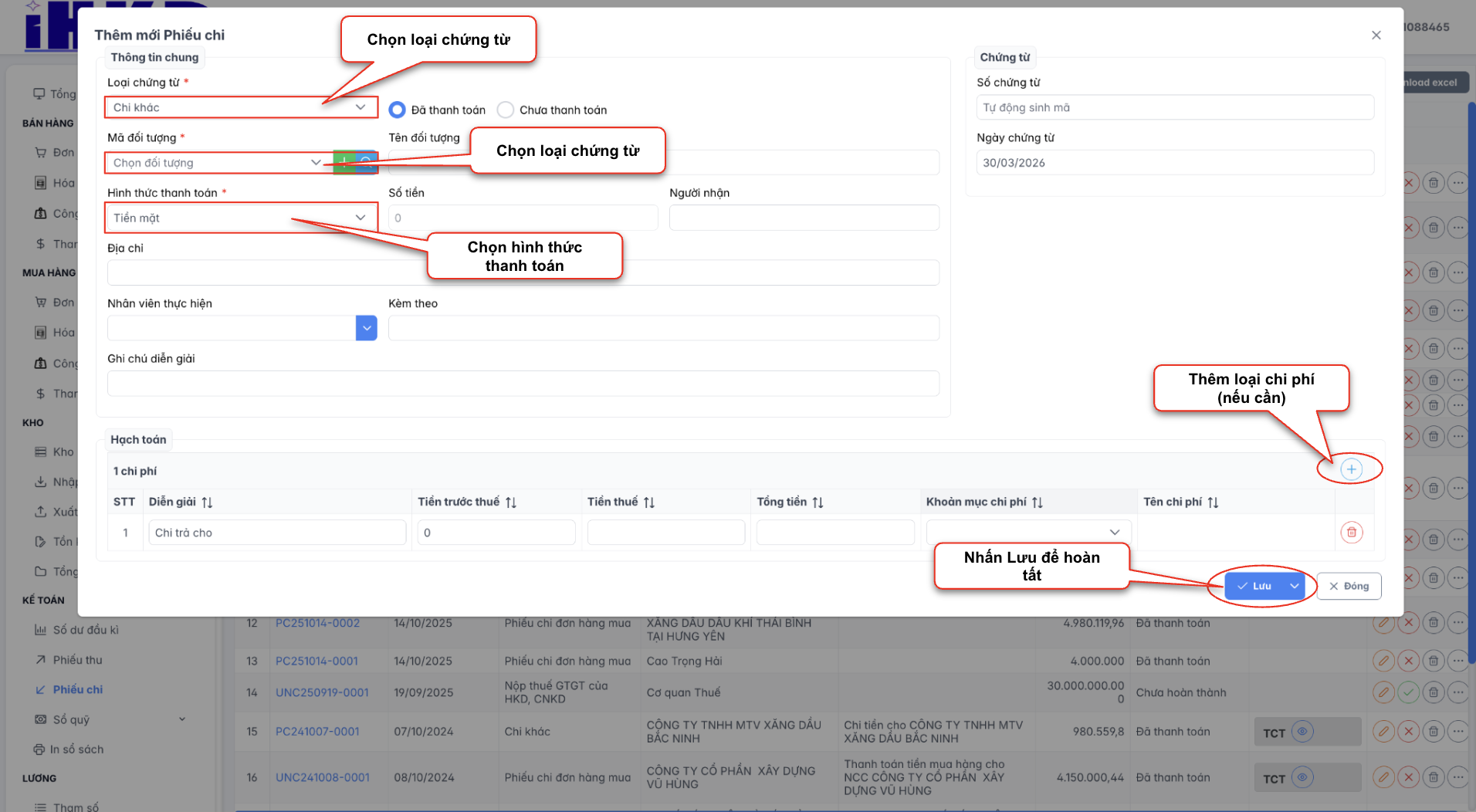
Hình 23. Màn hình thao tác tạo mới phiếu chi
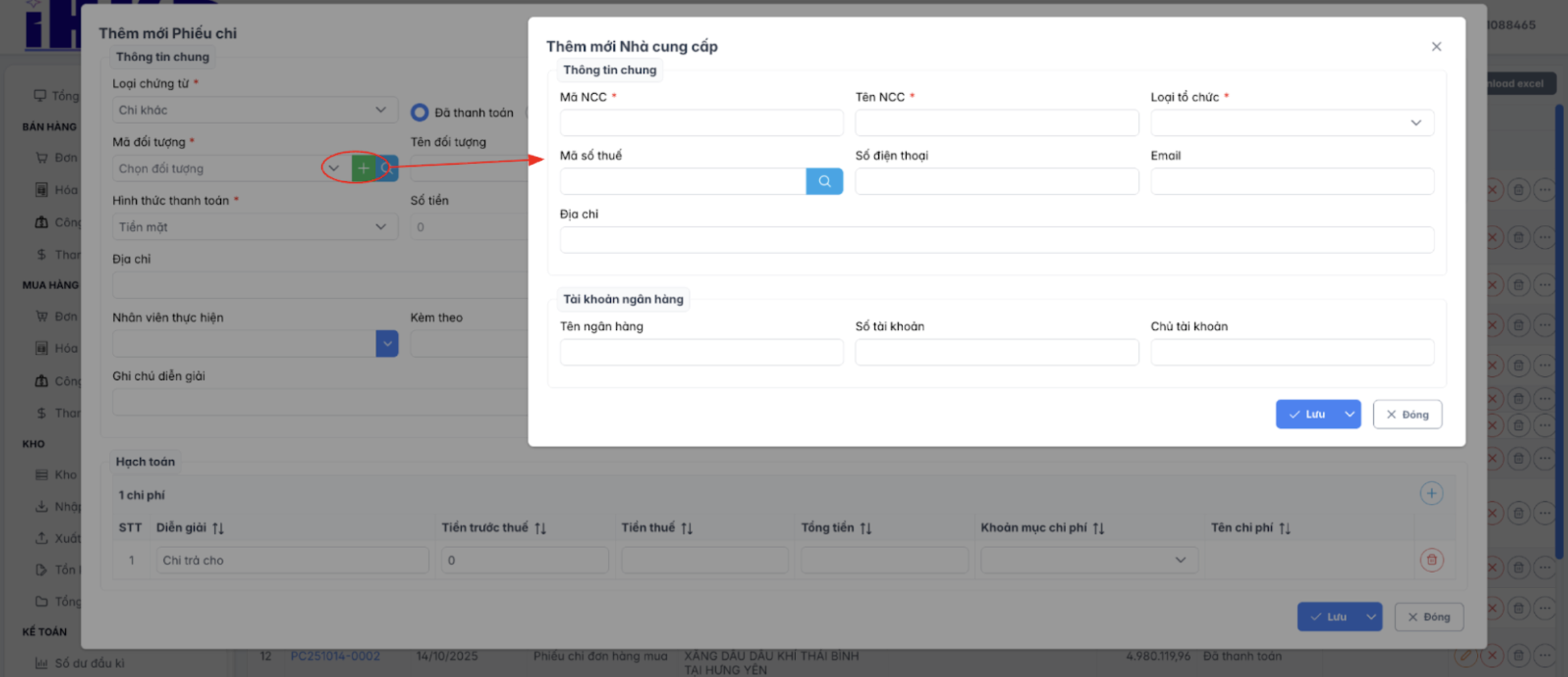
Hình 24. Màn hình thao tác thêm nhanh nhà cung cấp
Chọn chi phí
- Diễn giải: Chi tiết cụ thể cho từng dòng chi.
- Tiền trước thuế: Nhập giá trị hàng hóa/dịch vụ trước khi tính thuế.
- Tiền thuế: Nhập số tiền thuế (nếu có).
- Tổng tiền: Hệ thống sẽ tự cộng dồn.
- Khoản mục chi phí: Chọn nhóm chi phí để lên báo cáo kết quả kinh doanh (Ví dụ: Chi phí quản lý, Chi phí bán hàng...).
- Tên chi phí: Chọn cụ thể tên dịch vụ/sản phẩm đã chi.
- Nút (+): Nhấn để thêm nhiều dòng chi phí nếu một phiếu chi cho nhiều mục đích khác nhau.
- Biểu tượng Thùng rác: Xóa dòng chi phí vừa nhập.
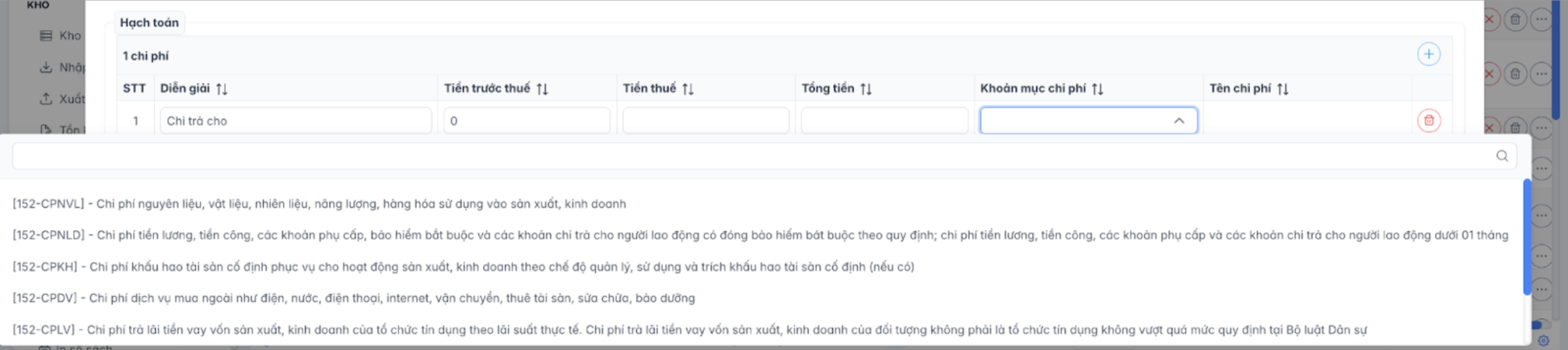
Hình 25. Màn hình thao tác thêm khoản mục chi phí
2.5. In sổ sách
- Bước 1: Tại menu danh mục Kế toán chọn In sổ sách. Hệ thống hiển thị màn hình in sổ sách (phiếu thu, phiếu chi, phiếu nhập, phiếu xuất).
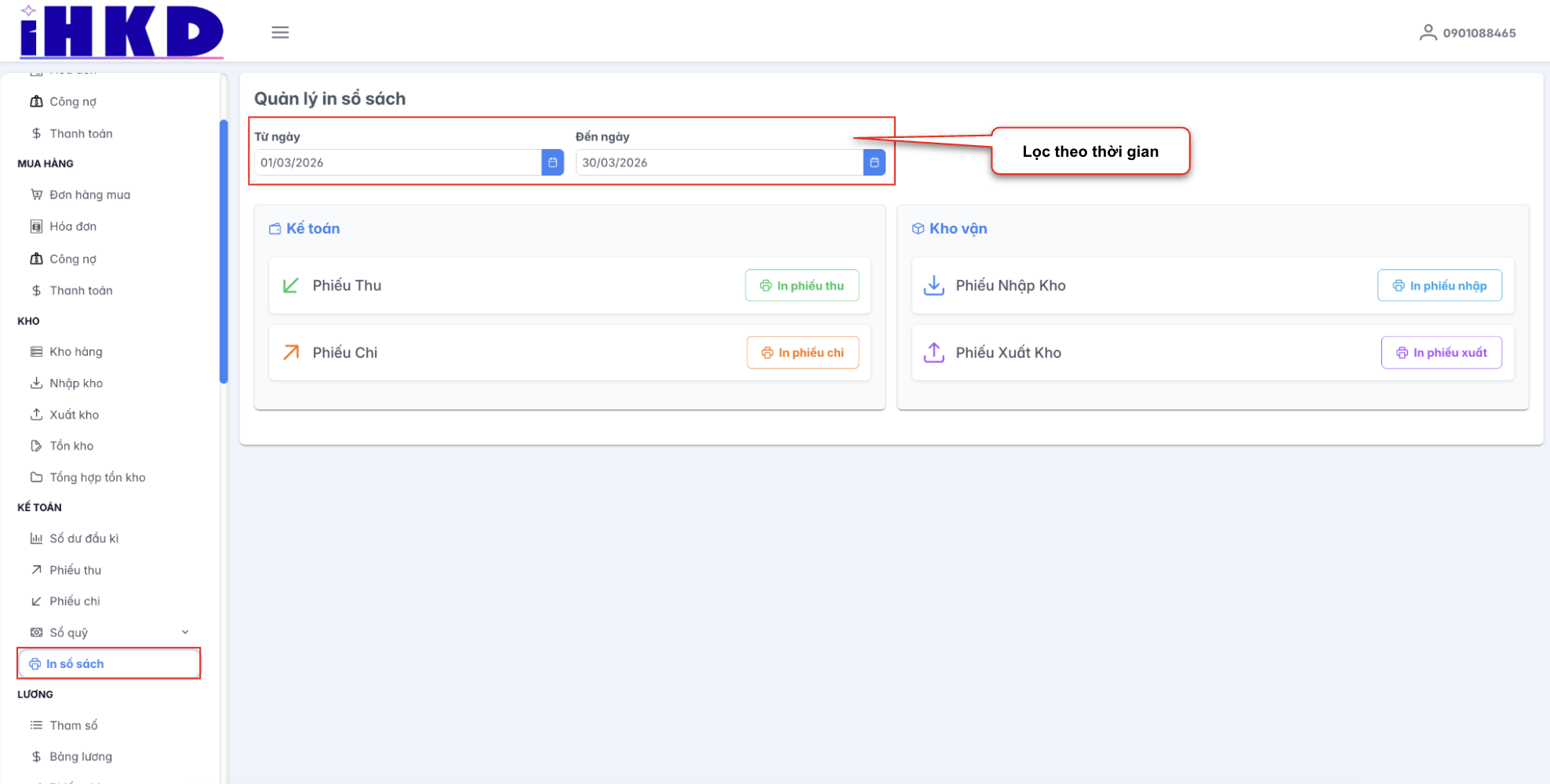
Hình 26. Màn hình in sổ sách
- Bước 2: Nhấn vào nút [In phiếu thu] hoặc các sổ cần in
- Bước 3: Chọn phiếu cần in
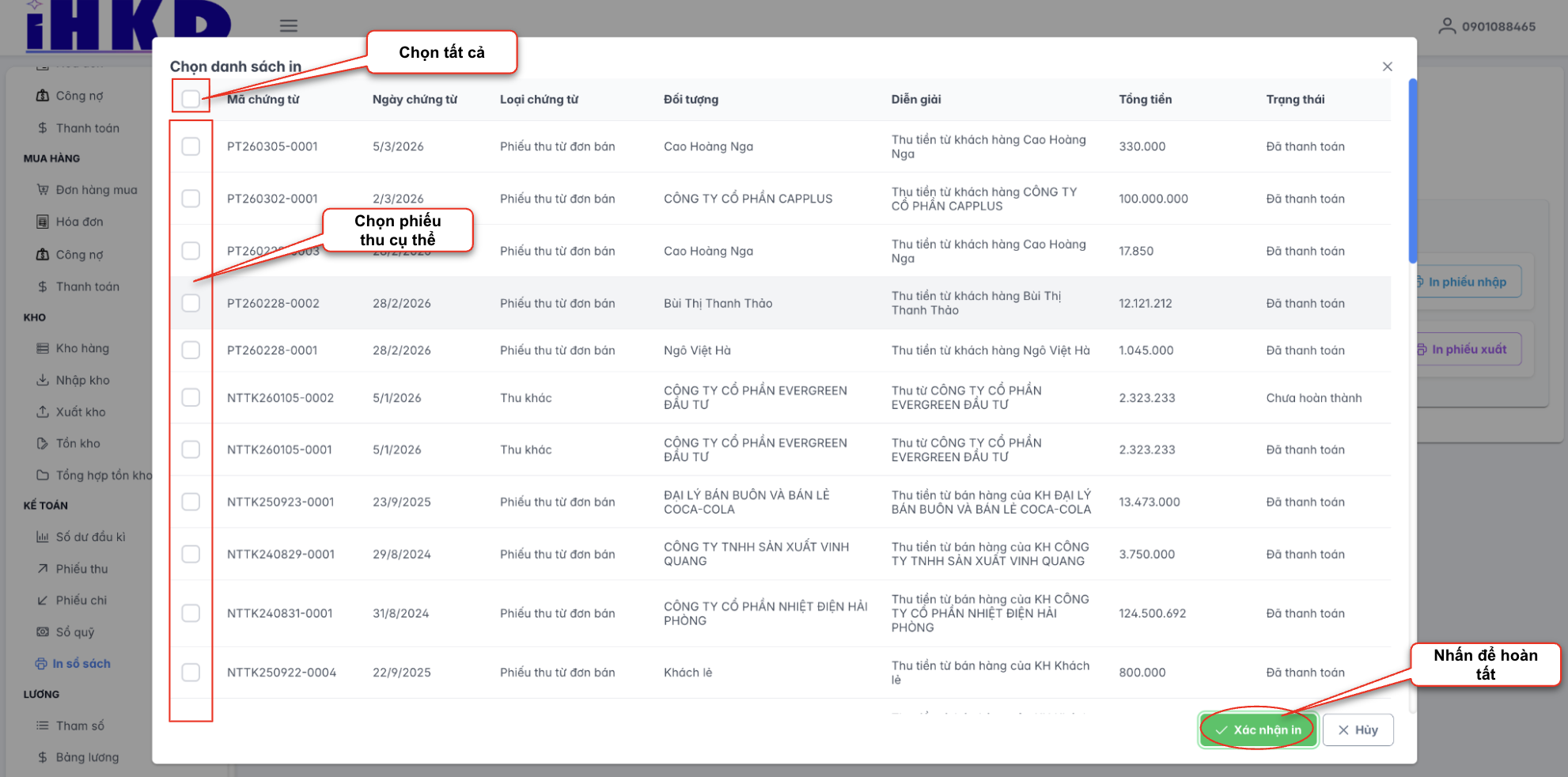
Hình 27. Màn hình thao tác chọn phiếu in
- Bước 4: Nhấn [Xác nhận in] để hoàn thành.
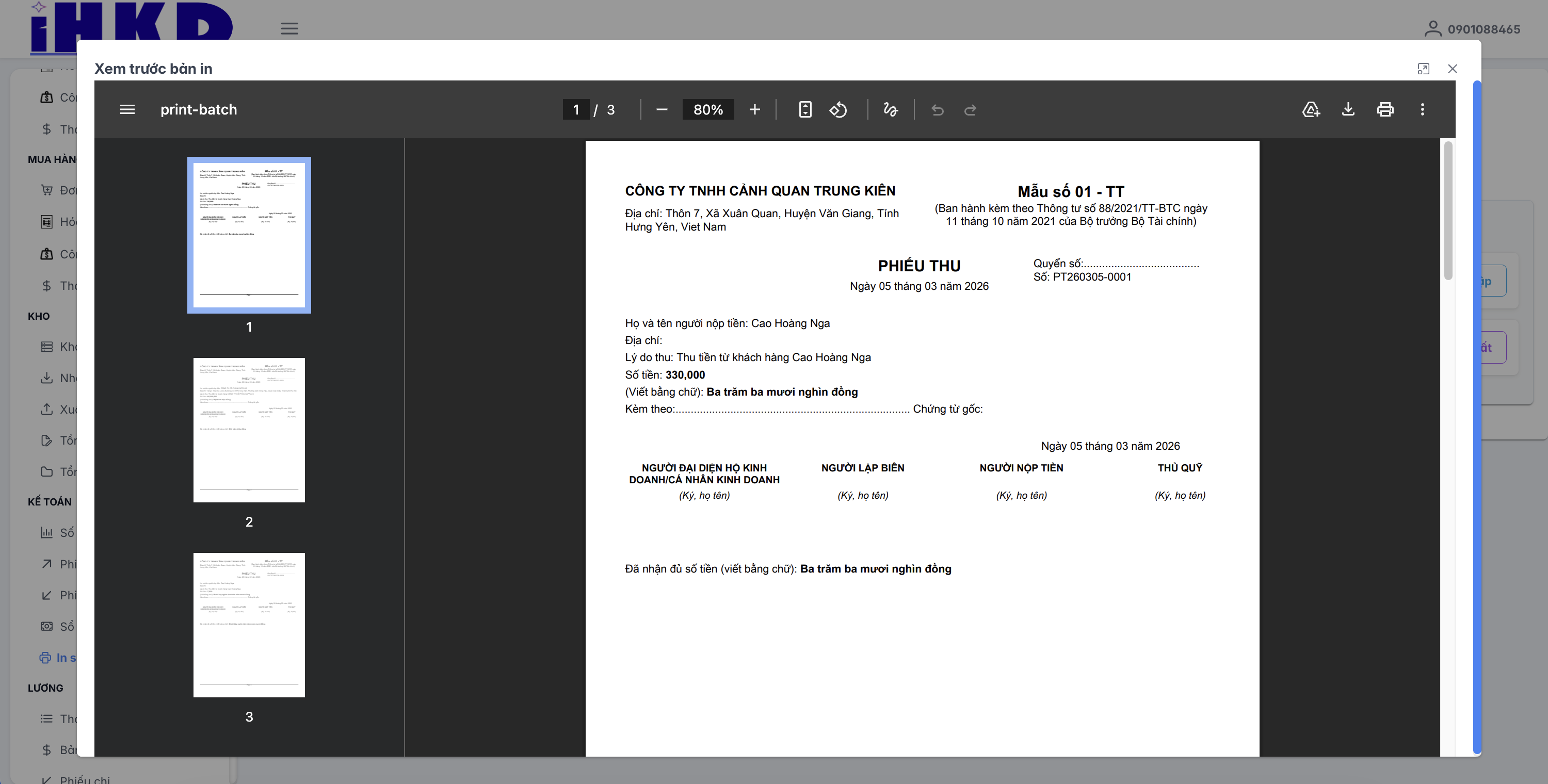
Hình 28. Màn hình xem trước bản in
3. Kho
3.1. Kho hàng
- Bước 1. Người dùng thao tác chọn Kho hàng tại menu Kho. Màn hình hiển thị danh sách kho hàng, tại đây có thể Thêm, Sửa, Khoá/Mở khoá kho hàng dùng cho nhập kho, xuất kho.
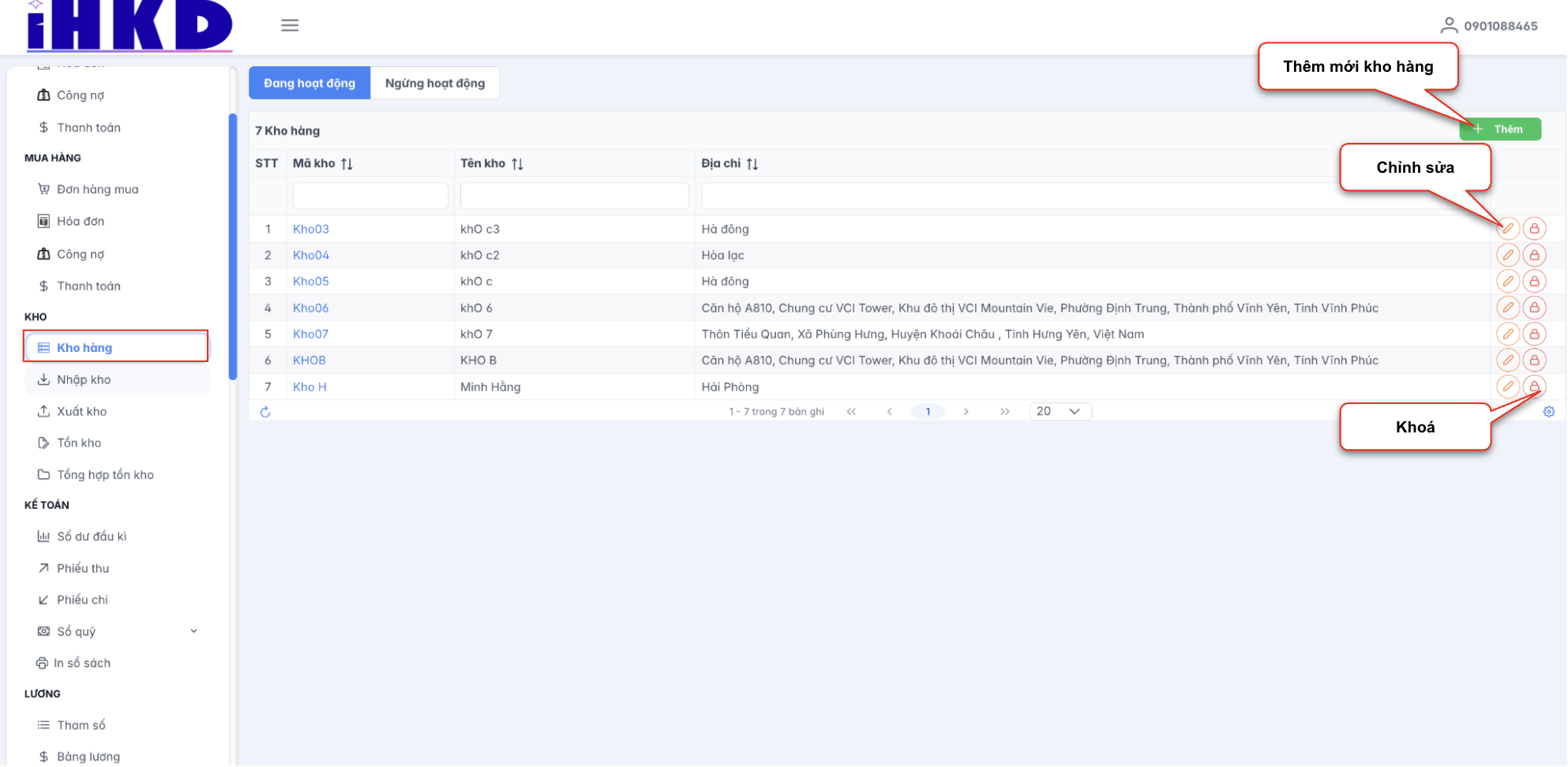
Hình 29. Màn hình danh sách kho hàng
- Bước 2. Nhấn [Tạo mới]
- Bước 3. Nhập vào các trường thông tin bắt buộc
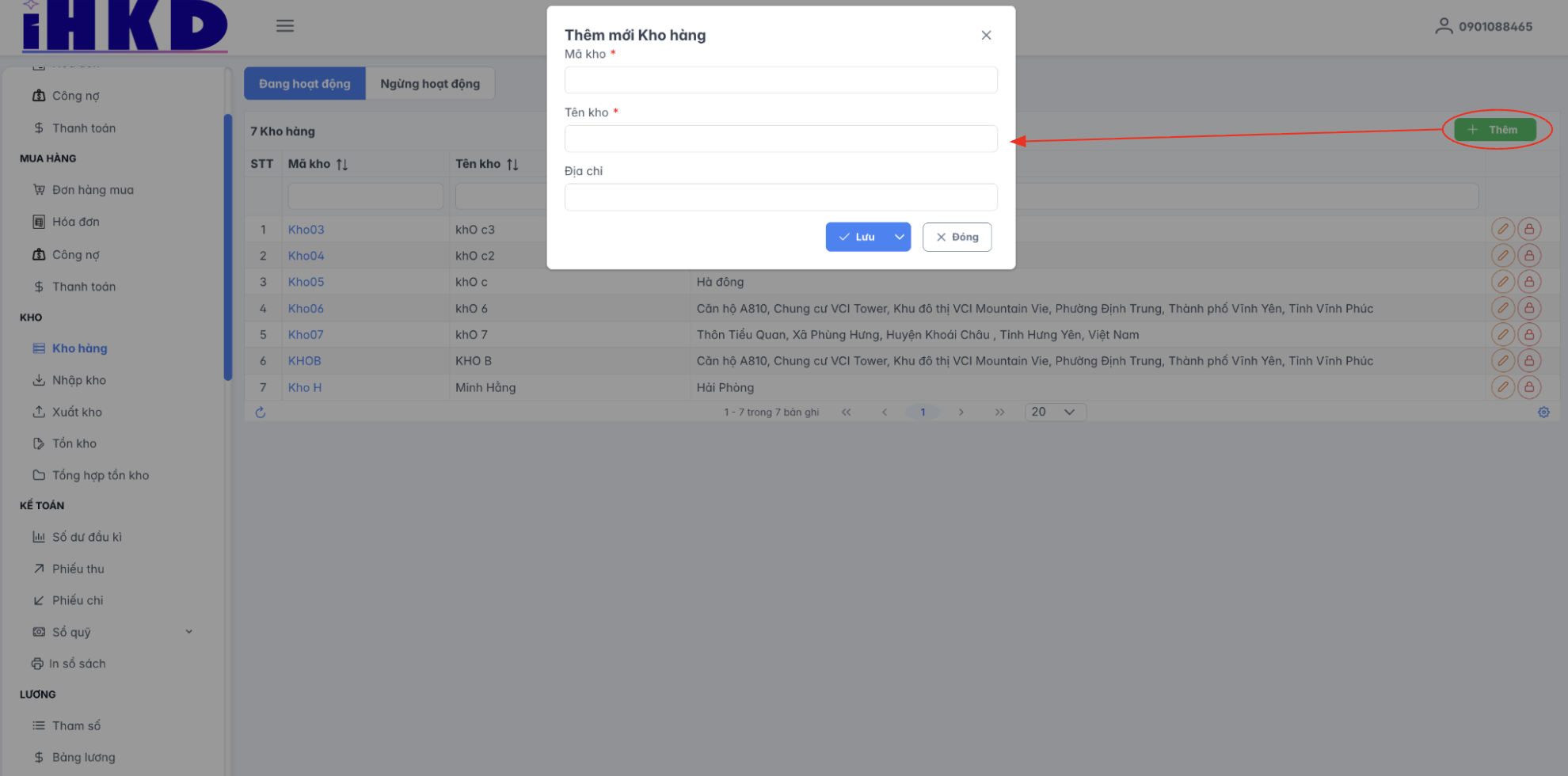
Hình 30. Màn hình thao tác tạo mới kho hàng
- Bước 4: Nhấn [Lưu] để hoàn thành.
3.2. Nhập kho
- Bước 1. Người dùng thao tác chọn Nhập kho tại menu Kho. Màn hình hiển thị danh sách nhập kho, tại đây có thể Thêm, Sửa, Xóa chứng từ nhập kho
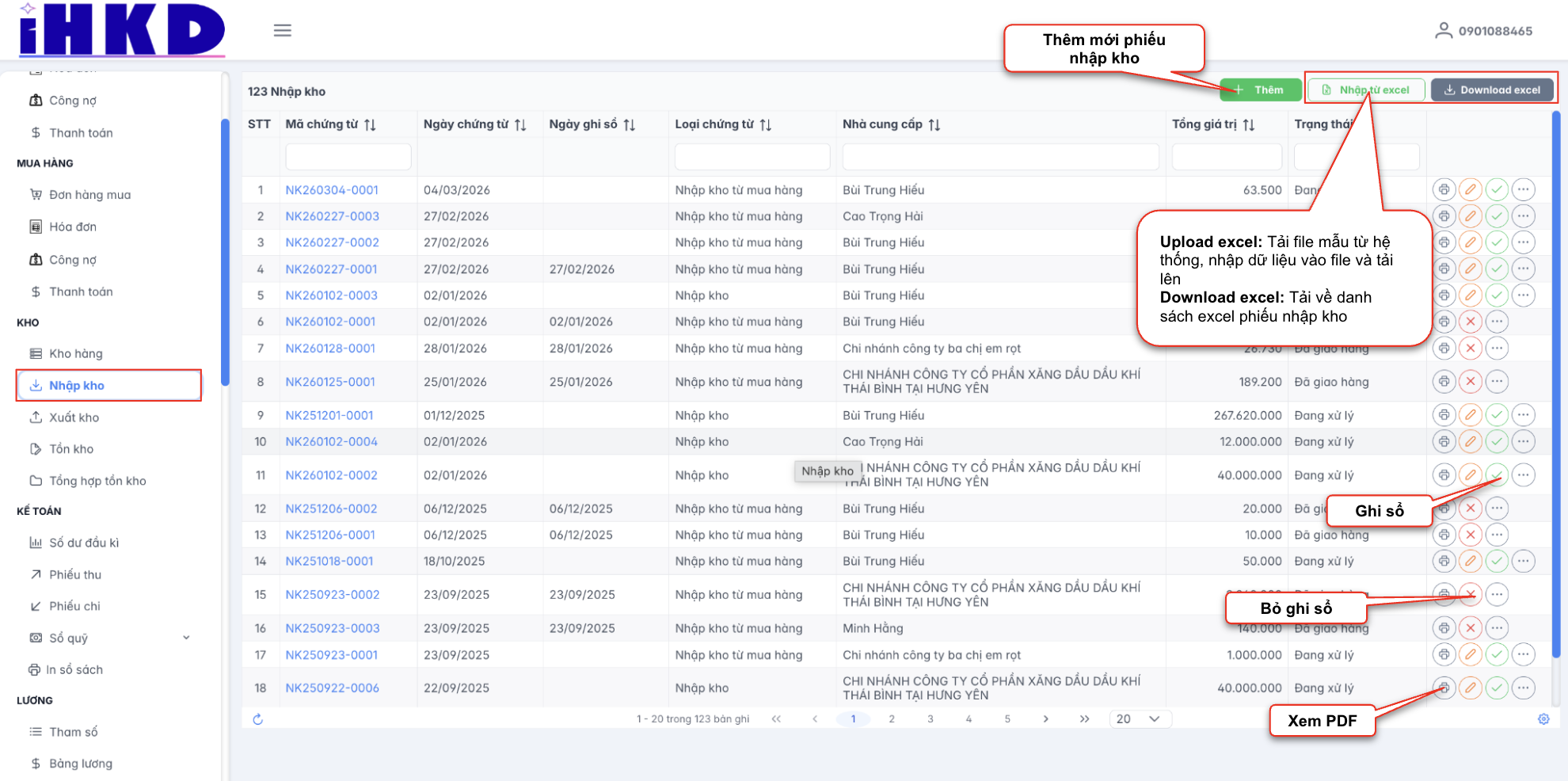
Hình 31. Màn hình danh sách nhập kho
- Bước 2. Nhấn [Tạo mới]
- Bước 3. Nhập thông tin vào các trường hiển thị trên màn hình
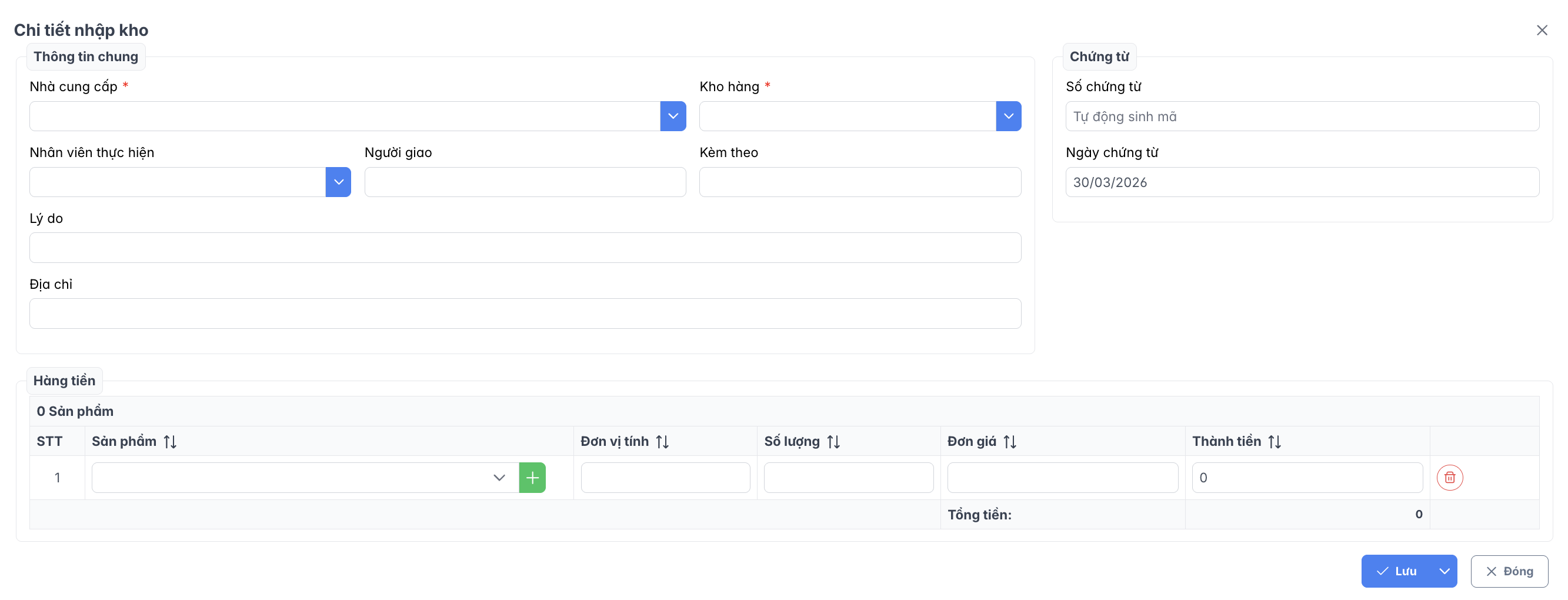
Hình 32. Màn hình thao tác thêm phiếu nhập kho
Tại sản phẩm, nhấn nút [+] để thêm nhanh sản phẩm tại đây.
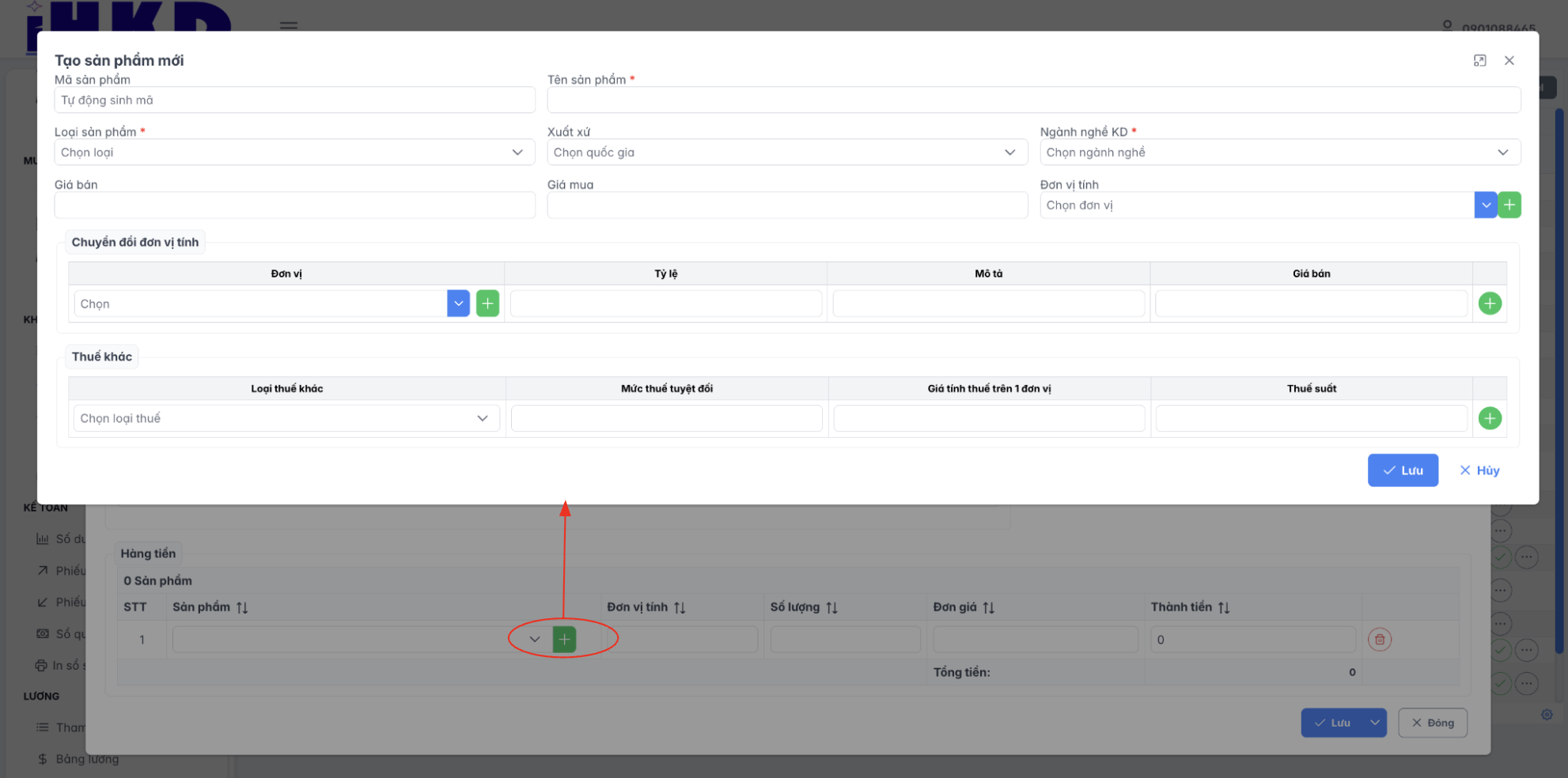
Hình 33. Màn hình thao tác thêm nhanh sản phẩm
- Bước 4: Nhấn [Lưu] để hoàn thành.
Cách khác: Có thể tạo trực tiếp từ chứng từ mua hàng.
3.3. Xuất kho
3.3.1. Tạo mới
- Bước 1. Người dùng thao tác chọn Xuất kho tại menu Kho. Màn hình hiển thị danh sách xuất kho, tại đây có thể Thêm, Sửa, Xóa chứng từ xuất kho
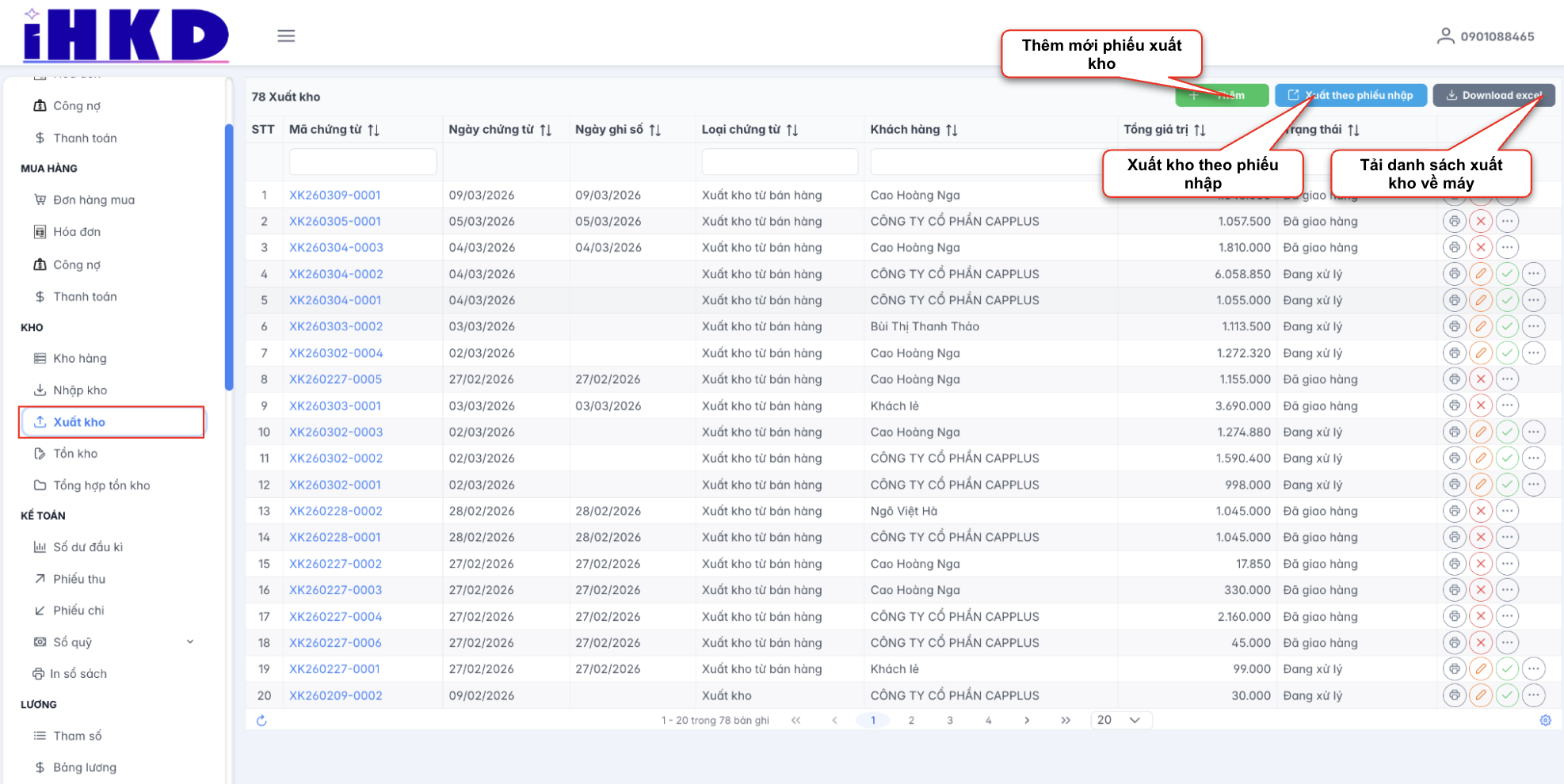
Hình 34. Màn hình danh sách xuất kho
- Bước 2. Nhấn [Tạo mới]
- Bước 3. Nhập thông tin vào các trường hiển thị trên màn hình
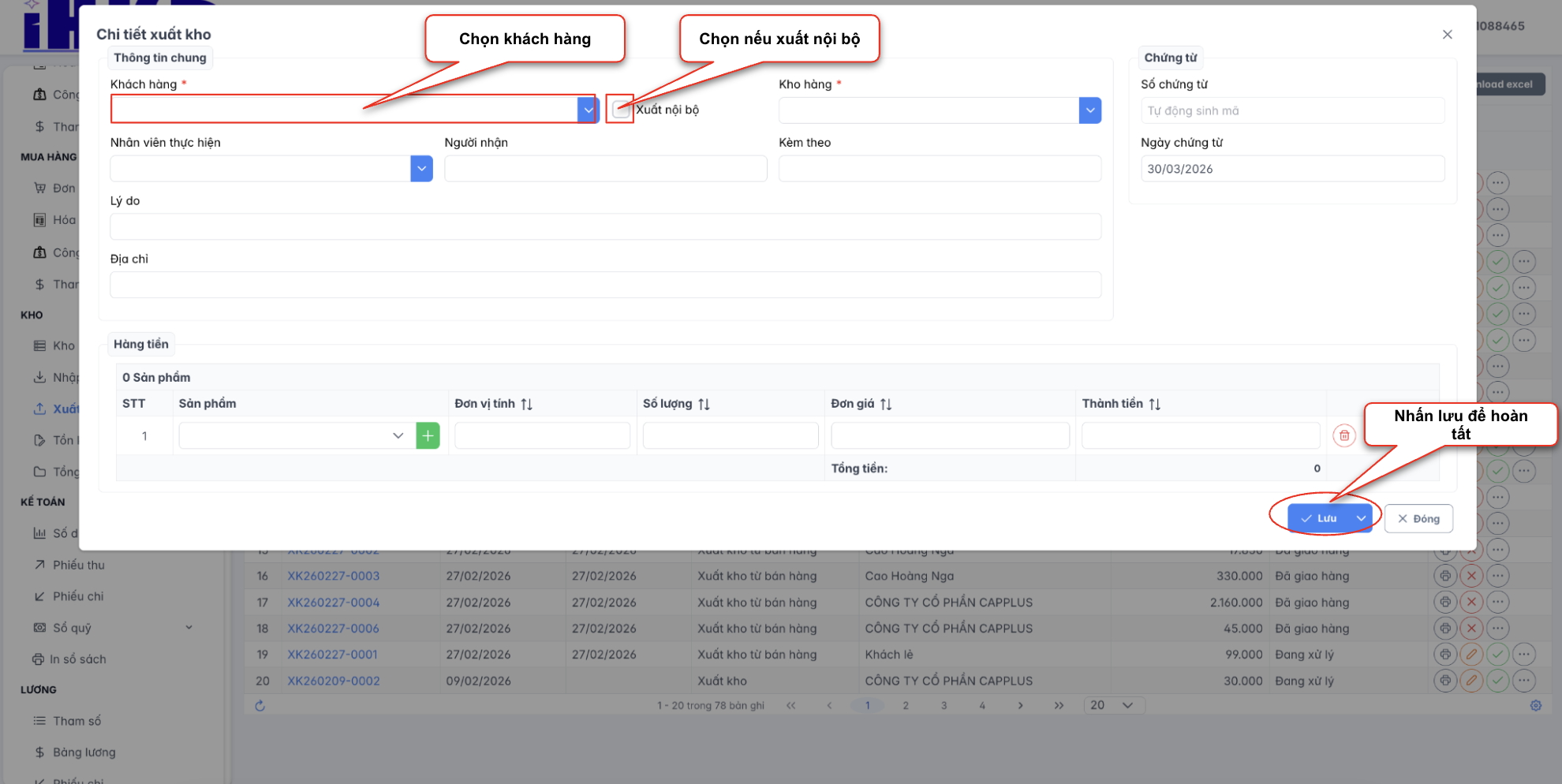
Hình 35. Màn hình thao tác tạo phiếu xuất kho
Tại thông tin Hàng tiền, nhấn Thêm để thêm nhanh sản phẩm
Hình 36. Màn hình thao tác thêm nhanh sản phẩm
- Bước 4: Nhấn [Lưu] để hoàn thành.
Cách khác: Có thể tạo trực tiếp từ chứng từ bán hàng.
3.3.2. Xuất theo phiếu nhập
Tính năng này giúp bạn kế thừa dữ liệu từ phiếu nhập có sẵn, giúp tiết kiệm thời gian nhập liệu và đảm bảo tính chính xác về đơn giá, số lượng so với lúc nhập vào
- Bước 1: Tại danh sách phiếu xuất kho, chọn [Xuất theo phiếu nhập]
- Bước 2: Chọn phiếu nhập cần xuất
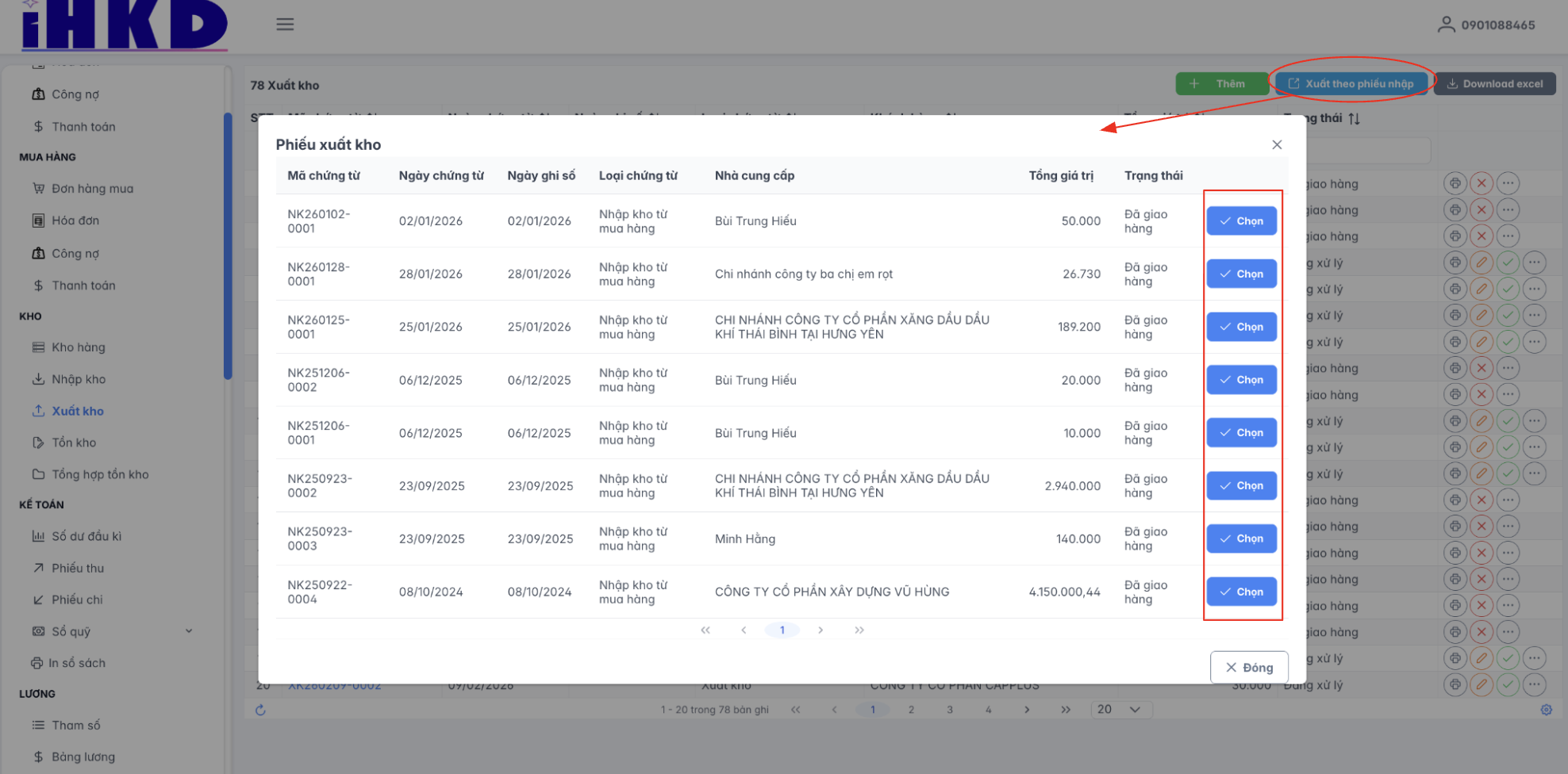
Hình 37. Màn hình thao tác chọn phiếu nhập để xuất kho
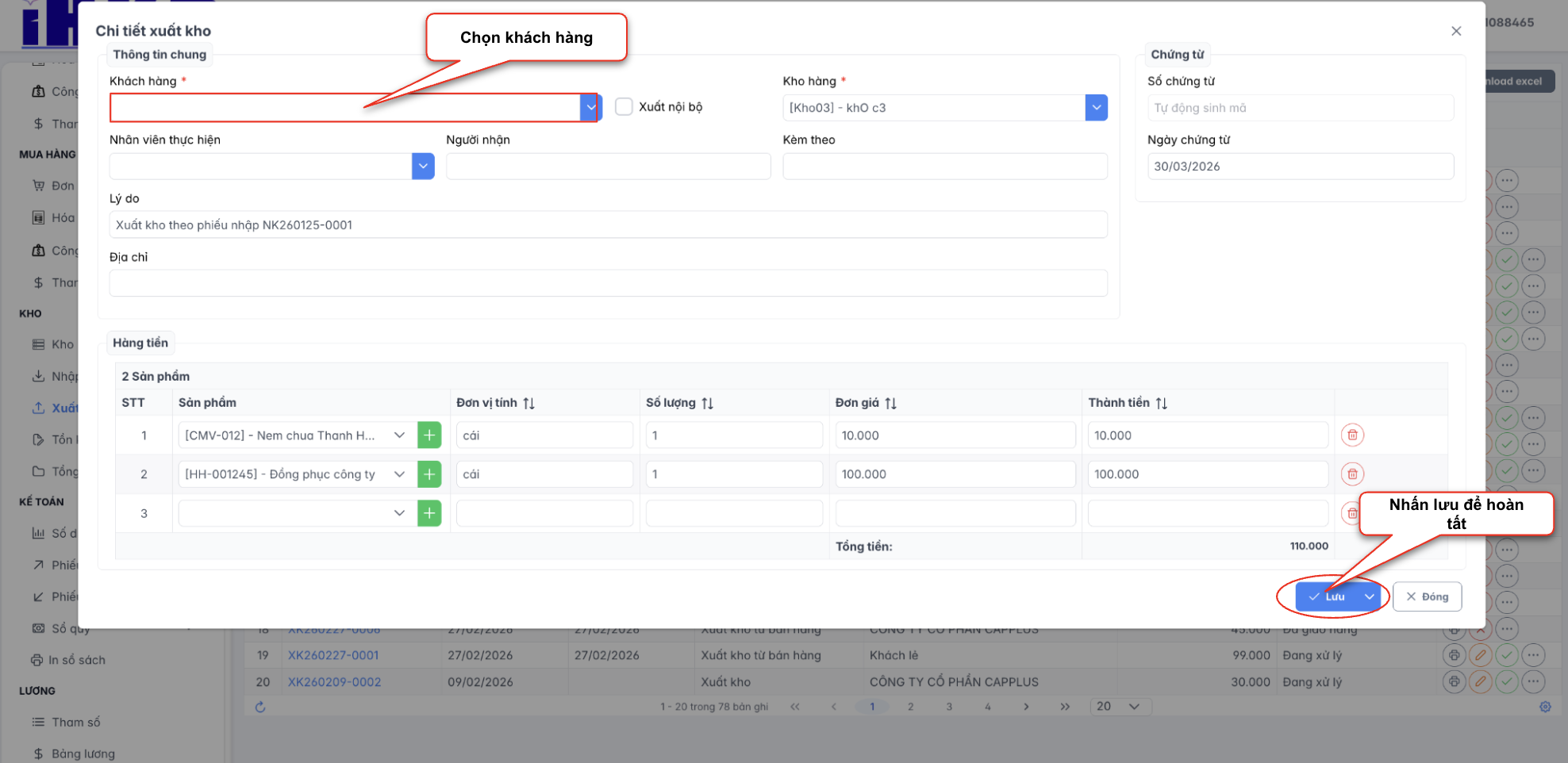
Hình 38. Màn hình thao tác xuất theo phiếu nhập
- Bước 3: Nhấn [Lưu] để hoàn thành.
3.4. Tồn kho
Tại đây người dùng có thể thao tác kiểm tra tồn kho sản phẩm, lịch sử xuất nhập kho của theo từng sản phẩm
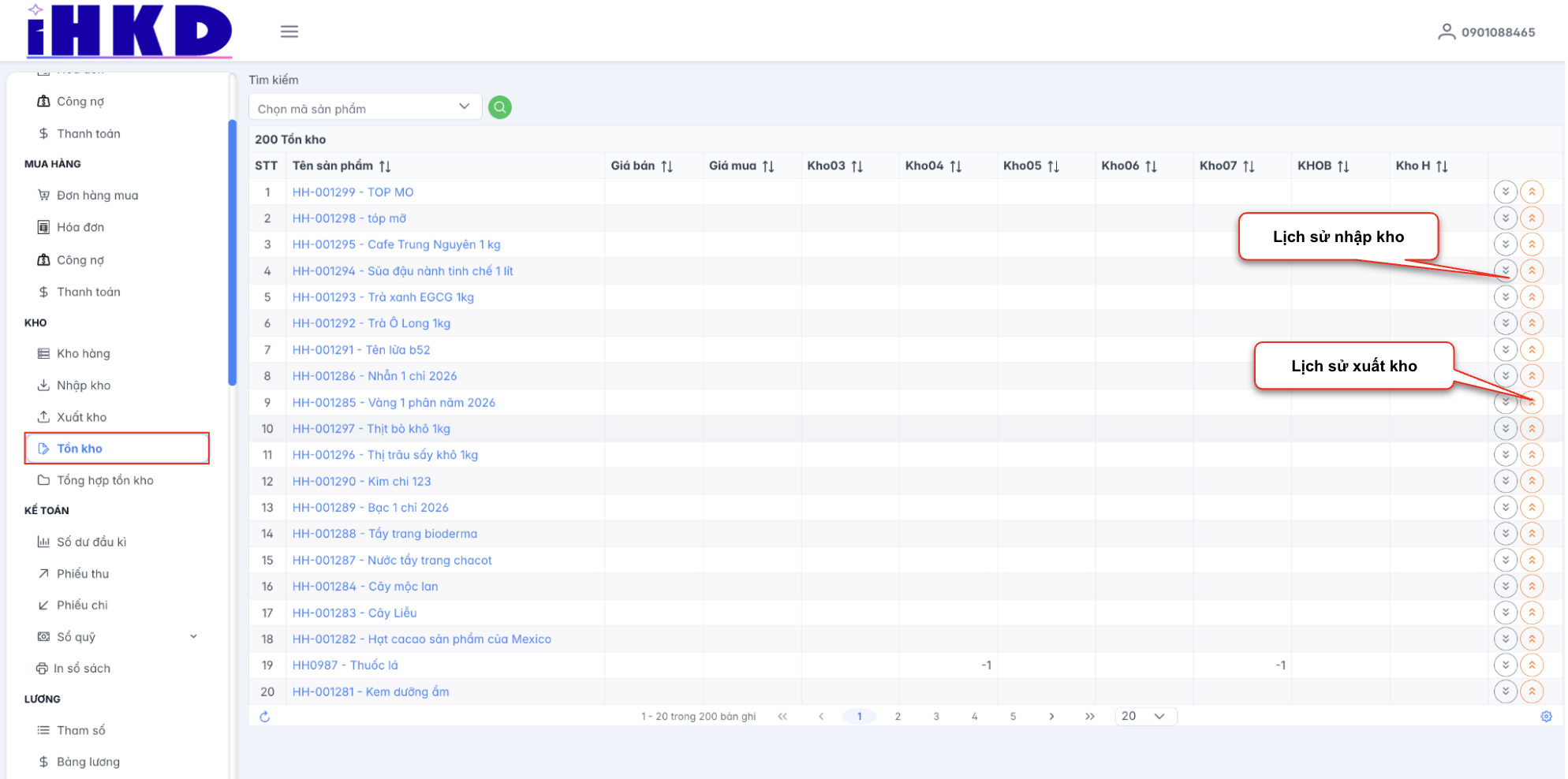
Hình 39. Màn hình danh sách tồn kho
3.5. Tổng hợp tồn kho
Cho phép người dùng theo dõi biến động hàng hóa (Nhập - Xuất - Tồn) trong một khoảng thời gian nhất định.
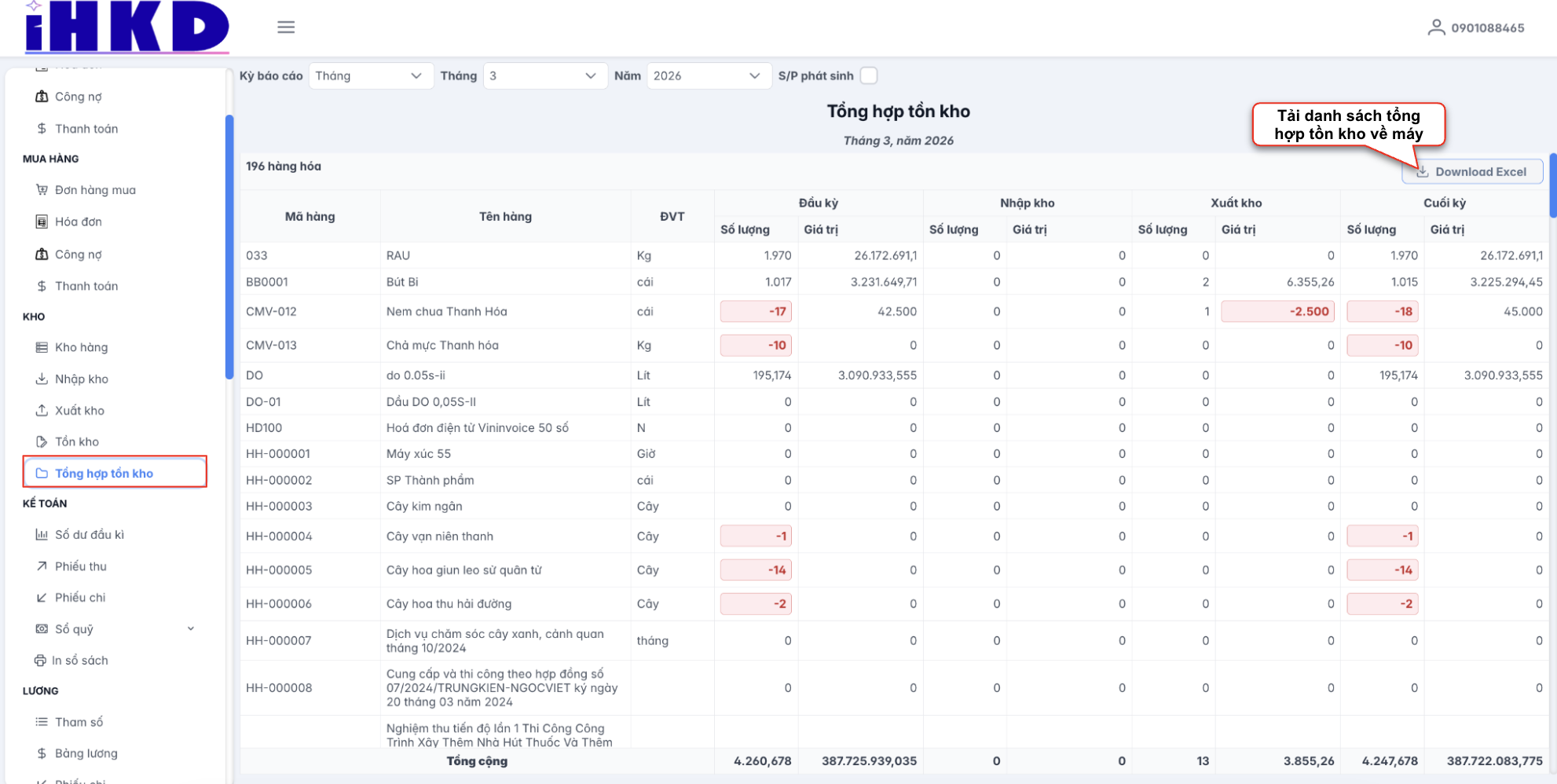
Hình 40. Màn hình danh sách tổng hợp tồn kho
4. Bán hàng
4.1. Đơn hàng bán
- Bước 1. Người dùng thao tác chọn Đơn hàng bán tại thanh menu Đơn hàng. Màn hình hiển thị danh sách đơn hàng bán. Màn hình hiển thị danh sách đơn hàng bán. Người dùng có thể tạo mới đơn hàng, tạo đơn hàng từ hoá đơn TCT, xem chi tiết, chỉnh sửa, ghi sổ, bỏ ghi sổ, xóa, nhân bản, thu tiền khách hàng, hoá đơn.
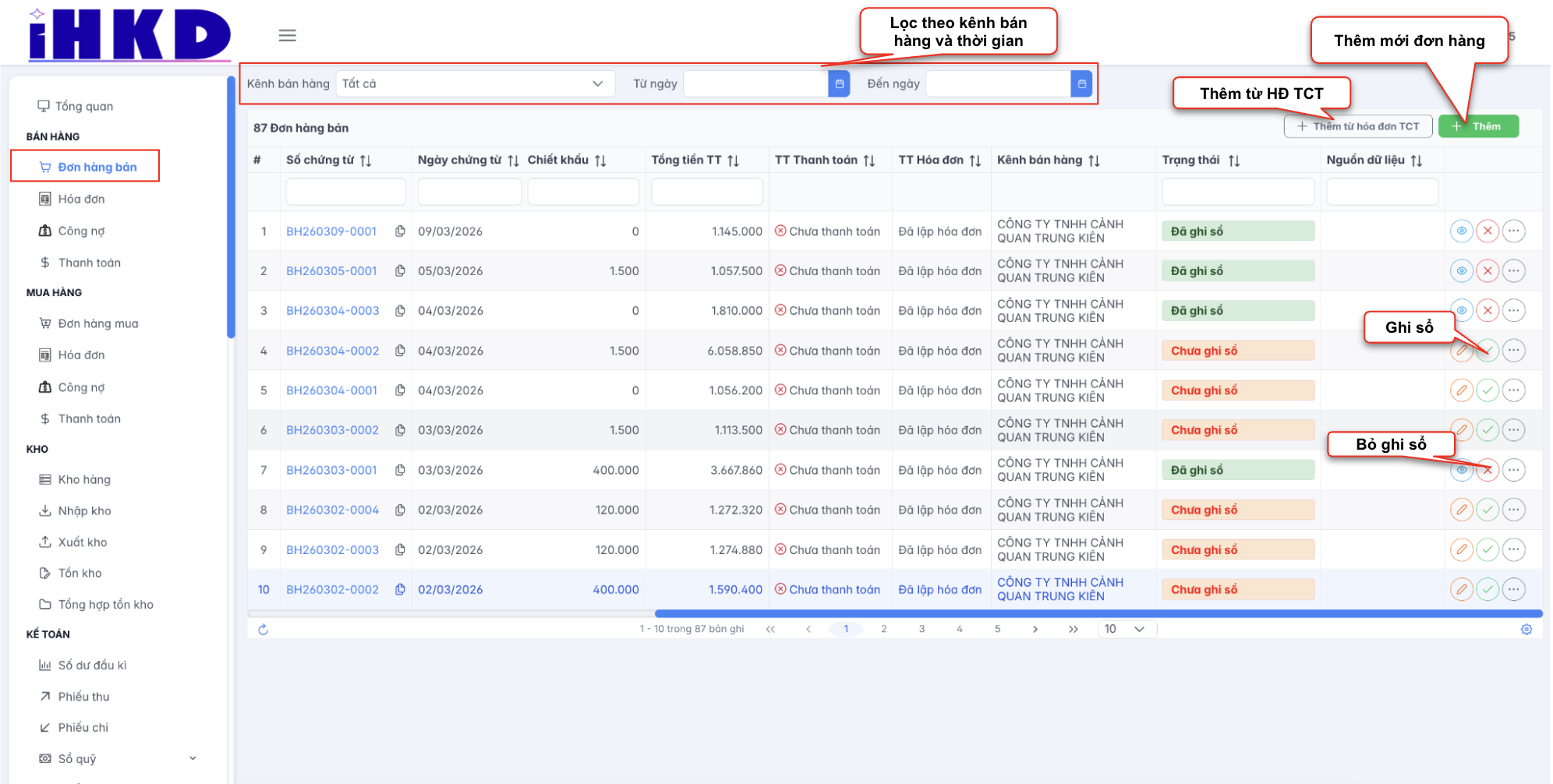
Hình 41. Màn hình danh sách đơn hàng bán
4.1.1. Tạo mới đơn hàng bán
- Bước 1. Tại danh sách đơn hàng bán, nhấn [Thêm]
⇒ Hệ thống hiển thị màn hình nhập đơn hàng bán - Bước 2. Người dùng thao tác nhập vào các trường thông tin cần thiết
Nhập thông tin chung
- Chọn tìm đối tượng là khách hàng đã tạo trên hệ thống
- Chọn nhân viên thực hiện
- Nhập diễn giải nếu có
- Nhập số chứng từ, ngày chứng từ Thêm sản phẩm
- Chọn tìm tên sản phẩm đã tạo trên hệ thống
- Nhập vào số lượng
- Nhập vào tỷ lệ CK nếu có
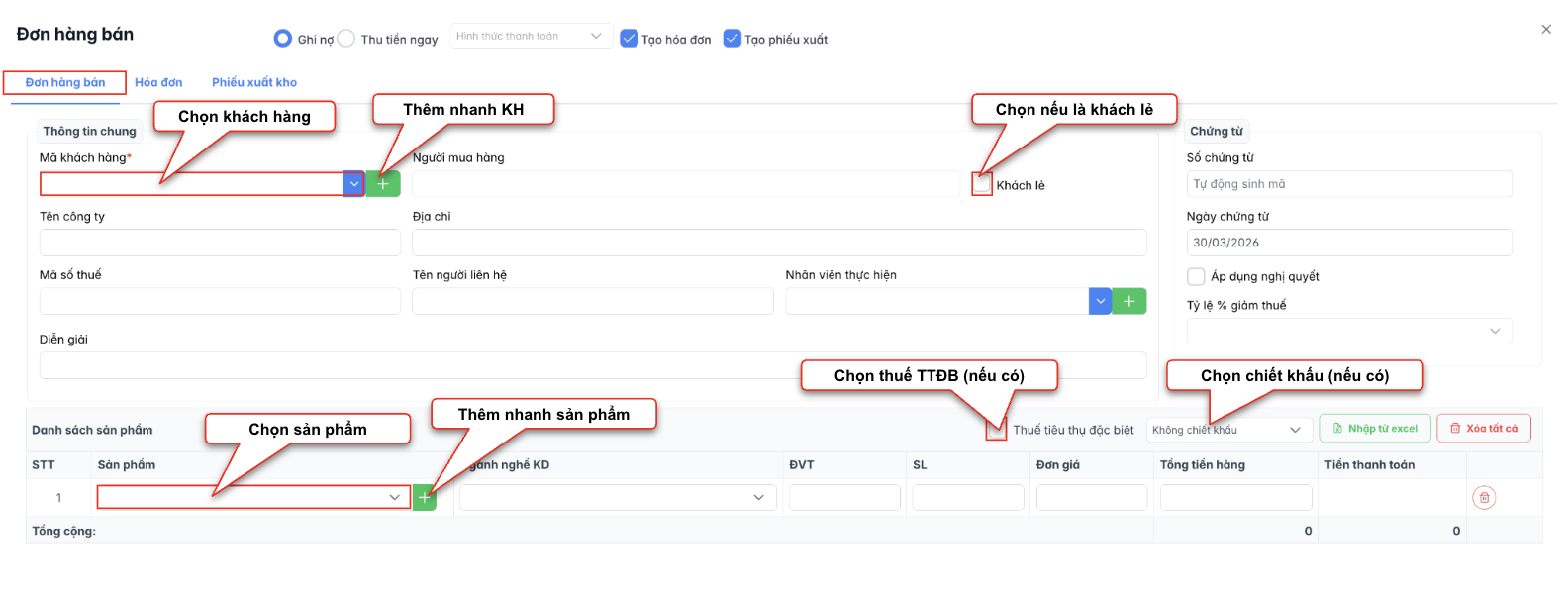
Hình 42. Màn hình tạo mới đơn hàng bán
Người dùng có thể thực hiện nhập nhanh nhiều sản phẩm bằng cách nhấn vào Nhập từ excel, tải mẫu về nhập thông tin vào sau đó upload lên hệ thống. Người dùng có thể tích vào ô Tạo sản phẩm nếu chưa tồn tại khi upload danh sách sản phẩm từ excel lên chưa có sản phẩm trên hệ thống, hệ thống sẽ tự động tạo sản phẩm mới.
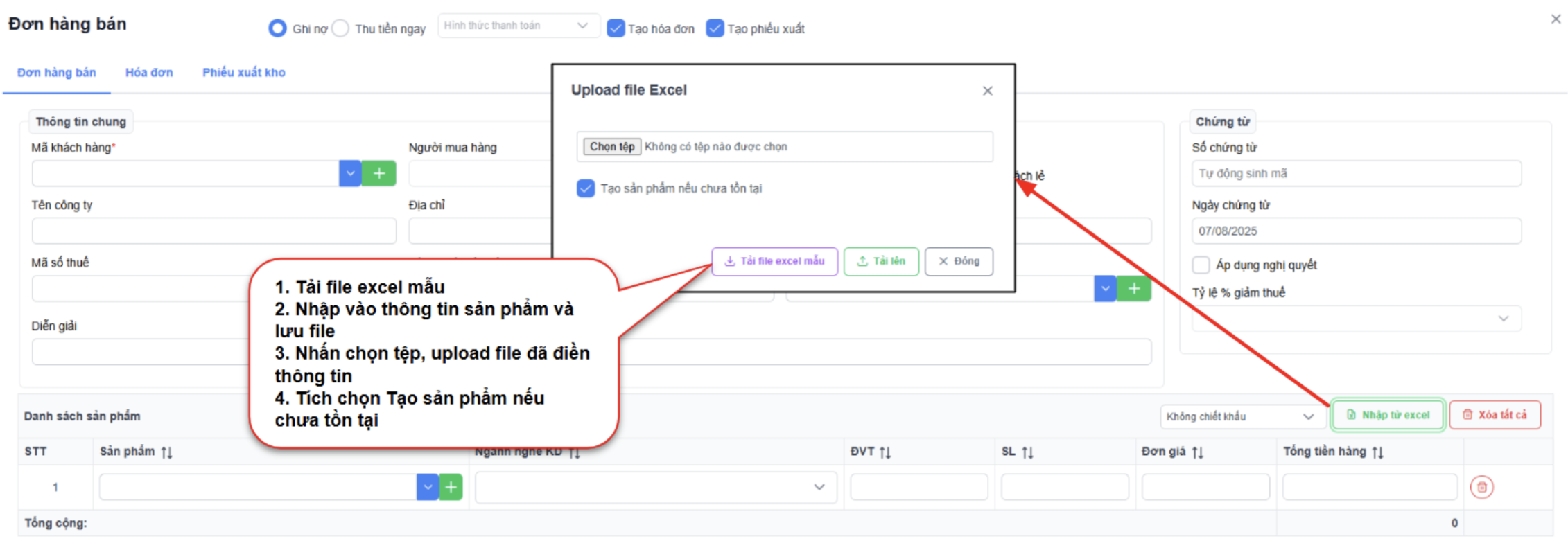
Hình 43. Màn hình tạo mới đơn hàng bán - excel
Hoá đơn: chứng từ bán hàng cần tạo hoá đơn, người dùng tích chọn Tạo hoá đơn. Nhập vào các trường trống trong thông tin chung nếu có
- Tích chọn xuất hoá đơn trên TCGP nếu muốn xuất hoá đơn tại đơn hàng ngay và chọn tổ chức giải pháp hóa đơn, mẫu hoá đơn
- Chọn mẫu hoá đơn
- Nhập ký hiệu
- Nhập số hoá đơn
- Nhập ngày hoá đơn
- Hình thức thanh toán
- Áp dụng nghị quyết (nếu có), chọn tỷ lệ % giảm thuế
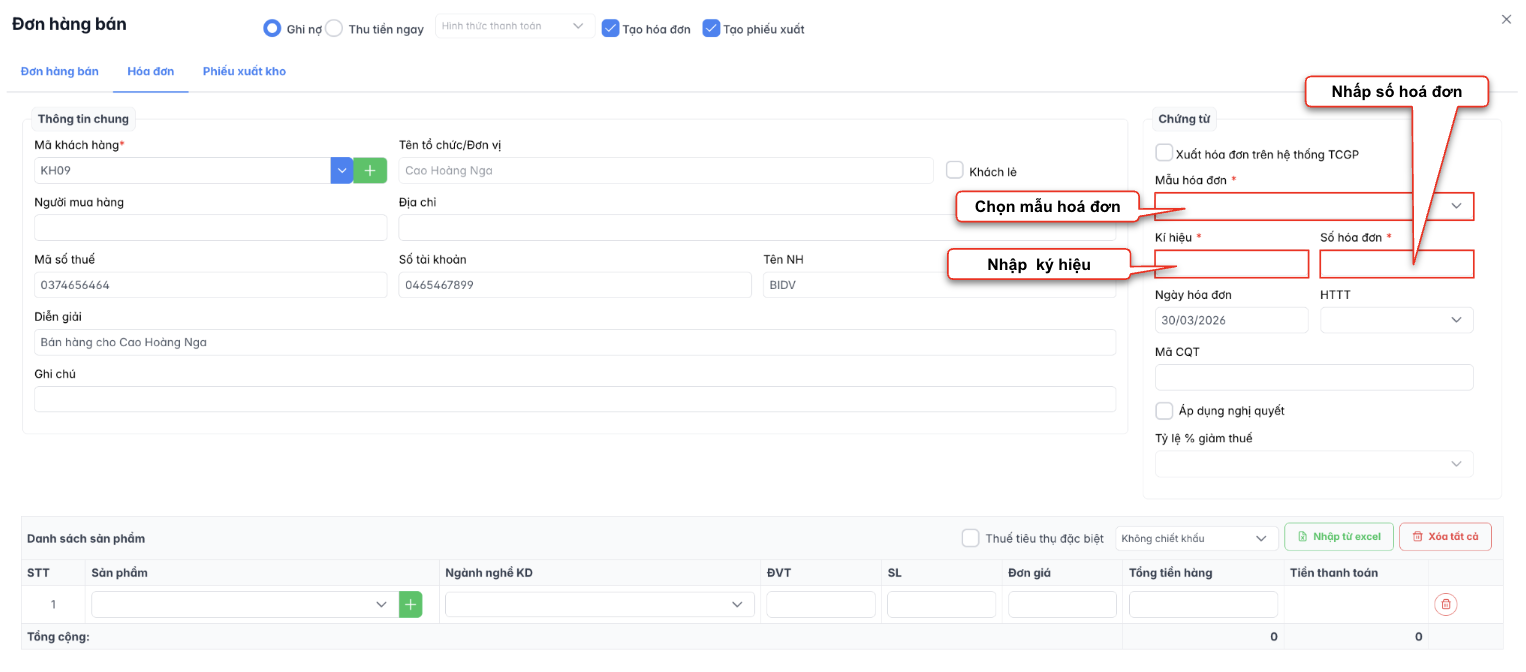
Hình 44. Màn hình tạo mới đơn hàng bán - hoá đơn
Trạng thái đã thanh toán: sẽ hiển thị thêm Phiếu thu khi chọn trạng thái Thu tiền ngay
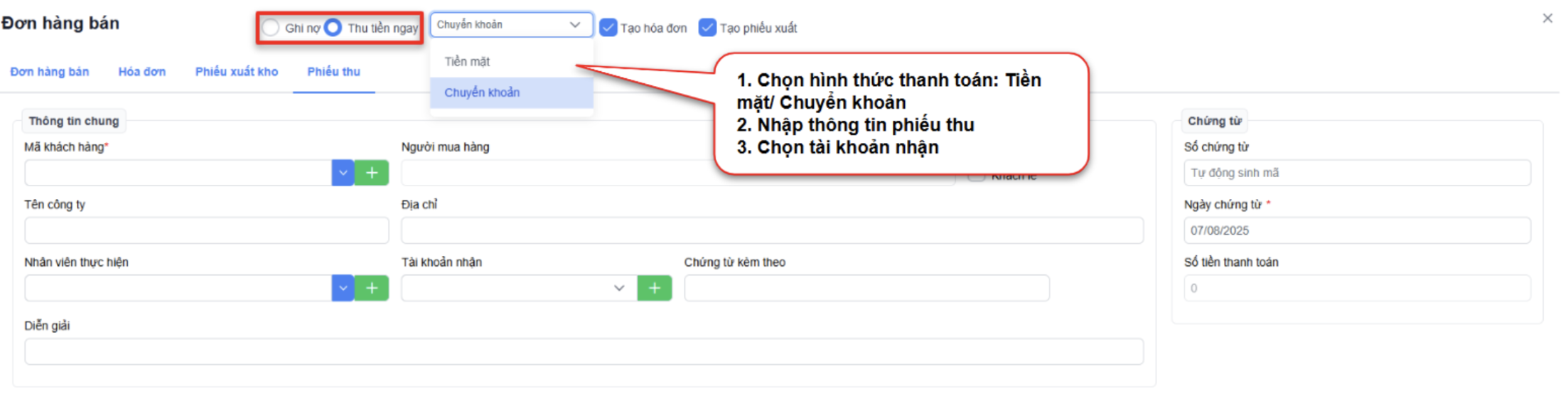
Hình 45. Màn hình tạo mới đơn hàng bán - phiếu thu
- Tích chọn Thanh toán bằng tiền mặt/ Thanh toán bằng chuyển khoản
- Nhập thông tin chứng từ chuyển khoản/chứng từ tiền mặt sau khi tích chọn 1 trong 2 loại thanh toán trên
- Nhập thông tin Kèm theo
- Nhập Diễn giải nếu có
Nhập thông tin người nộp nếu có (trường hợp chọn thanh toán tiền mặt)
Phiếu xuất kho
- Chọn kho hàng để xuất đơn hàng
- Nhập thông tin cần thiết
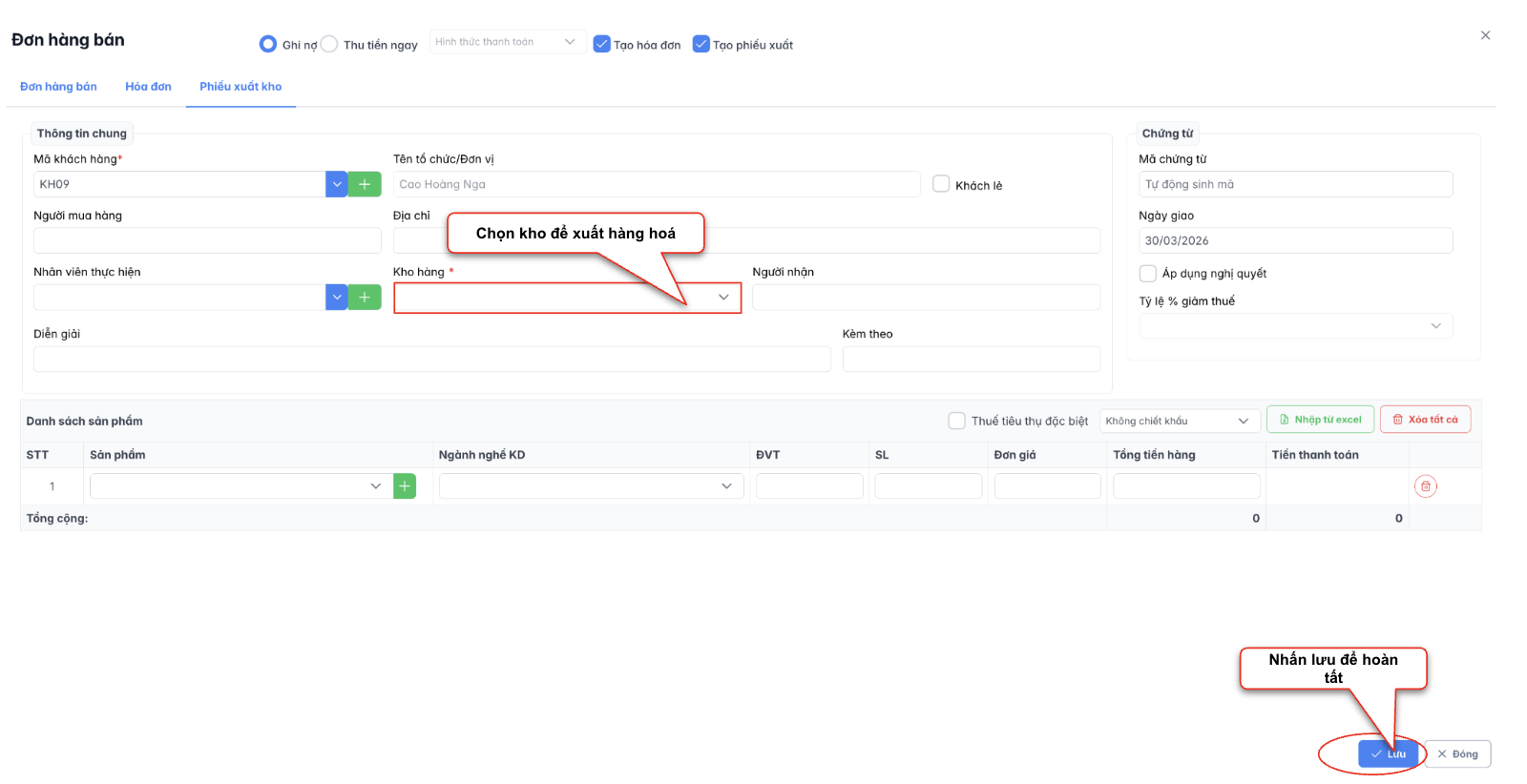
Hình 46. Màn hình tạo mới đơn hàng bán - phiếu xuất kho
- Bước 3: Nhấn [Lưu] để hoàn thành.
4.1.2. Thêm từ hoá đơn TCT
- Bước 1: Tại danh sách đơn hàng bán, chọn [Thêm từ hoá đơn TCT]. Hệ thống hiển thị danh sách hoá đơn chưa được tạo đơn hàng đã được đồng bộ từ Tổng Cục Thuế.
- Bước 2: Chọn một hoá đơn cụ thể
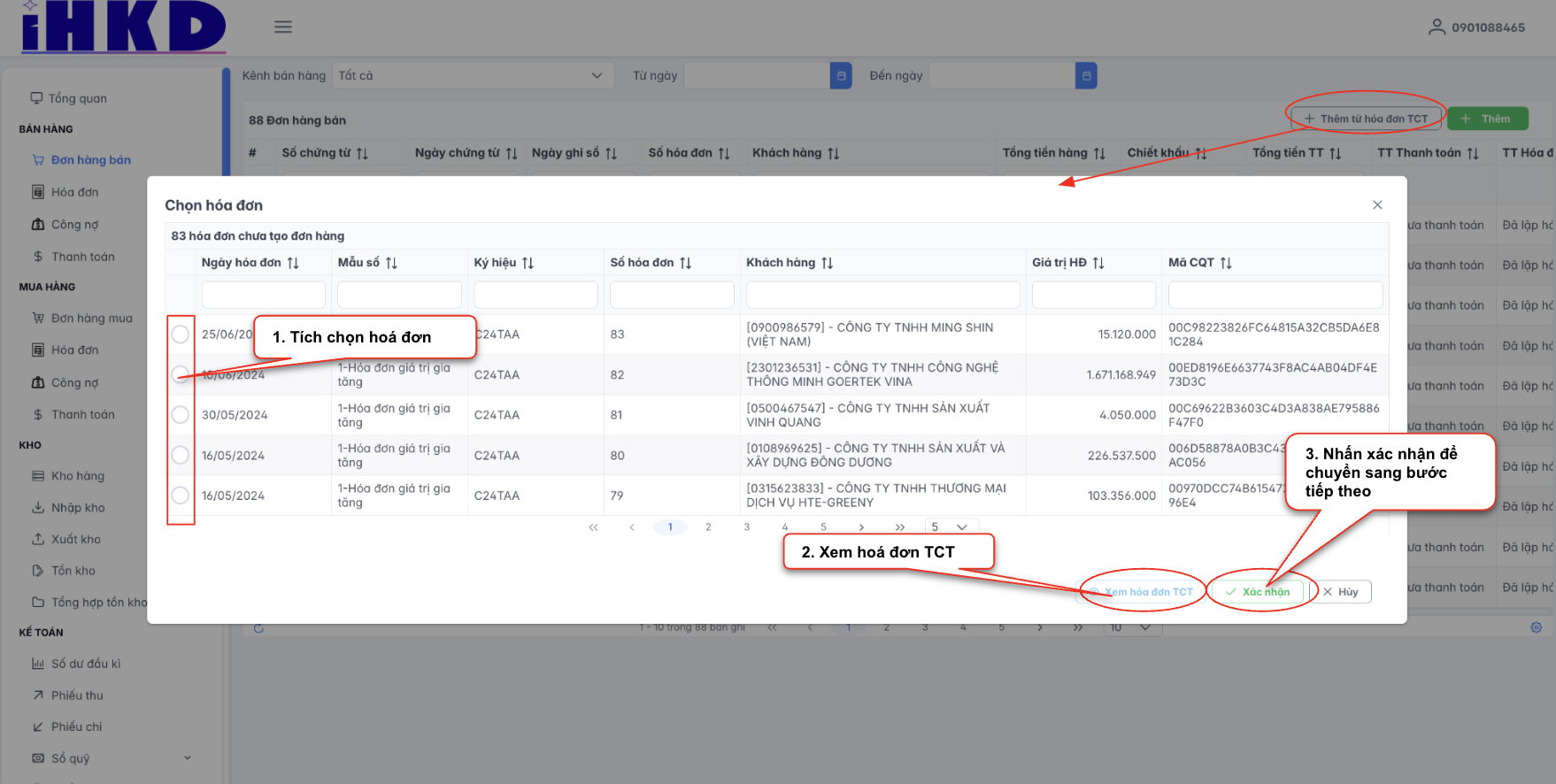
Hình 47. Màn hình thao tác thêm đơn hàng từ hoá đơn TCT - chọn hoá đơn
Bước 3: Nhấn [Xác nhận] để tiếp tục.
Thông tin chung
- Hệ thống tự động lấy thông tin đơn hàng theo hoá đơn TCT
- Nhập ngày chứng từ (nếu cần chỉnh sửa)
- Chọn áp dụng nghị quyết và tỷ lệ % giảm thuế (nếu cần)
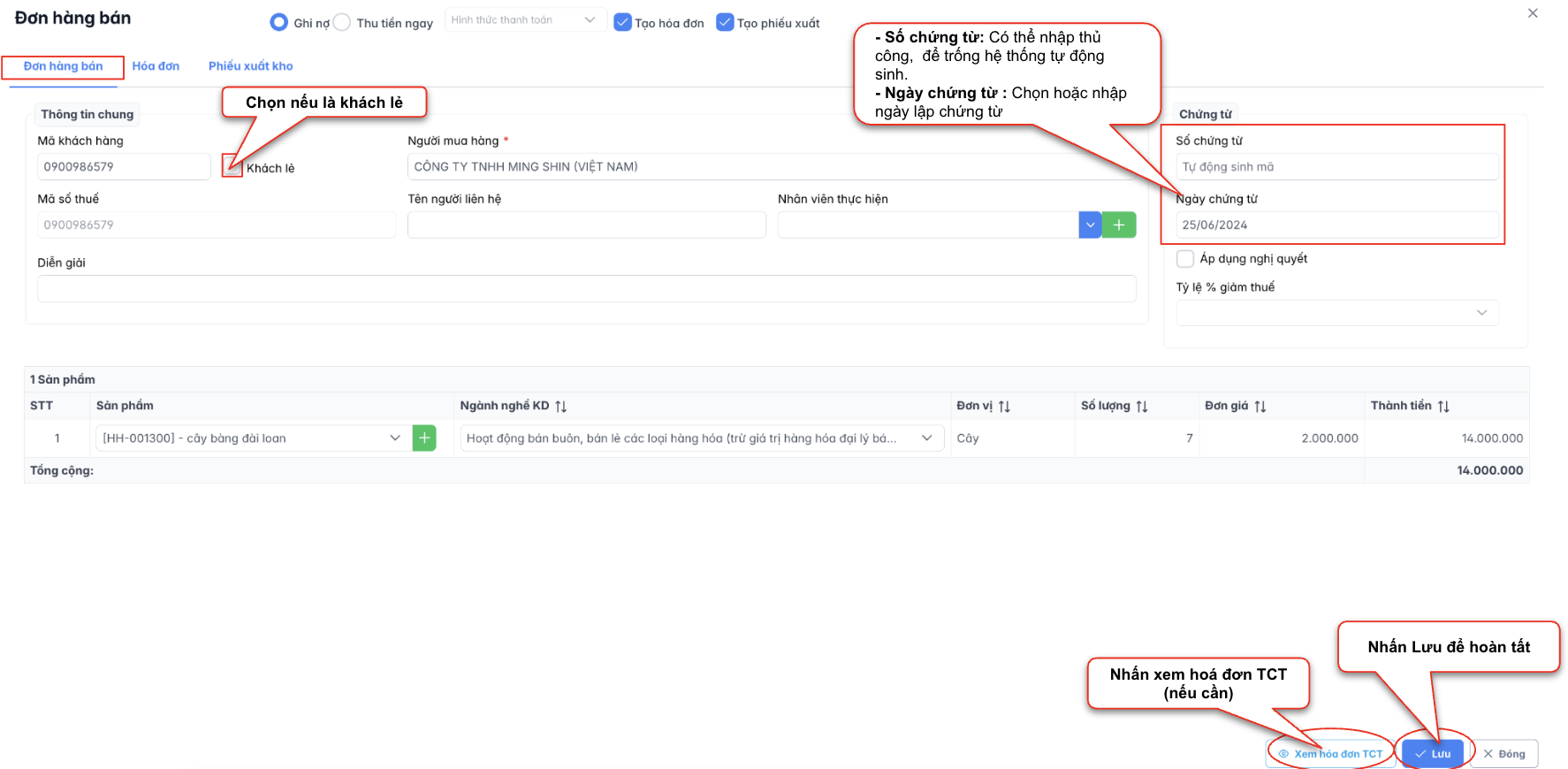
Hình 48. Màn hình thao tác thêm đơn hàng từ hoá đơn TCT - chọn hoá đơn
Thanh toán : sẽ hiển thị thêm Phiếu thu khi chọn trạng thái Thu tiền ngay
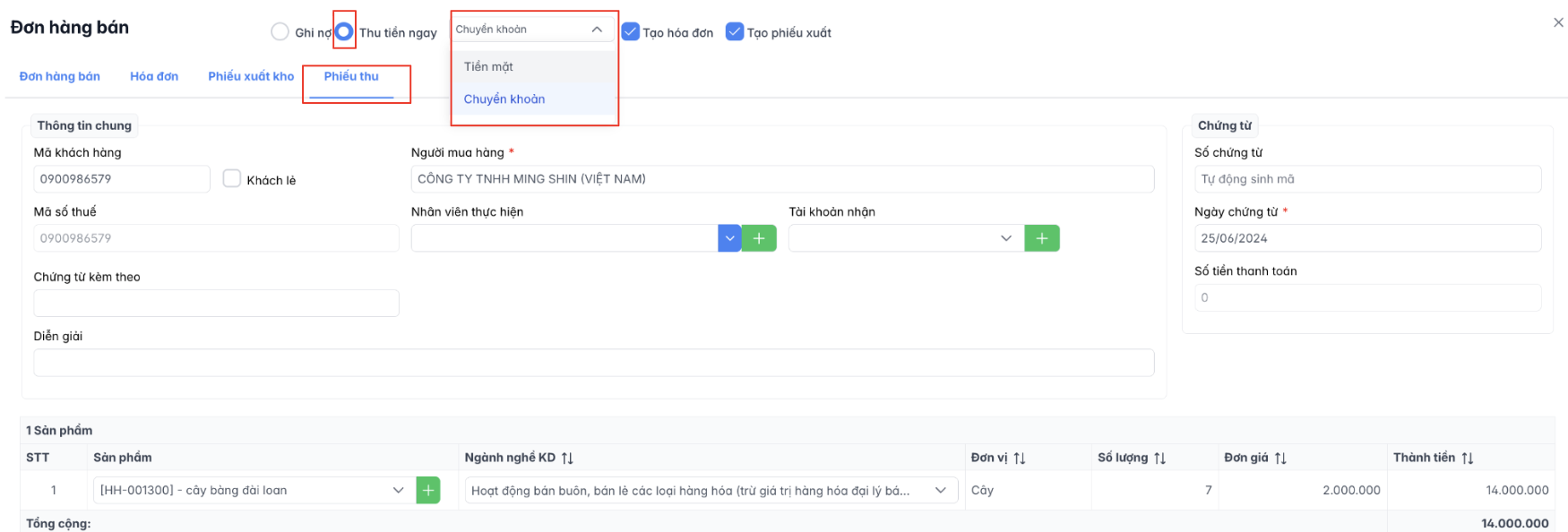
Hình 49. Màn hình thao tác thanh toán đơn hàng bán
- Tích chọn Thanh toán bằng tiền mặt/ Thanh toán bằng chuyển khoản
- Nhập thông tin chứng từ chuyển khoản/chứng từ tiền mặt sau khi tích chọn 1 trong 2 loại thanh toán trên
- Nhập thông tin Kèm theo
- Nhập Diễn giải nếu có
- Nhập thông tin người nộp nếu có (trường hợp chọn thanh toán tiền mặt)
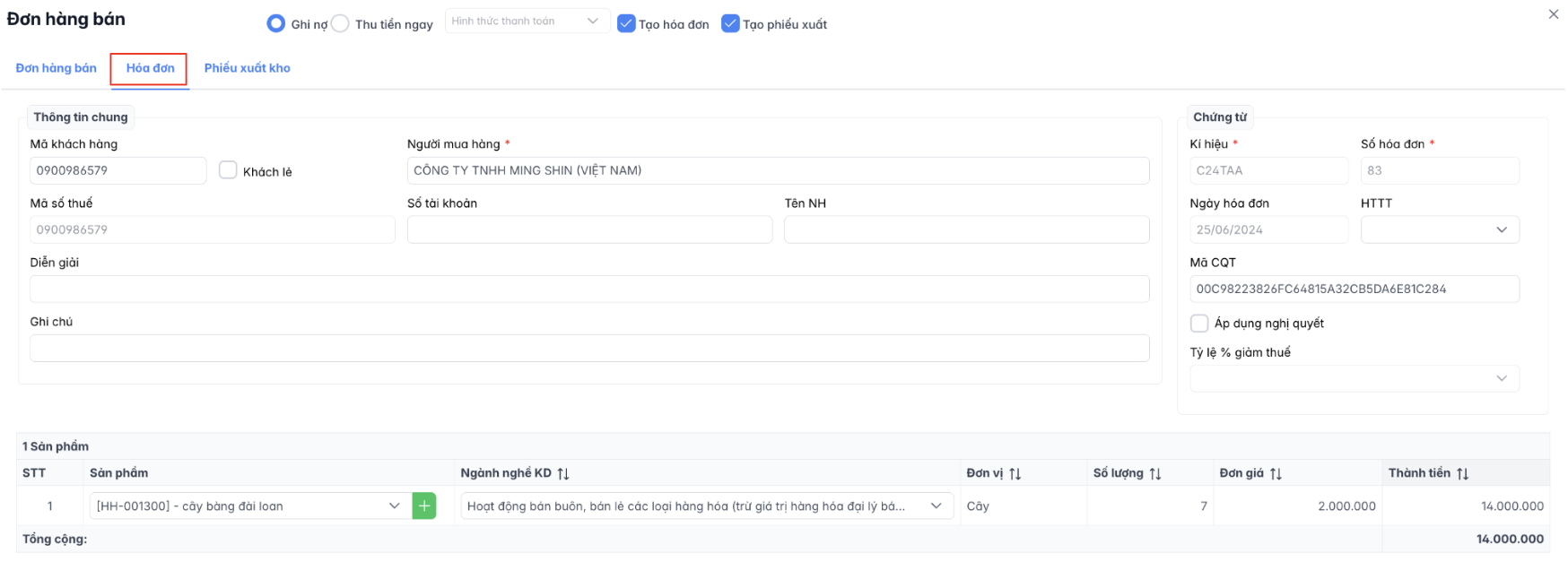
Hình 50. Màn hình thao tác thêm đơn hàng từ hoá đơn TCT - hóa đơn
Phiếu xuất kho : chứng từ bán hàng cần tạo phiếu xuất kho, người dùng tích chọn Tạo phiếu xuất
- Chọn kho hàng để xuất đơn hàng
- Nhập thông tin cần thiết
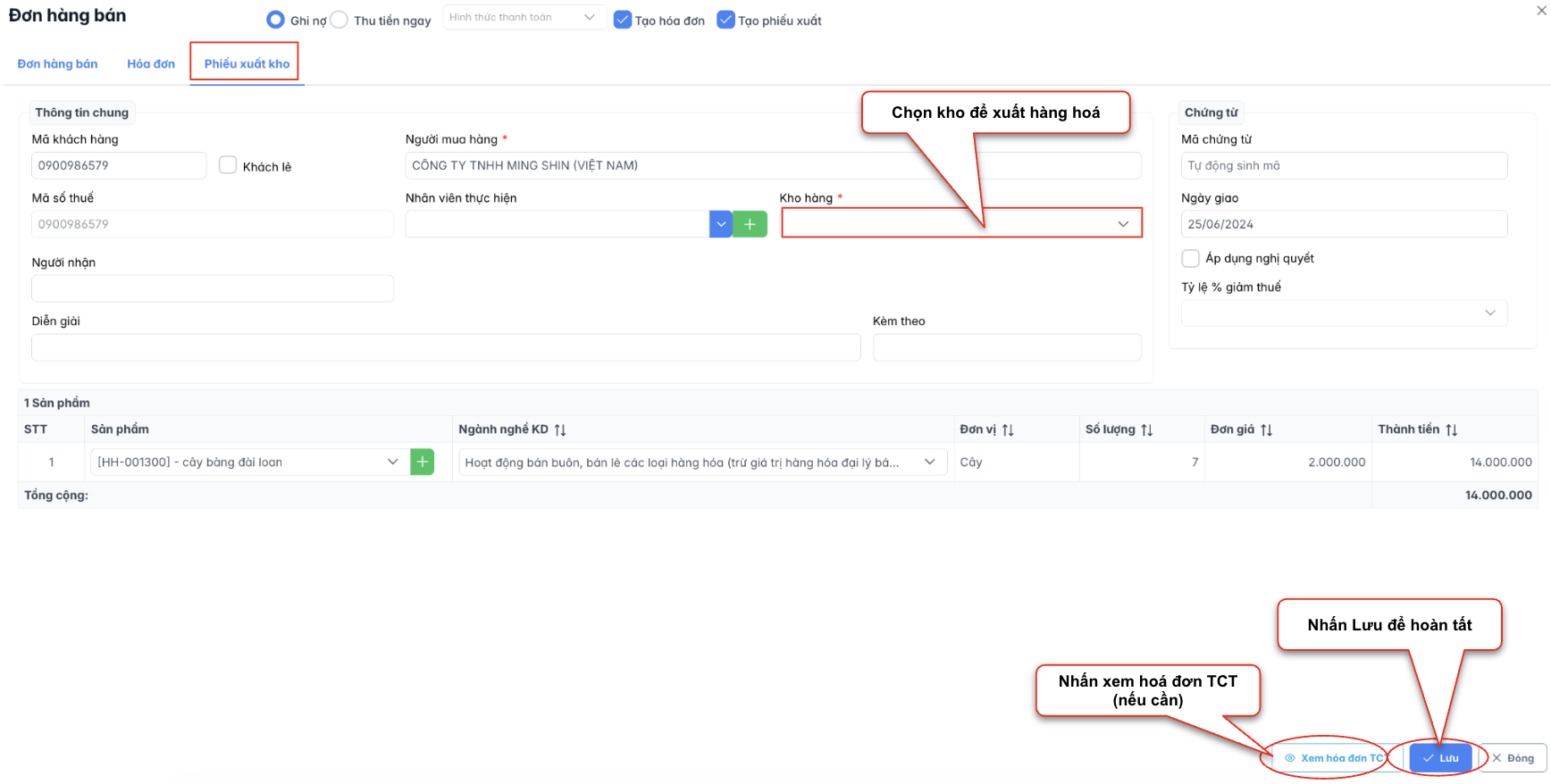
Hình 51. Màn hình thao tác thêm đơn hàng từ hoá đơn TCT - phiếu xuất kho
- Bước 4: Nhấn [Lưu] để hoàn thành.
4.2. Hoá đơn
- Bước 1: Người dùng thao tác chọn Hoá đơn tại thanh menu Đơn hàng. Hệ thống hiển thị danh sách hoá đơn, người dùng có thể tạo mới, chỉnh sửa, xem PDF, đồng bộ hoá đơn.
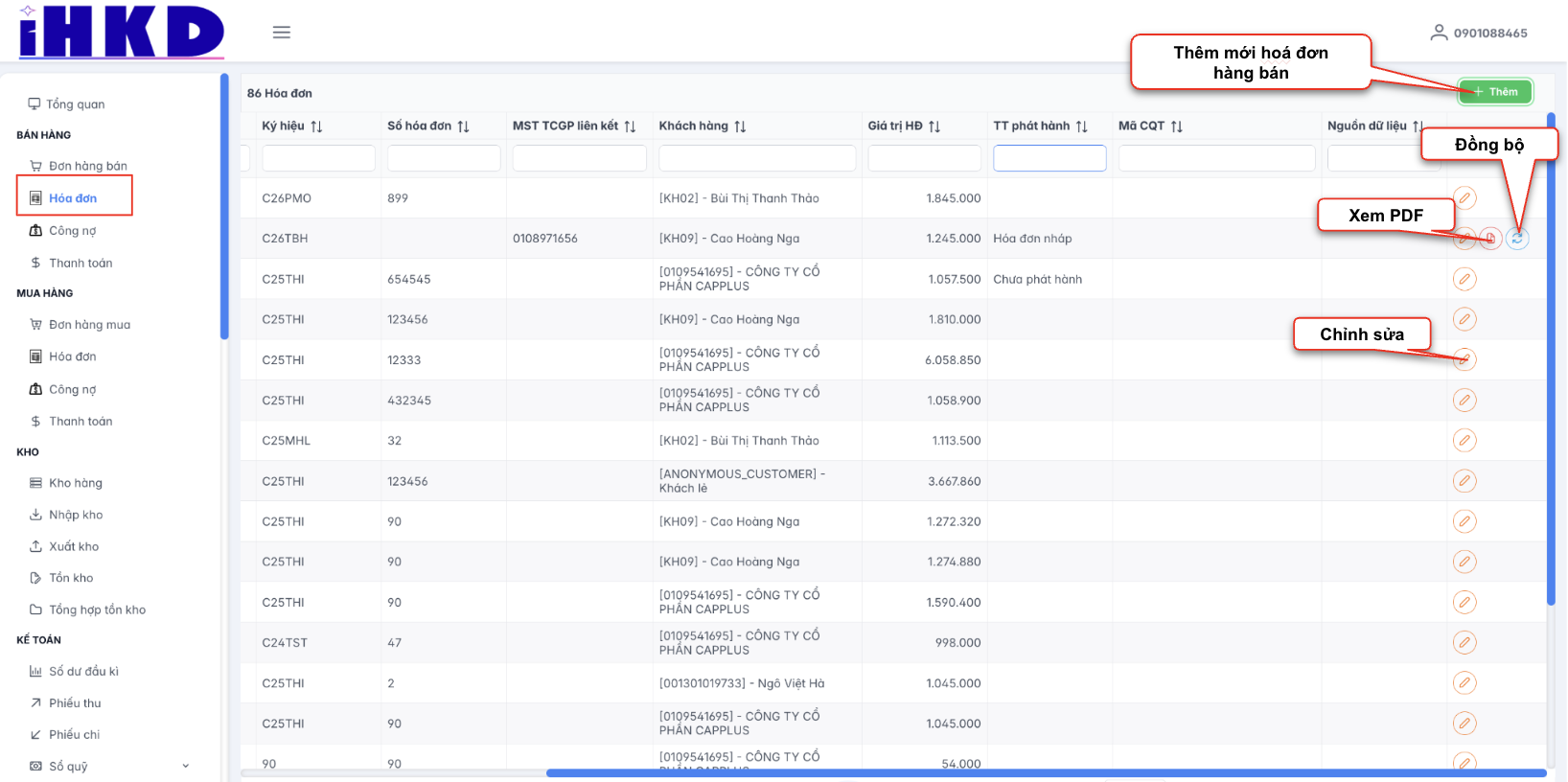
Hình 52. Màn hình danh sách hoá đơn
Bước 2: Nhấn [Thêm] để thêm hoá đơn hàng bán
Thông tin chung
- Đơn hàng (*): Chọn mã đơn hàng cần xuất hóa đơn từ danh sách. Hệ thống sẽ tự động lấy thông tin từ đơn hàng đổ vào các trường bên dưới.
- Mã khách hàng / Người mua hàng (*): Hiển thị theo đơn hàng đã chọn. Bạn có thể chỉnh sửa lại tên người mua nếu cần.
- Tên công ty / Địa chỉ / Mã số thuế: Các thông tin pháp lý của khách hàng.
- Hình thức thanh toán: Chọn Chuyển khoản, Tiền mặt hoặc TM/CK
- Diễn giải / Ghi chú: Nhập nội dung mô tả chi tiết cho hóa đơn để phục vụ quản lý nội bộ.
Chứng từ
- Xuất hóa đơn trên hệ thống TCGP: Tích chọn nếu bạn muốn xuất hóa đơn điện tử thông qua tổ chức giải pháp.
- Mẫu số / Ký hiệu / Số hóa đơn (*): Chọn mẫu số và ký hiệu hóa đơn đã đăng ký.
- Ngày hóa đơn (*): Ngày ghi nhận doanh thu và báo cáo thuế.
- Trạng thái phát hành: Hiển thị tình trạng hóa đơn (Chưa phát hành, TCT đã cấp mã, TCT đã nhận hoá đơn khởi tạo từ MTT, TCT đã nhận không mã)
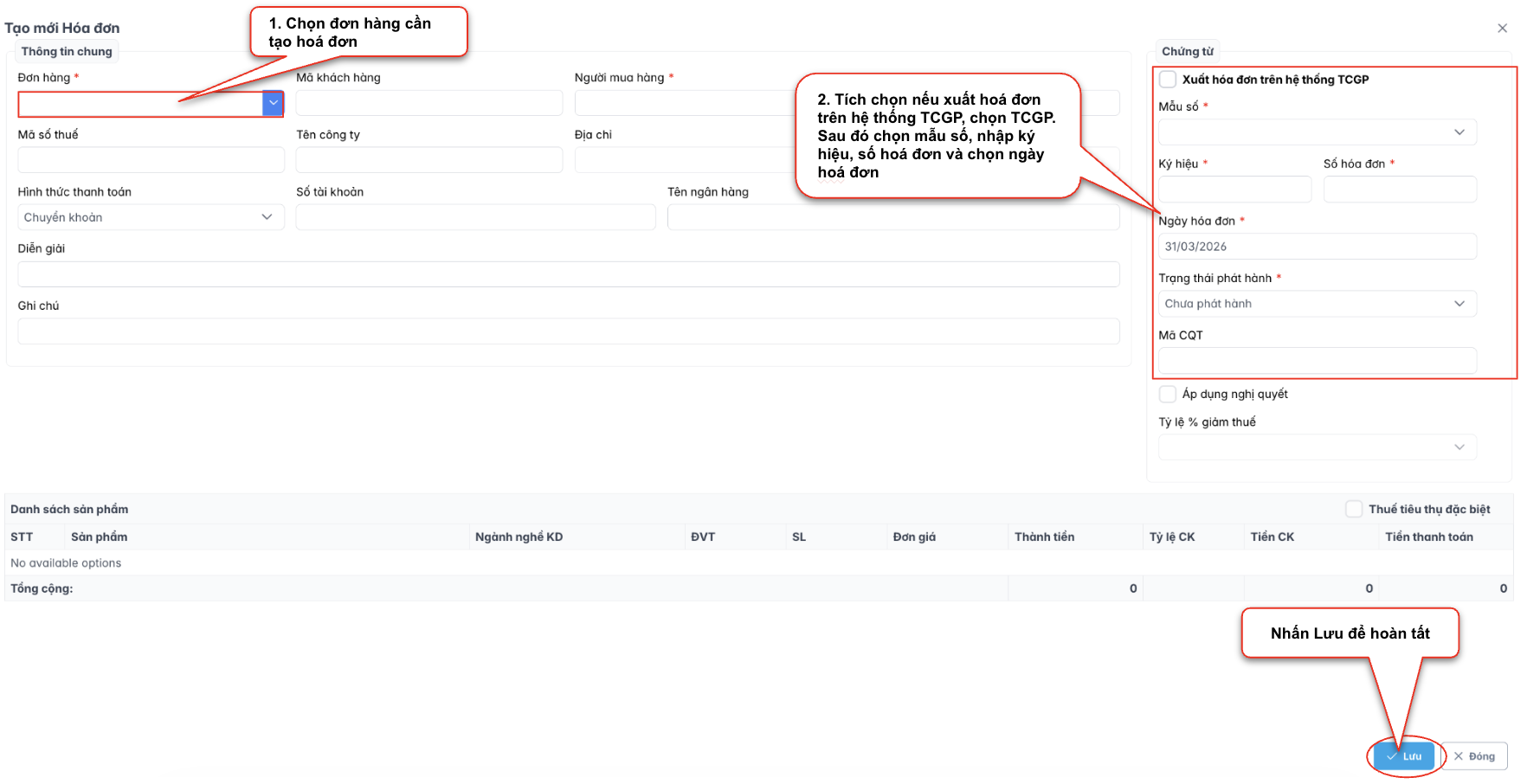
Hình 53. Màn hình thao tác thêm hoá đơn hàng bán
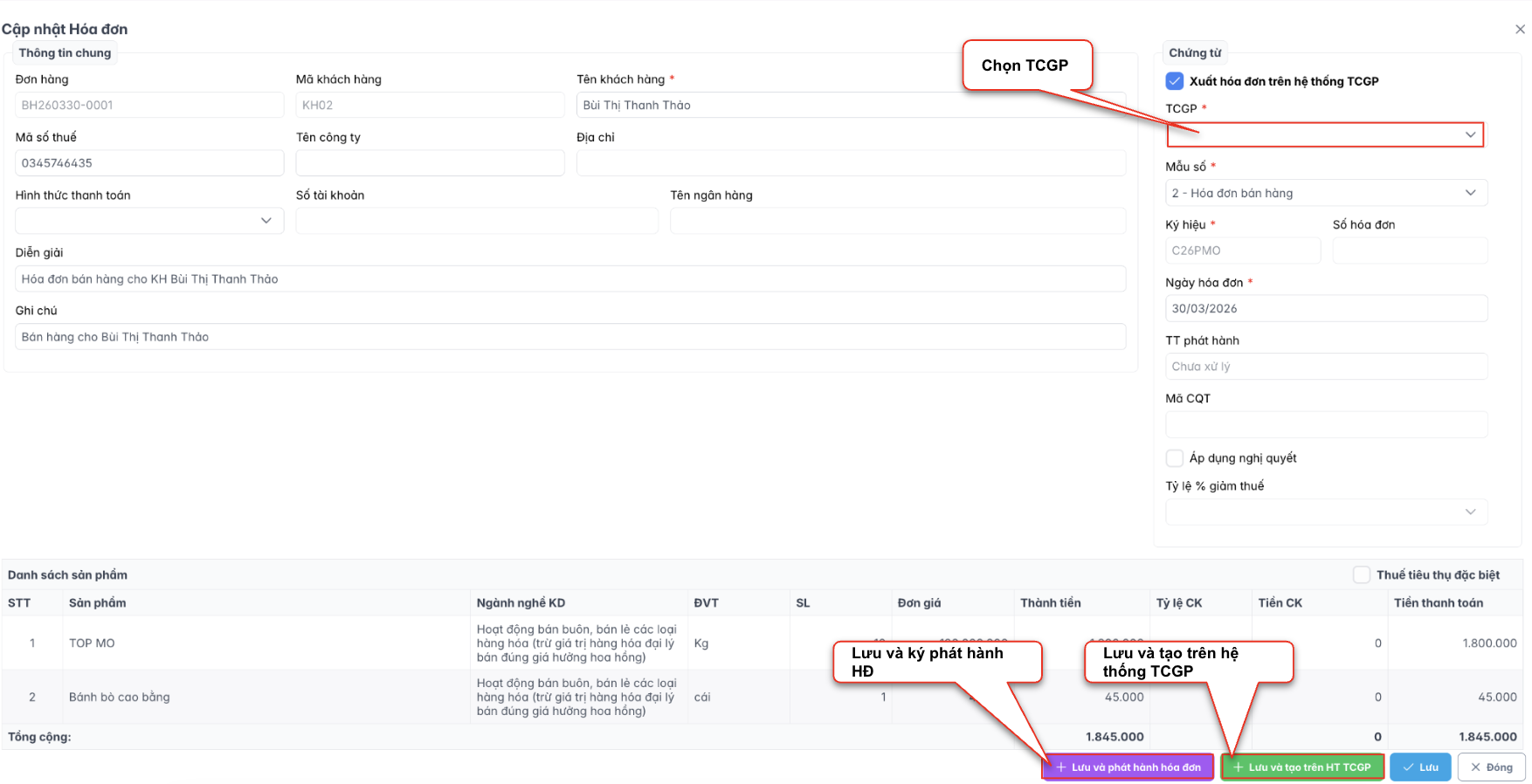
Hình 54. Màn hình thao tác cập nhật hoá đơn hàng bán - HT TCGP
- [Lưu và phát hành hóa đơn]: Lưu dữ liệu đồng thời Ký số và gửi ngay lên cơ quan thuế để cấp mã. (Sử dụng khi chắc chắn thông tin đã đúng 100%).
- [Lưu và tạo trên HT TCGP]: Lưu dữ liệu và đẩy sang hệ thống TCGP ở trạng thái "Chờ ký". Bạn sẽ vào hệ thống của TCGP để ký sau.
- [Lưu]: Chỉ lưu lại các thay đổi thông tin trên phần mềm iHKD, chưa thực hiện bất kỳ thao tác xuất hóa đơn nào.
- [Đóng]: Thoát giao diện mà không lưu các thay đổi vừa nhập.
Nếu Lưu và tạo trên HT TCGP
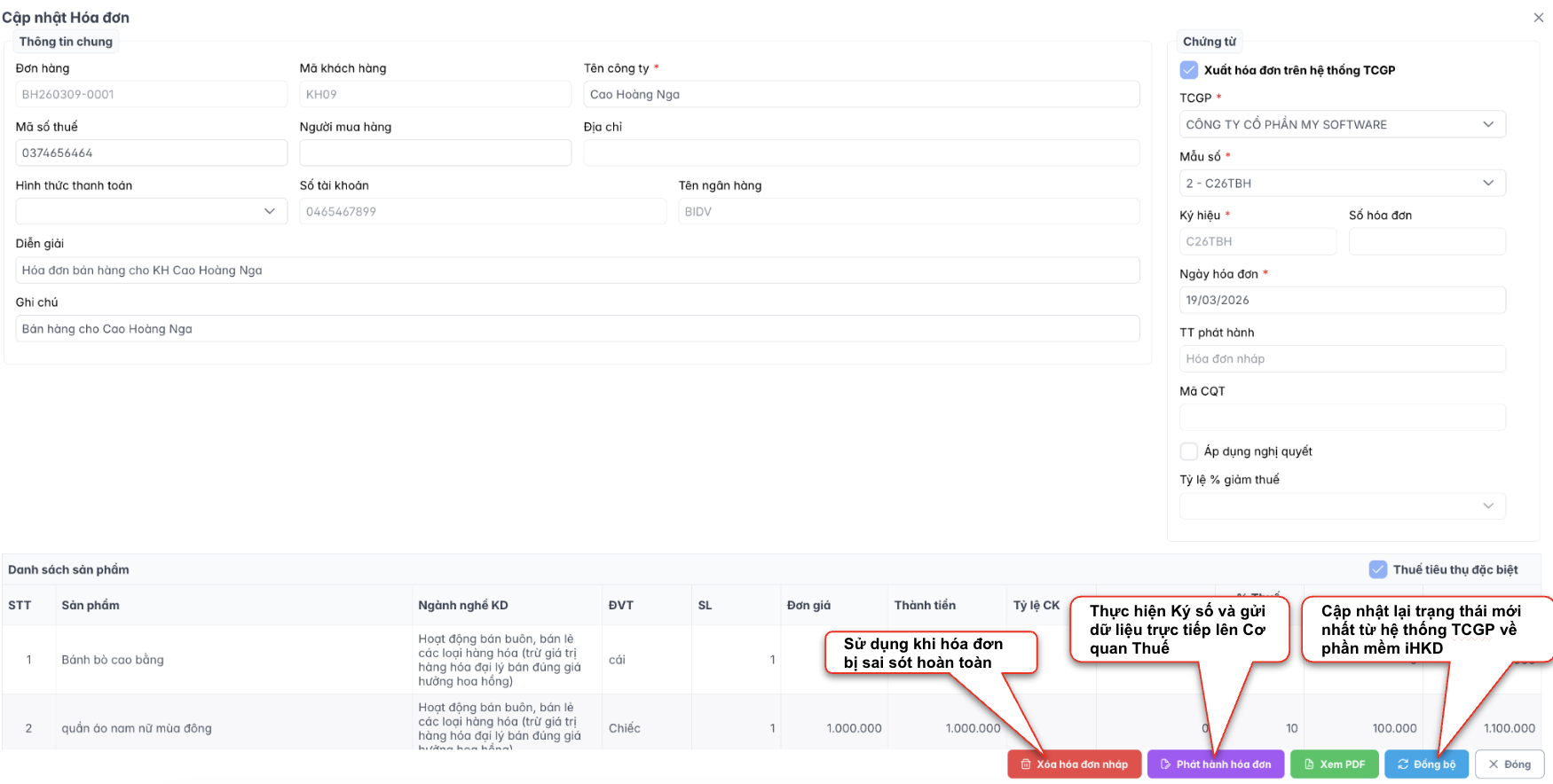
Hình 55. Màn hình thao tác cập nhật hoá đơn hàng bán - hoá đơn tạo trên HT TCGP
- [Xóa hóa đơn nháp] : Sử dụng khi hóa đơn bị sai sót hoàn toàn và muốn hủy bỏ bản nháp để lập lại cái mới. Thao tác này không để lại vết trên hệ thống Thuế vì chưa phát hành.
- [Phát hành hóa đơn]: Thực hiện Ký số và gửi dữ liệu trực tiếp lên Cơ quan Thuế để chuyển từ hóa đơn nháp thành hóa đơn chính thức.
- [Xem PDF]: Xem trước bản hiển thị của hóa đơn dưới dạng PDF để kiểm tra lại căn chỉnh, nội dung trước khi ký chính thức.
- [Đồng bộ]: Cập nhật lại trạng thái mới nhất từ hệ thống TCGP về phần mềm iHKD (dùng khi bạn đã thao tác trên trang web của bên TCGP và muốn dữ liệu tại iHKD cập nhật theo).
- [Đóng]: Thoát giao diện hiện tại.
4.3. Công nợ
- Bước 1: Người dùng thao tác chọn Công nợ tại thanh menu Đơn hàng. Hệ thống hiển thị danh sách công nợ khách hàng bao gồm : nợ đầu kỳ, phát sinh trong kỳ, đã thanh toán, nợ cuối kỳ.
- Bước 2: Nhấn [Tính toán lại] để hệ thống cập nhật mới nhất.
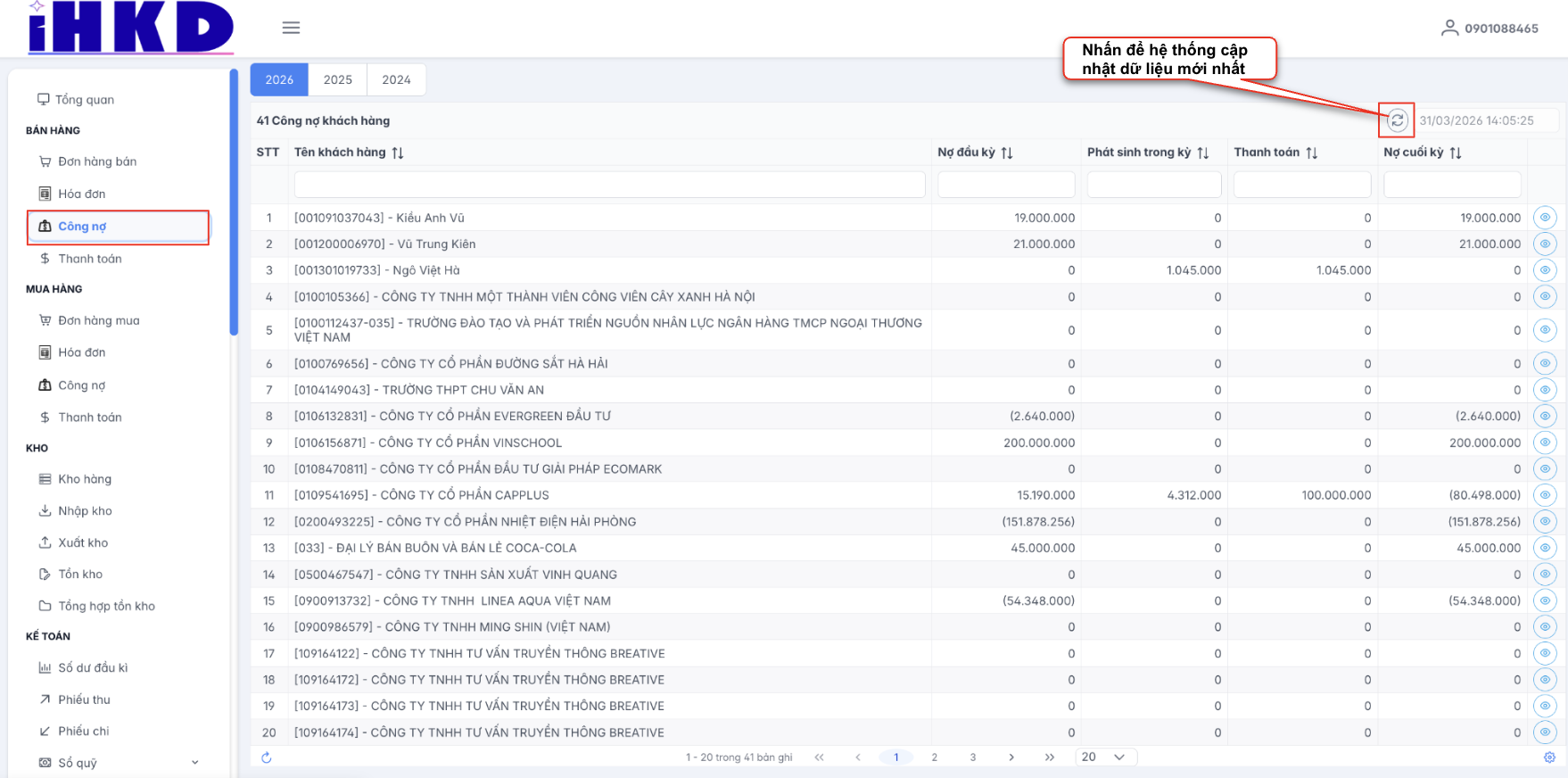
Hình 56. Màn hình danh sách công nợ khách hàng
4.4. Thanh toán
- Bước 1: Người dùng thao tác chọn Thanh toán tại thanh menu Đơn hàng. Hệ thống hiển thị danh sách thanh toán khách hàng.
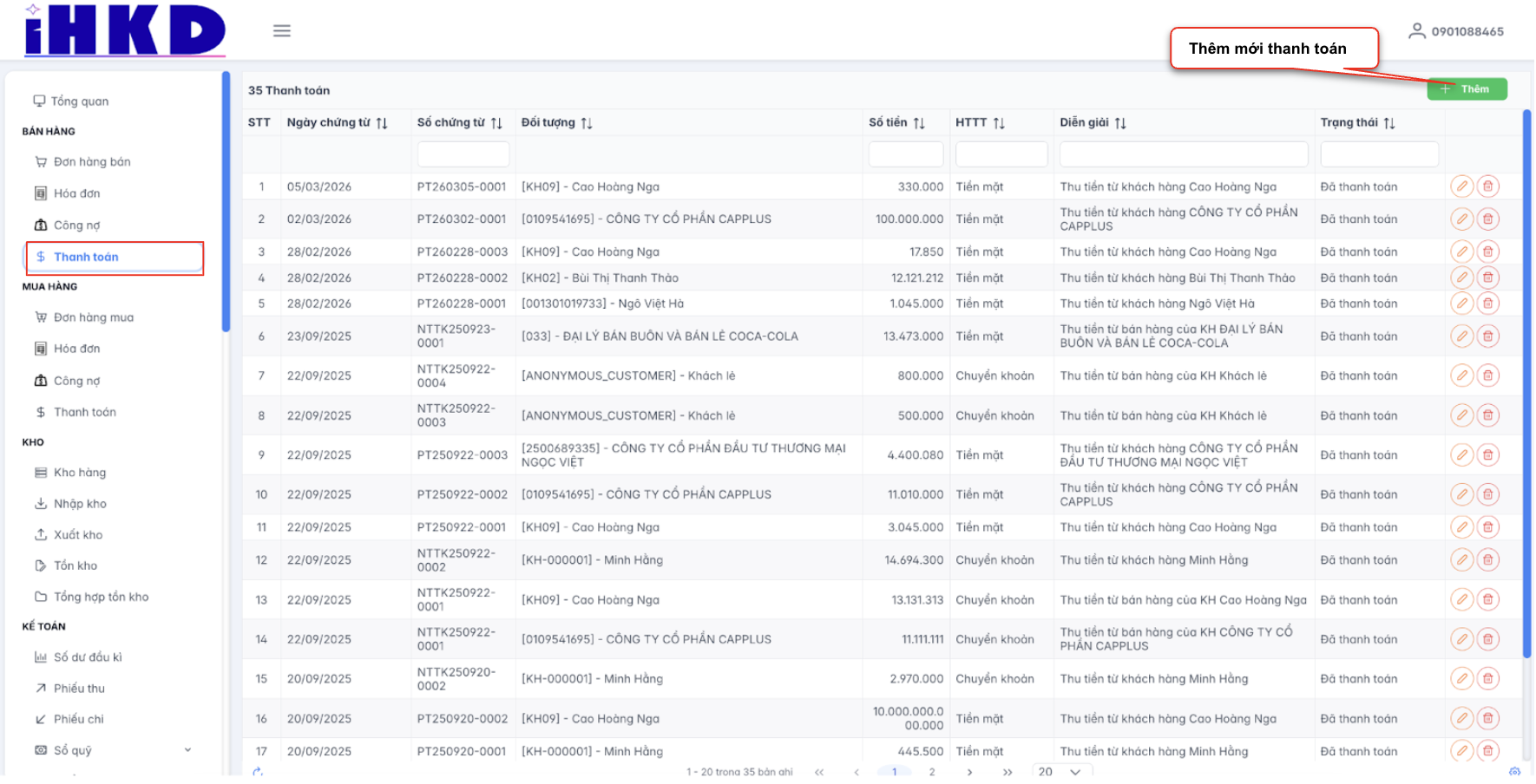
Hình 57. Màn hình danh sách thanh toán khách hàng
- Bước 2: Nhấn [Thêm] để tạo mới thanh toán
- Mã khách hàng (*): Chọn mã khách hàng nộp tiền. Nhấn [+] để thêm khách hàng nếu chưa có.
- Tên đối tượng / Địa chỉ: Hệ thống tự động hiển thị sau khi chọn mã khách hàng.
- HTTT (Hình thức thanh toán): Chọn Chuyển khoản, Tiền mặt.
- Tài khoản nhận: Chọn tài khoản ngân hàng của công ty bạn mà tiền được đổ vào.
- Lý do thu: Nhập mô tả ngắn gọn (Ví dụ: Thu tiền thanh toán đơn hàng tháng 3).
- Mã chứng từ: Để mặc định "Tự động sinh mã" để hệ thống quản lý theo quy tắc chung.
- Ngày chứng từ: Ngày bạn thực tế nhận được tiền.
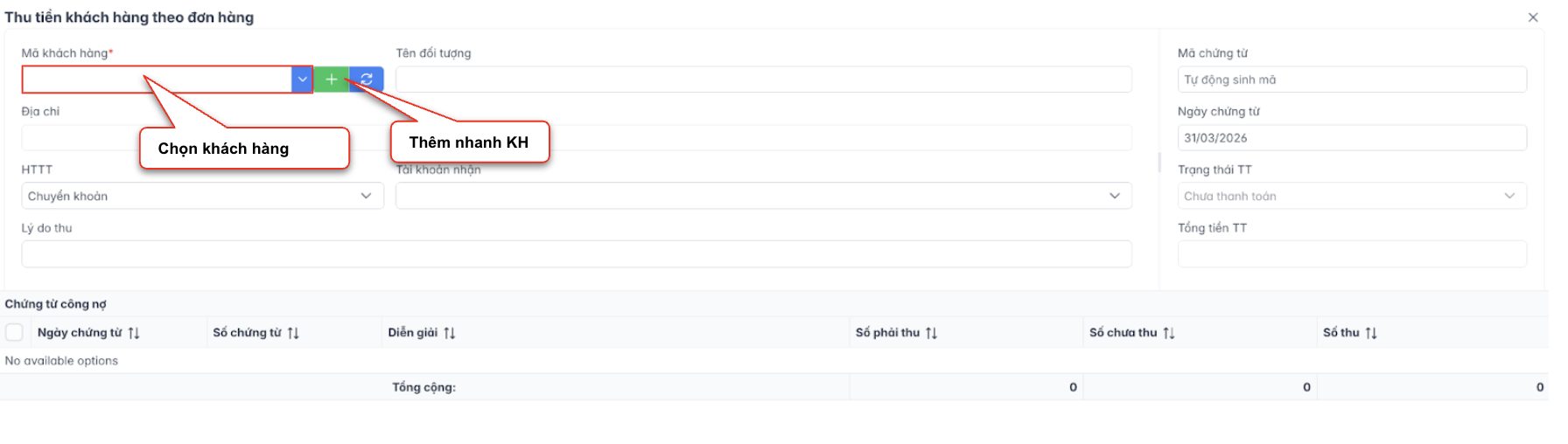
Hình 58. Màn hình thao tác thu tiền khách hàng
- Sau khi chọn Mã khách hàng, danh sách các đơn hàng còn nợ của khách hàng đó sẽ hiện ra tại Chứng từ công nợ
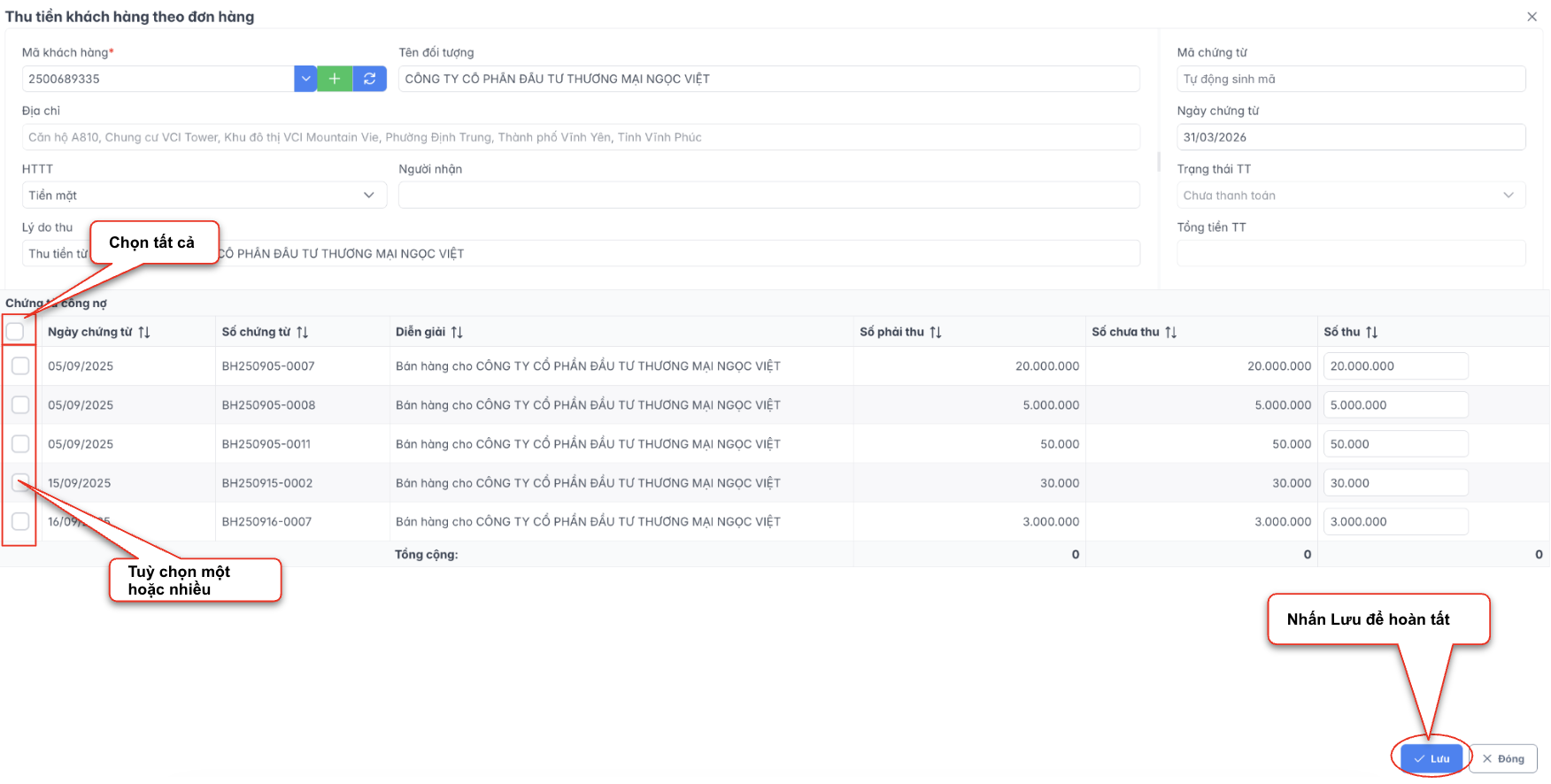
Hình 59. Màn hình thao tác thu tiền khách hàng - chọn chứng từ công nợ
- Bước 3: Nhấn [Lưu] để hoàn thành.
5. Mua hàng
5.1. Đơn hàng mua
- Bước 1. Người dùng thao tác chọn Đơn hàng mua tại thanh menu Mua hàng. Màn hình hiển thị danh sách đơn hàng mua. Người dùng có thể thêm đơn hàng trực tiếp, thêm từ hoá đơn TCT, upload excel đơn hàng, chỉnh sửa, ghi sổ, bỏ ghi sổ, nhân bản, trả tiền nhà cung cấp, hoá đơn.
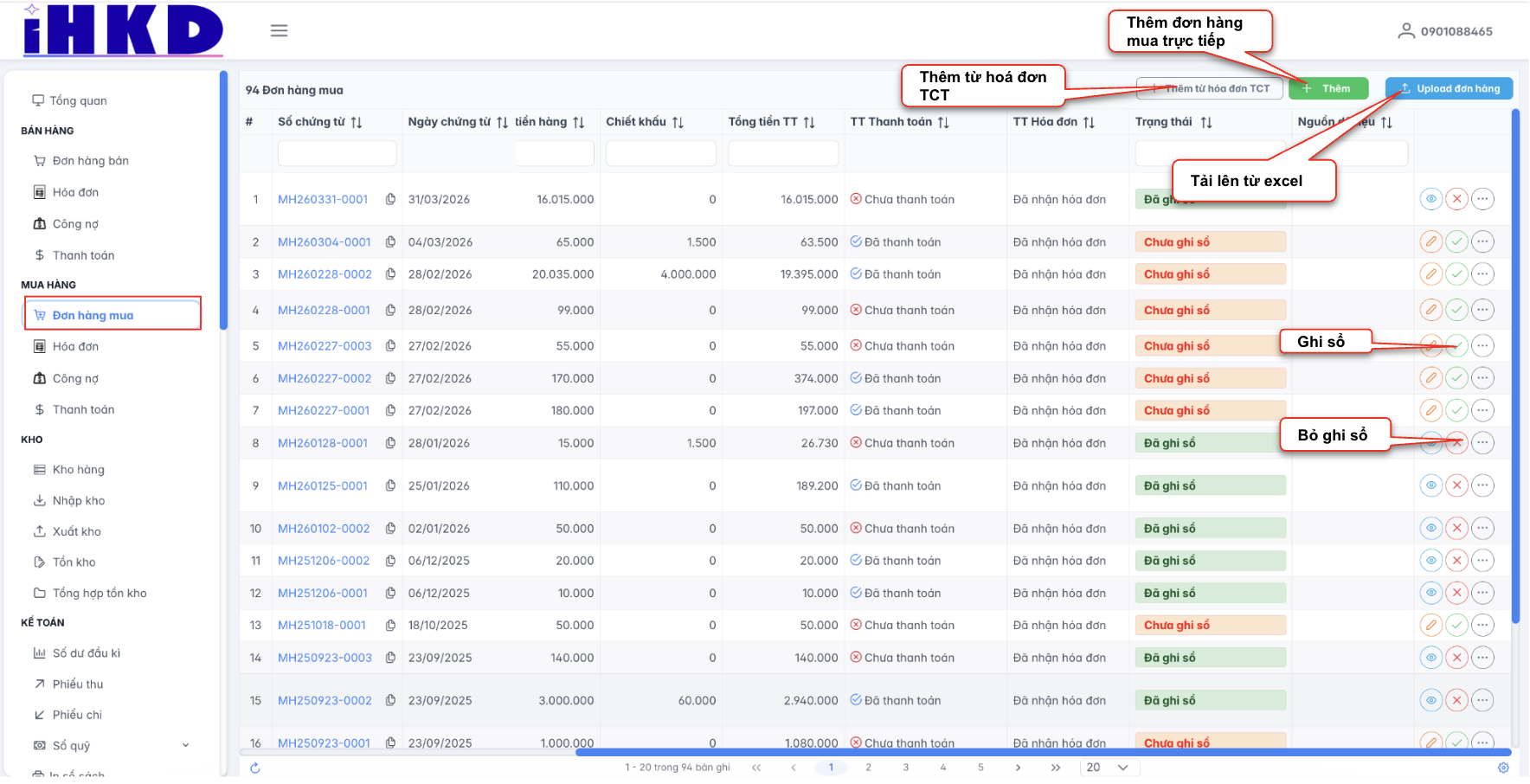
Hình 60. Màn hình danh sách đơn hàng mua
5.1.1. Tạo mới đơn hàng mua
- Bước 1. Nhấn [Tạo mới] ⇒ Hệ thống hiển thị màn hình nhập đơn hàng mua
Bước 2. Người dùng thao tác nhập vào các trường thông tin cần thiết
Thiết lập chung
- Ghi nợ / Thanh toán ngay: Chọn hình thức thanh toán tương ứng. Nếu chọn "Thanh toán ngay", bạn cần chọn thêm Hình thức thanh toán (Tiền mặt/Chuyển khoản).
- Trạng thái hóa đơn: Chọn trạng thái nhận hóa đơn (Ví dụ: Đã nhận hóa đơn).
- Tạo phiếu nhập: Tích chọn ô này nếu bạn muốn hệ thống tự động sinh ra một Phiếu nhập kho tương ứng với đơn hàng này.
Nhập thông tin chung
- Mã nhà cung cấp (*): Chọn mã nhà cung cấp cần thanh toán. Nhấn (+) để thêm mới nhanh.
- Tên nhà cung cấp / Địa chỉ / Mã số thuế: Hệ thống tự động điền dựa trên mã đã chọn.
- Nhân viên thực hiện: Chọn nhân viên trực tiếp mua hàng hoặc phụ trách đơn hàng.
- Người giao / Diễn giải: Nhập tên người giao hàng và nội dung diễn giải đơn hàng để dễ dàng đối soát.
Thông tin chứng từ
- Số chứng từ: Để mặc định "Tự động sinh mã" để quản lý theo hệ thống.
- Ngày chứng từ: Ngày lập đơn hàng mua.
- Thông tin hóa đơn (*): Nhập đầy đủ Mẫu hóa đơn, Ký hiệu, Số hóa đơn và Ngày hóa đơn từ chứng từ của nhà cung cấp để phục vụ báo cáo thuế đầu vào.
- Mã CQT: Nhập mã của Cơ quan Thuế (nếu có trên hóa đơn điện tử của nhà cung cấp).

Hình 61. Màn hình thao tác thêm mới đơn hàng mua
- Kho hàng (*): Chọn kho hàng để hệ thống tự động tính toán tồn kho.
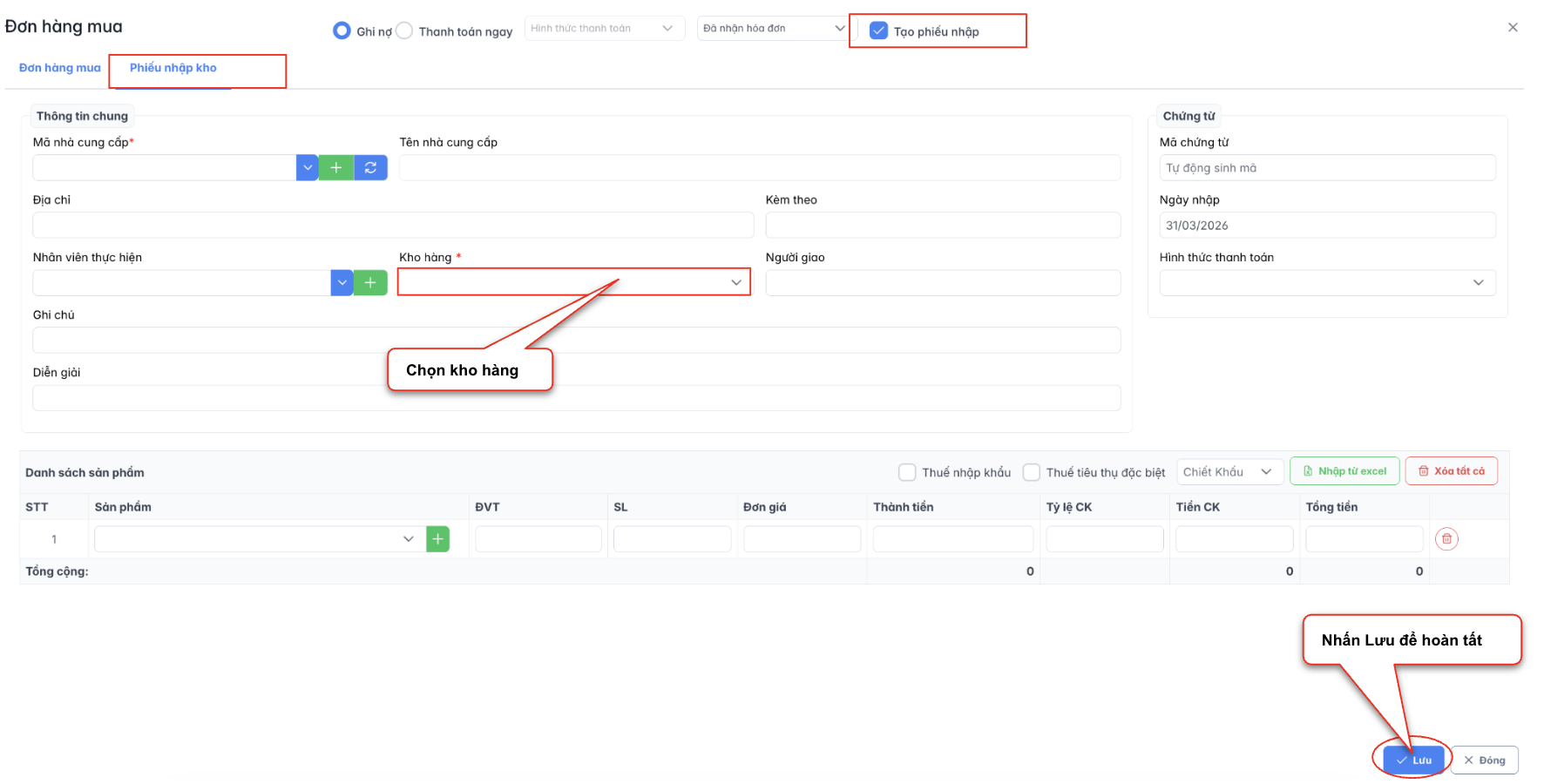
Hình 62. Màn hình thao tác thêm mới đơn hàng mua - nhập kho
- Bước 3: Sau khi nhập đầy đủ thông tin, người dùng nhấn [Lưu] để hoàn thành. Sau khi nhấn Lưu đơn hàng đã tạo phiếu nhập kho tại bán hàng này sẽ hiển thị trong danh sách nhập kho ở mục 3.2; Phiếu chi đã tạo hiển thị tại mục 2.4
5.1.2. Thêm từ hoá đơn TCT
- Bước 1: Tại danh sách đơn hàng mua, nhấn [Thêm từ hoá đơn TCT]
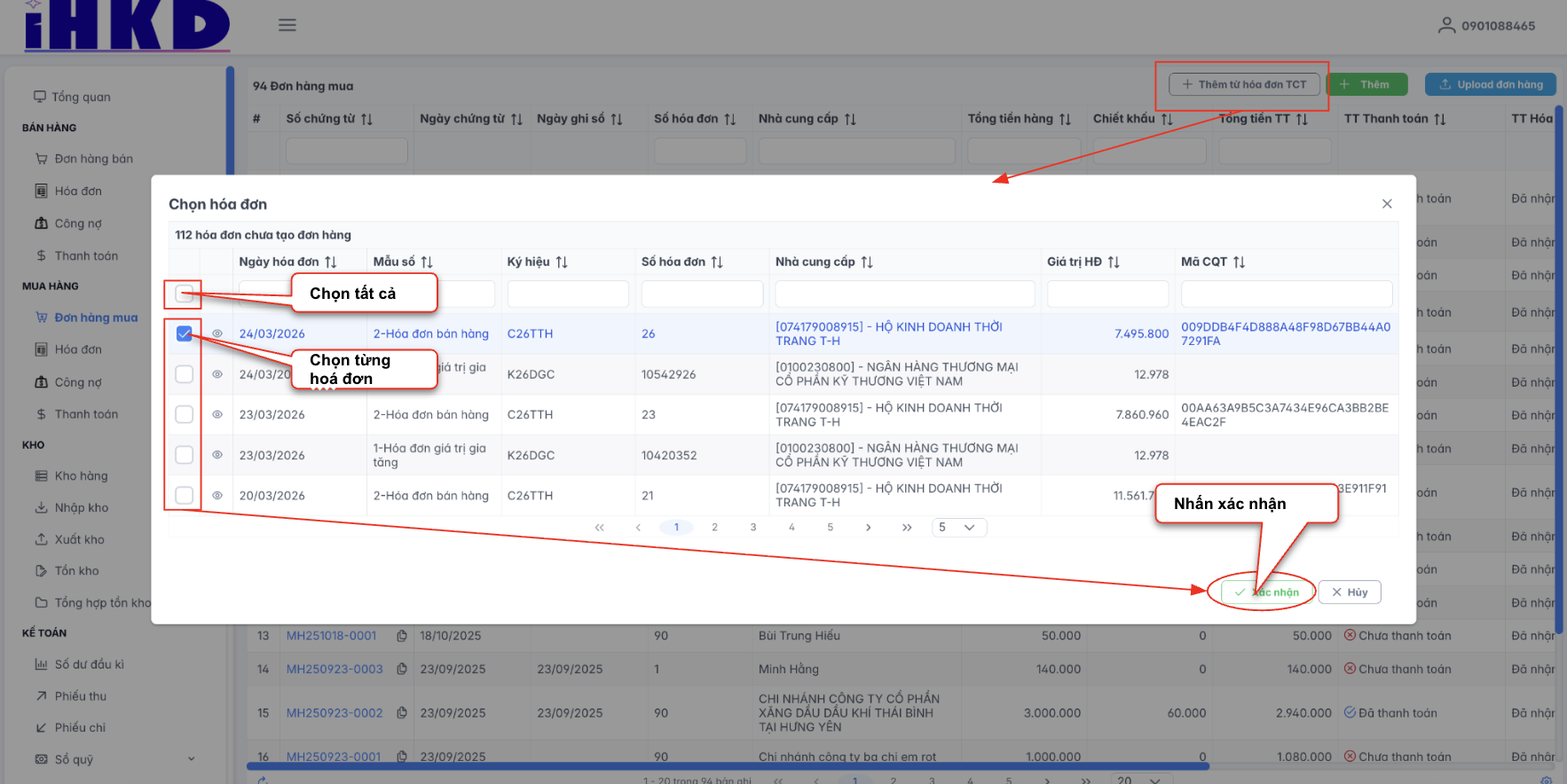
Hình 63. Màn hình thao tác chọn hoá đơn từ TCT
Nếu chọn 1 hoá đơn
Sau khi chọn màn hình sẽ chuyển đến màn hình tạo đơn hàng mua, hiển thị sẵn thông tin mua hàng, hoá đơn, người dùng nhập vào thông tin các trường bắt buộc còn lại.
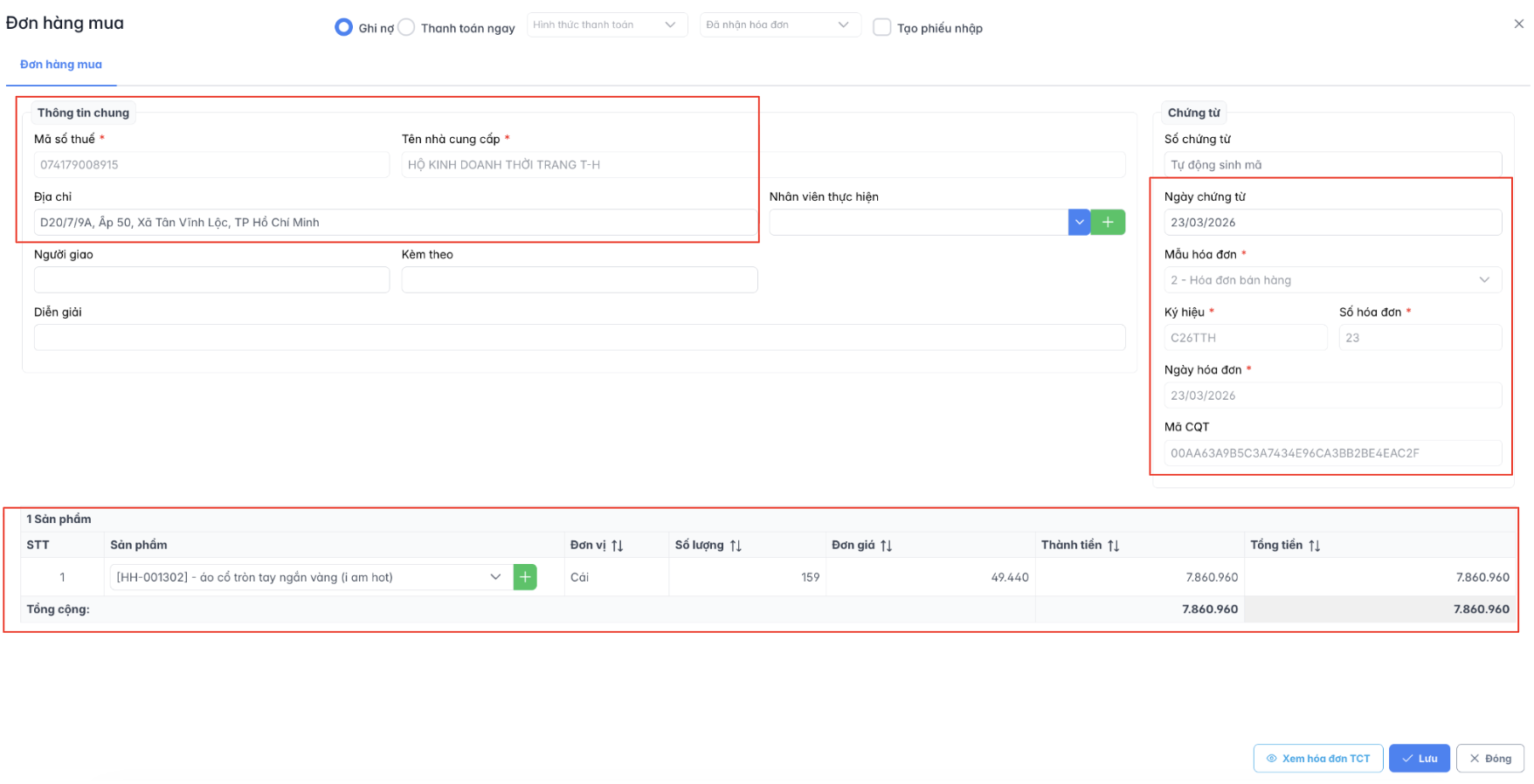
Hình 64. Màn hình đơn hàng mua từ hoá đơn TCT
Nếu chọn 2 hoá đơn trở lên
Sau khi chọn hệ thống sẽ hiển thị form nhập đơn hàng từ nhiều hoá đơn TCT.
- Tạo phiếu nhập: Nếu bạn muốn hệ thống tự động tạo một phiếu nhập kho tương ứng với đơn hàng này, hãy tích chọn vào ô "Tạo phiếu nhập".
- Ghi nợ/Thanh toán: Chọn Ghi nợ: Nếu bạn chưa trả tiền ngay cho nhà cung cấp (hệ thống sẽ treo công nợ). Chọn Đã thanh toán: Nếu bạn đã trả tiền ngay.
- Hình thức thanh toán: Chọn phương thức phù hợp (Tiền mặt, Uỷ nhiệm chi).
- Người nhận: Nhập tên người nhận tiền hoặc tên người đại diện bên bán.
- Diễn giải: Nhập nội dung ngắn gọn để dễ theo dõi sau này (Ví dụ: "Nhập hàng linh kiện tháng 3").
- Chứng từ gốc kèm theo: Nhập số lượng hoặc thông tin các giấy tờ đi kèm (ví dụ: "02 hóa đơn GTGT").
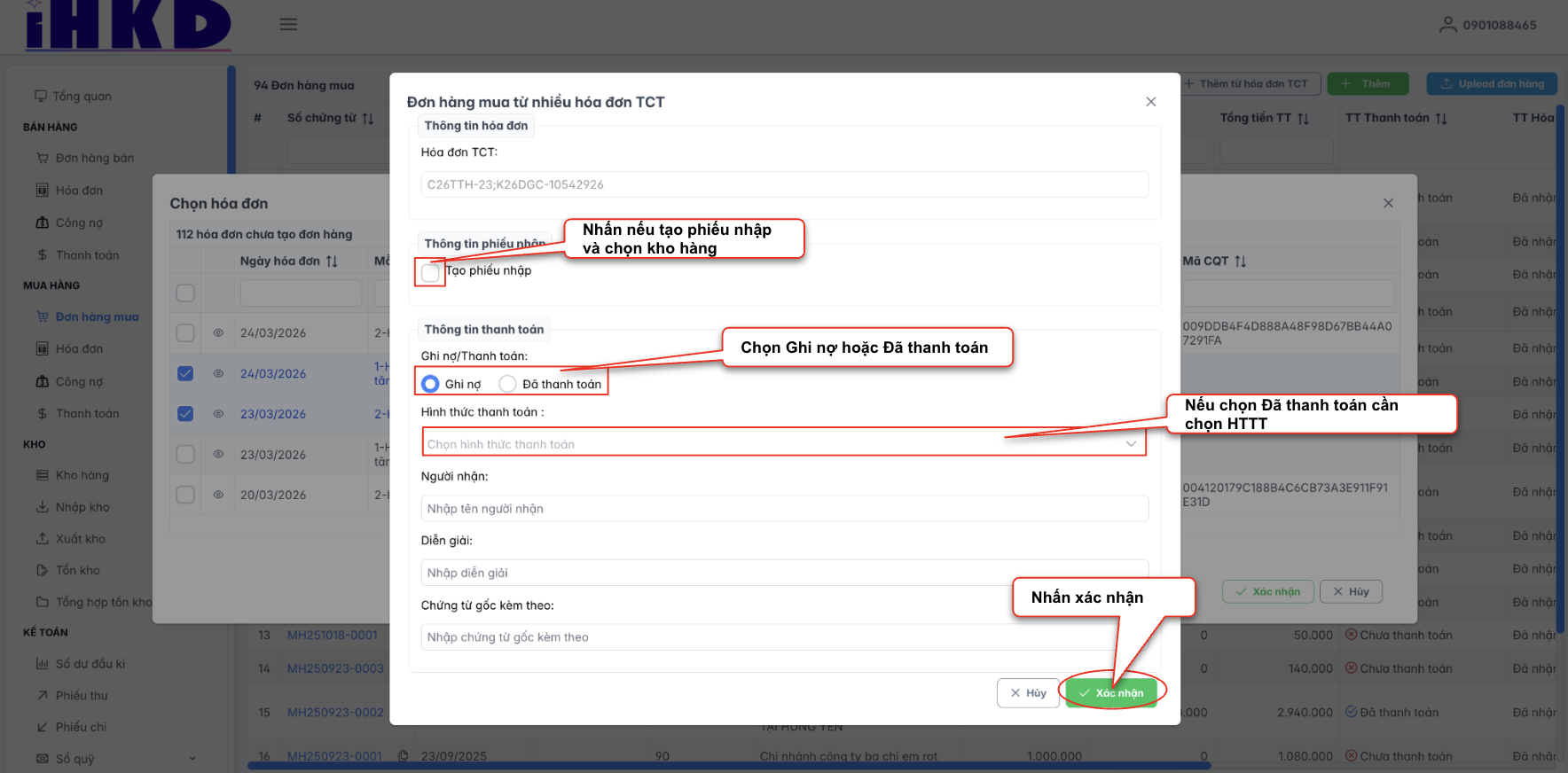
Hình 65. Màn hình thao tác nhập thông tin đơn hàng mua từ nhiều hoá đơn TCT
5.2. Hoá đơn
- Bước 1: Người dùng thao tác chọn Hoá đơn tại thanh menu Mua hàng. Màn hình hiển thị danh sách hoá đơn hàng mua. Người dùng có thể xem danh sách, tạo mới, chỉnh sửa hoá đơn.
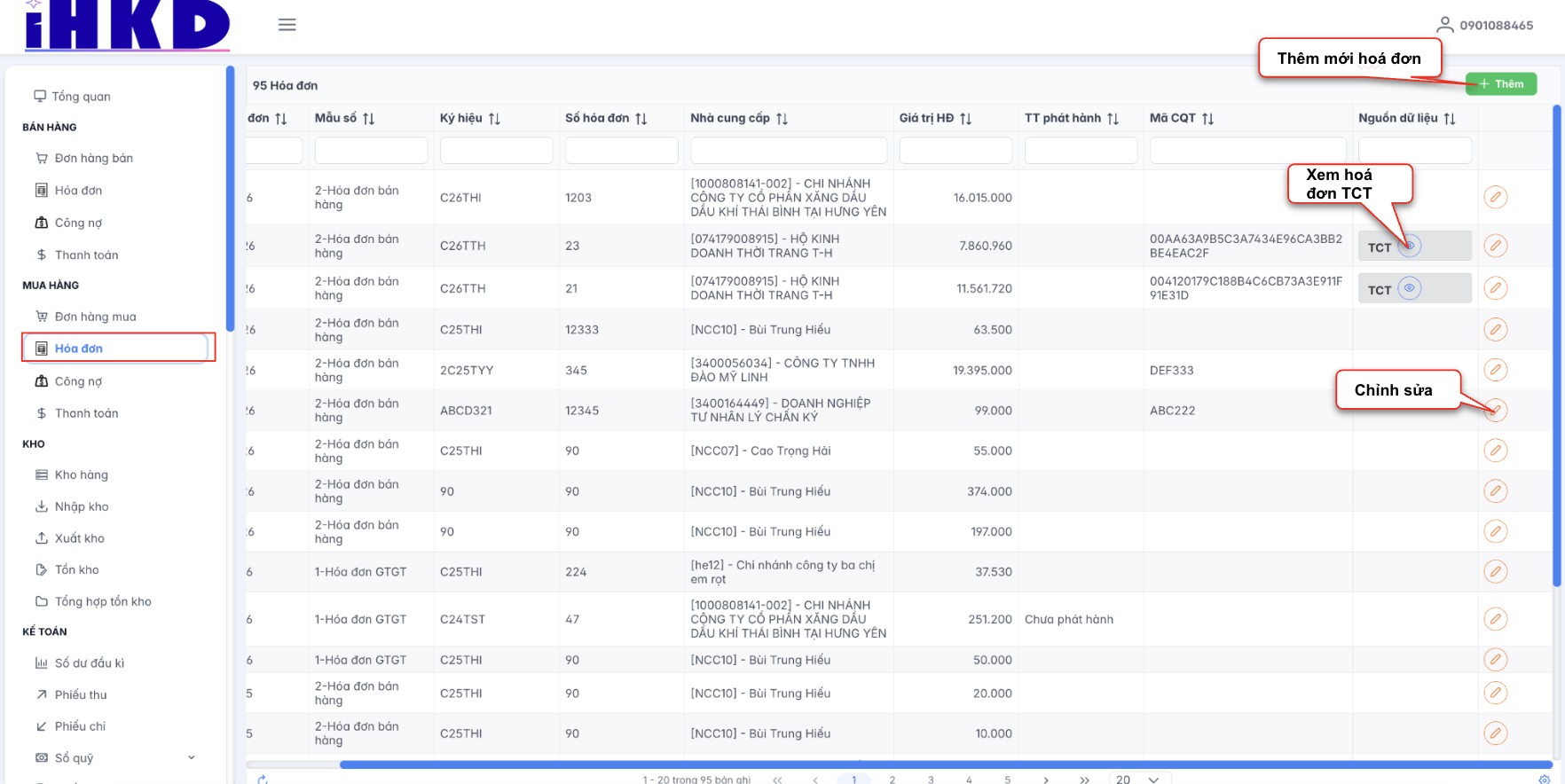
Hình 66. Màn hình danh sách hoá đơn hàng mua
Bước 2: Tại màn hình danh sách hoá đơn hàng mua, nhấn [Thêm]
Thông tin chung
- Đơn hàng (*): Nhấn vào dấu mũi tên để chọn đơn hàng tương ứng đã tạo trước đó. Hệ thống sẽ tự động đổ dữ liệu nhà cung cấp và danh sách sản phẩm từ đơn hàng đó xuống
- Hình thức thanh toán: Chọn Chuyển khoản hoặc Tiền mặt, TM/CK
- Số tài khoản / Tên ngân hàng: Điền thông tin ngân hàng của nhà cung cấp nếu chọn hình thức chuyển khoản
- Diễn giải & Ghi chú: Nhập nội dung chi tiết về lô hàng hoặc mục đích mua hàng để dễ dàng tra cứu sau này.
Chứng từ
- Mẫu số (*): Chọn mẫu hóa đơn theo quy định (ví dụ: 1, 2...).
- Ký hiệu (*): Nhập ký hiệu hóa đơn (Ví dụ: C24TST).
- Số hóa đơn (*): Nhập số hóa đơn gồm 7 hoặc 8 chữ số từ nhà cung cấp.
- Ngày hóa đơn (*): Mặc định là ngày hiện tại (01/04/2026), bạn có thể chỉnh lại cho đúng với ngày ghi trên hóa đơn giấy/điện tử.
- Trạng thái phát hành (*): Chọn trạng thái tương ứng
- Mã CQT: Nhập mã của Cơ quan Thuế (nếu có) để tăng tính xác thực cho chứng từ.
Danh sách sản phẩm : Hệ thống sẽ hiển thị các mặt hàng từ đơn hàng bạn đã chọn
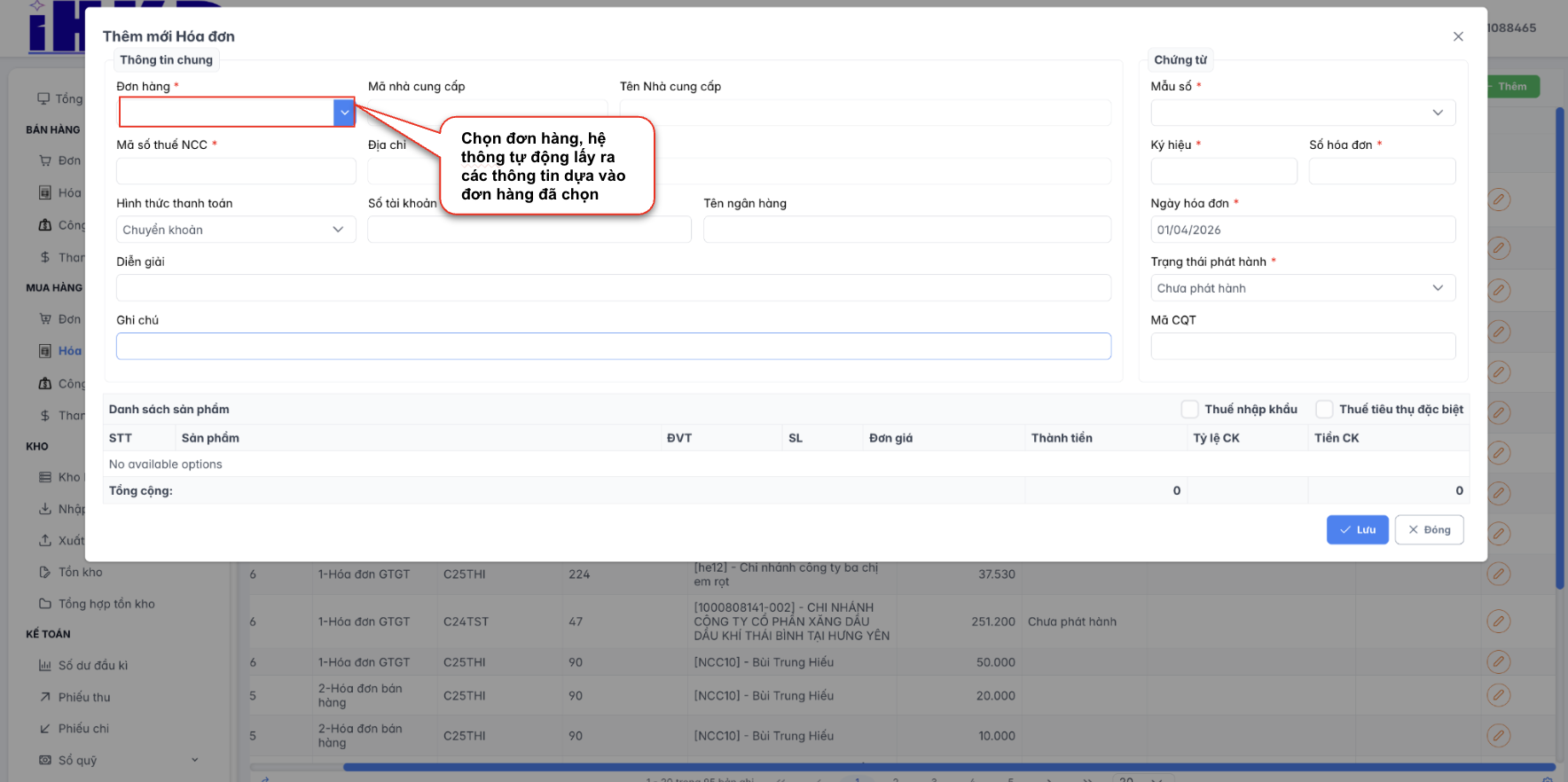
Hình 67. Màn hình thao tác tạo mới hoá đơn hàng mua
5.3. Công nợ
- Bước 1: Người dùng thao tác chọn Công nợ tại thanh menu Mua hàng. Hệ thống hiển thị danh sách công nợ nhà cung cấp bao gồm : nợ đầu kỳ, phát sinh trong kỳ, đã thanh toán, nợ cuối kỳ.
- Bước 2: Nhấn [Tính toán lại] để hệ thống cập nhật mới nhất.
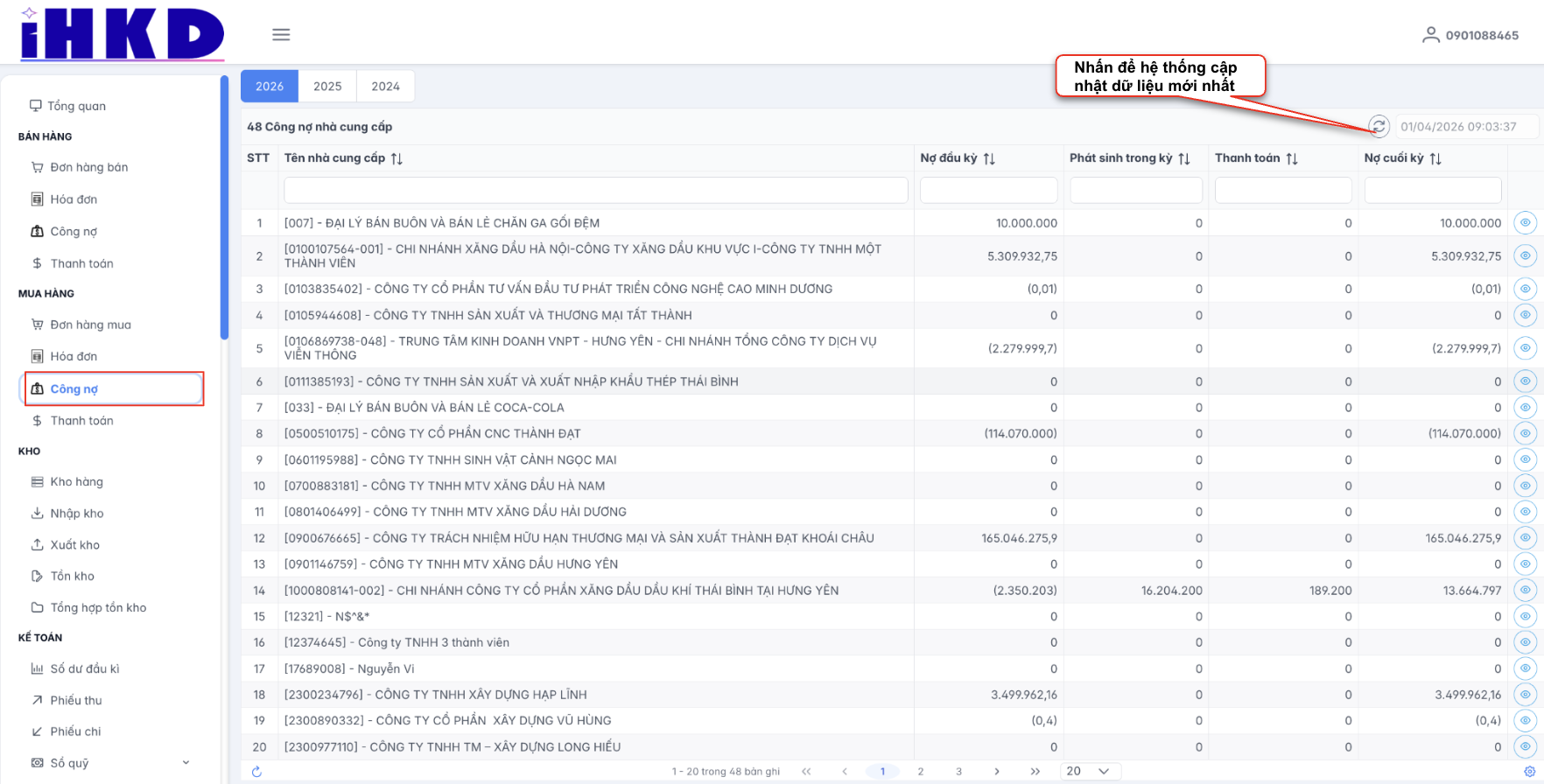
Hình 68. Màn hình danh sách công nợ nhà cung cấp
5.4. Thanh toán
- Bước 1: Người dùng thao tác chọn Thanh toán tại thanh menu Mua hàng. Hệ thống hiển thị danh sách thanh toán nhà cung cấp.
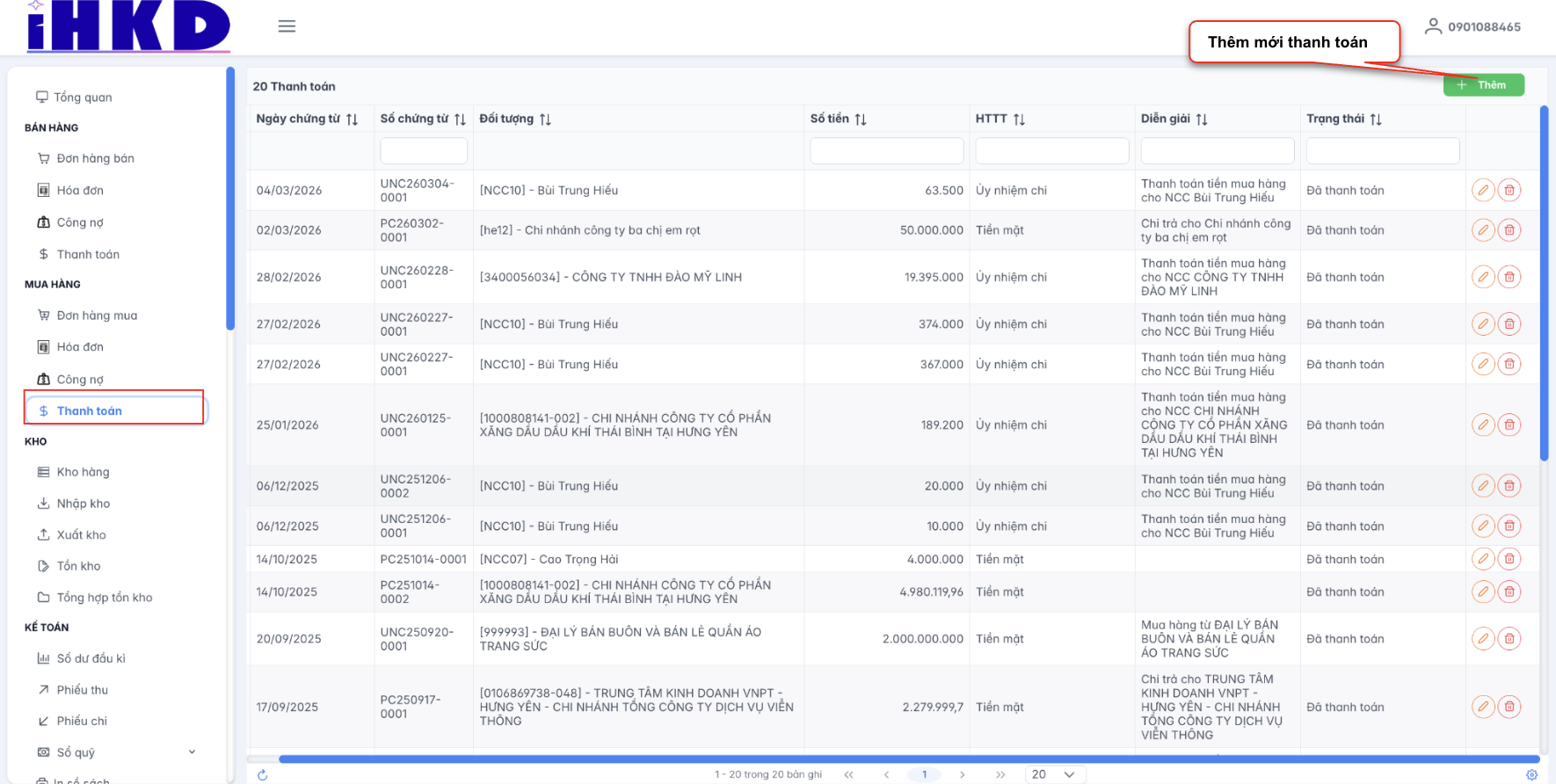
Hình 69. Màn hình danh sách thanh toán nhà cung cấp
- Bước 2: Nhấn [Thêm] để tạo mới thanh toán
- Mã nhà cung cấp (*): Bấm vào mũi tên xanh để chọn nhà cung cấp bạn muốn trả tiền. Nếu là nhà cung cấp mới, bạn có thể bấm nút [+] để thêm nhanh.
- Tên đối tượng & Địa chỉ: Hệ thống sẽ tự động hiển thị sau khi bạn chọn mã nhà cung cấp.
- HTTT (Hình thức thanh toán): Chọn Tiền mặt hoặc Uỷ nhiệm chi.
- Người nộp/Người nhận: Nhập tên người trực tiếp thực hiện giao dịch hoặc người nhận tiền phía đối tác.
- Lý do chi: Nhập nội dung thanh toán (Ví dụ: "Thanh toán tiền hàng đợt 1 tháng 4").
- Mã chứng từ: Để mặc định là "Tự động sinh mã" để hệ thống tự quản lý số thứ tự.
- Ngày chứng từ: Mặc định là ngày hiện tại (01/04/2026). Bạn có thể lùi ngày nếu đây là giao dịch đã thực hiện trong quá khứ.
- Trạng thái TT: Chọn trạng thái phù hợp (ví dụ: Đã thanh toán).
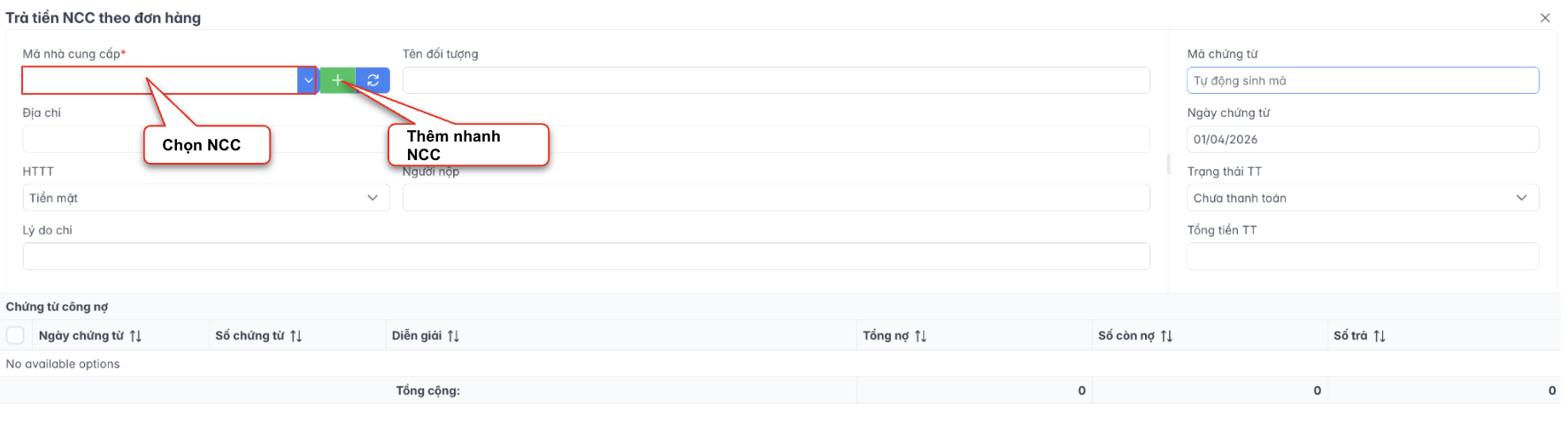
Hình 70. Màn hình thao tác tạo mới thanh toán nhà cung cấp - chọn NCC
Sau khi chọn Mã NCC, danh sách các đơn hàng còn nợ nhà cung cấp đó sẽ hiện ra tại Chứng từ công nợ
Hình 71. Màn hình thao tác tạo mới thanh toán nhà cung cấp
6. Lương
6.1. Tham số
- Bước 1: Tại màn hình hệ thống người dùng, người dùng chọn Tham số | Lương, màn hình hiển thị danh sách tham số hệ thống đã có sẵn, tại đây người dùng có thể tạo mới và cập nhật lại thứ tự tham số
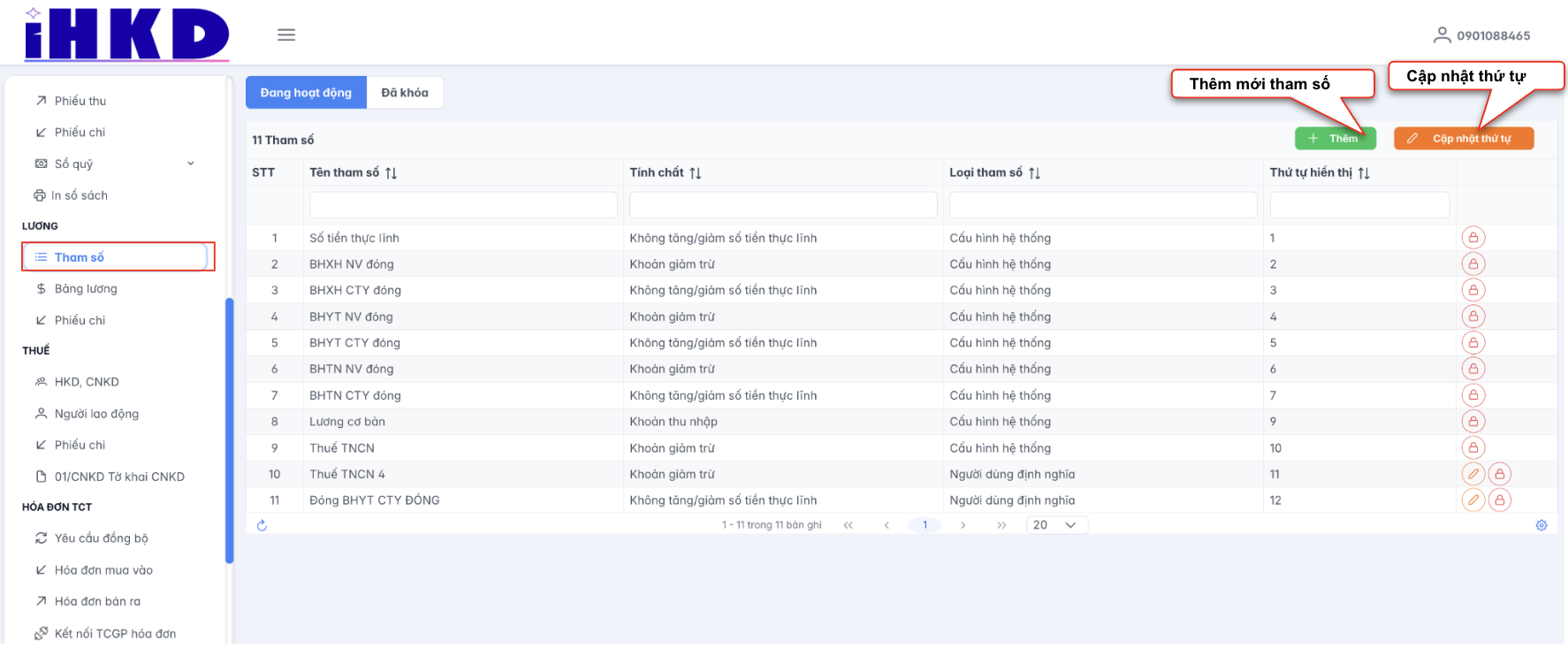
Hình 72. Màn hình danh sách tham số
- Bước 2. Tại danh sách nhấn [Thêm].Nhập vào các trường thông tin:
- Tên tham số: Nhập tên tham số lương
- Tính chất: Chọn một trong các tính chất Khoản thu nhập; Khoản giảm trừ; Không tăng/giảm số tiền thực lĩnh
- Thứ tự: Nhập thứ tự ưu tiên (Ví dụ: 1,2,3..)
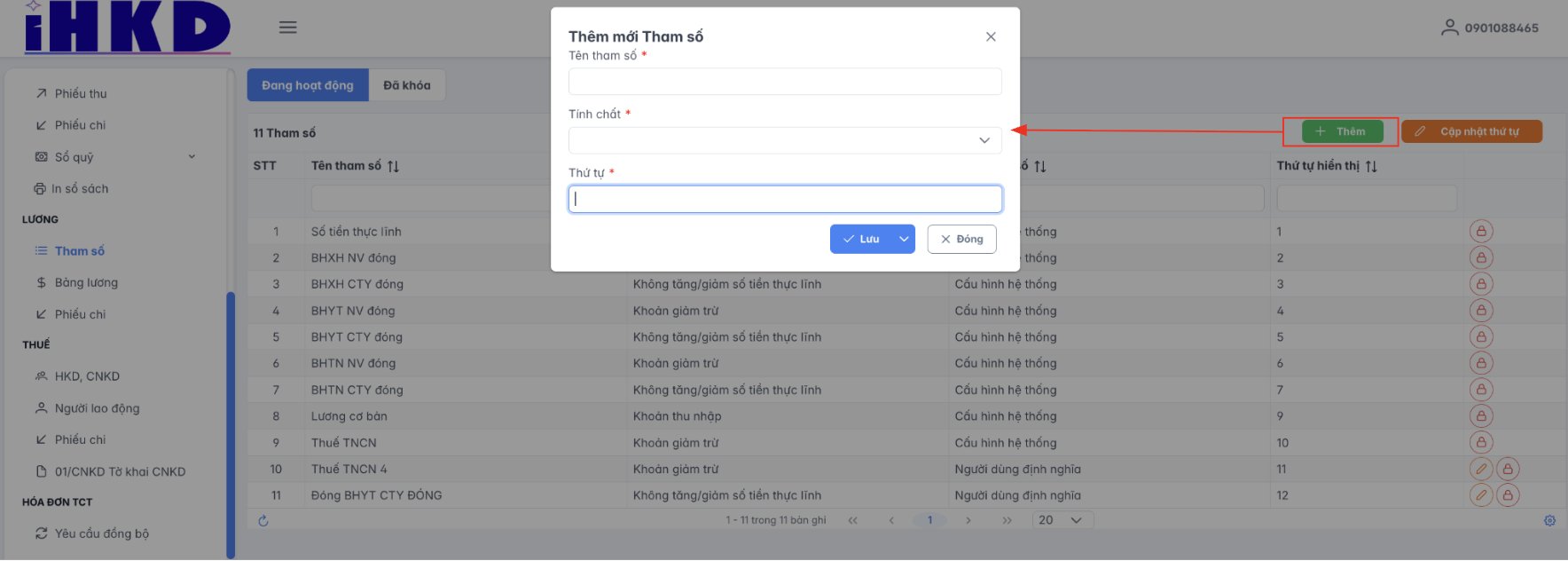
Hình 73. Màn hình thao tác thêm mới tham số
- Bước 3. Nhấn [Lưu] để hoàn thành tạo mới.
6.2. Bảng lương
- Bước 1: Tại màn hình hệ thống người dùng, người dùng chọn Bảng lương | Lương, màn hình hiển thị danh sách bảng lương đã tạo, tại đây người dùng có thể tạo mới và cập nhật lại bảng lương
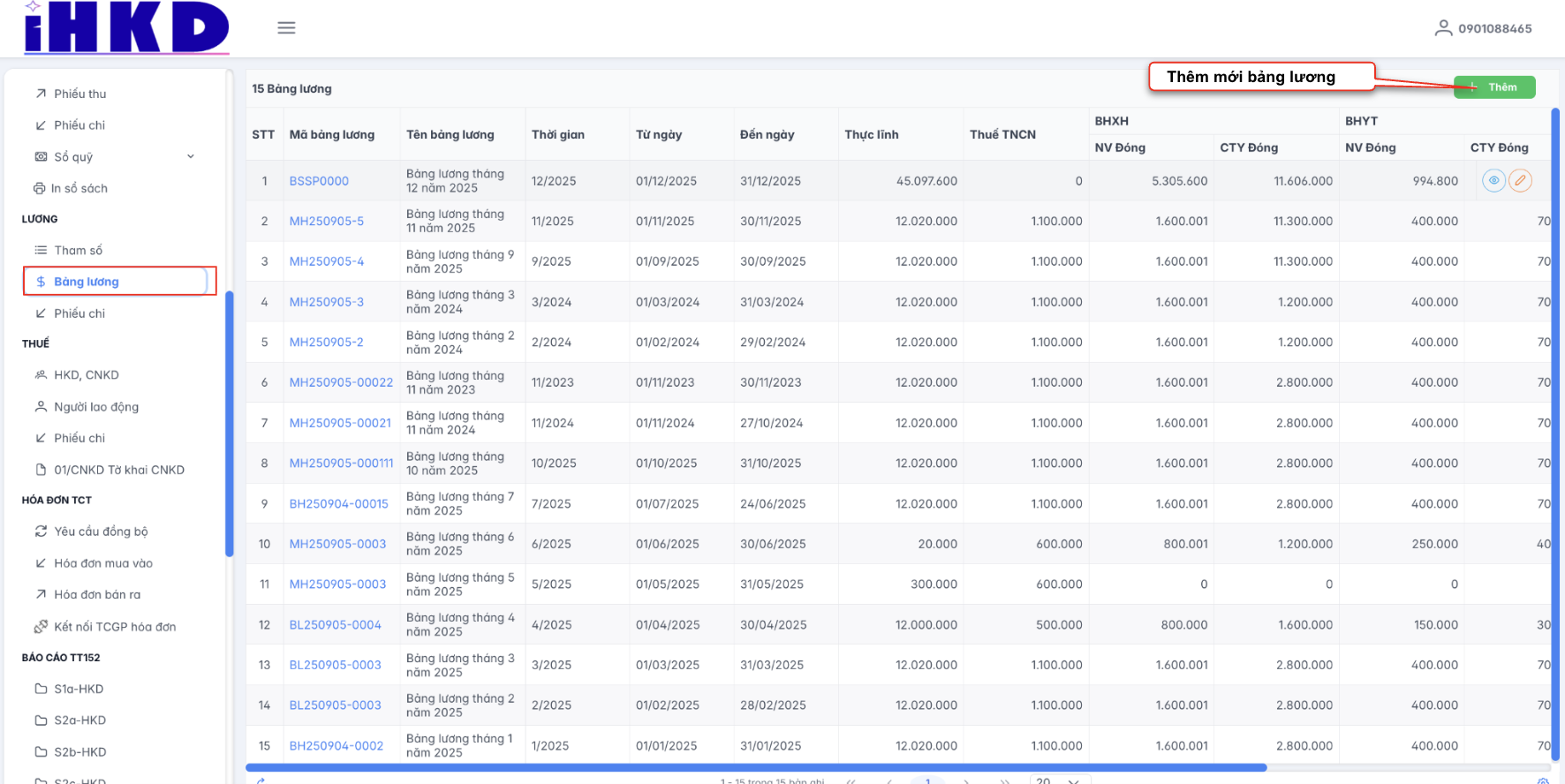
Hình 74. Màn hình danh sách bảng lương
- Bước 2: Nhấn [Xem chi tiết] bảng lương
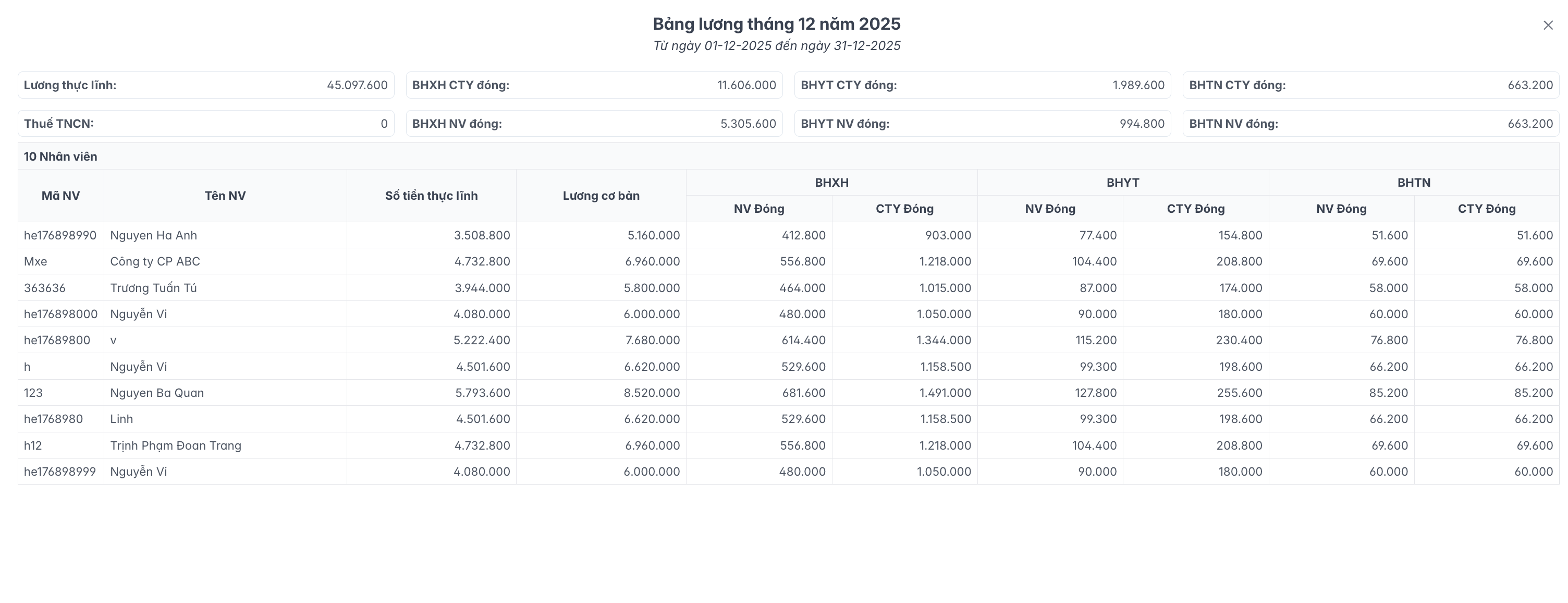
Hình 75. Màn hình xem chi tiết bảng lương
- Bước 3. Tại danh sách nhấn [Thêm]. Nhập vào thông tin thêm mới bảng lương
- Mã bảng lương: Nhập vào mã bảng lương
- Tên bảng lương: Nhập vào tên bảng lương
- Tháng - Năm: Chọn thời gian chi lương, sẽ tự động điền vào trường tên bảng lương
- Từ ngày - đến ngày: Chọn thời gian chi lương
- File Upload: Upload file bảng lương theo các tham số trên hệ thống (file tải lên dạng file .xlsx)
- Dòng bắt đầu dữ liệu: Chọn dòng bắt đầu dữ liệu trong file tải lên
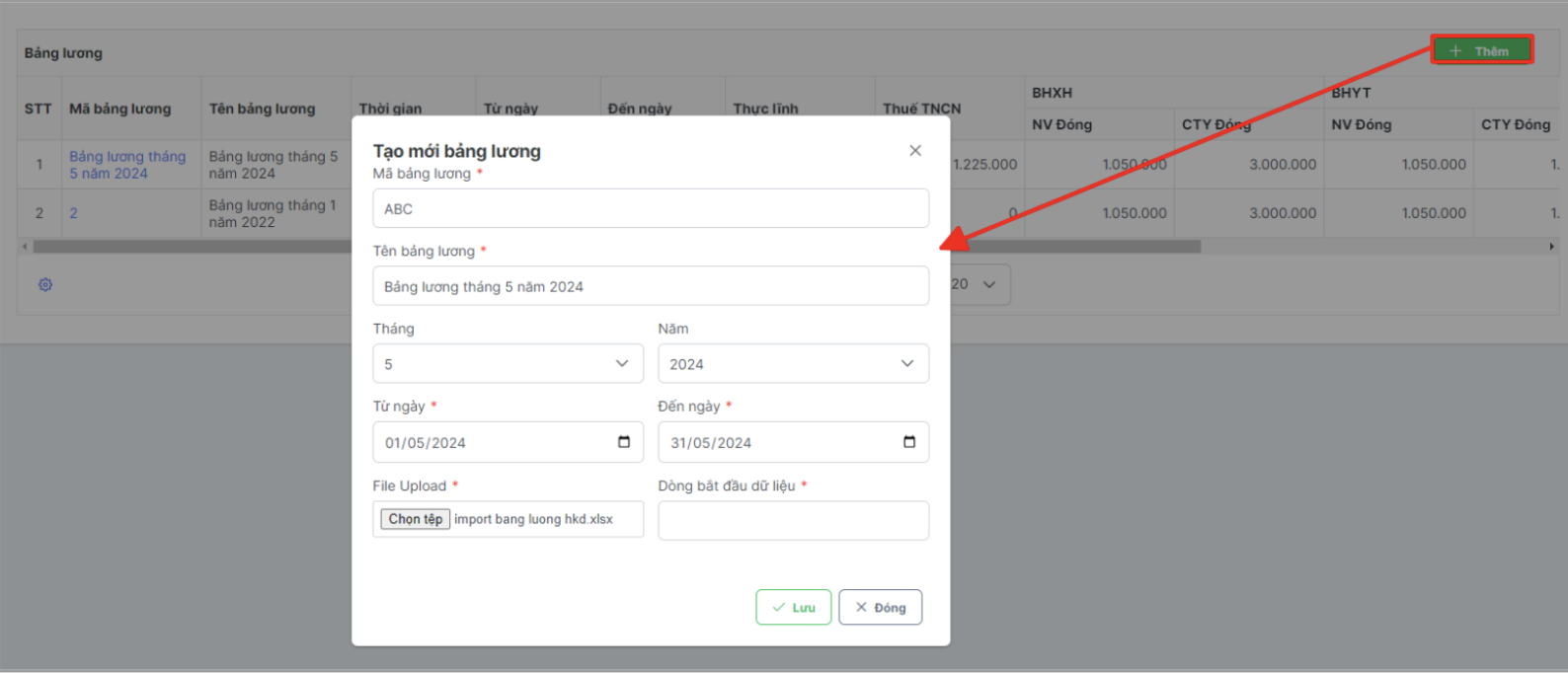
Hình 76. Màn hình thao tác thêm mới bảng lương
- Bước 4: Nhấn [Lưu] để thực hiện chọn cột tương ứng trên hệ thống
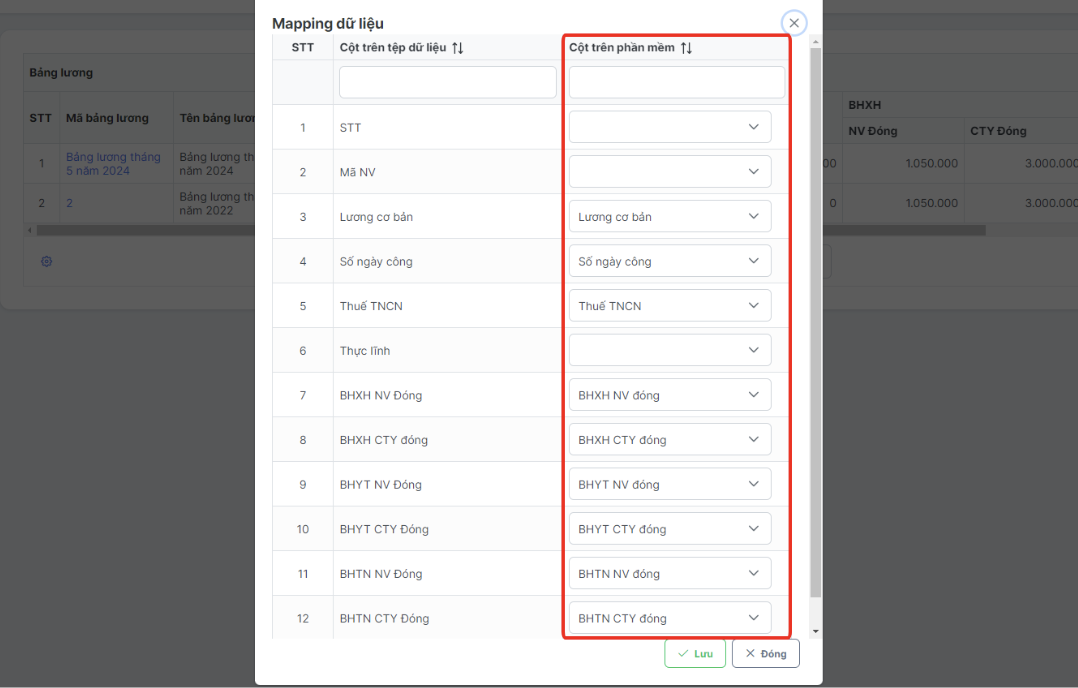
Hình 77. Màn hình thao tác mapping dữ liệu
- Bước 5. Nhấn [Lưu] để xem bảng lương đã tạo.
6.3. Phiếu chi
- Bước 1: Tại danh mục Lương chọn Phiếu chi. Màn hình thể hiện danh sách phiếu chi, người dùng có thể tạo mới phiếu chi lương, Ghi sổ/Bỏ ghi sổ.
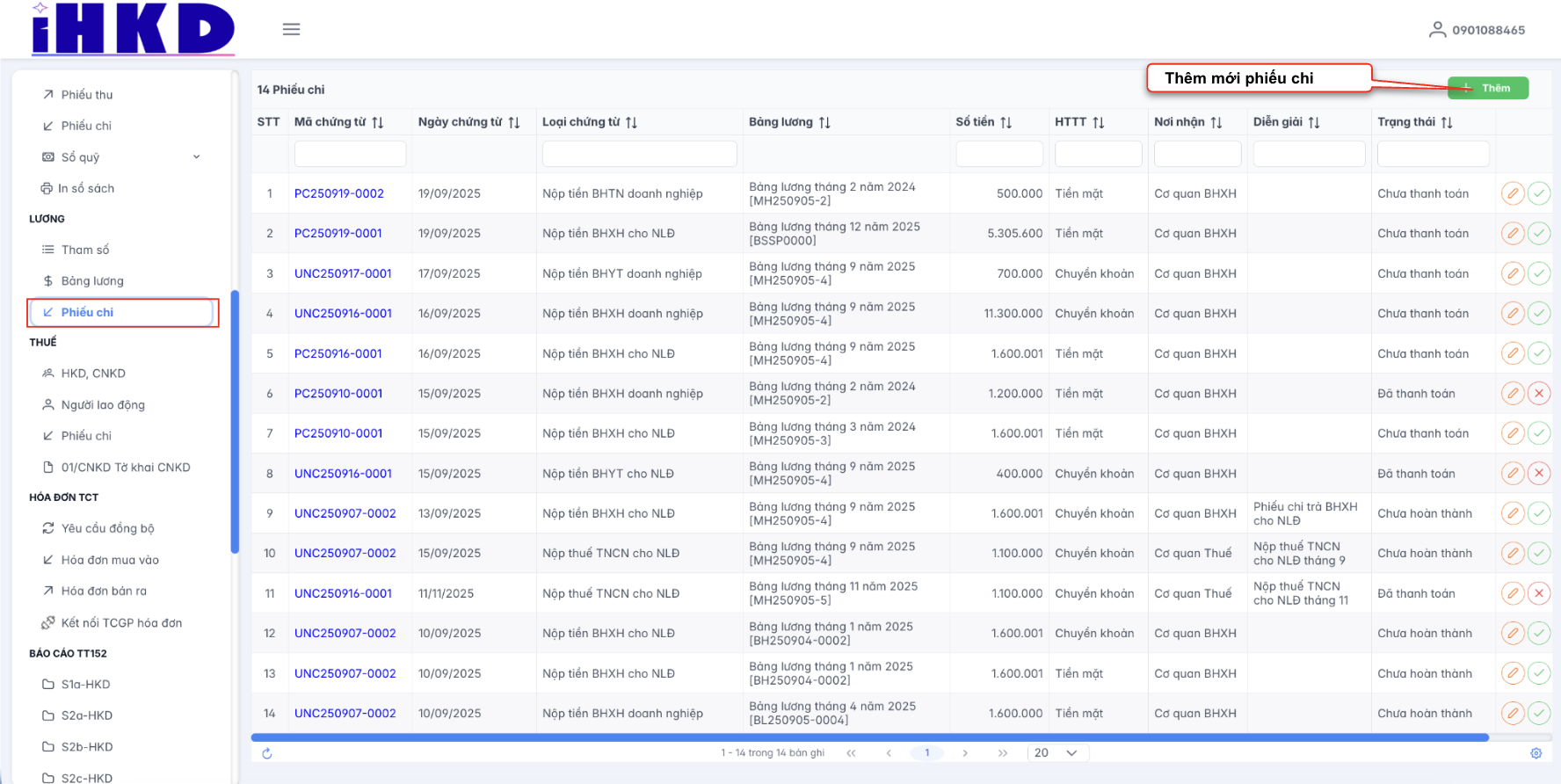
Hình 78. Màn hình danh sách phiếu chi - lương
- Bước 2. Nhấn [Thêm], sau đó nhập vào các trường hiển thị
- Bảng lương: Chọn bảng lương đã tạo
- Loại chứng từ: Chọn loại chứng từ cần thanh toán trong bảng lương
- Hình thức thanh toán: Chọn hình thức thanh toán: Tiền mặt/ Chuyển khoản
- Số tiền: Nhập vào số tiền thanh toán
- Tài khoản chuyển: Chọn tài khoản chuyển nếu hình thức thanh toán là chuyển khoản
- Chứng từ kèm theo: Nhập tên chứng từ kèm theo nếu có
- Diễn giải: Nhập diễn giải nếu có
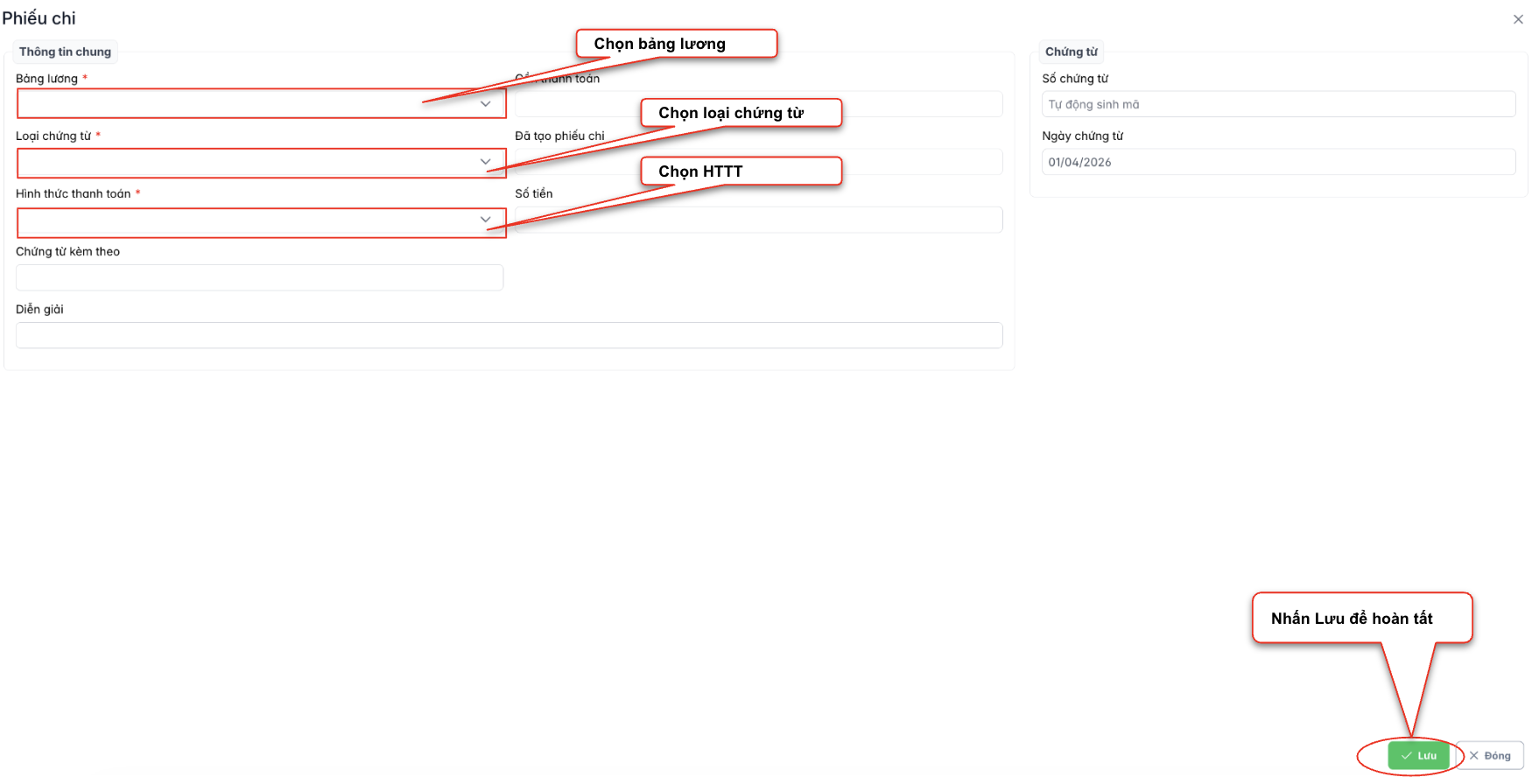
Hình 79. Màn hình thao tác thêm mới phiếu chi - lương
- Bước 3. Nhấn [Lưu] để hoàn thành.
7. Thuế
7.1. HKD, CNKD
- Bước 1: Người dùng nhấn chọn HKD, CNKD tại danh mục Thuế. Màn hình hiển thị bảng Thuế giá trị gia tăng (GTGT), Thuế thu nhập cá nhân (TNCN), người dùng có thể tìm kiếm thông tin theo ngày.
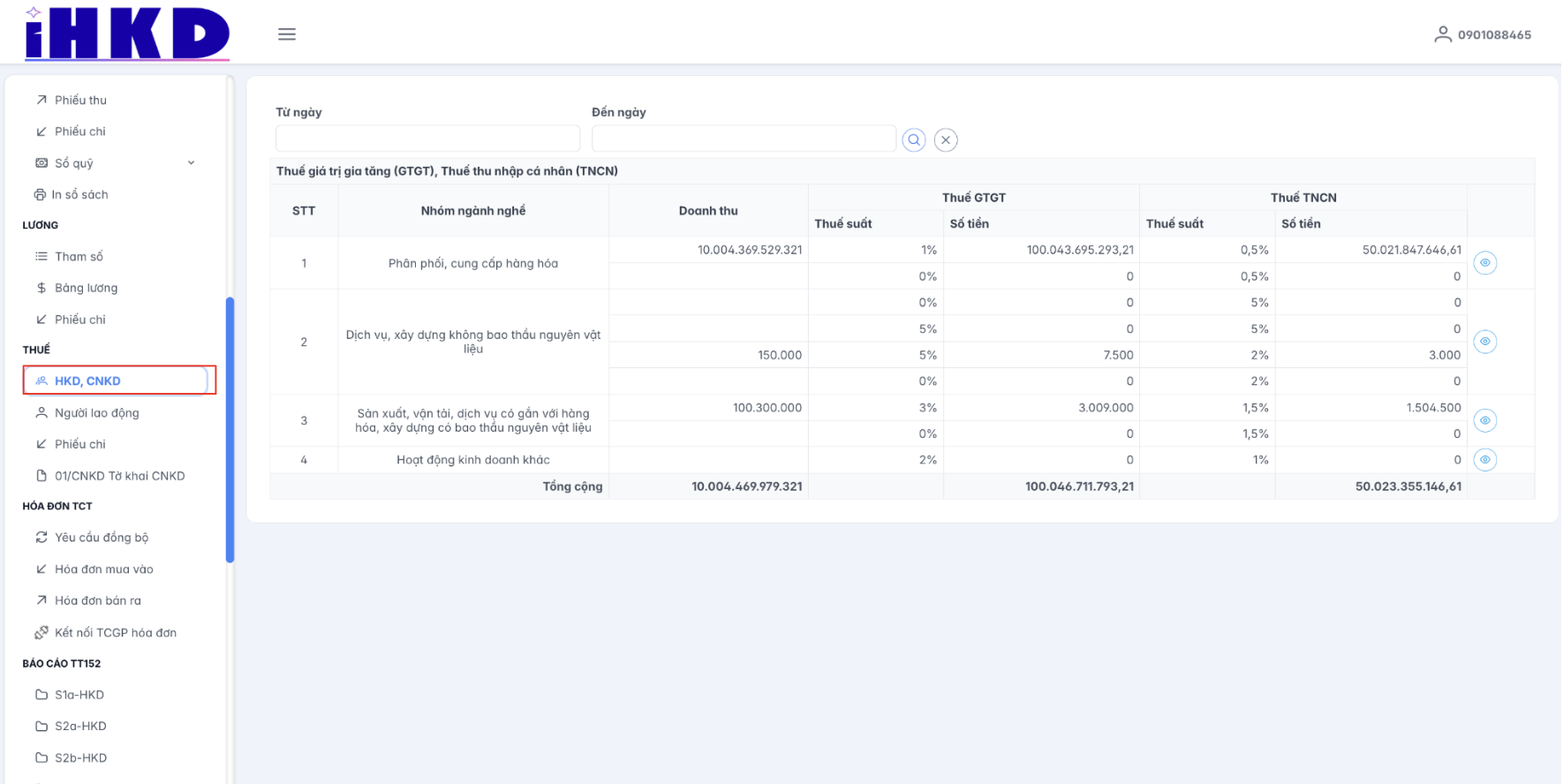
Hình 80. Màn hình danh sách HKD, CNKD
7.2. Người lao động
- Bước 1: Người dùng nhấn chọn Người lao động tại danh mục Thuế. Màn hình hiển thị bảng Thuế thu nhập cá nhân (TNCN) của người lao động, người dùng có thể tìm kiếm thông tin theo ngày.
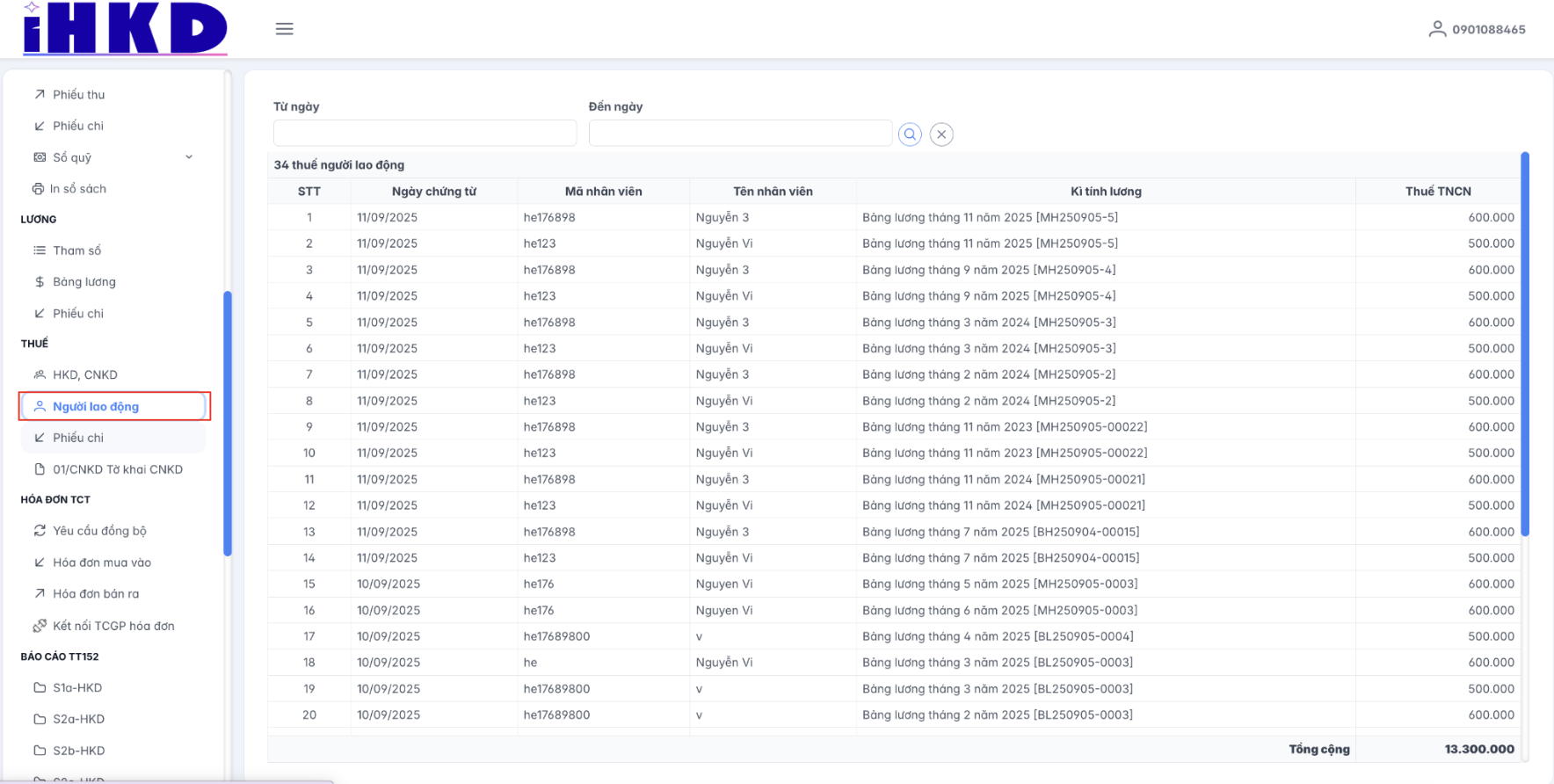
Hình 81. Màn hình danh sách người lao động
7.3. Phiếu chi
- Bước 1: Tại danh mục Thuế chọn Phiếu chi. Màn hình thể hiện danh sách phiếu chi, người dùng có thể tạo mới phiếu chi thuế, Ghi sổ/Bỏ ghi sổ, nhân bản, xóa phiếu chi
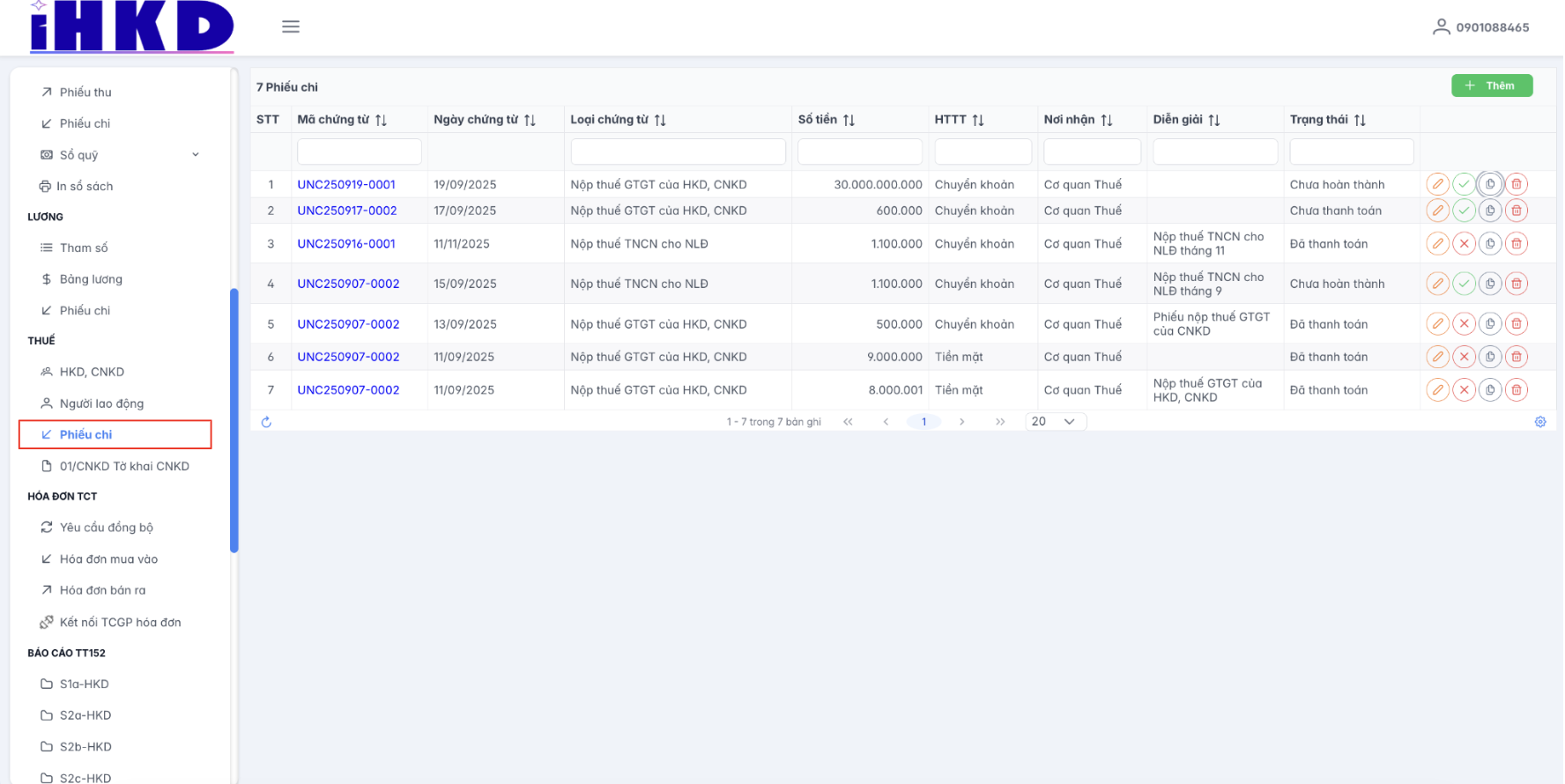
Hình 82. Màn hình danh sách phiếu chi - thuế
- Bước 2. Nhấn [Thêm], sau đó nhập vào các trường hiển thị
- Loại chứng từ: Chọn loại chứng từ cần chi
- Hình thức thanh toán: Chọn hình thức thanh toán: Tiền mặt/ Chuyển khoản
- Số tiền: Nhập vào số tiền thanh toán
- Tài khoản chuyển: Chọn tài khoản chuyển nếu hình thức thanh toán là chuyển khoản
- Chứng từ kèm theo: Nhập tên chứng từ kèm theo nếu có
- Diễn giải: Nhập diễn giải nếu có
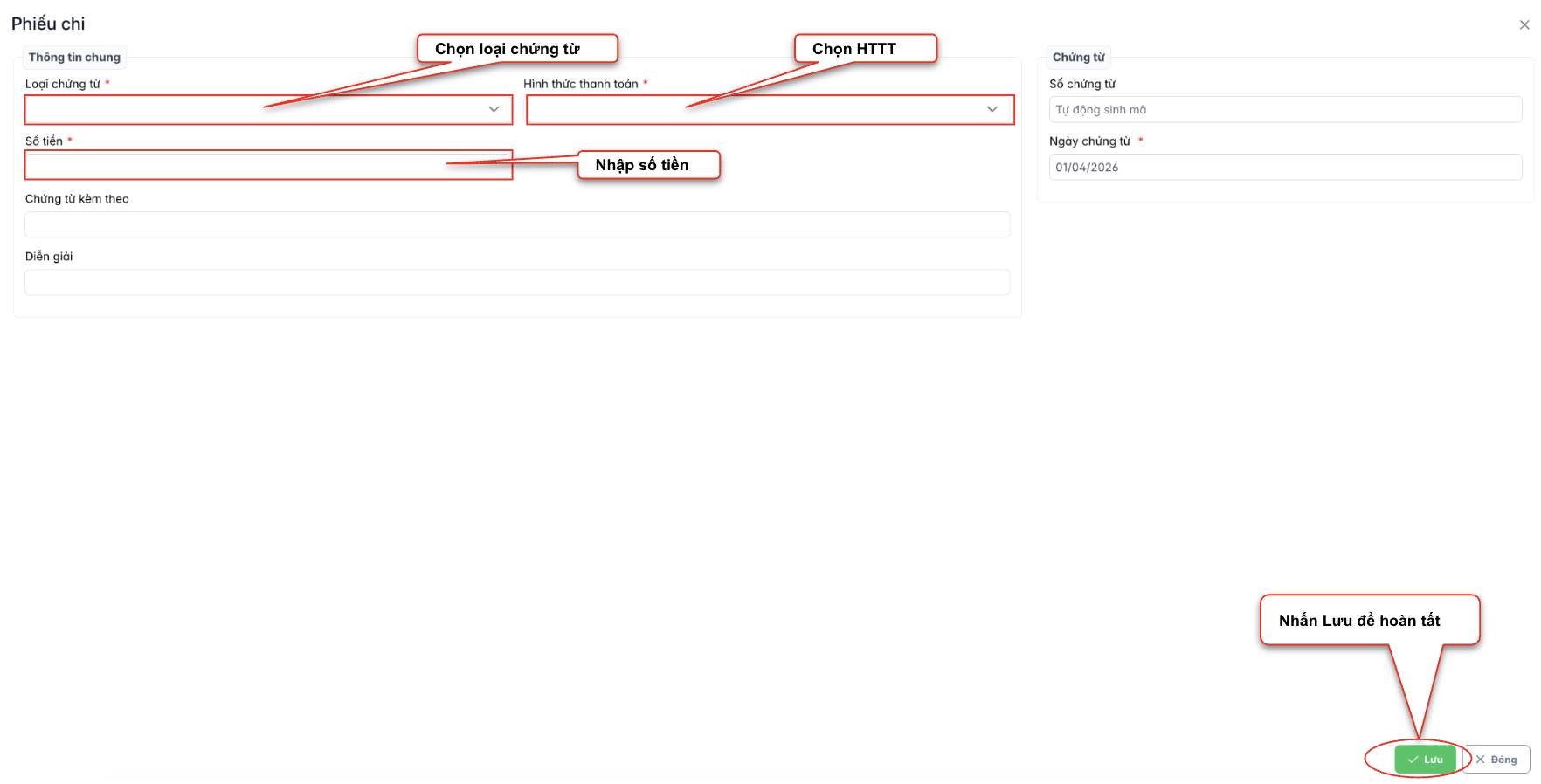
Hình 83. Màn hình thao tác thêm mới phiếu chi - thuế
- Bước 3. Nhấn [Lưu] để hoàn thành.
7.4. 01/CNKD Tờ khai CNKD
- Bước 1: Tại danh mục Thuế chọn 01/CNKD Tờ khai CNKD. Màn hình thể hiện danh sách 01/CNKD - Tờ khai thuế đối với hộ kinh doanh, cá nhân kinh doanh, người dùng có thể chỉnh sửa xem chi tiết
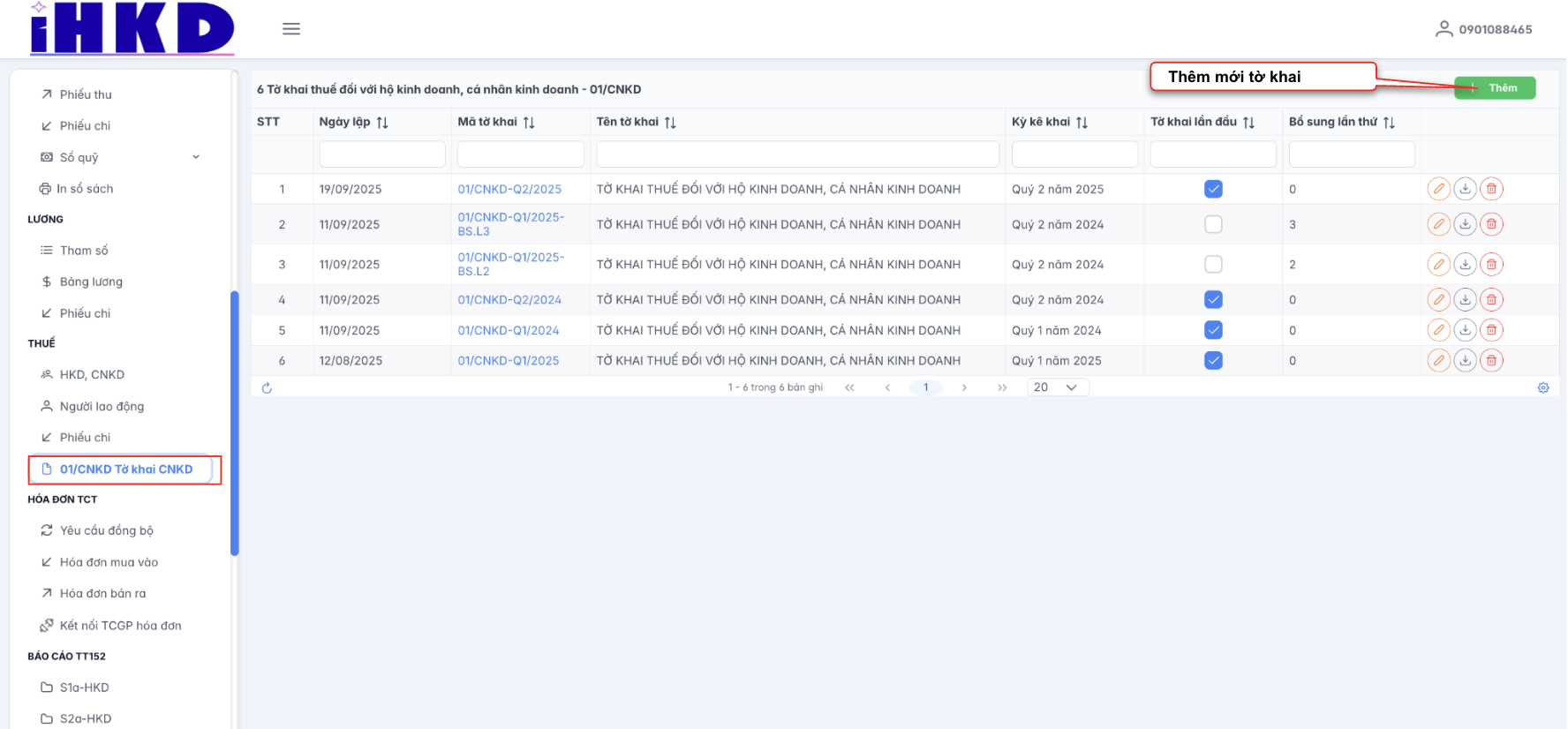
Hình 84. Màn hình danh sách tờ khai
- Bước 2: Tại danh sách tờ khai, nhấn [Thêm]
- Tên tờ khai (*): Hệ thống đã để mặc định là "TỜ KHAI THUẾ ĐỐI VỚI HỘ KINH DOANH, CÁ NHÂN KINH DOANH".
- Đối tượng (*): Chọn đối tượng phù hợp (ví dụ: HKD, CNKD nộp thuế theo phương pháp kê khai).
- Kỳ kê khai (*): Chọn theo Tháng hoặc Quý, Năm tùy theo quy định nộp thuế của hộ kinh doanh bạn.
- Quý / Tháng (*): Chọn số quý hoặc số tháng cụ thể.
- Năm (*): Hệ thống đang để mặc định là năm hiện tại
- CQT cấp Cục (*): Chọn Cục thuế quản lý trực tiếp (ví dụ: Cục thuế TP. Hà Nội).
- CQT nơi nộp (*): Chọn Chi cục thuế nơi hộ kinh doanh đặt địa điểm kinh doanh.
- Loại tờ khai : Tờ khai lần đầu: Tích chọn nếu đây là lần đầu tiên bạn nộp tờ khai cho kỳ này. Tờ khai bổ sung: Tích chọn nếu bạn nộp lại để điều chỉnh sai sót cho một tờ khai đã nộp trước đó.
- Bảng này liệt kê các phụ lục đi kèm. Bạn cần tích chọn các phụ lục cần thiết
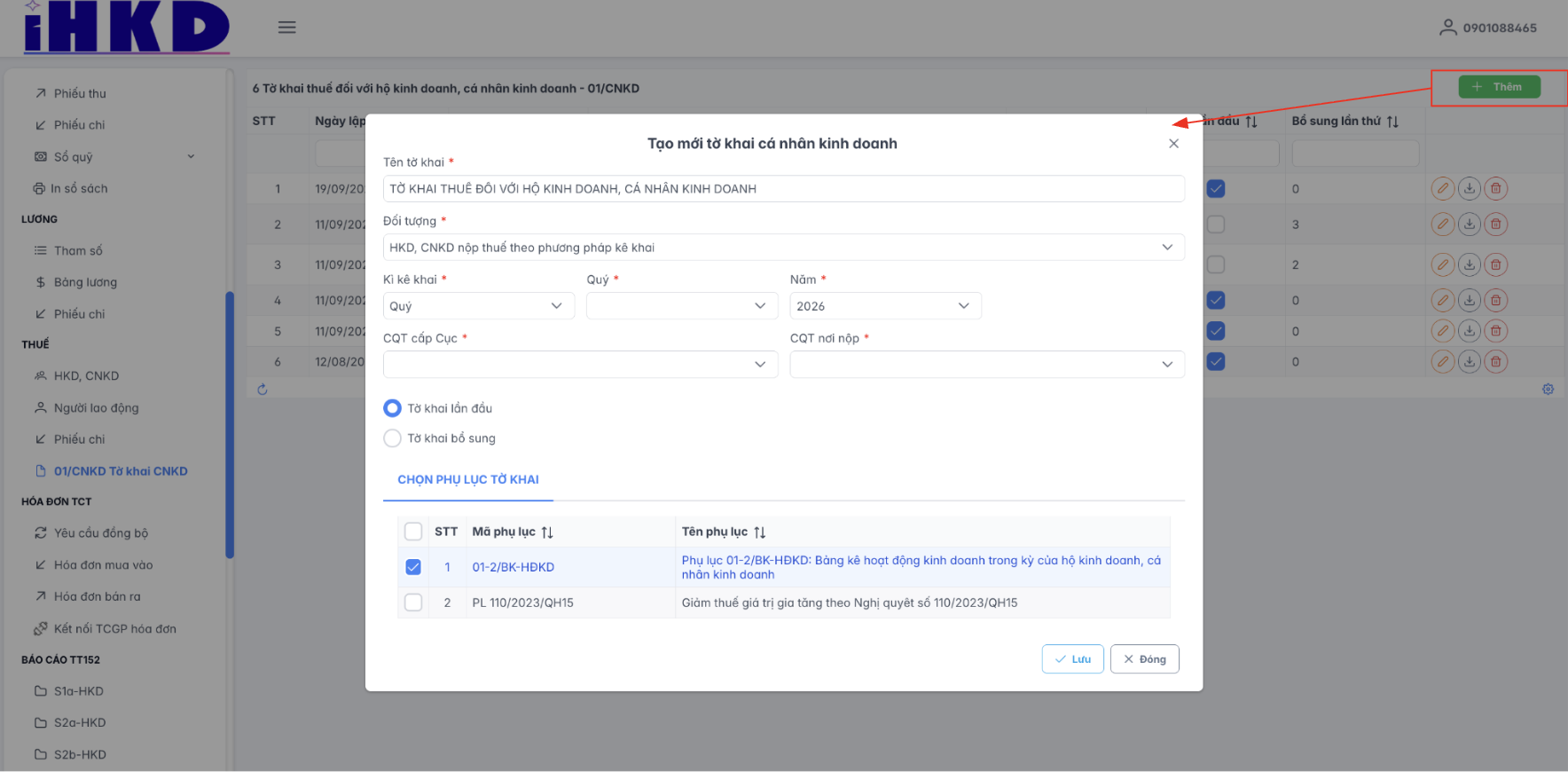
Hình 85. Màn hình thao tác thêm mới tờ khai
8. Báo cáo
8.1. Báo cáo TT152
- Tại danh mục Báo cáo TT152, người dùng có thể chọn 1 trong các báo cáo có trên hệ thống để tạo/ xem chi tiết = > Kết xuất ra excel/pdf.
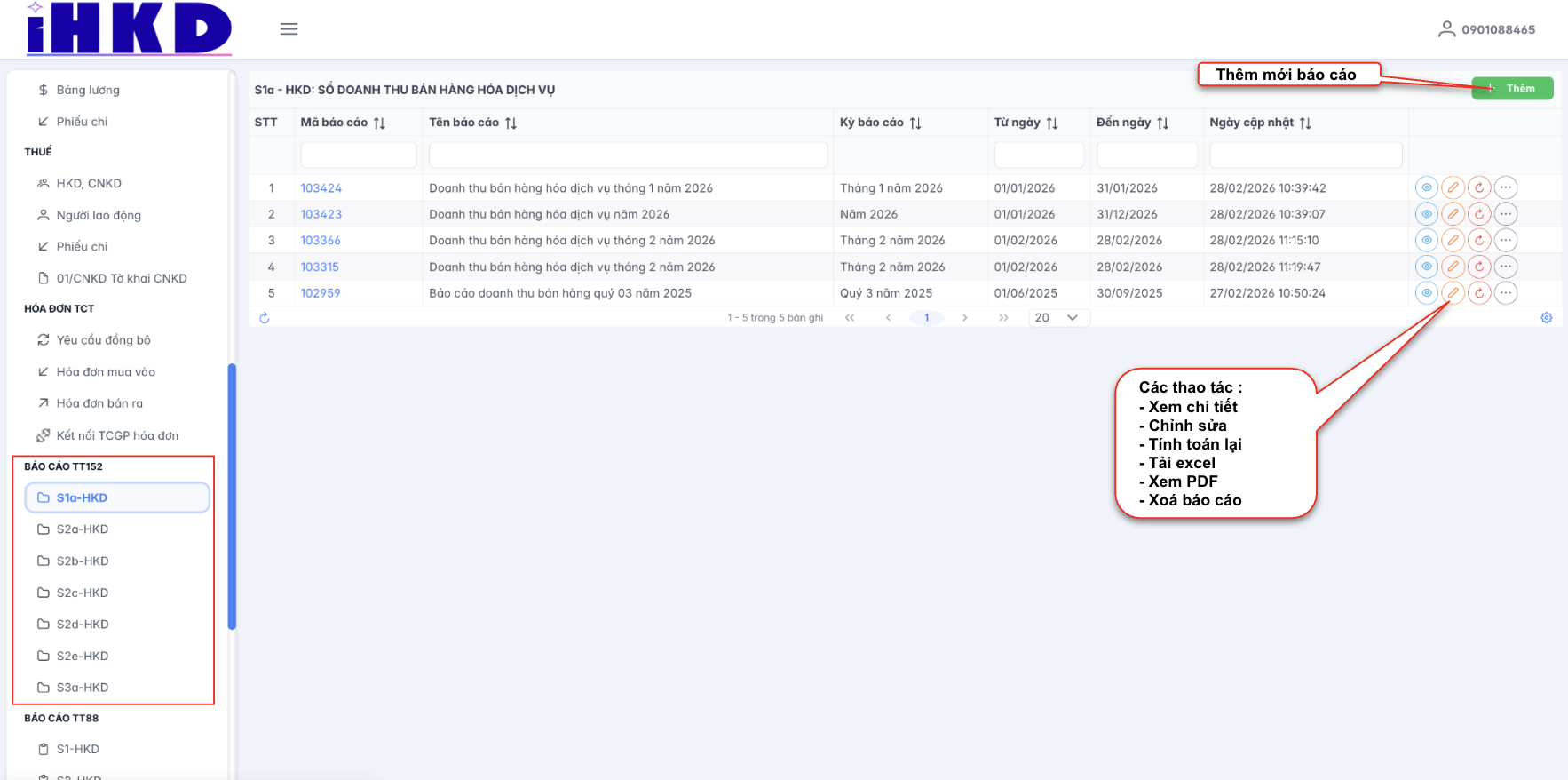
Hình 86. Màn hình báo cáo TT152
8.2. Báo cáo sổ HKD TT88
- Tại danh mục Báo cáo TT88, người dùng có thể chọn 1 trong các báo cáo có trên hệ thống để tạo/ xem chi tiết = > Kết xuất ra excel/pdf.
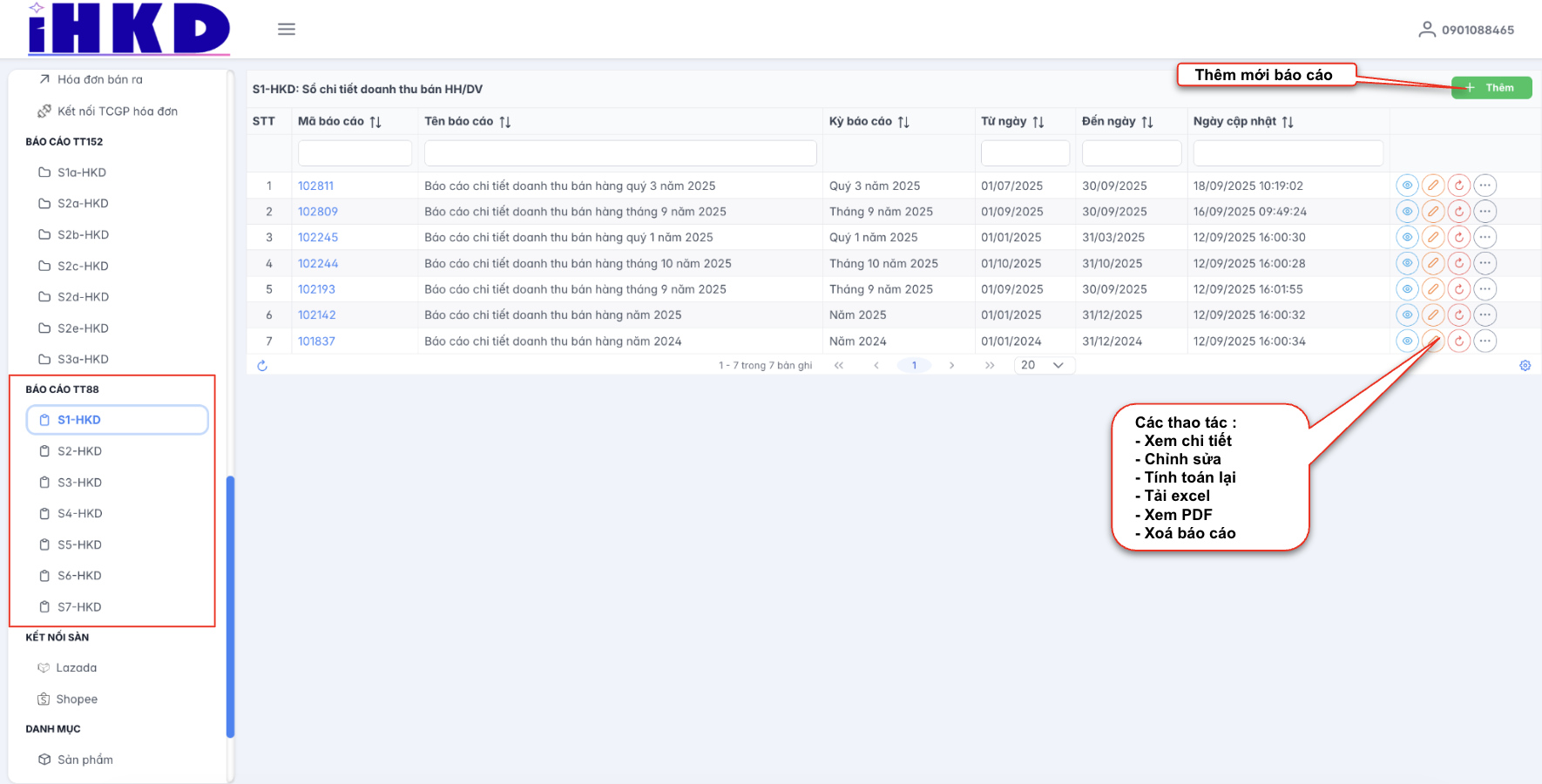
Hình 87. Màn hình báo cáo TT88
9. Kết nối sàn
9.1. Lazada
- Bước 1: Người dùng vào danh mục Kết nối sàn, chọn sàn Lazada
- Bước 2: Nhấn [Thêm], sau đó xác nhận [Đồng ý] để chuyển đến màn hình đăng nhập tài khoản nhà bán hàng lazada
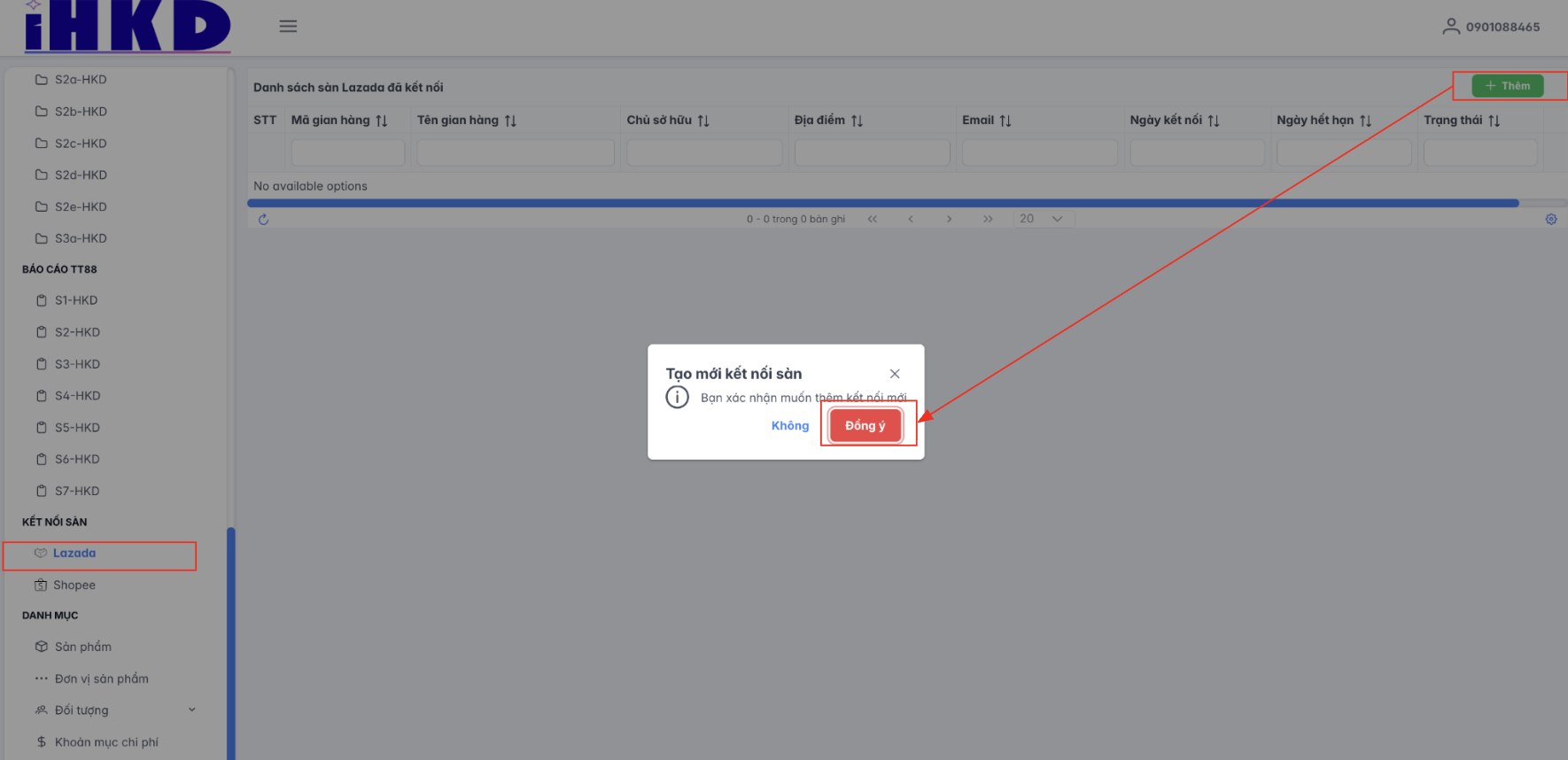
Hình 88. Màn hình thao tác kết nối sàn Lazada
Bước 3: Nhập thông tin tài khoản nhà bán hàng lazada ( https://sellercenter.lazada.vn/)
- Chọn địa điểm: Việt Nam
- Email: Tên đăng nhập
- Password: Mật khẩu đăng nhập
Bước 4: Nhấn [Submit] để hoàn thành thao tác đăng nhập, tài khoản đã kết nối hiển thị ở danh sách tài khoản lazada đã kết nối. Có thể xem lịch sử đồng bộ và ngắt kết nối.
9.2. Shopee
- Bước 1: Người dùng vào danh mục Kết nối sàn, chọn sàn Shopee
- Bước 2: Nhấn [Thêm], sau đó xác nhận [Đồng ý] để chuyển đến màn hình đăng nhập tài khoản shopee kênh người bán
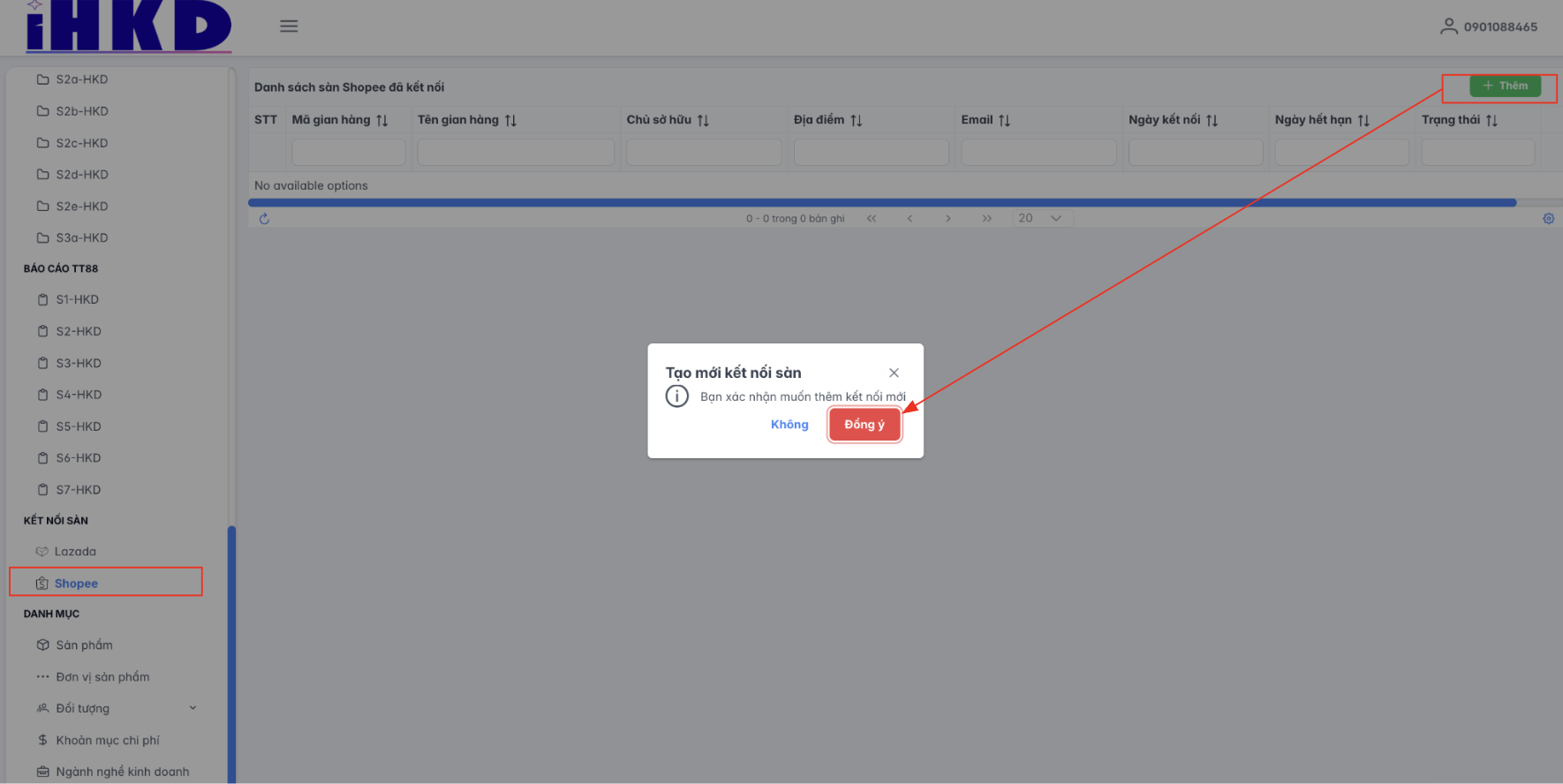
Hình 89. Màn hình thao tác kết nối sàn Shopee
- Bước 3: Nhập thông tin tài khoản shopee kênh người bán (https://banhang.shopee.vn/)
- Chọn địa điểm: Việt Nam
- Email: Tên đăng nhập
- Password: Mật khẩu đăng nhập
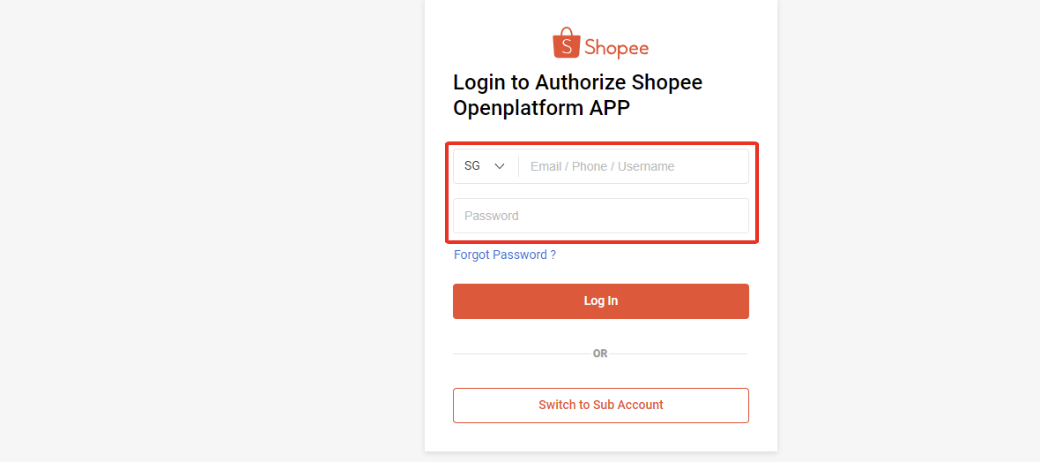
Hình 90. Màn hình thao tác đăng nhập kết nối sàn Shopee
- Bước 4: Nhấn [Submit] để hoàn thành thao tác đăng nhập, tài khoản đã kết nối hiển thị ở danh sách tài khoản shopee đã kết nối. Có thể xem lịch sử đồng bộ và ngắt kết nối.
10. Đồng bộ hoá đơn từ TCT
- Bước 1: Người dùng vào danh mục Hoá đơn TCT, chọn Yêu cầu đồng bộ
- Bước 2: Nhấn [Thêm], sau đó nhập vào thông tin tài khoản trên trang hoadondientu.gdt.gov.vn và thời gian cần đồng bộ (Từ ngày...đến ngày).
- Bước 3: Nhấn [Lưu]
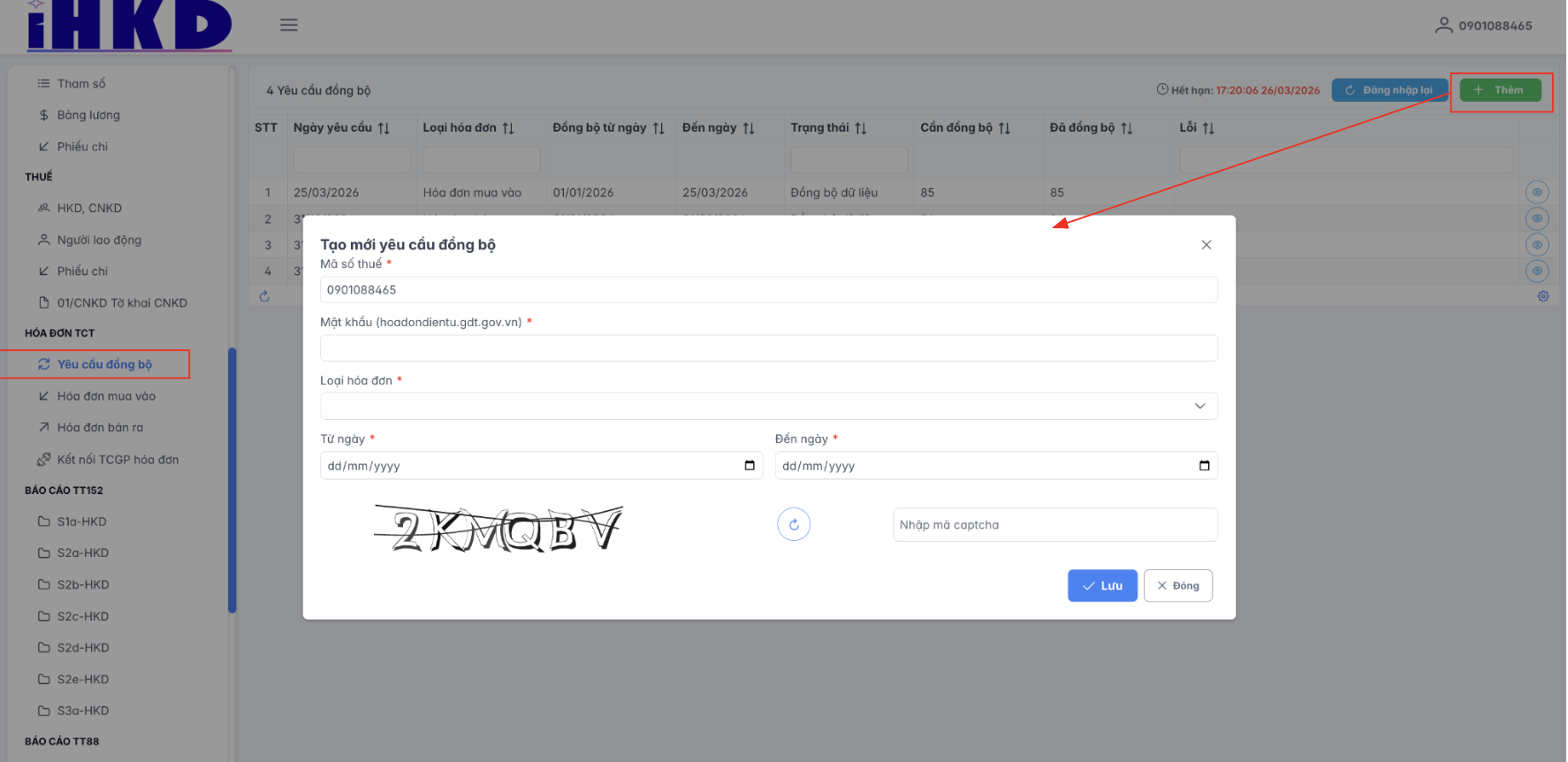
Hình 91. Màn hình thao tác tạo mới yêu cầu đồng bộ
- Bước 4: Chờ hệ thống đồng bộ, người dùng có thể nhấn xem để xem lịch sử đồng bộ hoàn thành hay chưa
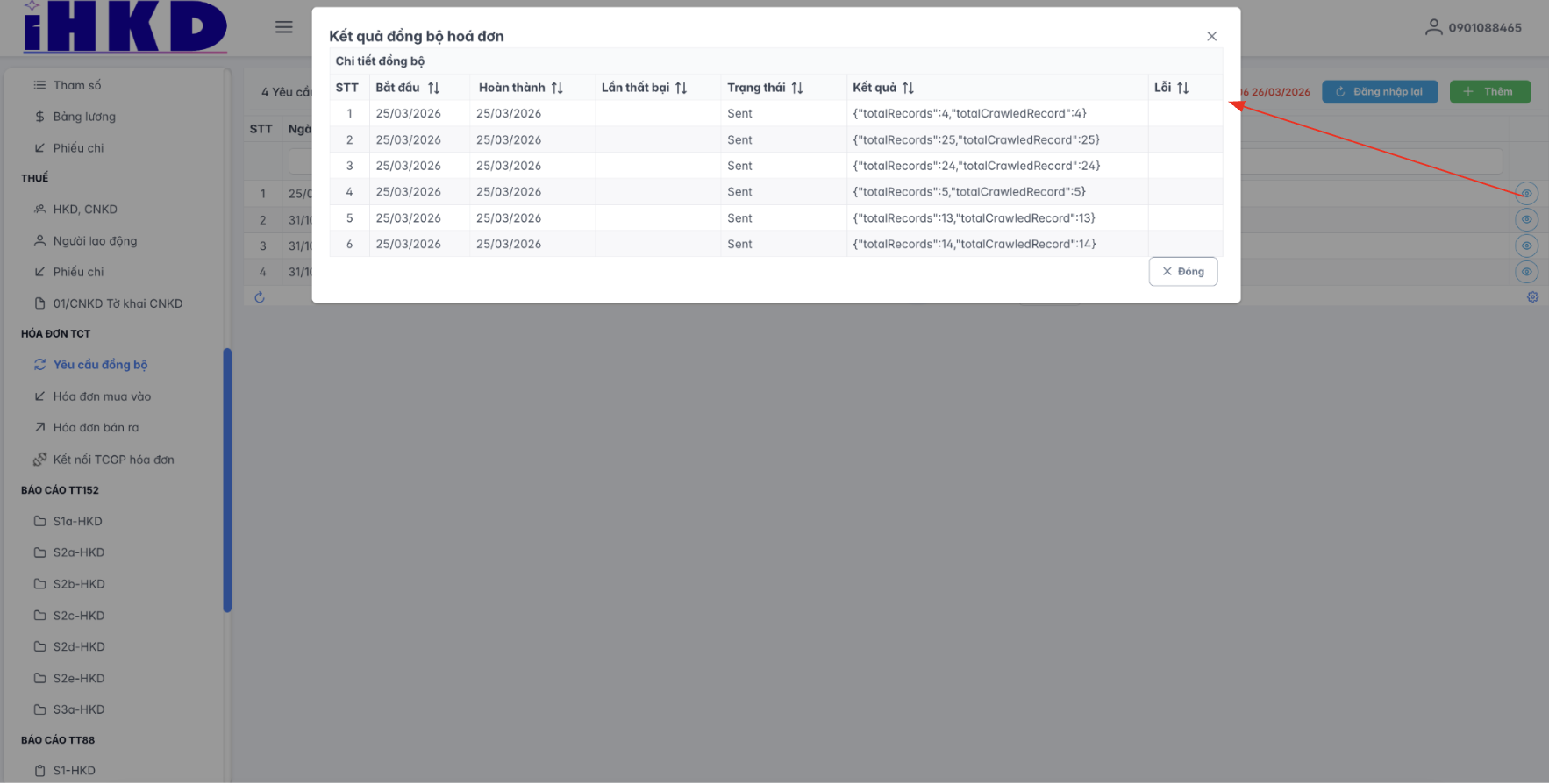
Hình 92. Màn hình thao tác xem kết quả đồng bộ
- Bước 5: Sau khi đồng bộ xong nhấn xem danh sách hoá đơn mua vào/bán ra tại menu Hoá đơn mua vào /Hoá đơn bán ra tại danh mục Hoá đơn TCT
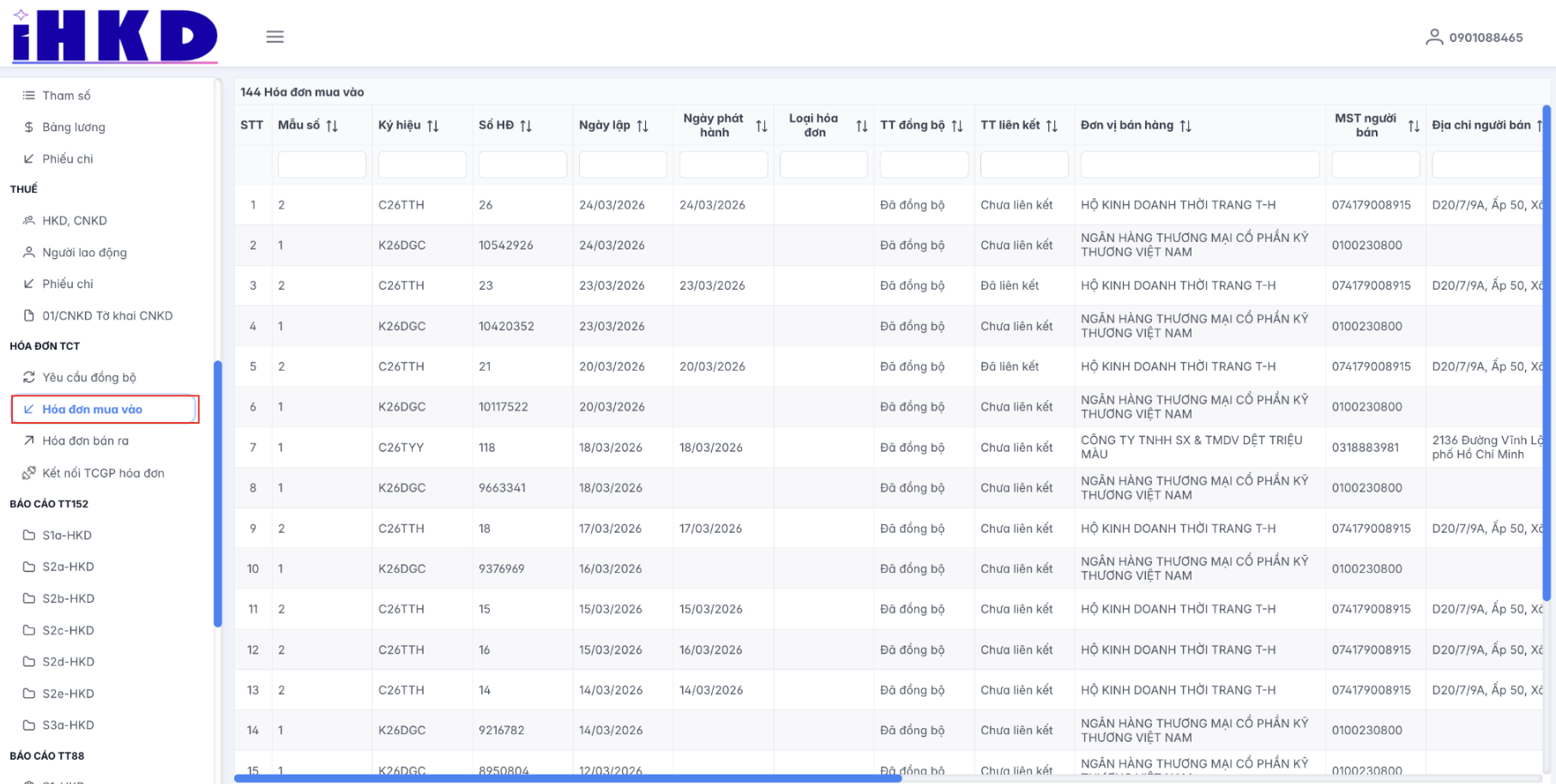
Hình 93. Màn hình danh sách hoá đơn mua vào
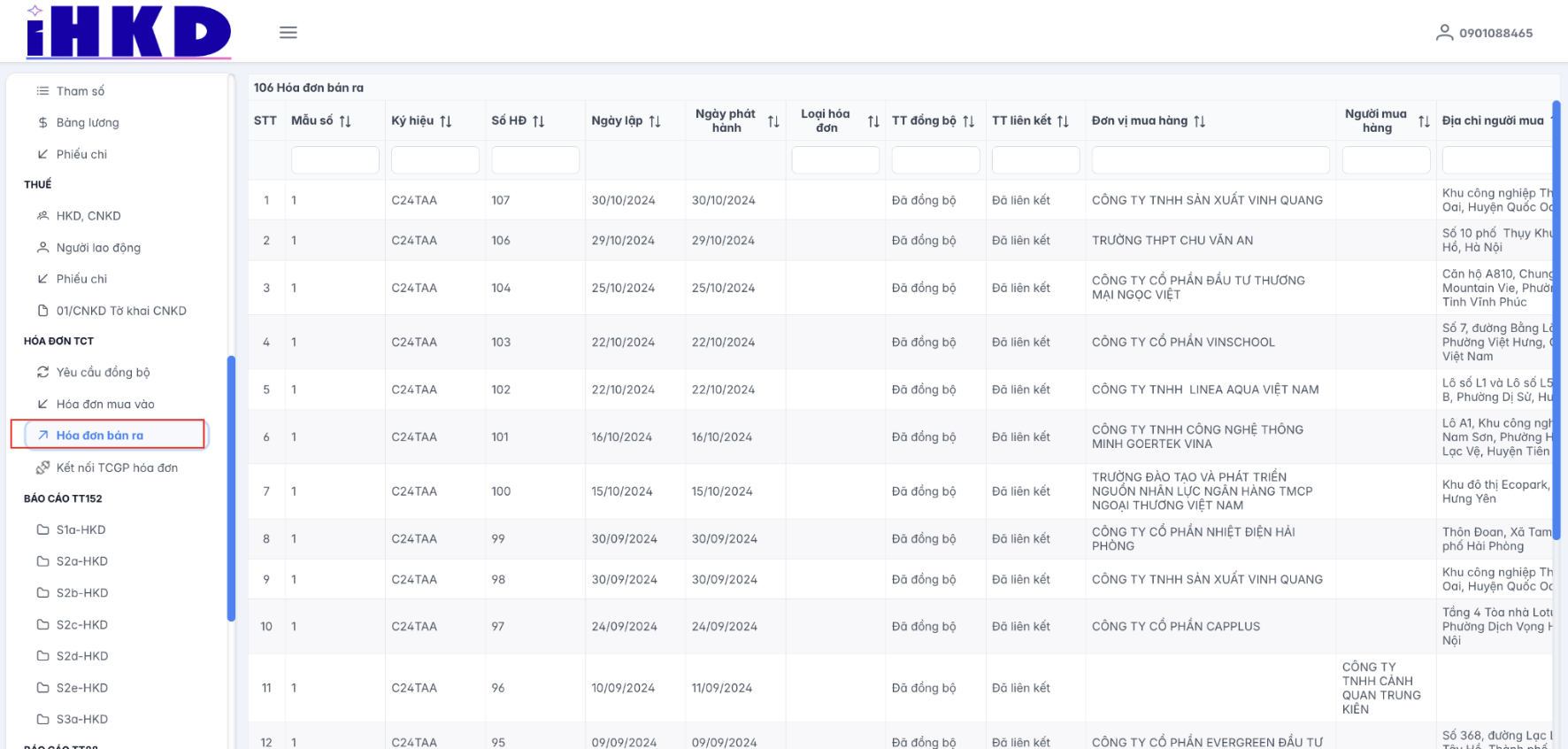
Hình 94. Màn hình danh sách hoá đơn bán ra
11. Kết nối Tổ chức giải pháp HĐĐT
Kết nối hoá đơn từ tài khoản trên hóa đơn điện tử của khách hàng. Hệ thống hoá đơn điện tử MS invoice
- Bước 1: Người dùng vào danh mục Kết nối TCGP hoá đơn
- Bước 2: Nhấn [Thêm], sau đó chọn tổ chức giải pháp hoá đơn: Công ty cổ phần My Software
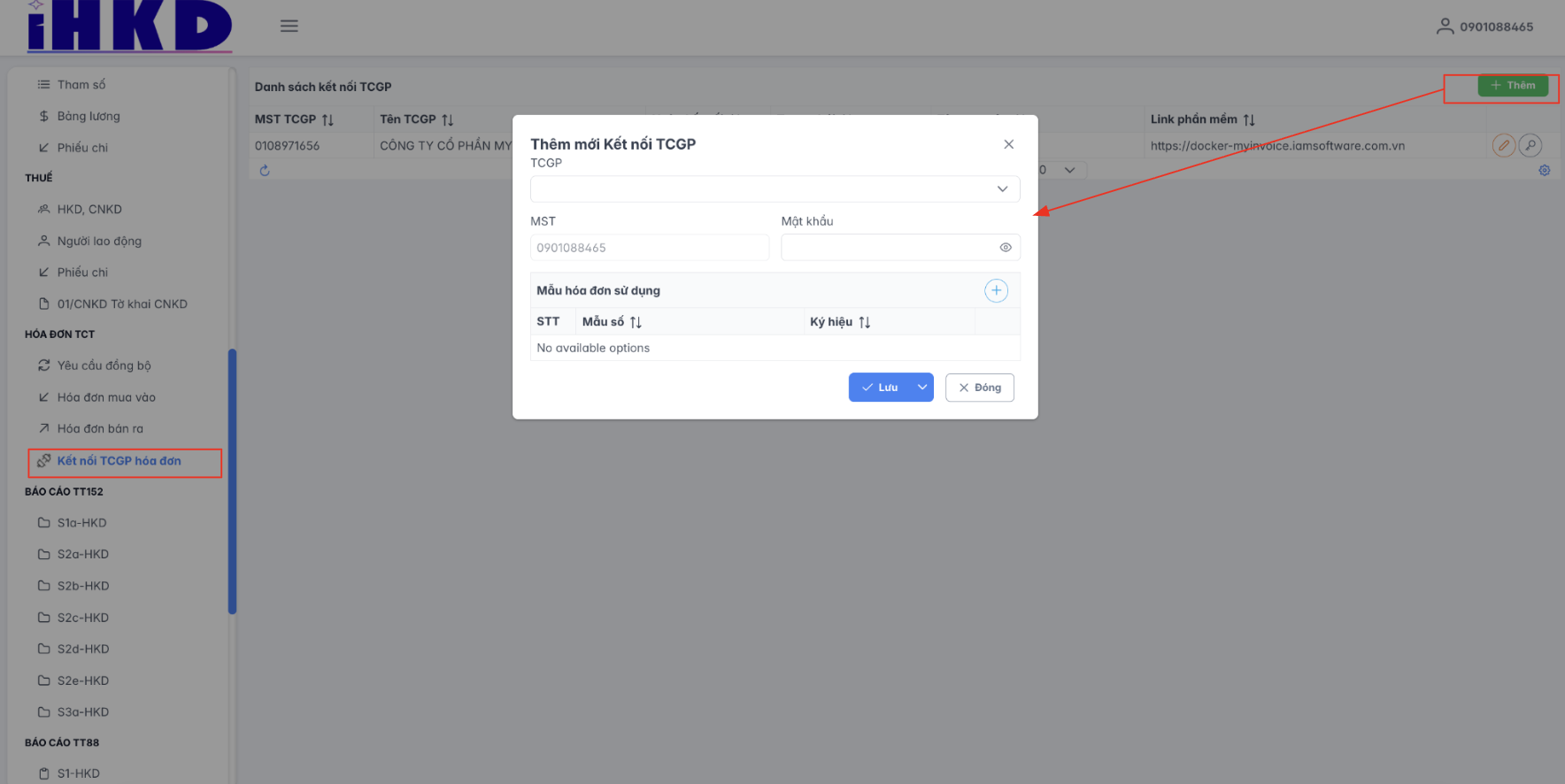
Hình 95. Màn hình thao tác kết nối tổ chức giải pháp