HƯỚNG DẪN SỬ DỤNG
PHẦN MỀM QUẢN LÝ SẢN XUẤT IN
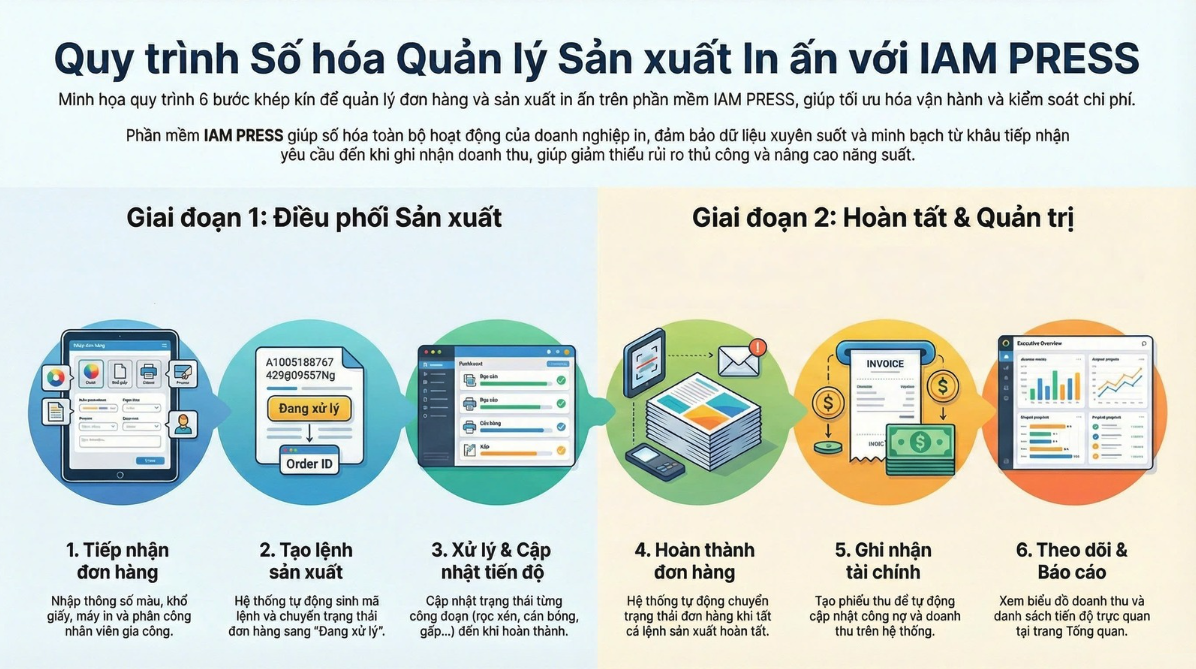
Mục lục
- HƯỚNG DẪN SỬ DỤNG
HƯỚNG DẪN SỬ DỤNG
1. Đăng nhập vào hệ thống
1.1. Đăng nhập
Mục đích : Truy cập vào phần mềm quản lý sản xuất in theo đúng quyền của từng người dùng.
Thao tác :
Bước 1 : Truy cập vào địa chỉ website trên trình duyệt (Edge, Chrome,...)
Bước 2 : Nhập thông tin tài khoản
Bước 3 : Nhấn Đăng nhập : Xác nhận hành động đăng nhập vào phần mềm
- Nếu thông tin hợp lệ: chuyển đến trang Tổng quan.
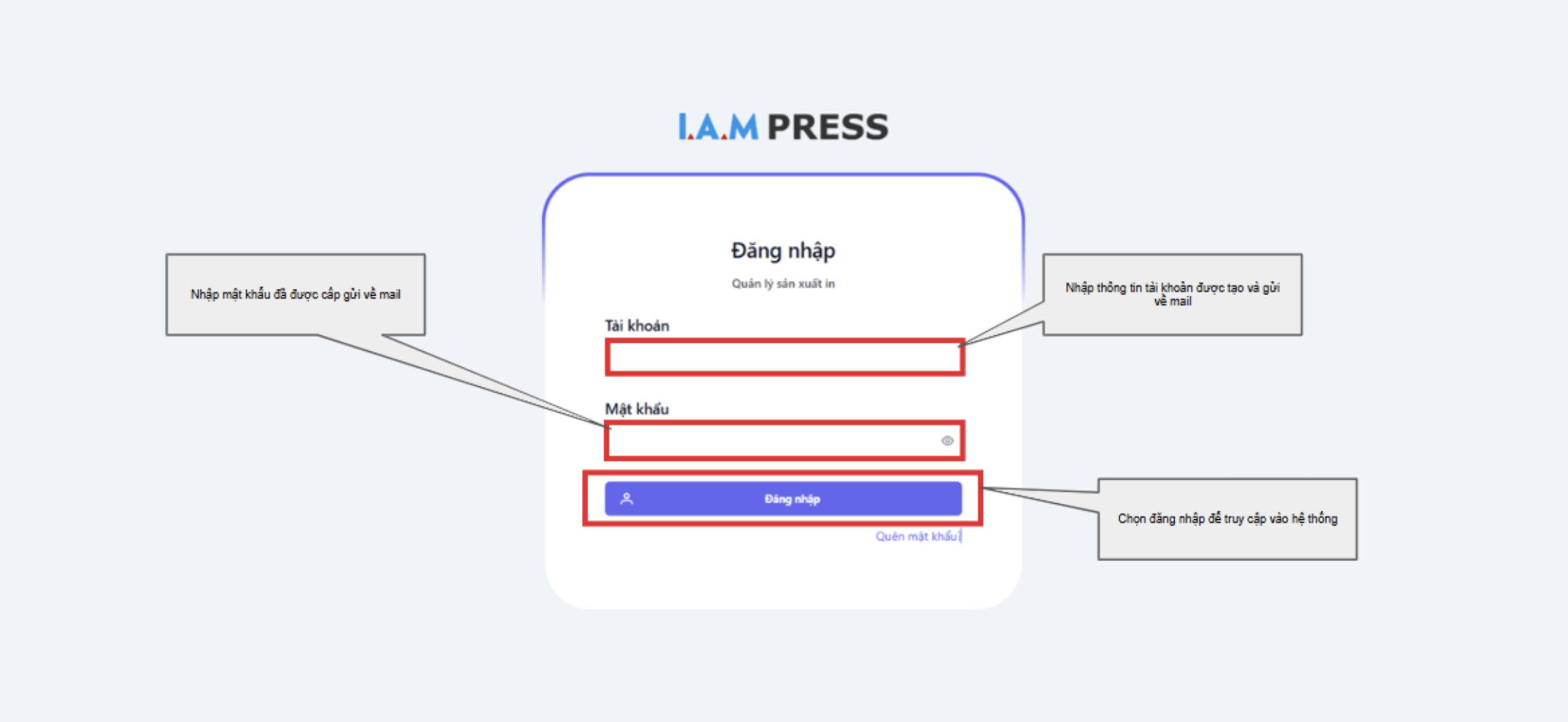
Hình 1. Đăng nhập
1.2. Quên mật khẩu
Mục đích : Cho phép người sử dụng chức năng quên mật khẩu trên hệ thống.
Thao tác :
Bước 1 : Tại màn hình đăng nhập vào hệ thống, NSD nhấn [Quên mật khẩu]
Bước 2 : Hiển thị dialog Lấy lại mật khẩu. Nhập đầy đủ thông tin vào trường dữ liệu hiển thị
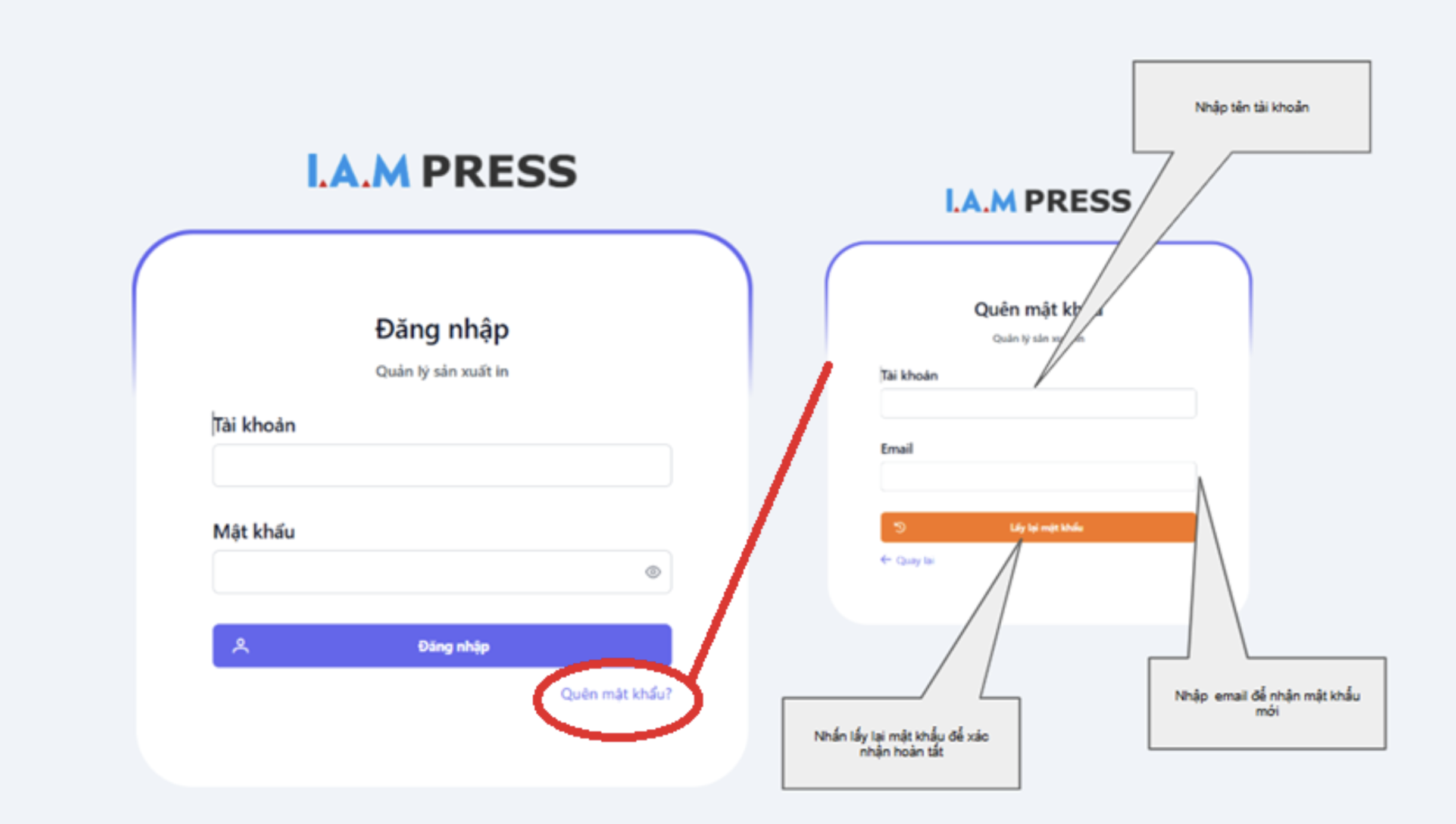
Hình 2. Quên mật khẩu
2. Đổi mật khẩu
Mục đích : Cho phép người sử dụng có thể thay đổi mật khẩu của tài khoản trên hệ thống.
Thao tác :
Bước 1 : Tại màn hình hệ thống. Nhấn icon avatar > Chọn Đổi mật khẩu.
Bước 2 : Nhập đúng và đủ thông tin mật khẩu vào các trường dữ liệu hiển thị.
Bước 3 : Lưu : Xác nhận đổi mật khẩu mới
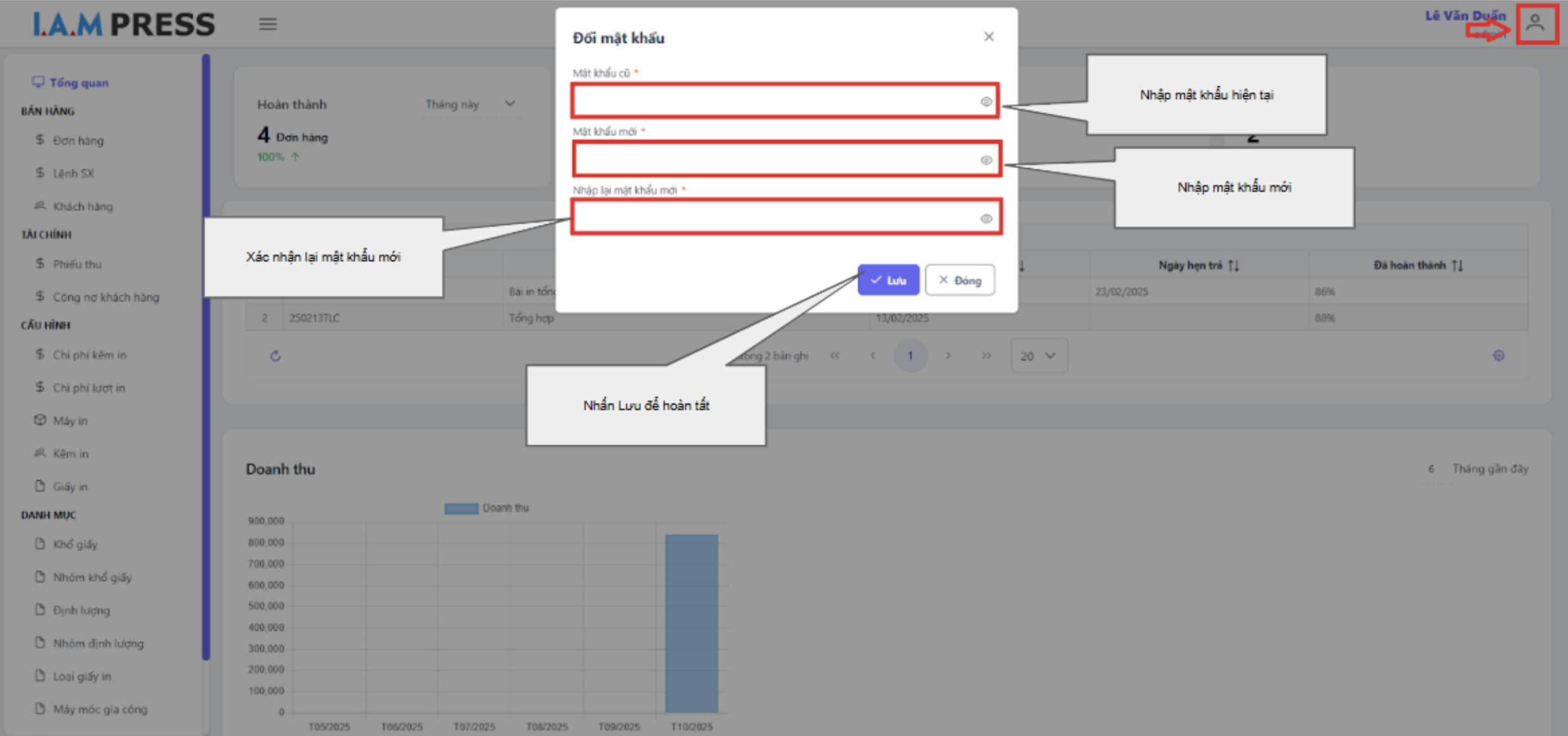
Hình 3. Đổi mật khẩu
3. Tổng quan
Mục đích : Giúp người quản lý nắm bắt nhanh toàn bộ tình hình hoạt động của doanh nghiệp in ấn - từ sản xuất đến doanh thu.
Thao tác :
Bước 1 : Truy cập vào trang Tổng quan
Hiển thị tổng hợp dữ liệu hoạt động sản xuất và kinh doanh:
- Đơn hàng hoàn thành, Đơn hàng mới, Đang xử lý.
- Doanh thu tổng, Biểu đồ doanh thu.
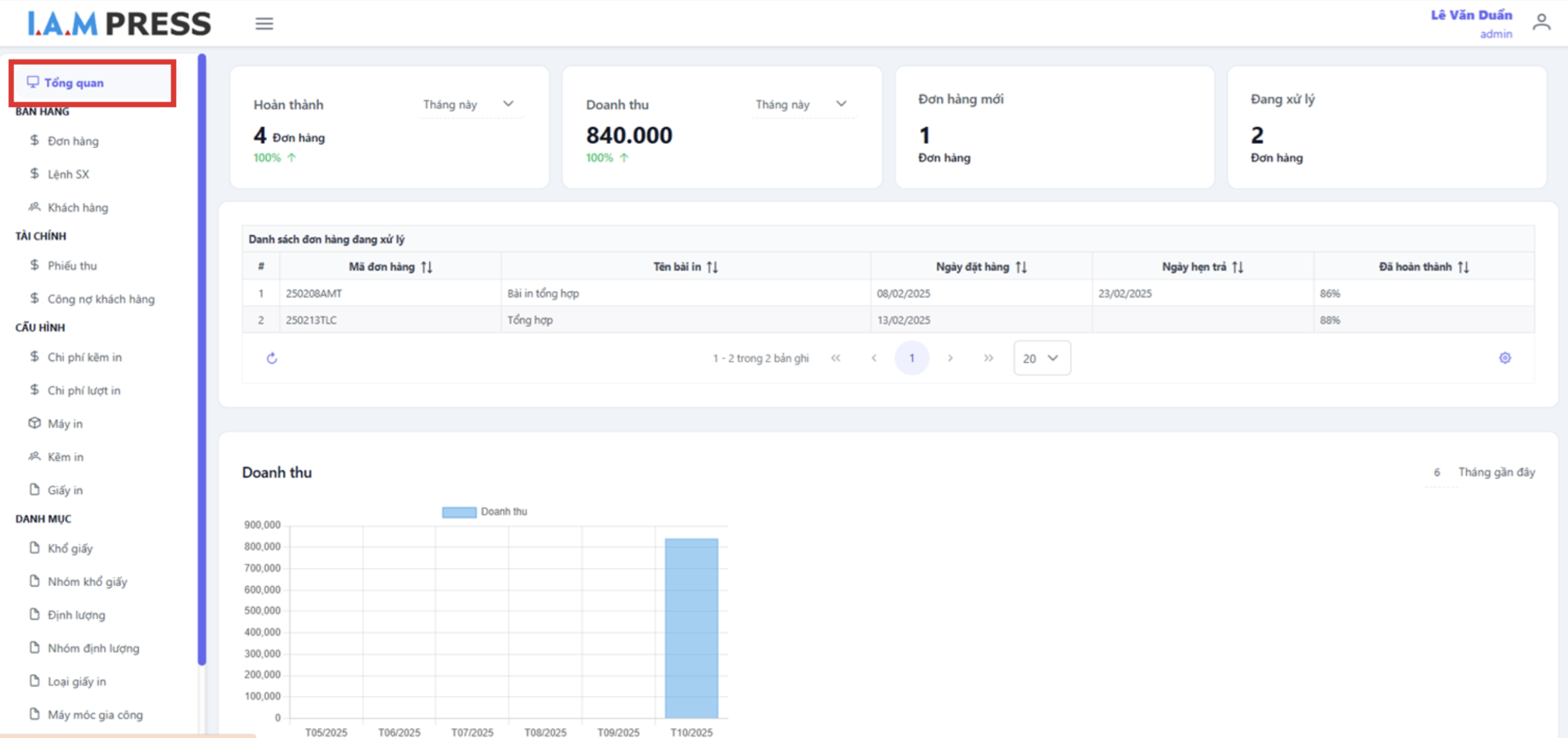
Hình 4. Tổng quan
4. Cấu hình
Mục đích : Là bước đầu tiên trong quá trình triển khai hệ thống, dùng để thiết lập dữ liệu cơ sở phục vụ cho việc tính toán, phân công và vận hành lệnh sản xuất.
4.1. Máy in
Mục đích : Quản lý máy in trong xưởng.
Thao tác :
Bước 1 : Truy cập vào trang Máy in
-> Màn hình hiển thị danh sách máy in (Đang hoạt động / Ngừng hoạt động).
Bước 2: Chọn Thêm mới, nhập thông tin máy in.
Bước 3: Nhấn Lưu để hoàn thành thao tác.
Bước 4 : Máy in vừa tạo sẽ được hiển thị vào danh sách máy in người dùng có thể nhấn icon Xem để có thể xem chi tiết.
❖ Tính năng hiển thị tại trang danh sách :
- Xem : Hiển thị chi tiết thông tin của máy in được chọn
- Chỉnh sửa : Cho phép cập nhật lại thông tin máy in (tên, kích thước, …)
- Khóa hoặc Mở khóa máy in : Ngừng hoạt động của máy in, không cho phép sử dụng trong các tác vụ sản xuất hoặc Kích hoạt lại máy in đã bị khóa để tiếp tục sử dụng.
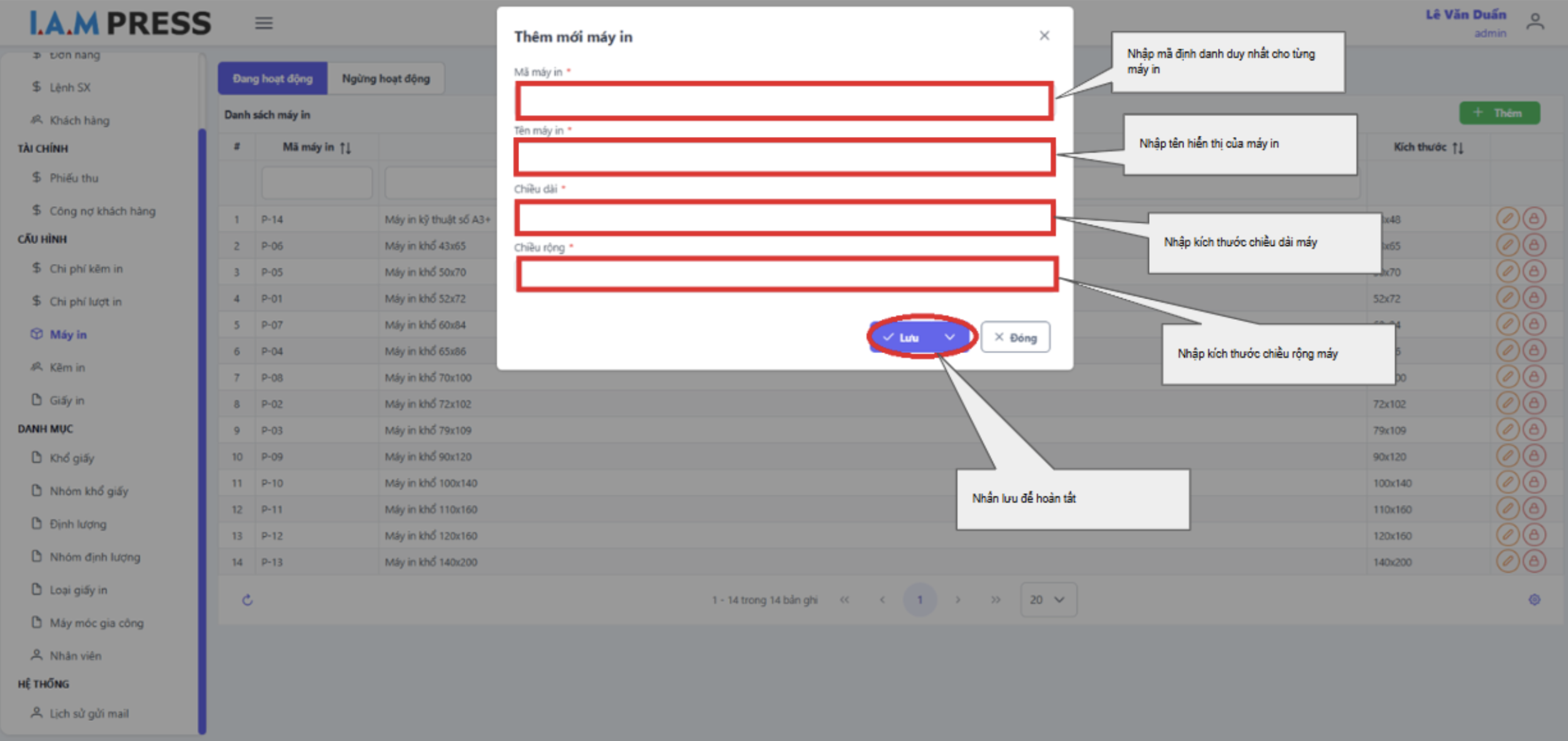
Hình 5. Thêm mới máy in
4.2. Kẽm in
Mục đích: Quản lý danh sách các bản kẽm in đang được sử dụng trong xưởng
Thao tác:
Bước 1: Truy cập vào trang Kẽm in.
-> Màn hình hiển thị danh sách kẽm in (Đang hoạt động / Ngừng hoạt động).
Bước 2: Chọn Thêm mới, nhập thông tin kẽm in.
Bước 3: Nhấn Lưu để hoàn thành thao tác.
Bước 4: Kẽm in vừa tạo sẽ được hiển thị trong danh sách kẽm in, người dùng có thể nhấn icon Xem để xem chi tiết thông tin.
❖ Tính năng hiển thị tại trang danh sách:
- Xem: Hiển thị chi tiết thông tin của bản kẽm in được chọn.
- Chỉnh sửa: Cho phép cập nhật lại thông tin kẽm in (tên, kích thước, đơn giá,...).
- Khóa hoặc Mở khóa kẽm in: Ngừng hoạt động của bản kẽm in, không cho phép sử dụng trong sản xuất, hoặc kích hoạt lại bản kẽm in đã bị khóa để tiếp tục sử dụng.
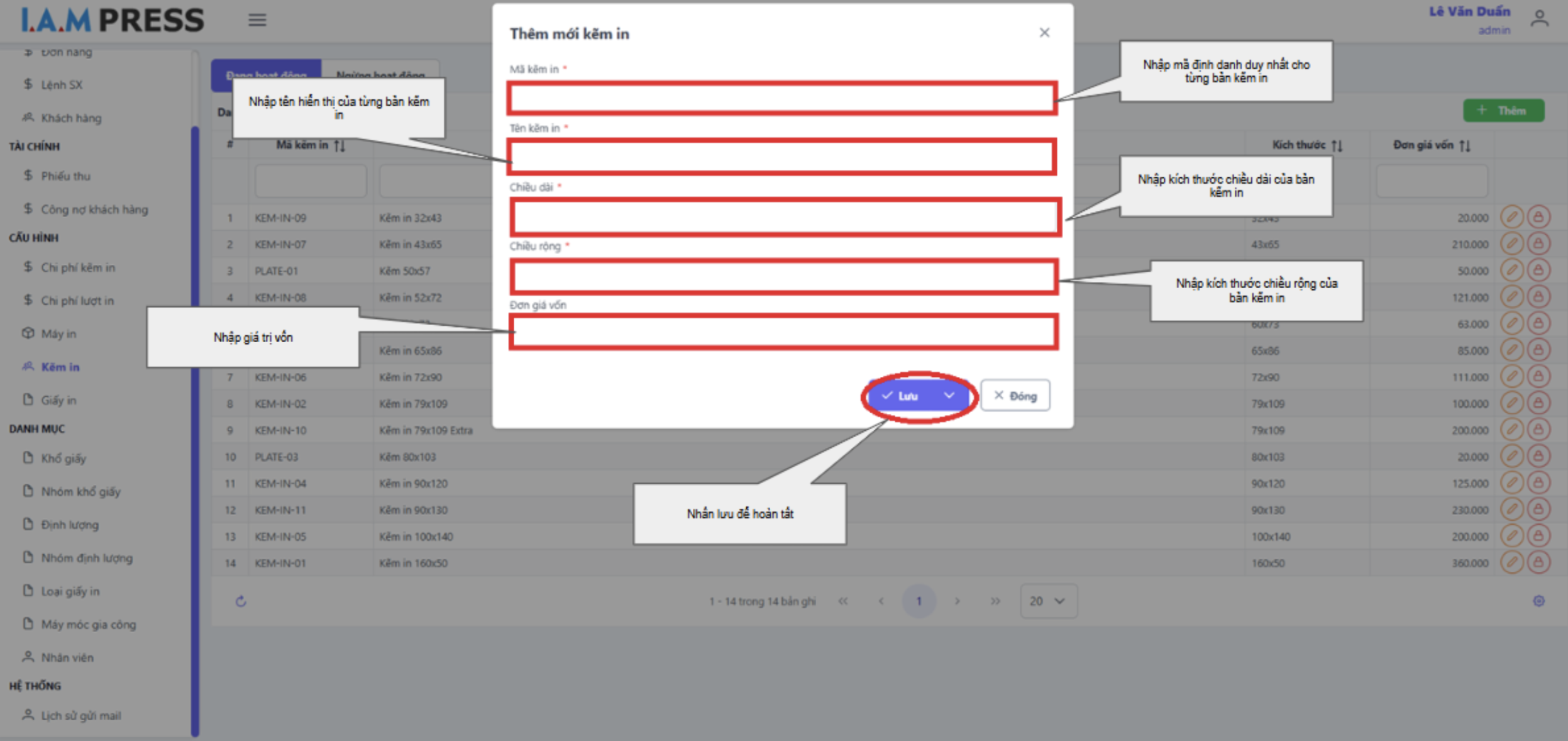
Hình 6. Thêm mới kẽm in
4.3. Giấy in
Mục đích : Quản lý các loại giấy sử dụng trong sản xuất.
Thao tác :
Bước 1: Truy cập vào trang Giấy in.
→ Màn hình hiển thị danh sách giấy in đang được quản lý trong hệ thống.
Bước 2: Chọn Thêm mới, nhập thông tin giấy in.
Bước 3: Nhấn Lưu để hoàn thành thao tác.
Bước 4: Giấy in vừa tạo sẽ được hiển thị trong danh sách giấy in.
❖ Tính năng hiển thị tại trang danh sách:
- Chỉnh sửa: Cho phép cập nhật lại thông tin giấy in (tên, nhóm, định lượng, khổ giấy,…).
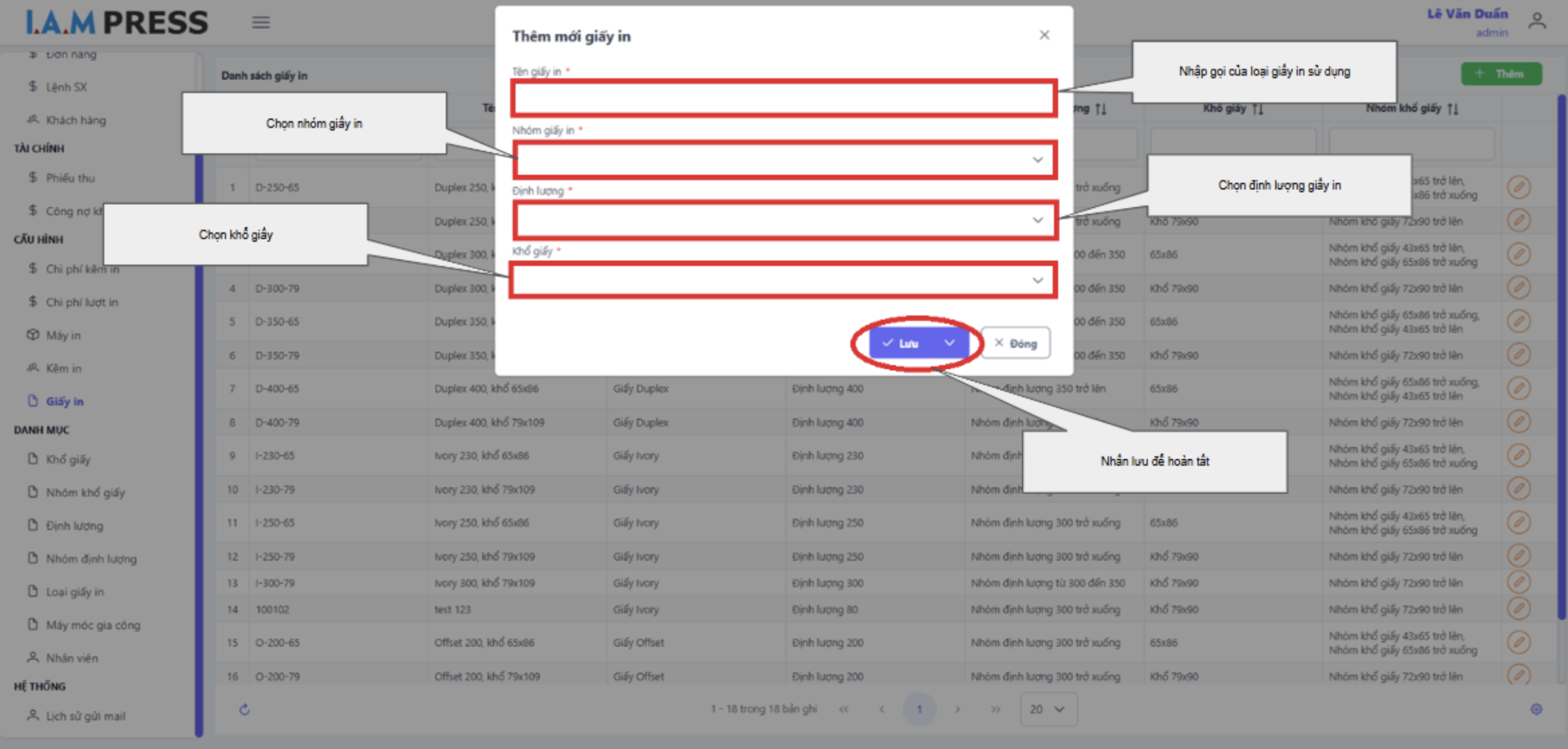
Hình 7. Thêm mới giấy in
4.4. Chi phí kẽm in
Mục đích : Quản lý giá thành của kẽm in theo từng thời điểm.
Thao tác :
Bước 1: Truy cập vào trang Chi phí kẽm in.
→ Màn hình hiển thị danh sách chi phí kẽm in hiện có trong hệ thống.
Bước 2: Chọn Thêm mới, nhập thông tin chi phí kẽm in.
Bước 3: Nhấn Lưu để hoàn thành thao tác.
Bước 4: Chi phí kẽm in vừa tạo sẽ được hiển thị trong danh sách chi phí kẽm in.
❖ Tính năng hiển thị tại trang danh sách:
- Chỉnh sửa: Cho phép cập nhật lại thông tin chi phí kẽm in (máy in, loại kẽm, đơn giá, quy cách,…).
- Lịch sử thay đổi giá: Hiển thị chi tiết các lần cập nhật giá, bao gồm thời gian, người chỉnh sửa và giá trị trước – sau khi thay đổi.
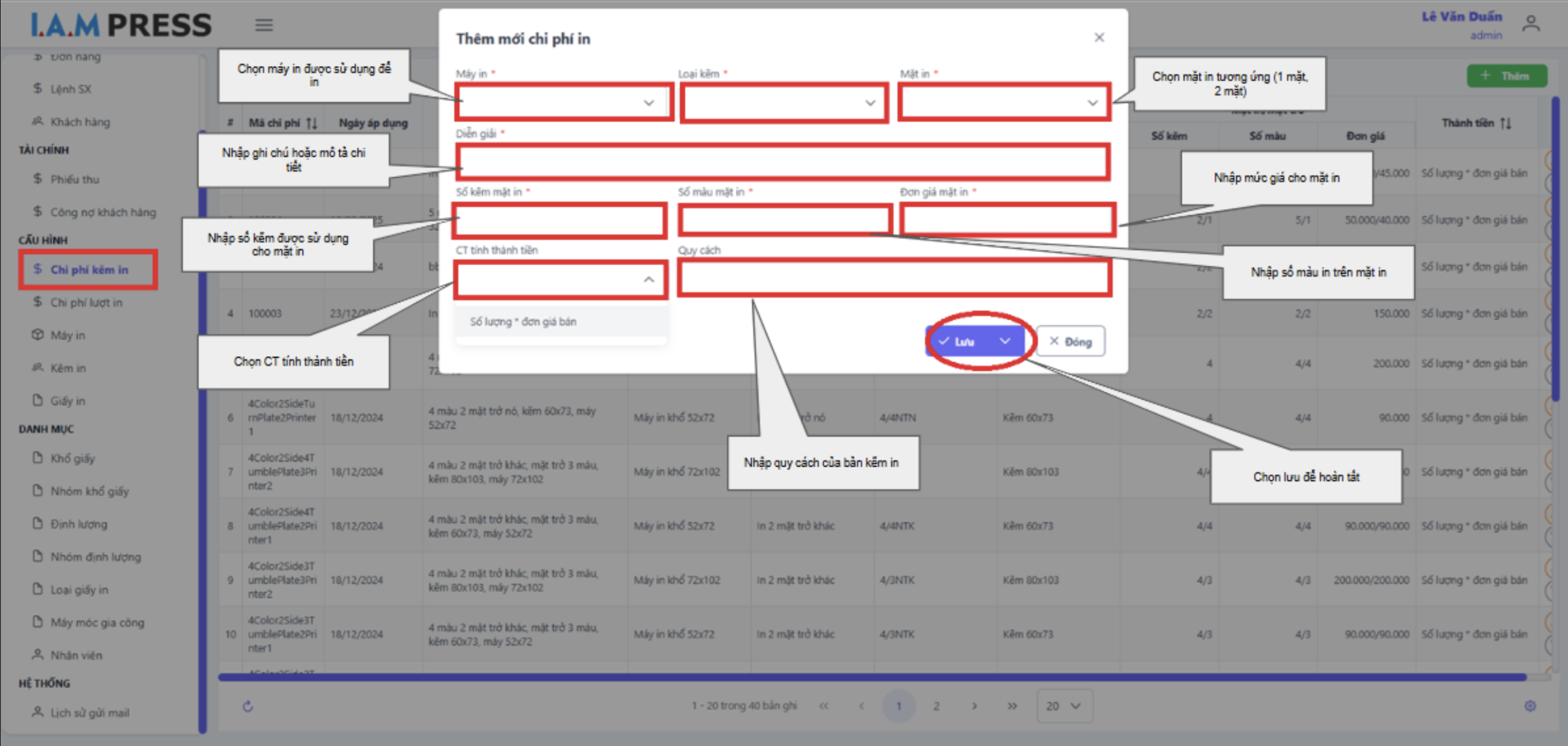
Hình 8. Thêm mới chi phí in
4.5. Chi phí lượt in
Mục đích : Thiết lập đơn giá cho mỗi lượt in
Thao tác :
Bước 1: Truy cập vào trang Chi phí lượt in.
→ Màn hình hiển thị danh sách chi phí lượt in hiện có trong hệ thống.
Bước 2: Chọn Thêm mới, nhập thông tin chi phí lượt in.
Người dùng có thể thêm mới đơn giá hoặc xóa đơn giá.
Bước 3: Nhấn Lưu để hoàn thành thao tác.
Bước 4: Chi phí lượt in vừa tạo sẽ được hiển thị trong danh sách chi phí lượt in.
❖ Tính năng hiển thị tại trang danh sách:
- Chỉnh sửa: Cho phép cập nhật lại thông tin chi phí lượt in (máy in, số mặt in, khoảng số lượng, đơn giá,…).
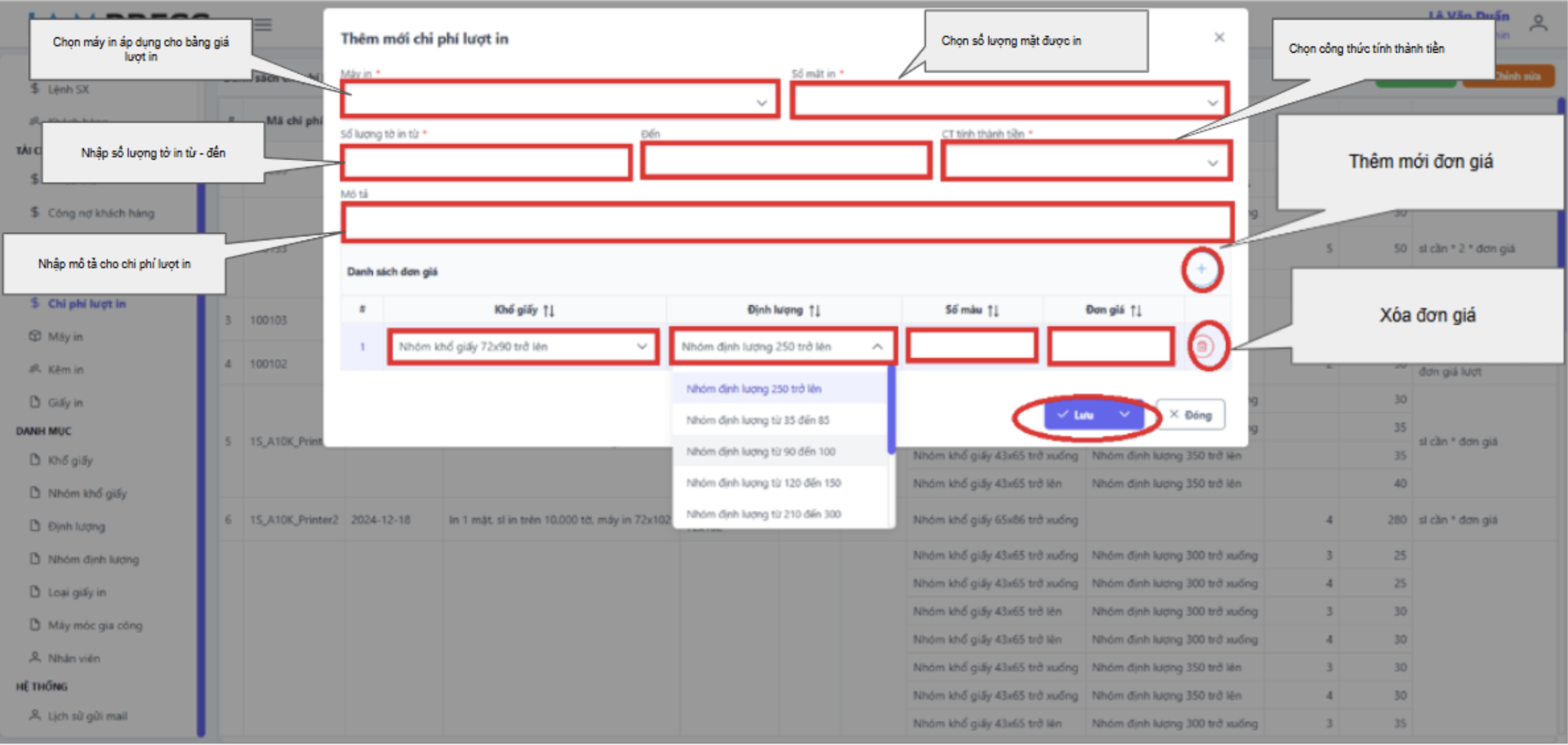
Hình 9. Thêm mới chi phí lượt in
5. Danh mục
Mục đích : Các danh mục này là cơ sở dữ liệu định danh, giúp tiêu chuẩn hóa vật tư, nguyên liệu, nhân lực và máy móc trong toàn hệ thống.
5.1. Khổ giấy
Mục đích : Quản lý kích thước khổ giấy chuẩn.
Thao tác :
Bước 1: Truy cập vào trang Khổ giấy.
→ Màn hình hiển thị danh sách Khổ giấy đang hoạt động trong hệ thống.
Bước 2: Chọn Thêm mới, nhập thông tin Khổ giấy:
- Mô tả*: Nhập tên hoặc ký hiệu nhận biết của khổ giấy (ví dụ: A3, A4, 65x86,…).
- Nhóm khổ giấy*: Chọn nhóm phân loại khổ giấy theo quy chuẩn hoặc mục đích sử dụng.
Bước 3: Nhấn Lưu để hoàn tất thao tác thêm mới.
Bước 4: Khổ giấy vừa tạo sẽ được hiển thị trong danh sách khổ giấy.
❖ Tính năng hiển thị tại trang danh sách:
- Chỉnh sửa: Cho phép cập nhật thông tin khổ giấy đã có.
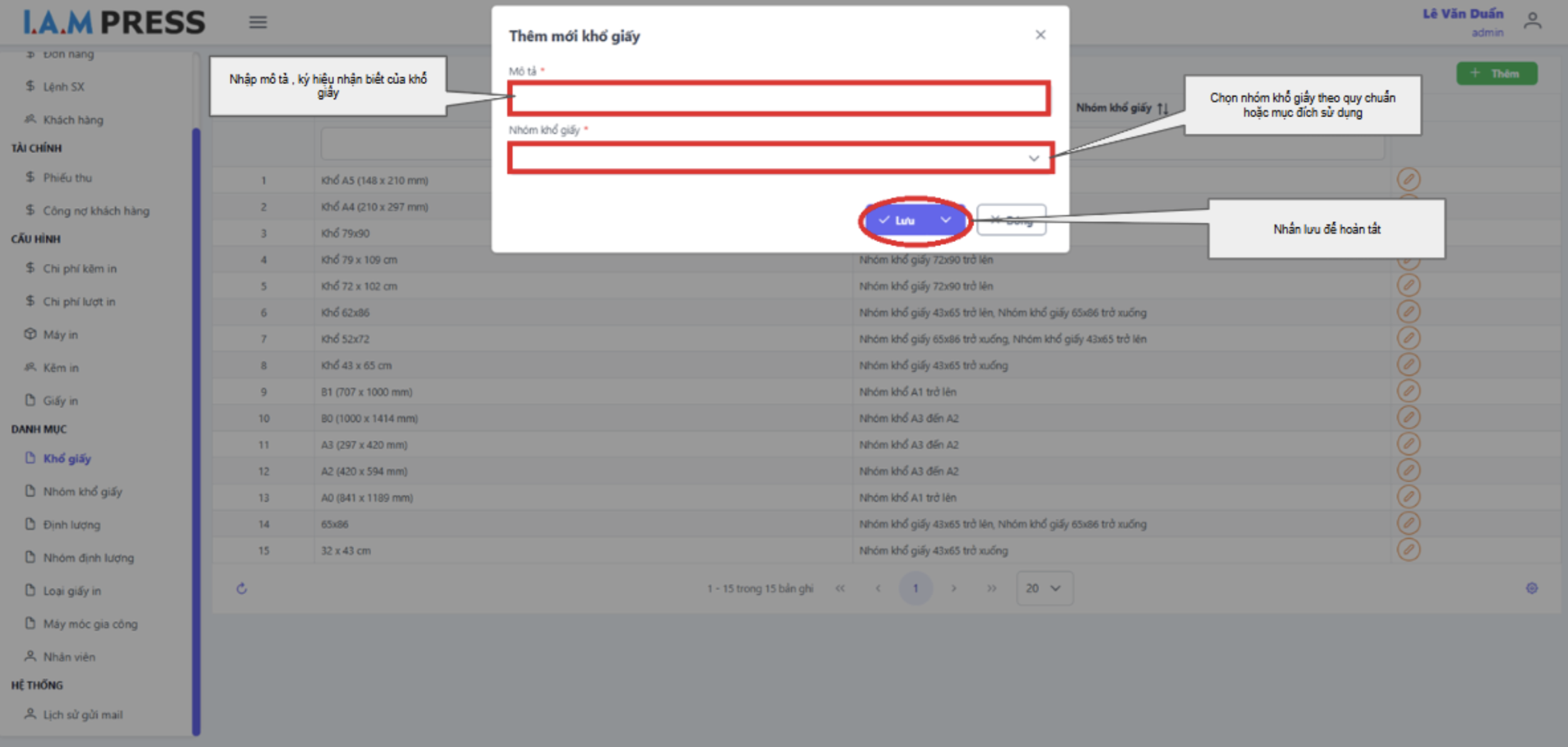
Hình 10. Thêm mới khổ giấy
5.2. Nhóm khổ giấy
Mục đích : Phân loại các nhóm khổ giấy theo tiêu chuẩn để dễ dàng quản lý
Thao tác:
Bước 1: Truy cập vào trang Nhóm khổ giấy.
→ Màn hình hiển thị danh sách Nhóm khổ giấy hiện có trong hệ thống.
Bước 2: Chọn Thêm mới, nhập thông tin nhóm khổ giấy:
- Tên nhóm khổ giấy*: Nhập tên nhóm để phân loại khổ giấy theo kích thước.
Bước 3: Nhấn Lưu để hoàn thành thao tác.
Bước 4: Nhóm khổ giấy vừa tạo sẽ được hiển thị trong danh sách nhóm khổ giấy.
❖ Tính năng hiển thị tại trang danh sách:
- Chỉnh sửa: Cho phép cập nhật lại tên nhóm khổ giấy.
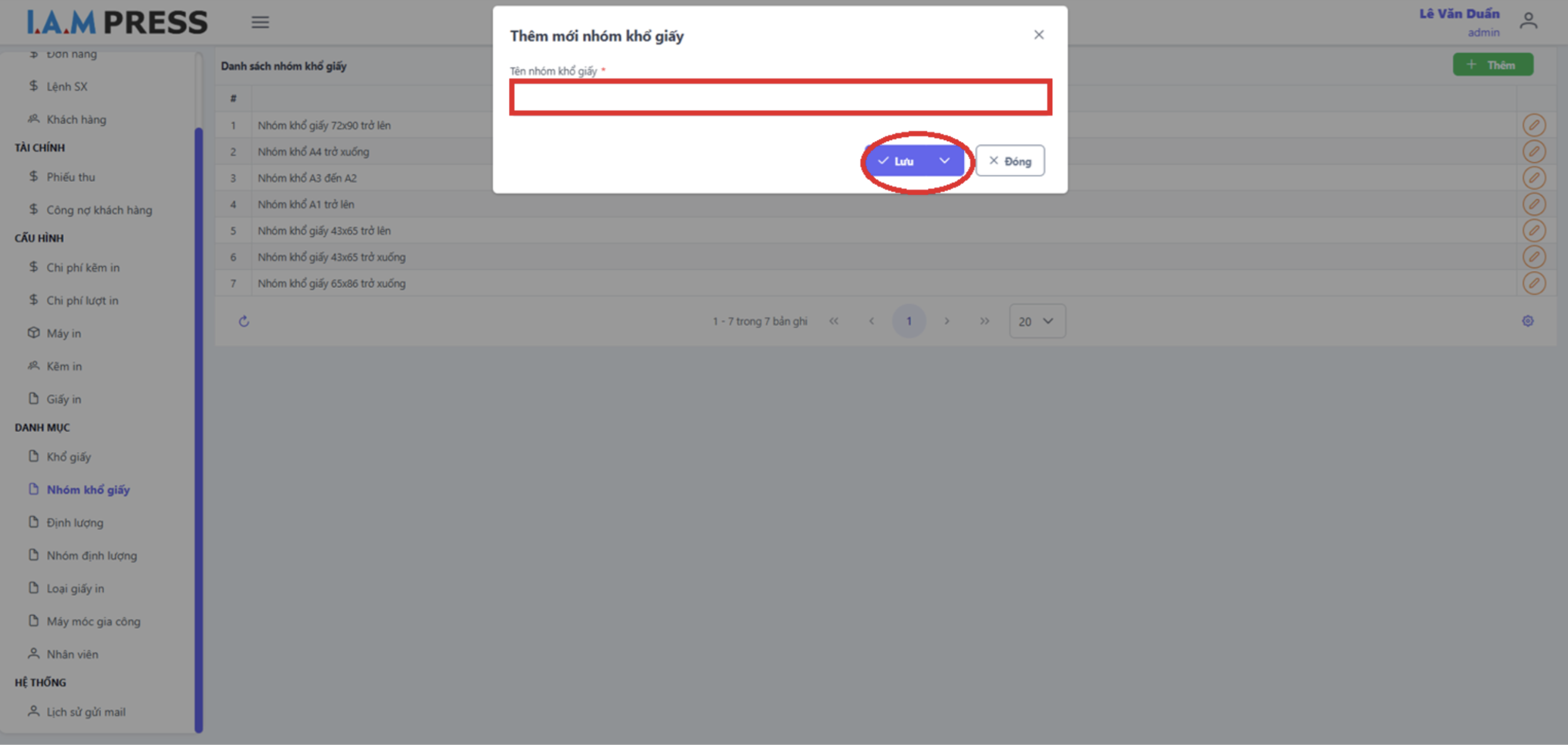
Hình 11. Thêm mới nhóm khổ giấy
5.3. Nhóm định lượng
Mục đích : Phân loại các mức định lượng giấy theo ngưỡng để thuận tiện trong việc tính giá, chọn vật tư và kiểm soát chất lượng in.
Thao tác:
Bước 1: Truy cập vào trang Nhóm định lượng.
→ Màn hình hiển thị danh sách Nhóm định lượng hiện có trong hệ thống.
Bước 2: Chọn Thêm mới, nhập thông tin nhóm định lượng:
- Tên nhóm định lượng*: Nhập tên nhóm dùng để phân loại định lượng giấy
Bước 3: Nhấn Lưu để hoàn thành thao tác.
Bước 4: Nhóm định lượng vừa tạo sẽ được hiển thị trong danh sách nhóm định lượng.
❖ Tính năng hiển thị tại trang danh sách:
- Chỉnh sửa: Cho phép cập nhật lại tên nhóm định lượng khi có thay đổi.
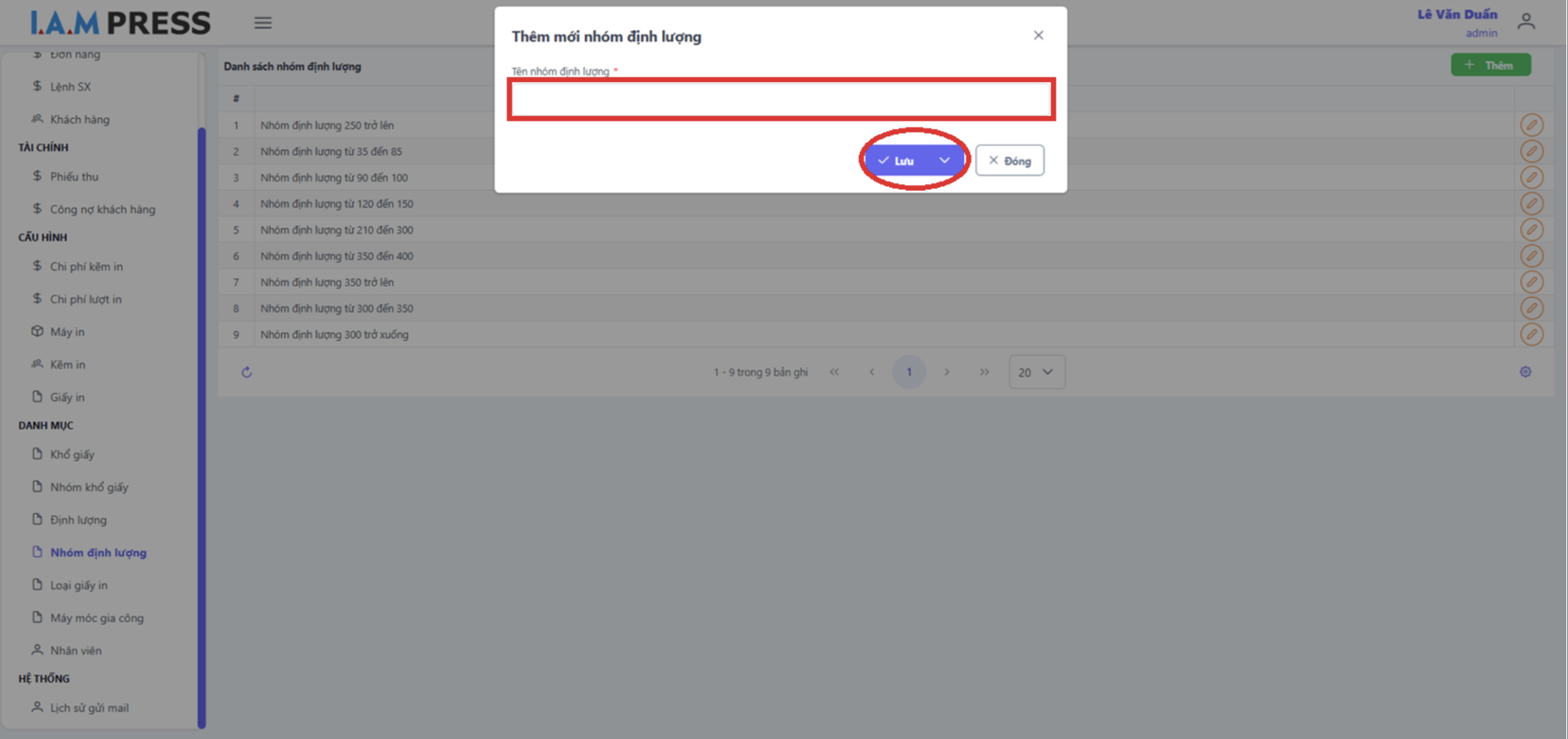
Hình 12. Thêm mới nhóm định lượng
5.4. Định lượng
Mục đích : Quản lý danh sách các mức định lượng giấy được sử dụng trong sản xuất in.
Mỗi định lượng sẽ thuộc một nhóm định lượng (đã khai báo ở mục 3.3)
Thao tác:
Bước 1: Truy cập vào trang Định lượng.
→ Màn hình hiển thị danh sách Định lượng hiện có trong hệ thống.
Bước 2: Chọn Thêm mới, nhập thông tin định lượng:
- Mô tả*: Nhập mô tả chi tiết về mức định lượng giấy (ví dụ: 100gsm, 150gsm, 200gsm…).
- Nhóm định lượng*: Chọn nhóm định lượng tương ứng để phân loại.
Bước 3: Nhấn Lưu để hoàn thành thao tác.
Bước 4: Định lượng vừa tạo sẽ được hiển thị trong danh sách định lượng.
❖ Tính năng hiển thị tại trang danh sách:
- Chỉnh sửa: Cho phép cập nhật lại thông tin định lượng khi có thay đổi.
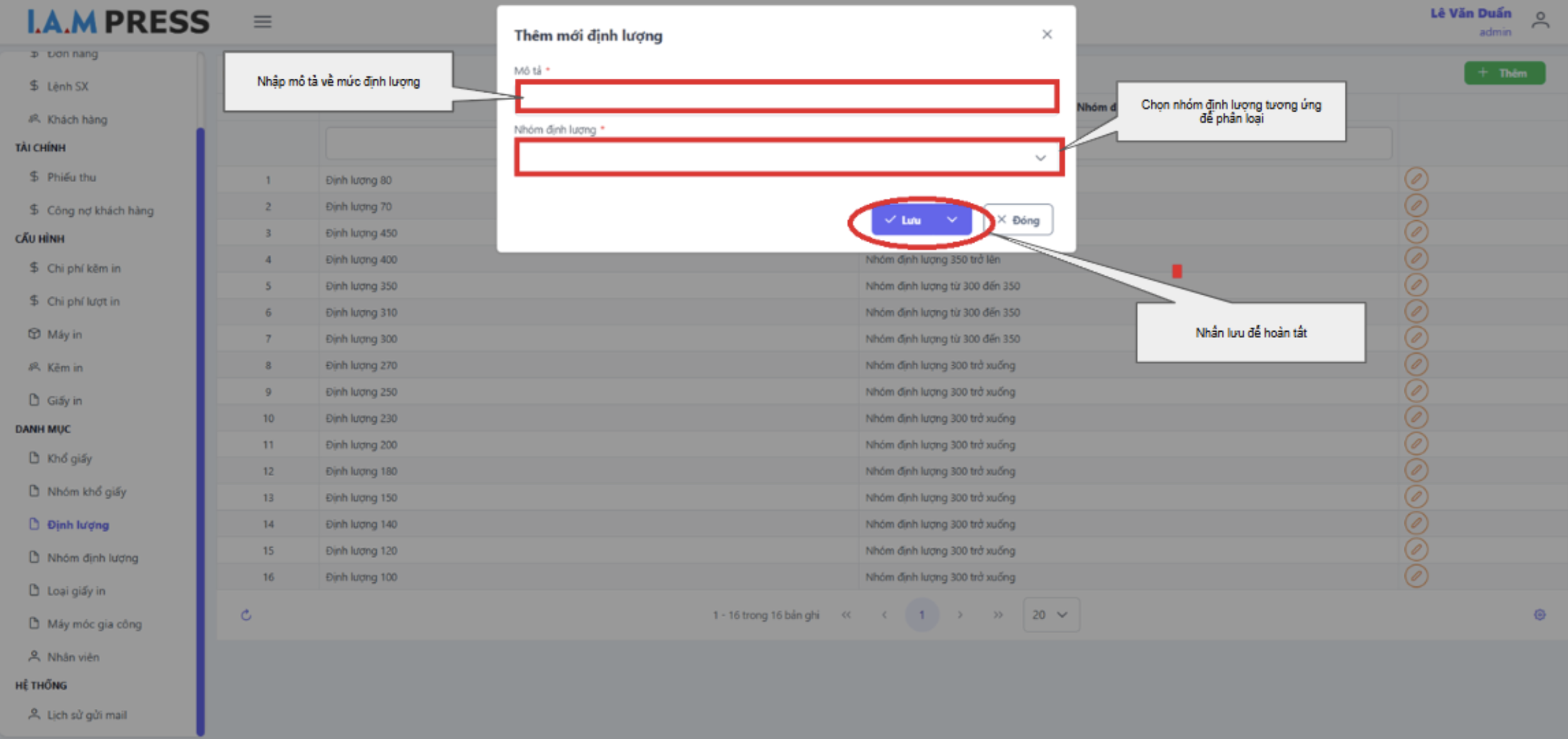
Hình 13. Thêm mới định lượng
5.5. Loại giấy in
Mục đích : Xác định các loại giấy sử dụng trong từng đơn hàng, phục vụ việc chọn vật tư chính xác.
Thao tác:
Bước 1: Truy cập vào trang Loại giấy in.
→ Màn hình hiển thị danh sách Loại giấy in hiện có trong hệ thống.
Bước 2: Chọn Thêm mới, nhập thông tin loại giấy in:
- Mã loại*: Mã định danh duy nhất của loại giấy in trong hệ thống.
- Tên loại giấy*: Tên hiển thị của loại giấy in (ví dụ: Couche, Duplex, Bristol, Ivory,…).
Bước 3: Nhấn Lưu để hoàn thành thao tác.
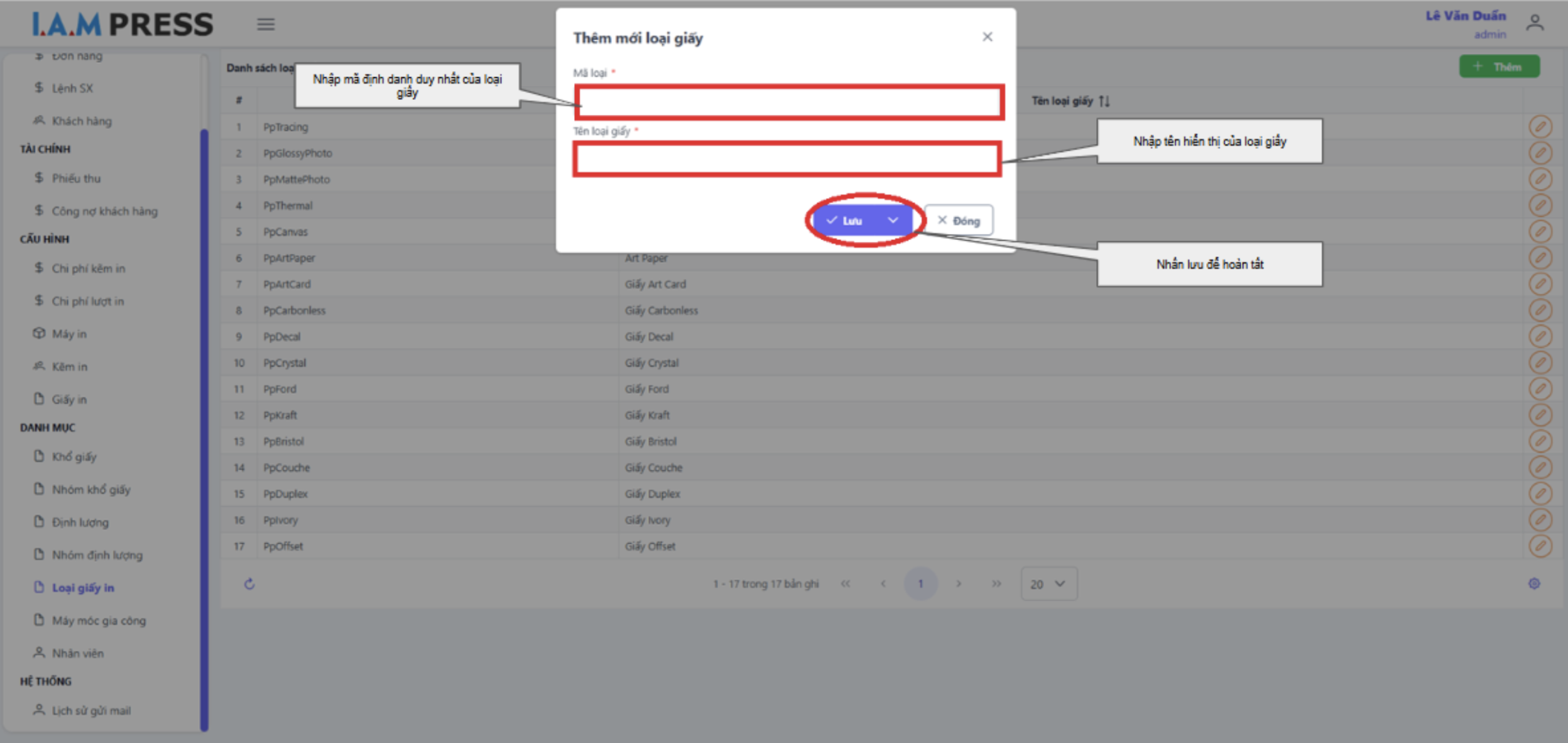
Hình 14. Thêm mới loại giấy
5.6. Máy móc gia công
Mục đích : Quản lý danh sách các máy gia công trong xưởng (máy cán bóng, cán mờ, máy phủ UV, ...)
Thao tác:
Bước 1: Truy cập vào trang Máy móc gia công.
→ Màn hình hiển thị danh sách Máy móc gia công hiện có trong hệ thống.
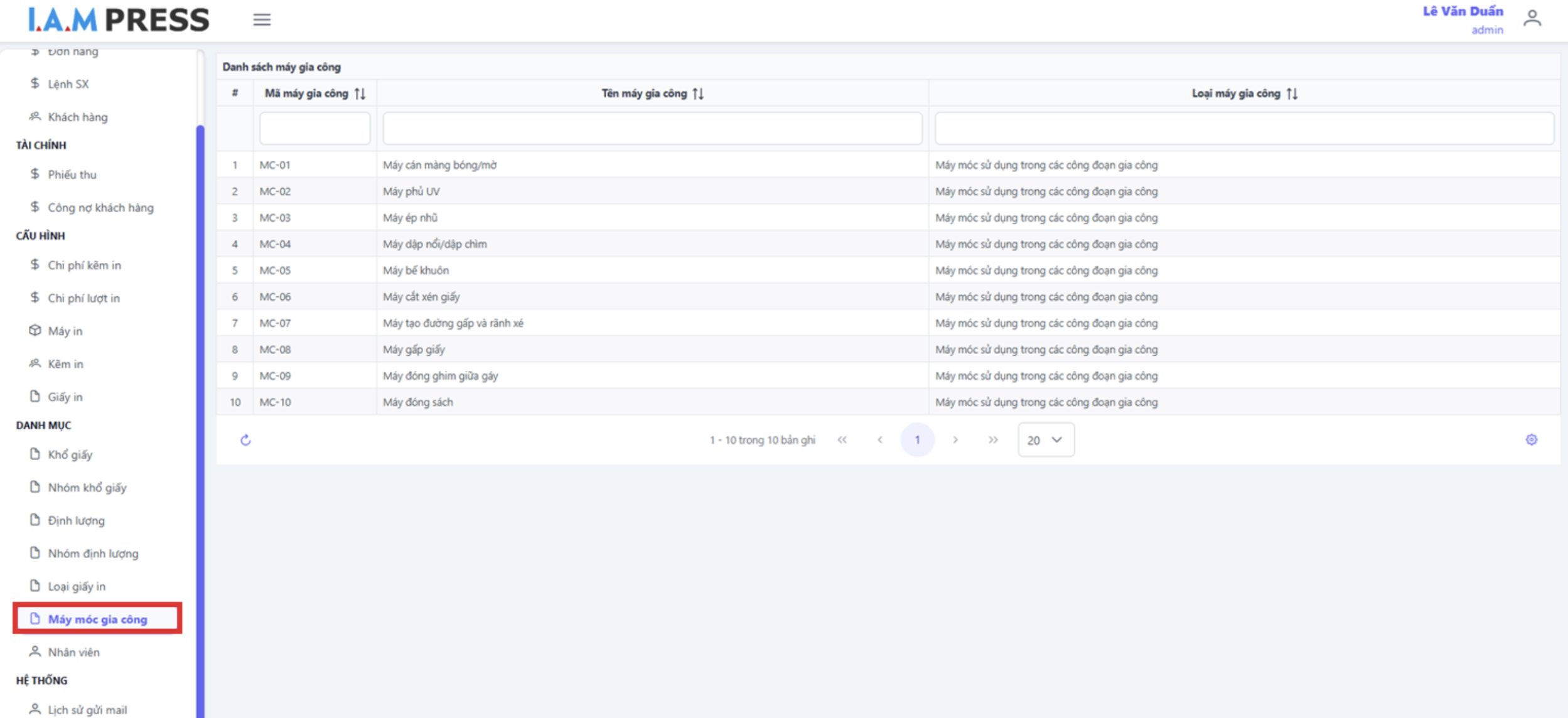
Hình 15. Danh sách máy móc gia công
5.7. Nhân viên
Mục đích : Quản lý thông tin nhân viên tham gia vào các công đoạn sản xuất và kinh doanh.
Thao tác:
Bước 1: Truy cập vào trang Nhân viên.
→ Màn hình hiển thị danh sách Nhân viên hiện có trong hệ thống
Bước 2: Chọn Thêm mới, nhập thông tin nhân viên.
❖ Tính năng hiển thị tại trang danh sách:
- Chỉnh sửa: Cho phép cập nhật thông tin nhân viên (họ tên, email, số điện thoại, địa chỉ,…).
- Reset password: Cho phép đặt lại mật khẩu cho tài khoản nhân viên khi cần thiết.
→ Nhập Mật khẩu mới* và nhấn Lưu để xác nhận thay đổi.
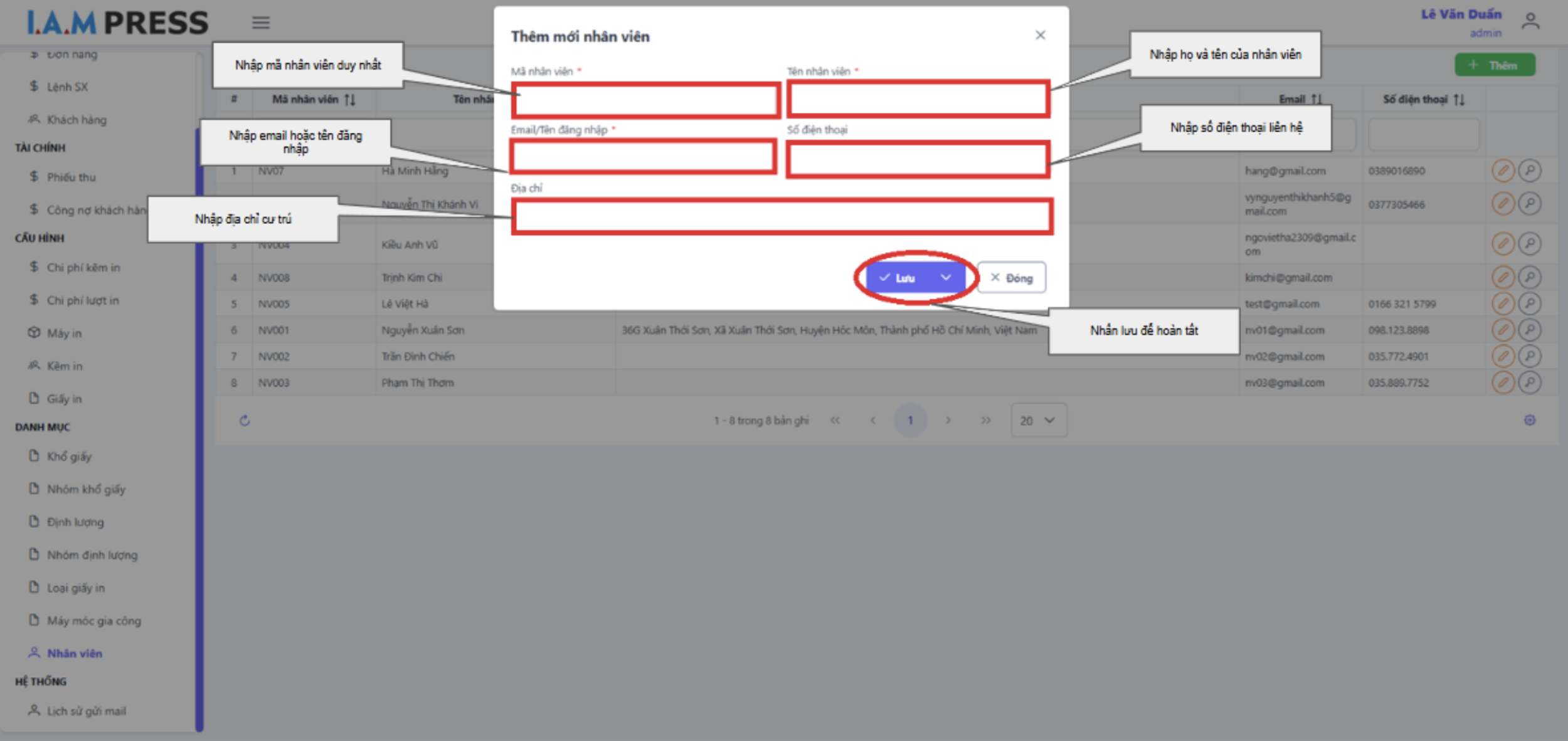
Hình 16. Thêm mới nhân viên
6. Bán hàng
Mục đích : Module này hỗ trợ bộ phận kinh doanh quản lý toàn bộ quy trình từ khách hàng -> đơn hàng -> tạo lệnh sản xuất.
6.1. Khách hàng
Mục đích : Lưu trữ và quản lý thông tin khách hàng để phục vụ bán hàng, thanh toán.
Thao tác:
Bước 1: Truy cập vào trang Khách hàng.
→ Màn hình hiển thị danh sách Khách hàng hiện có trong hệ thống.
Bước 2: Chọn Thêm mới, nhập thông tin khách hàng.
Bước 3: Nhấn Lưu để hoàn thành thao tác.
Bước 4: Khách hàng vừa tạo sẽ được hiển thị trong danh sách khách hàng.
❖ Tính năng hiển thị tại trang danh sách:
- Chỉnh sửa: Cho phép cập nhật lại thông tin của khách hàng khi có thay đổi.
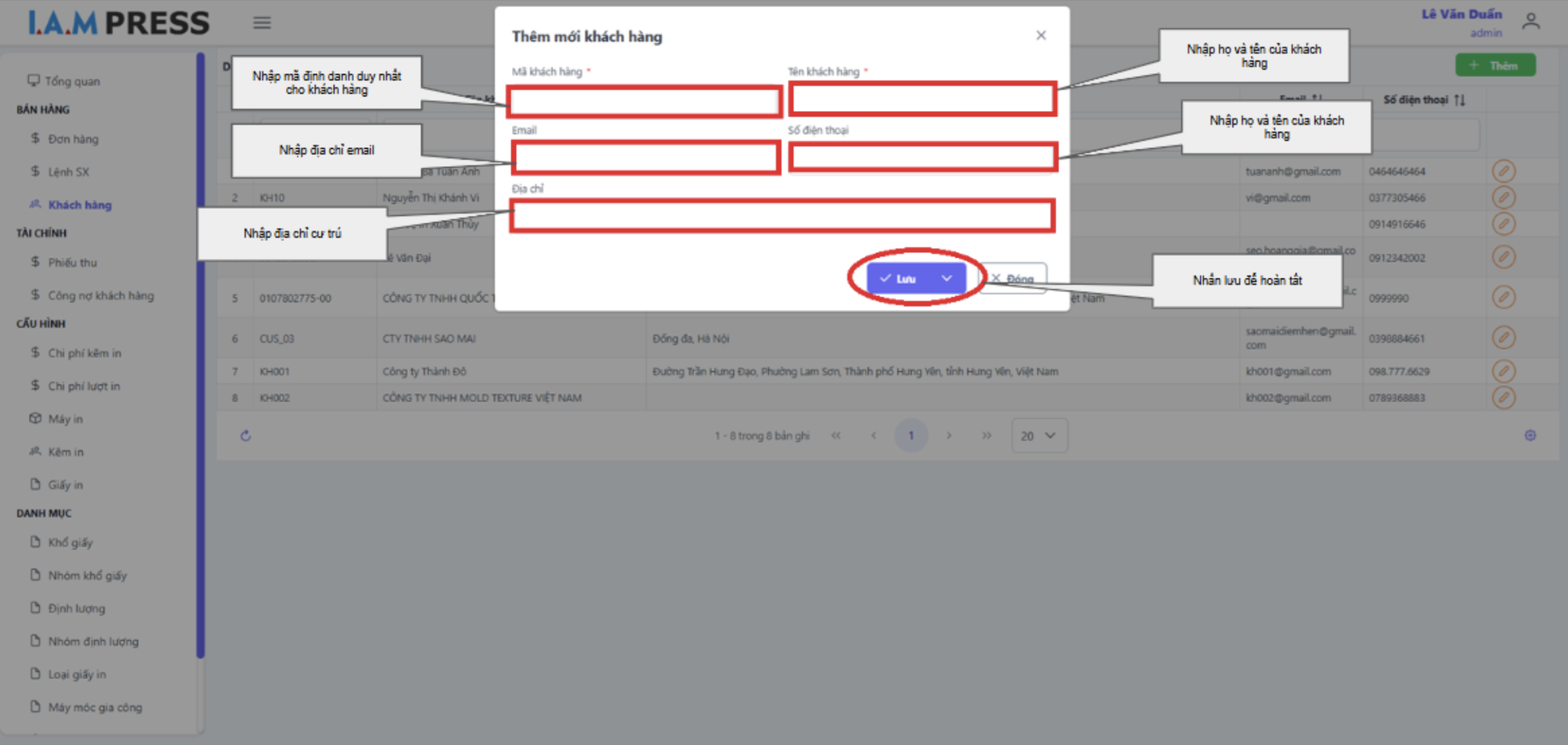
Hình 17. Thêm mới khách hàng
6.2. Bán hàng
Mục đích : Tạo và quản lý các đơn hàng in ấn của khách hàng.
Thao tác:
Bước 1: Truy cập vào trang Bán hàng.
→ Màn hình hiển thị danh sách Đơn hàng hiện có trong hệ thống.
Bước 2: Chọn Thêm mới, nhập thông tin đơn hàng in.
Bước 3: Nhấn Lưu để hoàn thành thao tác.
Bước 4: Đơn hàng vừa tạo sẽ được hiển thị trong danh sách đơn hàng người dùng có thể chọn icon View để xem chi tiết đơn hàng
❖ Tính năng hiển thị tại trang danh sách:
- Xem chi tiết: Hiển thị toàn bộ thông tin đơn hàng.
- Chỉnh sửa: Cho phép cập nhật lại thông tin đơn hàng khi có thay đổi.
- Tạo lệnh sản xuất:
→ Chọn icon Tạo lệnh SX, nhập dữ liệu hợp lệ và nhấn Lưu.
→ Hệ thống tạo lệnh sản xuất thành công và chuyển trạng thái đơn hàng từ “Đặt hàng” sang “Đang xử lý.”
* Lưu ý: Chỉ tạo lệnh sản xuất cho đơn hàng có trạng thái Đặt hàng. - Chi tiết lệnh sản xuất:
→ Chọn icon Lệnh sản xuất để xem chi tiết các công đoạn gia công.
→ Người dùng có thể chỉnh sửa công đoạn, và sau khi hoàn tất, đánh dấu hoàn thành từng công đoạn. - Hoàn thành:
→ Khi tất cả công đoạn đã được hoàn thành, trạng thái đơn hàng tự động chuyển sang “Hoàn thành.”
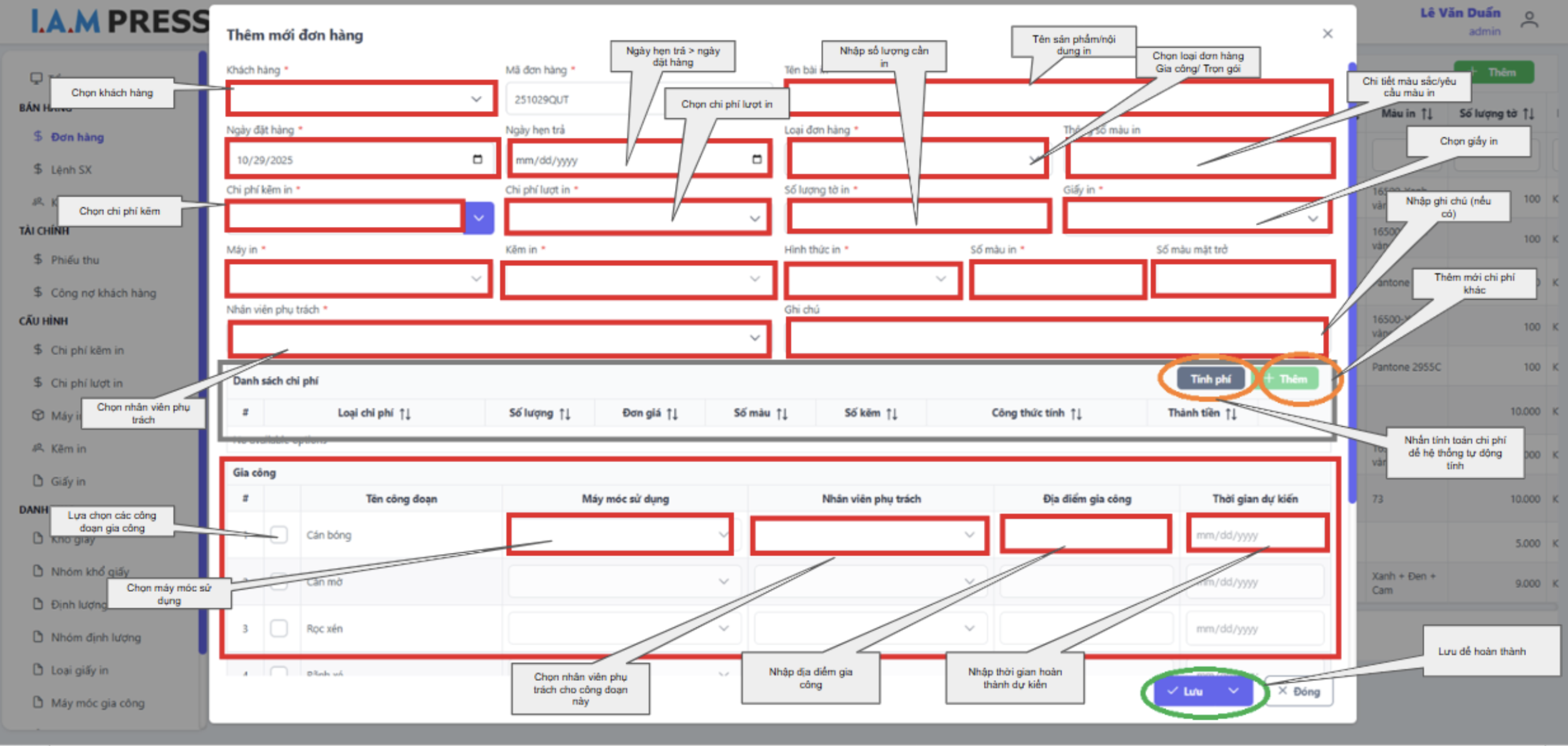
Hình 18. Thêm mới đơn hàng in
6.3. Lệnh SX
Mục đích : Quản lý toàn bộ tiến độ sản xuất của đơn hàng từ khi bắt đầu đến khi hoàn tất.
Thao tác:
Bước 1: Truy cập vào trang Lệnh sản xuất.
→ Màn hình hiển thị danh sách Lệnh sản xuất hiện có trong hệ thống.
Bước 2: Chọn Chỉnh sửa để cập nhật thông tin và cập nhật tiến độ công đoạn gia công.
Bước 3: Nhấn Lưu để hoàn thành thao tác.
→ Tất cả công đoạn hoàn thành, trạng thái lệnh sản xuất chuyển sang hoàn thành đồng thời đơn hàng cũng chuyển đang Hoàn thành.
*Lưu ý : Những lệnh sản xuất đã hoàn thành không thể chỉnh sửa.
❖ Tính năng hiển thị tại trang danh sách:
- Xem chi tiết : Hiển thị toàn bộ thông tin lệnh sản xuất và người dùng có thể chọn icon Hoàn thành để hoàn tất tất cả công đoạn tại đây.
- Hoàn thành : Hoàn thành lệnh sản xuất. -> Sau khi xác nhận hoàn thành thành công, tất cả các công đoạn chuyển trạng thái từ đang xử lý -> hoàn thành đồng thời lệnh sản xuất và đơn hàng cũng chuyển đang Hoàn thành. *Lưu ý : Chỉ thực hiện hành động Hoàn thành đối với lệnh sản xuất có trạng thái Đang xử lý
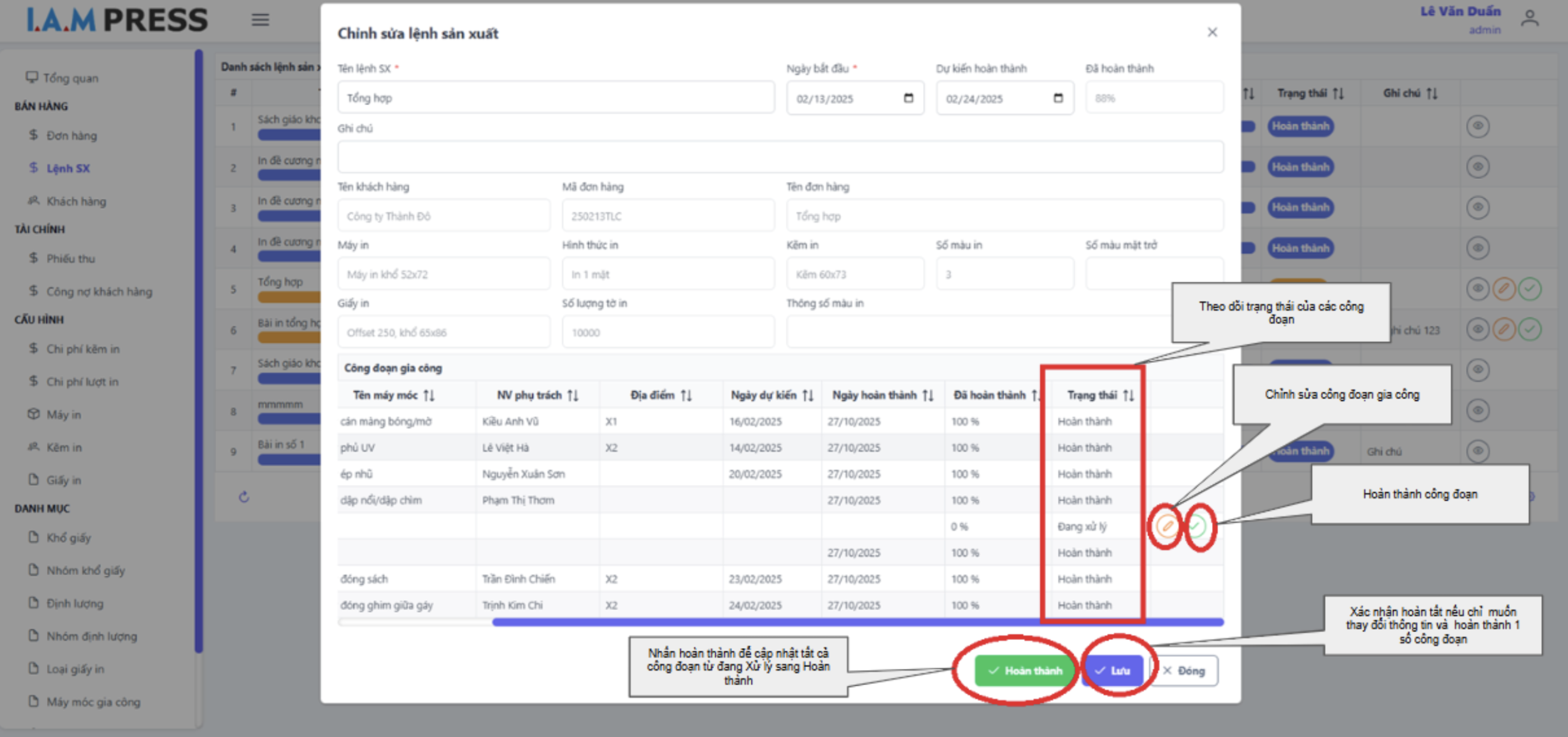
Hình 19. Chỉnh sửa lệnh sản xuất
7. Tài chính
7.1. Phiếu thu
Mục đích : Ghi nhận các khoản thanh toán từ khách hàng.
Thao tác:
Bước 1: Truy cập vào trang Phiếu thu.
→ Màn hình hiển thị danh sách Phiếu thu hiện có trong hệ thống.
Bước 2: Chọn Thêm mới, nhập thông tin phiếu thu.
Bước 3: Nhấn Lưu để hoàn thành thao tác.
Bước 4 : Phiếu thu vừa tạo sẽ được hiển thị trong danh sách phiếu thu.
❖ Tính năng hiển thị tại trang danh sách:
- Chỉnh sửa: Cho phép cập nhật lại thông tin phiếu thu khi có thay đổi.
- Xóa: Cho phép xóa phiếu thu không còn sử dụng.
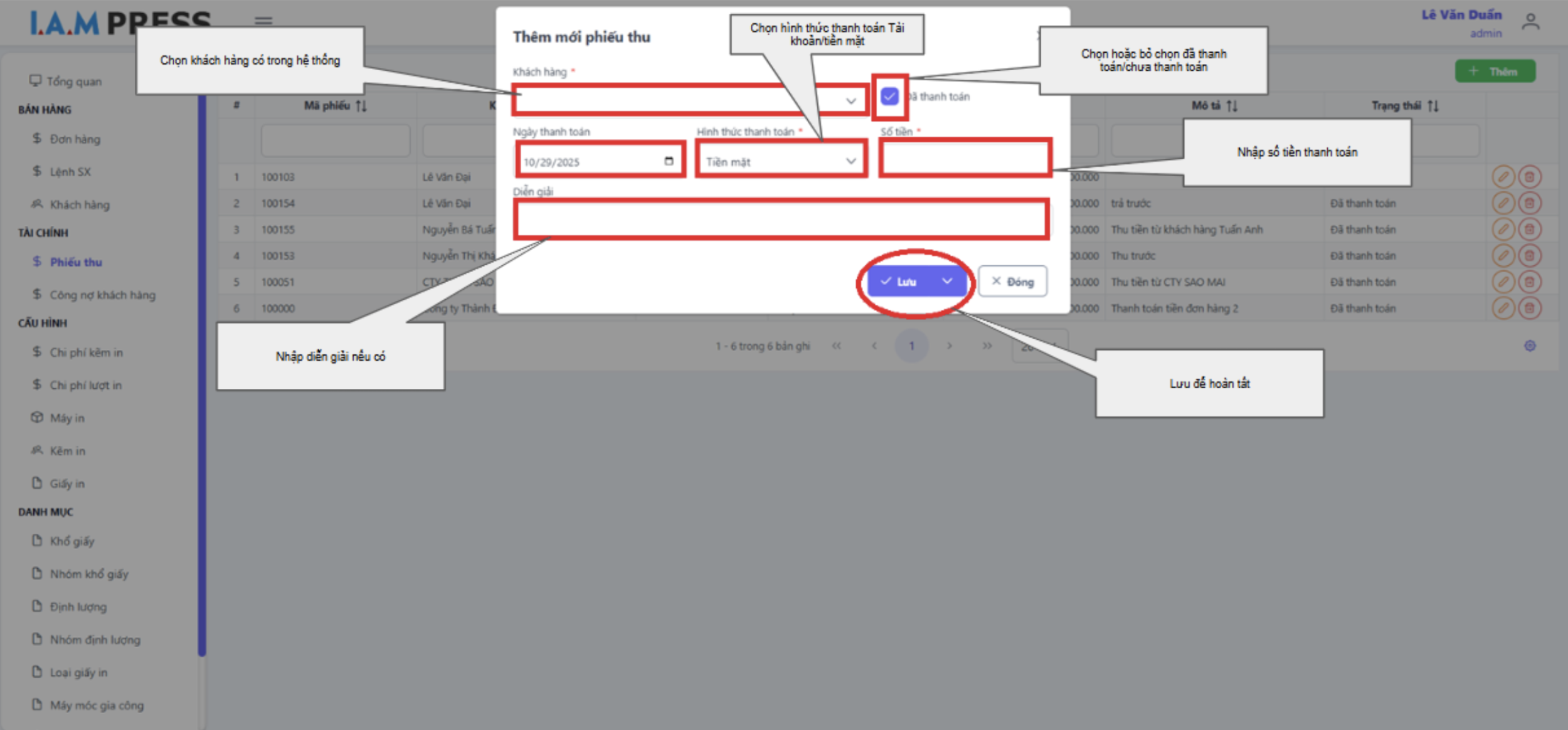
Hình 20. Thêm mới phiếu thu
7.2. Công nợ
Mục đích : Quản lý các khoản công nợ phải thu, phải trả, giúp người dùng theo dõi tình hình thanh toán của khách hàng
Thao tác:
Bước 1 : Truy cập vào trang Công nợ
→ Hệ thống hiển thị danh sách công nợ khách hàng
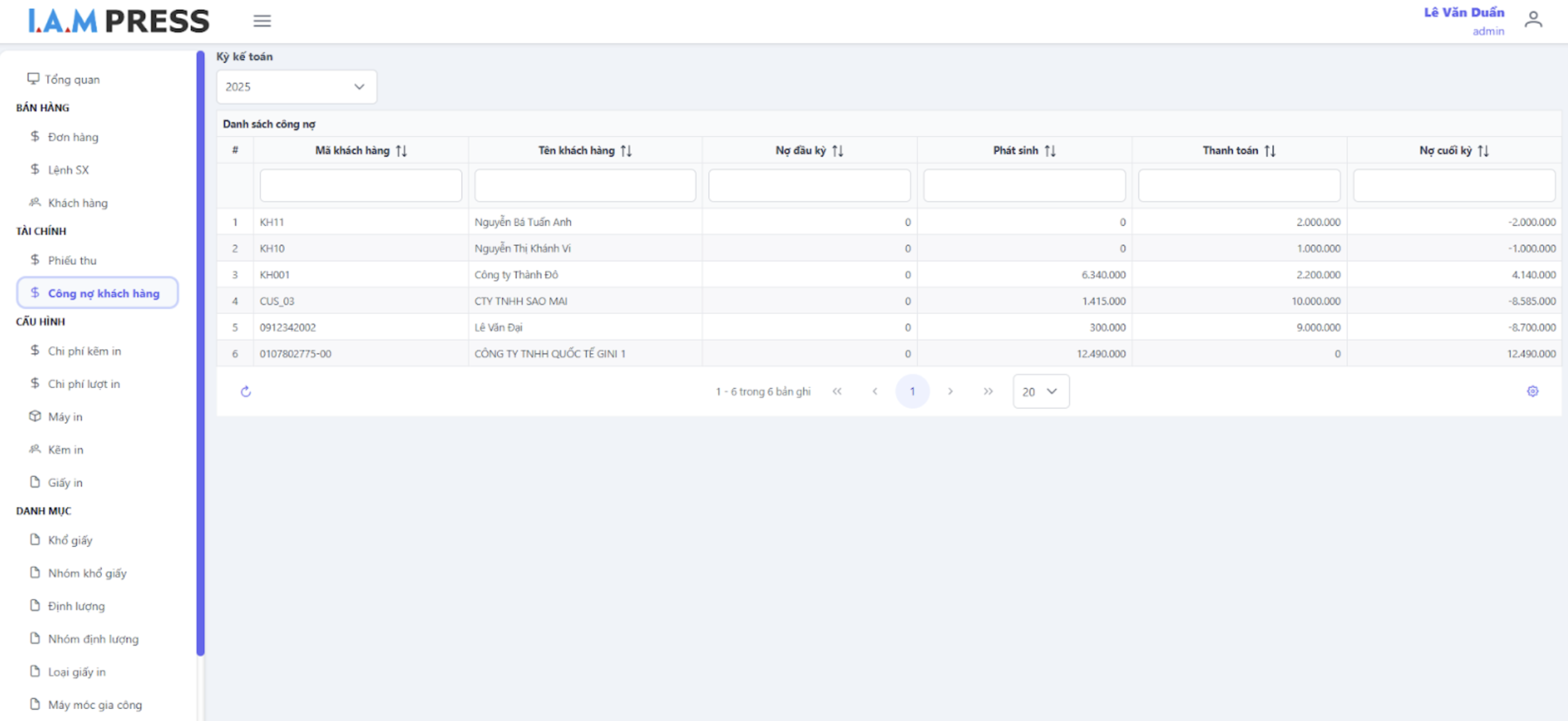
Hình 21. Danh sách công nợ
8. Hệ thống
8.1. Lịch sử gửi mail
Mục đích : Theo dõi toàn bộ lịch sử gửi email từ hệ thống đến nhân viên về thông tin tài khoản và mật khẩu để đăng nhập hệ thống
Thao tác:
Bước 1 : Truy cập vào trang Lịch sử gửi mail
→ Hiển thị danh sách lịch sử gửi mail
❖ Tính năng hiển thị tại trang danh sách:
- Xem chi tiết : Hệ thống hiển thị chi tiết nội dung mail
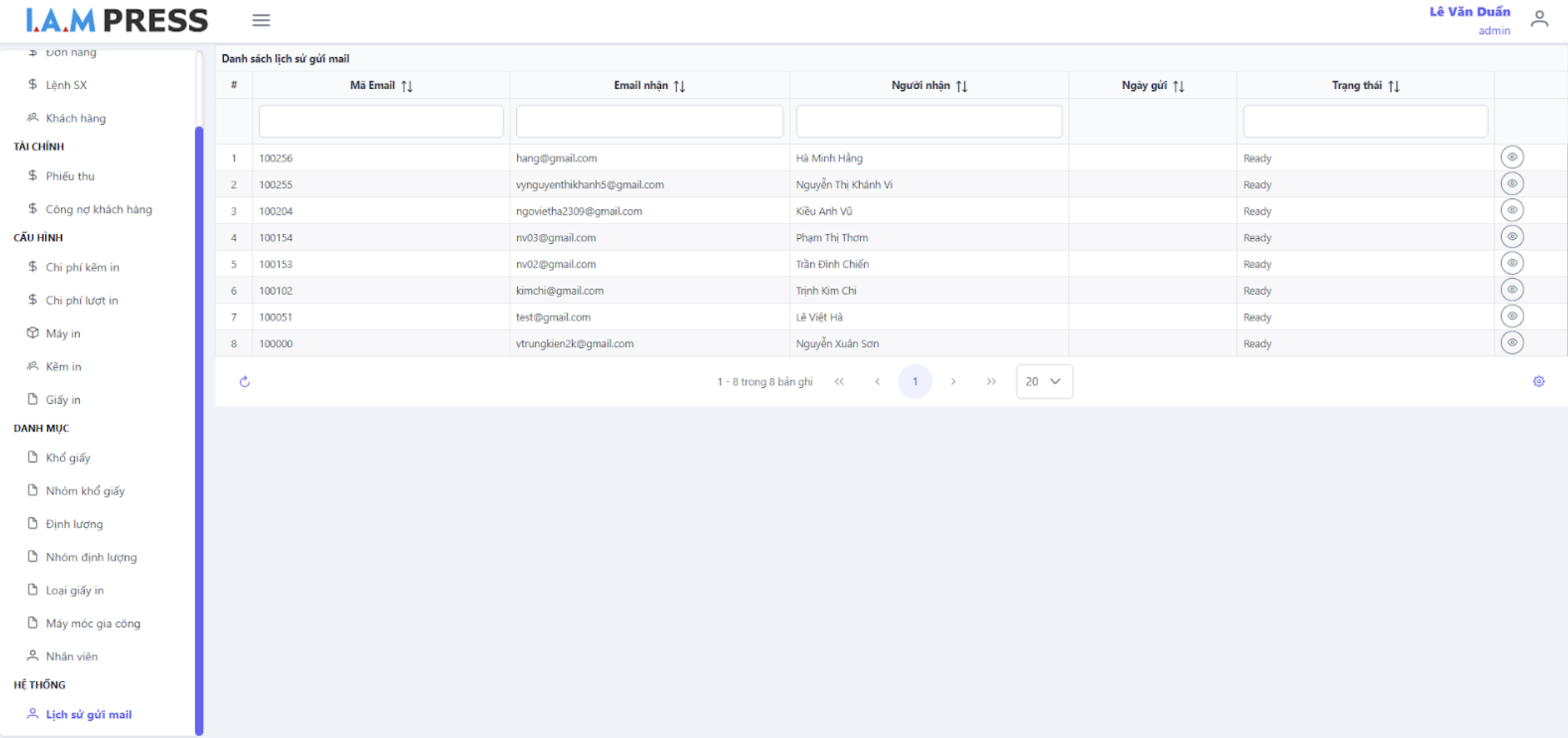
Hình 22. Danh sách lịch sử gửi mail
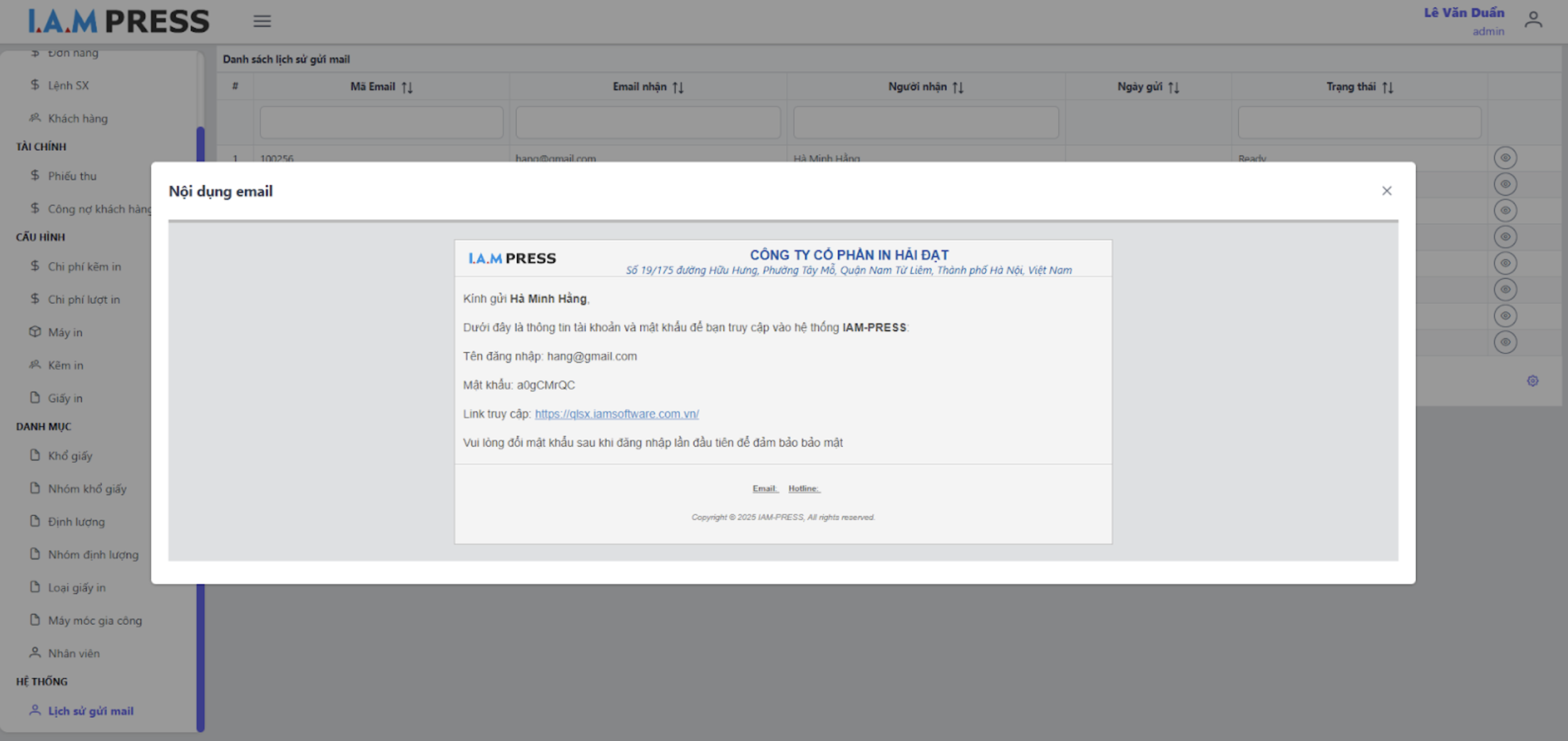
Hình 23. Xem nội dung mail