HƯỚNG DẪN SỬ DỤNG
PHẦN MỀM QUẢN LÝ HOÁ ĐƠN
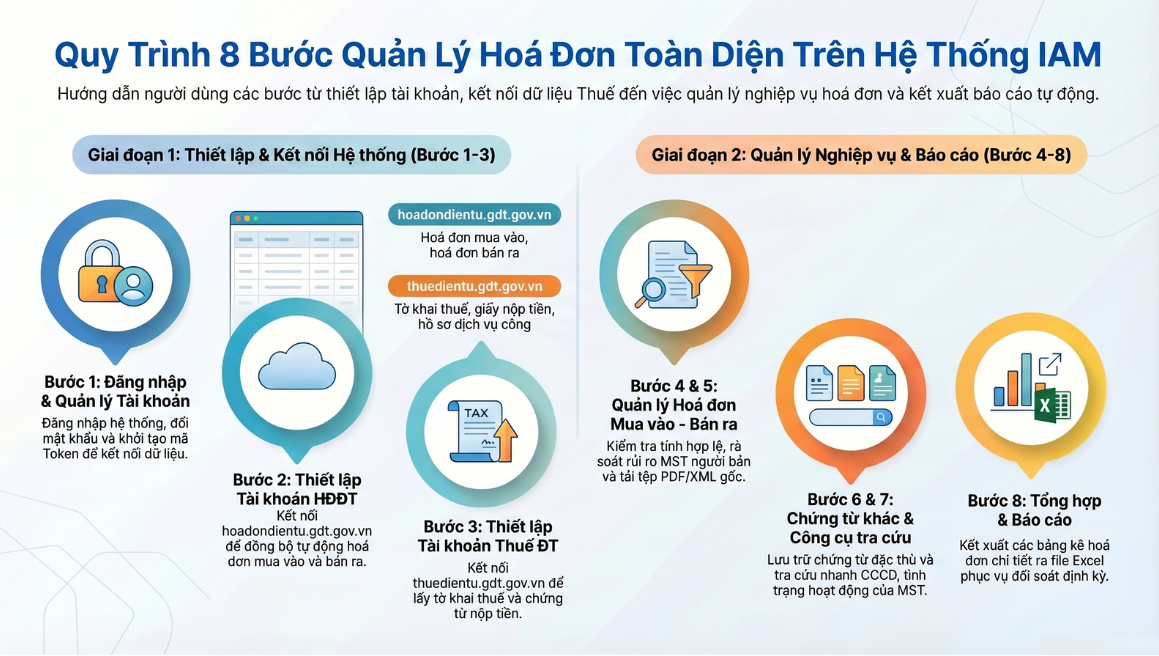
Mục lục
- HƯỚNG DẪN SỬ DỤNG
HƯỚNG DẪN SỬ DỤNG
1. Đăng nhập
1.1. Đăng nhập vào hệ thống quản lý hoá đơn
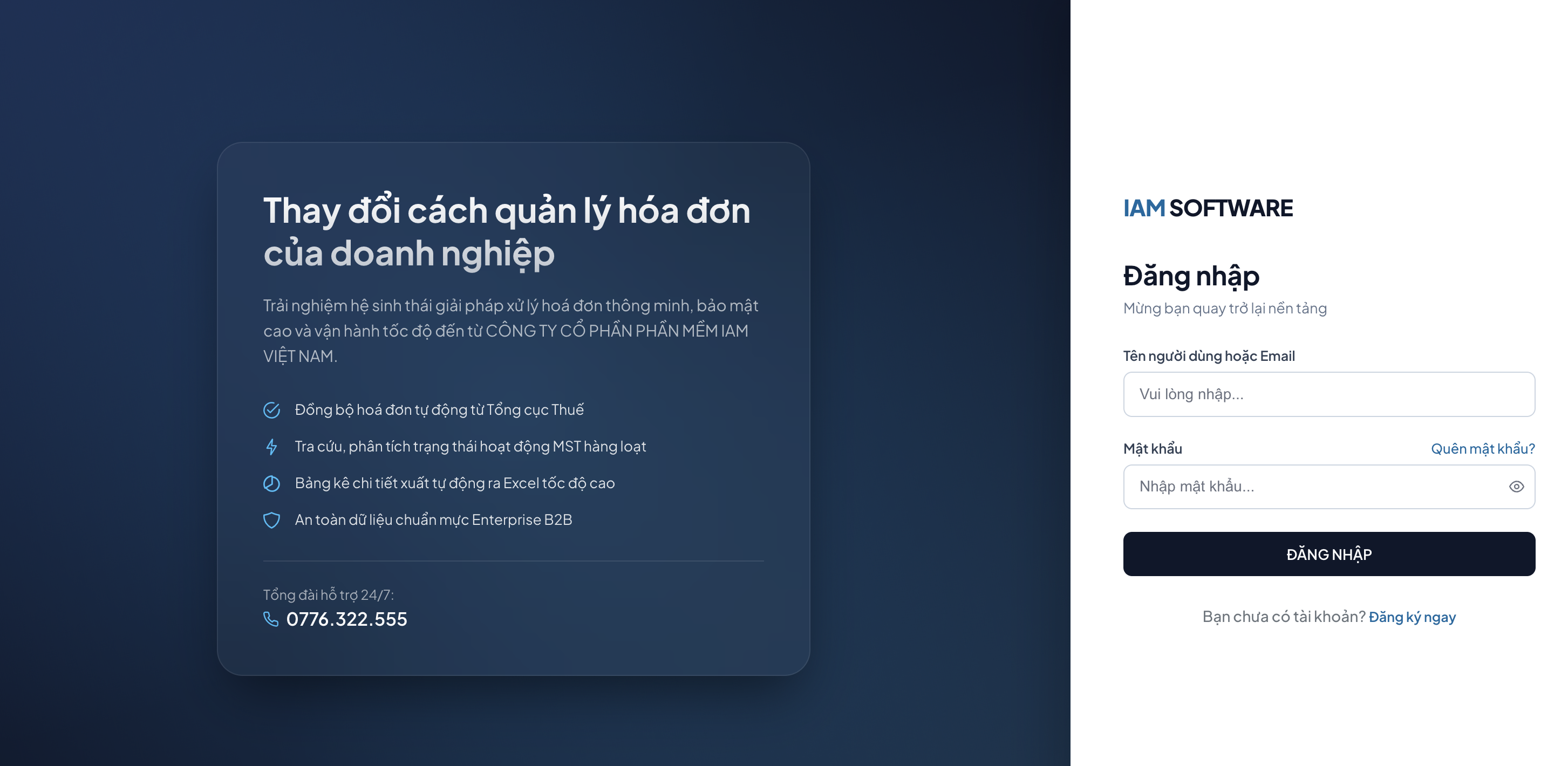
Hình 1. Màn hình đăng nhập phần mềm Quản lý hoá đơn
- Tên người dùng hoặc email: Nhập tài khoản đã đăng ký
- Mật khẩu: Nhập mật khẩu
- Đăng nhập: Xác nhận đăng nhập vào hệ thống
Sau khi đăng nhập thành công hệ thống chuyển tới trang tài khoản của tôi.
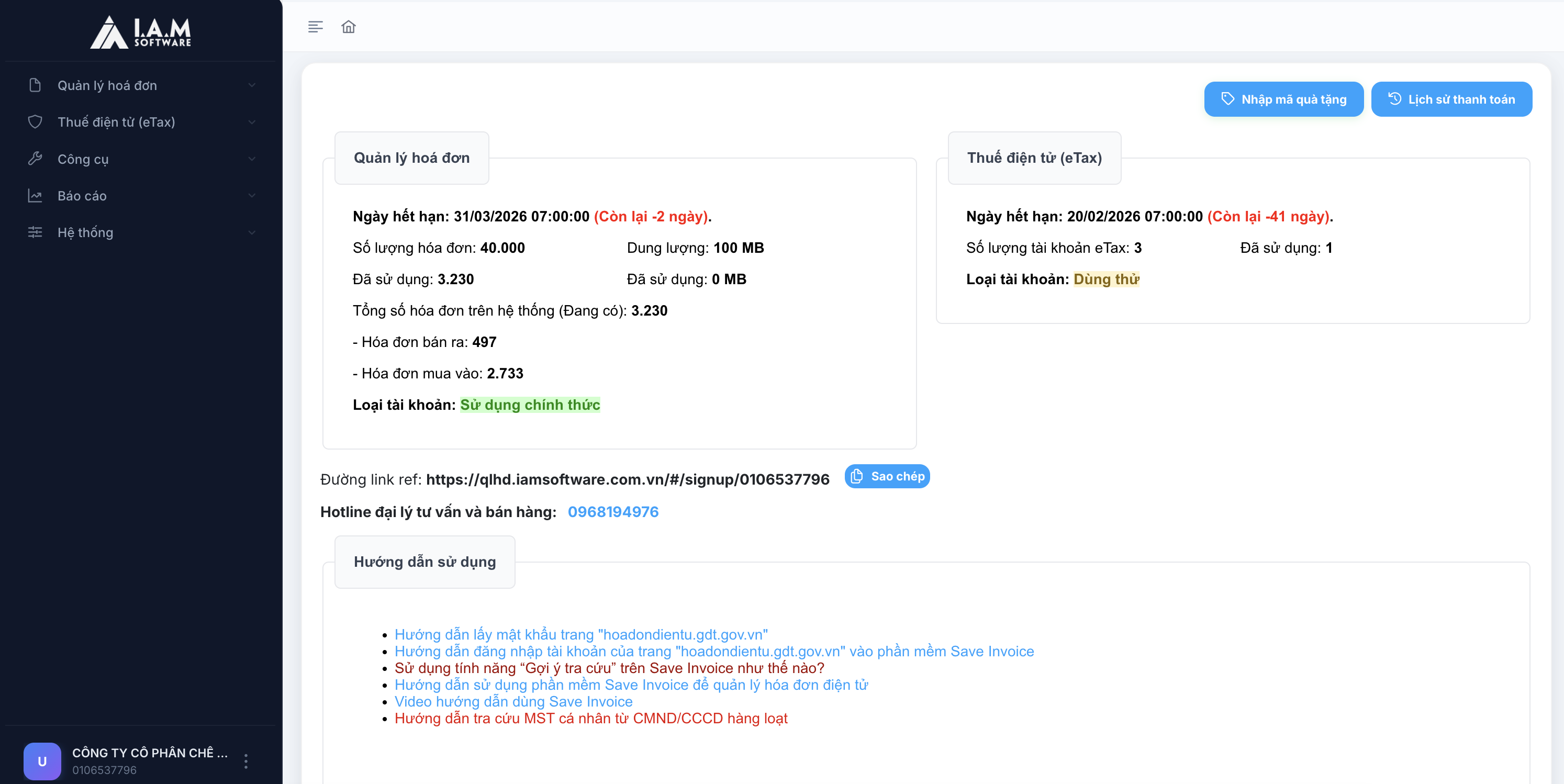
Hình 2. Màn hình thông tin tài khoản
1.2. Thay đổi mật khẩu
- Mục đích: Cho phép NSD có thể thay đổi mật khẩu của tài khoản trên hệ thống.
- Đối tượng sử dụng: NSD là người dùng hệ thống.
- Bước 1: Tại màn hình hệ thống. Nhấn vào tên tài khoản góc dưới bên trái màn hình > Chọn Đổi mật khẩu.
- Bước 2: Nhập đúng và đủ thông tin mật khẩu vào các trường dữ liệu hiển thị.
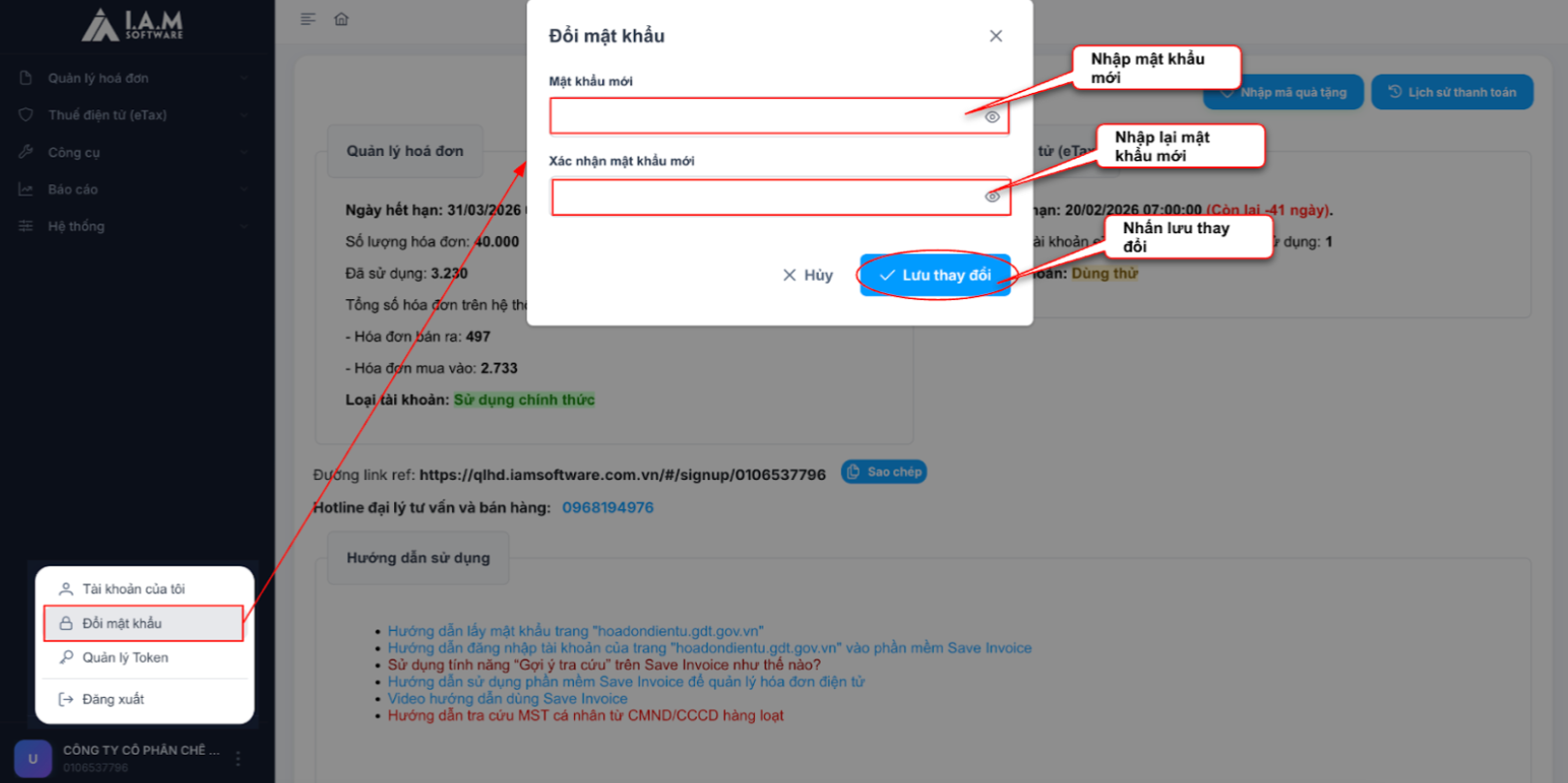
Hình 3. Màn hình thao tác đổi mật khẩu
- Bước 3: Nhấn [Lưu] để hoàn thành.
2. Quản lý token
- Mục đích: Cho phép người dùng tạo và quản lý các mã Token để kết nối.
- Bước 1: Tại màn hình hệ thống, nhấn vào tên tài khoản ở góc dưới bên trái màn hình > Chọn Quản lý Token.
- Bước 2: Nhấn [Thêm Token]. Nhập dữ liệu hợp lệ:
- Mô tả: Nhập nội dung mô tả cho Token
- Ngày hết hạn: Chọn ngày hết hạn của Token
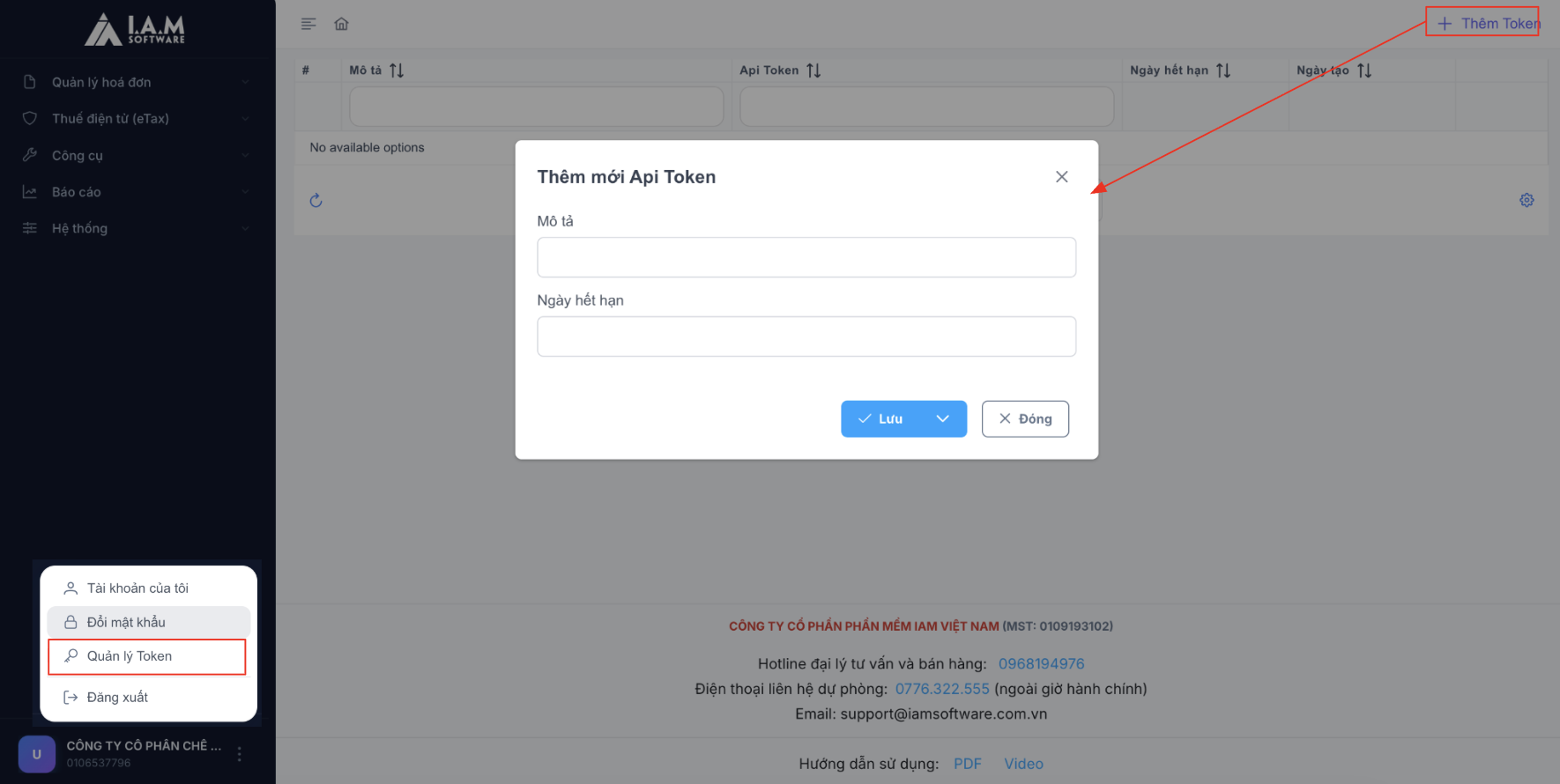
Hình 4. Màn hình thao tác thêm token
- Bước 3: Nhấn [Lưu] để hoàn thành.
3. Hệ thống
3.1. Tài khoản HĐĐT
- Mục đích: Cho phép người dùng thêm tài khoản hóa đơn điện tử (HĐĐT) để kết nối và đồng bộ dữ liệu hóa đơn từ hệ thống Thuế vào phần mềm.
- Bước 1: Tại màn hình chính, nhấn Tài khoản HĐĐT tại menu Hệ thống. Hệ thống cho phép người dùng xem danh sách, tạo mới, đăng nhập lại, chỉnh sửa, đồng bộ hoá đơn, theo dõi tiến trình đồng bộ, xóa tài khoản.
- Bước 2: Nhấn [Thêm tài khoản]. Người dùng nhập các thông tin sau:
- Tài khoản: Nhập tài khoản đăng nhập hệ thống Thuế
- Mật khẩu: Nhập mật khẩu tương ứng
- Mã captcha: Nhập mã xác nhận hiển thị trên màn hình
- Đồng bộ hóa đơn bán ra: Tick chọn nếu muốn đồng bộ
- Đồng bộ hóa đơn mua vào: Tick chọn nếu muốn đồng bộ
- Từ ngày: Chọn thời gian bắt đầu lấy dữ liệu
- Loại trừ MST người bán: Nhập các mã số thuế cần loại trừ (cách nhau bằng dấu phẩy)
- Loại kỳ kê khai thuế GTGT: Chọn loại kỳ kê khai phù hợp
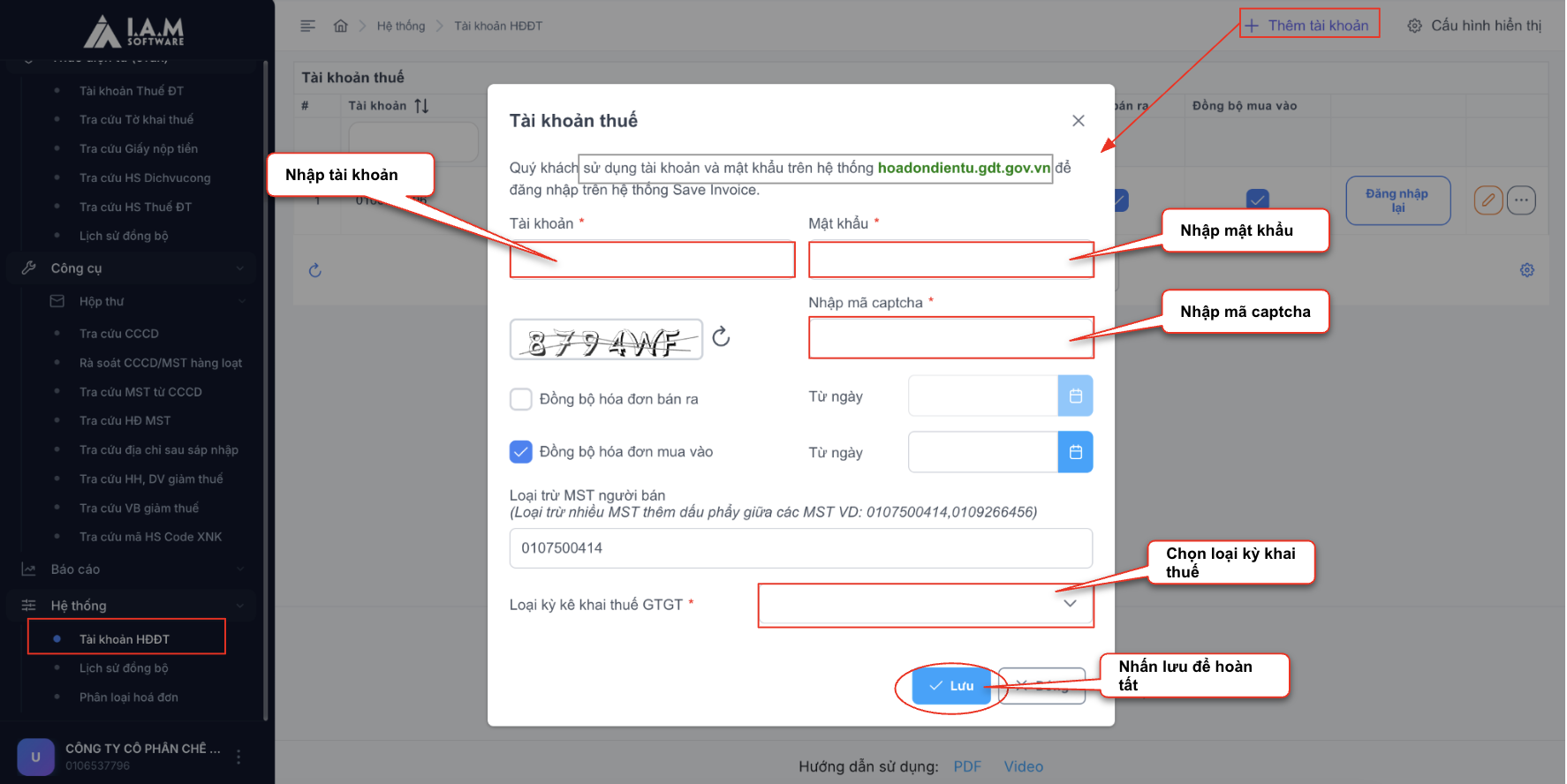
Hình 5. Màn hình thao tác thêm mới tài khoản thuế
- Bước 3: Nhấn [Lưu] để hoàn thành.
❗Lưu ý: Tài khoản sử dụng là tài khoản đăng nhập tại: hoadondientu.gdt.gov.vn.
Sau khi lưu thành công, người dùng có thể theo dõi trạng thái kết nối tài khoản.
3.2. Lịch sử đồng bộ
- Mục đích: Cho phép người dùng theo dõi lịch sử đồng bộ hóa đơn từ hệ thống Thuế, bao gồm: hóa đơn đầu ra, hoá đơn bán ra từ máy tính tiền, hoá đơn mua vào, hoá đơn mua vào từ máy tính tiền.
- Bước 1: Tại màn hình chính, nhấn Lịch sử đồng bộ tại menu Hệ thống.
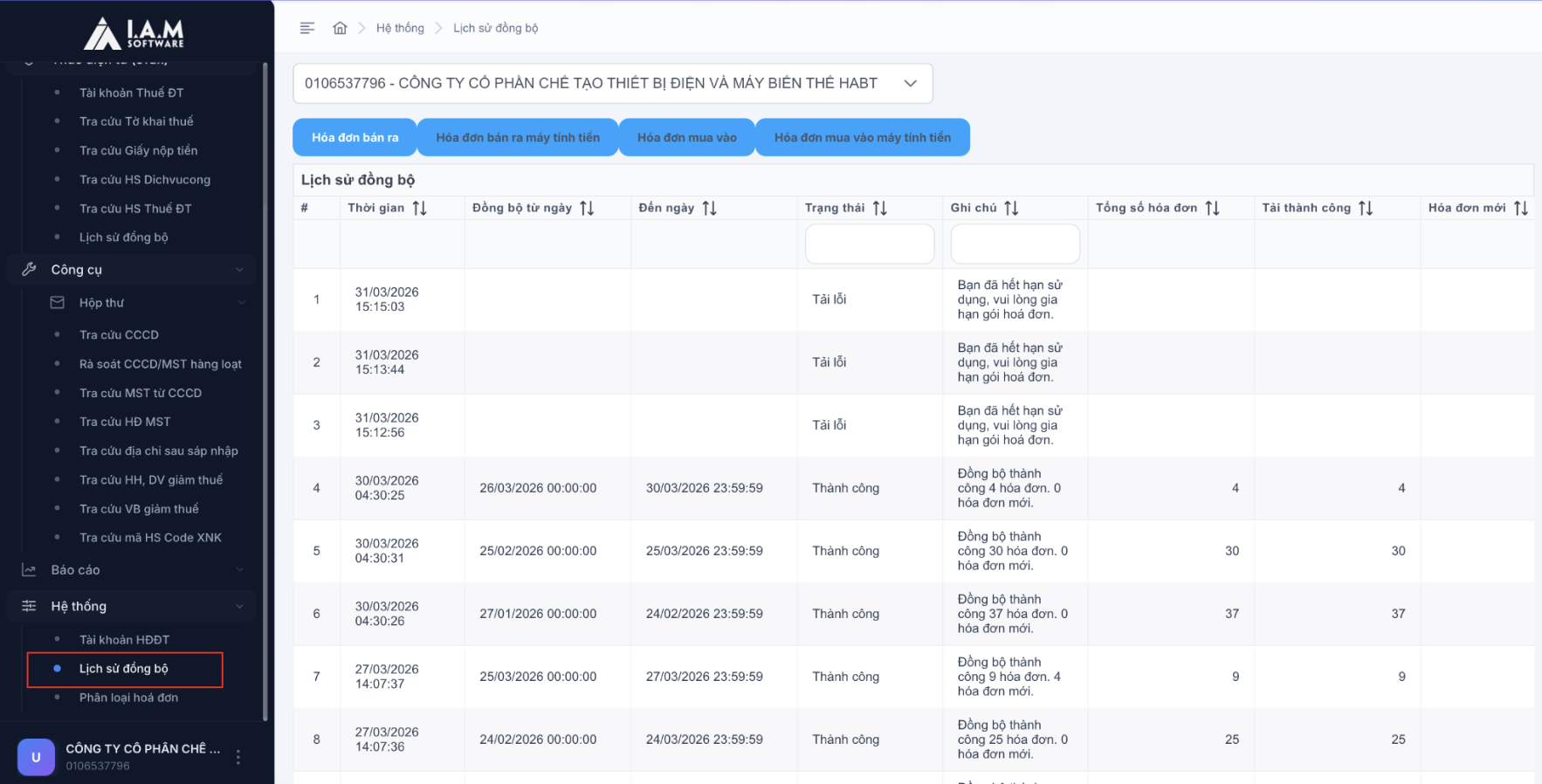
Hình 6. Màn hình danh sách lịch sử đồng bộ
3.3. Phân loại hoá đơn
- Mục đích: Cho phép người dùng phân loại và quản lý hóa đơn theo từng nhóm nhằm phục vụ việc theo dõi, tìm kiếm và đối soát dữ liệu dễ dàng.
- Bước 1: Tại màn hình chính, nhấn Phân loại hoá đơn tại menu Hệ thống.
- Bước 2: Nhấn [Thêm] để thêm mới phân loại hoá đơn.
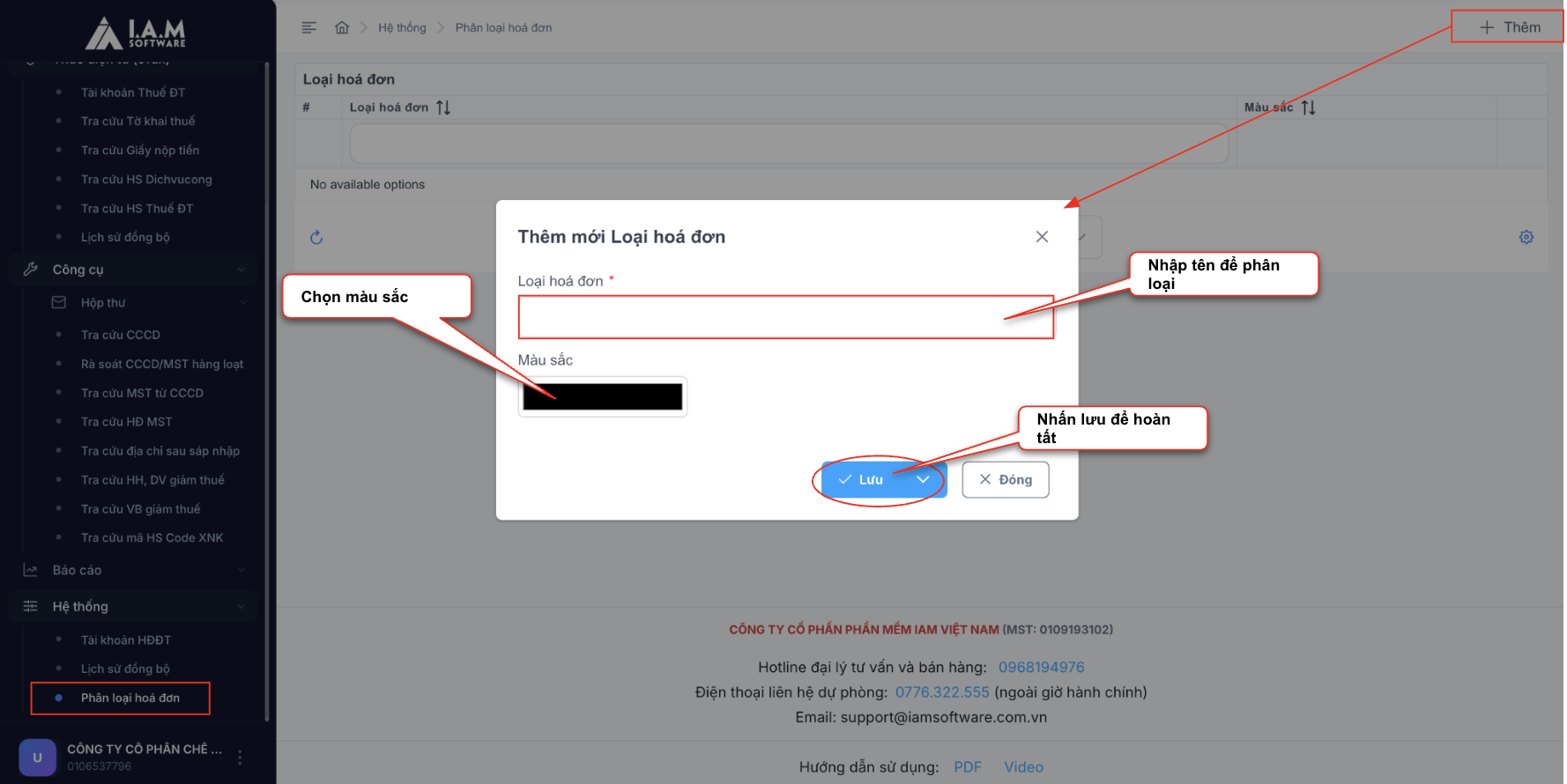
Hình 7. Màn hình thao tác thêm mới phân loại hoá đơn
- Bước 3: Nhấn [Lưu] để hoàn thành.
4. Công cụ
4.1. Tra cứu CCCD
- Mục đích: Kiểm tra thông tin định danh và tình trạng mã số thuế của một danh sách số CCCD.
- Bước 1: Tại màn hình chính, nhấn Tra cứu CCCD tại menu Công cụ.
- Bước 2: Nhập số căn cước công dân, mỗi dòng một số căn cước nếu tra cứu nhiều số căn cước.
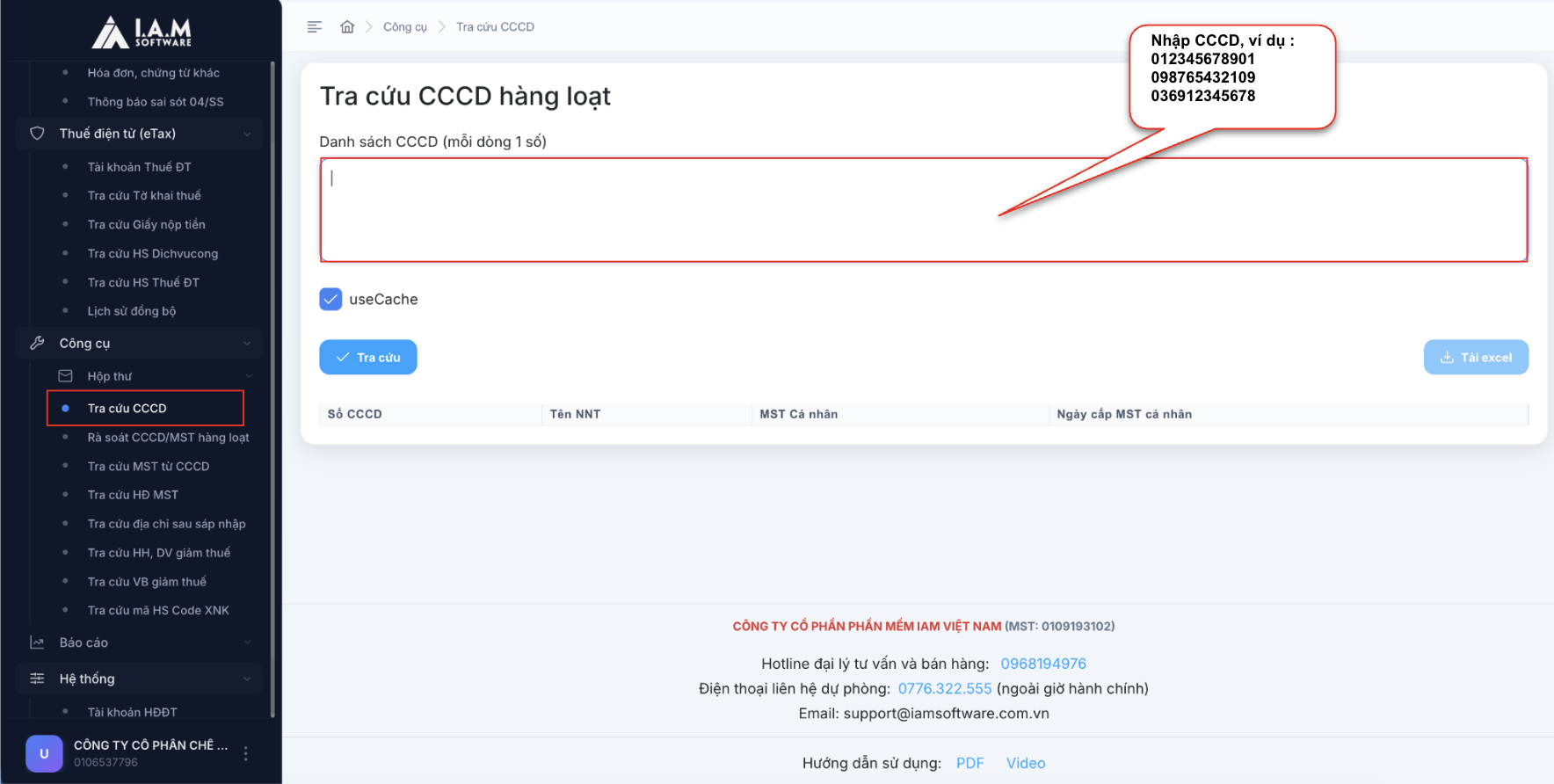
Hình 8. Màn hình thao tác tra cứu CCCD
- Bước 3: Nhấn [Tra cứu] để hệ thống trả về kết quả tìm kiếm.
4.2. Rà soát CCCD/MST hàng loạt
- Mục đích: Chức năng này giúp người dùng thực hiện việc đối soát thông tin của nhiều cá nhân/tổ chức cùng lúc một cách nhanh chóng thay vì phải tra cứu thủ công từng mã một.
- Bước 1: Tại màn hình chính, nhấn Rà soát CCCD/MST hàng loạt tại menu Công cụ.
- Bước 2: Nhập số CCCD/MST, mỗi dòng một số nếu tra cứu hàng loạt.
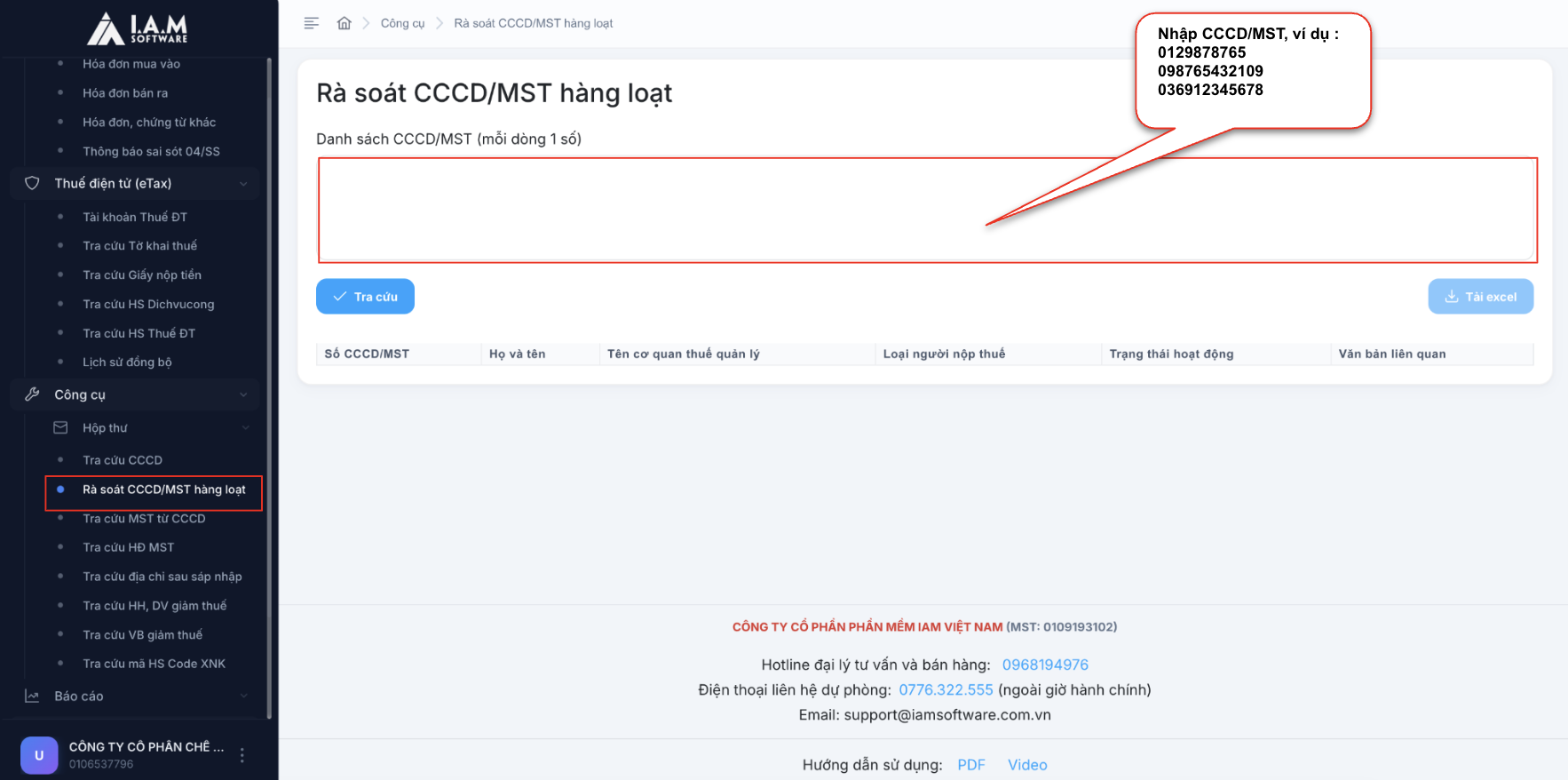
Hình 9. Màn hình thao tác rà soát CCCD/MST hàng loạt
- Bước 3: Nhấn [Tra cứu] để hệ thống trả về kết quả tìm kiếm.
4.3. Tra cứu MST từ CCCD
- Mục đích: Tìm kiếm chi tiết hồ sơ thuế gắn liền với số CCCD/CMT, bao gồm cả địa chỉ và đơn vị quản lý.
- Bước 1: Tại màn hình chính, nhấn Tra cứu MST từ CCCD tại menu Công cụ.
- Bước 2: Nhập số CCCD, mỗi dòng một số nếu tra cứu hàng loạt (Lưu ý: tra cứu tối đa 50 mã).
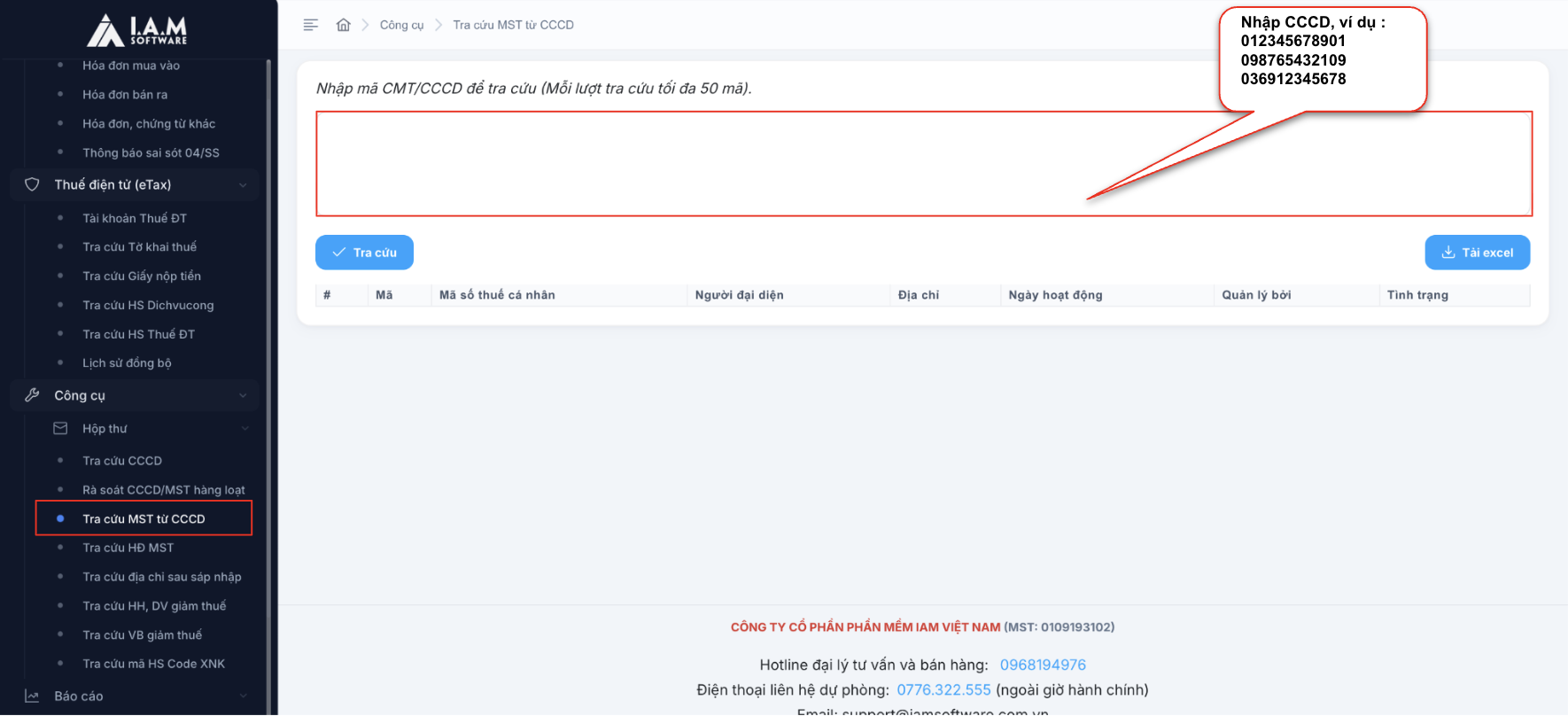
Hình 10. Màn hình thao tác tra cứu MST từ CCCD
- Bước 3: Nhấn [Tra cứu] để hệ thống trả về kết quả tìm kiếm.
4.4. Tra cứu hoạt động MST
- Mục đích: Tra cứu thông tin công ty/HKD theo mã số thuế và tình trạng hoạt động của công ty/HKD.
- Bước 1: Tại màn hình chính, nhấn Tra cứu HĐ MST tại menu Công cụ.
- Bước 2: Nhập MST.
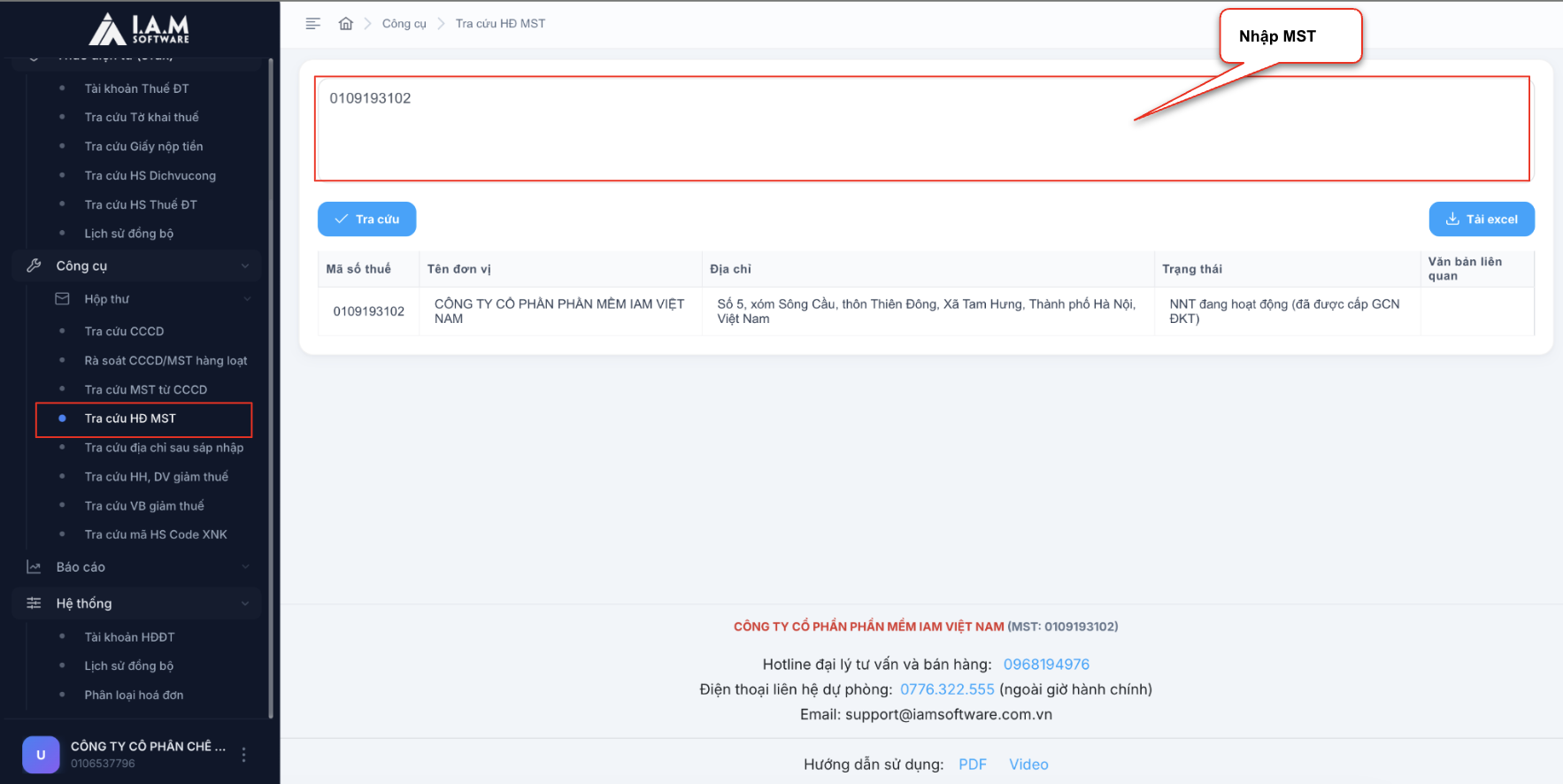
Hình 11. Màn hình thao tác tra cứu HĐ MST
- Bước 3: Nhấn [Tra cứu] để hệ thống trả về kết quả tìm kiếm.
4.5. Tra cứu địa chỉ sau sáp nhập
- Mục đích: Mục đích dùng để tra cứu địa chỉ hành chính mới sau khi có thay đổi/sáp nhập địa giới. Hỗ trợ chuẩn hóa thông tin địa chỉ theo dữ liệu mới nhất. Áp dụng cho cá nhân/doanh nghiệp thông qua CCCD hoặc MST.
- Bước 1: Tại màn hình chính, nhấn Tra cứu địa chỉ sau sáp nhập tại menu Công cụ.
- Bước 2: Nhập CCCD/MST.
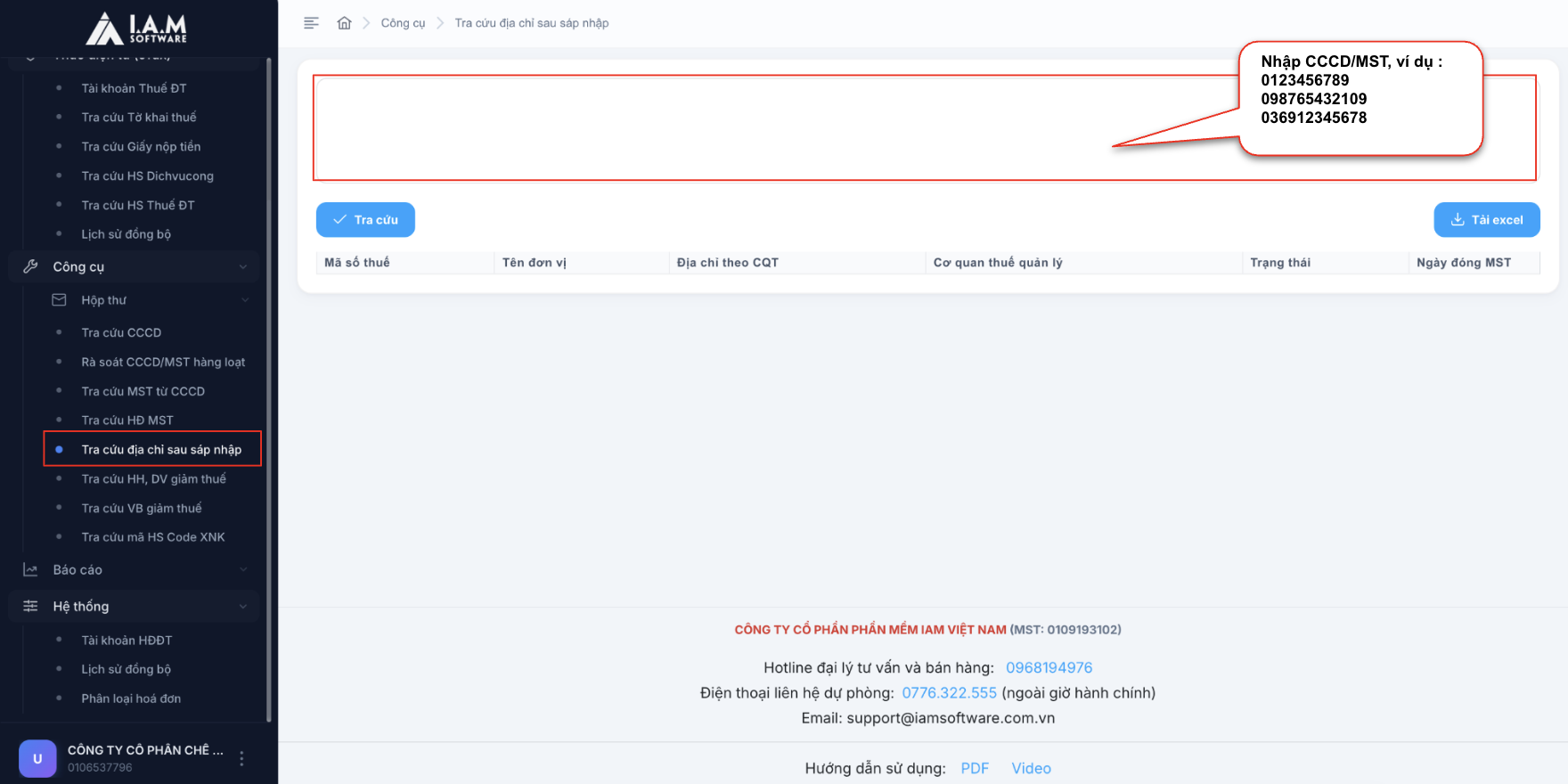
Hình 12. Màn hình thao tác tra cứu địa chỉ sau sáp nhập
- Bước 3: Nhấn [Tra cứu] để hệ thống trả về kết quả tìm kiếm.
4.6. Tra cứu hàng hoá, dịch vụ giảm thuế
- Mục đích: Hỗ trợ người dùng kiểm tra nhanh xem mặt hàng, dịch vụ hoặc mã HS của doanh nghiệp có thuộc diện được giảm thuế GTGT (10%) theo các Nghị định của Chính phủ (như Nghị định 15, Nghị định 44) hay không.
- Bước 1: Tại màn hình chính, nhấn Tra cứu HH, DV giảm thuế tại menu Công cụ.
- Bước 2: Nhập thông tin tra cứu (tên hàng hoá, mã hoà hoá, dịch vụ hoặc HS code). Hệ thống sẽ trả về kết quả dịch vụ, hàng hoá có giảm thuế đã tìm.
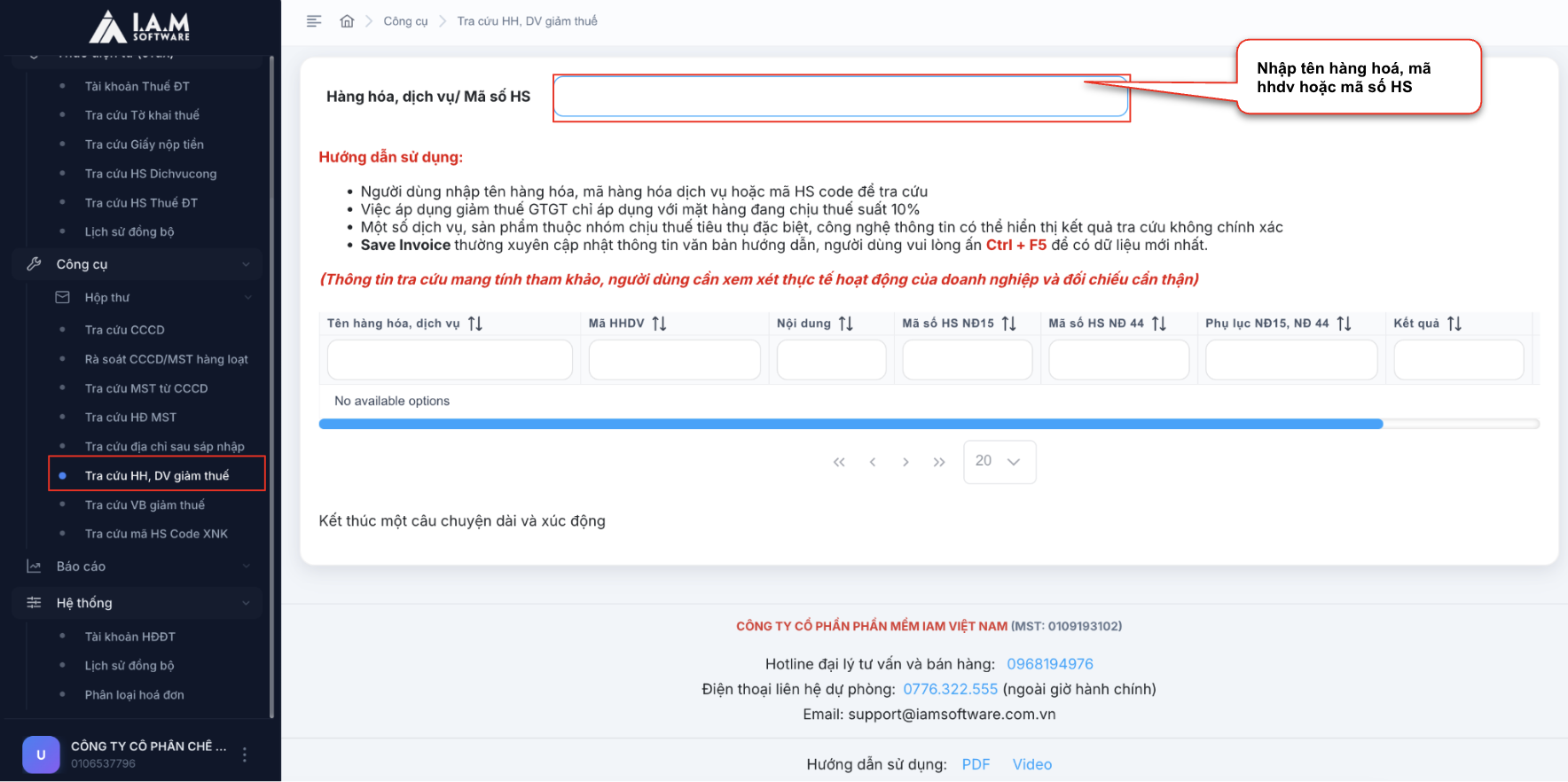
Hình 13. Màn hình thao tác tra cứu hàng hoá, dịch vụ giảm thuế
4.7. Tra cứu văn bản giảm thuế
- Mục đích: Cho phép người dùng tra cứu các văn bản quy định về việc giảm thuế (như Nghị định, Thông tư) để nắm rõ cơ sở pháp lý và các quy định.
- Bước 1: Tại màn hình chính, nhấn Tra cứu VB giảm thuế tại menu Công cụ.
- Bước 2: Nhập từ khoá vào ô tìm kiếm.
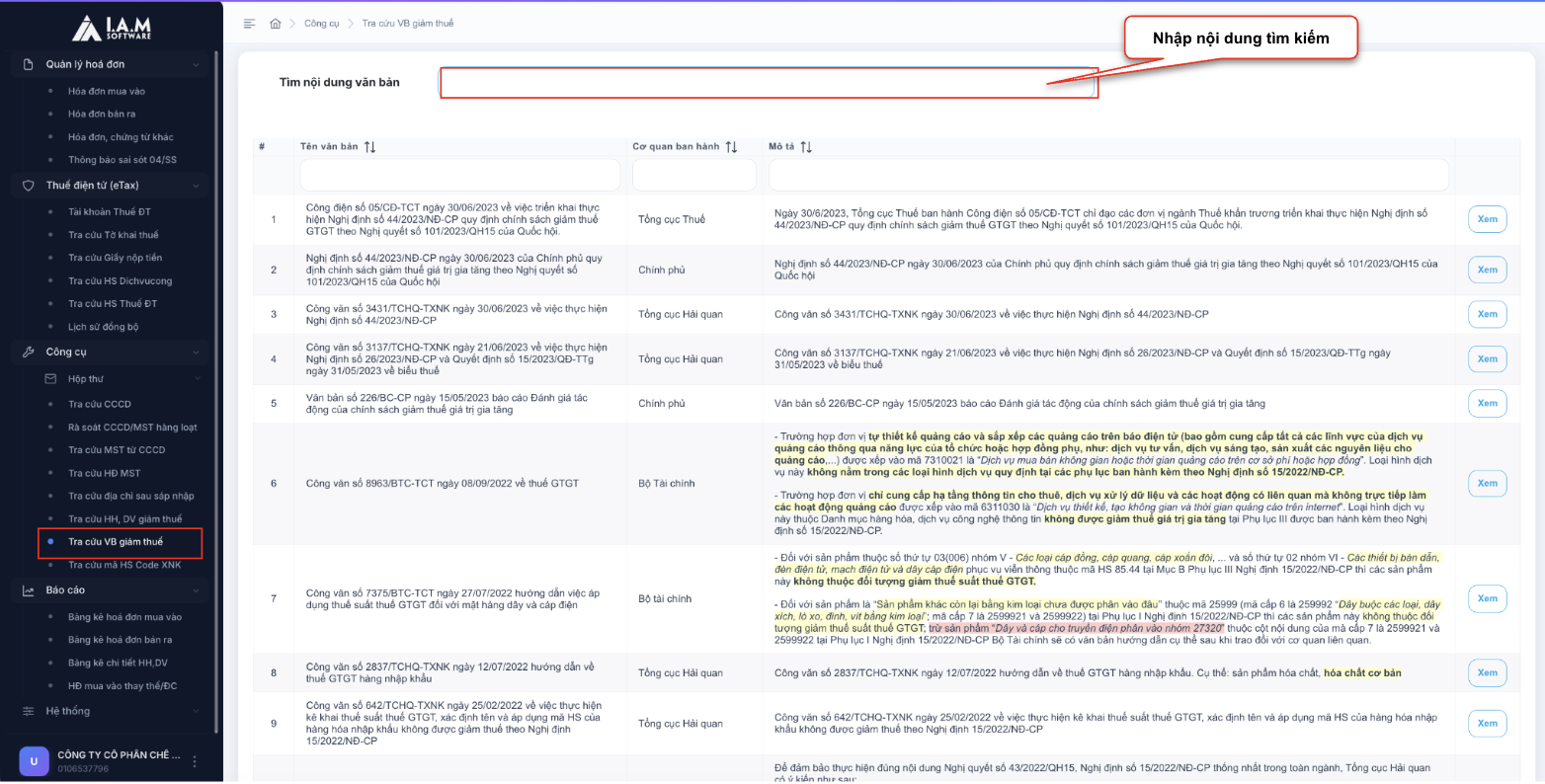
Hình 14. Màn hình thao tác tra cứu văn bản giảm thuế
4.8. Tra cứu mã HS Code XNK
- Mục đích: Cho phép người dùng tra cứu mã HS để xác định đúng mã số hàng hóa.
- Bước 1: Tại màn hình chính, nhấn Tra cứu mã HS Code XNK tại menu Công cụ.
- Bước 2: Nhập từ khóa (tên hàng hóa) vào ô tìm kiếm hoặc nhập mã HS code cần kiểm tra.
- Bước 3: Nhấn biểu tượng tìm kiếm để hệ thống trả về kết quả.
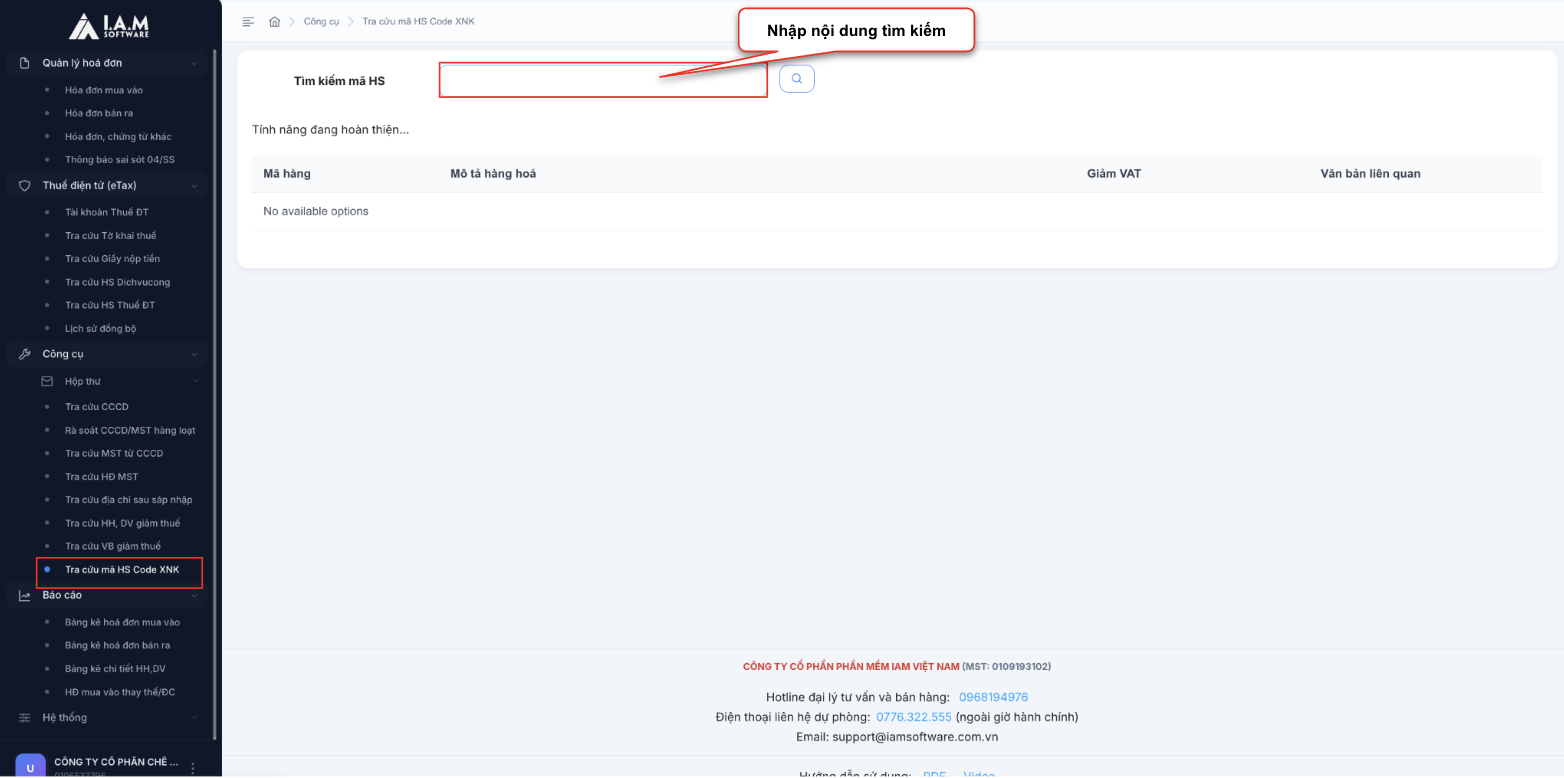
Hình 15. Màn hình thao tác tra cứu mã HS Code XNK
5. Thuế điện tử (eTax)
5.1. Tài khoản thuế ĐT
- Mục đích: Giúp doanh nghiệp tự động đồng bộ tờ khai, giấy nộp tiền và các hồ sơ thuế từ hệ thống của Tổng cục Thuế (thuedientu.gdt.gov.vn) về phần mềm I.A.M để theo dõi và quản lý tập trung.
- Bước 1: Tại màn hình chính, nhấn Tài khoản Thuế ĐT tại menu Thuế điện tử (eTax).
- Bước 2: Nhấn [Thêm tài khoản], sau đó nhập tài khoản và mật khẩu trên hệ thống thuedientu.gdt.gov.vn để đăng nhập trên hệ thống IAM Quản lý hoá đơn.
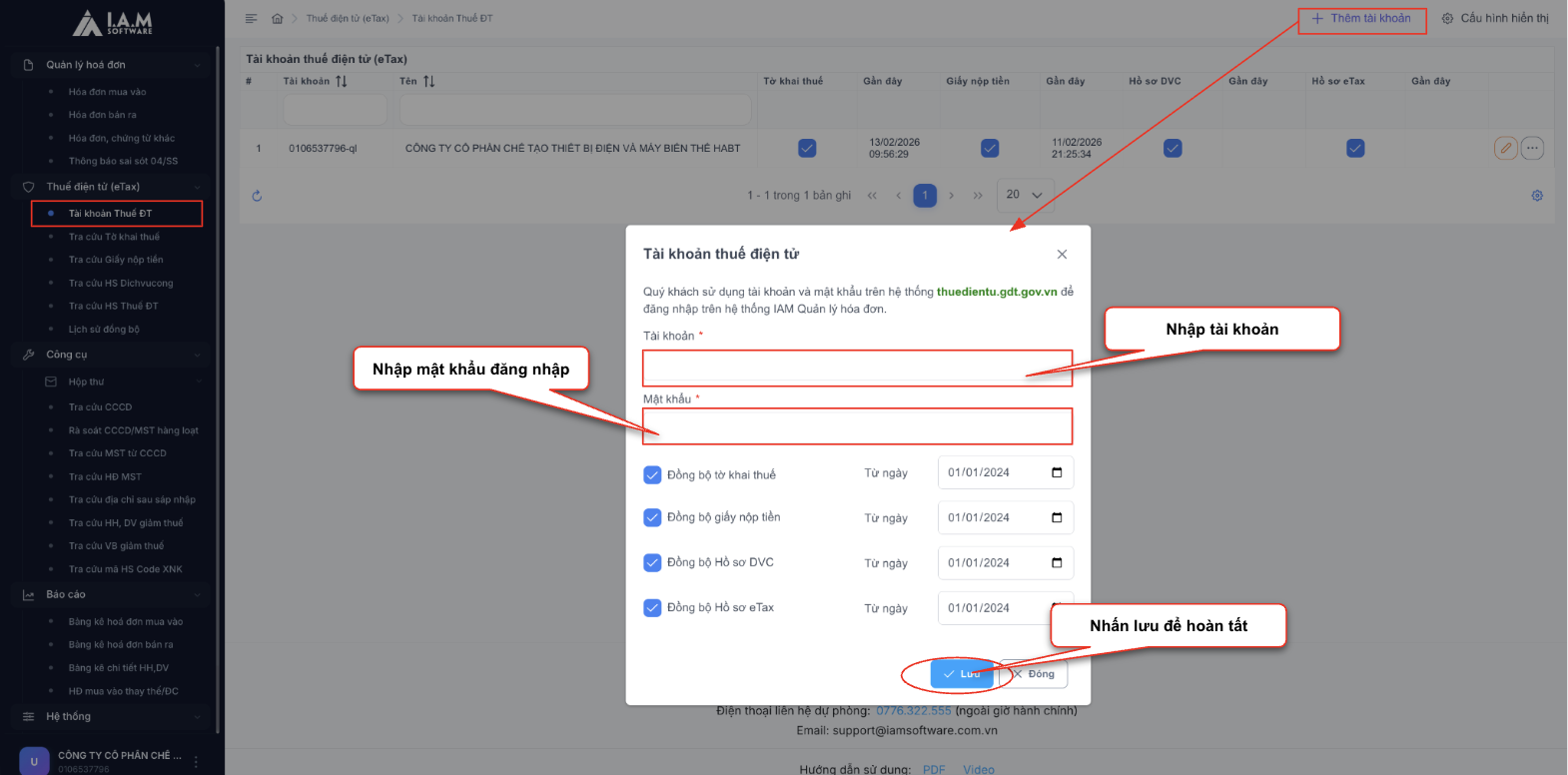
Hình 16. Màn hình thao tác đăng nhập tài khoản thuế
- Bước 3: Nhấn [Lưu] để hoàn thành. Sau khi lưu thành công, người dùng có thể chỉnh sửa, theo dõi tiến trình đồng bộ, đồng bộ ngay hoặc xóa tài khoản khi không còn sử dụng.
5.2. Lịch sử đồng bộ
- Mục đích: Cho phép người dùng theo dõi lịch sử đồng bộ tờ khai thuế, thông báo khai thuế, giấy nộp tiền, hồ sơ Dichvucong, hồ sơ Thuedientu.
- Bước 1: Tại màn hình chính, nhấn Lịch sử đồng bộ tại menu Thuế điện tử (eTax).
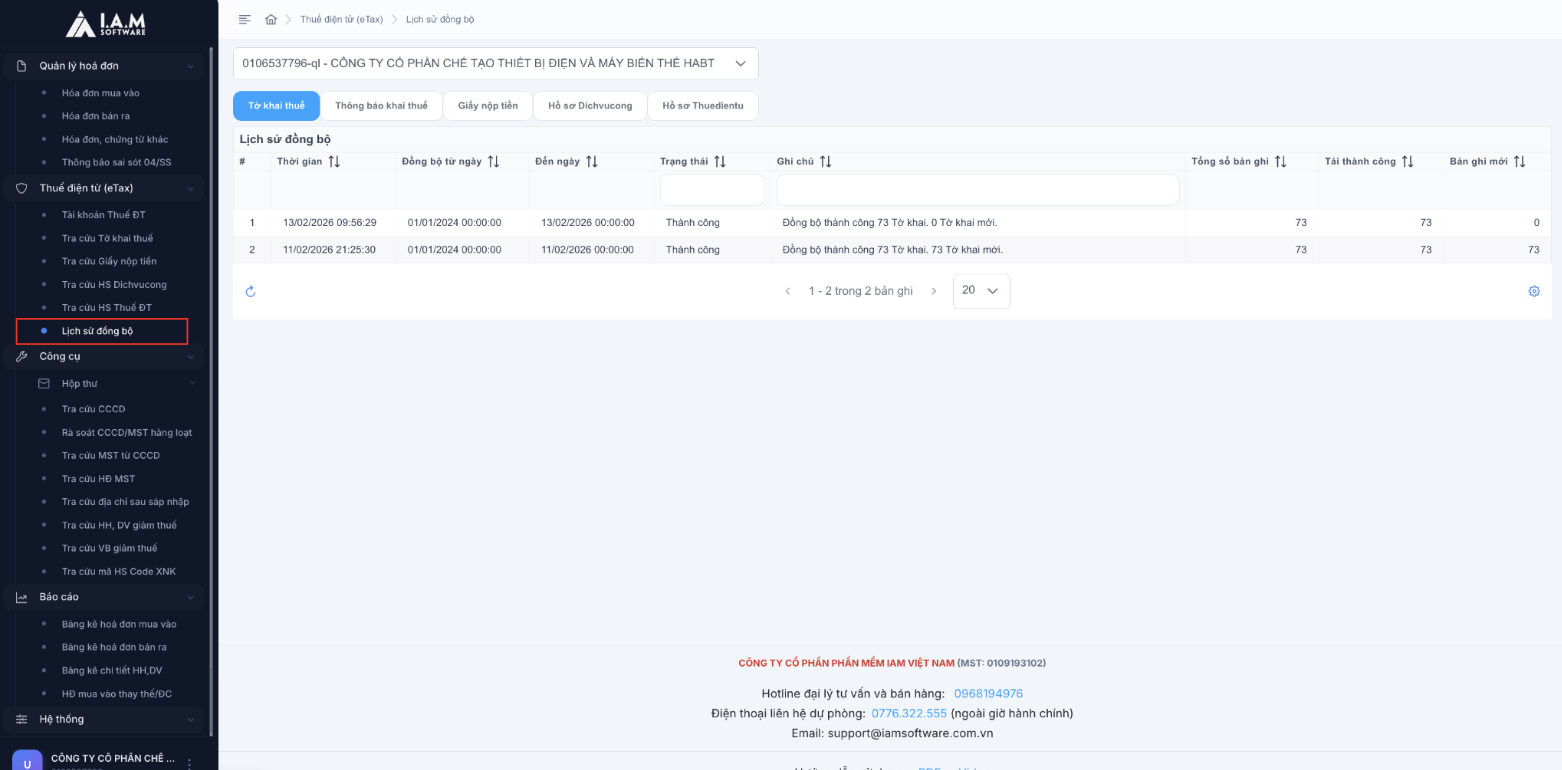
Hình 17. Màn hình danh sách lịch sử đồng bộ
5.3. Tra cứu tờ khai thuế
- Mục đích: Giúp người dùng xem lại các loại tờ khai thuế GTGT đã nộp thành công cho cơ quan thuế. Chức năng này hỗ trợ kiểm tra trạng thái phê duyệt và tải tệp tờ khai về máy tính để lưu trữ hoặc đối soát mà không cần đăng nhập lại cổng eTax.
- Bước 1: Tại màn hình chính, nhấn Tra cứu tờ khai thuế tại menu Thuế điện tử (eTax).
- Bước 2: Chọn tờ khai, chọn ngày nộp hoặc mã giao dịch, sau đó nhấn [Tìm kiếm].
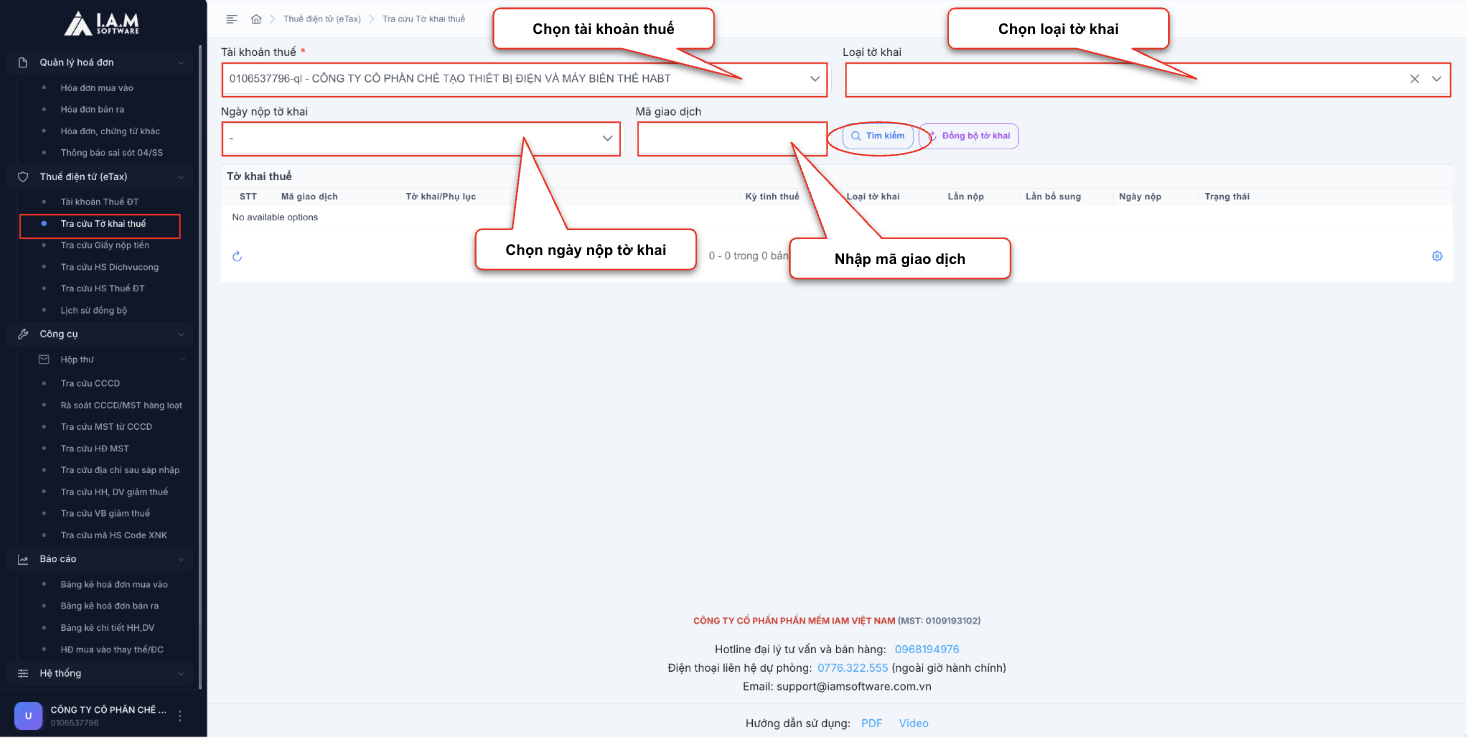
Hình 18. Màn hình thao tác tra cứu tờ khai thuế
- Bước 3 (Tùy chọn): Nếu muốn cập nhật dữ liệu mới nhất ngay lập tức, nhấn nút [Đồng bộ tờ khai] (nút màu tím cạnh nút Tìm kiếm).
5.4. Tra cứu giấy nộp tiền
- Mục đích: Quản lý và theo dõi các chứng từ nộp tiền vào Ngân sách Nhà nước. Người dùng có thể kiểm tra xem khoản thuế đã nộp đã được hệ thống Thuế ghi nhận chưa, tránh tình trạng nợ thuế do sai sót thông tin trên giấy nộp tiền.
- Bước 1: Tại màn hình chính, nhấn Tra cứu giấy nộp tiền tại menu Thuế điện tử (eTax).
- Bước 2: Chọn các điều kiện tìm kiếm, sau đó nhấn [Tìm kiếm].
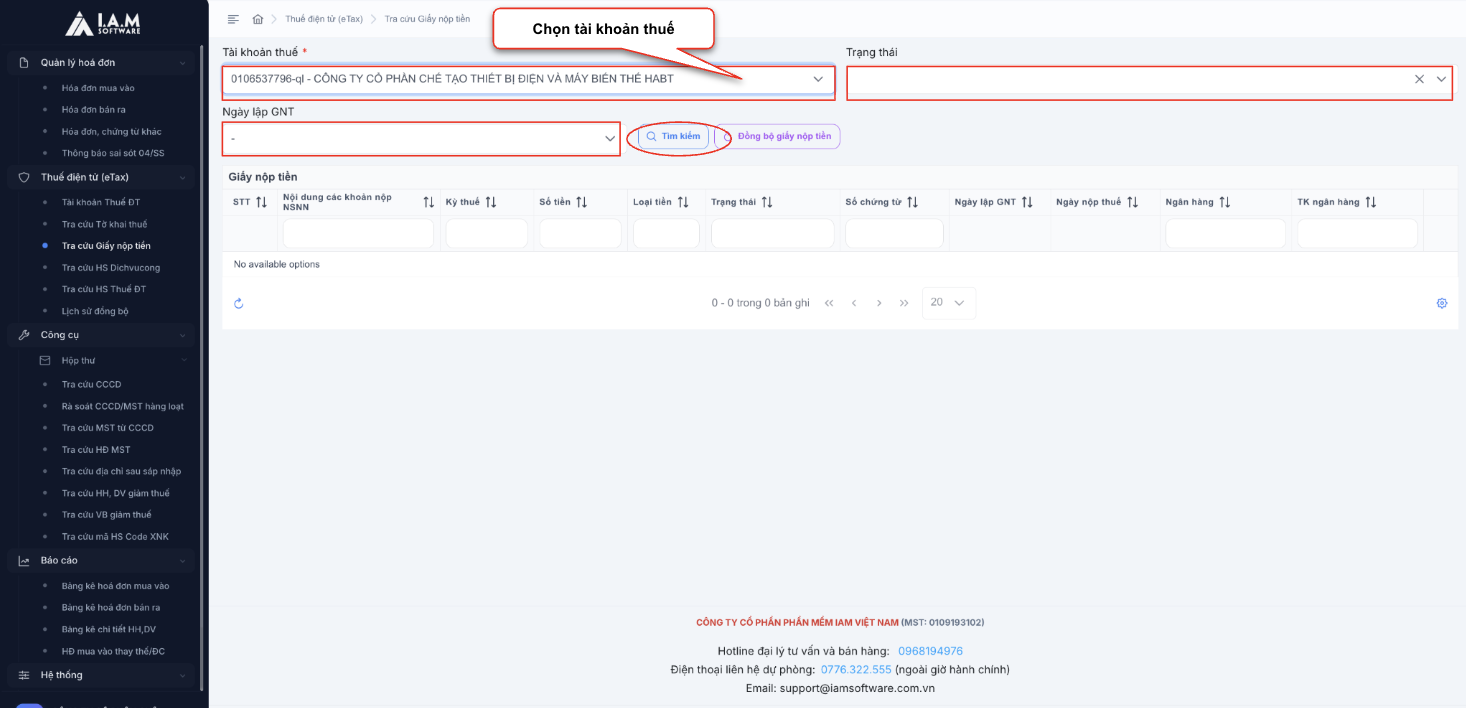
Hình 19. Màn hình thao tác tra cứu giấy nộp tiền
- Bước 3 (Tùy chọn): Nếu muốn cập nhật dữ liệu mới nhất ngay lập tức, nhấn nút [Đồng bộ giấy nộp tiền] (nút màu tím cạnh nút Tìm kiếm).
5.5. Tra cứu HS Dichvucong
- Mục đích: Theo dõi tiến độ và kết quả của các thủ tục hành chính thực hiện qua cổng Dịch vụ công của ngành Thuế.
- Bước 1: Tại màn hình chính, nhấn Tra cứu HS Dichvucong tại menu Thuế điện tử (eTax).
- Bước 2: Chọn các điều kiện tìm kiếm, sau đó nhấn [Tìm kiếm].
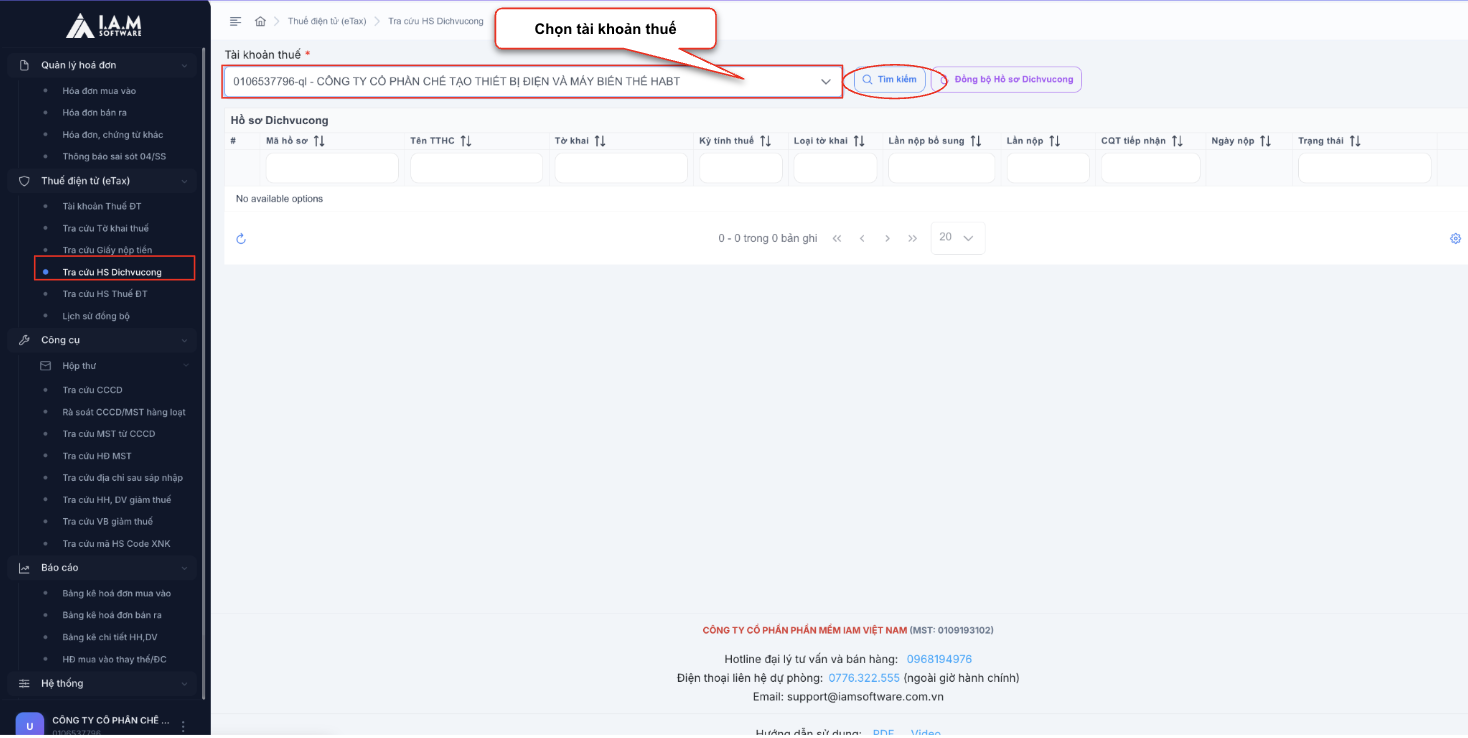
Hình 20. Màn hình thao tác tra cứu HS dịch vụ công
- Bước 3 (Tùy chọn): Nếu muốn cập nhật dữ liệu mới nhất ngay lập tức, nhấn nút [Đồng bộ Hồ sơ Dichvucong] (nút màu tím cạnh nút Tìm kiếm).
5.6. Tra cứu HS Thuế ĐT
- Bước 1: Tại màn hình chính, nhấn Tra cứu HS Thuế ĐT tại menu Thuế điện tử (eTax).
- Bước 2: Nhấn [Tìm kiếm].
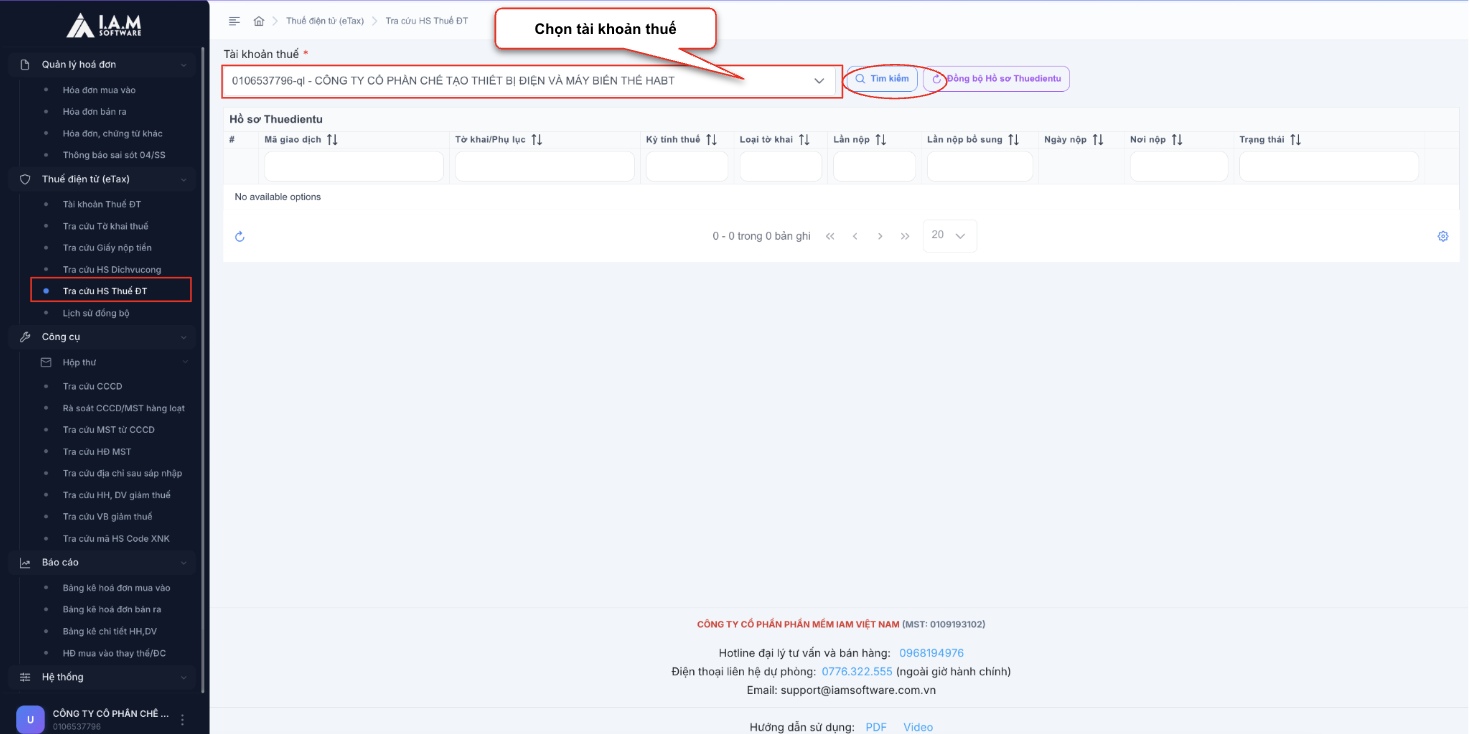
Hình 21. Màn hình thao tác tra cứu HS thuế điện tử
- Bước 3 (Tùy chọn): Nếu muốn cập nhật dữ liệu mới nhất ngay lập tức, nhấn nút [Đồng bộ Hồ sơ Thuedientu] (nút màu tím cạnh nút Tìm kiếm).
6. Quản lý hoá đơn
6.1. Hoá đơn mua vào
- Mục đích: Tự động tập hợp toàn bộ hóa đơn điện tử mà doanh nghiệp đã mua từ các nhà cung cấp. Chức năng này giúp kiểm tra tính hợp lệ của hóa đơn, rà soát rủi ro về mã số thuế (MST) người bán và hỗ trợ tải dữ liệu gốc phục vụ kê khai thuế.
- Bước 1: Tại màn hình chính, nhấn Hoá đơn mua vào tại menu Quản lý hoá đơn.
- Bước 2: Chọn Tài khoản thuế cần xem. Kiểm tra trạng thái hiển thị "Đã kết nối", nếu bị ngắt kết nối cần đăng nhập lại.
- Bước 3: Sử dụng bộ lọc để tìm kiếm hóa đơn theo:
- MST người bán, Số hóa đơn, Ký hiệu.
- Ngày lập hóa đơn: Chọn khoảng thời gian mong muốn.
- Trạng thái hóa đơn: Lọc hóa đơn mới, hóa đơn thay thế hoặc bị điều chỉnh,...
- Bước 4: Nhấn [Tìm kiếm].
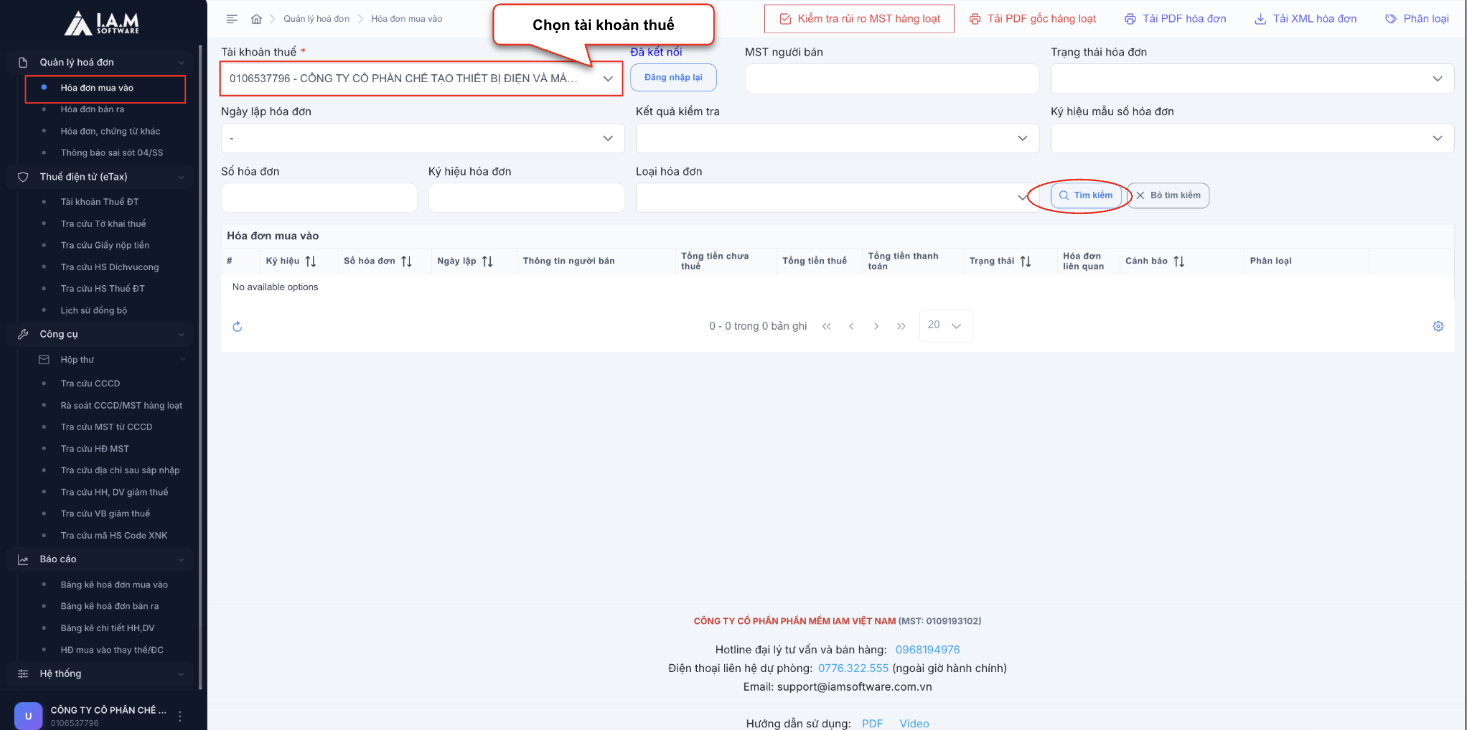
Hình 22. Màn hình hoá đơn mua vào
- Các tính năng tại Hoá đơn mua vào:
- Kiểm tra rủi ro MST hàng loạt: Hệ thống tự động đối soát MST của tất cả người bán với dữ liệu của Tổng cục Thuế để cảnh báo nếu nhà cung cấp đang tạm dừng hoạt động, bỏ địa chỉ kinh doanh... giúp hạn chế rủi ro bị loại chi phí.
- Tải PDF gốc hàng loạt: Tải toàn bộ bản thể hiện (PDF) của các hóa đơn đang hiển thị trên hệ thống về máy tính.
- Tải XML hóa đơn: Tải file dữ liệu gốc (XML) để phục vụ việc kiểm tra tính toàn vẹn của dữ liệu điện tử.
- Phân loại: Đánh dấu hóa đơn theo các nhóm mục đích sử dụng nội bộ của đơn vị.
- Ngoài ra hệ thống cho phép: Xem chi tiết, in hoá đơn, in kết quả kiểm tra, loại hoá đơn, thêm file đính kèm, gợi ý tra cứu, tải lại XML, bổ sung PDF, bổ sung XML.
6.2. Hoá đơn bán ra
- Mục đích: Chức năng tra cứu Hóa đơn bán ra cho phép người dùng quản lý danh sách các hóa đơn, kiểm tra trạng thái và tải các tệp hóa đơn (PDF, XML) về máy tính.
- Bước 1: Tại màn hình chính, nhấn Hoá đơn bán ra tại menu Quản lý hoá đơn.
- Bước 2: Chọn Tài khoản thuế cần xem. Kiểm tra trạng thái hiển thị "Đã kết nối", nếu bị ngắt kết nối cần đăng nhập lại.
- Bước 3: Sử dụng bộ lọc để tìm kiếm hóa đơn theo:
- MST người mua, Số hóa đơn, Ký hiệu.
- Ngày lập hóa đơn: Chọn khoảng thời gian mong muốn.
- Trạng thái hóa đơn: Lọc hóa đơn mới, hóa đơn thay thế hoặc bị điều chỉnh,...
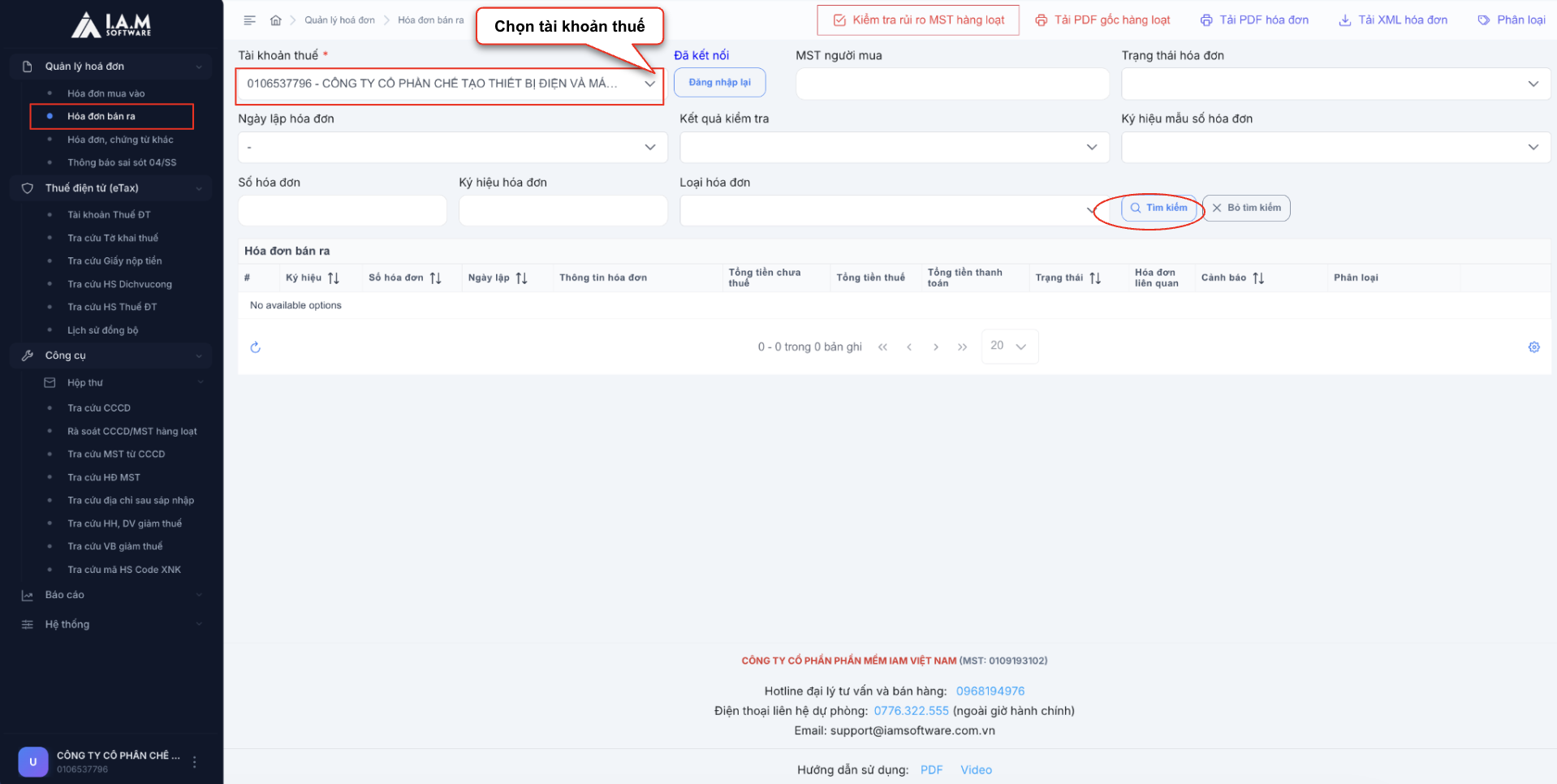
Hình 23. Màn hình hoá đơn bán ra
- Các tính năng tại Hoá đơn bán ra:
- Kiểm tra rủi ro MST hàng loạt: Hệ thống tự động kiểm tra tình trạng hoạt động của các mã số thuế khách hàng trên danh sách.
- Tải PDF gốc hàng loạt: Tải xuống tệp PDF chính thức của nhiều hóa đơn cùng lúc.
- Tải XML hóa đơn: Tải file dữ liệu gốc (XML) để phục vụ việc kiểm tra tính toàn vẹn của dữ liệu điện tử.
- Phân loại: Đánh dấu hóa đơn theo các nhóm mục đích sử dụng nội bộ của đơn vị.
- Ngoài ra hệ thống cho phép: Xem chi tiết, in hoá đơn, in kết quả kiểm tra, loại hoá đơn, thêm file đính kèm, gợi ý tra cứu, tải lại XML, bổ sung PDF, bổ sung XML.
6.3. Hoá đơn, chứng từ khác
- Mục đích: Chức năng này giúp người dùng lưu trữ, tra cứu và quản lý tập trung các loại chứng từ đặc thù, hỗ trợ việc đối soát và lưu trữ dữ liệu kế toán ngoài hóa đơn bán hàng/mua vào thông thường.
- Bước 1: Tại màn hình chính, nhấn Hoá đơn, chứng từ khác tại menu Quản lý hoá đơn.
- Bước 2: Tra cứu chứng từ đã tồn tại trên hệ thống, thực hiện các bước sau:
- Chọn Tài khoản thuế: Chọn đơn vị cần tra cứu chứng từ.
- Lọc theo thời gian: Chọn khoảng Ngày lập chứng từ để giới hạn phạm vi tìm kiếm.
- Loại chứng từ: Chọn loại cụ thể
- Tìm kiếm: Nhấn nút Tìm kiếm (biểu tượng kính lúp) để hiển thị danh sách.
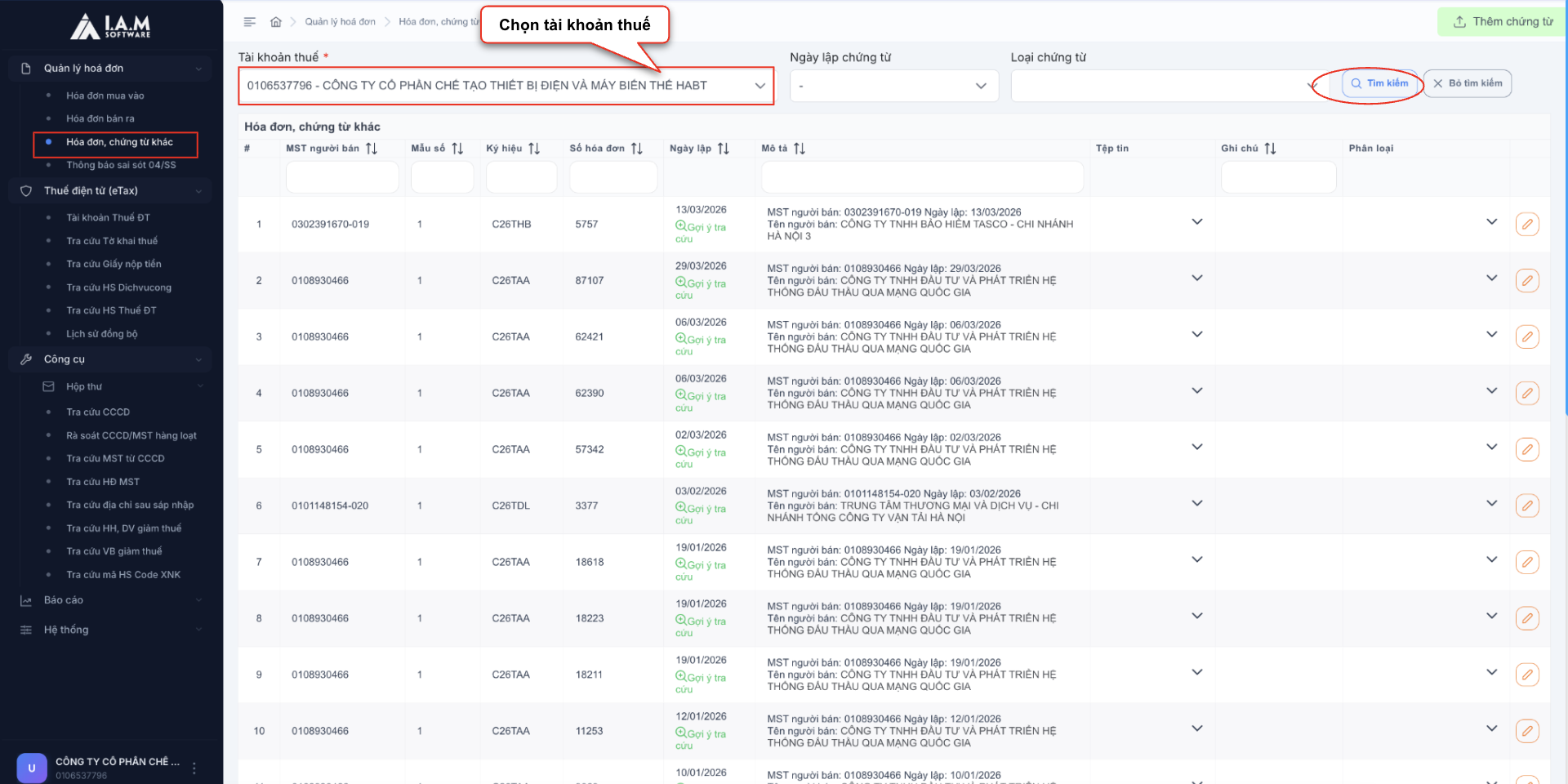
Hình 24. Màn hình hoá đơn, chứng từ khác
- Bước 3: Nhấn [Thêm chứng từ] ở góc trên cùng bên phải màn hình.
- Tải lên từ file XML
- Chọn tệp XML của chứng từ từ máy tính. Hệ thống sẽ tự động giải mã dữ liệu và điền các thông tin như MST người bán, mẫu số, ký hiệu, số hóa đơn, ngày lập... vào các ô tương ứng
- Nhập liệu thủ công
- Nếu không có file XML, bạn thực hiện nhập các trường thông tin sau: ST người bán, MST người mua, Mẫu số, Ký hiệu, Số hóa đơn và Ngày lập (chọn từ lịch).
- Link tra cứu: Đường dẫn đến trang tra cứu hóa đơn của đơn vị phát hành.
- Mã bảo mật: để xem hóa đơn trực tuyến.
- Tải lên từ file XML
Hệ thống cung cấp trình soạn thảo văn bản cho phép định dạng nội dung như: mô tả, ghi chú.
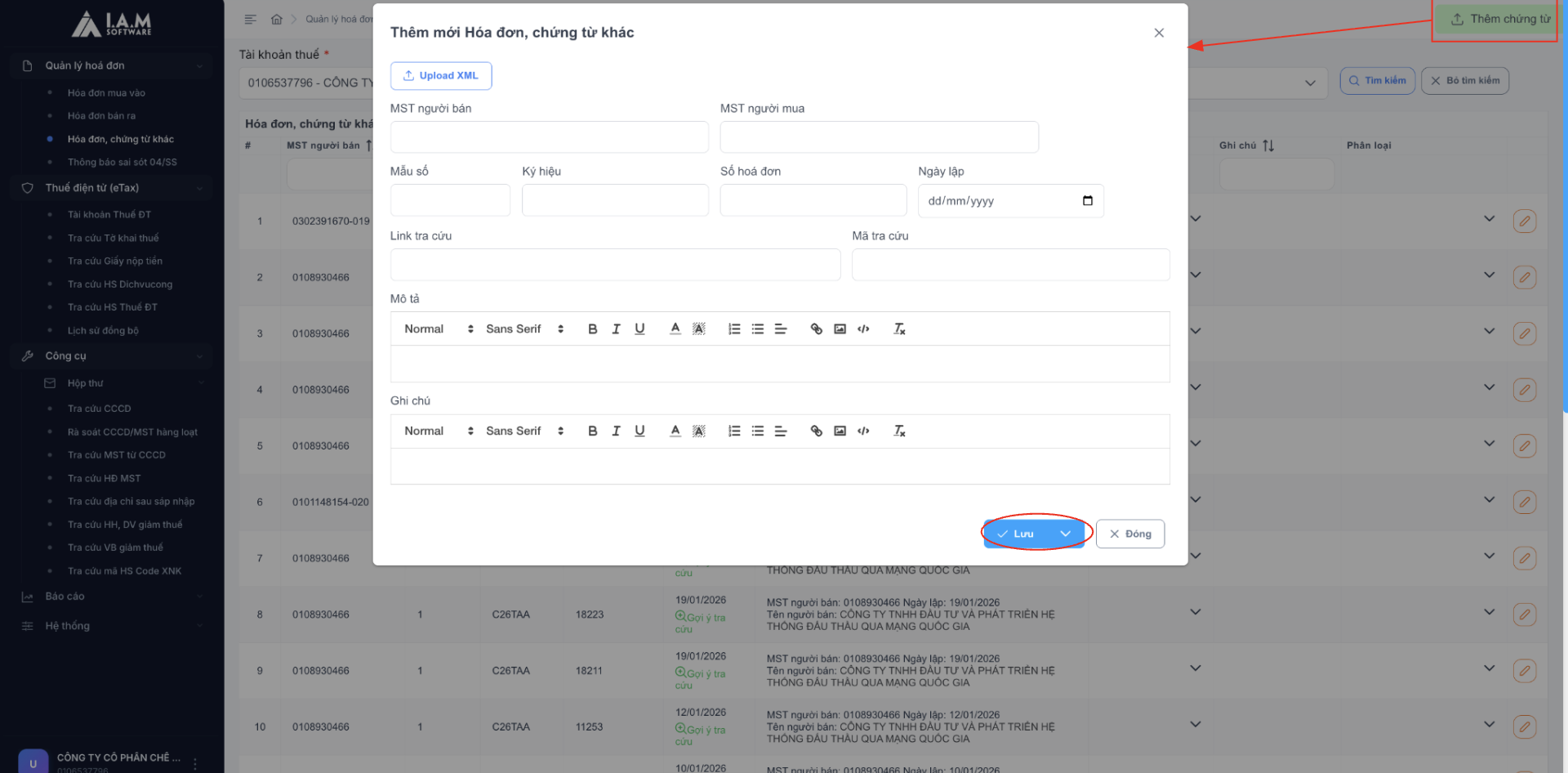
Hình 25. Màn hình thao tác thêm mới chứng từ
- Bước 4: Nhấn [Lưu] để hoàn thành.
6.4. Thông báo sai sót 04/SS
- Mục đích: Chức năng này cho phép người dùng theo dõi và quản lý danh sách các thông báo sai sót gửi đến cơ quan Thuế, nhằm điều chỉnh, thay thế, giải trình, hủy các hóa đơn điện tử đã phát hành.
- Bước 1: Tại màn hình chính, nhấn Thông báo sai sót 04/SS tại menu Quản lý hoá đơn.
- Bước 2: Tra cứu và lọc thông báo sai sót:
- Tài khoản thuế: Chọn mã số thuế công ty cần kiểm tra.
- Loại hóa đơn: Chọn Bán ra hoặc Mua vào.
- Loại kỳ kê khai thuế GTGT: Lọc theo Tháng hoặc Quý.
- Ngày thông báo: Chọn khoảng thời gian phát sinh thông báo.
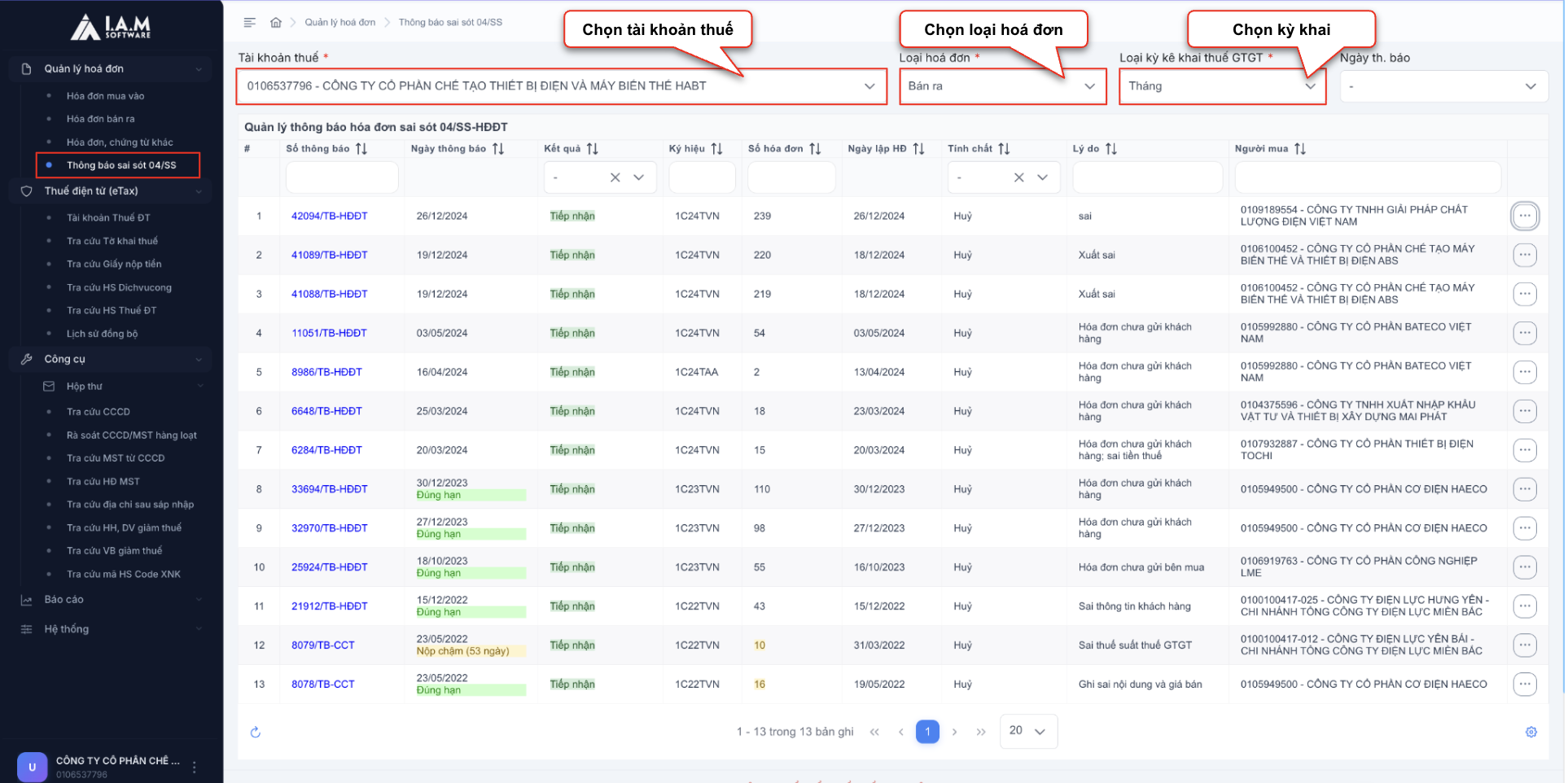
Hình 26. Màn hình danh sách thông báo sai sót 04/SS
7. Báo cáo
- Mục đích: Phân hệ Báo cáo giúp người dùng tổng hợp dữ liệu hóa đơn theo định kỳ, hỗ trợ công tác đối soát.
- Bước 1: Tại menu bên trái, tìm đến mục Báo cáo. Hệ thống hỗ trợ các loại bảng kê sau:
- Bảng kê hóa đơn mua vào.
- Bảng kê hóa đơn bán ra.
- Bảng kê chi tiết HH, DV (Hàng hóa, Dịch vụ).
- HĐ mua vào thay thế/ĐC (Điều chỉnh).
- Bước 2: Thực hiện các thao tác sau để lấy dữ liệu báo cáo:
- Chọn tài khoản thuế: Chọn đơn vị cần tổng hợp dữ liệu tại ô chọn Tài khoản thuế
- Lọc dữ liệu: Nhấn nút [Lọc dữ liệu] để thiết lập điều kiện lọc
- Kết xuất Excel: Nhấn nút [Kết xuất excel] để tải file báo cáo về máy tính.
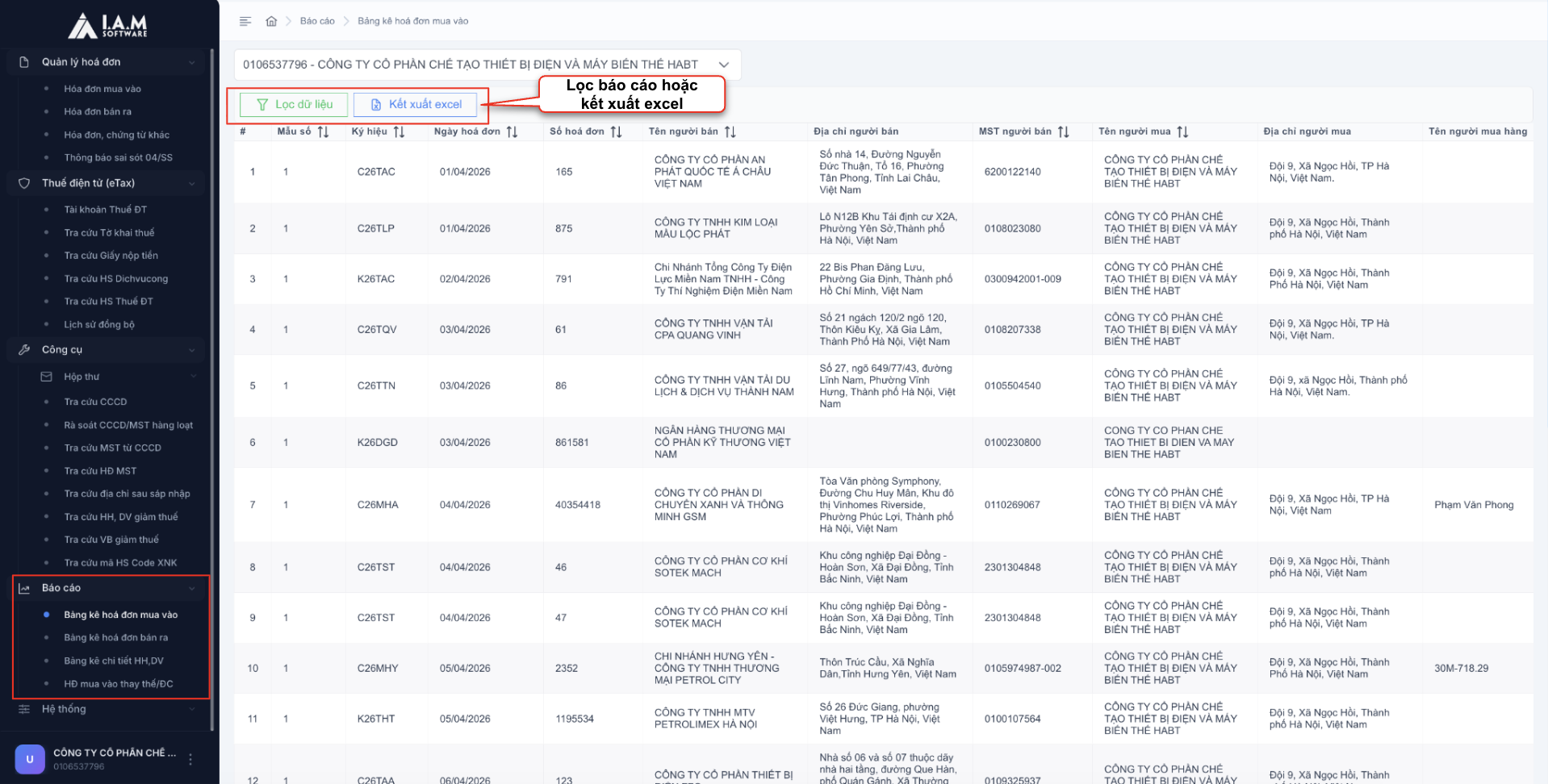
Hình 27. Màn hình báo cáo chi tiết