HƯỚNG DẪN SỬ DỤNG
PHẦN MỀM QUẢN LÝ BÁN HÀNG IAM POS - MOBILE
Mục lục
- Video hướng dẫn
- Hướng Dẫn Sử Dụng
Video hướng dẫn
Video hướng dẫn sử dụng
Hướng Dẫn Sử Dụng
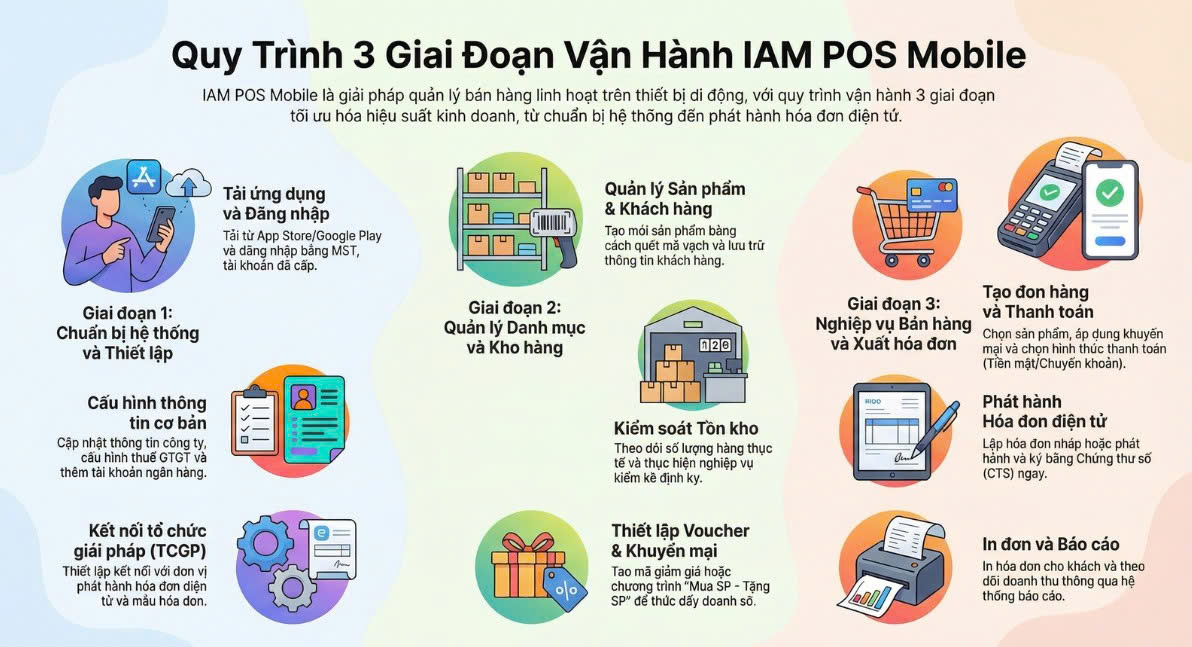
Phần mềm IAM POS Mobile cho phép người dùng thực hiện các nghiệp vụ bán hàng cơ bản, quản lý đơn hàng và theo dõi báo cáo nhanh chóng trên thiết bị di động.
1. Tải ứng dụng và đăng nhập
1.1. Tải ứng dụng IAM POS
- Truy cập vào App Store (đối với iOS) hoặc Google Play Store (đối với Android).
- Nhập từ khóa
IAM POSvào thanh tìm kiếm. - Chọn ứng dụng IAM POS của CÔNG TY CỔ PHẦN PHẦN MỀM IAM VIỆT NAM và nhấn [Nhận] để tải về điện thoại.
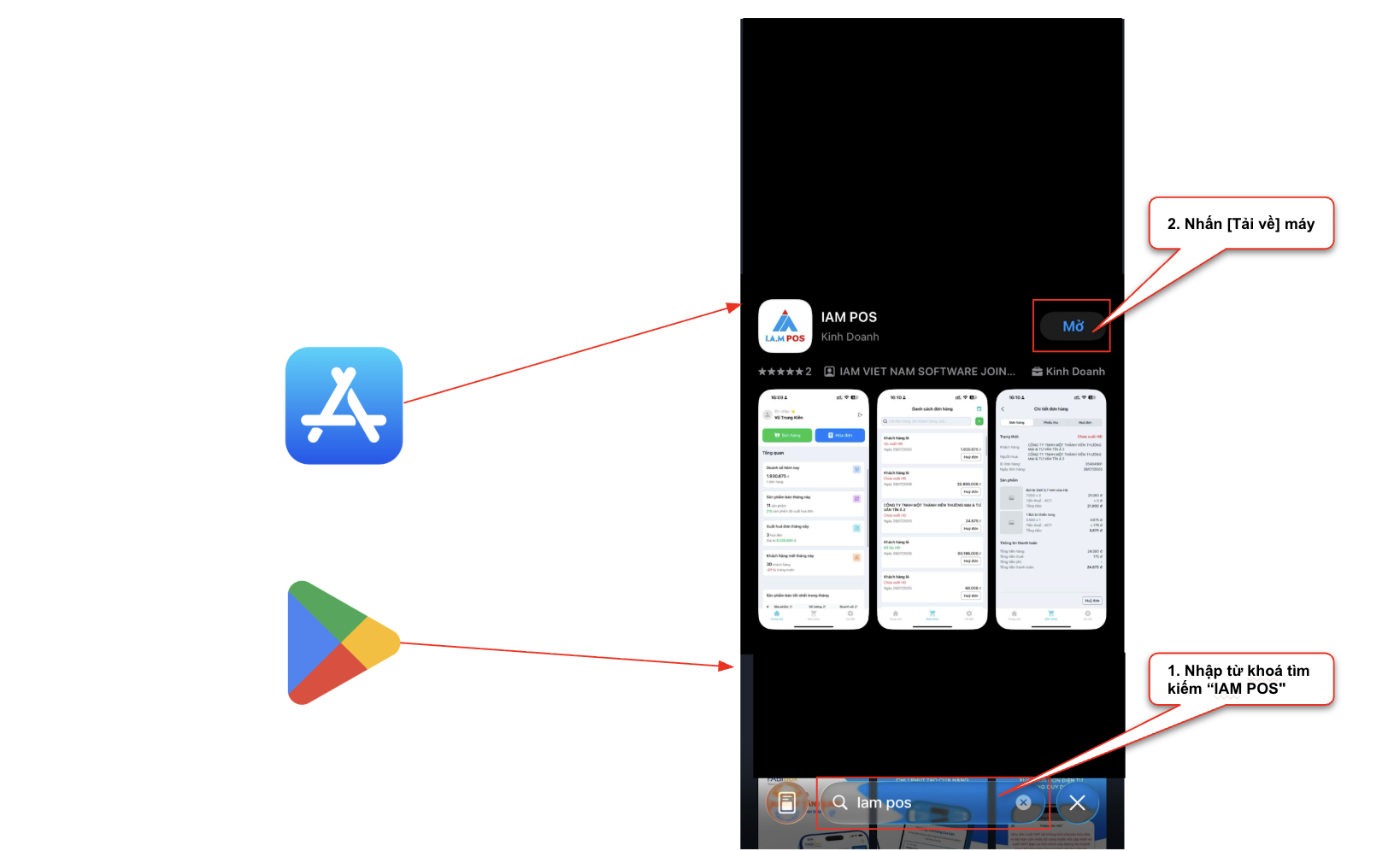
Hình 1. Màn hình tải ứng dụng IAM POS
1.2. Đăng nhập vào ứng dụng
- Mở ứng dụng IAM POS sau khi cài đặt thành công.
- Nhập thông tin đăng nhập:
| Trường | Mô tả |
|---|---|
| Mã số thuế | Nhập mã số thuế |
| Tài khoản | Nhập tên đăng nhập |
| Mật khẩu | Nhập mật khẩu |
| Đăng nhập | Xác nhận hoạt động đăng nhập vào ứng dụng |
| Quên mật khẩu | Hệ thống sẽ gửi lại mật khẩu mới vào mail |
Sau khi đăng nhập thành công, màn hình chính sẽ hiện ra.
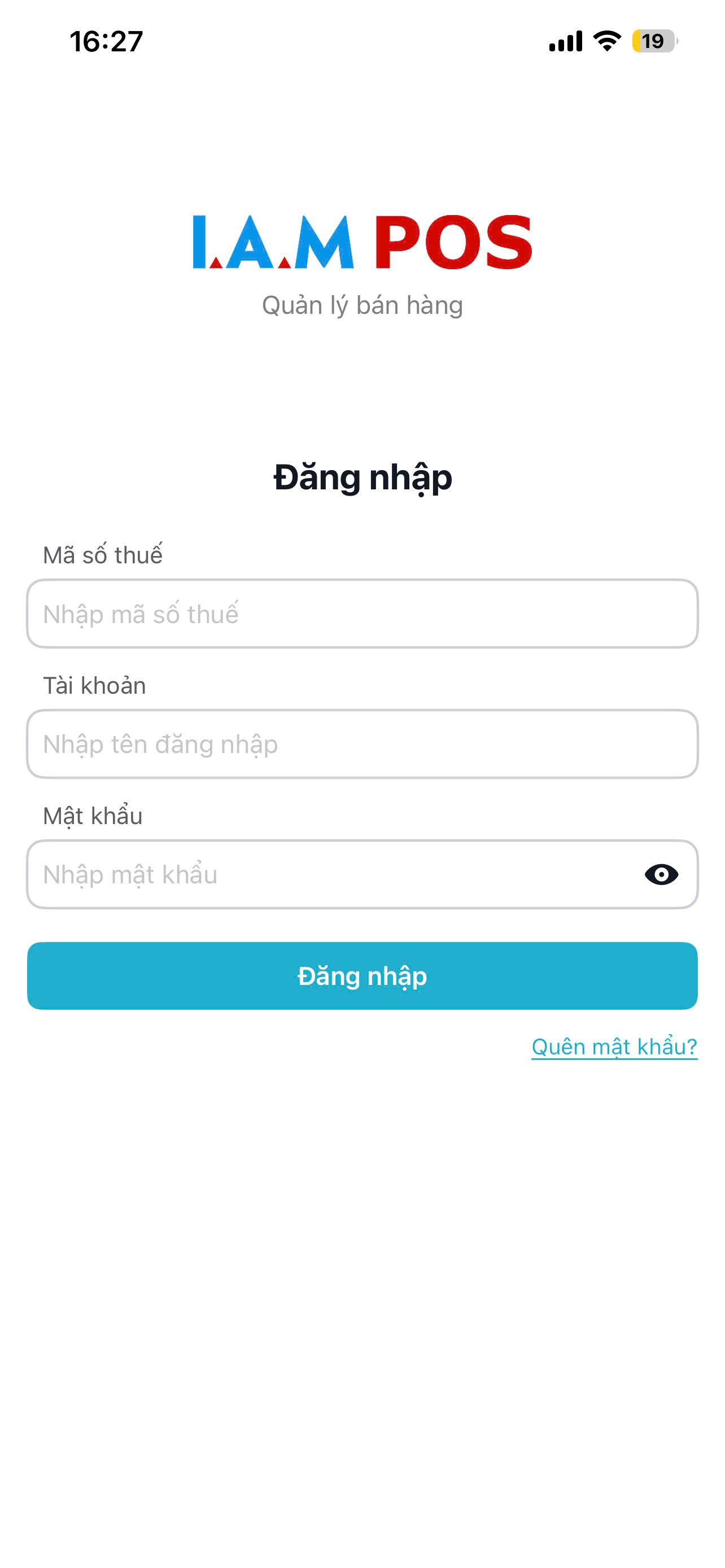
Hình 2. Màn hình đăng nhập ứng dụng IAM POS
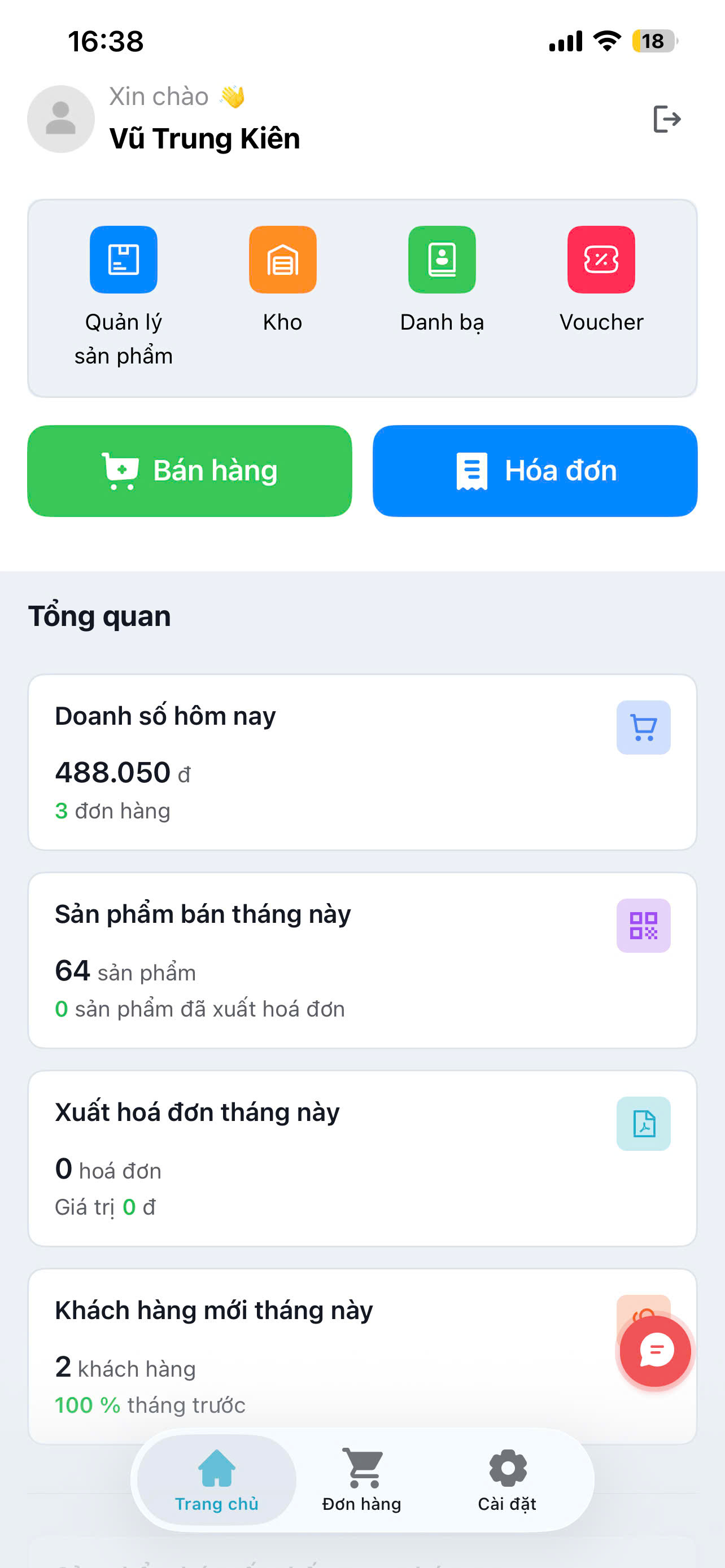
Hình 3. Màn hình tổng quan
1.3. Thay đổi mật khẩu
- Mục đích: Cho phép NSD có thể thay đổi mật khẩu của tài khoản trên ứng dụng.
- Đối tượng sử dụng: NSD là người dùng hệ thống.
Các bước thực hiện:
- Tại màn hình ứng dụng, nhấn Cài đặt, chọn Đổi mật khẩu.
- Nhập đúng và đủ thông tin mật khẩu vào các trường dữ liệu hiển thị:
| Trường | Mô tả |
|---|---|
| Mật khẩu cũ | Nhập mật khẩu cũ (hiện tại) |
| Mật khẩu mới | Nhập mật khẩu mới |
| Nhập lại mật khẩu mới | Nhập lại mật khẩu mới vừa nhập ở trên |
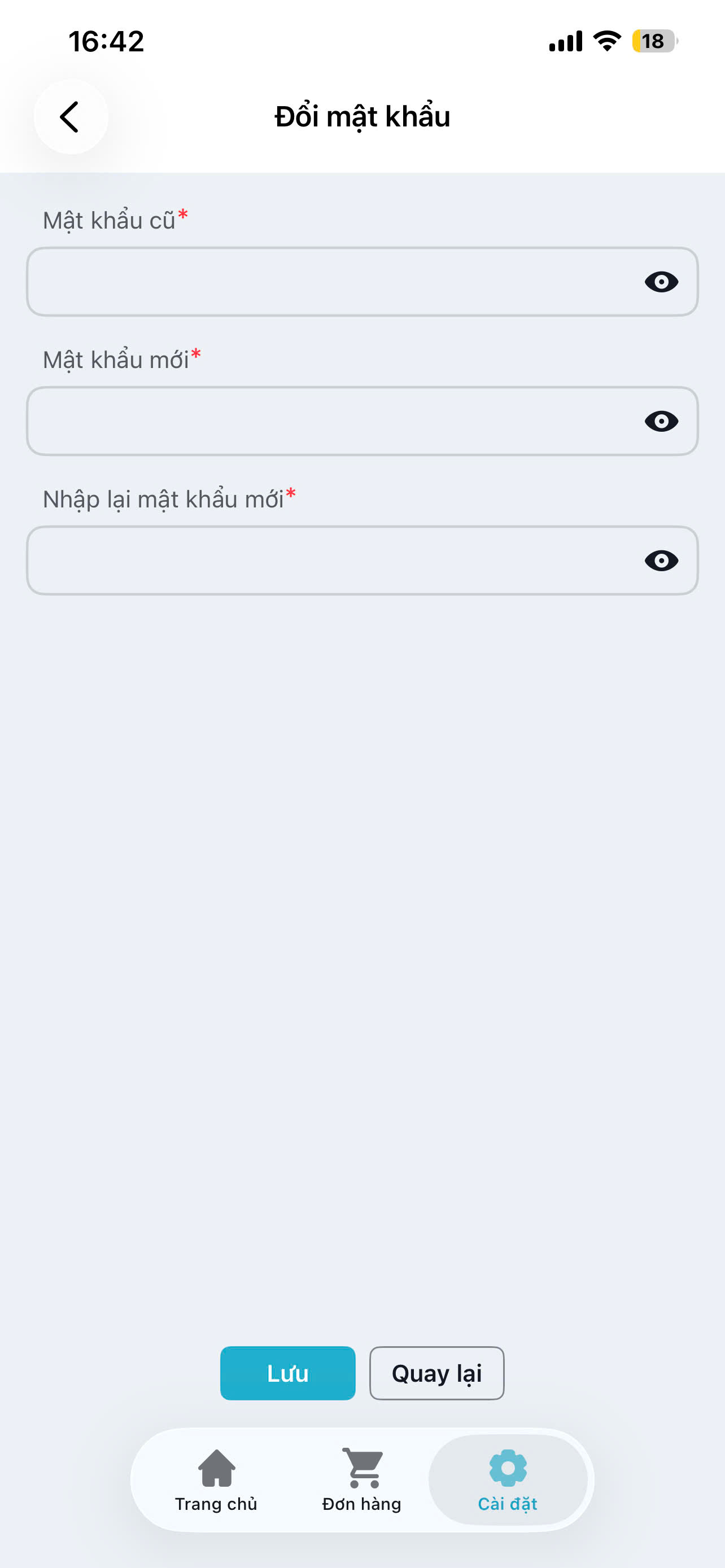
Hình 4. Màn hình thao tác đổi mật khẩu
1.4. Quên mật khẩu
- Mục đích: Cho phép NSD sử dụng chức năng quên mật khẩu trên ứng dụng.
- Đối tượng sử dụng: NSD là người dùng ứng dụng.
Các bước thực hiện:
- Tại màn hình đăng nhập, nhấn [Quên mật khẩu].
- Hiển thị dialog Lấy lại mật khẩu. Nhập đầy đủ thông tin:
| Trường | Mô tả |
|---|---|
| Mã số thuế | Nhập mã số thuế |
| Tài khoản | Nhập tên đăng nhập |
| Email đăng ký tài khoản |
- Nhấn [Lấy lại mật khẩu] để hoàn thành thao tác.
Lưu ý: Sau khi thao tác, mật khẩu mới sẽ được gửi về email đã đăng ký. Kiểm tra email và nhập mật khẩu mới để đăng nhập vào ứng dụng.
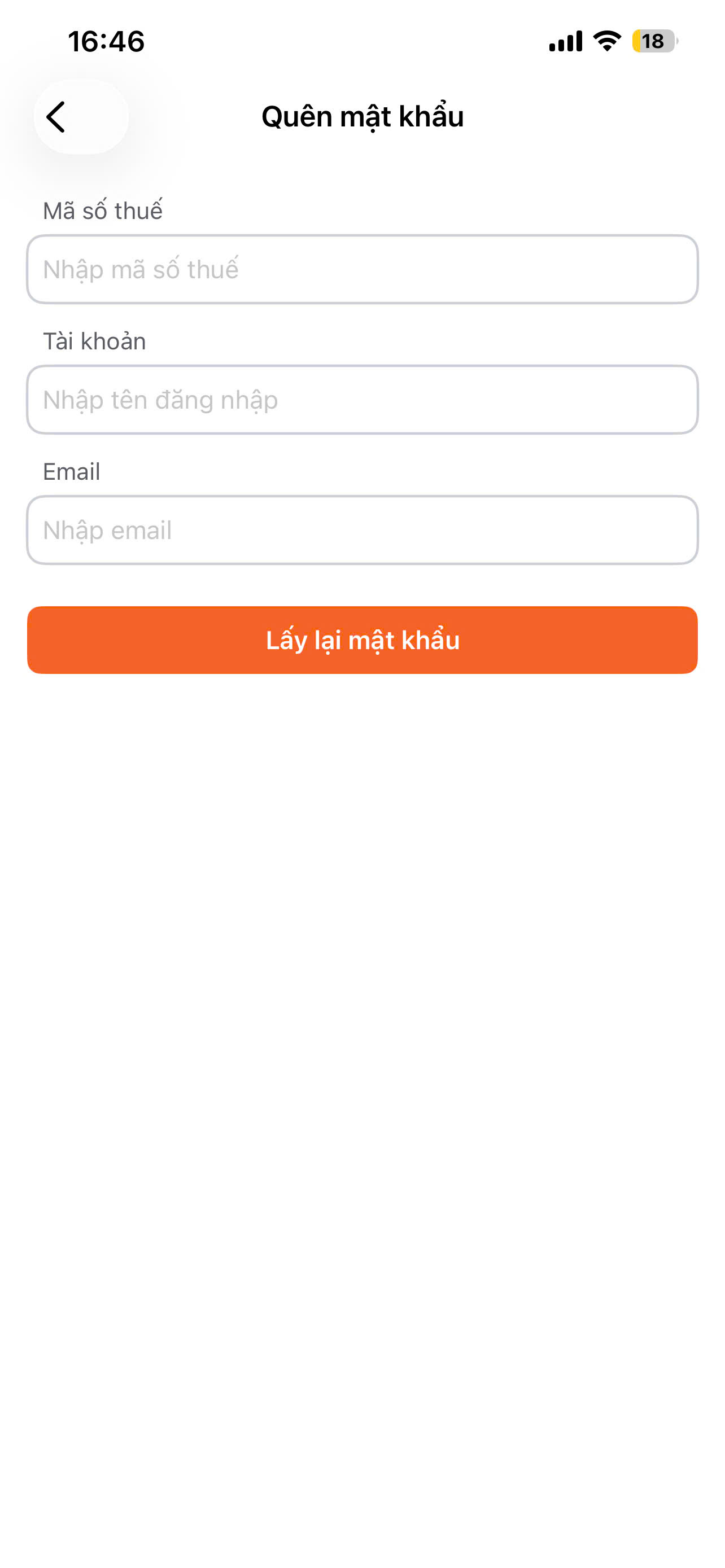
Hình 5. Màn hình thao tác quên mật khẩu
2. Cài đặt
2.1. Thông tin công ty
- Tại màn hình ứng dụng, nhấn Cài đặt, chọn Thông tin công ty.
- Cập nhật thông tin (nếu cần).
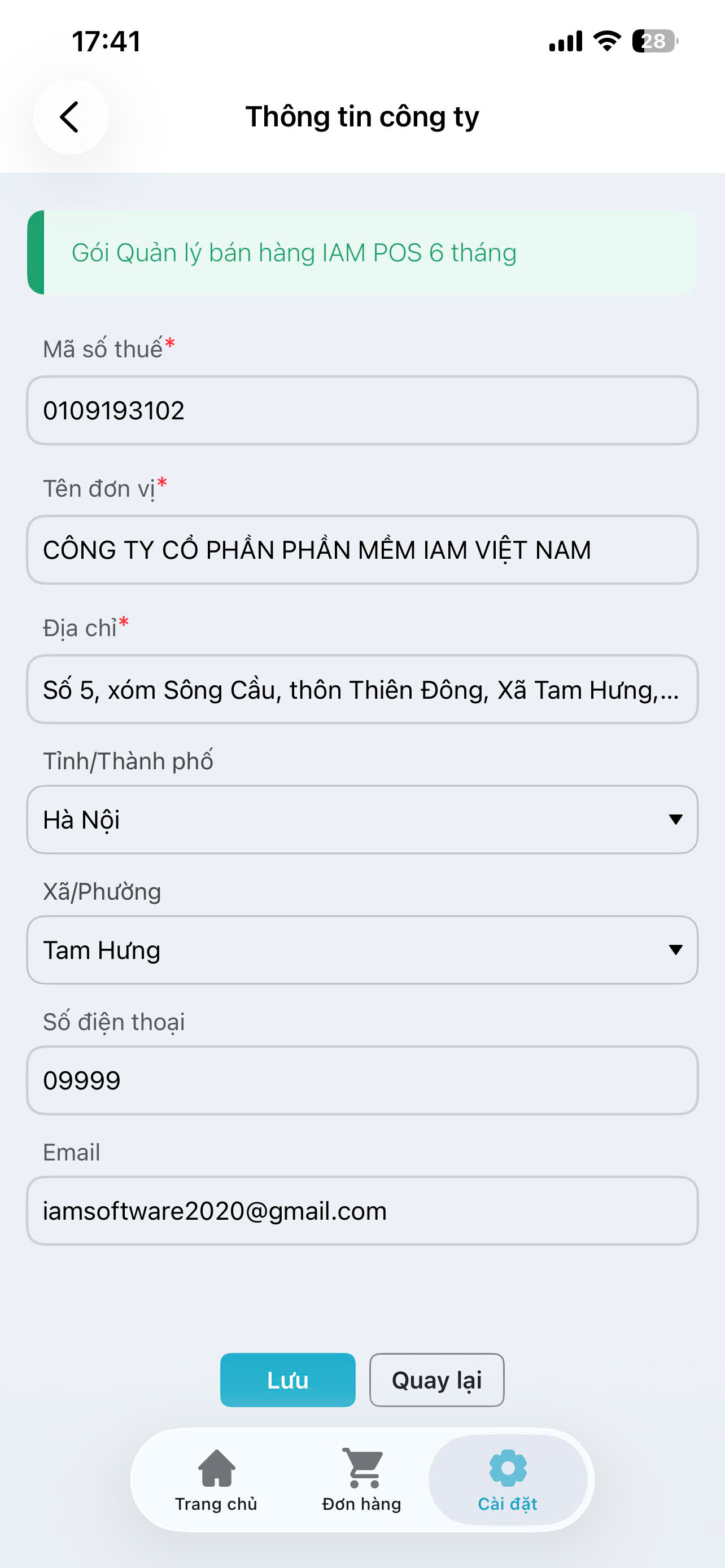
Hình 6. Màn hình thông tin công ty
- Nhấn [Lưu] để hoàn thành.
2.2. Cấu hình hoá đơn
- Tại màn hình ứng dụng, nhấn Cài đặt, chọn Cấu hình hoá đơn.
- Cấu hình Giá sản phẩm: Người dùng tick chọn Giá bán bao gồm Thuế GTGT theo nhu cầu sử dụng.
Lưu ý: Giá bán bao gồm Thuế GTGT = Giá bán đã nhập trên phần mềm bao gồm thuế GTGT, sẽ không cộng thêm tiền thuế GTGT khi tạo đơn hàng.
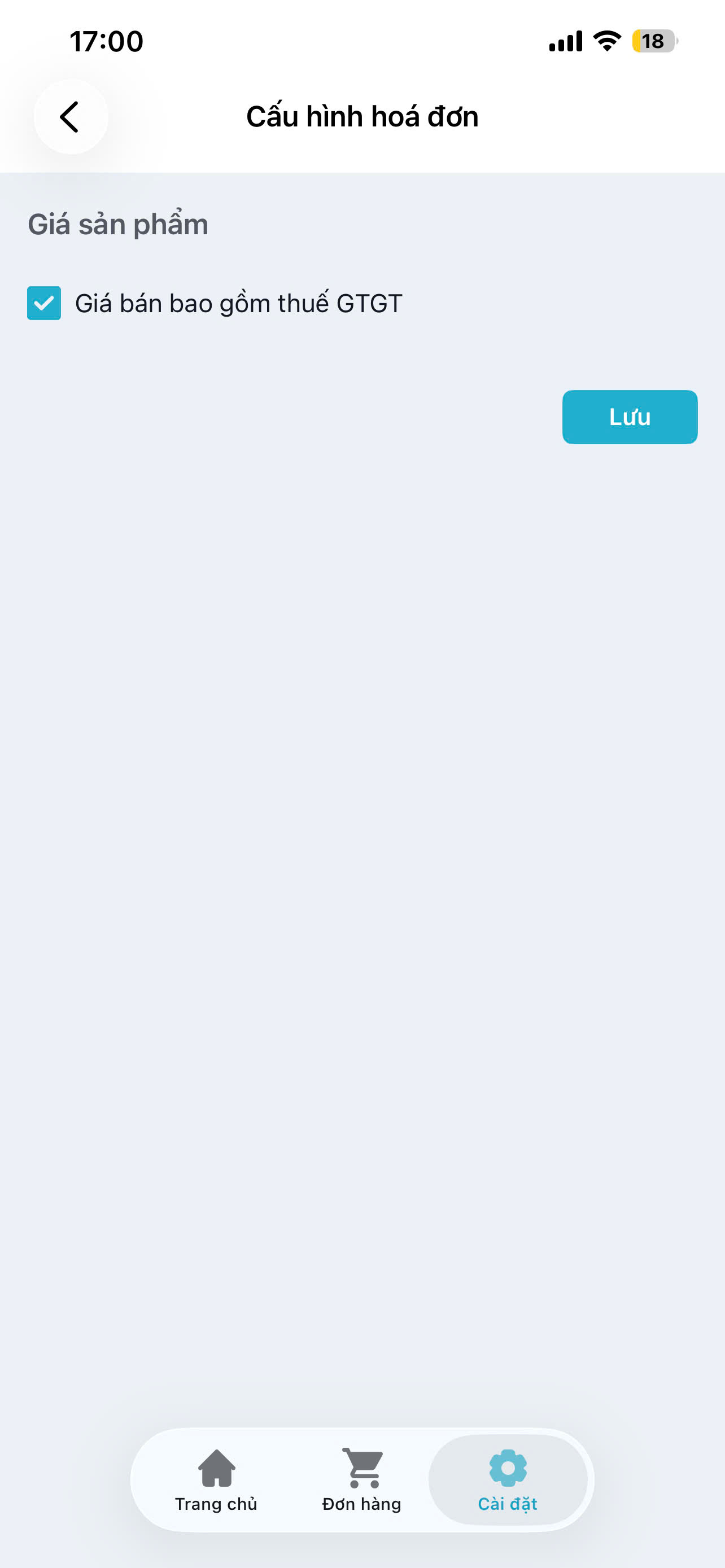
Hình 7. Màn hình cấu hình hoá đơn
2.3. Danh sách tài khoản ngân hàng
- Tại màn hình ứng dụng, nhấn Cài đặt, chọn Danh sách tài khoản ngân hàng. Người dùng có thể thêm mới, chỉnh sửa, xoá tài khoản.
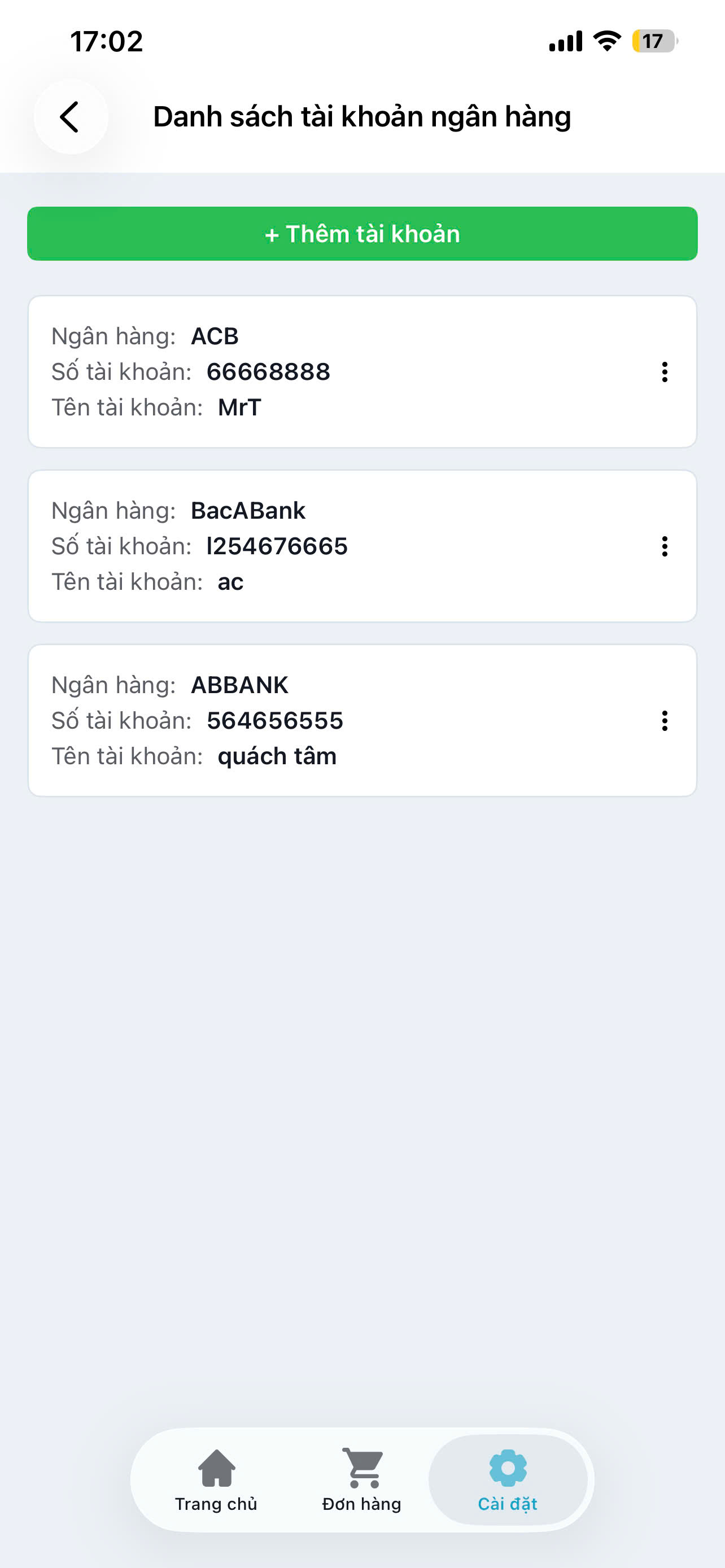
Hình 8. Màn hình danh sách tài khoản ngân hàng
- Tại danh sách, nhấn [Thêm tài khoản]. Nhập dữ liệu hợp lệ:
| Trường | Mô tả |
|---|---|
| Ngân hàng (*) | Chọn ngân hàng |
| Số tài khoản (*) | Nhập số tài khoản |
| Tên tài khoản (*) | Nhập tên tài khoản |
| Đặt làm mặc định | Bấm nếu đặt tài khoản ngân hàng này làm mặc định |
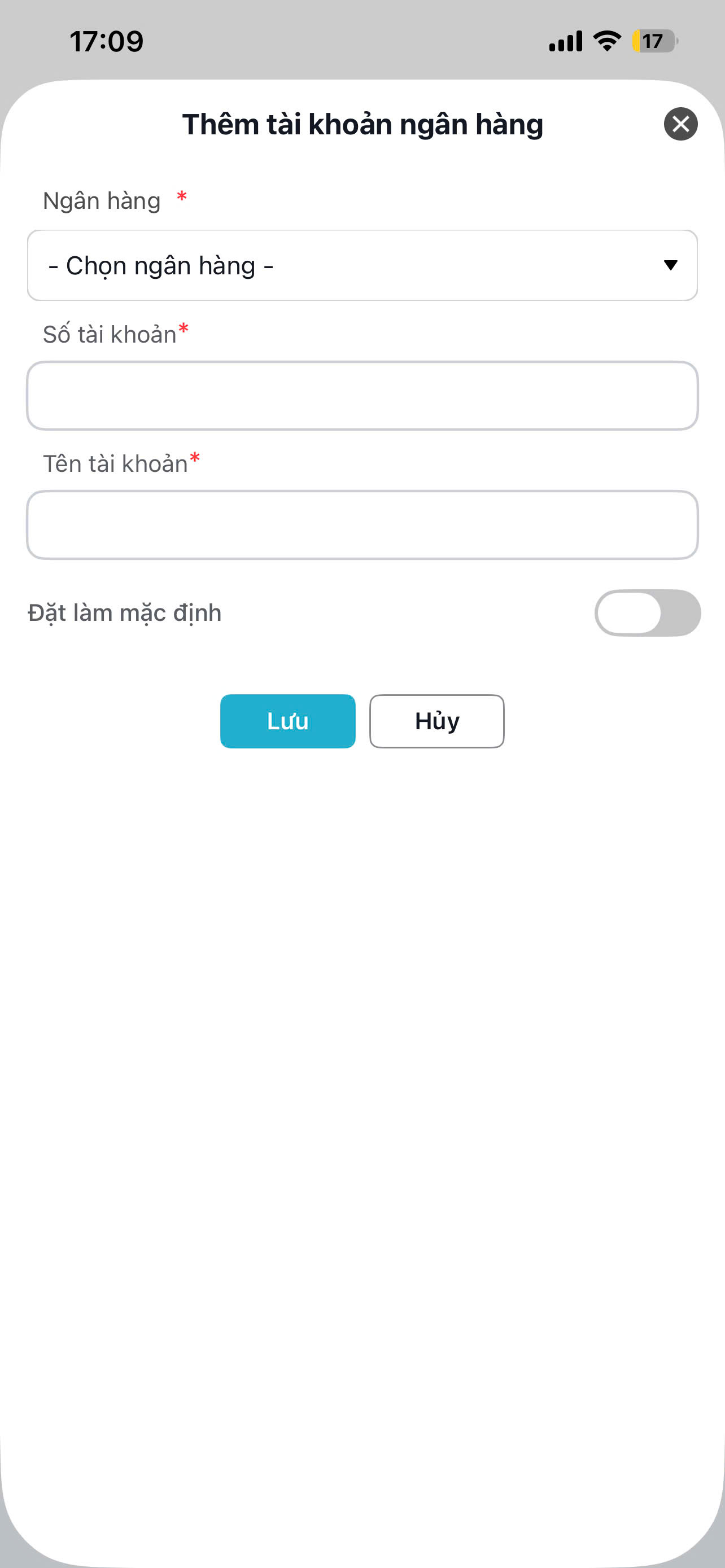
Hình 9. Màn hình thao tác thêm tài khoản ngân hàng
- Nhấn [Lưu] để hoàn thành.
2.4. Kết nối TCGP hoá đơn
- Tại màn hình ứng dụng, nhấn Cài đặt, chọn Kết nối TCGP hoá đơn. Người dùng có thể thêm mới, chỉnh sửa, cập nhật mật khẩu TCGP.
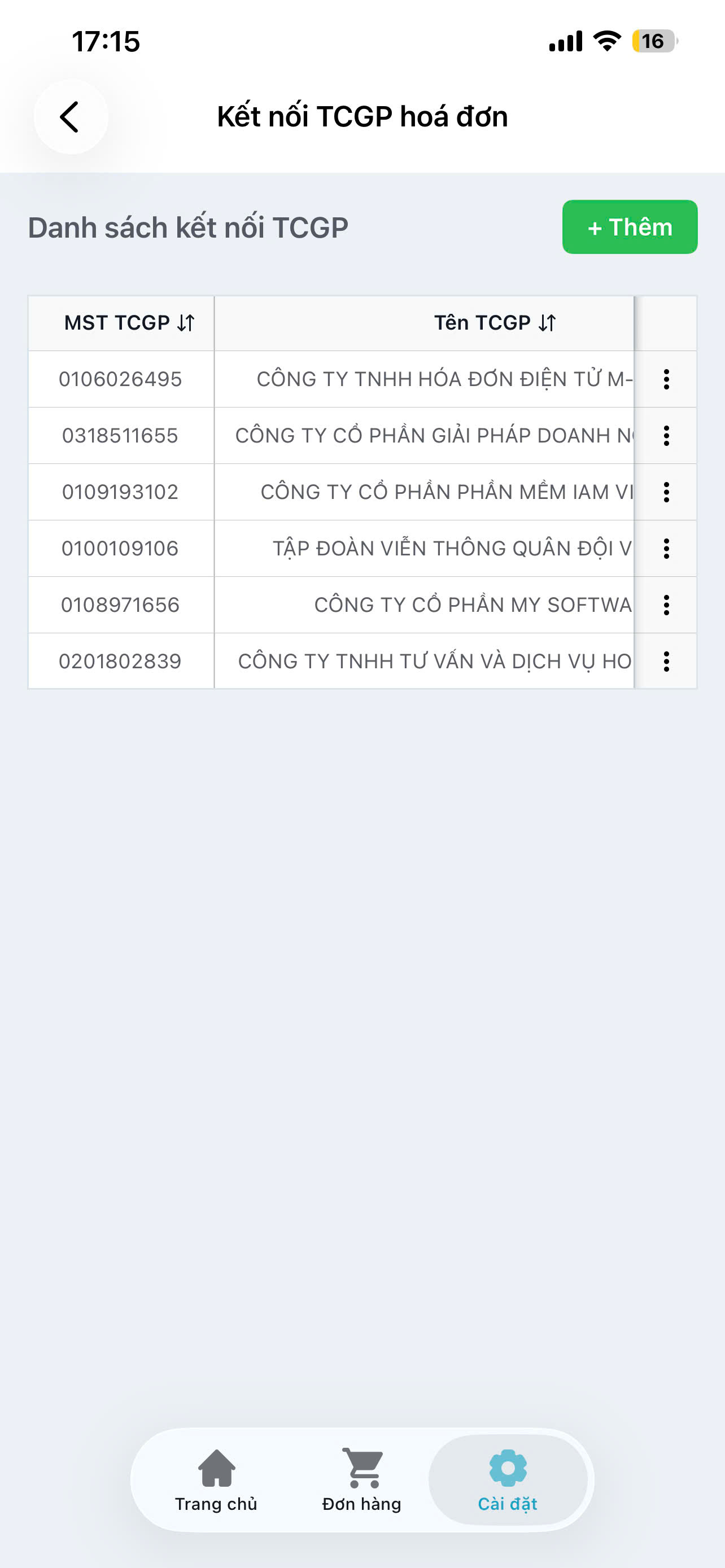
Hình 10. Màn hình danh sách kết nối TCGP
- Tại màn hình danh sách kết nối TCGP, nhấn [Thêm], sau đó nhập dữ liệu hợp lệ:
| Trường | Mô tả |
|---|---|
| TCGP | Chọn tổ chức giải pháp hóa đơn đang sử dụng |
| Hình thức ký | Chọn hình thức ký |
| MST (*) | Hệ thống tự động lấy MST |
| Mật khẩu | Tài khoản đăng nhập trên trang hoá đơn điện tử đang sử dụng |
| Mẫu hoá đơn sử dụng | Nhấn thêm dòng mẫu hoá đơn, chọn mẫu hoá đơn GTGT hoặc bán hàng, và nhập ký hiệu hoá đơn (Ví dụ: C25TCC) |
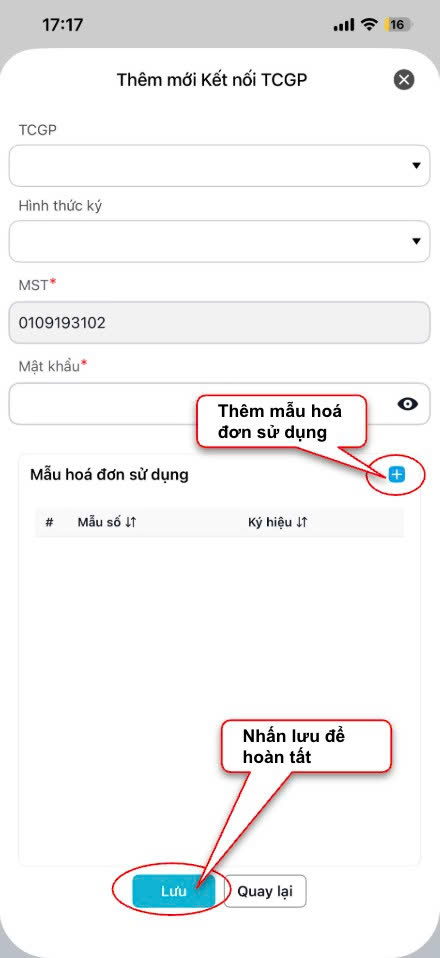
Hình 11. Màn hình thao tác thêm mới kết nối TCGP
- Nhấn [Lưu] để hoàn thành.
2.5. Quản lý máy in
Tại màn hình ứng dụng, nhấn Cài đặt, chọn Quản lý máy in.
Chọn [Thêm máy in], sau đó nhập dữ liệu hợp lệ :
| Trường | Mô tả |
|---|---|
| Tên máy in | Nhập tên để nhận diện máy in (ví dụ: Máy in quầy thu ngân, Máy in bếp,...) |
| Địa chỉ ip máy in | Nhập địa chỉ IP của máy in trong cùng mạng (ví dụ: 192.168.1.123) |
| Cổng | Nhập cổng kết nối của máy in (thường là 9100) |
| Chiều rộng khổ giấy | Nhập chiều rộng khổ giấy |
| Cắt giấy | Chọn từ danh sách (Không cắt, cắt nửa, cắt toàn phần) |
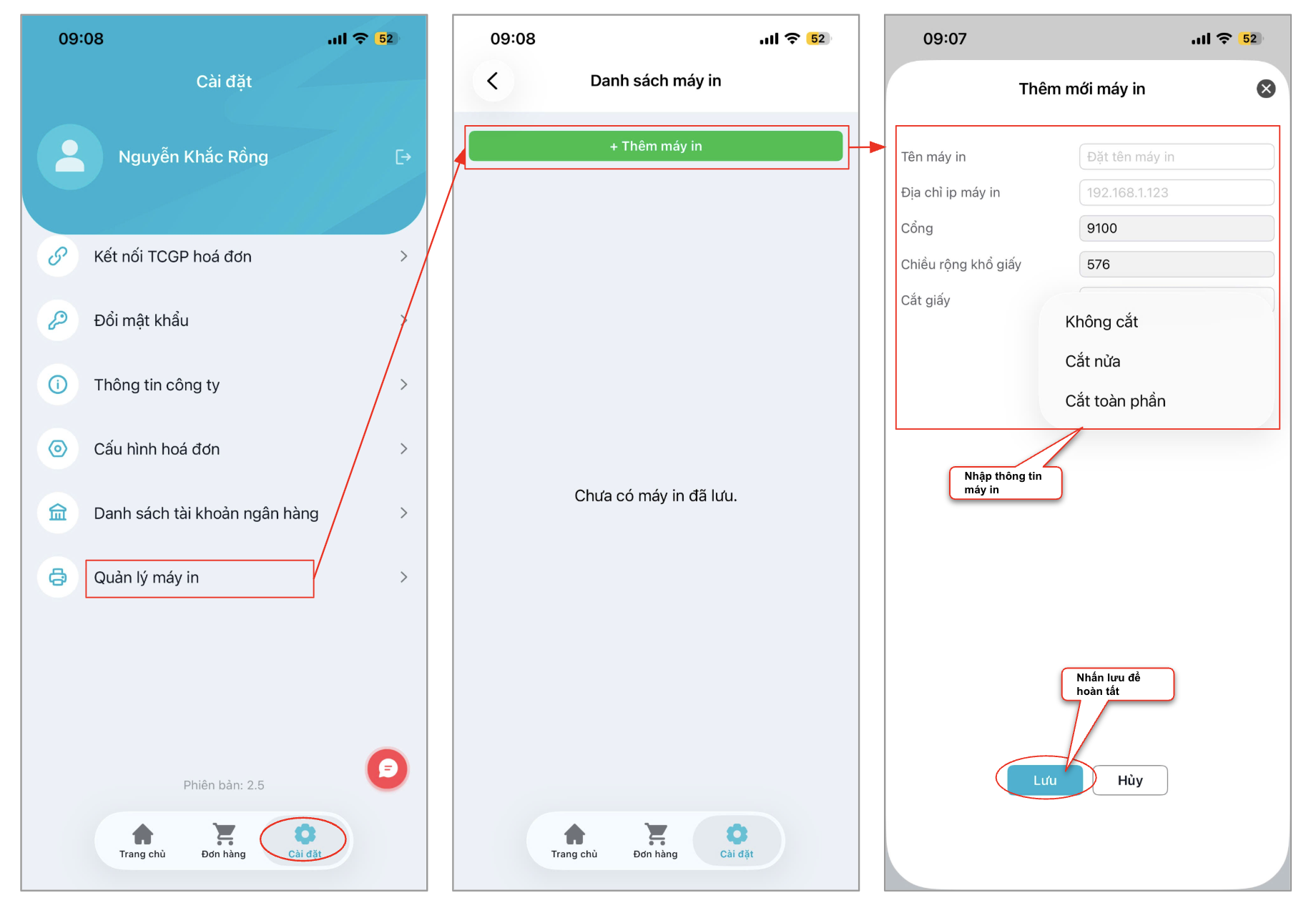
Hình 12. Màn hình thao tác thêm mới máy in
- Nhấn [Lưu] để hoàn thành.
3. Danh mục
3.1. Quản lý sản phẩm
- Tại màn hình ứng dụng, nhấn Trang chủ, chọn Quản lý sản phẩm. Người dùng có thể tạo mới, quét mã vạch sản phẩm, chỉnh sửa sản phẩm.
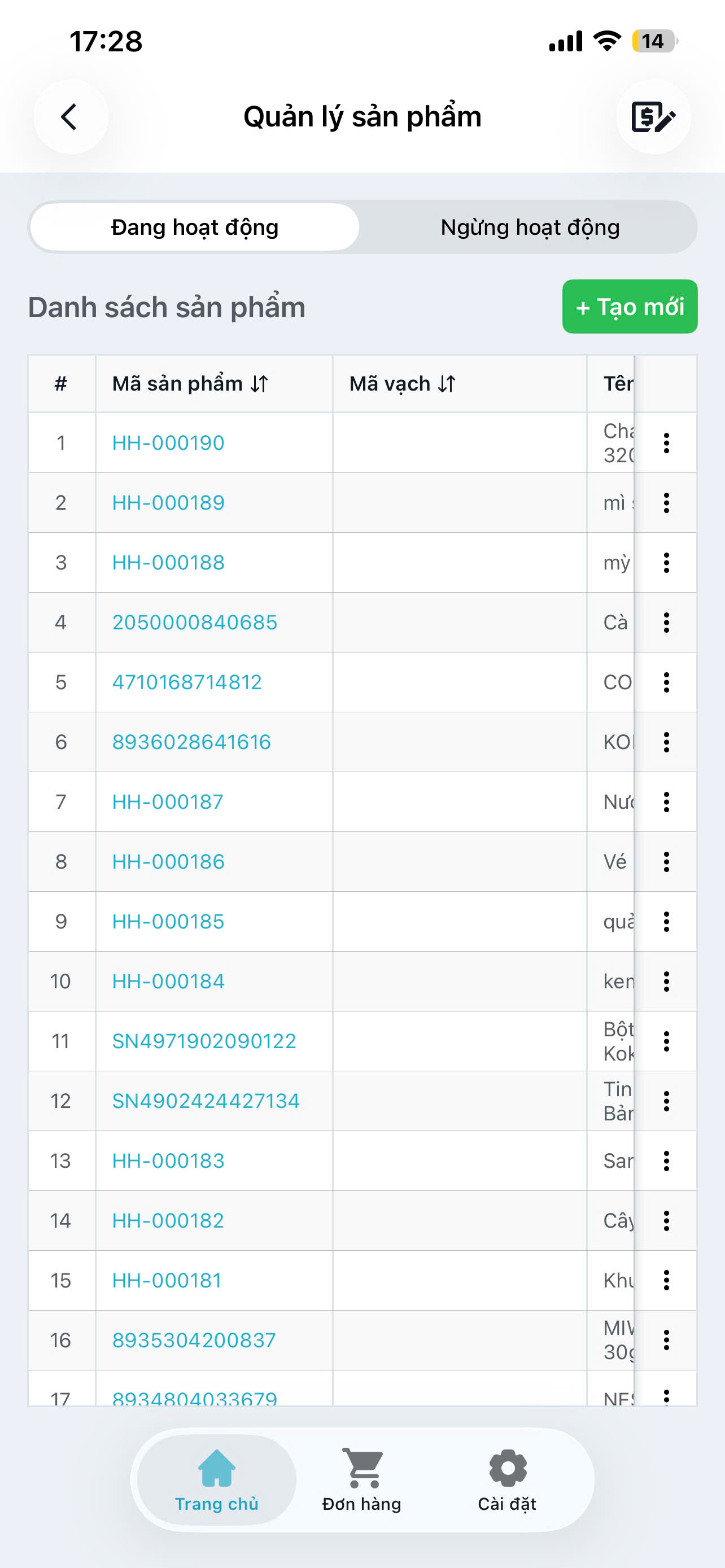
Hình 13. Màn hình danh sách sản phẩm
- Tại màn hình danh sách sản phẩm, nhấn [Tạo mới], sau đó nhập dữ liệu hợp lệ:
| Trường | Mô tả |
|---|---|
| Mã sản phẩm | Nhập mã sản phẩm; để trống hệ thống tự động sinh |
| Mã vạch | Nhấn icon [Quét mã vạch] để thực hiện quét mã vạch |
| Tên sản phẩm (*) | Nhập tên sản phẩm (bắt buộc) |
| Đơn vị tính | Chọn đơn vị tính chính (ví dụ: cái, hộp, kg...) |
| Giá niêm yết | Nhập giá bán đề xuất của sản phẩm |
| Giá vốn | Nhập giá nhập hoặc chi phí ban đầu, phục vụ tính toán lợi nhuận |
| Thuế GTGT | Chọn mức thuế giá trị gia tăng áp dụng cho sản phẩm |
| Danh mục | Chọn danh mục để phân loại và quản lý sản phẩm |
| Tồn hiện tại | Nhập số lượng tồn kho ban đầu của sản phẩm |
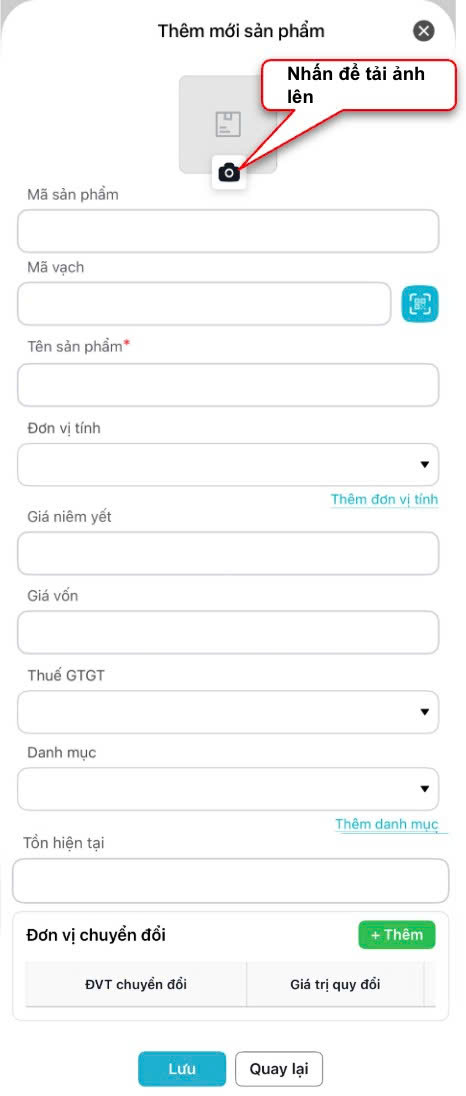
Hình 14. Màn hình thao tác thêm mới sản phẩm
Đơn vị tính chuyển đổi (nếu có): Chọn [Thêm]
| Trường | Mô tả |
|---|---|
| ĐVT chuyển đổi | Chọn đơn vị tính phụ (ví dụ: thùng, lốc...) |
| Giá trị quy đổi | Nhập tỷ lệ quy đổi giữa đơn vị chính và đơn vị phụ |
| Giá bán | Nhập giá bán tương ứng với đơn vị tính chuyển đổi |
| Mô tả | Nhập thông tin mô tả chi tiết chuyển đổi đơn vị tính (nếu có), giúp người dùng hiểu rõ hơn về cách chuyển đổi (Ví dụ 1 thùng = 24 lốc). |
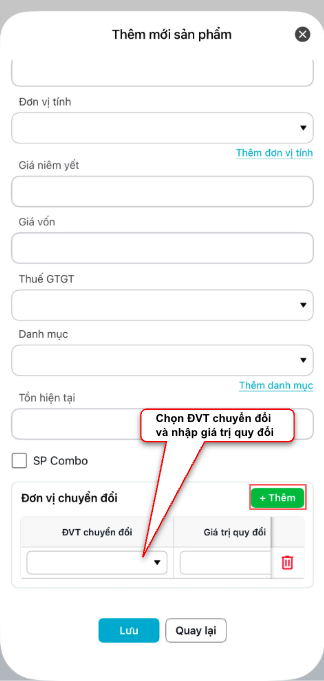
Hình 15. Màn hình thao tác thêm đơn vị chuyển đổi
- Nhấn [Lưu] để hoàn thành.
Sản phẩm combo (nếu có): Tick vào ô [SP combo], sau đó chọn các thành phần có trong combo.
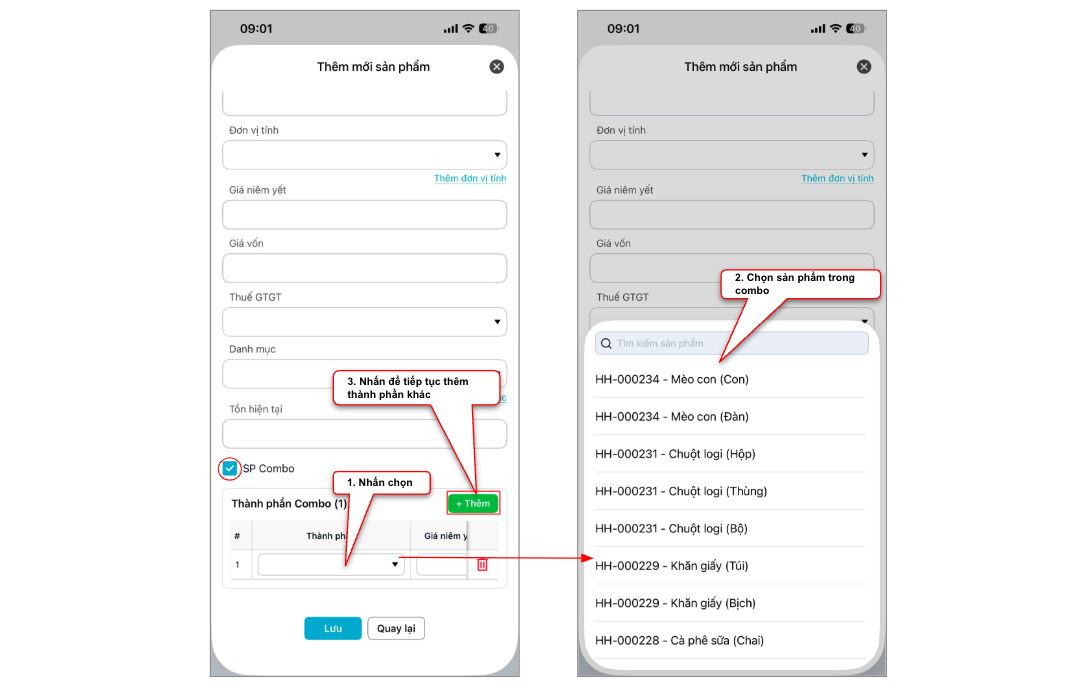
Hình 16. Màn hình thao tác thêm sản phẩm combo
3.2. Quét mã vạch sản phẩm
Mục đích: Cho phép người dùng sử dụng camera để quét mã vạch của sản phẩm.
Tại màn hình danh sách sản phẩm, nhấn [⋮], chọn Quét mã vạch sản phẩm.
- Đưa khung hình camera vào đúng mã vạch.
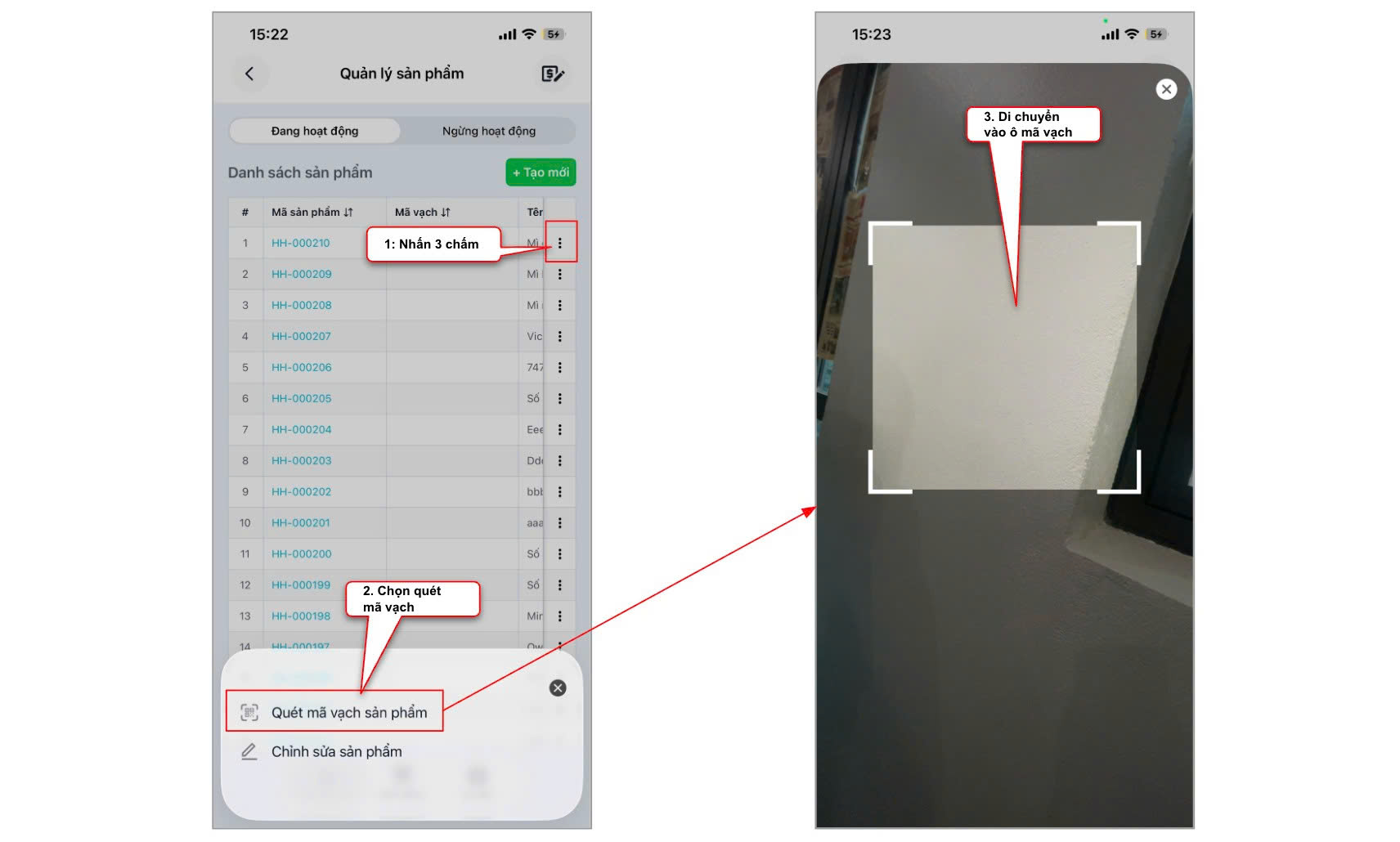
Hình 17. Màn hình thao tác quét mã vạch sản phẩm
Sau khi quét thành công, hệ thống hiển thị sản phẩm dựa vào mã vạch đã quét.
3.3. Quản lý kho hàng
- Mục đích: Cho phép người dùng theo dõi tồn kho của sản phẩm và thực hiện các nghiệp vụ kiểm kê hàng hóa.
3.3.1. Tồn kho
- Tại màn hình ứng dụng, nhấn Trang chủ, chọn Kho → Tồn kho.
Màn hình hiển thị danh sách tồn kho của từng sản phẩm để người dùng theo dõi.
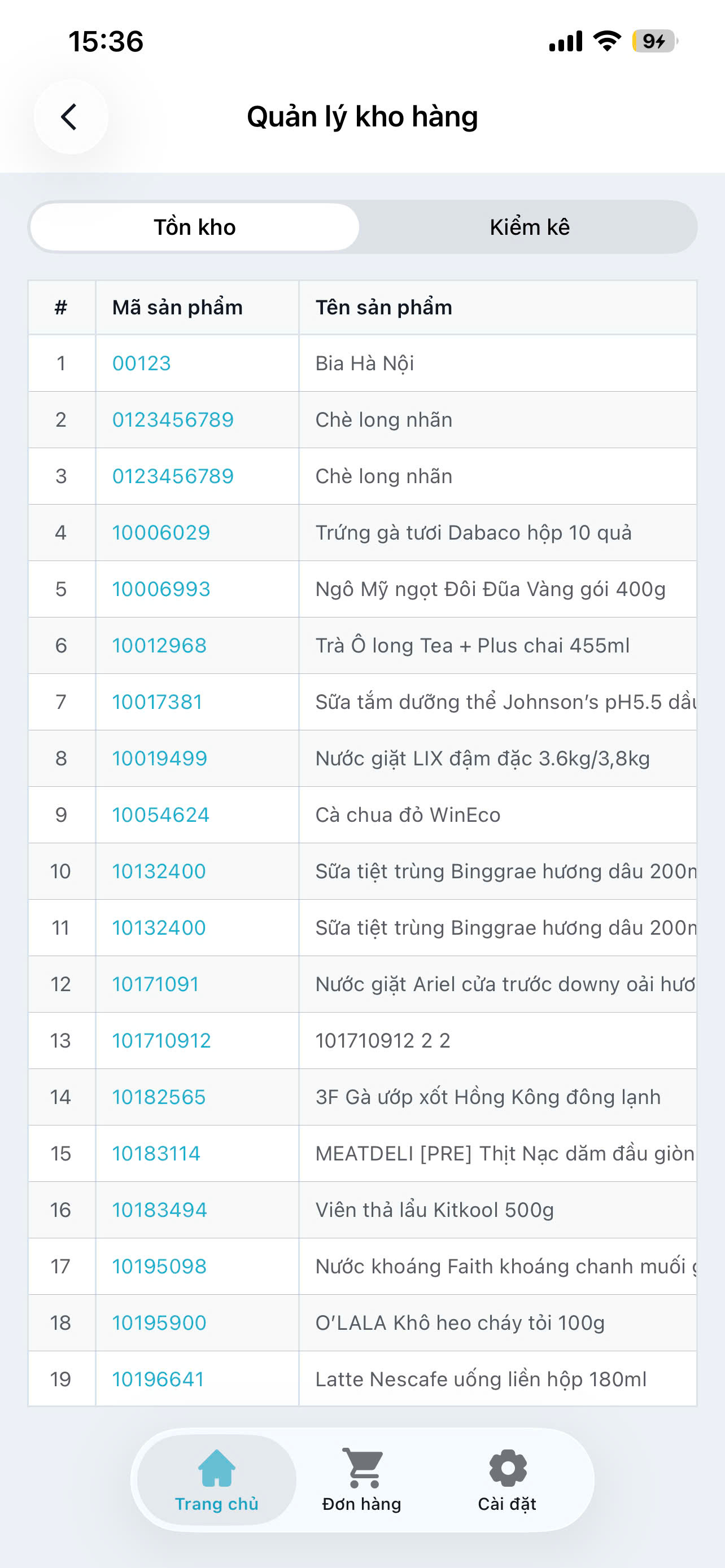
Hình 18. Màn hình danh sách tồn kho của sản phẩm
3.3.2. Kiểm kê
- Tại màn hình ứng dụng, nhấn Trang chủ, chọn Kho → Kiểm kê.
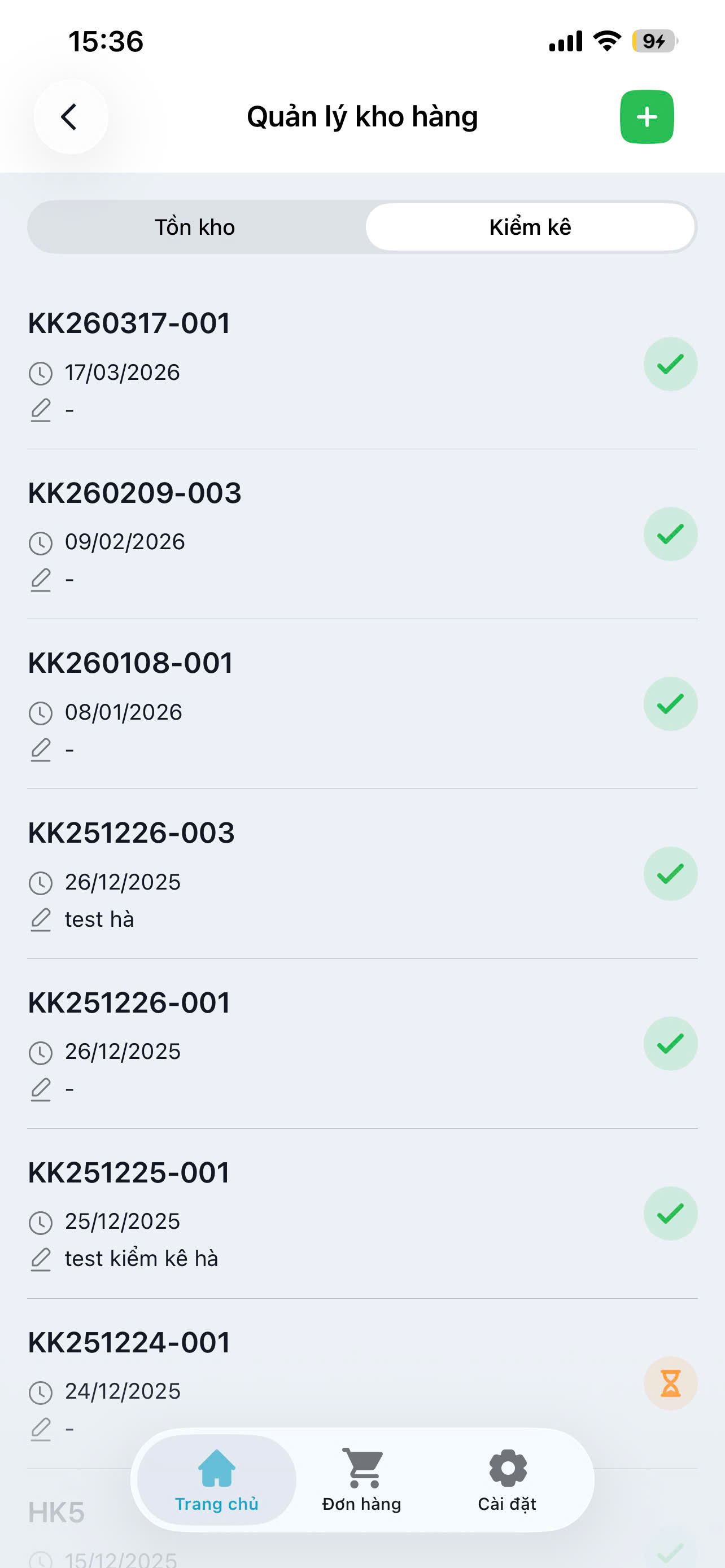
Hình 19. Màn hình danh sách mã kiểm kê
- Nhấn [+] để thêm mới kiểm kê.
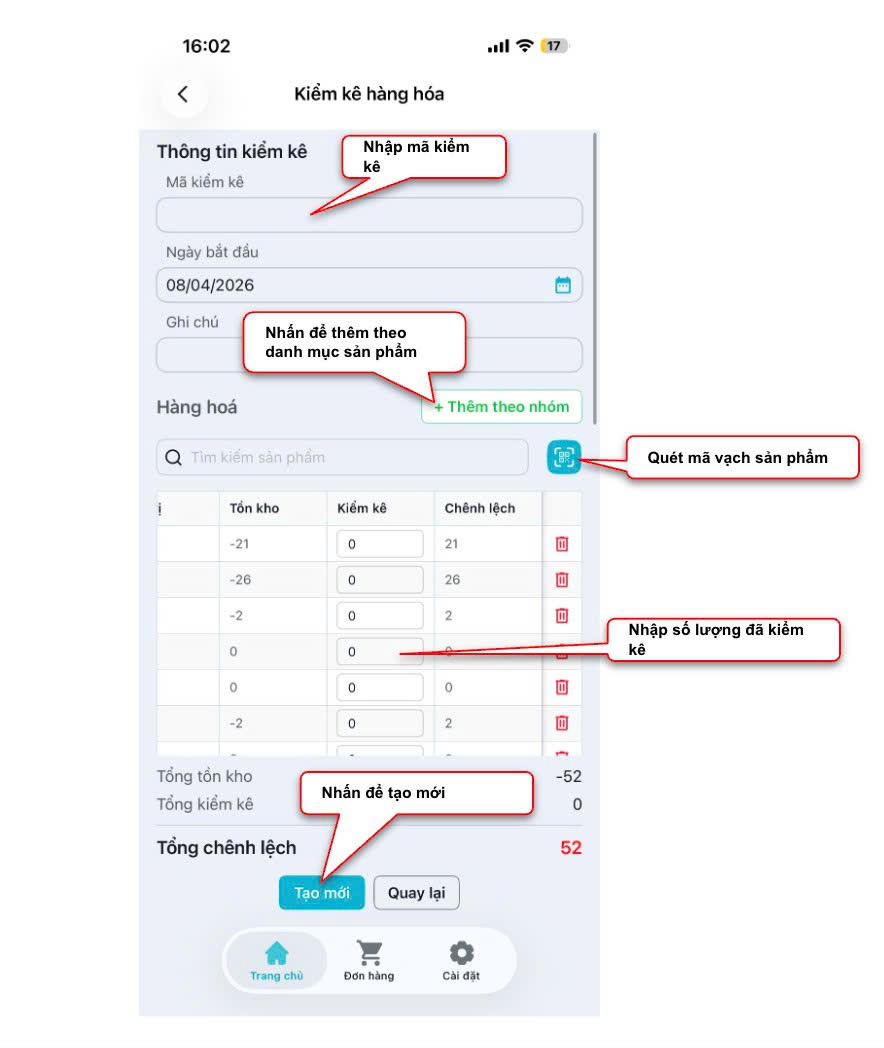
Hình 20. Màn hình danh sách mã kiểm kê
- Nhấn [Tạo mới] để hoàn thành.
- Nhấn vào mã kiểm kê để xem chi tiết kiểm kê đã hoàn thành.
- Nhấn biểu tượng quét mã vạch để tìm kiếm sản phẩm nhanh.
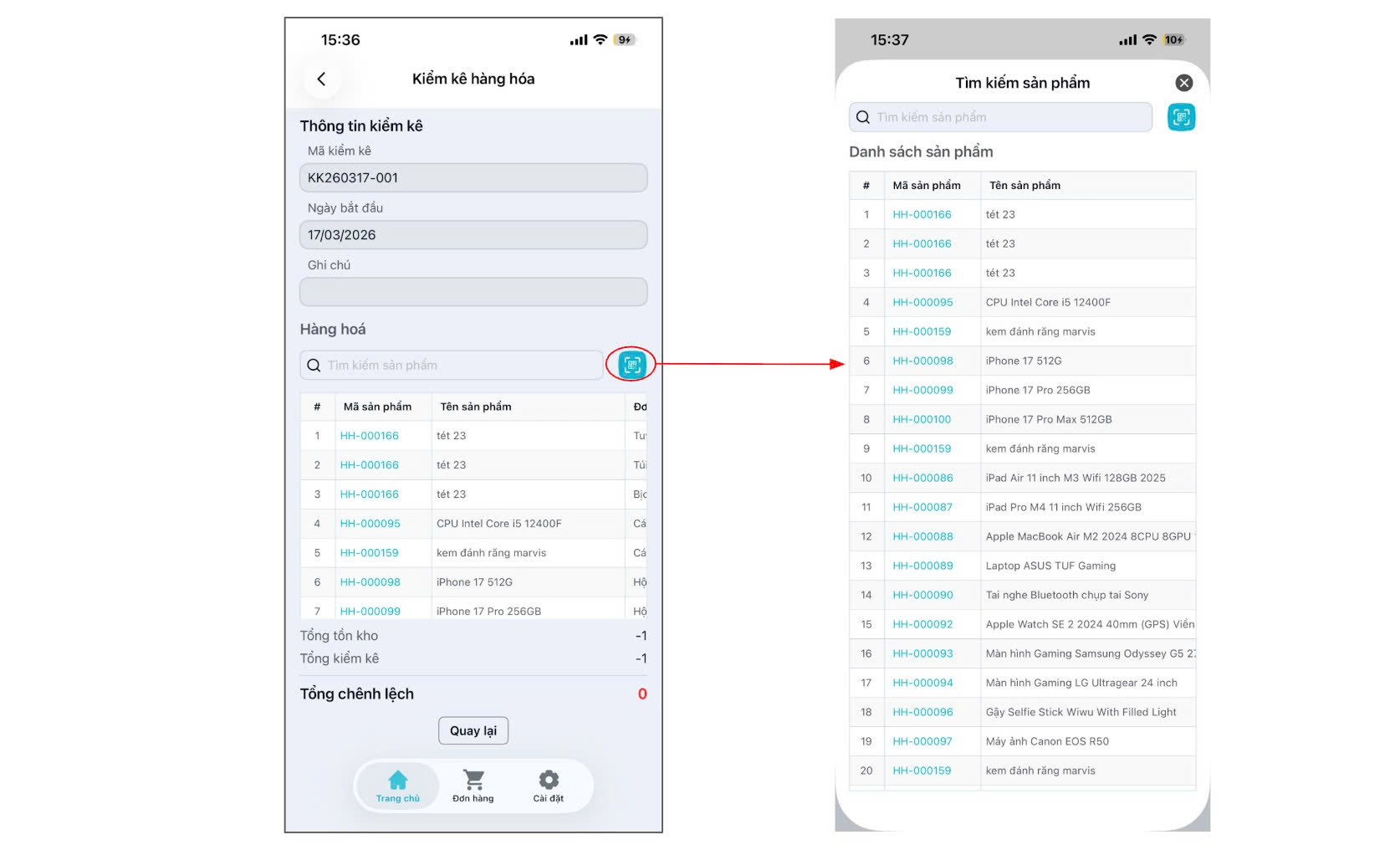
Hình 21. Màn hình tìm kiếm sản phẩm
- Nhấn vào kiểm kê nháp để hoàn thành, chỉnh sửa hoặc xoá lần kiểm kê này.
3.4. Quản lý khách hàng
- Tại màn hình ứng dụng, nhấn Trang chủ, chọn Danh bạ. Người dùng có thể tạo mới, chỉnh sửa, xóa khách hàng.
- Tại màn hình danh sách khách hàng, nhấn [Tạo mới], sau đó nhập dữ liệu hợp lệ:
| Trường | Mô tả |
|---|---|
| Mã khách hàng | Để trống để hệ thống tự động tạo mã theo quy tắc có sẵn |
| Tên khách hàng (*) | Nhập tên đầy đủ của cá nhân hoặc người đại diện (bắt buộc) |
| Mã số thuế | Nhập MST của khách hàng doanh nghiệp; nhấn biểu tượng 🔍 để tra cứu nhanh |
| CCCD/CMND | Nhập số định danh cá nhân của khách hàng |
| Công ty (*) | Nhập tên pháp nhân hoặc tên cửa hàng của khách hàng (bắt buộc) |
| Địa chỉ (*) | Nhập số nhà, tên đường cụ thể (bắt buộc) |
| Tỉnh/Thành phố & Xã/Phường | Chọn từ danh sách thả xuống để đảm bảo dữ liệu chuẩn hóa |
| Số điện thoại | Thông tin liên lạc và gửi thông báo đơn hàng |
| Dùng để gửi hóa đơn điện tử hoặc các chương trình khuyến mãi | |
| Ghi chú | Thêm ghi chú nếu cần |
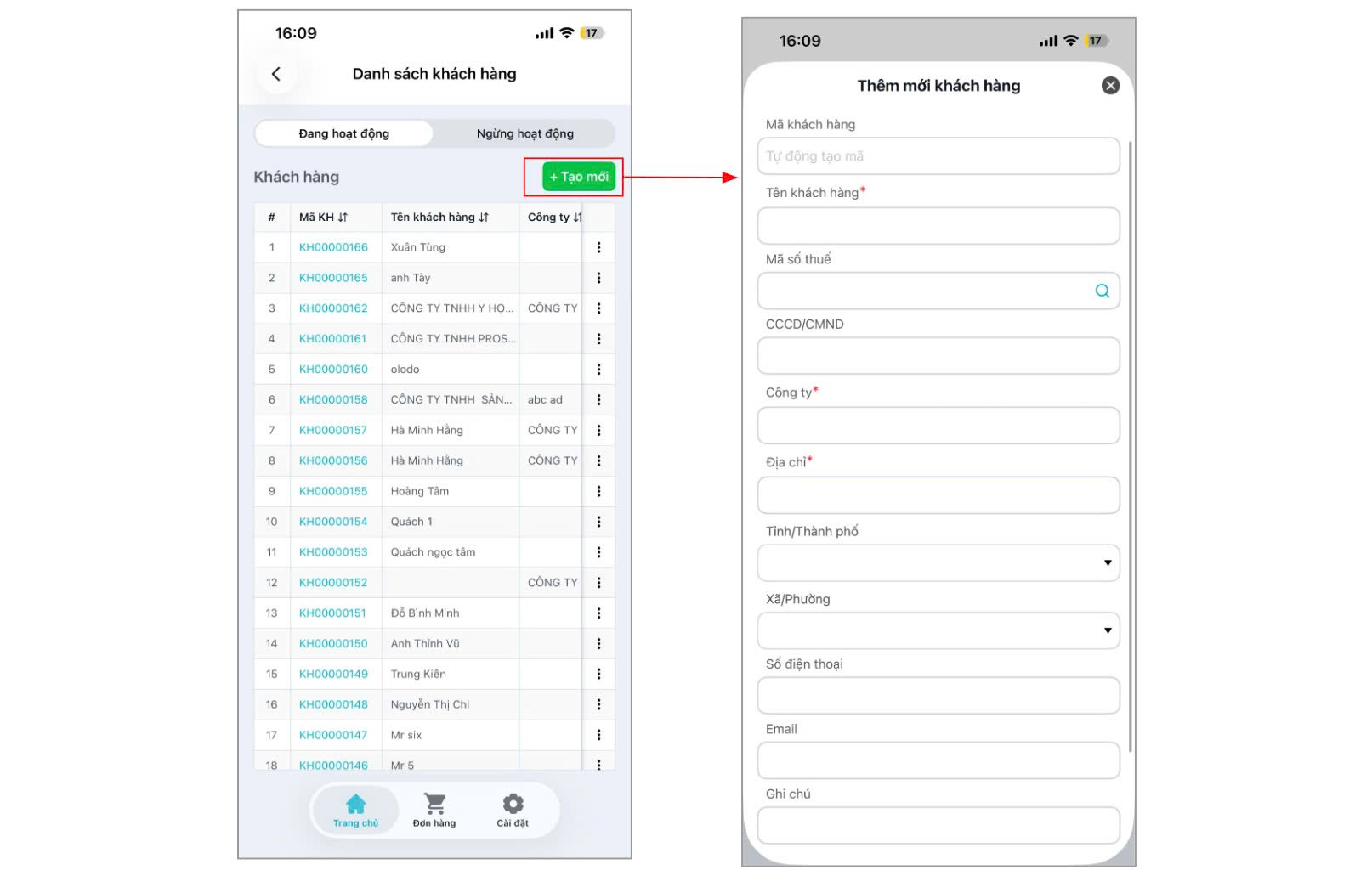
Hình 22. Màn hình thêm mới khách hàng
- Nhấn [Lưu] để hoàn thành.
3.5. Voucher
- Mục đích: Cho phép người dùng tạo, quản lý và theo dõi các chương trình khuyến mại, bao gồm khuyến mại mua sản phẩm tặng sản phẩm và mã giảm giá, nhằm thúc đẩy doanh số bán hàng và thu hút khách hàng.
3.5.1. Mua SP - Tặng SP
- Tại màn hình ứng dụng, nhấn Trang chủ, chọn Voucher → Mua SP - Tặng SP.
- Tại màn hình danh sách, nhấn [+], sau đó nhập dữ liệu hợp lệ:
| Trường | Mô tả |
|---|---|
| Tên sản phẩm (Điều kiện) | Chọn sản phẩm áp dụng điều kiện khuyến mãi |
| Số lượng (Điều kiện) (*) | Nhập số lượng sản phẩm cần mua để được áp dụng khuyến mãi |
| Tên sản phẩm (Khuyến mãi) (*) | Chọn sản phẩm được dùng để khuyến mãi |
| Số lượng (Khuyến mãi) (*) | Nhập số lượng sản phẩm khuyến mãi |
| Đơn giá (Khuyến mãi) | Nhập giá bán của sản phẩm khuyến mãi (có thể để 0 nếu là tặng miễn phí) |
| Ngày bắt đầu (*) | Chọn ngày bắt đầu áp dụng chương trình |
| Ngày hết hạn | Chọn ngày kết thúc (có thể để trống nếu không giới hạn) |
| Ghi chú | Thêm ghi chú nếu có |
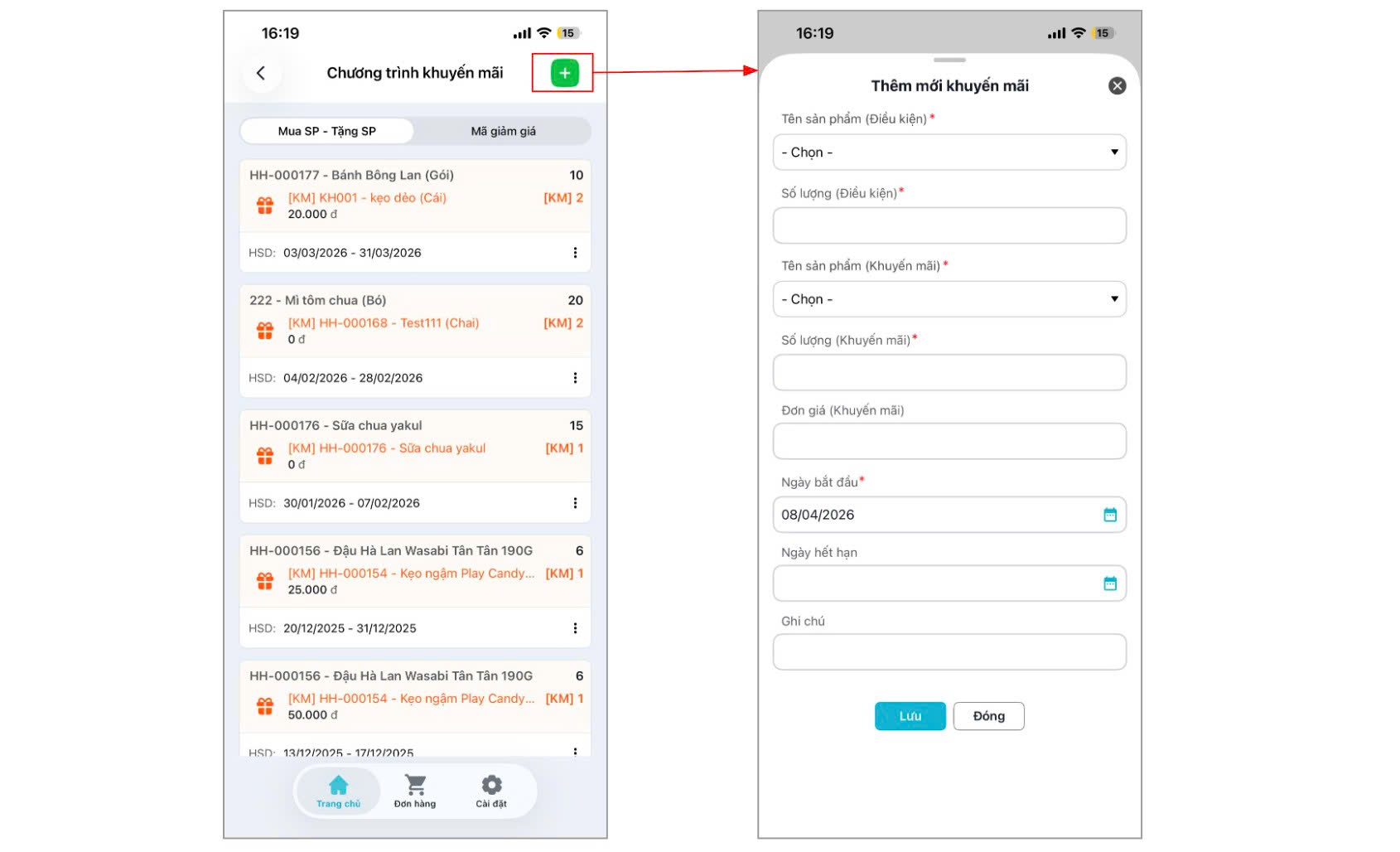
Hình 23. Màn hình thêm mới khuyến mại mua sp - tặng sp
- Nhấn [Lưu] để hoàn thành.
3.5.2. Mã giảm giá
- Tại màn hình ứng dụng, nhấn Trang chủ, chọn Voucher → Mã giảm giá.
- Tại màn hình danh sách, nhấn [+], sau đó nhập dữ liệu hợp lệ:
| Trường | Mô tả |
|---|---|
| Mã giảm giá (*) | Nhập mã sử dụng (ví dụ: AB4E0FVK) |
| Số lượng (*) | Nhập số lần mã được phép sử dụng |
| Giá trị (*) | Nhập số tiền hoặc phần trăm giảm |
| Giảm theo (*) | Chọn hình thức giảm: Theo tiền (VND) hoặc Theo % |
| Ngày hết hạn | Chọn ngày hết hiệu lực của mã (có thể để trống nếu không giới hạn) |
| Ghi chú | Thêm ghi chú nếu có |
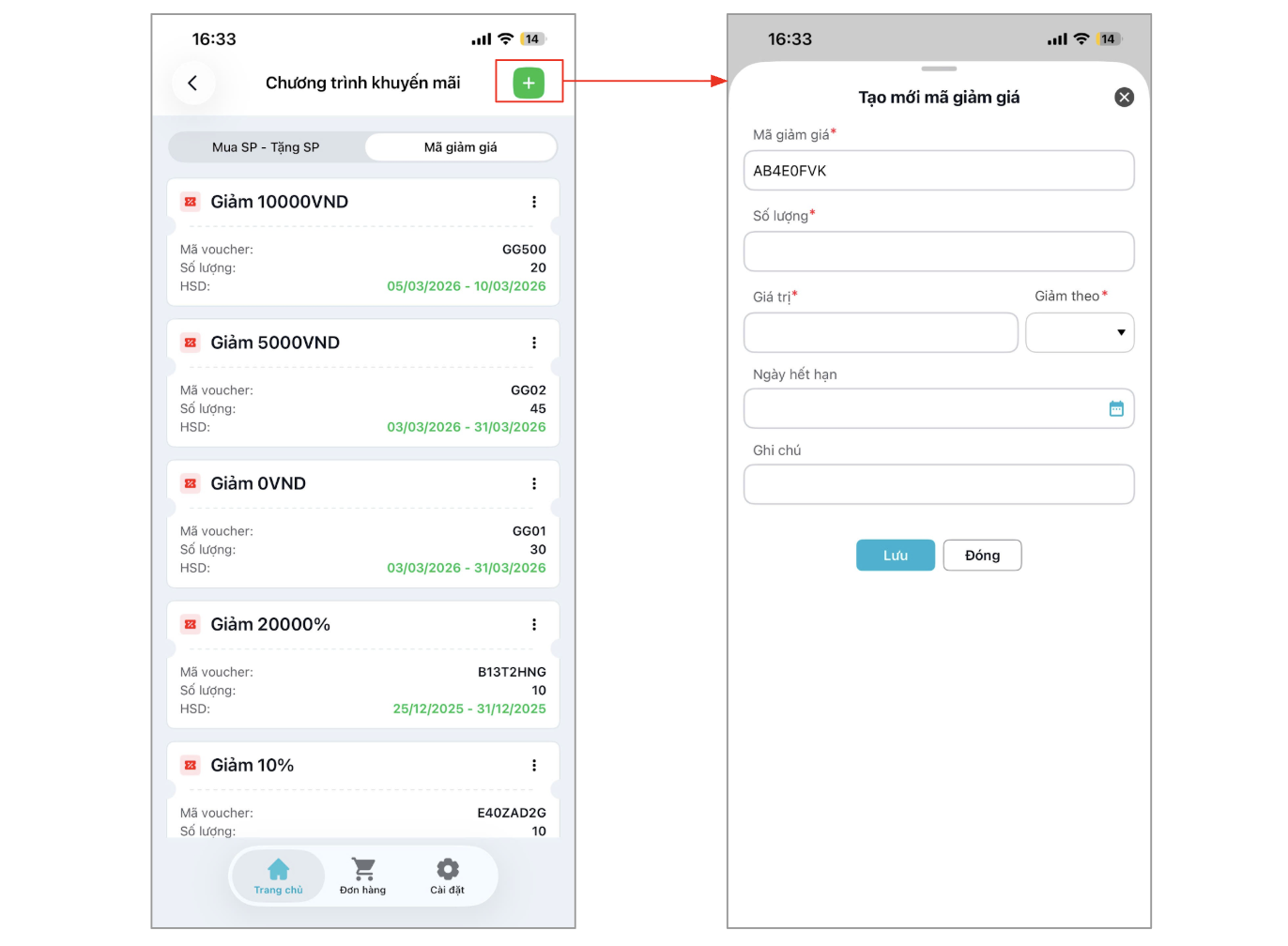
Hình 24. Màn hình thêm mới mã giảm giá
- Nhấn [Lưu] để hoàn thành.
4. Đơn hàng
- Mục đích: Cho phép người dùng tạo, quản lý và theo dõi các đơn hàng phát sinh từ hoạt động bán hàng.
4.1. Danh sách đơn hàng
Tại màn hình ứng dụng, nhấn Đơn hàng tại thanh menu. Cho phép người dùng thêm mới đơn hàng, hủy đơn hàng, xem chi tiết đơn hàng (đơn hàng, phiếu thu, hoá đơn).
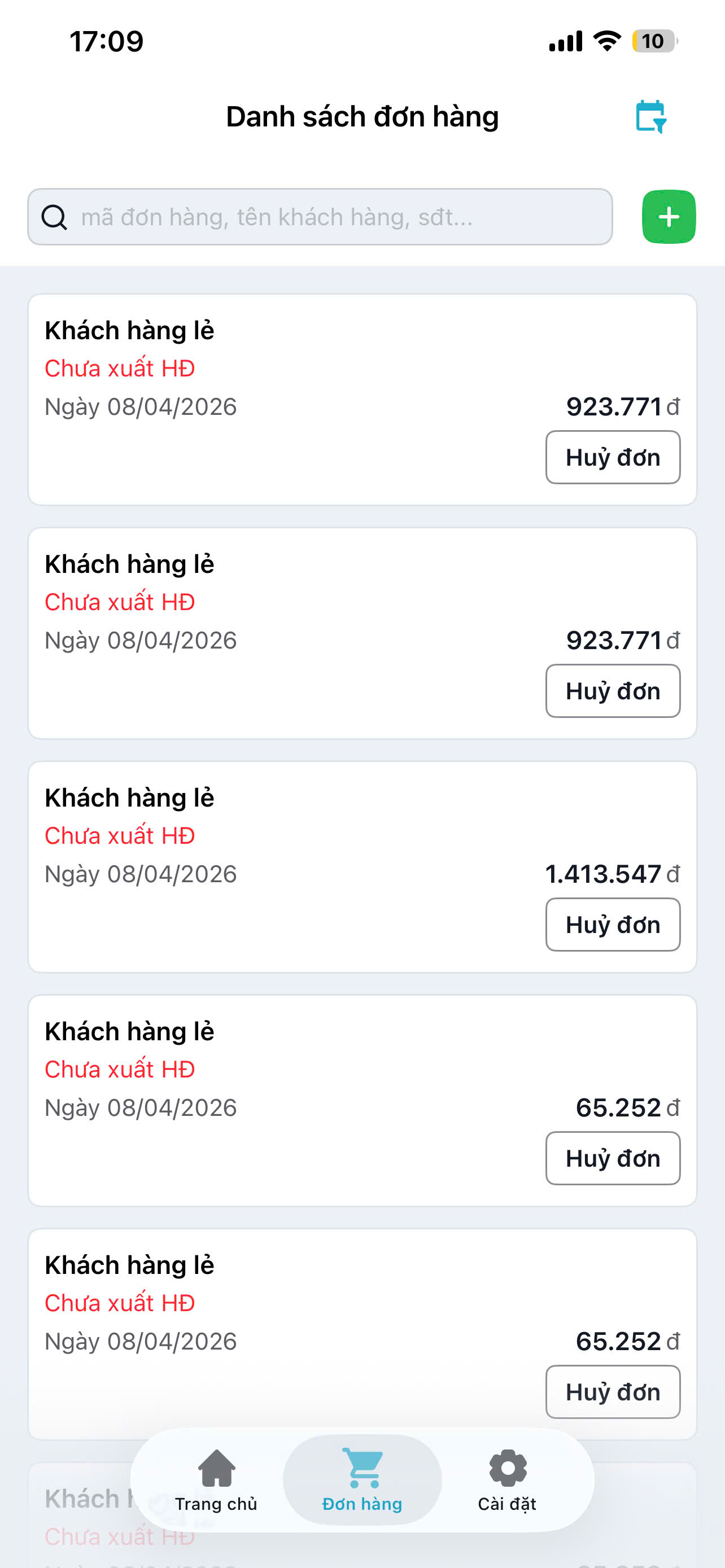
Hình 25. Màn hình danh sách đơn hàng
4.2. Tạo đơn hàng
- Nhấn [Tạo đơn mới] (tại Đơn hàng trang chủ) hoặc [+] (tại màn hình Đơn hàng).
- Chọn sản phẩm cần lên đơn.
- Nhấn [Xem đơn hàng], sau đó nhập thông tin hợp lệ:
| Trường | Mô tả |
|---|---|
| Chọn khách hàng | Chọn từ danh sách nếu đã có trong hệ thống; tích chọn Khách lẻ nếu là khách vãng lai |
| Bảng giá | Chọn bảng giá áp dụng cho đơn hàng (nếu có) |
| Phí dịch vụ | Nhập phí dịch vụ phát sinh (nếu có) |
| Mã giảm giá | Nhập mã giảm giá để áp dụng ưu đãi (nếu có) |
| Ghi chú đơn hàng | Nhập thông tin bổ sung cho đơn hàng |
| Hình thức chuyển khoản | Chọn phương thức thanh toán (tiền mặt, chuyển khoản, TM/CK); nếu chuyển khoản cần chọn thêm tài khoản nhận |
| Lập hoá đơn nháp | Tích chọn nếu muốn tạo hóa đơn ở trạng thái nháp (cần chọn TCGP, mẫu hoá đơn) |
| Tạo và phát hành hoá đơn | Tích chọn nếu muốn tạo và phát hành hóa đơn ngay sau khi lưu (cần chọn TCGP, mẫu hoá đơn và CTS) |
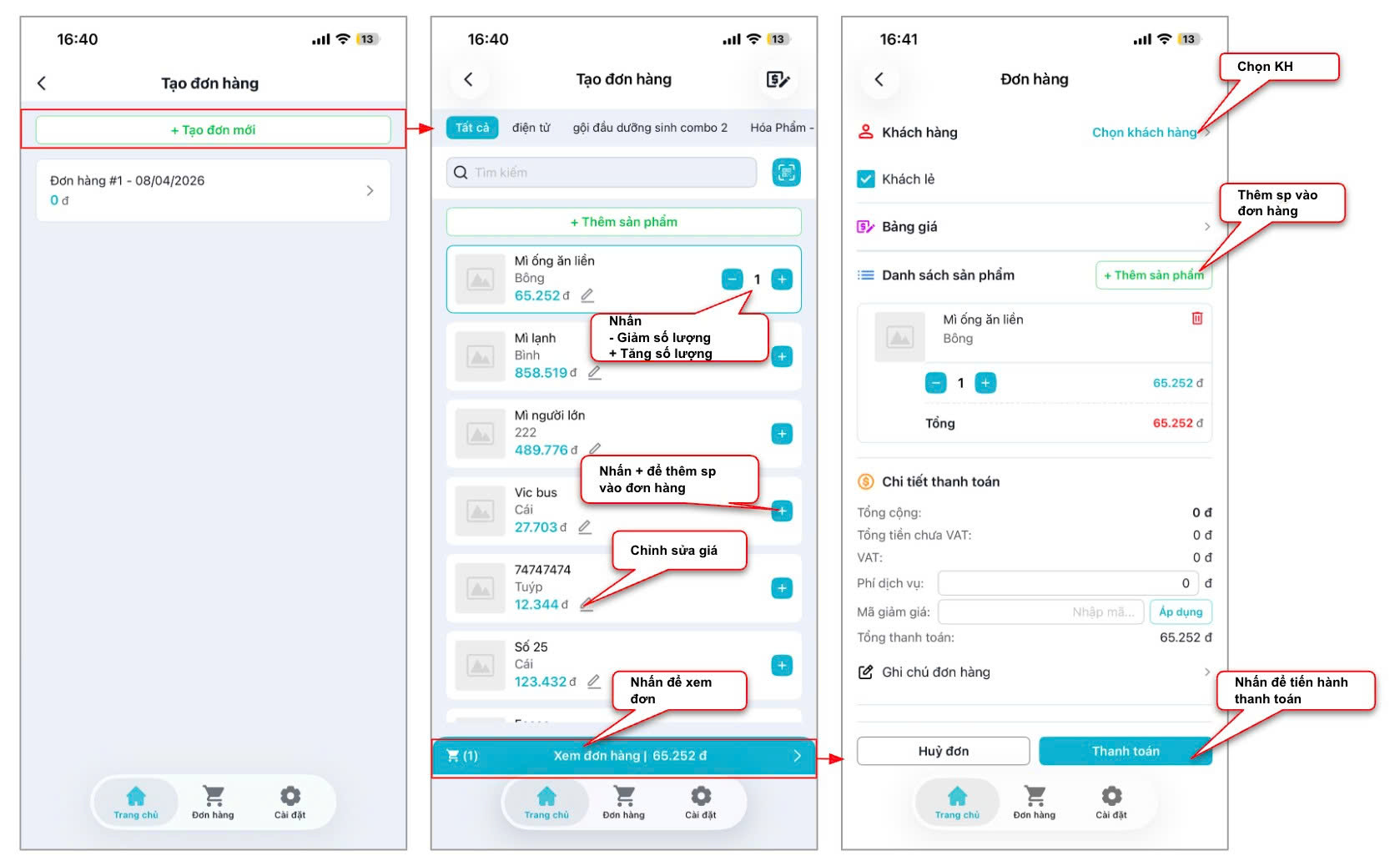
Hình 26. Màn hình thao tác tạo đơn hàng
- Nhấn [Thanh toán] để hoàn thành đơn hàng.
- Nhấn [In đơn] để in hoá đơn.
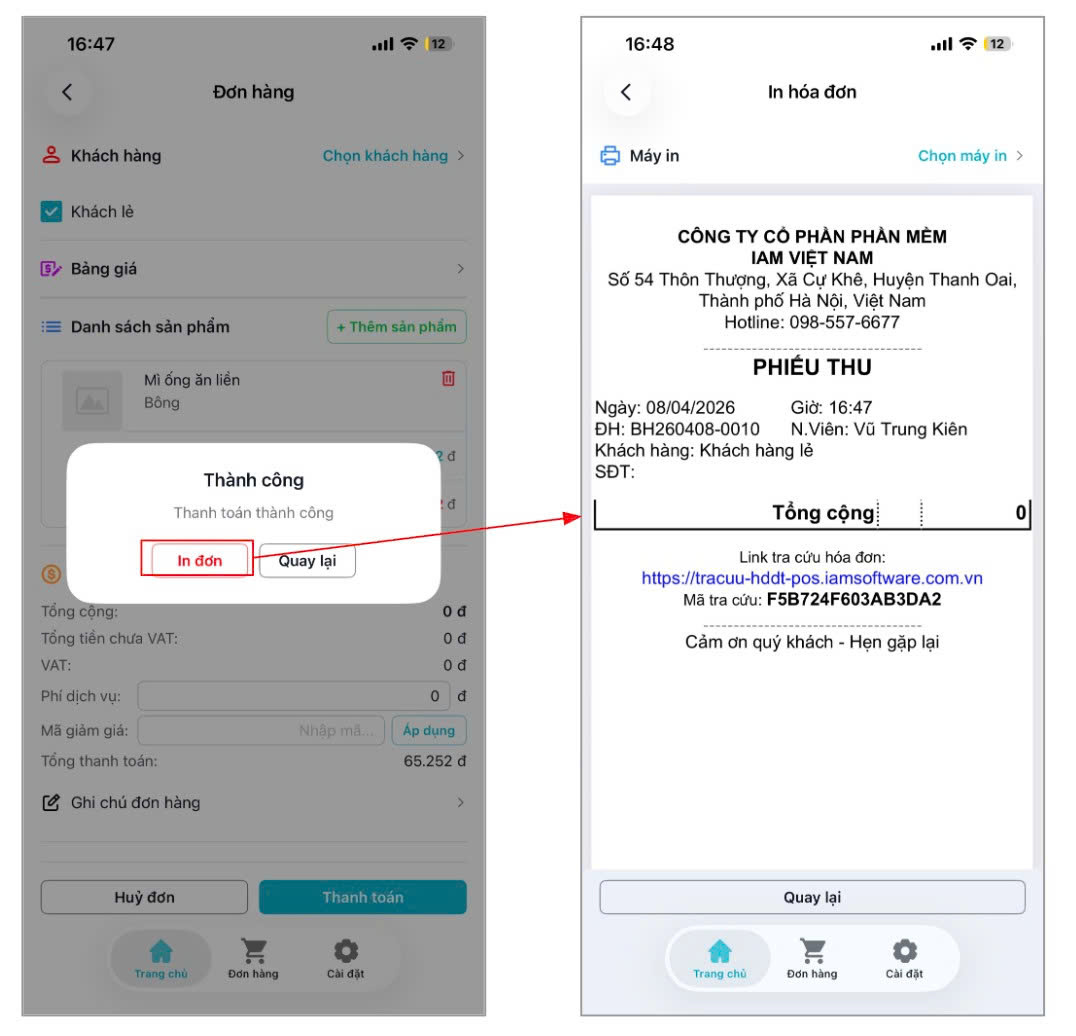
Hình 27. Màn hình thao tác in đơn
4.3. Tạo hoá đơn nháp
- Tại màn hình danh sách đơn hàng, nhấn vào đơn hàng, chọn Hoá đơn.
- Nhập dữ liệu hợp lệ:
| Trường | Mô tả |
|---|---|
| Tổ chức giải pháp (*) | Chọn tổ chức giải pháp hoá đơn |
| Mẫu hoá đơn (*) | Chọn mẫu hóa đơn cần sử dụng |
| Tên người mua hàng | Nhập tên cá nhân hoặc đại diện đơn vị mua hàng |
| Mã số thuế | Nhập MST của khách hàng và nhấn tìm kiếm để tự động lấy dữ liệu |
| Tên công ty | Nhập tên doanh nghiệp mua hàng |
| Địa chỉ | Nhập địa chỉ khách hàng |
| CCCD/CMND | Nhập số CCCD/CMND của người mua (nếu có) |
| Điện thoại | Nhập số điện thoại liên hệ |
| Nhập email nhận hóa đơn điện tử | |
| Phương thức TT | Chọn phương thức thanh toán (tiền mặt, chuyển khoản, TM/CK); nếu chuyển khoản cần chọn tài khoản nhận |
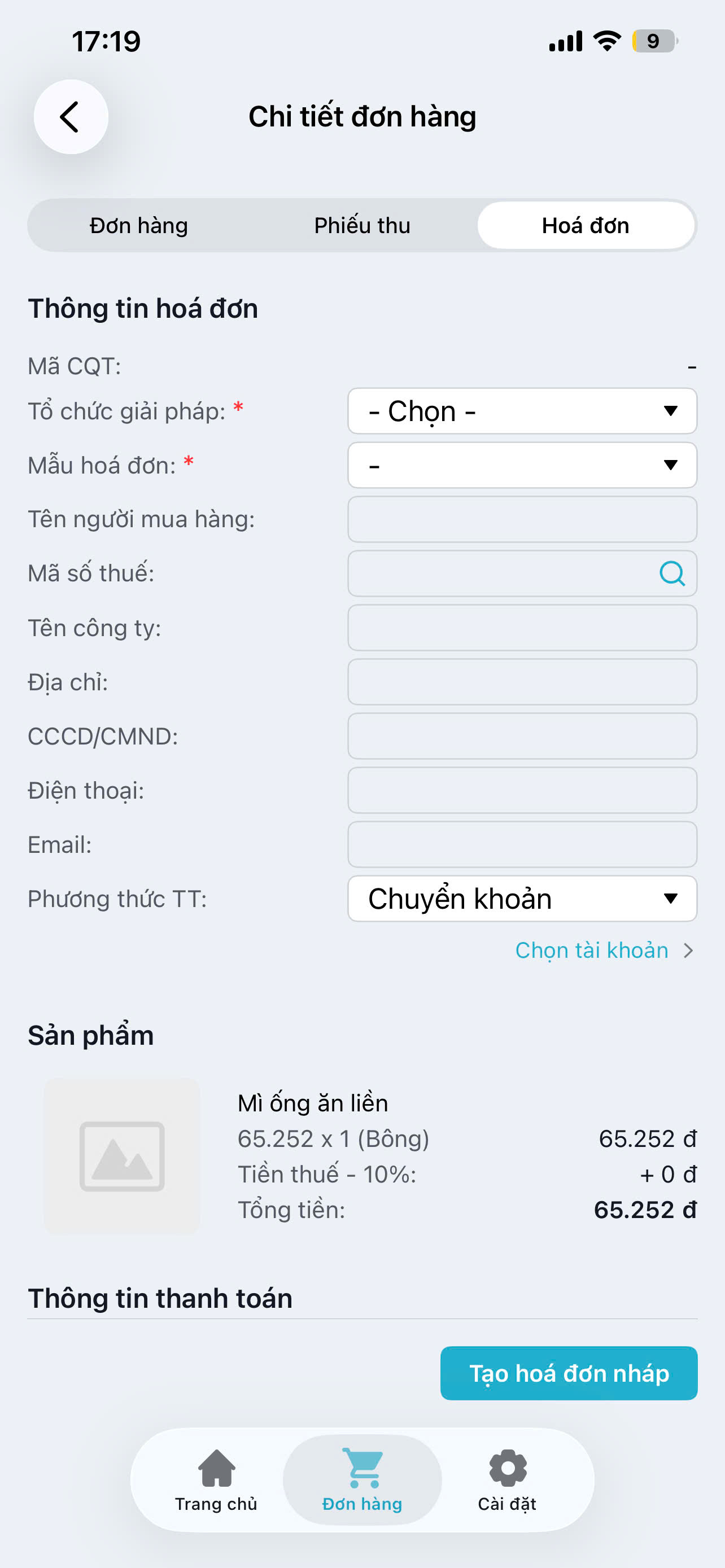
Hình 28. Màn hình thao tác tạo hoá đơn nháp
- Nhấn [Tạo hoá đơn nháp] để hoàn thành.
Lưu ý: Nếu cần huỷ đơn, nhấn [Huỷ đơn] tại danh sách đơn hàng.
5. Hoá đơn
- Tại màn hình ứng dụng, nhấn Trang chủ, chọn Hoá đơn. Người dùng có thể xem chi tiết hoá đơn, chia sẻ hoá đơn, xem PDF, ký hoá đơn.
- Nhấn nút [Ký], sau đó chọn loại hoá đơn.
- Chọn hoá đơn cần ký, sau đó nhấn [Ký hoá đơn].
- Chọn CTS (Chứng thư số); hệ thống sẽ thông báo kết quả ký hoá đơn.
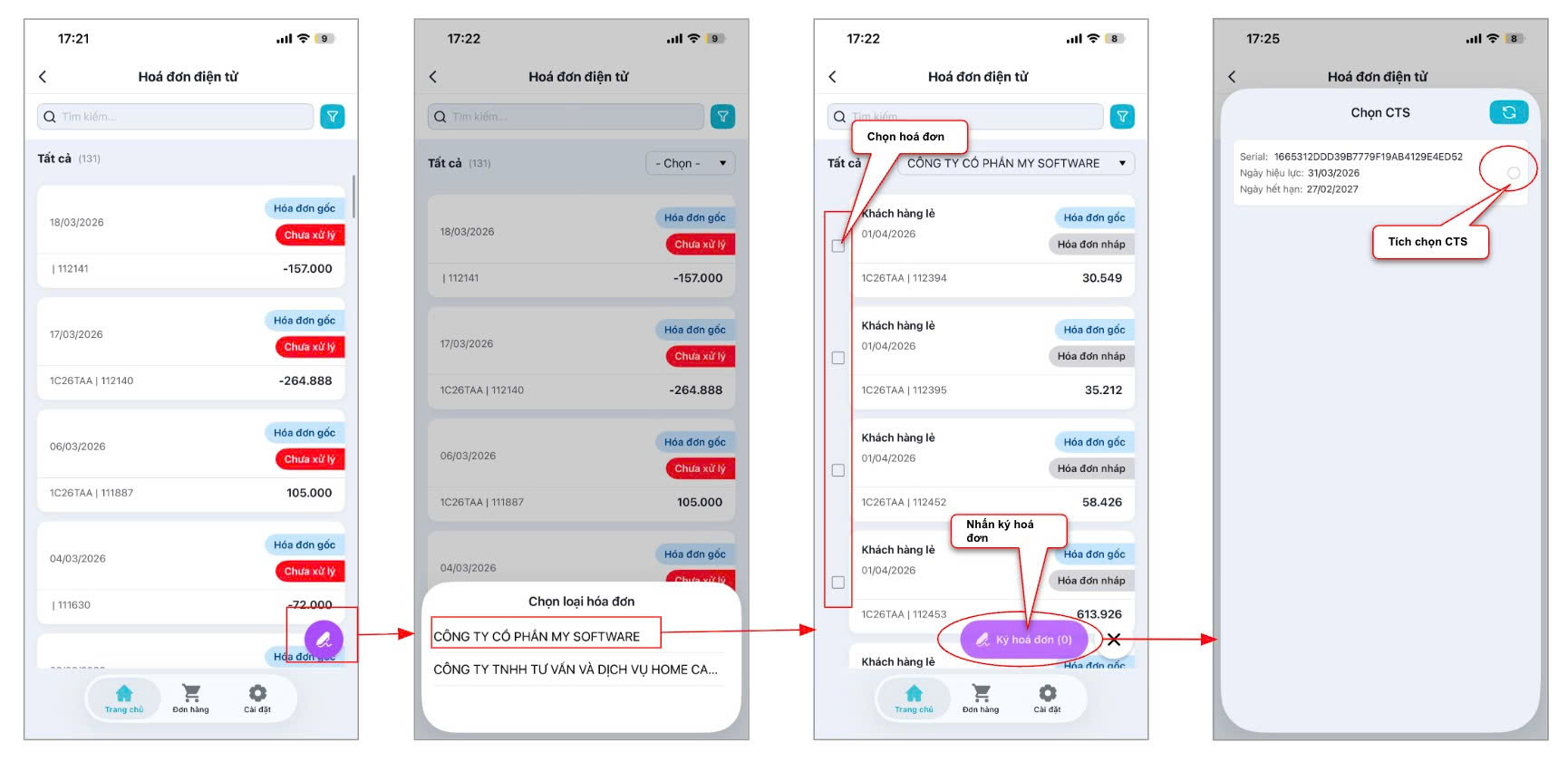
Hình 29. Màn hình thao tác ký hoá đơn điện tử