HƯỚNG DẪN SỬ DỤNG
PHẦN MỀM HỢP ĐỒNG ĐIỆN TỬ
Mục lục
1. Tài khoản
Thông tin tài khoản trên hệ thống, tại đây người dùng có thể thay đổi thông tin chung và xem các gói dịch vụ đã mua, dung lượng sử dụng/ngày hết hạn sử dụng phần mềm.
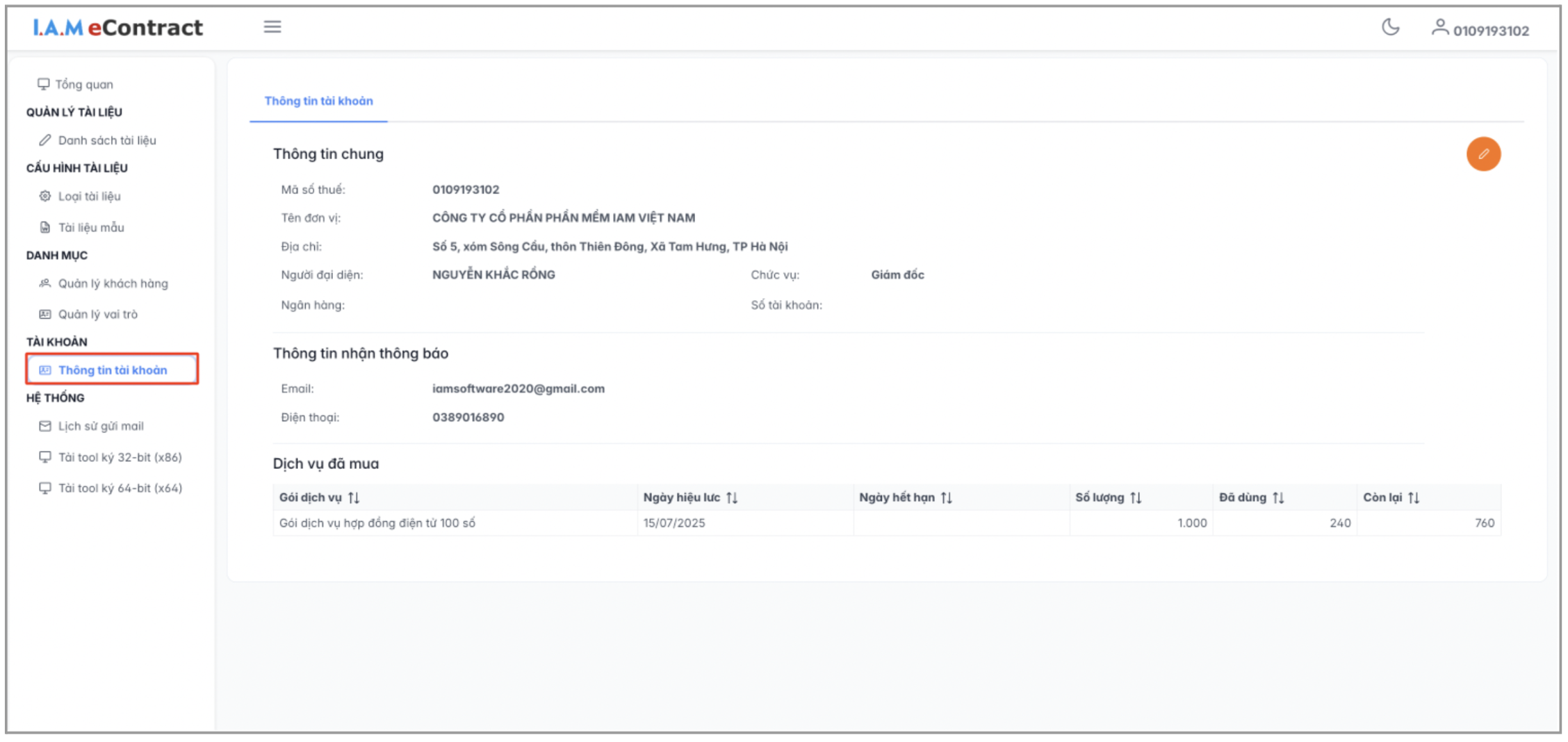
Hình 1. Màn hình thông tin tài khoản
2. Hệ thống
2.1. Lịch sử gửi mail
Lịch sử email đã gửi tài liệu cho khách hàng: Cho phép người dùng xem chi tiết nội dung email và thực hiện gửi lại email khi cần.
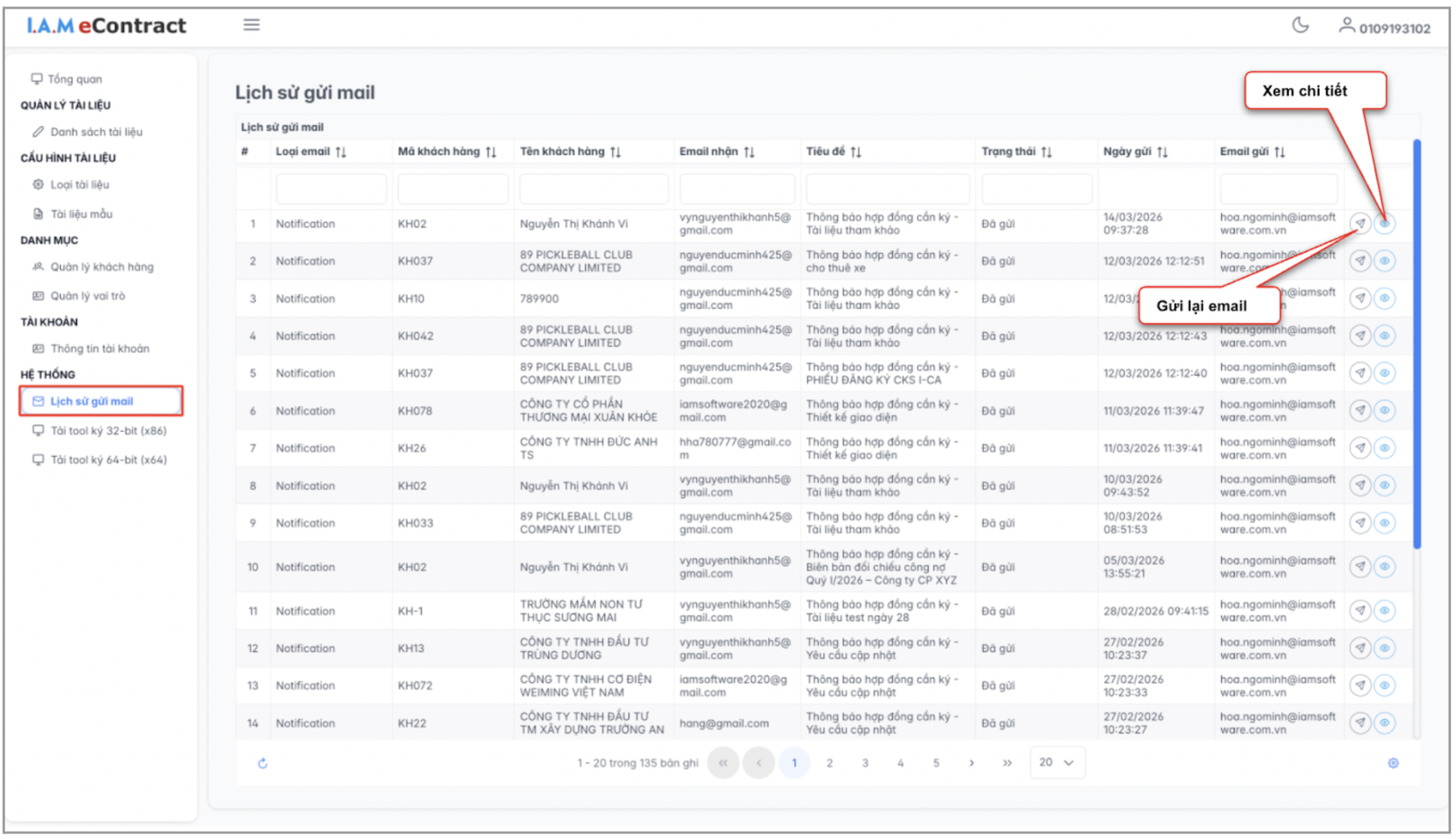
Hình 2. Màn hình lịch sử gửi email
2.2. Cài tool ký
Bước 1: Chọn phiên bản tool (32-bit hoặc 64-bit) phù hợp với hệ điều hành của máy tính.
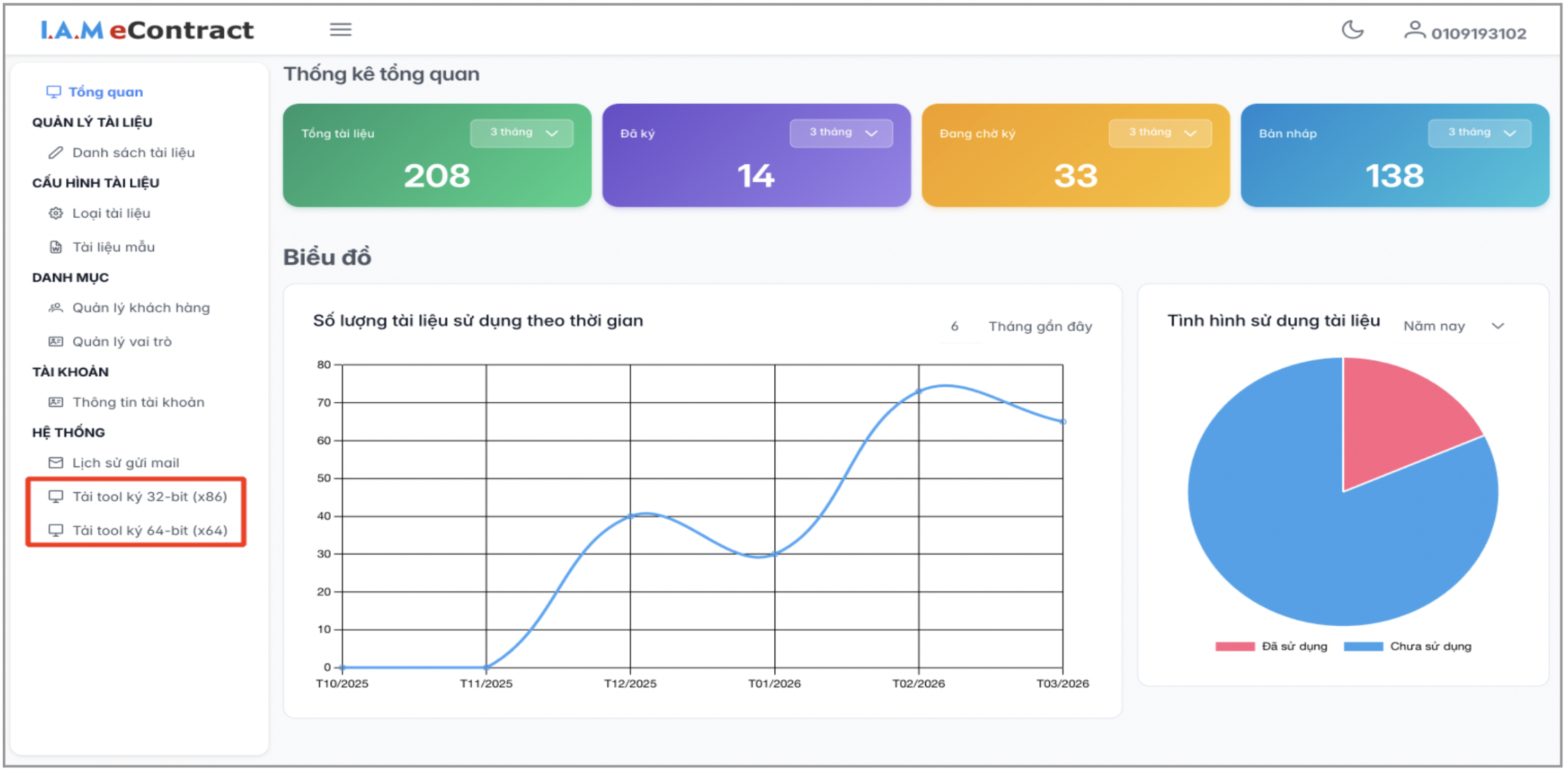
Hình 3. Màn hình tool ký
Bước 2: Nhấn Tải tool ký.
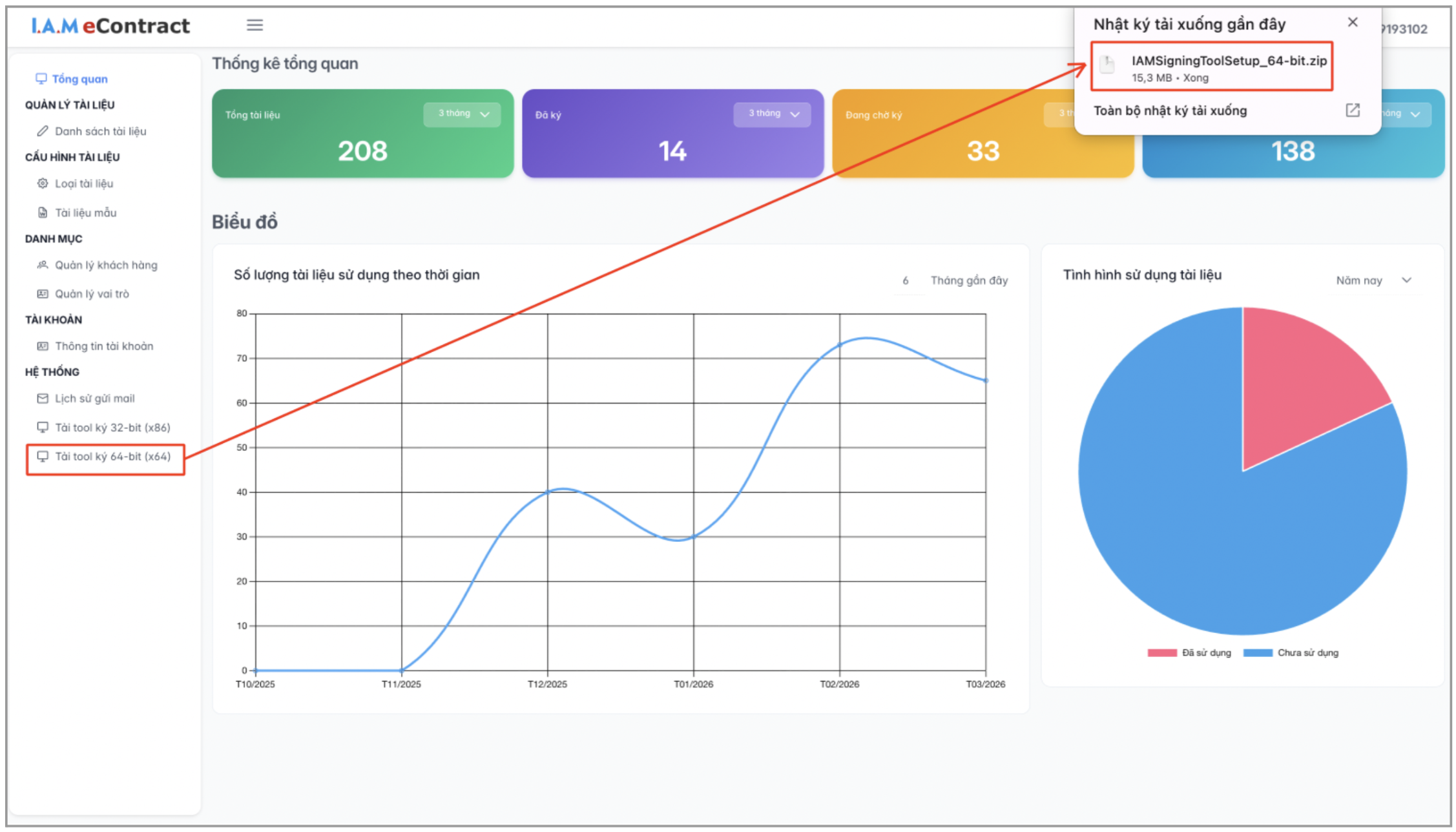
Hình 4. Màn hình thao tác tải tool ký
Bước 3: Giải nén file vừa tải xuống.
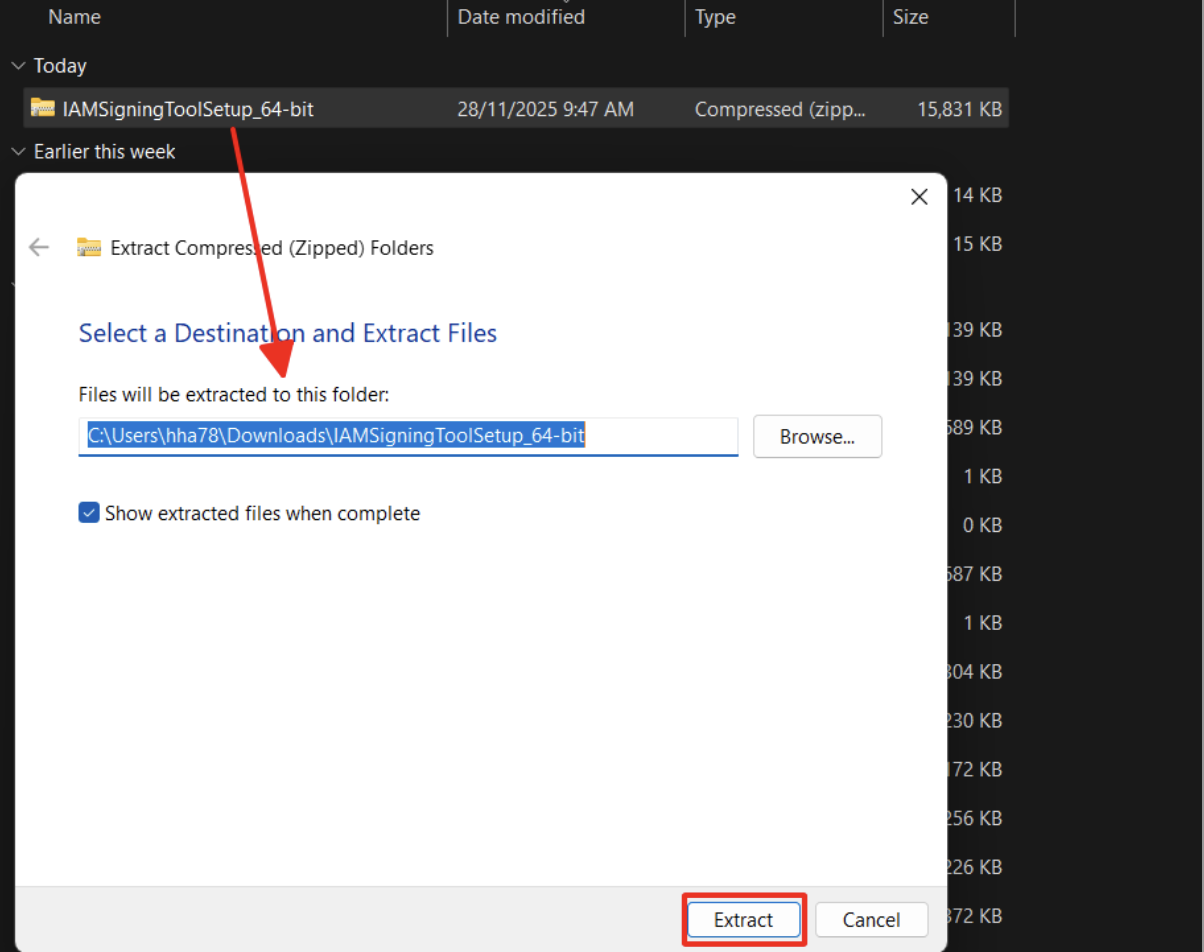
Hình 5. Màn hình thao tác giải nén
Bước 4: Chạy file IAMSigningToolSetup64bit hoặc IAMSigningToolSetup32bit ở folder vừa giải nén và thực hiện cài theo hướng dẫn.
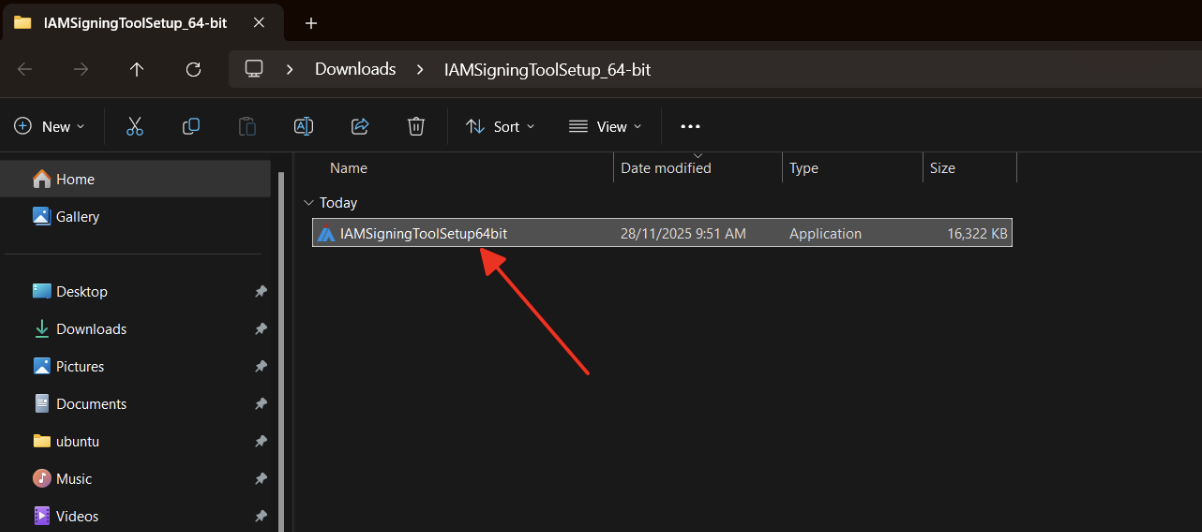
Hình 6. Màn hình file tool
Bước 5: Thực hiện cài báo thành công.
3. Danh mục
3.1. Quản lý khách hàng
Cho phép người dùng xem và quản lý danh sách khách hàng theo trạng thái (Đang hoạt động, Ngừng hoạt động). Người dùng có thể thực hiện các thao tác thêm, thêm từ excel, chỉnh sửa, xóa, khóa và mở khóa khách hàng.
Bước 1: Truy cập vào Quản lý khách hàng
→ Hệ thống hiển thị trang danh sách khách hàng đang hoạt động trong hệ thống.
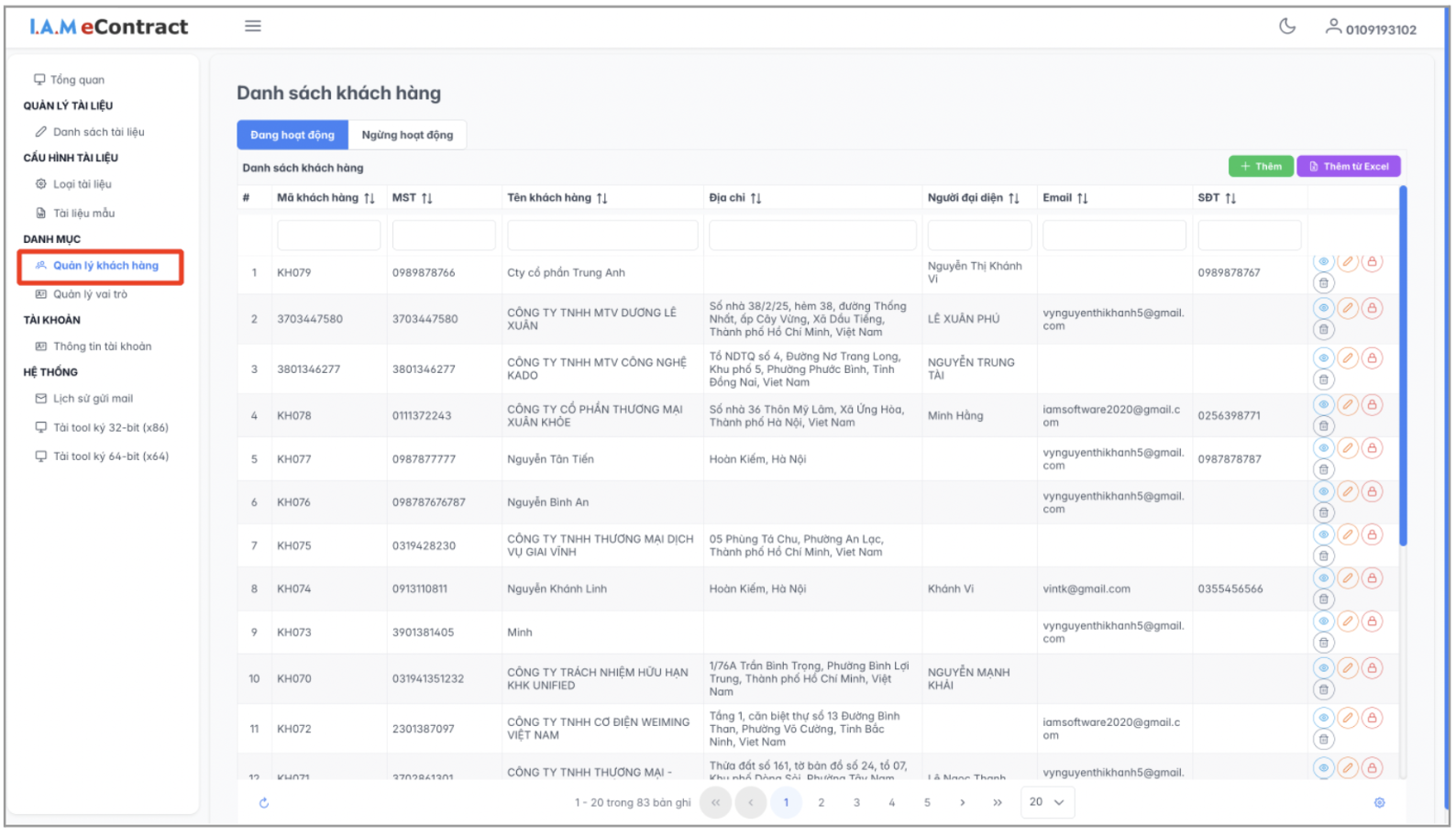
Hình 7. Màn hình danh sách khách hàng
Các icon thao tác trên danh sách:
| Icon | Chức năng |
|---|---|
| Xem | Xem chi tiết khách hàng |
| Sửa | Chỉnh sửa khách hàng |
| Khóa | Khoá (ngừng sử dụng) khách hàng |
| Xóa | Xóa khách hàng khỏi hệ thống |
3.1.1. Tạo mới khách hàng
Bước 1: Tại danh sách khách hàng nhấn nút [Thêm].
Bước 2: Nhập dữ liệu hợp lệ:
| Trường | Mô tả |
|---|---|
| Mã khách hàng | Nhập mã định danh, để trống hệ thống tự động sinh |
| Loại khách hàng * | Chọn loại khách hàng (Cá nhân, Tổ chức) |
| Tên khách hàng * | Nhập tên cá nhân hoặc tên tổ chức |
| Mã số thuế * | Nhập mã số thuế, nhấn [Tìm kiếm] hệ thống tự động hiển thị thông tin |
| Số điện thoại | Nhập số điện thoại liên hệ |
| Tên ngân hàng | Nhập tên ngân hàng |
| Số tài khoản | Nhập số tài khoản ngân hàng |
| Số CCCD/CMND | Nhập số căn cước/chứng minh nhân dân (đối với khách hàng cá nhân) |
| Địa chỉ email | Nhập email liên hệ |
| Tỉnh/Thành phố | Chọn tỉnh hoặc thành phố |
| Phường/Xã | Chọn phường hoặc xã tương ứng |
| Địa chỉ | Nhập địa chỉ chi tiết |
| Tên người đại diện | Nhập tên người đại diện (đối với tổ chức) |
| Chức vụ người đại diện | Nhập chức vụ của người đại diện |
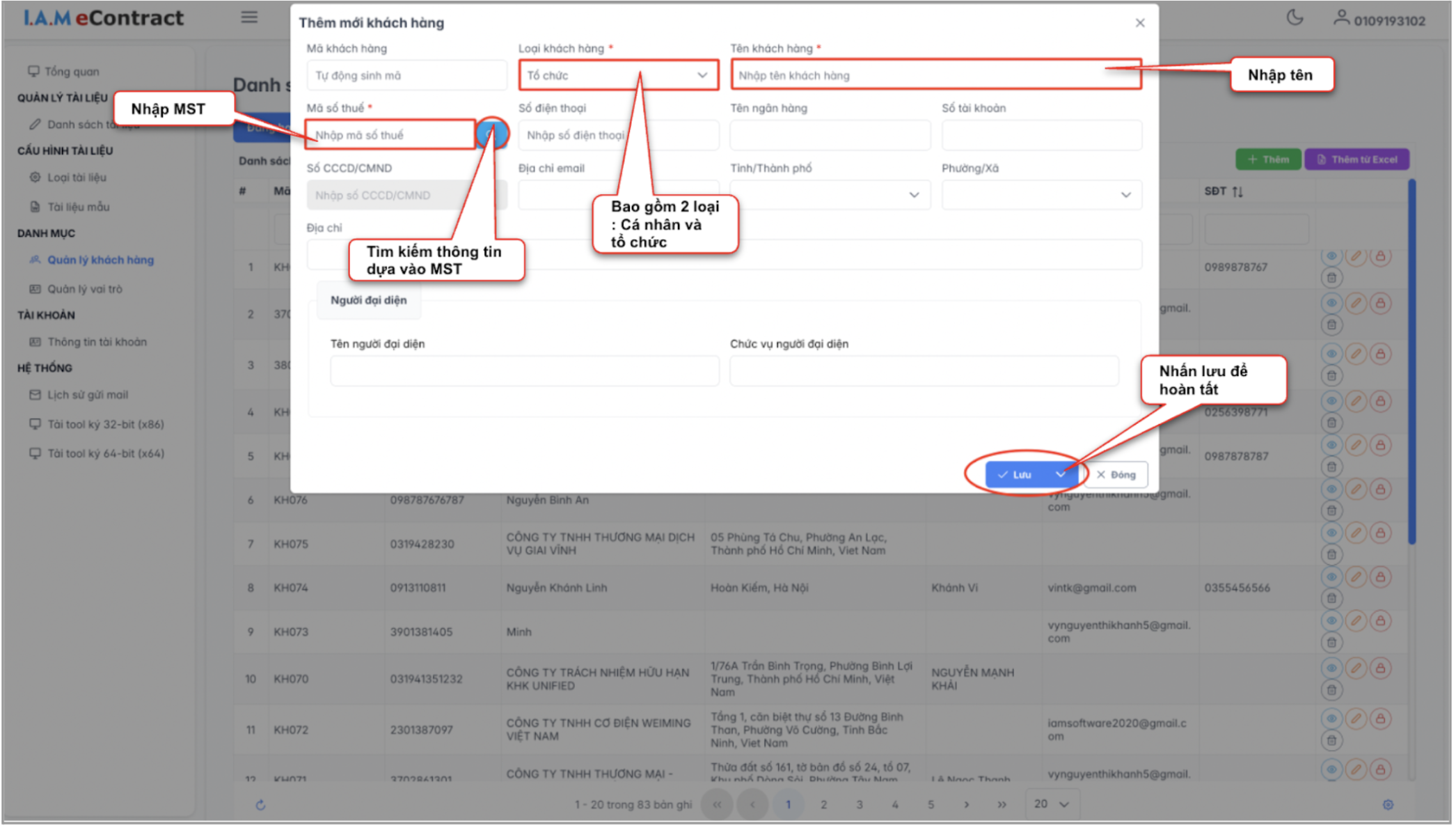
Hình 8. Màn hình thao tác tạo mới khách hàng
Bước 3: Nhấn Lưu để hoàn thành tạo mới khách hàng.
3.1.2. Thêm từ excel
Bước 1: Tại màn hình danh sách khách hàng, nhấn [Thêm từ Excel].
Bước 2: Nhấn [Tải file excel mẫu]. Nhập thông tin khách hàng trên file excel và lưu lại.
Bước 3: Tại màn hình nhấn Chọn tệp để tải file vừa sửa từ máy tính lên hệ thống.
Bước 4: Nhấn [Tải lên] để hoàn thành thao tác.
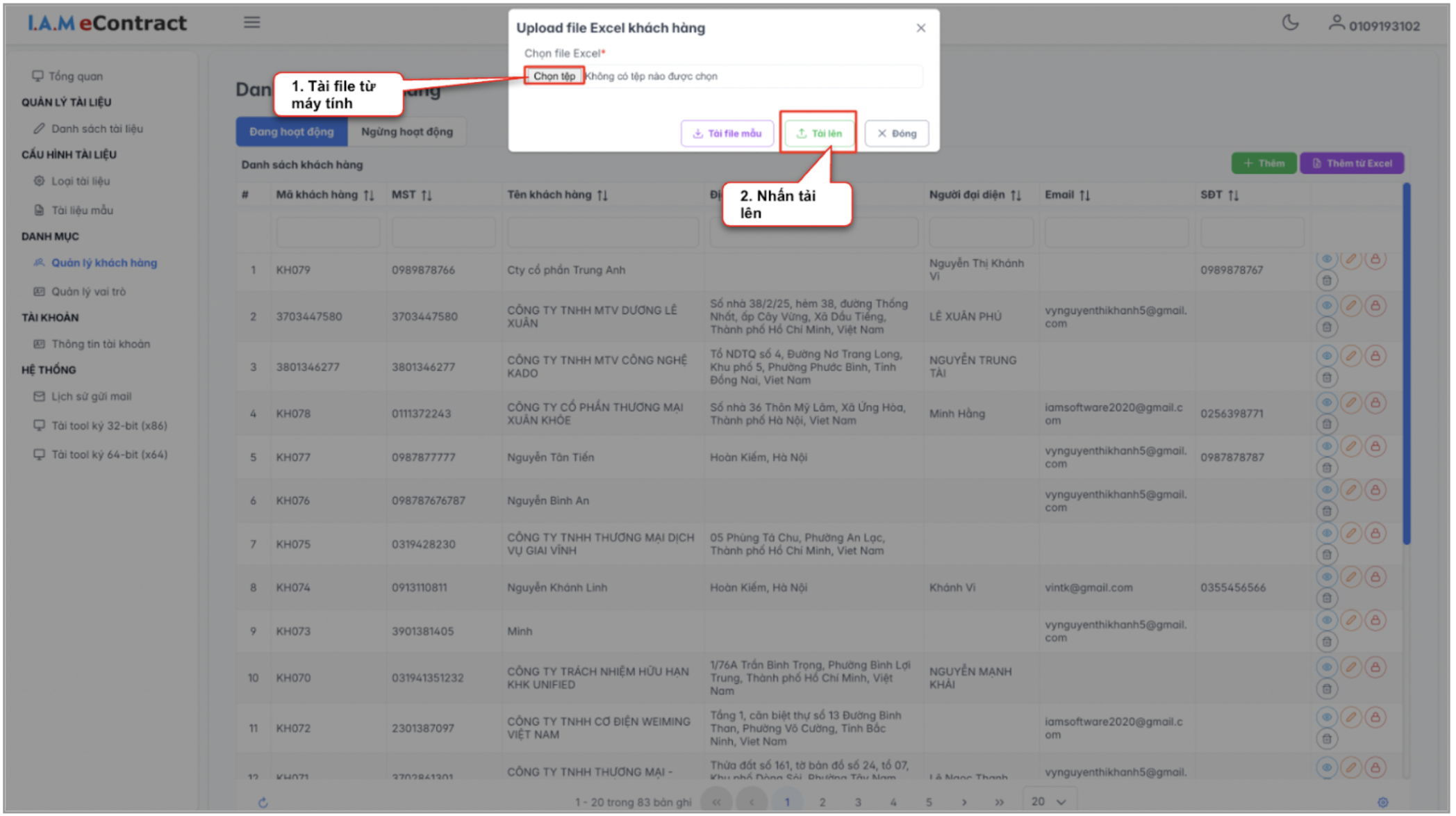
Hình 9. Màn hình thao tác upload excel khách hàng
3.2. Quản lý vai trò
Cho phép người dùng xem và quản lý danh sách vai trò theo trạng thái (Đang hoạt động, Ngừng hoạt động). Người dùng có thể thực hiện các thao tác thêm, chỉnh sửa vai trò.
Bước 1: Truy cập vào Quản lý vai trò
→ Hệ thống hiển thị trang danh sách vai trò đang hoạt động trong hệ thống.
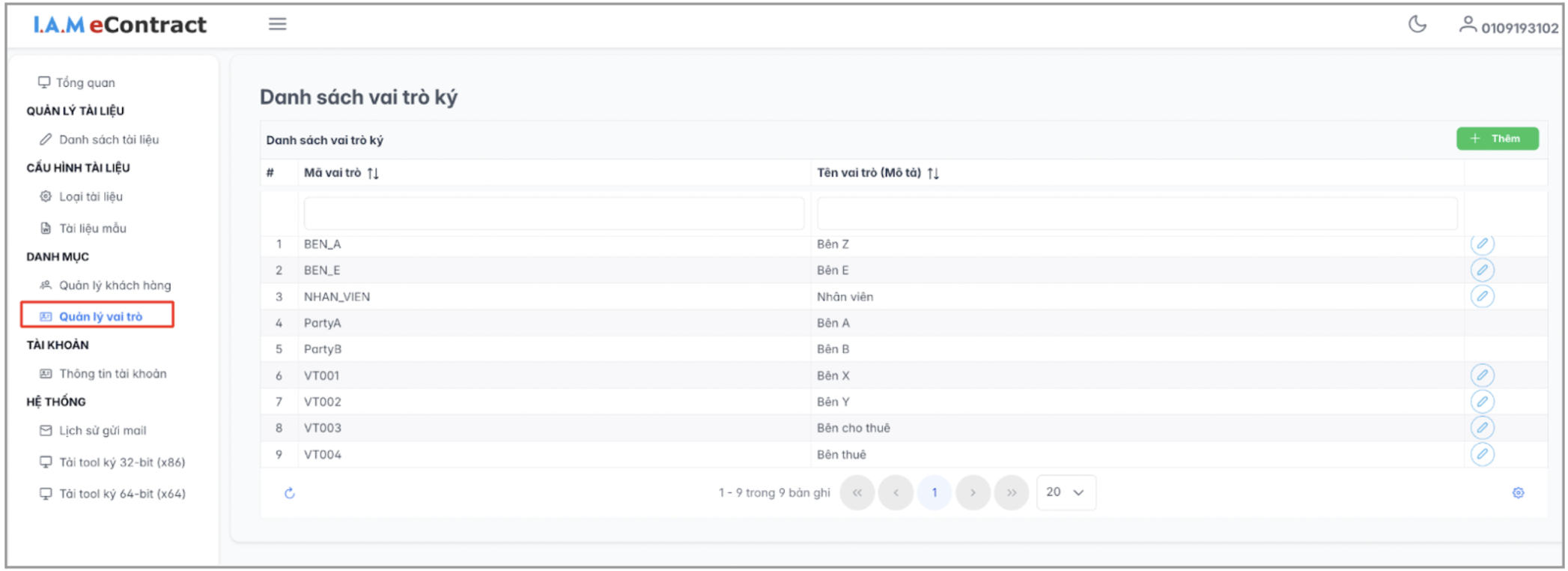
Hình 10. Màn hình danh sách vai trò
- Icon [Chỉnh sửa] cho phép người sử dụng chỉnh sửa vai trò
3.2.1. Tạo mới vai trò
Bước 1: Tại màn hình danh sách vai trò, nhấn [Thêm].

Hình 11. Màn hình thao tác tạo mới vai trò
4. Cấu hình tài liệu
4.1. Loại tài liệu
Chức năng này cho phép người dùng quản lý các loại tài liệu trong hệ thống eContract, bao gồm việc tạo mới, chỉnh sửa, xem, ngừng sử dụng, xóa và khôi phục loại tài liệu. Đồng thời, người dùng có thể cấu hình các file đính kèm cần thiết cho từng loại tài liệu.
Bước 1: Tại màn hình chính của phần mềm, nhấn [Loại tài liệu]
→ Hệ thống hiển thị trang danh sách loại tài liệu.
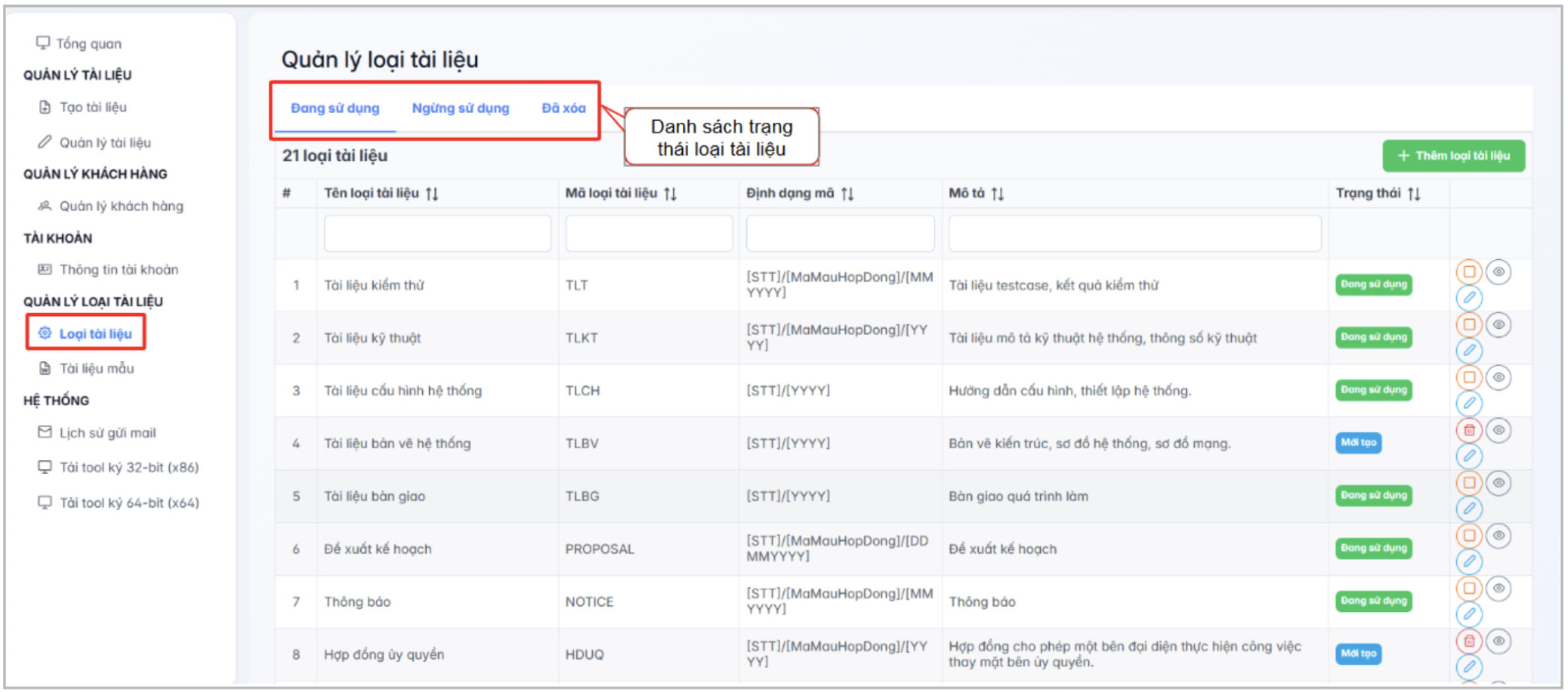
Hình 12. Màn hình danh sách loại tài liệu
Các icon thao tác trên danh sách:
| Icon | Chức năng |
|---|---|
| Khóa | Khóa loại tài liệu |
| Xem | Xem chi tiết loại tài liệu |
| Sửa | Chỉnh sửa loại tài liệu |
| Xóa | Xóa loại tài liệu |
| Mở khóa | Mở khoá loại tài liệu |
| Khôi phục | Khôi phục lại loại tài liệu đã xóa trước đó |
4.1.1. Thêm loại tài liệu
Bước 1: Nhấn [Thêm loại tài liệu] để tạo mới.
Bước 2: Nhập các trường thông tin bắt buộc (*):
| Trường | Mô tả |
|---|---|
| Tên loại tài liệu * | Nhập tên tài liệu |
| Mã loại tài liệu * | Nhập mã tài liệu viết liền |
| Định dạng mã tài liệu * | Chọn định dạng |
| Mô tả | Nhập mô tả lĩnh vực tài liệu |
Danh sách file đính kèm gồm các cột:
| Cột | Mô tả |
|---|---|
| STT | Số thứ tự của tài liệu đính kèm |
| Mô tả | Tên/nội dung tài liệu cần đính kèm (ví dụ: Giấy phép kinh doanh, phụ lục hợp đồng...) |
| Bắt buộc | Xác định tài liệu đính kèm có bắt buộc tải lên hay không |
| Thao tác | Xoá khi không cần thiết |
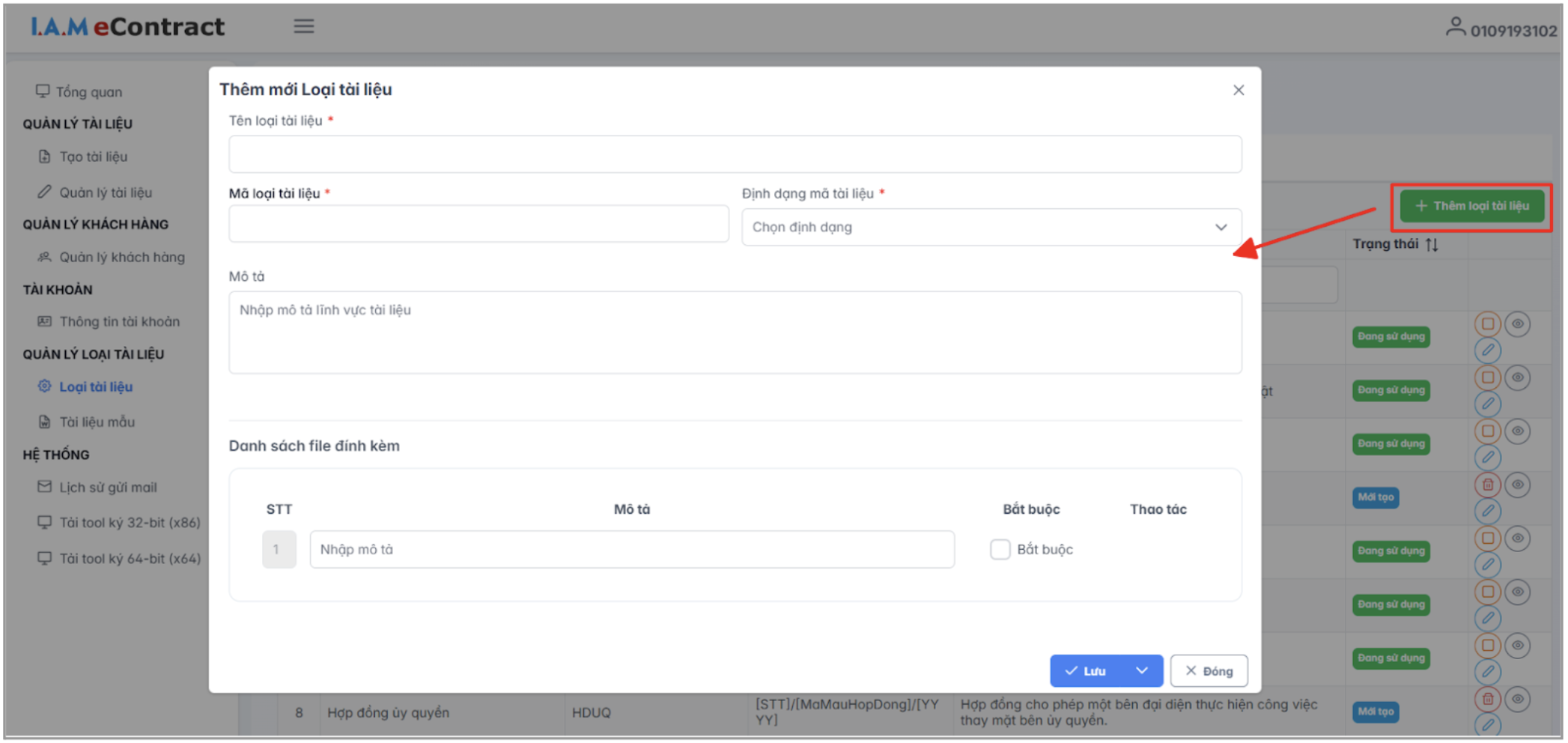
Hình 13. Màn hình thao tác thêm mới loại tài liệu
Bước 3: Nhấn [Lưu] để hoàn thành tạo mới loại tài liệu.
4.2. Tài liệu mẫu
Bước 1: Tại màn hình chính của phần mềm, nhấn [Tài liệu mẫu]
→ Hệ thống hiển thị trang danh sách tài liệu mẫu.
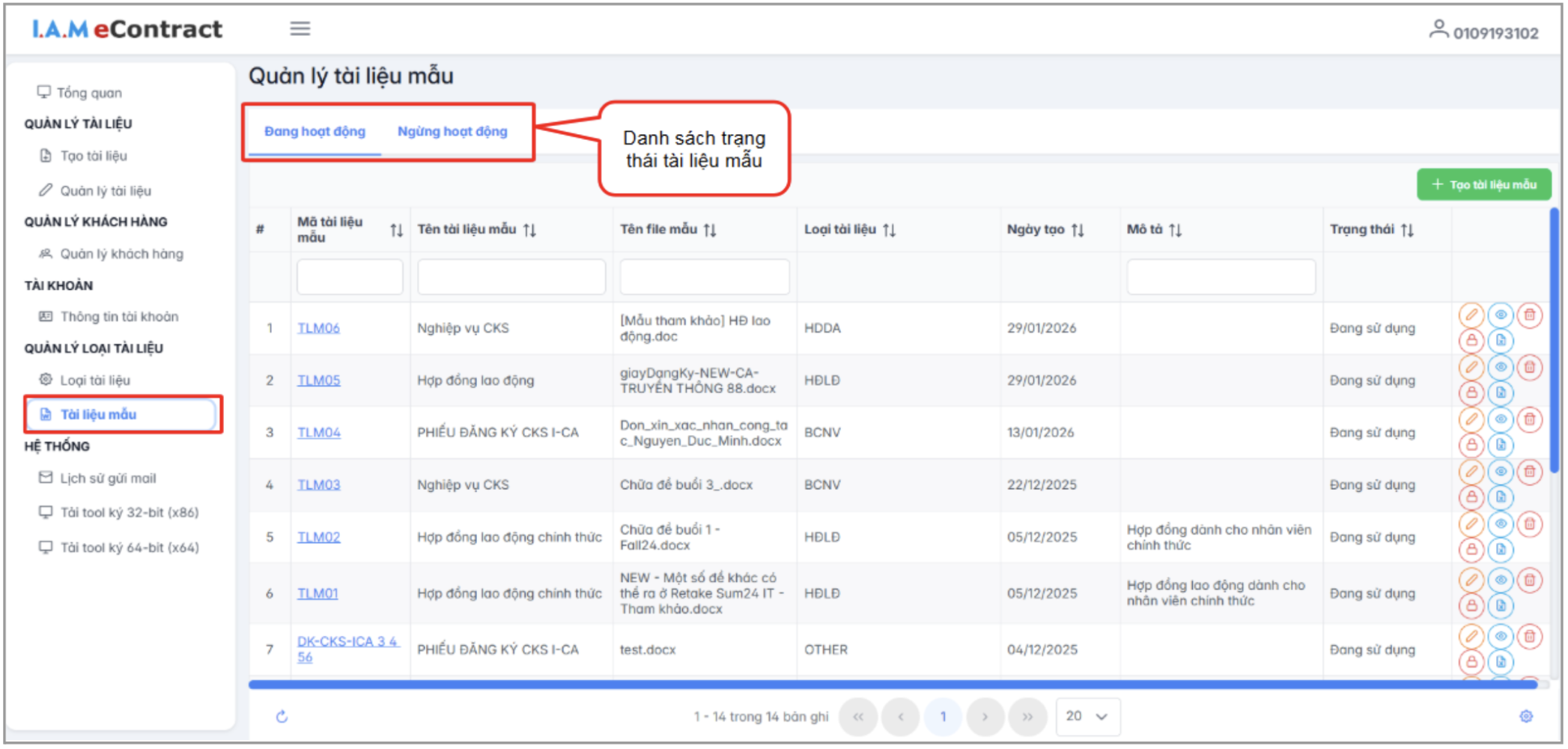
Hình 14. Màn hình danh sách tài liệu mẫu
Các icon thao tác trên danh sách:
| Icon | Chức năng |
|---|---|
| Khóa | Khoá tài liệu mẫu |
| Mở khóa | Mở khoá tài liệu mẫu |
| Xem | Xem chi tiết tài liệu mẫu |
| Xóa | Xóa tài liệu mẫu |
| Sửa | Chỉnh sửa tài liệu mẫu |
| Import | Import excel tạo tài liệu hàng loạt |
4.2.1. Tạo tài liệu mẫu
Bước 1: Nhấn [Tạo tài liệu mẫu] để tạo mới.
Bước 2: Tại tạo mới tài liệu, người dùng cần thực hiện 4 bước: Thông tin → Đối tượng → Vị trí → Trường biến.
Thông tin: Nhập đầy đủ thông tin của tài liệu mẫu:
| Trường | Mô tả |
|---|---|
| Mã tài liệu mẫu * | Nhập mã định danh, viết liền không dấu và không chứa khoảng trắng |
| Tên tài liệu mẫu * | Nhập tên tài liệu mẫu |
| Loại tài liệu * | Chọn loại tài liệu từ danh sách đã được cấu hình |
| Mô tả | Nhập thông tin mô tả (nếu có) |
| File mẫu * | Tải lên file tài liệu mẫu định dạng .docx. File này sẽ được sử dụng làm mẫu nội dung khi tạo tài liệu/hợp đồng, đồng thời có thể chứa các biến dữ liệu để hệ thống tự động điền thông tin khi phát sinh tài liệu. |
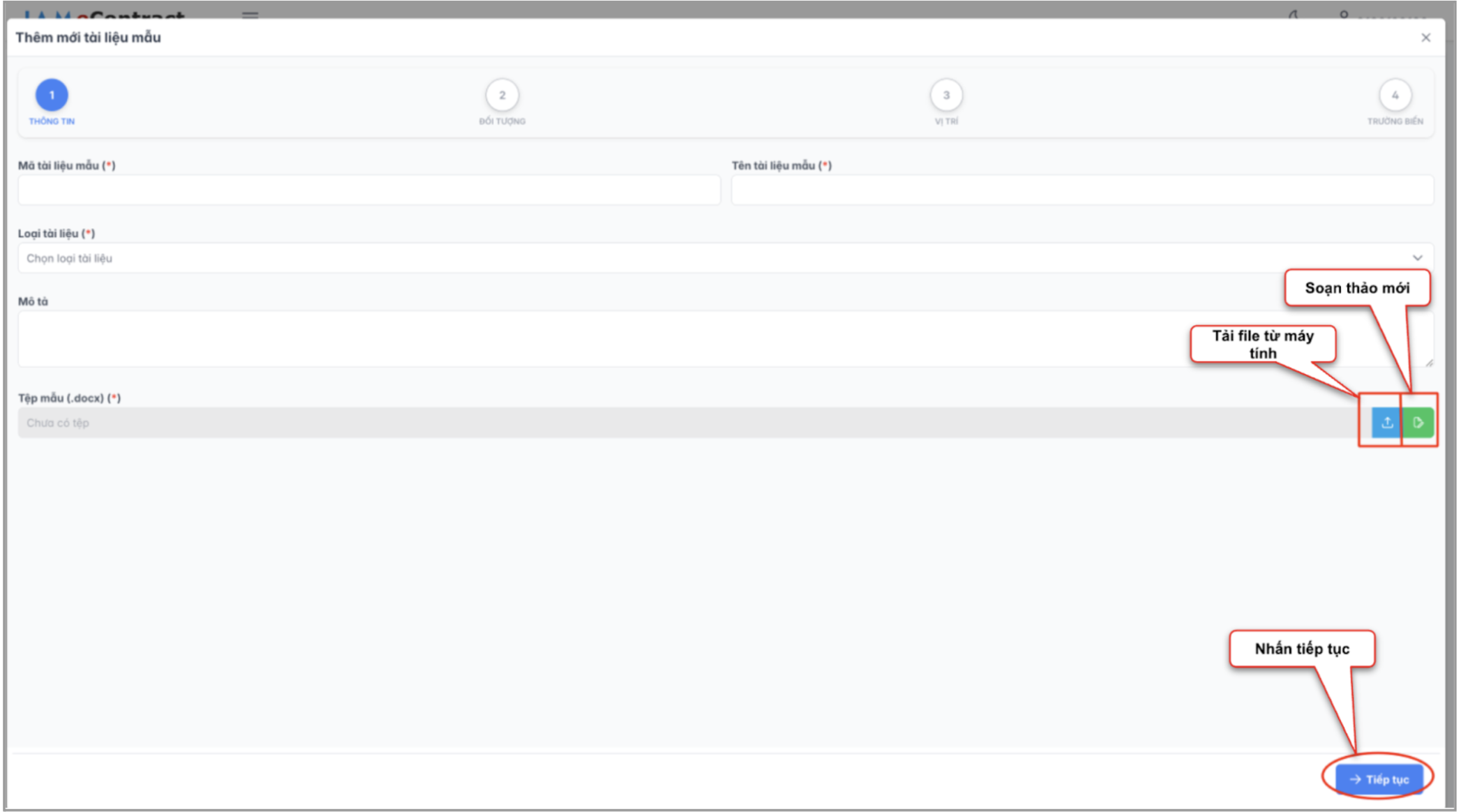
Hình 15. Màn hình thao tác tạo tài liệu mẫu - thông tin
Đối tượng: Lựa chọn các vai trò tham gia ký tài liệu (ví dụ: Bên A, Bên B,...). Các vai trò được cấu hình tại đây sẽ được sử dụng khi tạo tài liệu thực tế.
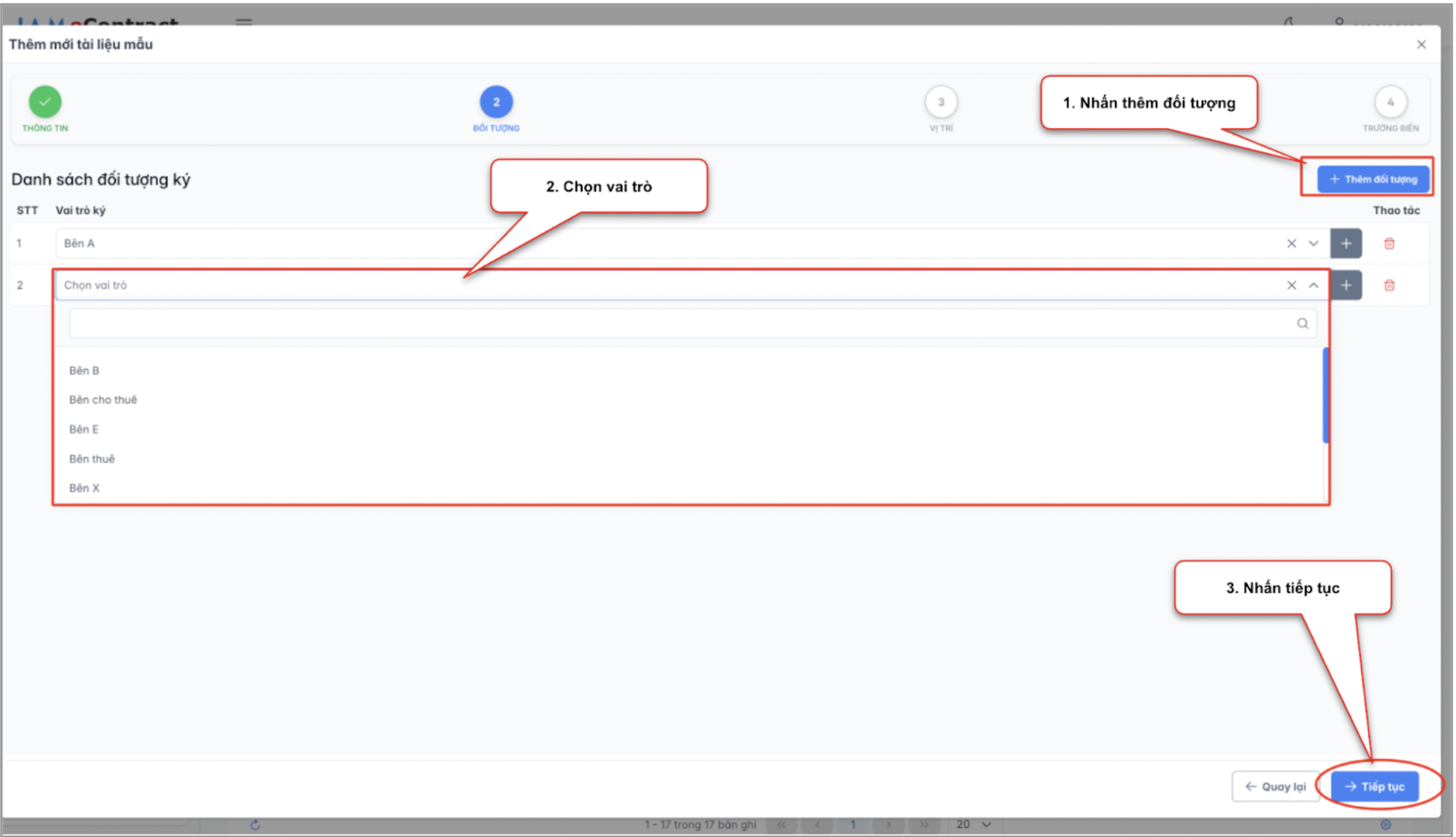
Hình 16. Màn hình thao tác tạo tài liệu mẫu - đối tượng
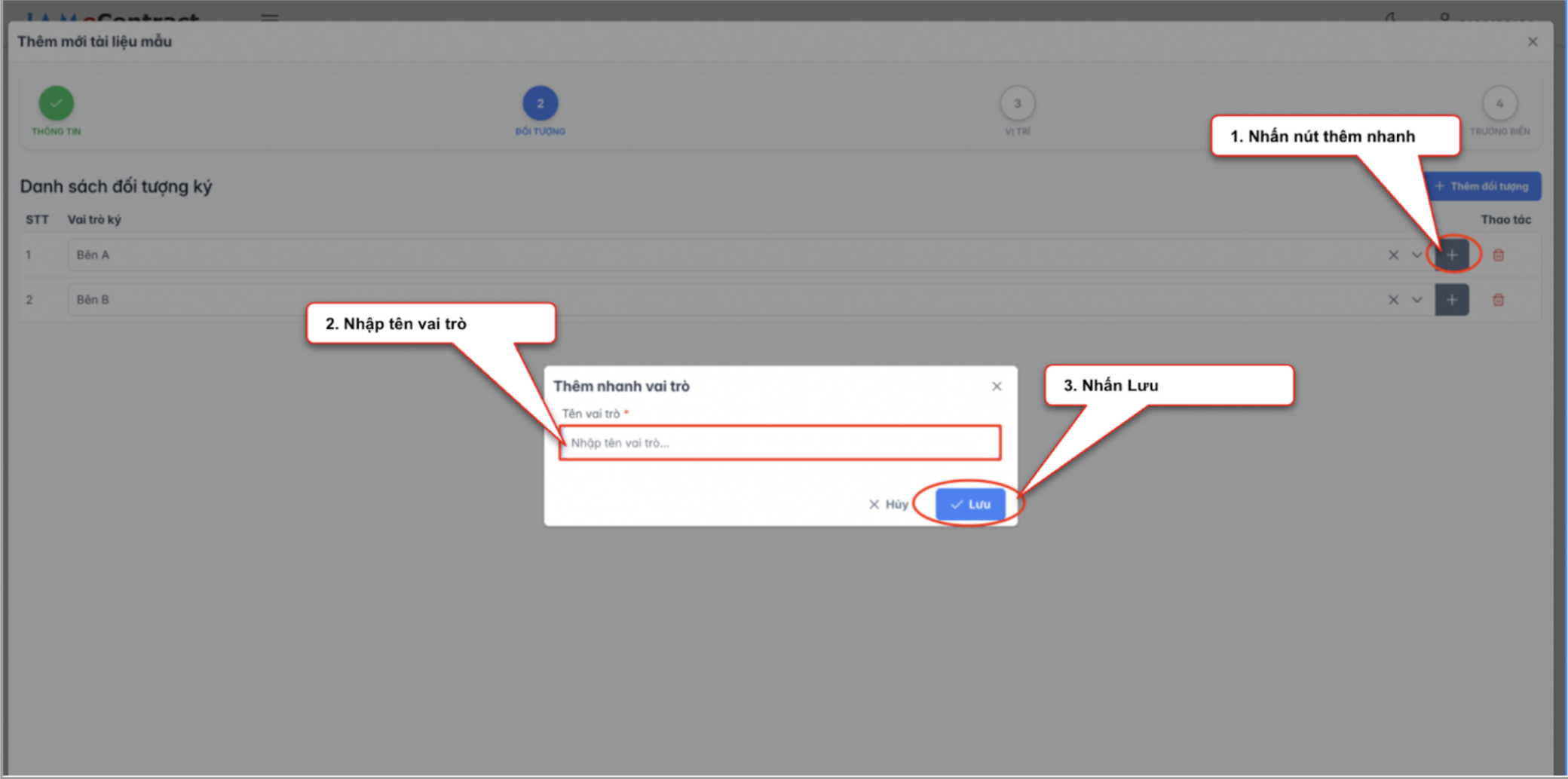
Hình 17. Màn hình thao tác tạo tài liệu mẫu - đối tượng - thêm nhanh vai trò
Vị trí: Thiết lập vị trí ký của từng vai trò trên tài liệu. Người dùng xác định vị trí tương ứng trong file tài liệu mẫu để hệ thống biết nơi đặt chữ ký.
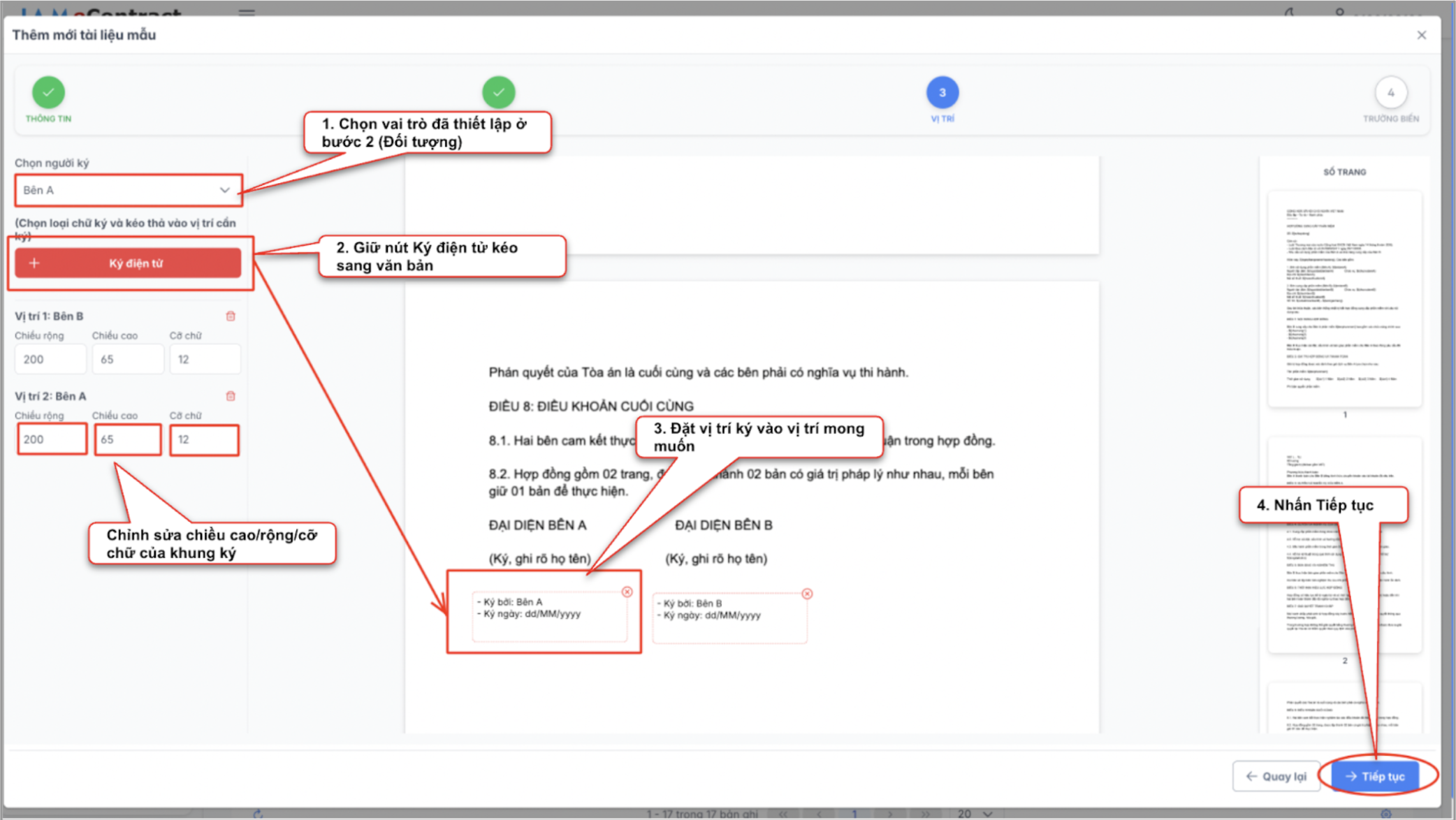
Hình 18. Màn hình thao tác tạo tài liệu mẫu - vị trí
Trường biến: Thiết lập và liên kết các trường dữ liệu (biến) trong tài liệu mẫu với các trường thông tin của hệ thống. Khi tạo tài liệu mới từ mẫu, hệ thống sẽ tự động lấy thông tin của đối tượng ký dựa trên MST đã nhập, đồng thời tự động điền thông tin người ký vào các vùng ký tương ứng trên tài liệu.
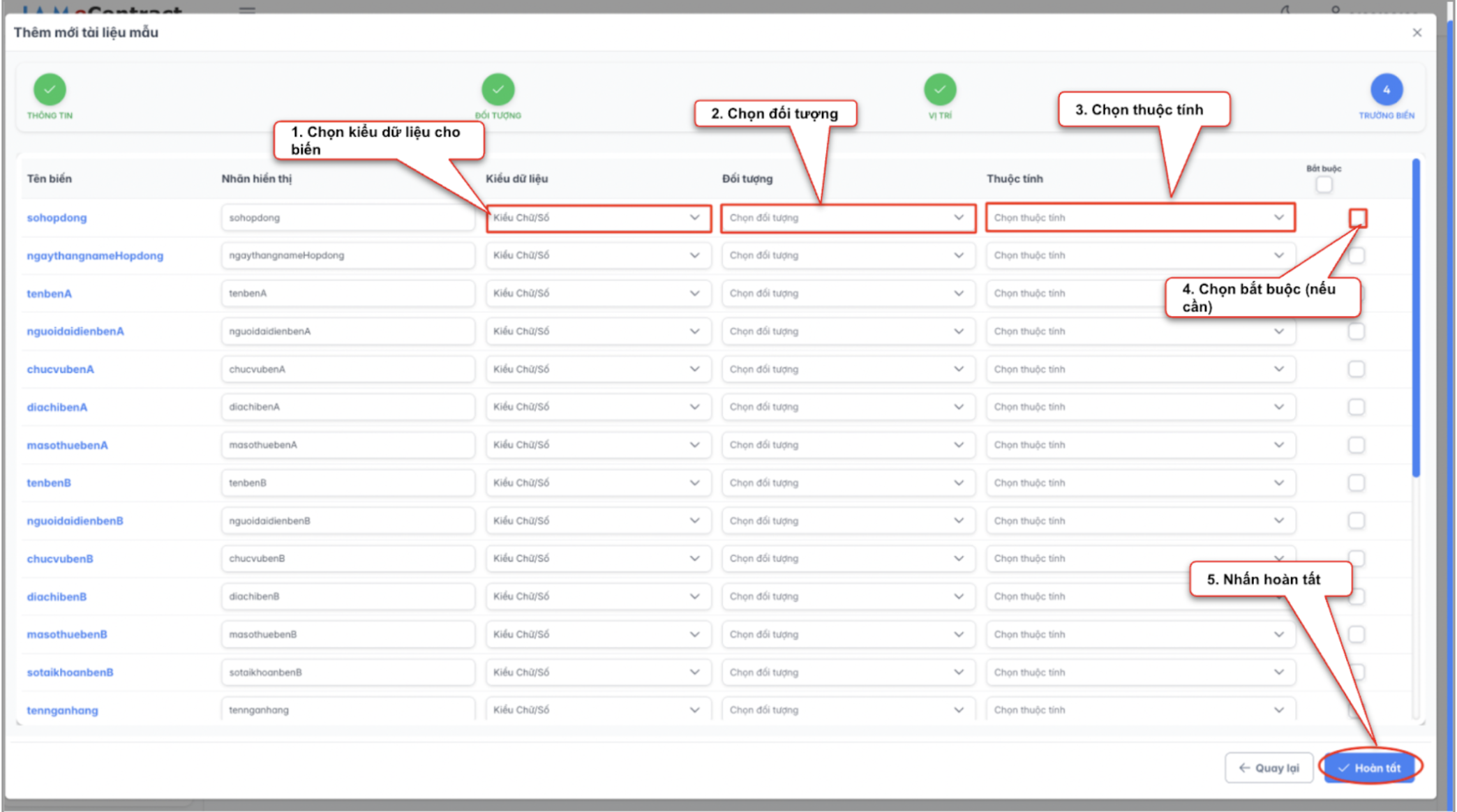
Hình 19. Màn hình thao tác tạo tài liệu mẫu - trường biến
Các kiểu dữ liệu hỗ trợ:
| Kiểu dữ liệu | Mô tả |
|---|---|
| Kiểu chữ/số | Dùng cho thông tin nhập chữ hoặc kết hợp chữ và số |
| Kiểu dd/MM/yyyy | Dùng cho các trường ngày tháng năm theo định dạng dd/MM/yyyy |
| Kiểu ngày {dd} tháng {MM} năm {yyyy} | Dùng cho ngày tháng hiển thị theo định dạng văn bản pháp lý |
| Kiểu checkbox | Dùng cho các trường lựa chọn dạng tích chọn (✓) |
Các cột cấu hình trường biến:
| Cột | Mô tả |
|---|---|
| Đối tượng | Chọn đối tượng tương ứng với đối tượng ký trong tài liệu |
| Thuộc tính | Chọn thuộc tính tương ứng của đối tượng trong hệ thống |
| Bắt buộc | Tích chọn để xác định trường thông tin bắt buộc phải nhập |
Bước 3: Nhấn Lưu để hoàn thành tạo tài liệu mẫu.
4.2.2. Tạo tài liệu hàng loạt
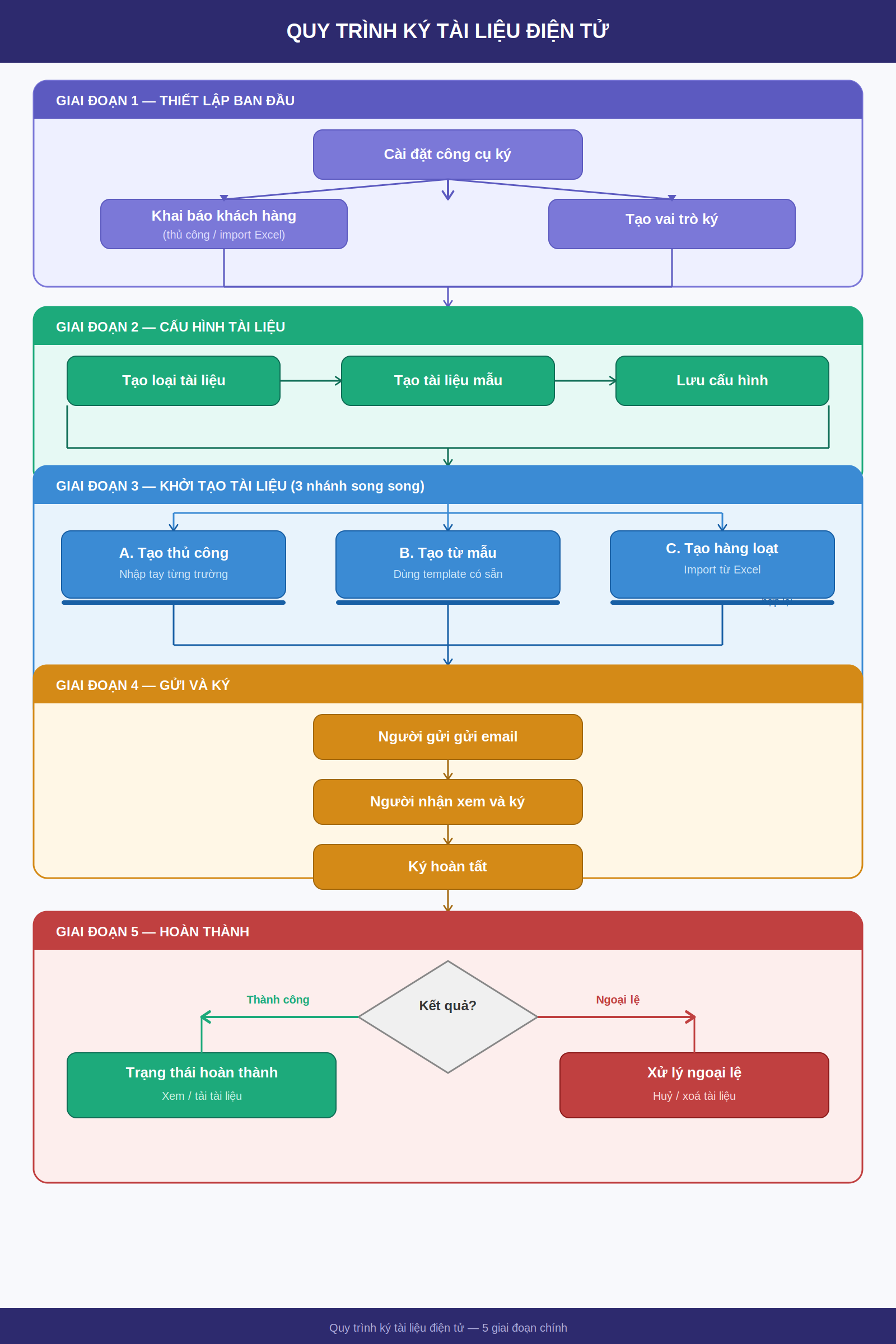
Chức năng này cho phép người dùng tạo nhiều tài liệu cùng lúc từ một tài liệu mẫu bằng cách upload file Excel chứa dữ liệu. Hệ thống sẽ tự động đọc dữ liệu trong file Excel, đối chiếu với các trường biến đã được thiết lập trong tài liệu mẫu và sinh ra các tài liệu tương ứng.
Bước 1: Tại màn hình danh sách tài liệu mẫu, nhấn [Tạo tài liệu hàng loạt].
Bước 2: Nhấn [Tải file mẫu].
Bước 3: Điền thông tin vào file mẫu vừa tải và nhấn lưu file.
Lưu ý khi nhập thông tin trong file Excel:
- Các cột có dấu (*) là bắt buộc nhập.
- Đối với các cột kiểu dữ liệu checkbox: nhập
Yescho giá trị được chọn vàNocho giá trị không chọn.- Đối với các cột kiểu ngày/tháng: nhập đúng định dạng
dd/MM/yyyy(ví dụ: 01-01-2026).- Đối với các giá trị như MST, CCCD: vui lòng đặt kiểu chữ.
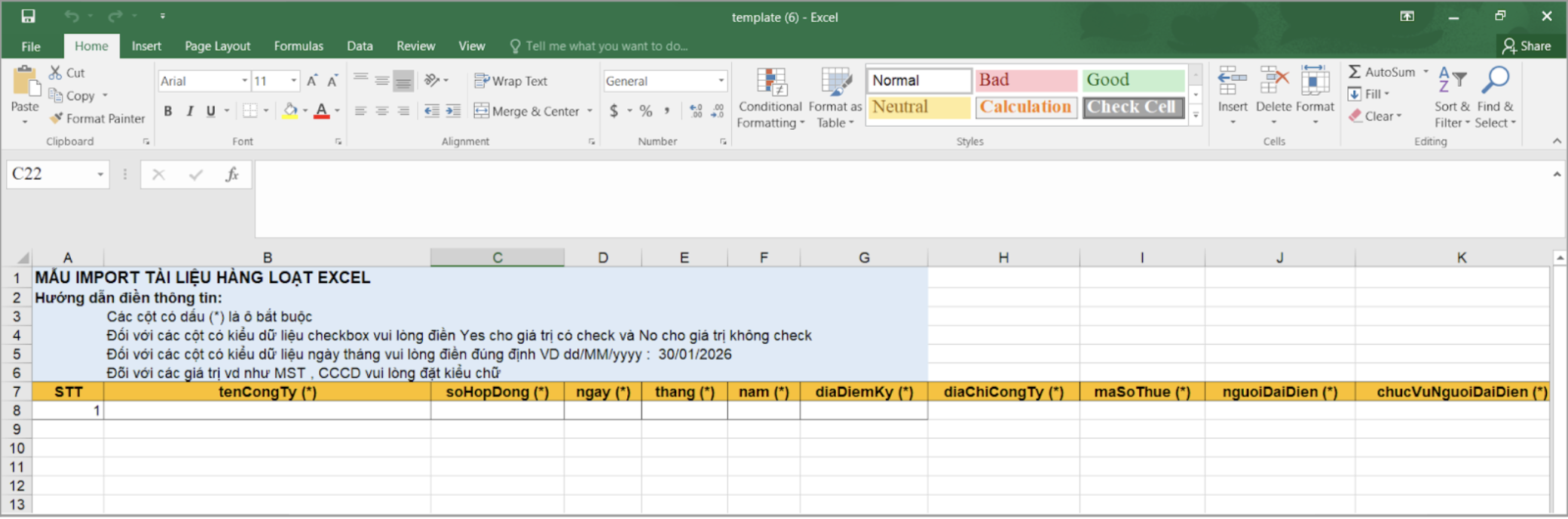
Hình 20. Màn hình excel mẫu tải về từ tài liệu mẫu
Bước 4: Nhấn [Chọn tệp] tải file chứa dữ liệu từ máy tính.
Bước 5: Nhấn [Tải lên].
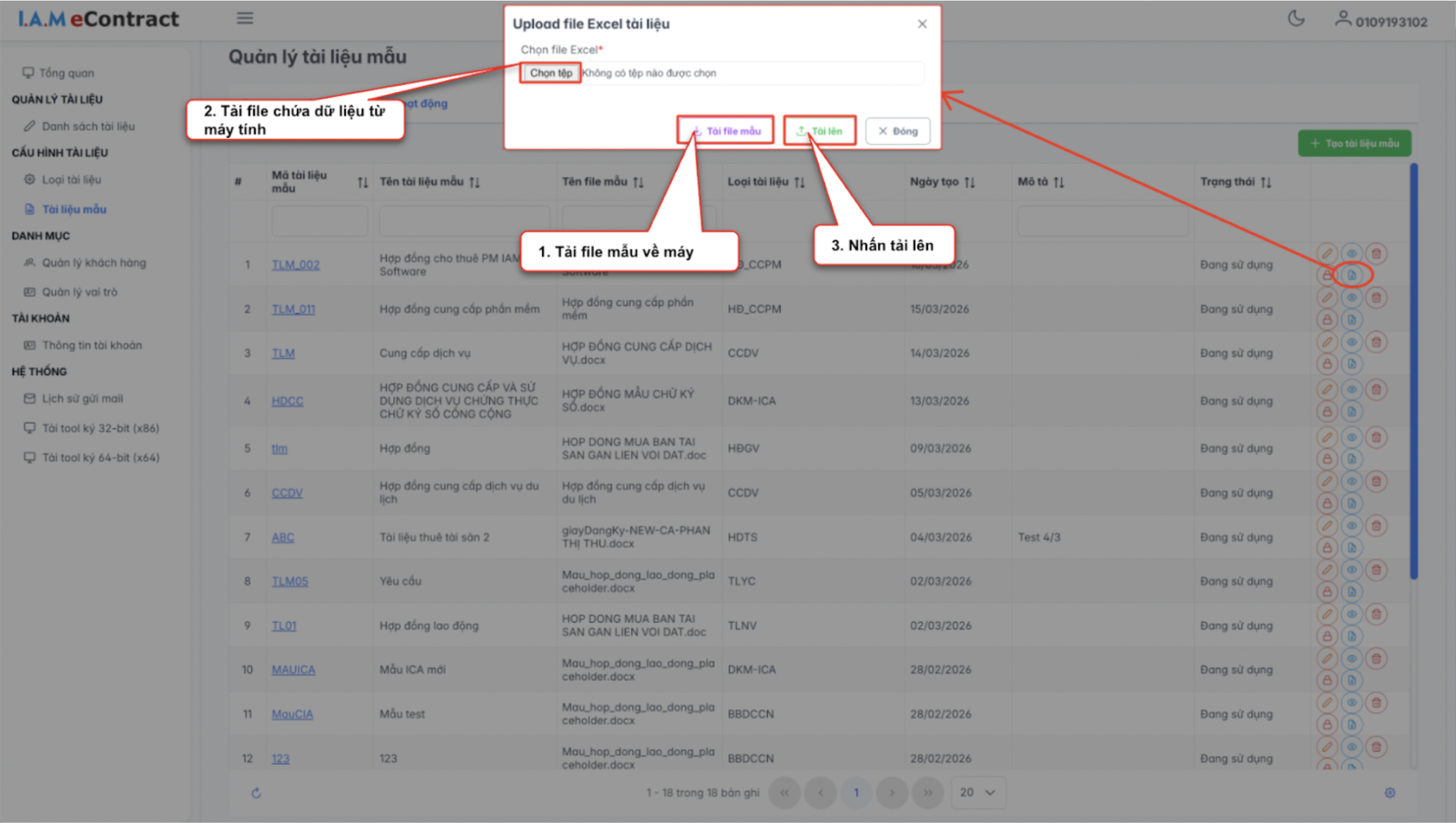
Hình 21. Màn hình thao tác upload excel tài liệu hàng loạt
Bước 6: Hệ thống kiểm tra dữ liệu trong file Excel theo quy tắc sau:
Trường Mã số thuế (MST) là bắt buộc đối với mỗi dòng dữ liệu.
| Trường hợp | Xử lý |
|---|---|
| MST đã tồn tại trong hệ thống | Hệ thống tự động lấy thông tin khách hàng, gán đối tượng ký và điền thông tin vào vị trí ký |
| MST chưa tồn tại trong hệ thống | Hệ thống tự động tạo mới khách hàng, thiết lập đối tượng ký và hiển thị thông tin tại vị trí ký |
Bước 7: Hệ thống hiển thị kết quả upload Excel thành công.
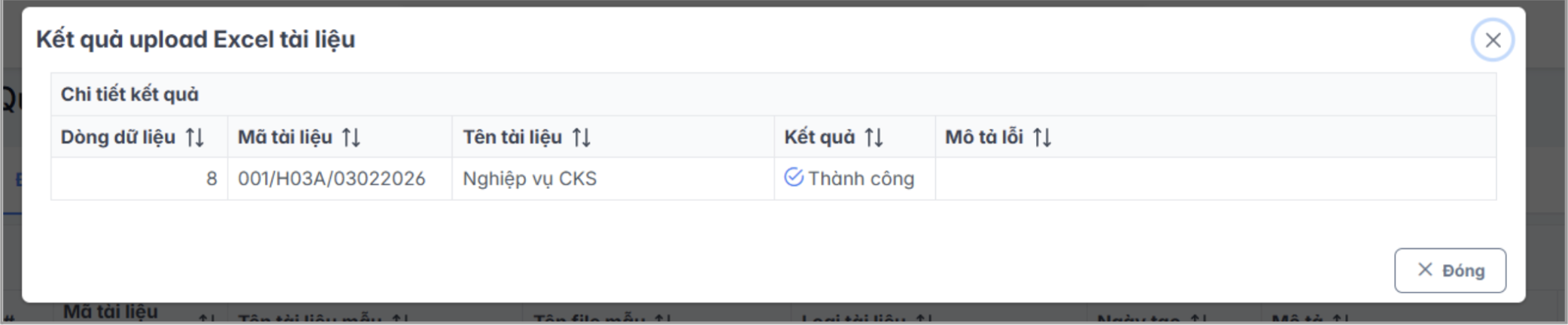
Hình 22. Màn hình hệ thống hiển thị kết quả upload
Bước 8: Các tài liệu được upload thành công sẽ hiển thị trong Danh sách tài liệu → Tài liệu nháp.
5. Quản lý tài liệu
Cho phép người dùng xem và quản lý toàn bộ tài liệu hợp đồng điện tử trong hệ thống. Tài liệu được phân loại theo các trạng thái:
| Trạng thái | Mô tả |
|---|---|
| Tài liệu nháp | Tài liệu chưa gửi |
| Đang xử lý | Chờ các bên ký |
| Hoàn thành | Đã ký đầy đủ |
| Đã huỷ | Tài liệu đã bị huỷ |
| Thùng rác | Tài liệu đã xóa |
5.1. Danh sách tài liệu
Bước 1: Tại màn hình chính của phần mềm, nhấn [Danh sách tài liệu]
→ Hệ thống hiển thị trang danh sách tài liệu.
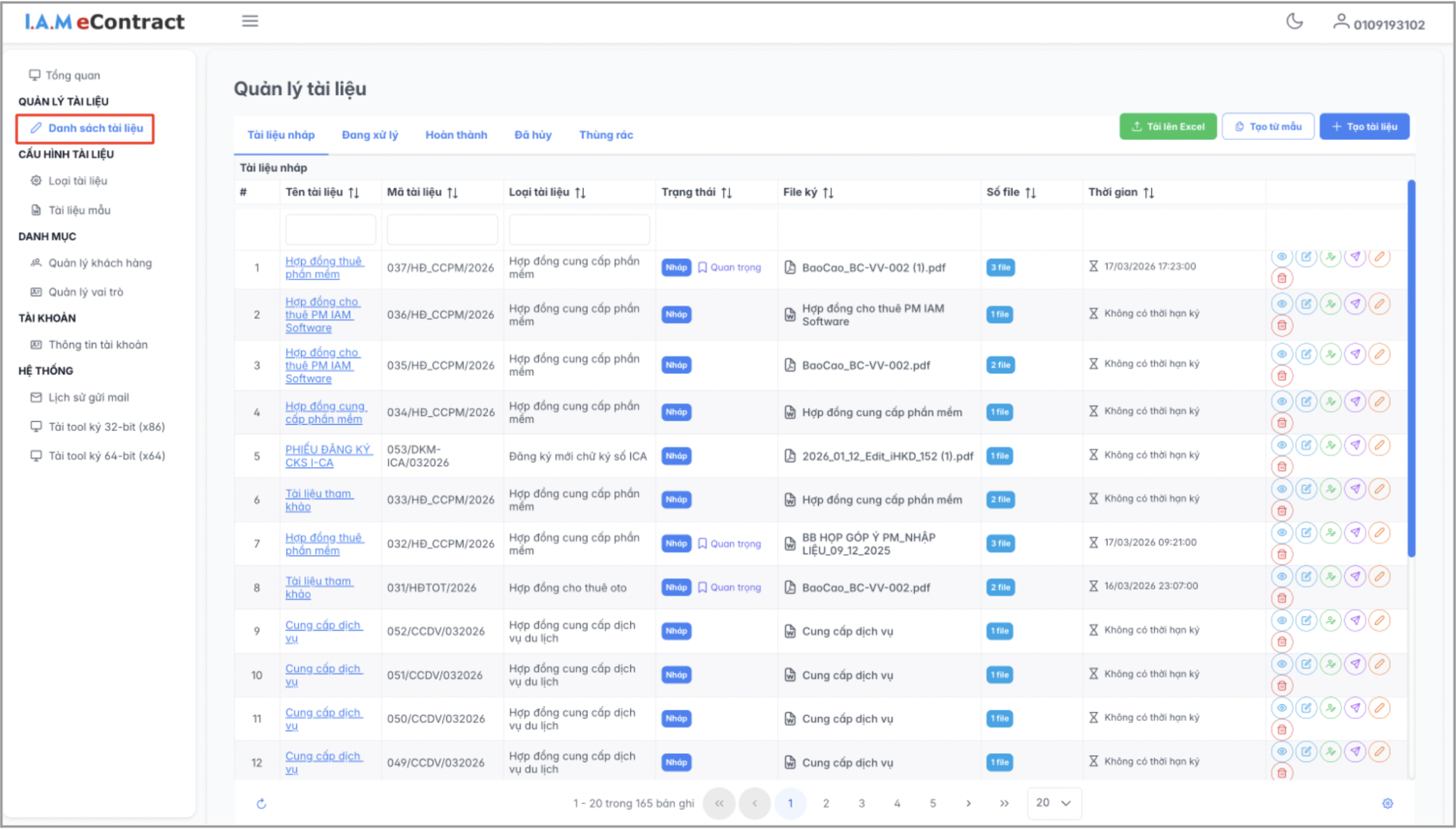
Hình 23. Màn hình danh sách tài liệu - tài liệu nháp
Tài liệu nháp — các icon thao tác:
| Icon | Chức năng |
|---|---|
| Xem | Xem chi tiết tài liệu |
| Ký | Ký tài liệu |
| Bắt đầu ký | Bắt đầu ký tài liệu |
| Gửi email | Gửi email đến đối tượng ký |
| Sửa | Chỉnh sửa tài liệu |
| Xóa | Xóa tài liệu |
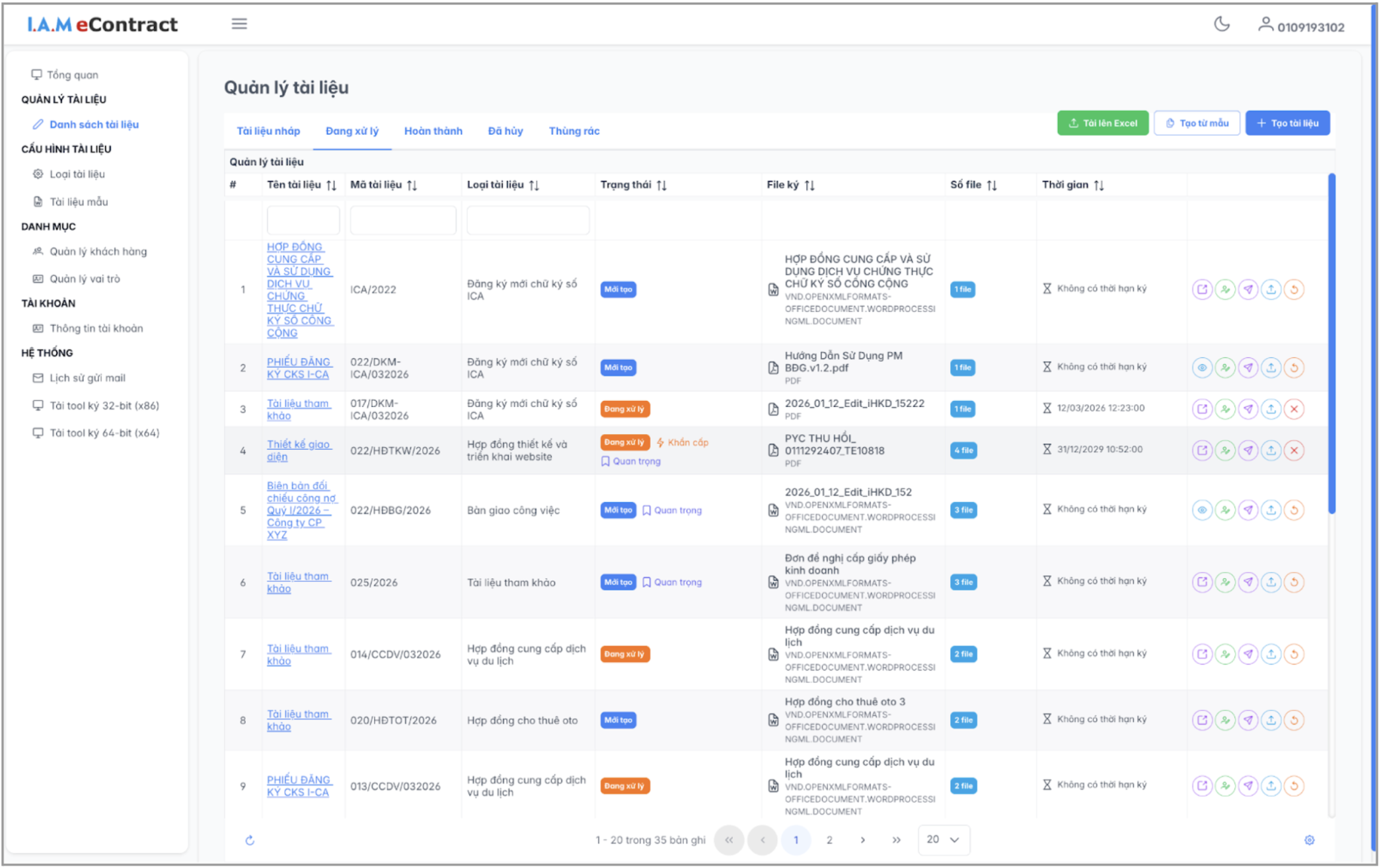
Hình 24. Màn hình danh sách tài liệu - đang xử lý
Đang xử lý — các icon thao tác:
| Icon | Chức năng |
|---|---|
| Xem file | Xem file tài liệu |
| Ký | Ký tài liệu |
| Gửi email | Gửi email đến đối tượng ký |
| Đính kèm | Tải lên file đính kèm |
| Hoàn về nháp | Hoàn về trạng thái nháp |
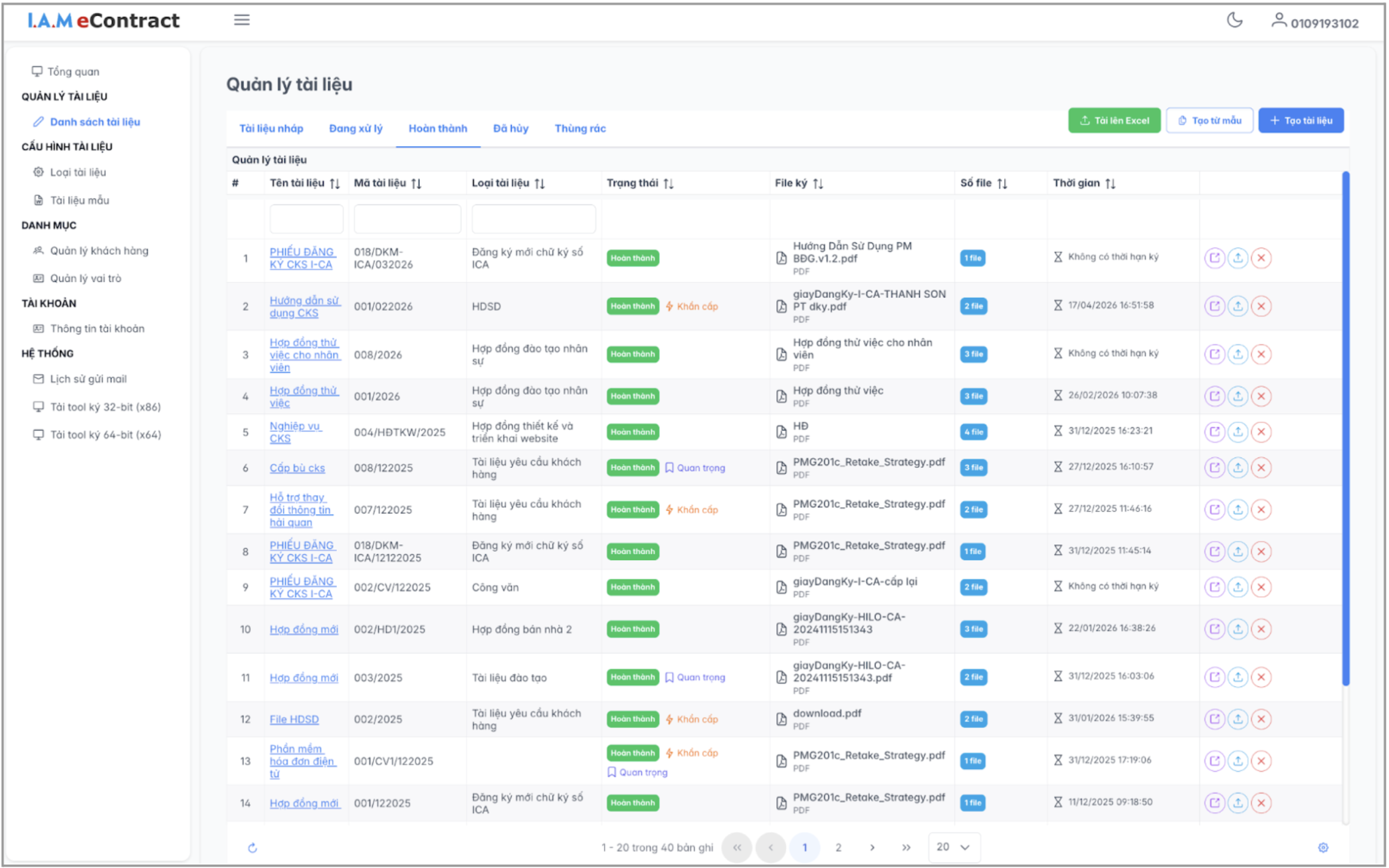
Hình 25. Màn hình danh sách tài liệu - hoàn thành
Hoàn thành — các icon thao tác:
| Icon | Chức năng |
|---|---|
| Xem file | Xem file tài liệu |
| Đính kèm | Tải lên file đính kèm |
| Huỷ | Huỷ tài liệu (chuyển trạng thái Hoàn thành → Đã Hủy) |
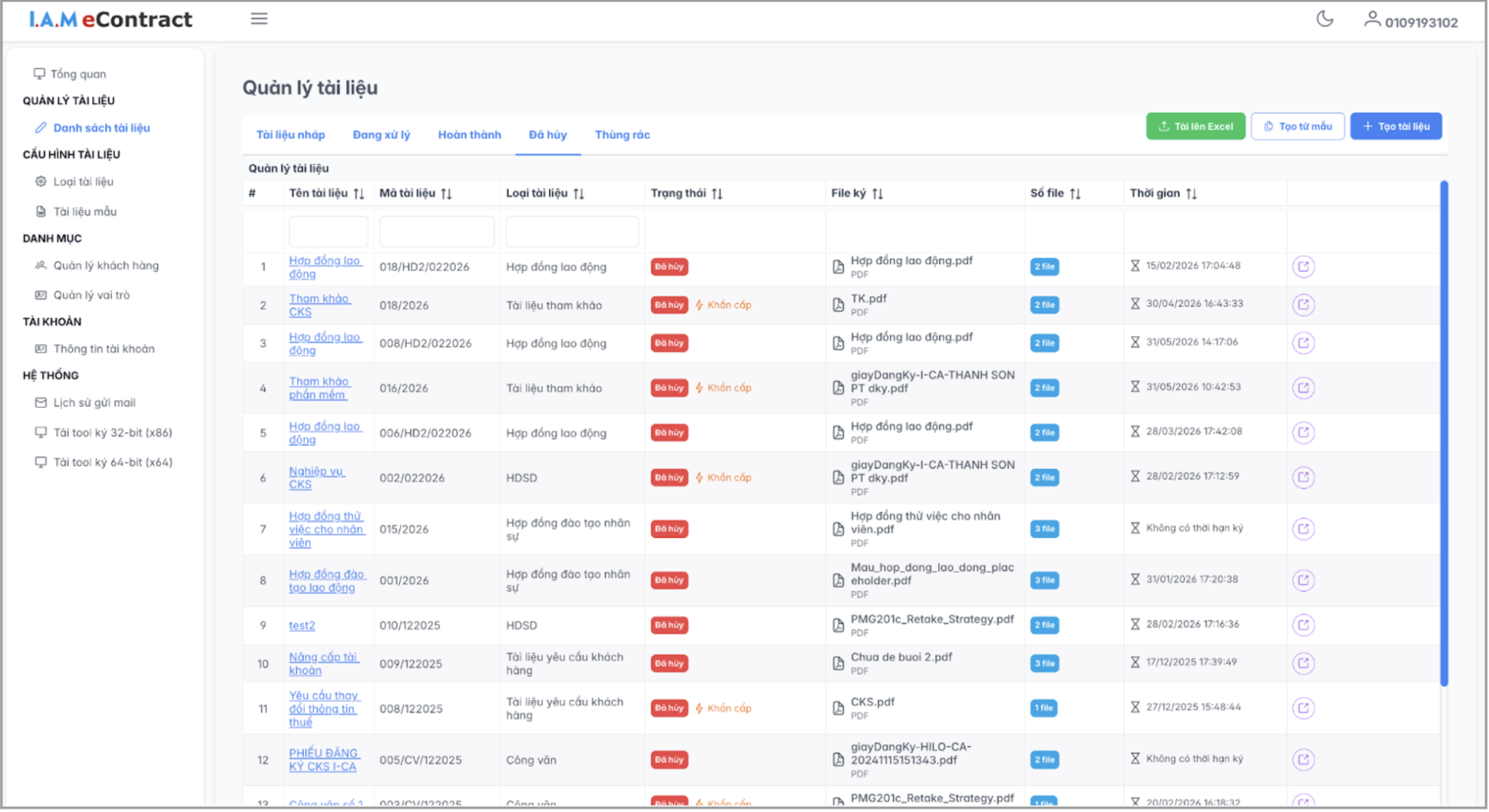
Hình 26. Màn hình danh sách tài liệu - đã huỷ
Đã huỷ — các icon thao tác:
| Icon | Chức năng |
|---|---|
| Xem file | Xem file tài liệu |
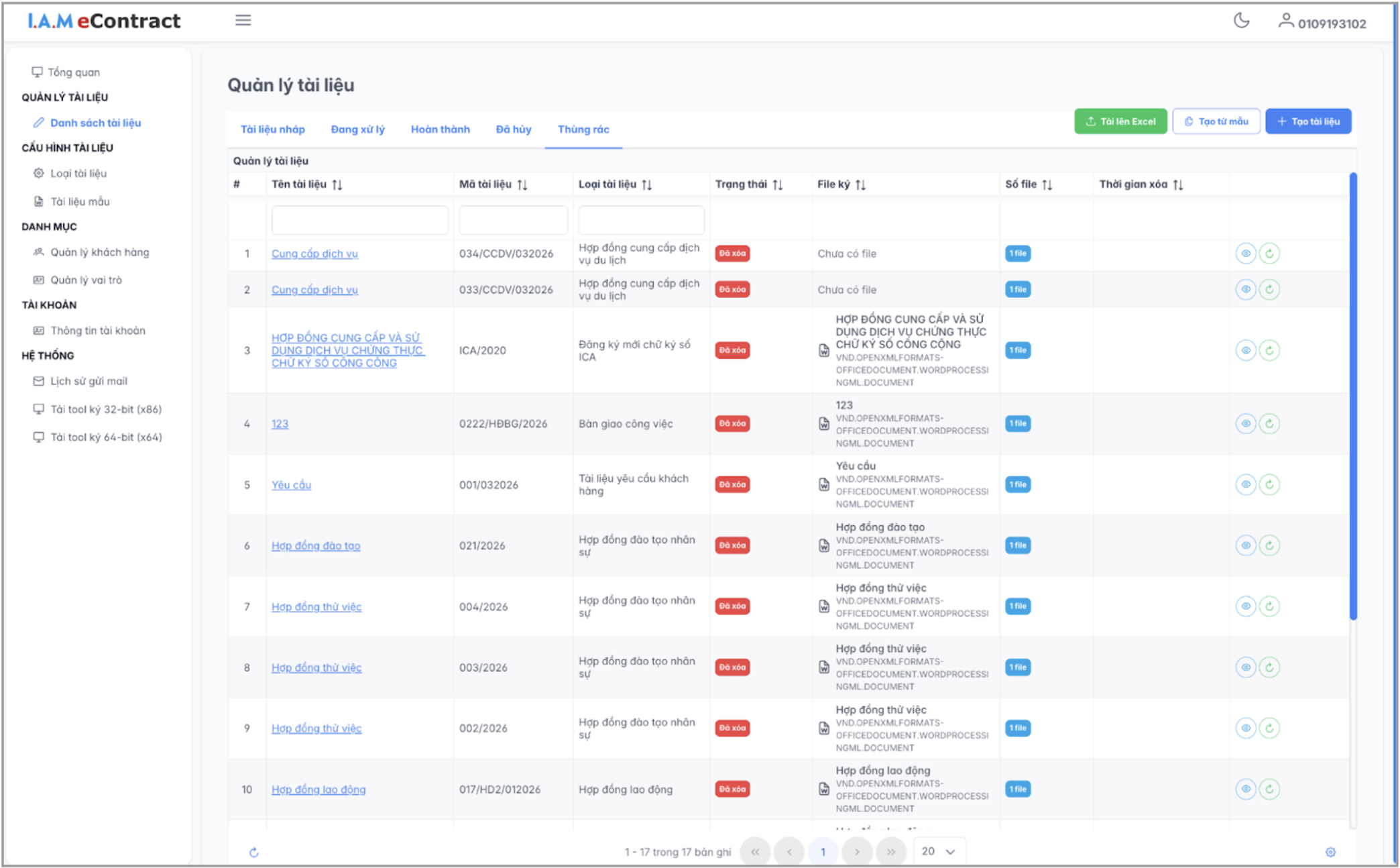
Hình 27. Màn hình danh sách tài liệu - thùng rác
Thùng rác — các icon thao tác:
| Icon | Chức năng |
|---|---|
| Xem | Xem chi tiết tài liệu |
| Khôi phục | Khôi phục lại tài liệu đã xoá |
5.1.1. Tạo tài liệu
Bước 1: Tại danh sách tài liệu, nhấn [Tạo tài liệu].
Bước 2: Nhập thông tin tài liệu:
| Trường | Mô tả |
|---|---|
| Đánh dấu tài liệu | Chọn các mức độ: Quan trọng, Khẩn cấp |
| Tên tài liệu * | Nhập tên của tài liệu |
| Loại tài liệu * | Chọn loại tài liệu đã được tạo trong danh mục |
| Ngày hiệu lực | Chọn thời điểm bắt đầu hiệu lực |
| Ngày hết hiệu lực | Chọn thời điểm kết thúc hiệu lực (phải lớn hơn ngày hiệu lực và ít nhất 1 giờ so với hiện tại) |
| Mã tài liệu * | Nhập hoặc để hệ thống tạo tự động |
| Mô tả | Nhập mô tả chi tiết về tài liệu |
| Tệp tài liệu * | Tải lên từ máy hoặc soạn mới — chỉ 1 file, định dạng PDF, DOCX hoặc DOC |
| Tệp đính kèm | Mỗi tài liệu có thể kèm thêm các file liên quan. Các file được đánh dấu bắt buộc phải tải lên; các file không bắt buộc thì tùy người dùng lựa chọn. |
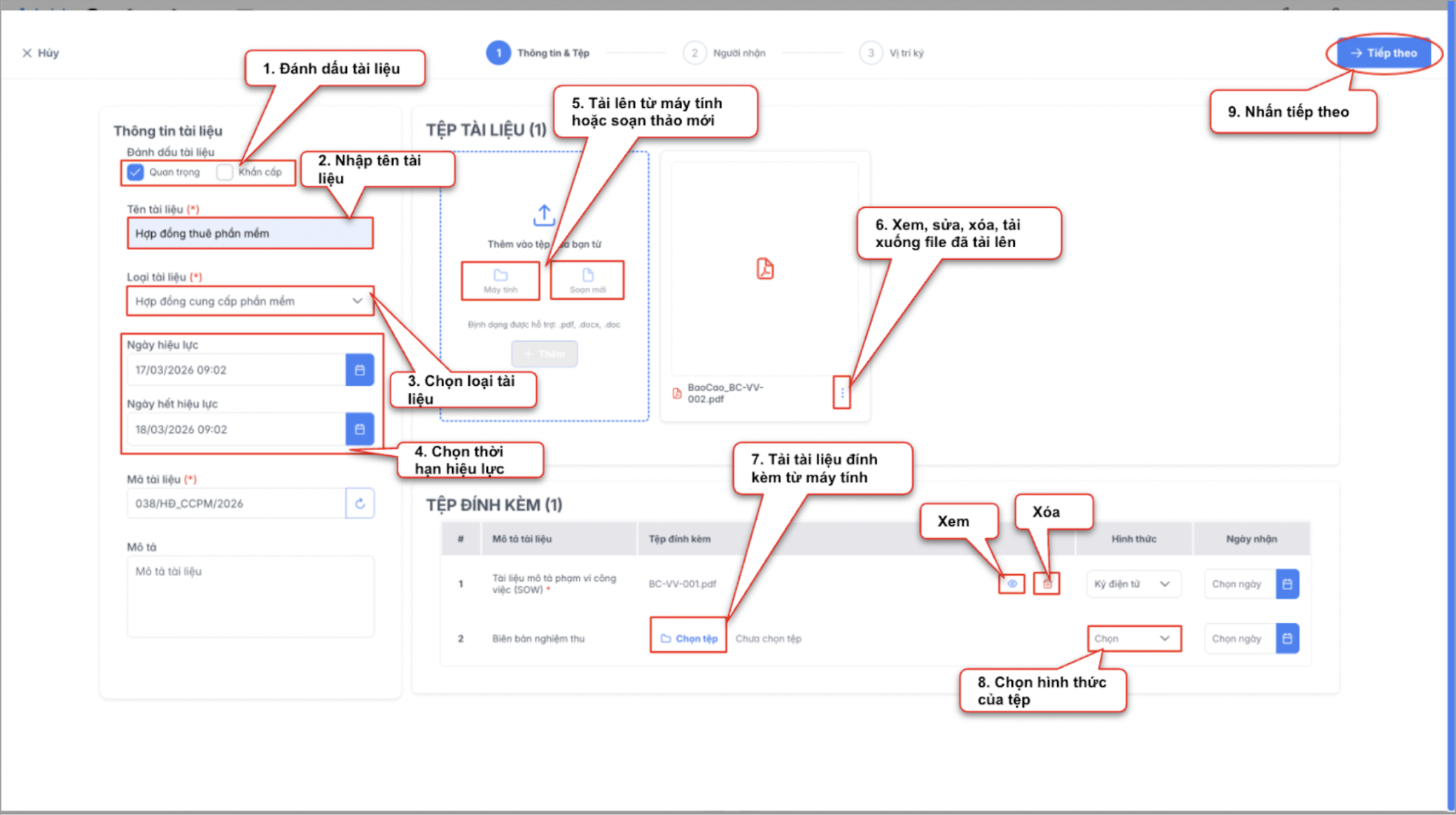
Hình 28. Màn hình thao tác tạo tài liệu - Thông tin & Tệp
Bước 3: Nhập thông tin người nhận:
| Trường | Mô tả |
|---|---|
| Đối tượng * | Chọn người nhận, hệ thống tự động hiển thị thông tin tương ứng |
| Email * | Nhập địa chỉ email của người nhận |
| Vai trò * | Chọn vai trò ký (ví dụ: Bên A, Bên B) |
Thêm người nhận: Sử dụng khi tài liệu cần thêm bên tham gia ký.
Thêm mới khách hàng: Dùng để tạo mới khách hàng ngay tại bước này.
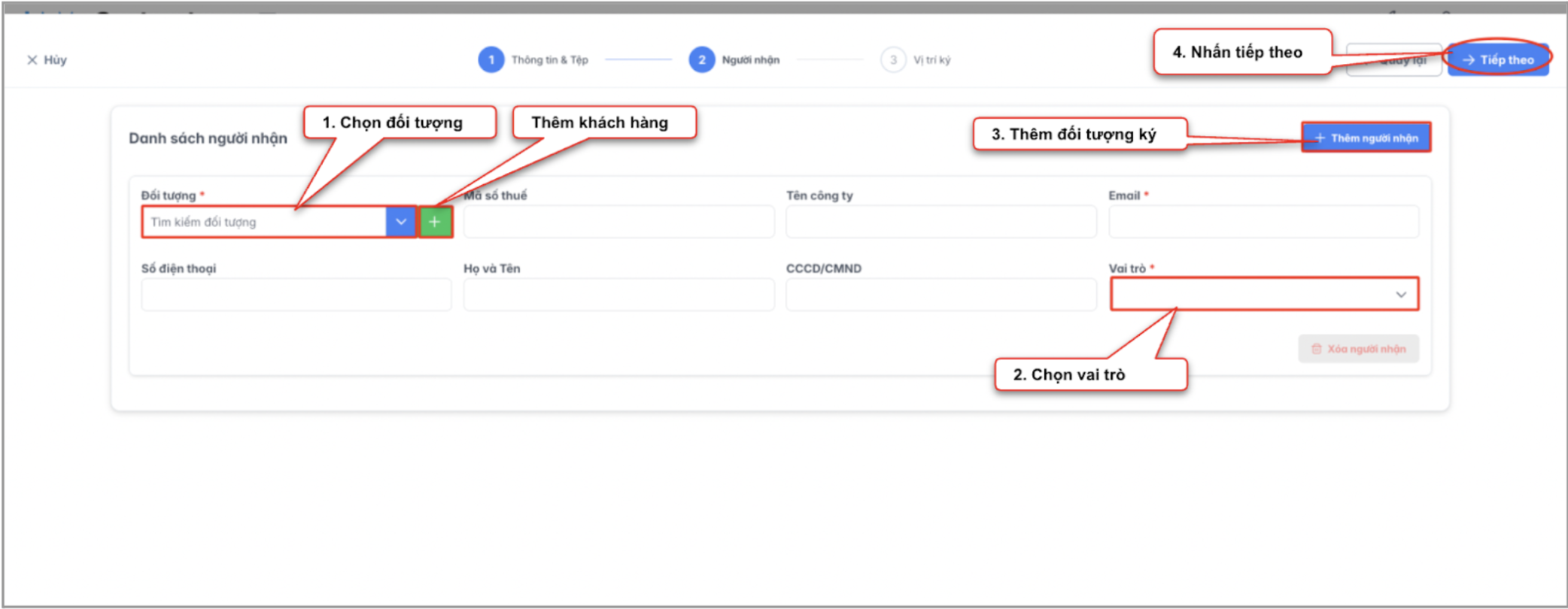
Hình 29. Màn hình thao tác tạo tài liệu - Người nhận
Bước 4: Thiết lập vị trí ký — chọn vị trí ký và kéo thả vào vị trí mong muốn trên tài liệu.
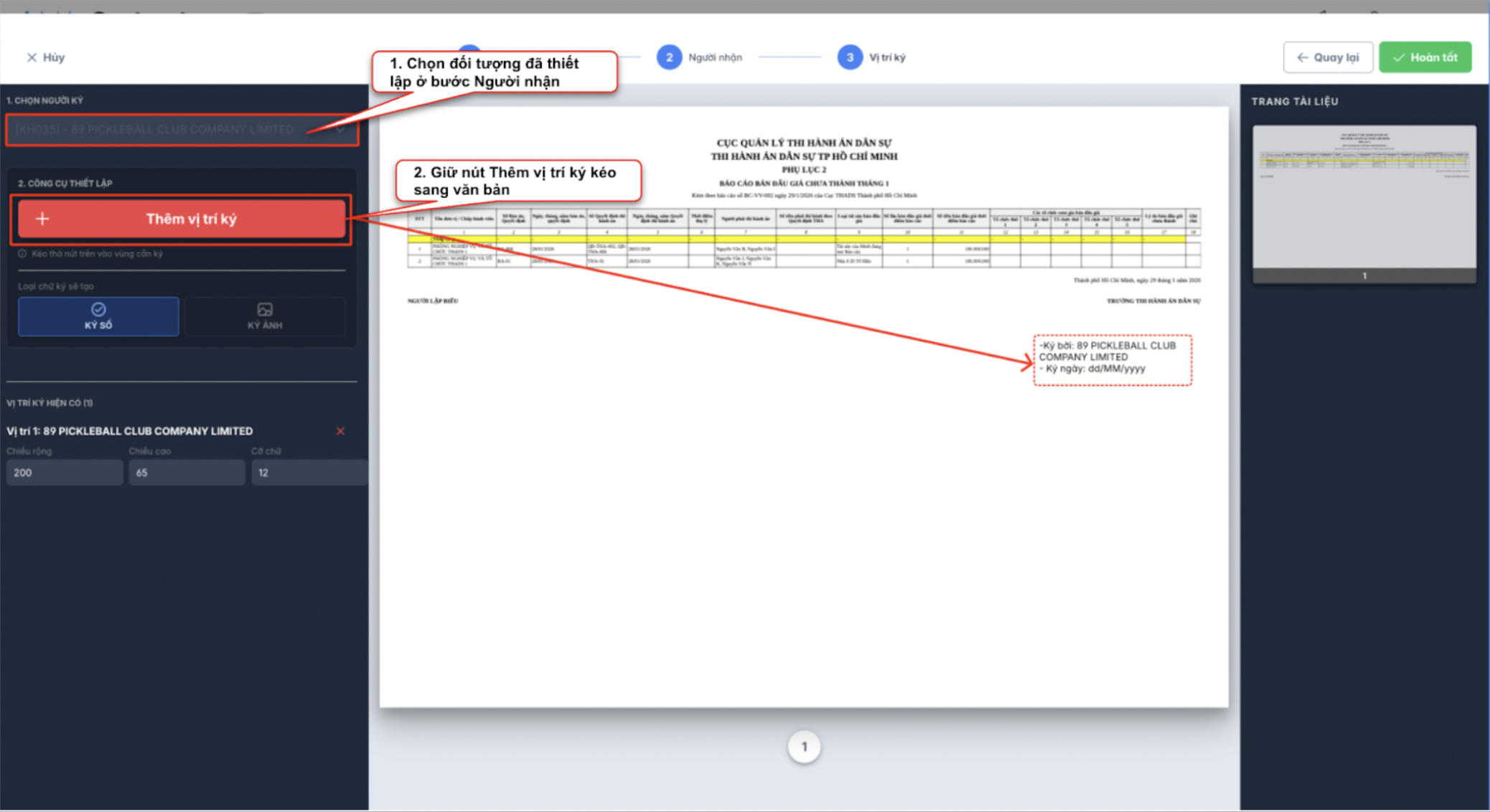
Hình 30. Màn hình thao tác tạo tài liệu - Vị trí ký
Bước 5: Nhấn Hoàn thành để tạo tài liệu.
5.1.2. Tạo từ mẫu
Bước 1: Tại danh sách tài liệu, nhấn [Tạo từ mẫu].
Bước 2: Chọn tài liệu mẫu cần sử dụng.
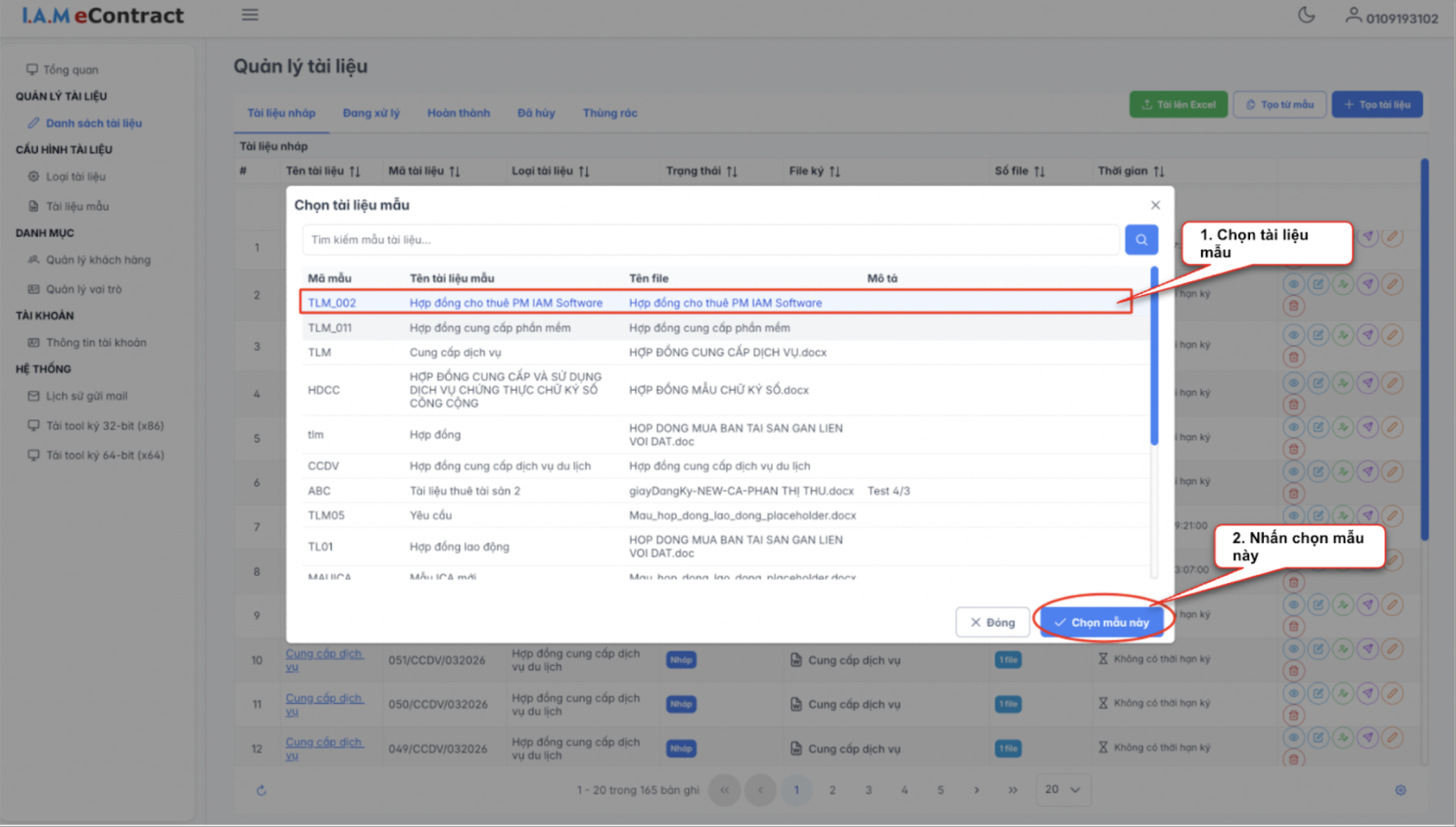
Hình 31. Màn hình thao tác tạo tài liệu từ mẫu - Chọn tài liệu mẫu
Bước 3: Tại bước này, hệ thống hiển thị màn hình Điền thông tin vào mẫu tài liệu, người dùng nhập dữ liệu cho các trường biến đã được thiết lập trong tài liệu mẫu.
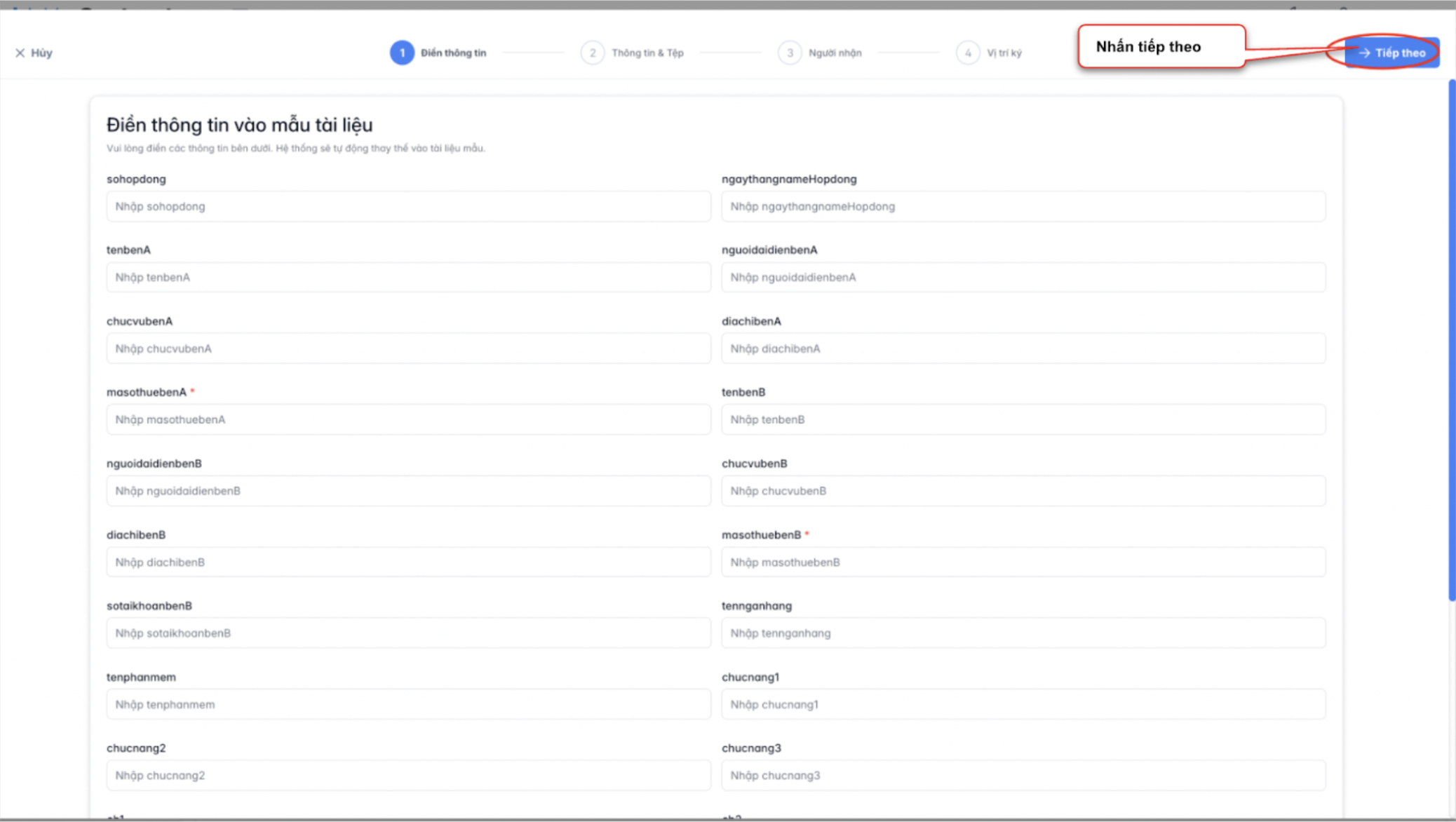
Hình 32. Màn hình thao tác tạo tài liệu từ mẫu - Điền thông tin
Bước 4: Tại bước Thông tin & Tệp, nhập thông tin tài liệu:
| Trường | Mô tả |
|---|---|
| Đánh dấu tài liệu | Chọn các mức độ: Quan trọng, Khẩn cấp |
| Tên tài liệu * | Nhập tên của tài liệu |
| Ngày hiệu lực | Chọn thời điểm bắt đầu hiệu lực |
| Ngày hết hiệu lực | Chọn thời điểm kết thúc hiệu lực |
| Mã tài liệu * | Nhập hoặc để hệ thống tạo tự động |
| Mô tả | Nhập mô tả chi tiết về tài liệu |
| Tệp tài liệu * | Hệ thống tự động tạo file .docx mẫu |
| Tệp đính kèm | Mỗi tài liệu có thể kèm thêm các file liên quan. Các file được đánh dấu bắt buộc phải tải lên; các file không bắt buộc thì tùy người dùng lựa chọn. |
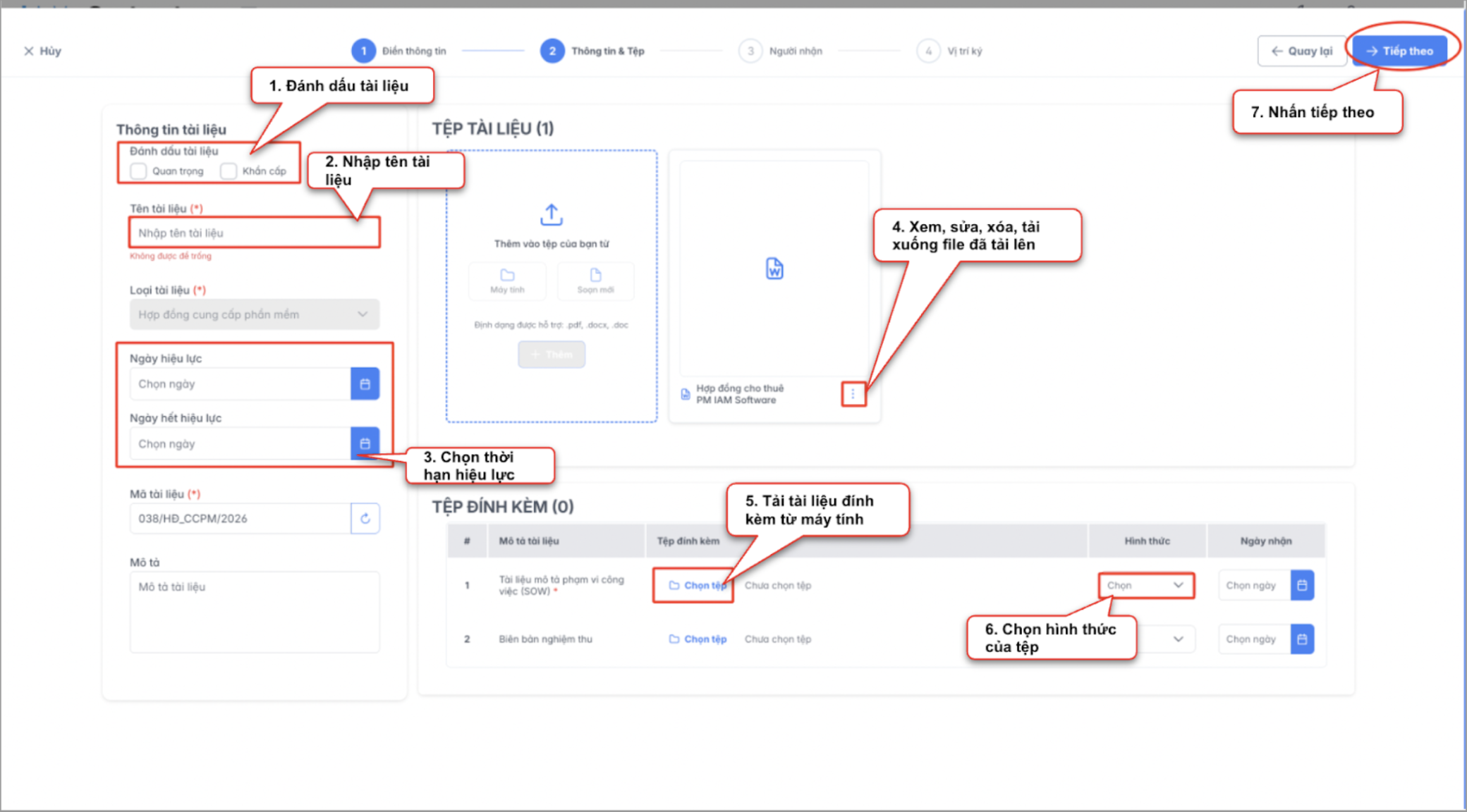
Hình 33. Màn hình thao tác tạo tài liệu từ mẫu - Thông tin & Tệpng tin
Bước 5: Nhập thông tin người nhận:
| Trường | Mô tả |
|---|---|
| Đối tượng * | Chọn người nhận |
| Email * | Nhập địa chỉ email của người nhận |
Chức năng “Thêm mới khách hàng” : Dùng để tạo mới khách hàng.
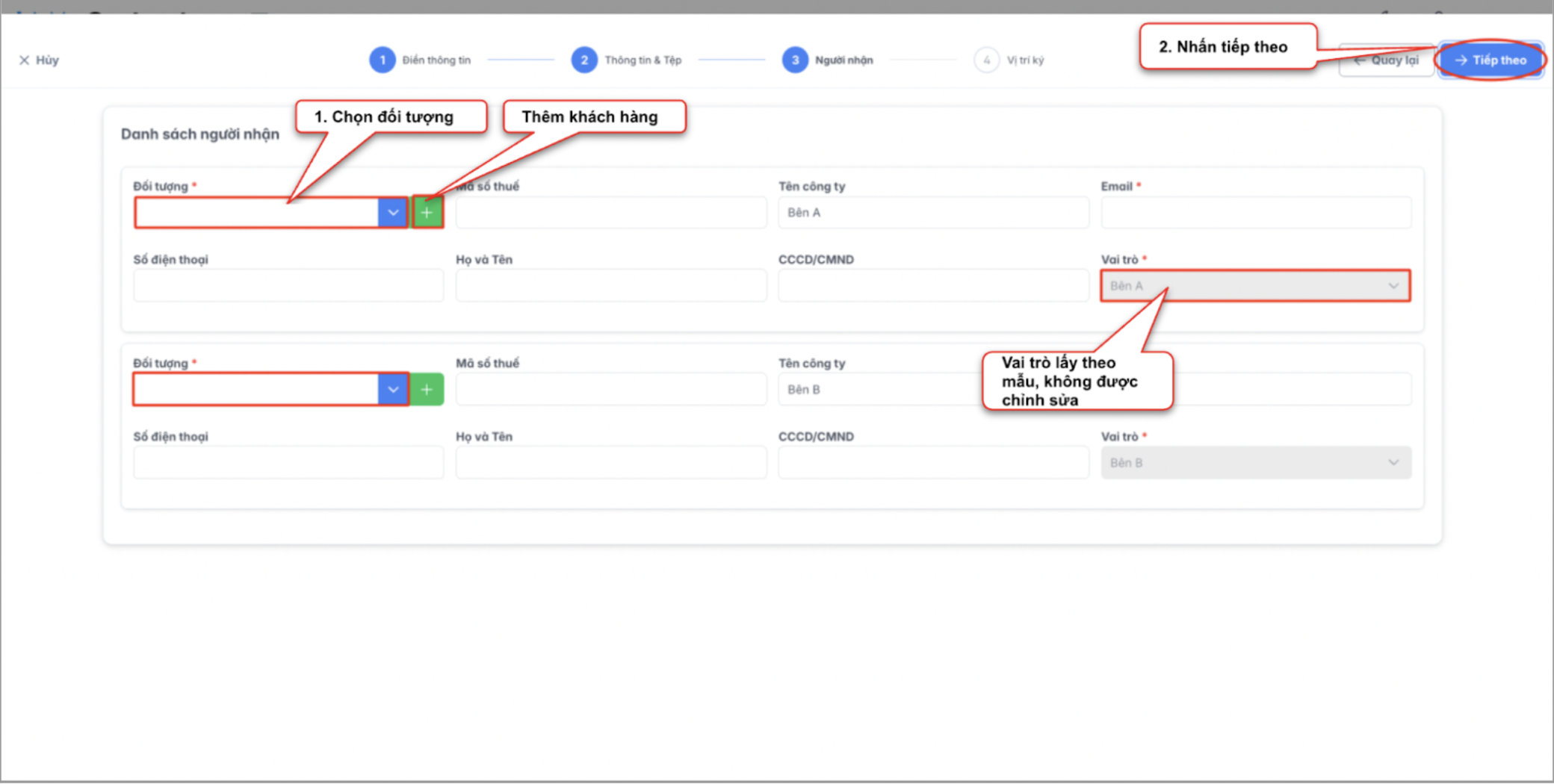
Hình 34. Màn hình thao tác tạo tài liệu từ mẫu - Người nhận
Bước 6: Nhấn Hoàn tất để tạo mới tài liệu từ mẫu.
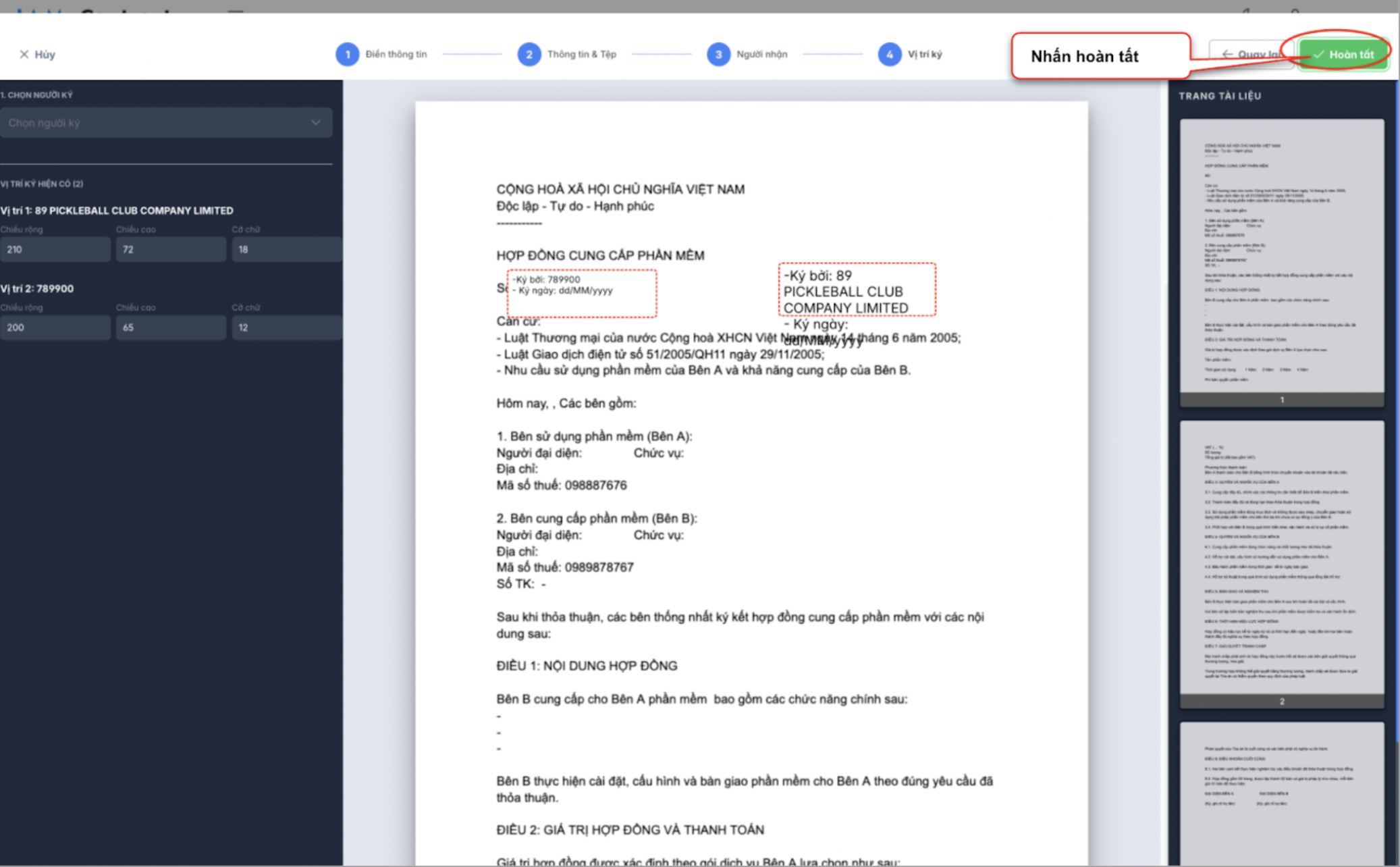
Hình 35. Màn hình thao tác tạo tài liệu từ mẫu - Vị trí ký
5.1.3. Tải lên từ excel
Bước 1: Tại danh sách tài liệu, nhấn [Tải lên excel].
Bước 2: Chọn tài liệu mẫu cần sử dụng.
Bước 3: Nhấn [Tải file excel mẫu]. Nhập thông tin tài liệu trên file excel và lưu lại.
Bước 4: Tại màn hình nhấn Chọn tệp để tải file vừa sửa từ máy tính lên hệ thống.
Bước 5: Nhấn [Tải lên] để hoàn thành thao tác.
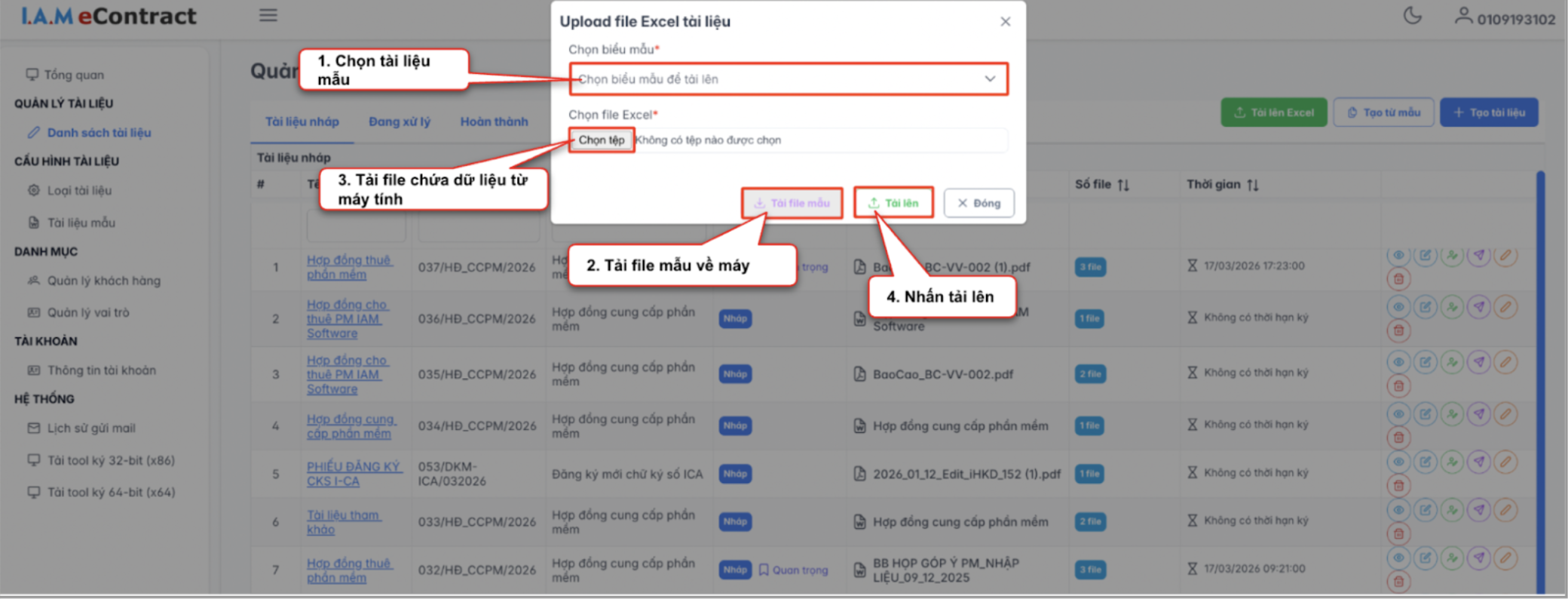
Hình 36. Màn hình thao tác upload excel tài liệu hàng loạt
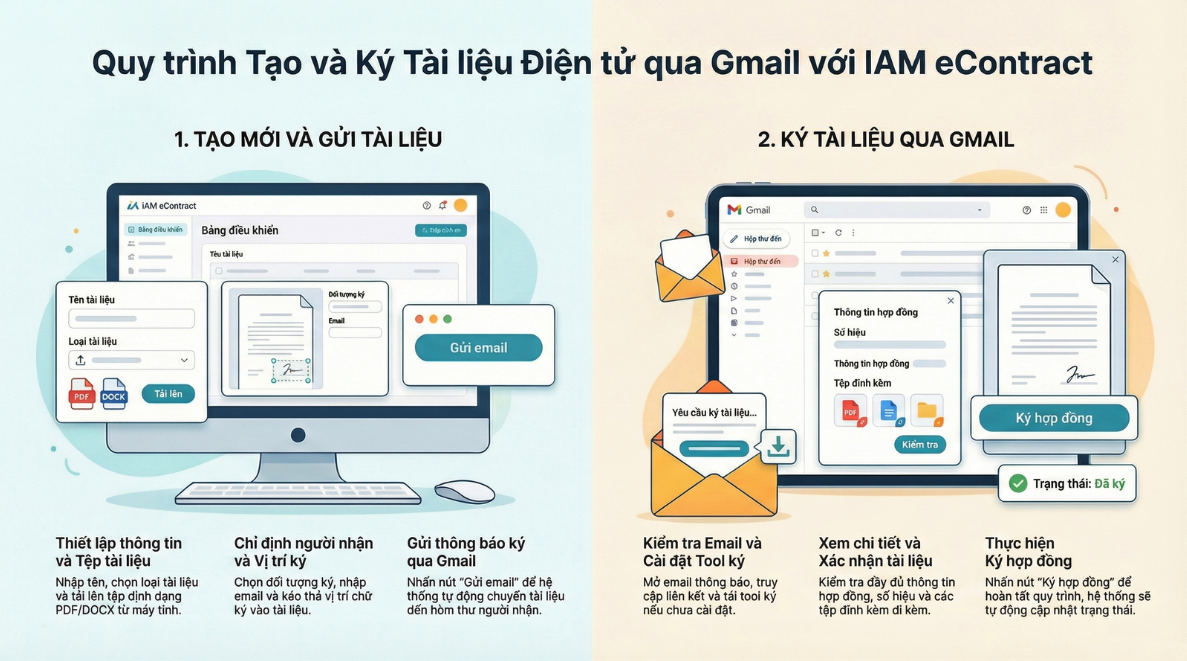
5.1.4. Ký tài liệu qua Gmail
Hỗ trợ người dùng ký tài liệu qua Gmail; hệ thống tự động cập nhật trạng thái sau khi ký hoàn tất.
Bước 1: Tại hệ thống, truy cập Quản lý tài liệu. Gửi thông báo ký cho khách hàng qua email — hệ thống sẽ ghi lại lịch sử gửi mail.
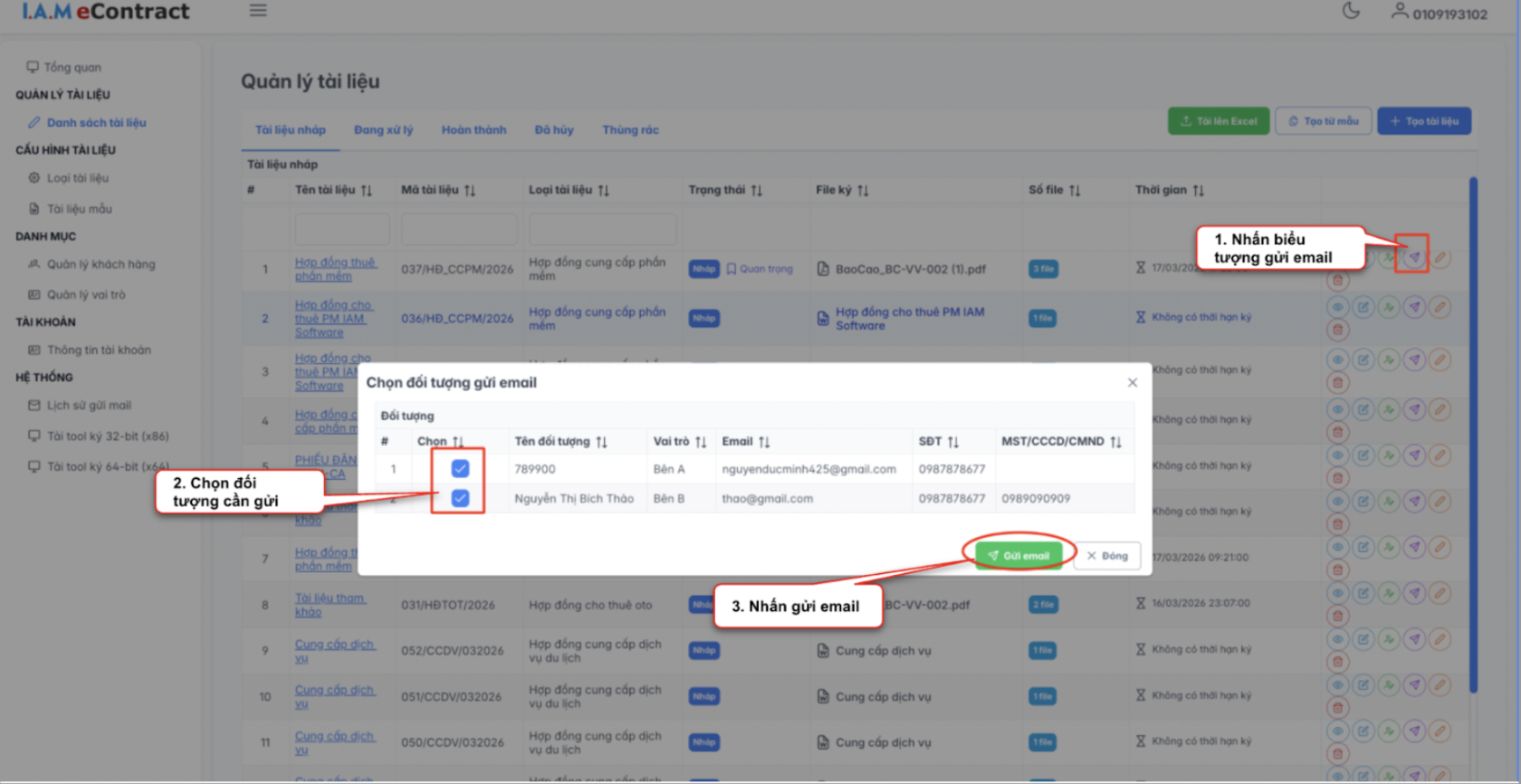
Hình 37. Màn hình thao tác chọn đối tượng gửi email
Bước 2: Người dùng truy cập vào Gmail để thực hiện ký hợp đồng.
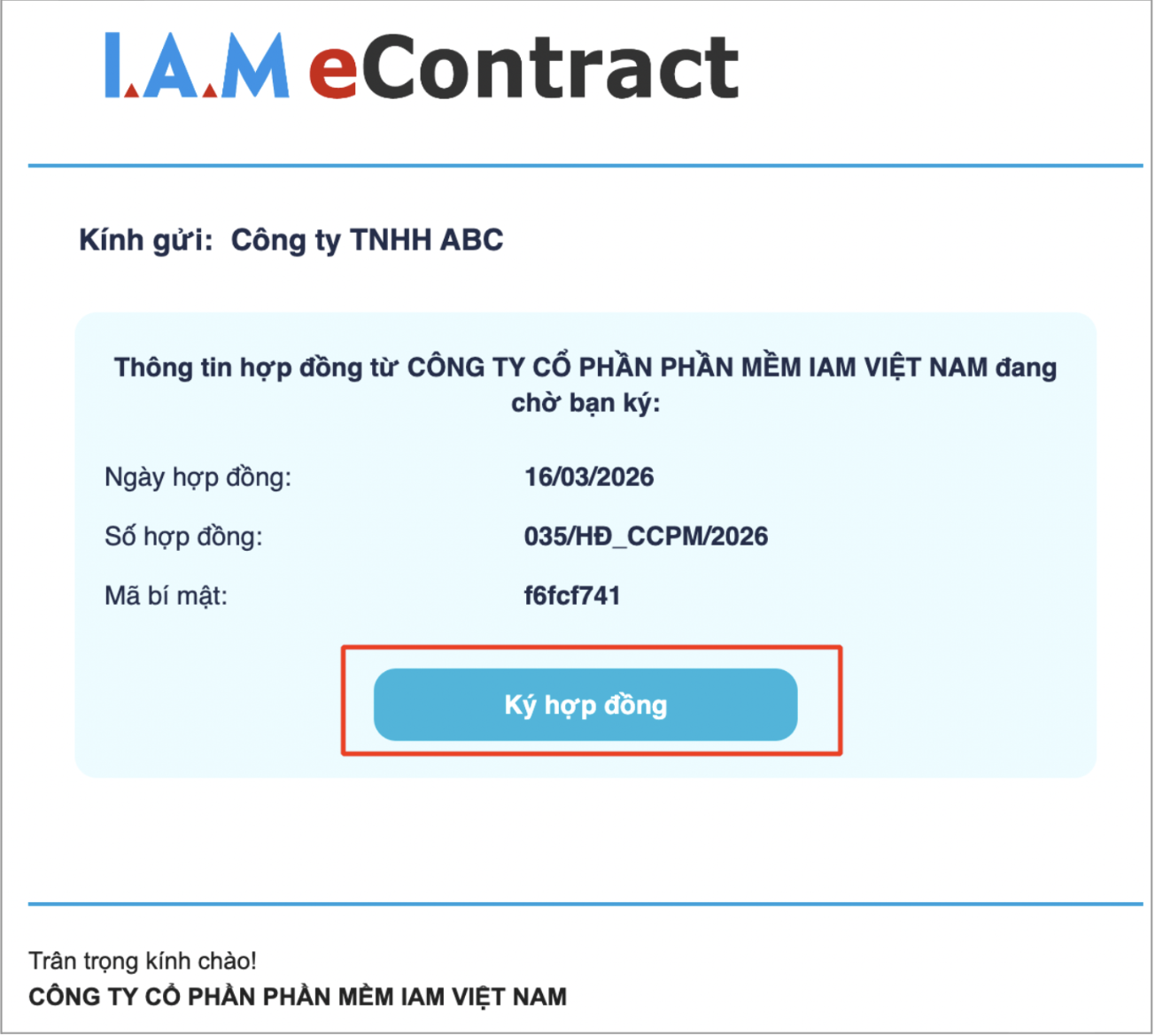
Hình 38. Màn hình thao tác ký qua email
Bước 3: Hệ thống hiển thị đầy đủ thông tin hợp đồng (số hợp đồng, ngày hợp đồng, file chính, file đính kèm và trạng thái).
Trường hợp người dùng chưa cài đặt tool ký, nhấn "Tải tool ký" để tải và cài đặt trực tiếp.
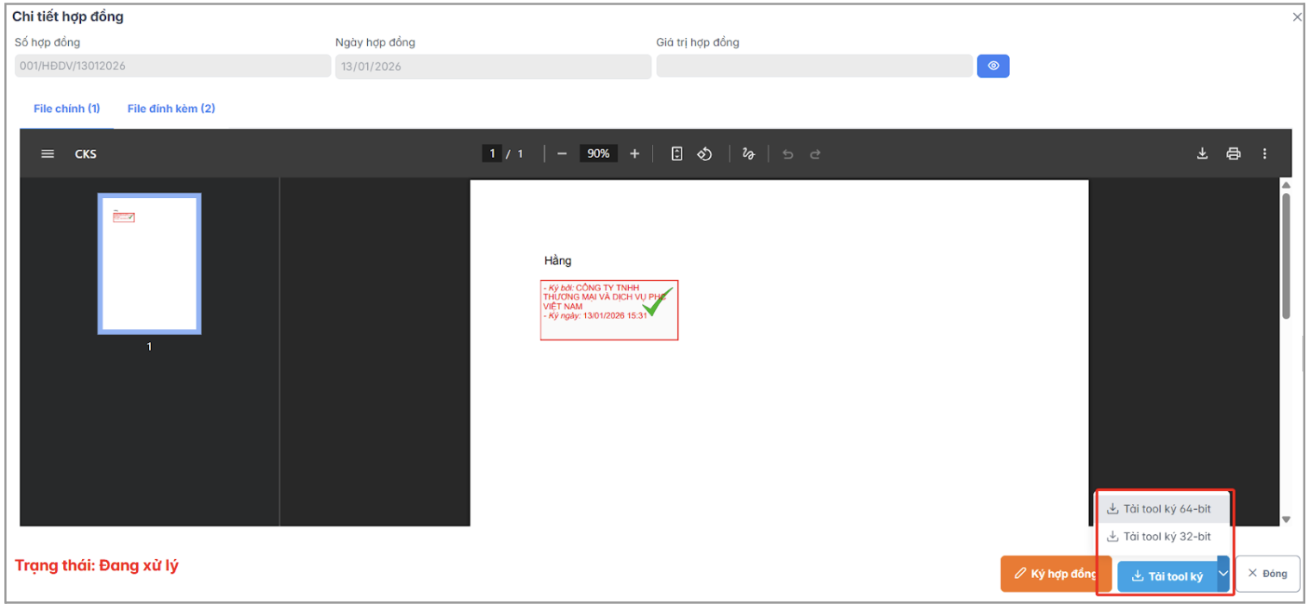
Hình 39. Màn hình thao tác tải tool ký
Bước 4: Nhấn "Ký hợp đồng" để tiến hành ký.
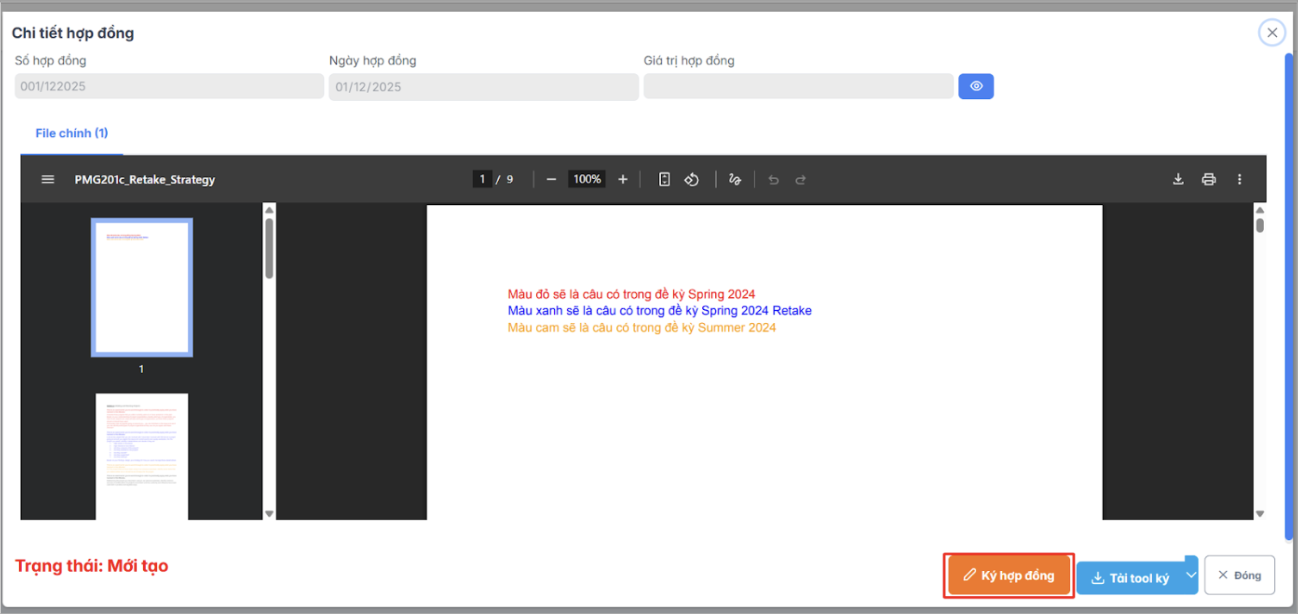
Hình 40. Màn hình thao tác ký hợp đồng qua email