HƯỚNG DẪN SỬ DỤNG
ỨNG DỤNG HOÁ ĐƠN ĐIỆN TỬ IAM INVOICE
MỤC LỤC
HƯỚNG DẪN SỬ DỤNG CHỨC NĂNG
1. Tải ứng dụng và đăng nhập
1.1. Tải ứng dụng IAM INVOICE
Bước 1: Truy cập vào App Store (đối với iOS) hoặc Google Play Store (đối với Android).
Bước 2: Nhập từ khóa "IAM INVOICE" vào thanh tìm kiếm.
Bước 3: Chọn ứng dụng IAM INVOICE của CÔNG TY CỔ PHẦN PHẦN MỀM IAM VIỆT NAM và nhấn [Nhận] để tải về điện thoại.
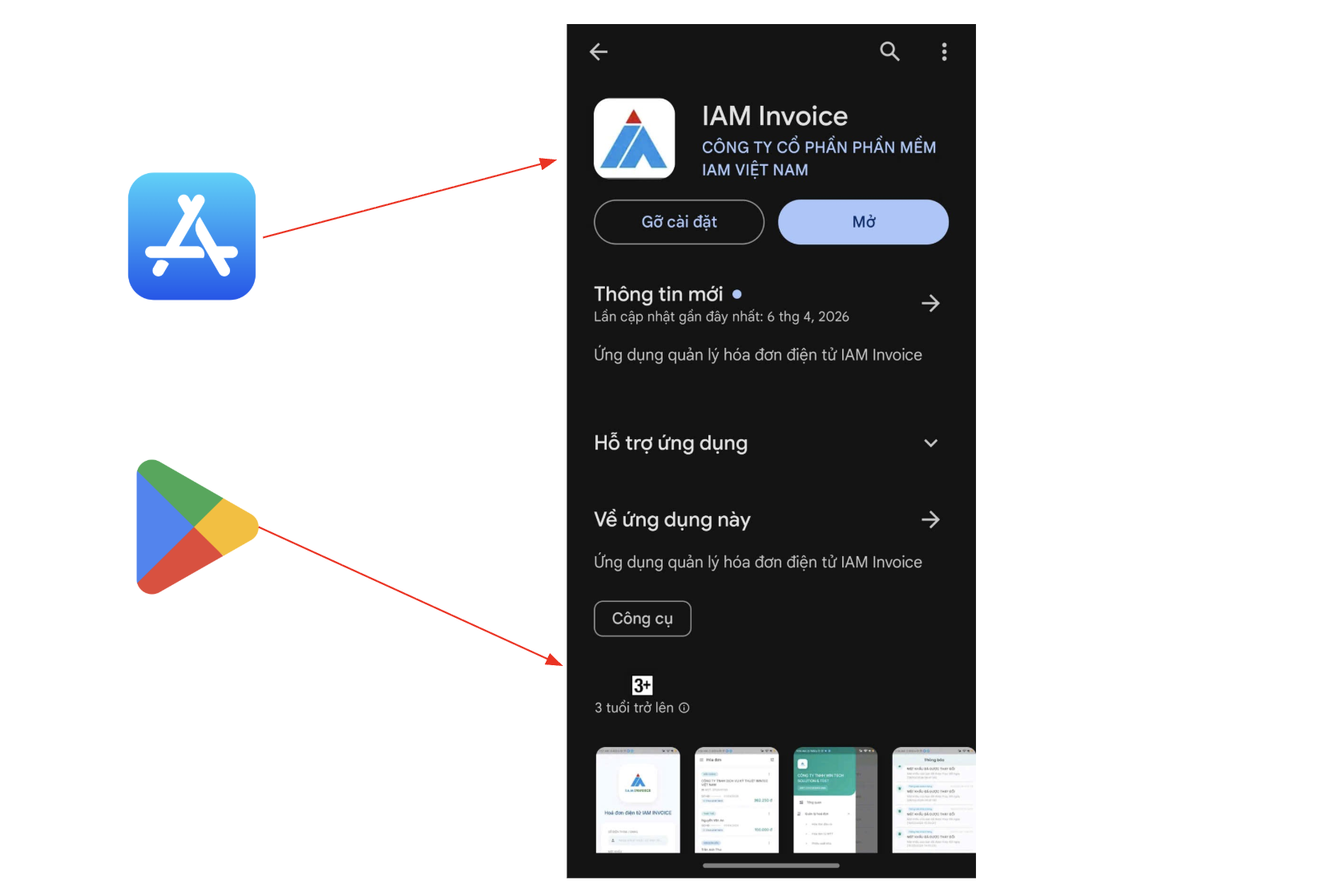
Hình 1. Màn hình thao tác tải ứng dụng IAM INVOICE
1.2. Đăng nhập vào ứng dụng
Bước 1: Mở ứng dụng IAM INVOICE sau khi cài đặt thành công.
- Tên đăng nhập: Tài khoản đăng nhập được tạo và gửi về mail
- Mật khẩu: Là mật khẩu của tài khoản đã được cấp gửi về mail
- Đăng nhập: Xác nhận hoạt động đăng nhập vào phần mềm
- Quên mật khẩu: Hệ thống sẽ gửi lại mật khẩu mới vào mail
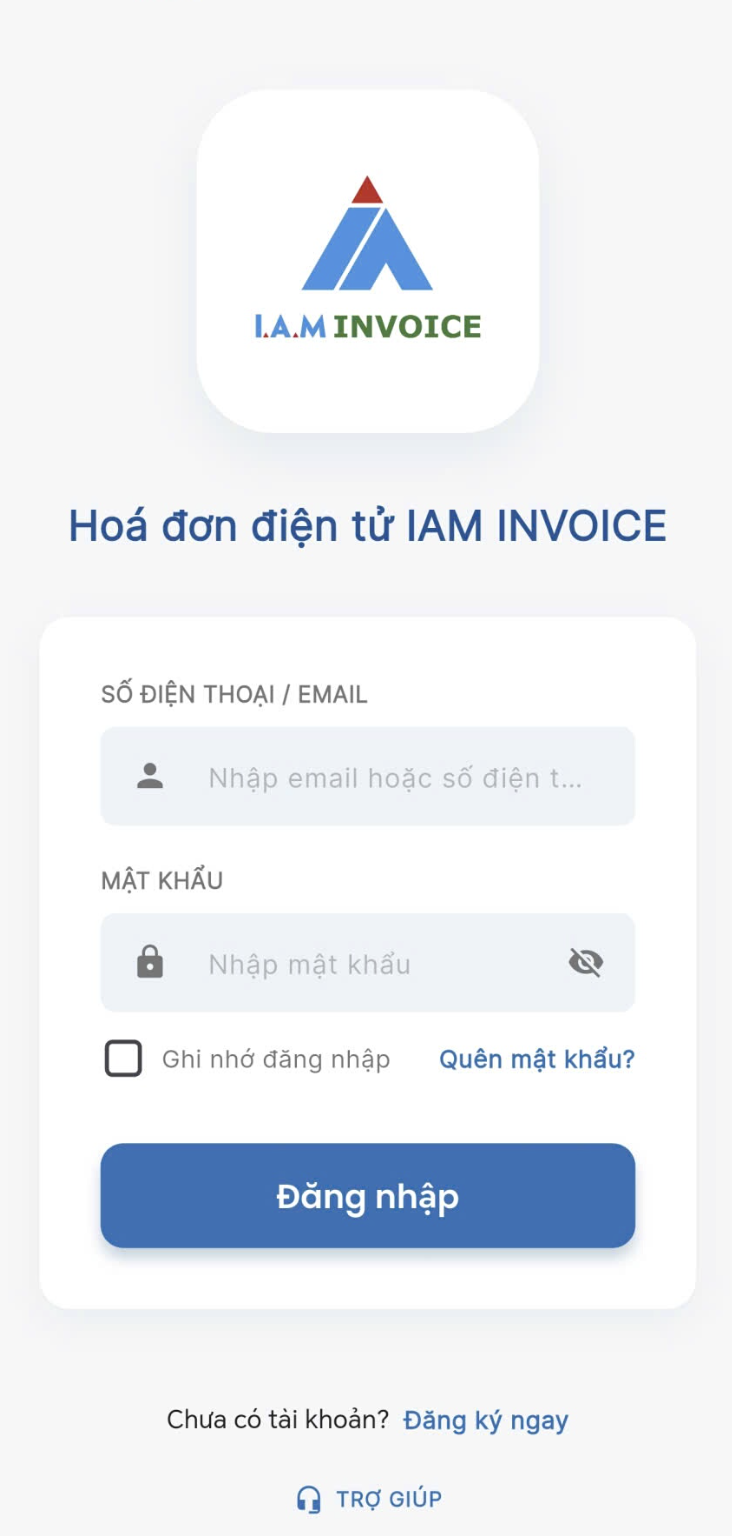
Hình 2. Màn hình đăng nhập ứng dụng IAM INVOICE
Sau khi đăng nhập thành công, màn hình chính sẽ hiện ra.
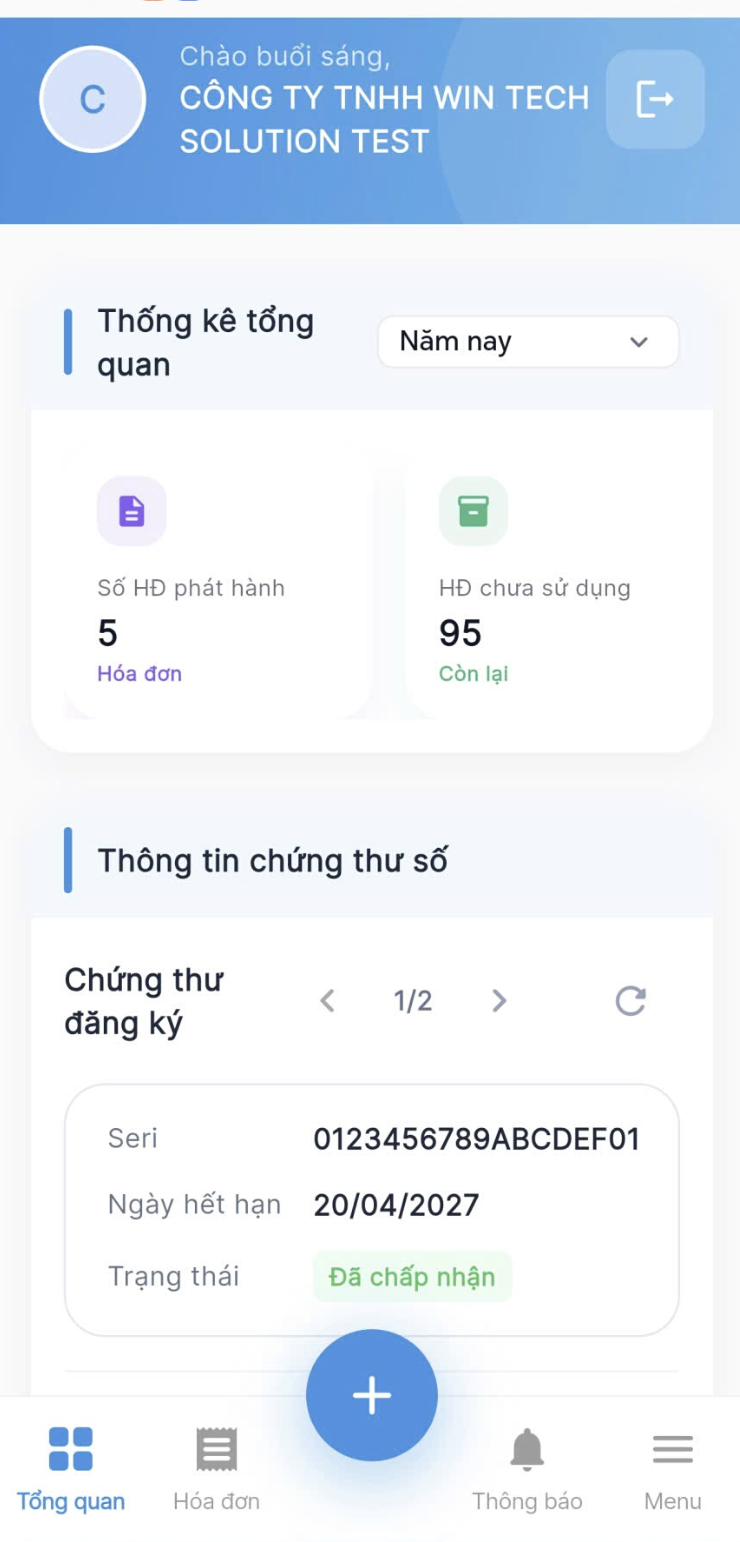
Hình 3. Màn hình tổng quan
1.3. Thay đổi mật khẩu
- Mục đích: Cho phép NSD có thể thay đổi mật khẩu của tài khoản trên ứng dụng.
- Đối tượng sử dụng: NSD là người dùng hệ thống.
Bước 1: Tại màn hình ứng dụng, nhấn Menu, chọn Đổi mật khẩu.
Bước 2: Nhập đúng và đủ thông tin mật khẩu vào các trường dữ liệu hiển thị.
- Mật khẩu cũ: Nhập mật khẩu cũ (hiện tại)
- Mật khẩu mới: Nhập mật khẩu mới
- Nhập lại mật khẩu mới: Nhập lại mật khẩu mới vừa nhập ở trên
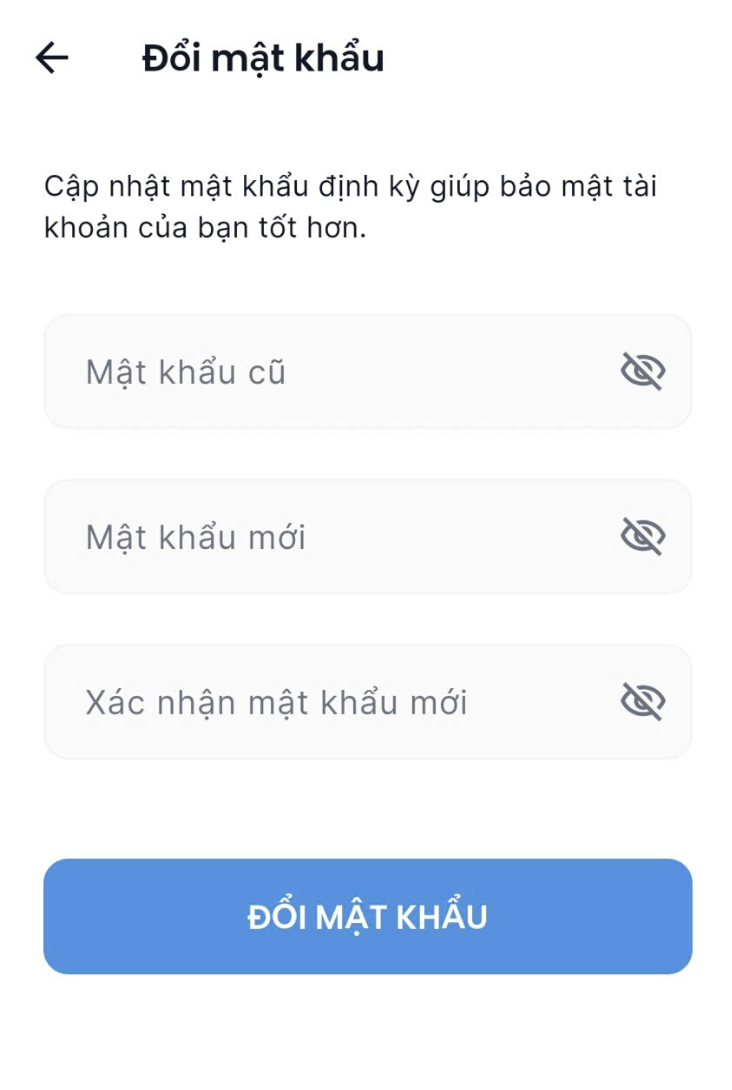
Hình 4. Màn hình thao tác đổi mật khẩu
1.4. Quên mật khẩu
- Mục đích: Cho phép NSD sử dụng chức năng quên mật khẩu trên ứng dụng.
- Đối tượng sử dụng: NSD là người dùng ứng dụng.
Bước 1: Tại màn hình đăng nhập vào hệ thống, NSD nhấn [Quên mật khẩu].
Bước 2: Hiển thị dialog Lấy lại mật khẩu. Nhập đầy đủ thông tin vào trường dữ liệu hiển thị.
- Tên đăng nhập: Nhập tên đăng nhập
- Email: Email đăng ký tài khoản
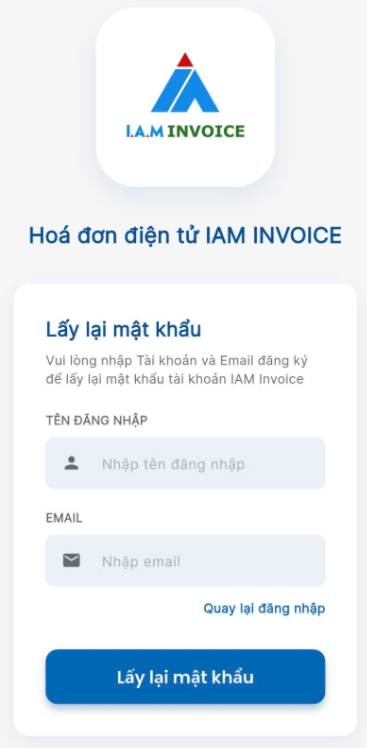
Hình 5. Màn hình thao tác quên mật khẩu
Bước 3: Nhấn nút [Lấy lại mật khẩu] để hoàn thành thao tác.
Sau khi thao tác Lấy lại mật khẩu, Mật khẩu mới sẽ gửi về email đã đăng ký tài khoản. NSD kiểm tra email và nhập mật khẩu mới được gửi tại email để đăng nhập vào ứng dụng.
2. Hệ thống
2.1. Thông tin doanh nghiệp
Bước 1: Tại màn hình ứng dụng, nhấn Menu, chọn Hệ thống > Thông tin doanh nghiệp.
Bước 2: Nhấn [✏️], sau đó cập nhật thông tin.
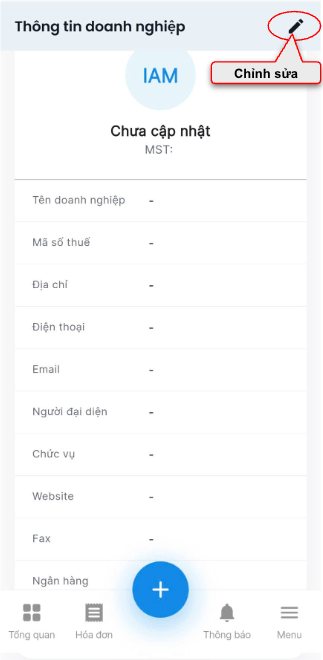
Hình 6. Màn hình thao tác cập nhật thông tin doanh nghiệp
Bước 3: Nhấn [✔️] để hoàn thành.
3. Danh mục
3.1. Cửa hàng
Mục đích: Cho phép người dùng tạo mới và quản lý danh sách cửa hàng trong hệ thống, phục vụ cho việc tạo hoá đơn bán hàng.
Bước 1: Tại màn hình ứng dụng, nhấn Menu, chọn Danh mục > Cửa hàng.
Bước 2: Nhấn nút (+) để thêm mới cửa hàng, sau đó nhập thông tin.
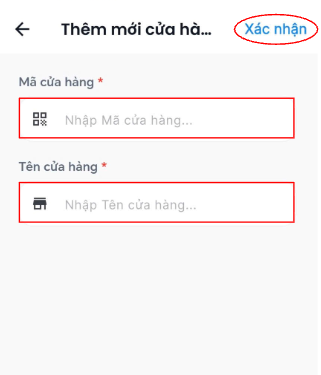
Hình 7. Màn hình thao tác thêm mới cửa hàng
Bước 3: Nhấn [Xác nhận] để hoàn thành.
3.2. Khách hàng
Mục đích: Cho phép người dùng tạo mới và quản lý danh sách khách hàng trong hệ thống, phục vụ việc tạo hoá đơn bán hàng.
Bước 1: Tại màn hình ứng dụng, nhấn Menu, chọn Danh mục > Khách hàng.
Bước 2: Nhấn nút (+) để thêm mới khách hàng, sau đó nhập thông tin hợp lệ:
- Mã khách hàng: Nhập mã khách hàng.
- Tên khách hàng (*): Nhập tên đầy đủ của cá nhân hoặc người đại diện. Đây là thông tin bắt buộc.
- Mã số thuế: Nhập mã số thuế của khách hàng doanh nghiệp. Bạn có thể nhấn vào biểu tượng kính lúp bên cạnh để hệ thống hỗ trợ tra cứu nhanh thông tin doanh nghiệp.
- Địa chỉ: Nhập số nhà, tên đường cụ thể.
- Tỉnh/Thành phố & Xã/Phường: Chọn từ danh sách thả xuống để đảm bảo dữ liệu chuẩn hóa.
- Số tài khoản & Ngân hàng: Nhập số tài khoản và tên ngân hàng.
- Họ và tên: Nhập tên người đại diện nếu là tổ chức.
- Email: Nhập email.
- Số điện thoại: Thông tin quan trọng để liên lạc và gửi thông báo đơn hàng.
- CCCD/CMND: Nhập số định danh cá nhân của khách hàng để phục vụ việc đối chiếu.
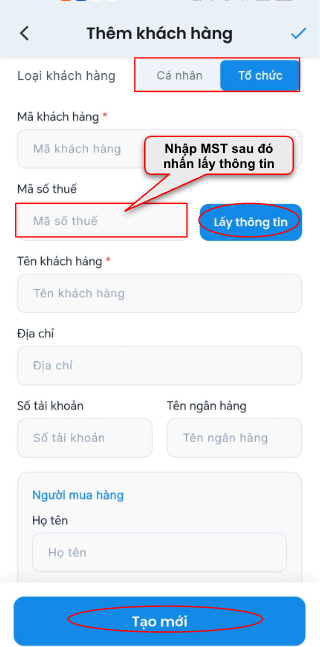
Hình 8. Màn hình thao tác thêm khách hàng
Bước 3: Nhấn [Tạo mới] để hoàn thành.
3.3. Hàng hoá, dịch vụ
Mục đích: Giúp người dùng quản lý danh sách hàng hóa, dịch vụ trong hệ thống.
Bước 1: Tại màn hình ứng dụng, nhấn Menu, chọn Danh mục > Hàng hoá, dịch vụ.
Bước 2: Nhấn nút (+) để thêm mới hàng hoá, dịch vụ, sau đó nhập thông tin hợp lệ:
- Mã hàng hoá (*): Nhập mã định danh duy nhất cho hàng hoá/dịch vụ.
- Tên hàng hoá/dịch vụ (*): Nhập tên của hàng hóa hoặc dịch vụ.
- Giá bán: Nhập giá bán của hàng hoá/dịch vụ. Có thể nhập số thập phân.
- Đơn vị tính: Chọn hoặc nhập đơn vị tính (ví dụ: cái, kg, hộp, giờ, lần,…).
- Thuế suất: Chọn mức thuế áp dụng (ví dụ: 0%, 5%, 10%,…).
- Chiết khấu: Nhập mức chiết khấu áp dụng cho hàng hoá/dịch vụ.
- Ghi chú: Nhập thông tin bổ sung nếu cần (không bắt buộc).
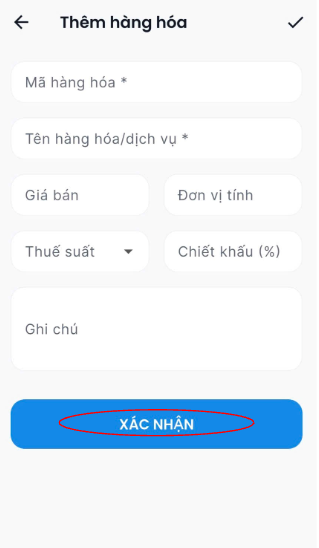
Hình 9. Màn hình thao tác thêm hàng hoá dịch vụ
Bước 3: Nhấn [Xác nhận] để hoàn thành.
4. Quản lý hoá đơn
4.1. Hoá đơn
Mục đích: Cho phép người dùng tạo mới, quản lý, và thực hiện các thao tác xử lý đối với hoá đơn đầu ra (Hoá đơn đầu ra/Hoá đơn từ máy tính tiền) trong hệ thống.
Bước 1: Tại màn hình ứng dụng, nhấn Menu, chọn Quản lý hoá đơn > Hoá đơn đầu ra/Hoá đơn từ máy tính tiền.
Bước 2: Nhấn nút (+) để thêm mới hóa đơn đầu ra, sau đó nhập dữ liệu hợp lệ:
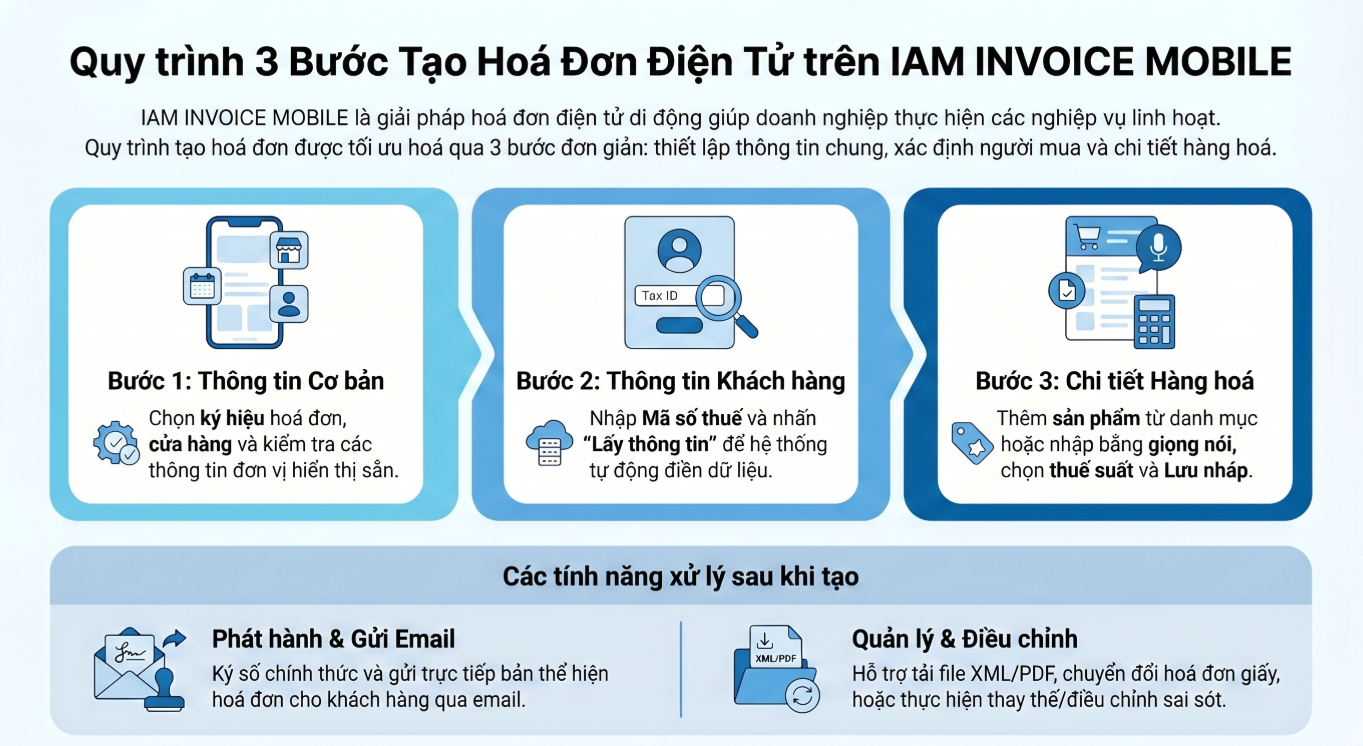
Cơ bản
- Ký hiệu: Chọn ký hiệu hoá đơn đầu ra hoặc hoá đơn từ MTT.
- Cửa hàng: Chọn cửa hàng đã tạo trong danh mục (Áp dụng với trường hợp doanh nghiệp có nhiều chi nhánh/cửa hàng).
- Kiểm tra lại các thông tin đã được điền sẵn như: Ký hiệu, Tên đơn vị, Mã số thuế, Địa chỉ, Cửa hàng.
- Sau khi xác nhận thông tin đã chính xác, bạn nhấn nút Tiếp tục ở góc dưới cùng màn hình để chuyển sang bước tiếp theo.
Khách hàng
- MST người mua: Chọn từ danh sách hoặc bạn nhập Mã số thuế của khách hàng, sau đó nhấn nút [Lấy thông tin] màu xanh bên cạnh. Hệ thống sẽ tự động truy xuất và điền các thông tin liên quan (Tên tổ chức, địa chỉ...).
- Bạn có thể bổ sung các thông tin khác như Email, Số điện thoại, CCCD, Hình thức TT (TM/CK, Tiền mặt, Chuyển khoản, Đối trừ công nợ, Không thu tiền, L/C), Hộ chiếu, Mã ĐVCQHNSNN, Số tài khoản, Ngân hàng, Ghi chú.
- Nhấn nút Tiếp tục để sang bước cuối cùng. (Nếu cần sửa lại thông tin ở bước 1, bạn có thể nhấn nút Quay lại).
Hàng hoá
- Chiết khấu: bao gồm Không chiết khấu, Theo từng mặt hàng, Theo tổng giá trị.
- Loại tiền: VND, USD, EUR, CNY.
- Nhấn [Thêm hàng hoá, dịch vụ]: Lựa chọn Tìm sản phẩm từ danh mục, Thêm dòng trống để nhập, Nhập bằng Giọng nói (Voice), Thêm nhanh hàng hóa.
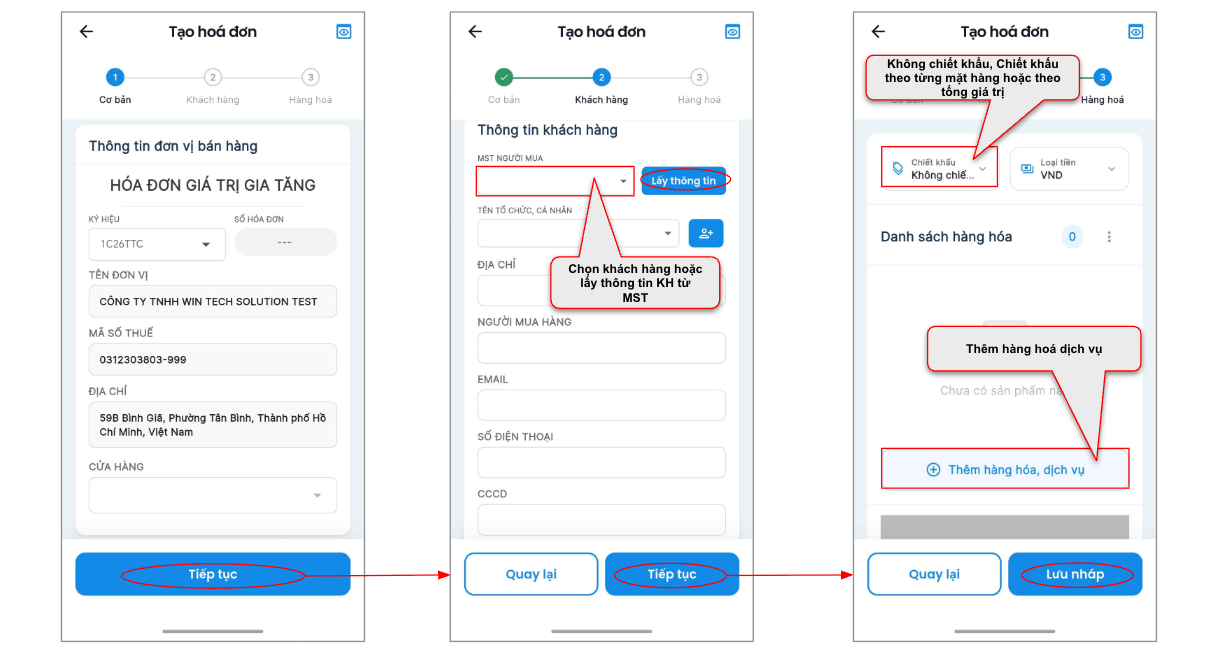
Hình 10. Màn hình thao tác tạo mới hóa đơn đầu ra
Nếu chọn [Thêm dòng trống tự nhập]:
- Kiểu mặt hàng/dịch vụ: gồm các lựa chọn Chiết khấu thương mại, Ghi chú/diễn giải, Hàng hoá đặc trưng.
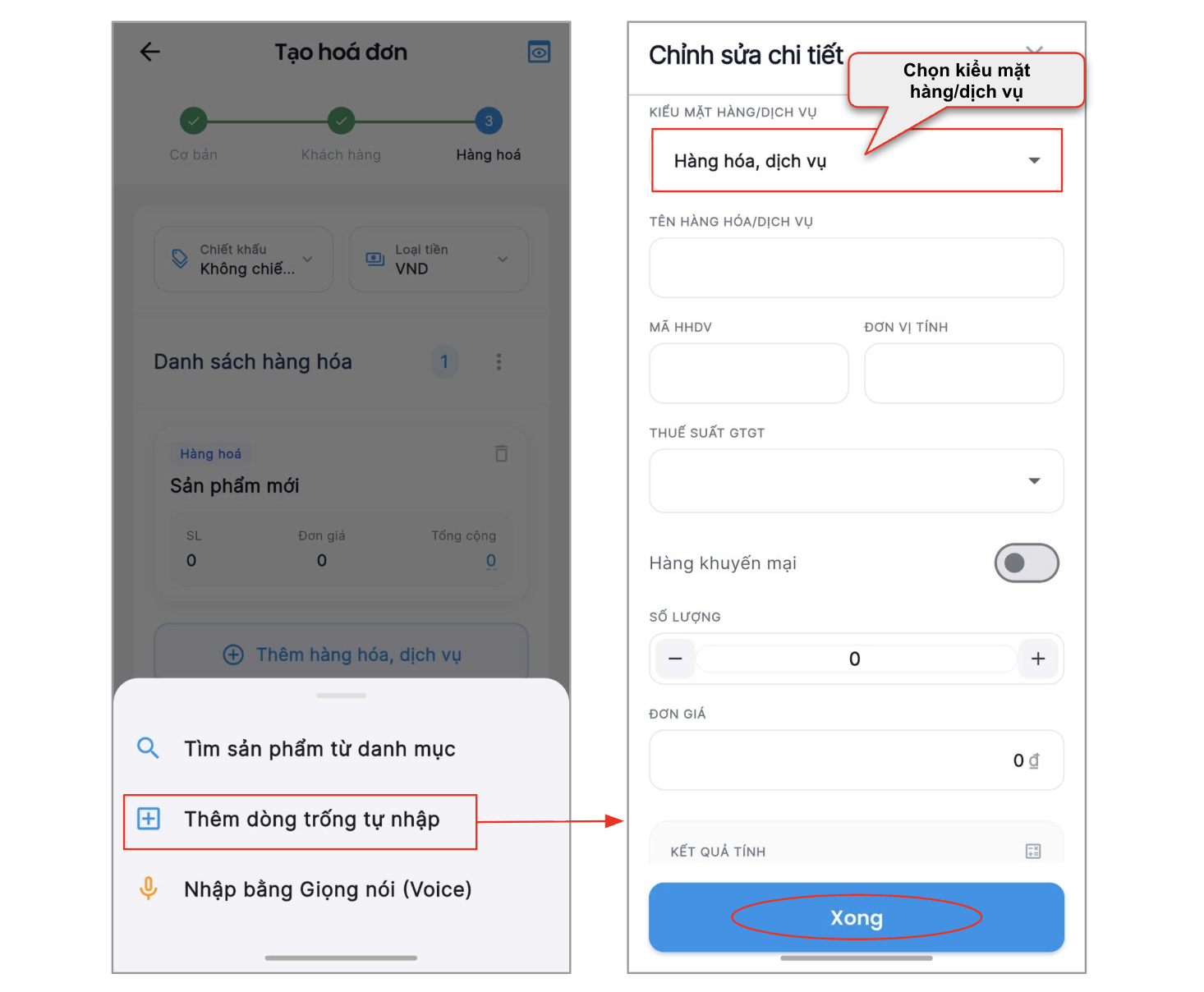
Hình 11. Màn hình thao tác tạo mới hóa đơn đầu ra
Nhấn để xem trước hoá đơn.
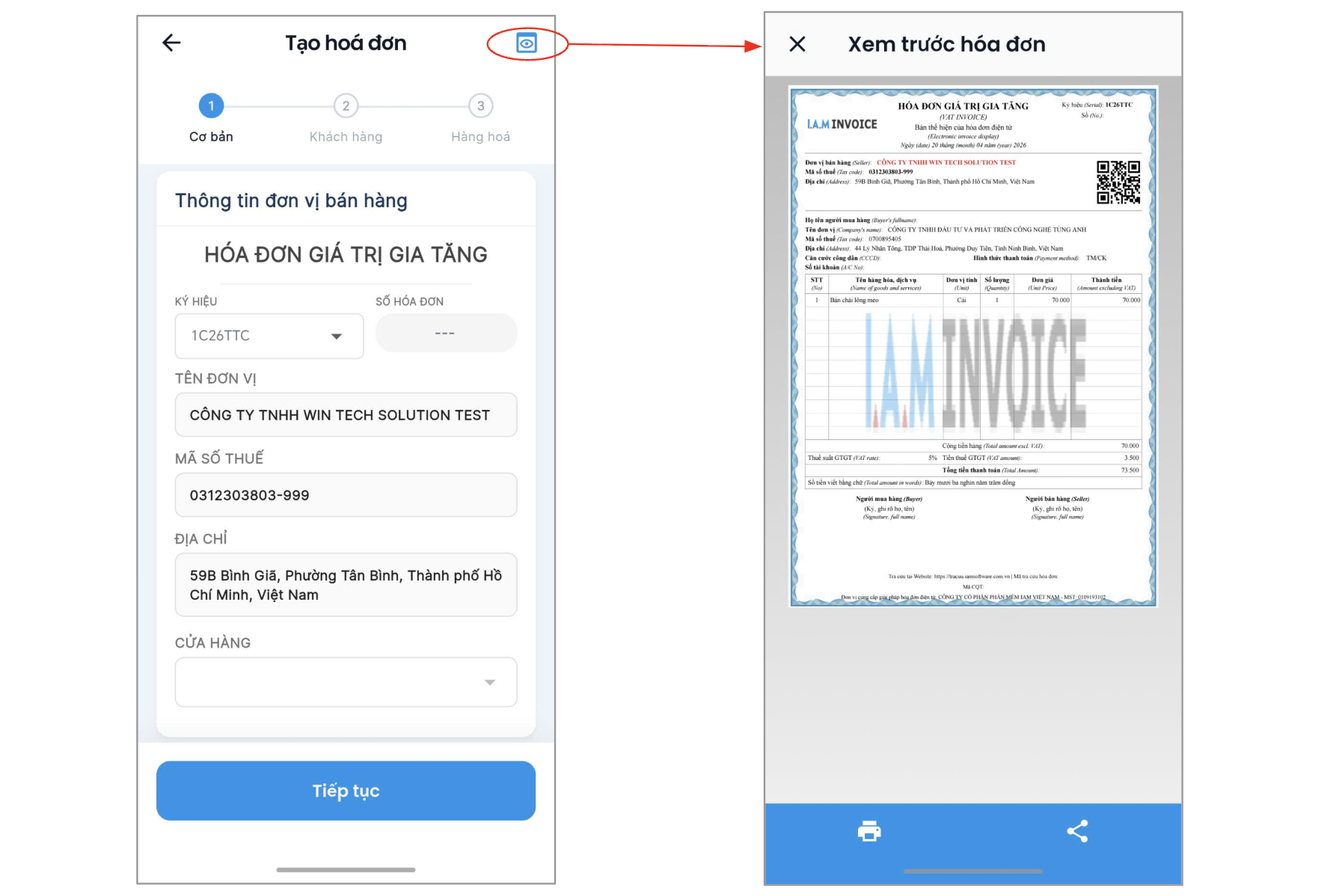
Hình 12. Màn hình thao tác xem trước hoá đơn
Bước 3: Sau khi đã hoàn tất việc thêm hàng hóa và kiểm tra kỹ thông tin, bạn nhấn nút [Lưu nháp] ở góc dưới cùng bên phải để lưu lại hóa đơn này.
Tính năng tại bản ghi trên danh sách hoá đơn
Hoá đơn có trạng thái Đã phát hành, Đã gửi CQT, CQT cấp mã… NSD tìm đến bản ghi cần thao tác gồm các chức năng nhanh: Xem nhanh, Tải XML, Gửi mail, Other (Tải hoá đơn PDF, Chuyển thành HĐ giấy, Thay thế hoá đơn, Điều chỉnh hoá đơn, Điều chỉnh giữ HH, Điều chỉnh giảm toàn bộ, Đã thanh toán, Nhân bản hoá đơn).
- Xem nhanh: Xem hoá đơn dạng file pdf.
- Tải xml: Tải xuống với hoá đơn đã được CQT cấp mã có sẵn thông tin trên màn hình hệ thống hiển thị.
- Gửi email: Gửi mail hóa đơn đến khách hàng.
- Other: Khi NSD nhấp vào màn hình hiển thị các công cụ mà NSD có thể chọn:
Tải hoá đơn PDF: Nhấp vào Tải hoá đơn pdf hệ thống sẽ tự tải hoá đơn vừa chọn về máy tính của bạn.
Chuyển thành hoá đơn giấy: Cho phép NSD chuyển đổi hoá đơn điện tử sang hóa đơn giấy.
- Bước 1: Tại bản ghi nhấn Other sau đó chọn Chuyển thành hoá đơn giấy.
- Bước 2: Nhập thông tin người chuyển đổi. Nhấn Chuyển đổi. → Hoá đơn chuyển đổi hiển thị file pdf tại tab khác trên trình duyệt đang sử dụng.
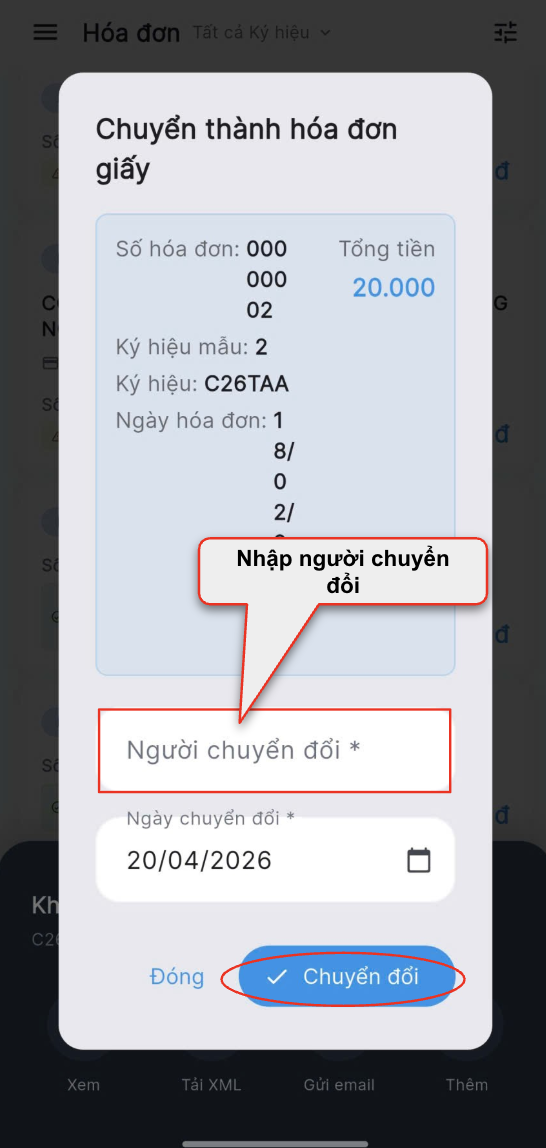
Hình 13. Màn hình thao tác chuyển thành hoá đơn giấy
Thay thế hoá đơn: Tại đây NSD có thể thao tác nhanh phần xử lý thay thế hoá đơn.
- Bước 1: Tại bản ghi nhấn Other sau đó chọn Thay thế hoá đơn.
- Bước 2: Màn hình hiển thị trang lập hoá đơn thay thế. NSD nhập vào đúng và đủ các thông tin cần thiết và nhập lý do thay thế của hoá đơn.
- Bước 3: Nhấn Lưu nháp để hoàn thành thao tác.

Hình 14. Màn hình thao tác thay thế hoá đơn
Điều chỉnh hoá đơn: Tại đây NSD có thể thao tác nhanh phần xử lý điều chỉnh hoá đơn.
- Bước 1: Tại bản ghi nhấn Other sau đó chọn Điều chỉnh hoá đơn.
- Bước 2: Màn hình hiển thị trang hoá đơn điều chỉnh. NSD nhập đúng và đủ các thông tin cần thiết lên màn hình, sau đó nhập lý do điều chỉnh cho hoá đơn.
- Bước 3: Tại thông tin Hàng hoá/Dịch vụ nhập hàng hoá dịch vụ và đơn vị cần điều chỉnh.
- Điều chỉnh số lượng, đơn giá, thành tiền: Giảm ghi âm (-) trước số, điều chỉnh tăng ghi số dương.
- Điều chỉnh MST, địa chỉ,...: Chọn loại ghi chú diễn giải sau đó nhập tên tại trường Tên hàng hoá/dịch vụ. Ví dụ: Điều chỉnh Địa chỉ người mua từ 22 Vũ Ngọc Phan, Hà Nội thành 33 Vũ Tông Phan, Hà Nội.
- Bước 4: Nhấn Lưu nháp để hoàn thành thao tác.
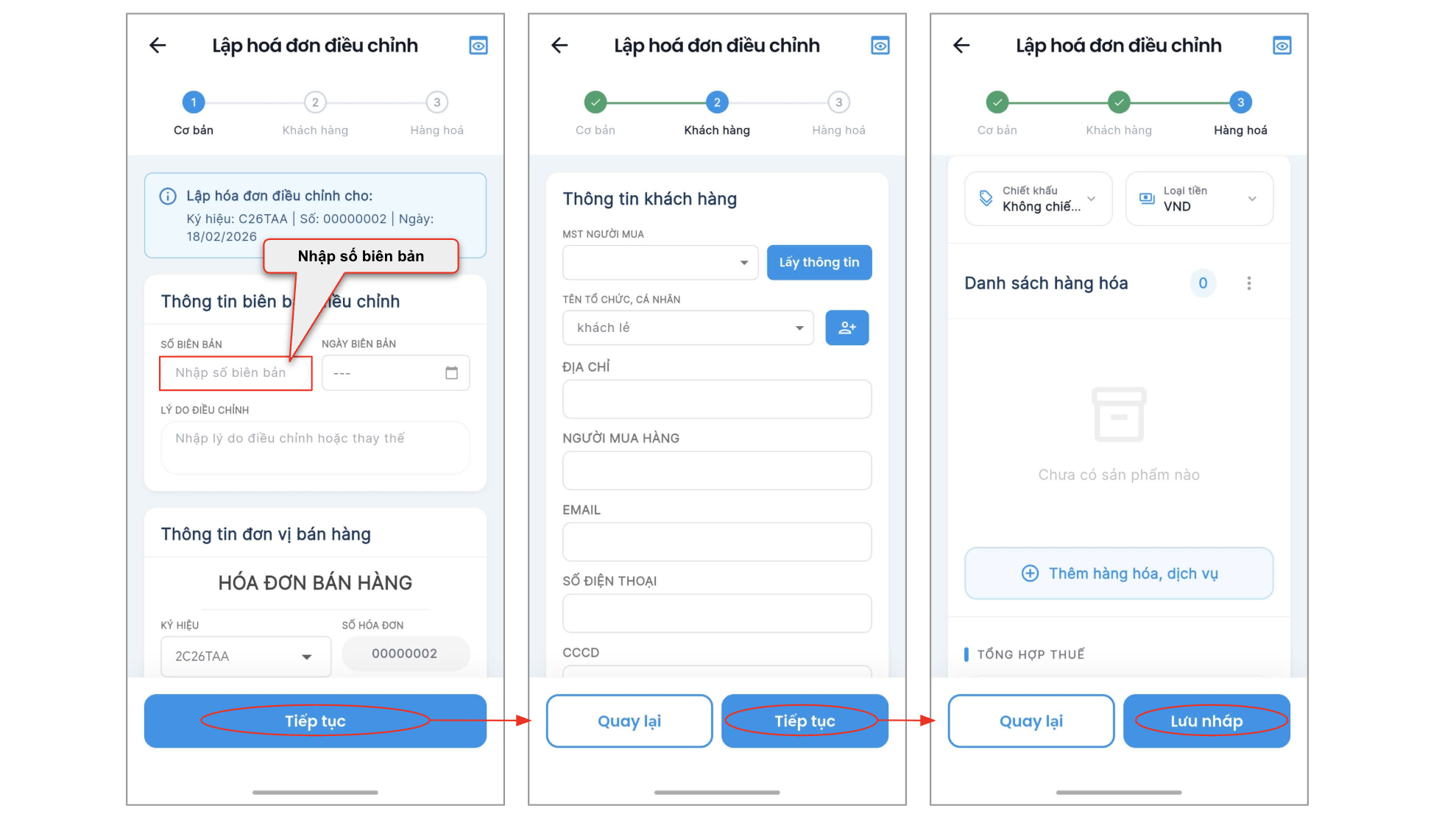
Hình 15. Màn hình thao tác lập hoá đơn điều chỉnh
Điều chỉnh giữ HH: Cho phép điều chỉnh các thông tin liên quan đến hoá đơn nhưng không thay đổi danh sách hàng hóa/dịch vụ.
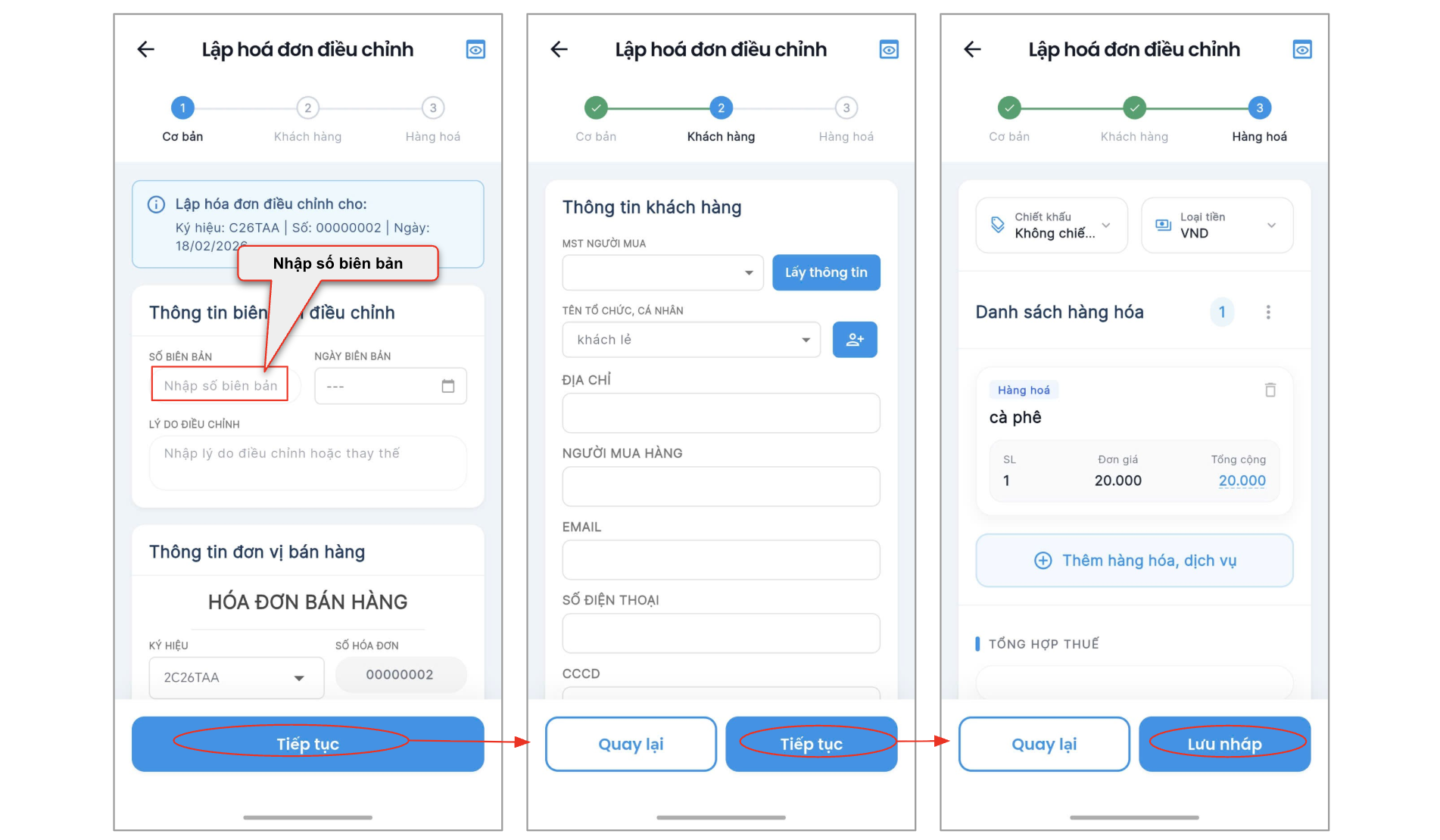
Hình 16. Màn hình thao tác lập hoá đơn điều chỉnh giữ hàng hoá
Điều chỉnh giảm toàn bộ: Được thực hiện bằng cách lập hóa đơn điều chỉnh với số tiền, số lượng, và thuế suất ghi giá trị âm (-) tương ứng với toàn bộ giá trị của hóa đơn gốc.
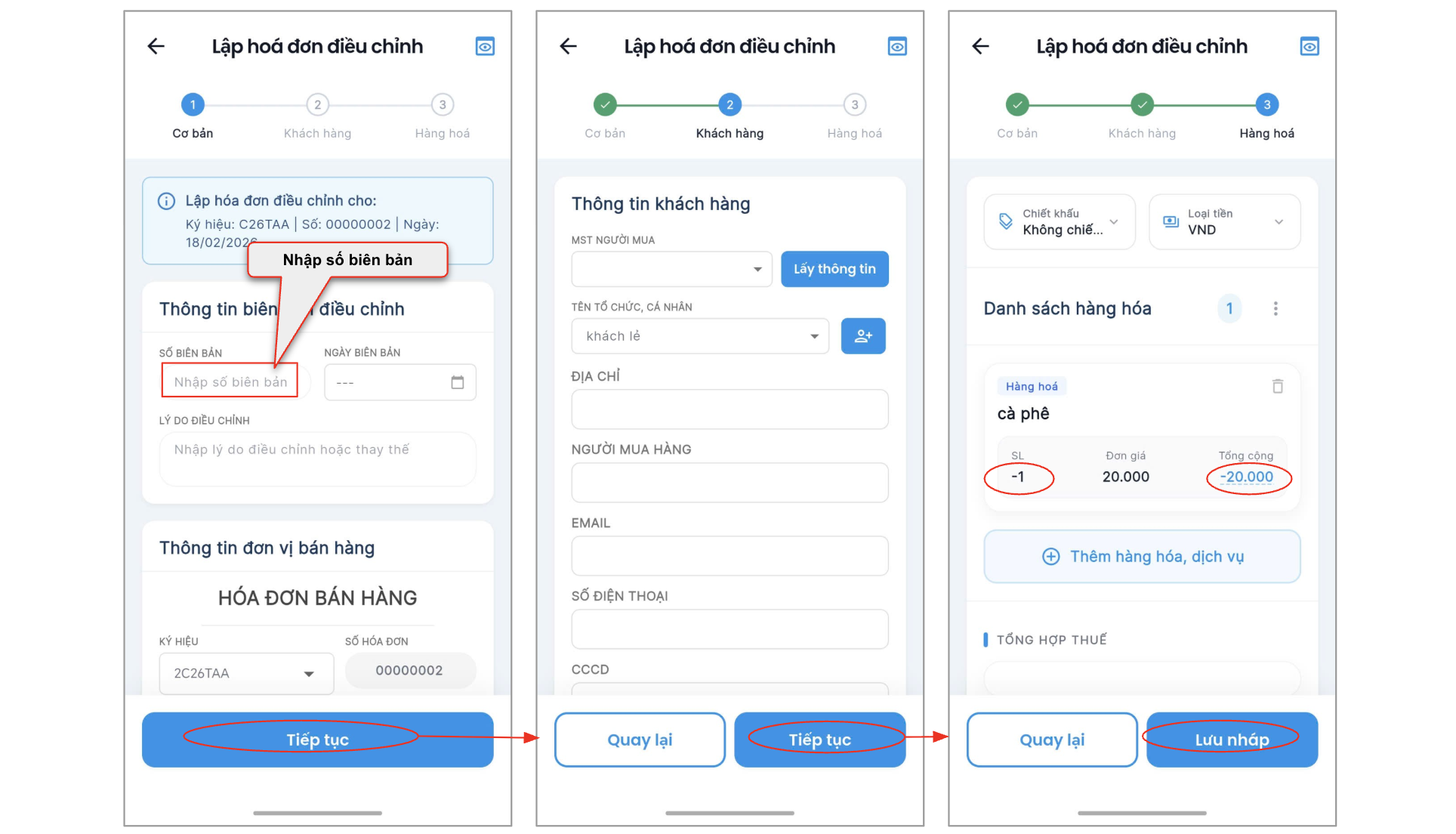
Hình 17. Màn hình thao tác lập hoá đơn điều chỉnh giảm toàn bộ
- Đã thanh toán: Nhấp chọn đã thanh toán cho hoá đơn khách hàng đã thanh toán để tránh nhầm lẫn.
- Nhân bản hoá đơn: Nhấn chọn nhân bản hoá đơn để tạo mới một hoá đơn sao chép giống với bản gốc sau đó thực hiện như thao tác tạo mới hóa đơn.
Hoá đơn có trạng thái Chưa phát hành, phát hành lỗi, có thể thao tác các chức năng sau: Phát hành, Xoá, Gửi email, Xem hoá đơn, Sửa hoá đơn, Đã thanh toán, Nhân bản hoá đơn.
- Phát hành: Chính thức ký số và xuất hóa đơn để gửi dữ liệu lên Cơ quan Thuế (để xin cấp mã).
⚠️ Lưu ý: Sau khi phát hành, hóa đơn không thể chỉnh sửa. Mọi thay đổi phải thực hiện qua nghiệp vụ điều chỉnh hoặc thay thế.
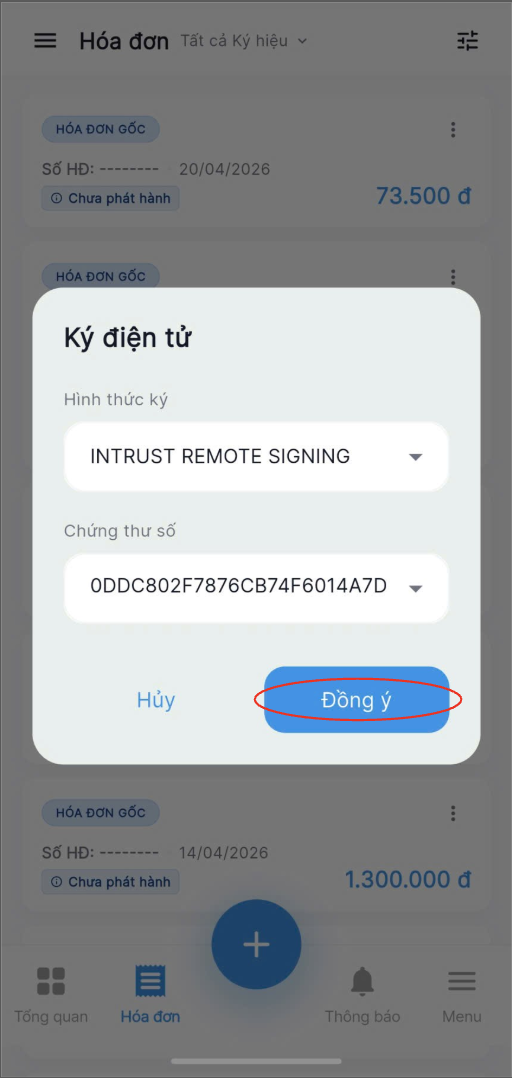
Hình 18. Màn hình thao tác phát hành hoá đơn
- Xóa: Xóa bỏ hoàn toàn hóa đơn nháp khỏi hệ thống.
- Gửi email: Gửi bản nháp/bản thể hiện của hóa đơn qua địa chỉ email của khách hàng để họ kiểm tra lại thông tin trước khi phát hành chính thức.
- Xem hóa đơn: Hiển thị bản thể hiện chi tiết của hóa đơn dạng PDF.
- Sửa hóa đơn: Mở lại màn hình Tạo hóa đơn với các dữ liệu cũ đã nhập để bạn cập nhật, thay đổi hoặc bổ sung thông tin trước khi phát hành.
- Đã thanh toán: Đánh dấu hóa đơn này đã được khách hàng thanh toán tiền.
- Nhân bản hóa đơn: Tạo nhanh một hóa đơn mới với toàn bộ thông tin (khách hàng, hàng hóa, đơn giá...) được sao chép y hệt từ hóa đơn hiện tại.
4.2. Phiếu xuất kho
Mục đích: Cho phép NSD có thể quản lý, tạo, lập, xuất, phát hành, gửi… phiếu xuất kho điện tử.
Bước 1: Tại màn hình ứng dụng, nhấn Menu, chọn Quản lý hoá đơn > Phiếu xuất kho.
Bước 2: Nhấn [+] để tạo mới phiếu xuất kho.
Bên xuất
Kiểm tra lại thông tin hệ thống đã tự động hiển thị dữ liệu: Ký hiệu, Số hoá đơn, Ngày xuất, Tên đơn vị, Mã số thuế, Địa chỉ.
- Số lệnh điều động (*): Nhập số cho lệnh điều động phiếu xuất.
- Của (Đơn vị/cá nhân): Nhập tên đơn vị hoặc cá nhân thực hiện việc điều động hàng hóa.
- Về việc: Nhập nội dung hoặc lý do của việc điều động hàng hóa (ví dụ: xuất bán, chuyển kho, trả hàng, v.v.).
- Địa chỉ kho xuất hàng (*): Nhập địa chỉ cụ thể của kho xuất hàng. Thông tin này là bắt buộc để xác định nơi hàng hóa được xuất đi.
- Người vận chuyển: Nhập tên cá nhân hoặc đơn vị vận chuyển chịu trách nhiệm giao hàng.
- Số hợp đồng/biên bản vận chuyển: Nhập số của hợp đồng hoặc biên bản vận chuyển (nếu có) để đối chiếu khi cần.
- Phương tiện vận chuyển (*): Nhập thông tin về phương tiện vận chuyển (ví dụ: xe tải, xe máy, container, v.v.). Đây là thông tin bắt buộc.
Bên nhận
- MST người mua: Chọn từ danh sách hoặc bạn nhập Mã số thuế của khách hàng, sau đó nhấn nút [Lấy thông tin] màu xanh bên cạnh. Hệ thống sẽ tự động truy xuất và điền các thông tin liên quan (Tên tổ chức, địa chỉ...).
- Bạn có thể bổ sung các thông tin khác như Email, Số điện thoại, CCCD, Hộ chiếu, Mã ĐVCQHNSNN, Số tài khoản, Ngân hàng, Ghi chú.
Hàng hoá
- Chiết khấu: bao gồm Không chiết khấu, Theo từng mặt hàng, Theo tổng giá trị.
- Loại tiền: VND, USD, EUR, CNY.
- Nhấn [Thêm hàng hoá, dịch vụ]: Lựa chọn Tìm sản phẩm từ danh mục, Thêm dòng trống để nhập, Nhập bằng Giọng nói (Voice), Thêm nhanh hàng hóa.
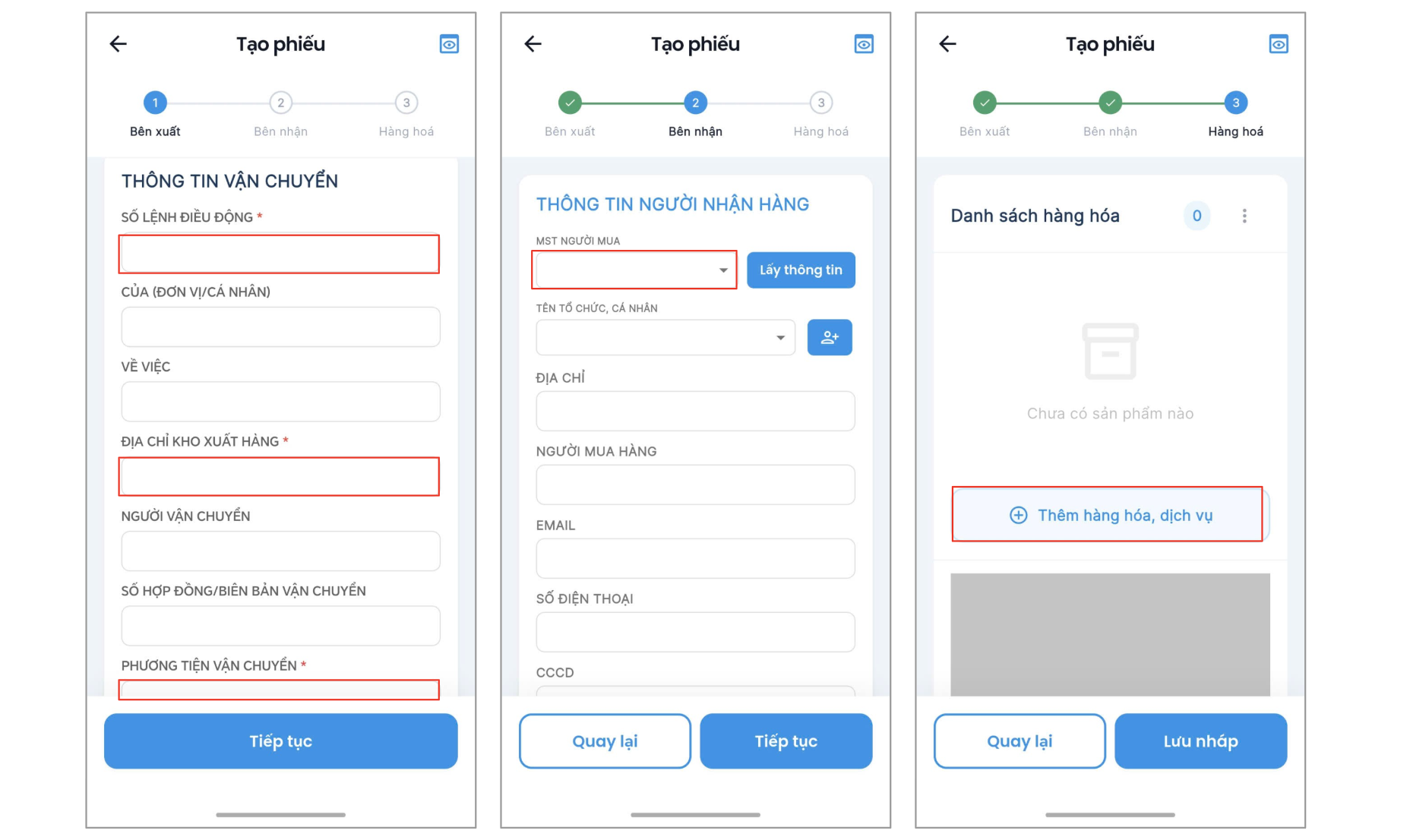
Hình 19. Màn hình thao tác tạo phiếu xuất kho
Tính năng tại bản ghi trên danh sách phiếu xuất kho
Đối với phiếu xuất kho có trạng thái là Chưa phát hành:
- Phát hành: Thực hiện phát hành phiếu xuất kho. Sau khi phát hành, phiếu sẽ được ghi nhận chính thức trên hệ thống và không thể chỉnh sửa các thông tin quan trọng.
- Xoá: Xoá phiếu xuất kho khỏi hệ thống. Chỉ áp dụng với các phiếu chưa phát hành.
- Gửi email: Gửi thông tin phiếu xuất kho đến email của khách hàng hoặc các bên liên quan.
- Xem phiếu: Hiển thị chi tiết nội dung phiếu xuất kho ở dạng PDF.
- Sửa phiếu: Cho phép chỉnh sửa thông tin phiếu xuất kho đối với phiếu chưa phát hành.
- Đã thanh toán: Đánh dấu phiếu xuất kho đã được thanh toán.
- Nhân bản phiếu: Tạo một phiếu xuất kho mới dựa trên dữ liệu của phiếu hiện tại, giúp tiết kiệm thời gian nhập liệu cho các phiếu có nội dung tương tự.
Đối với phiếu xuất kho đã phát hành:
- Xem: Hiển thị chi tiết nội dung phiếu xuất kho ở chế độ chỉ xem.
- Tải XML: Cho phép tải file XML của phiếu xuất kho để lưu trữ hoặc phục vụ việc kê khai, đối soát với cơ quan thuế.
- Gửi email: Gửi phiếu xuất kho đến email của khách hàng hoặc các bên liên quan.
- Tải phiếu PDF: Tải file PDF của phiếu xuất kho để in hoặc lưu trữ.
- Chuyển thành phiếu giấy: Thực hiện chuyển đổi từ phiếu điện tử sang phiếu giấy.
- Thay thế phiếu: Lập phiếu xuất kho thay thế cho phiếu đã phát hành khi phát hiện sai sót.
- Điều chỉnh phiếu: Lập phiếu điều chỉnh để thay đổi một phần thông tin của phiếu đã phát hành (không thay thế hoàn toàn).
- Điều chỉnh giữ HH: Điều chỉnh thông tin không làm thay đổi hàng hóa.
- Điều chỉnh giảm toàn bộ: Thực hiện điều chỉnh giảm toàn bộ giá trị của phiếu bằng cách lập phiếu điều chỉnh với số lượng, đơn giá, thuế ghi âm (-) tương ứng với toàn bộ nội dung phiếu gốc.
- Đã thanh toán: Đánh dấu phiếu đã được thanh toán, phục vụ theo dõi công nợ và trạng thái thanh toán.
- Nhân bản phiếu: Tạo một phiếu xuất kho mới dựa trên dữ liệu của phiếu hiện tại, giúp tiết kiệm thời gian nhập liệu cho các phiếu có nội dung tương tự.