HƯỚNG DẪN SỬ DỤNG
PHẦN MỀM CHỨNG TỪ THU NHẬP CÁ NHÂN
📑 MỤC LỤC
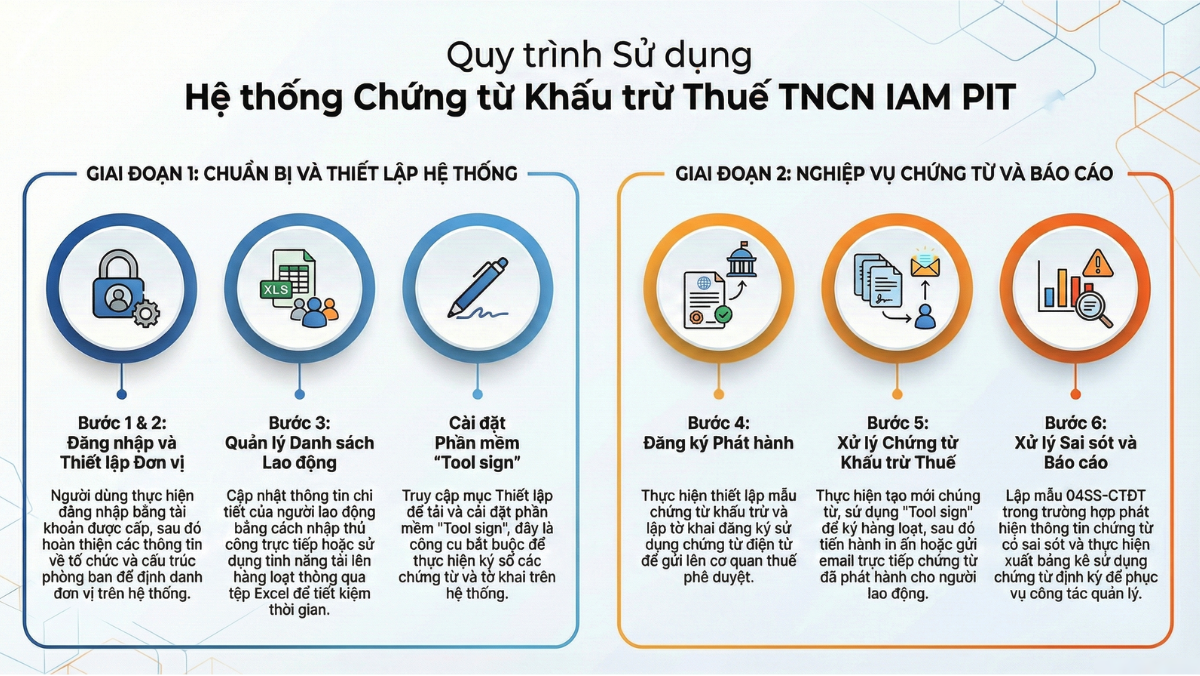
- HƯỚNG DẪN SỬ DỤNG CHỨC NĂNG
HƯỚNG DẪN SỬ DỤNG CHỨC NĂNG
1. Đăng nhập
1.1. Đăng nhập vào hệ thống Chứng từ TNCN IAM PIT
Người dùng có thể truy cập vào phần mềm Chứng từ TNCN IAM PIT theo 3 cách sau:
Cách 1: Truy cập trực tiếp qua đường dẫn : https://pit.iamsoftware.com.vn
Cách 2: Chuyển sang từ màn hình đăng nhập I.A.M INVOICE
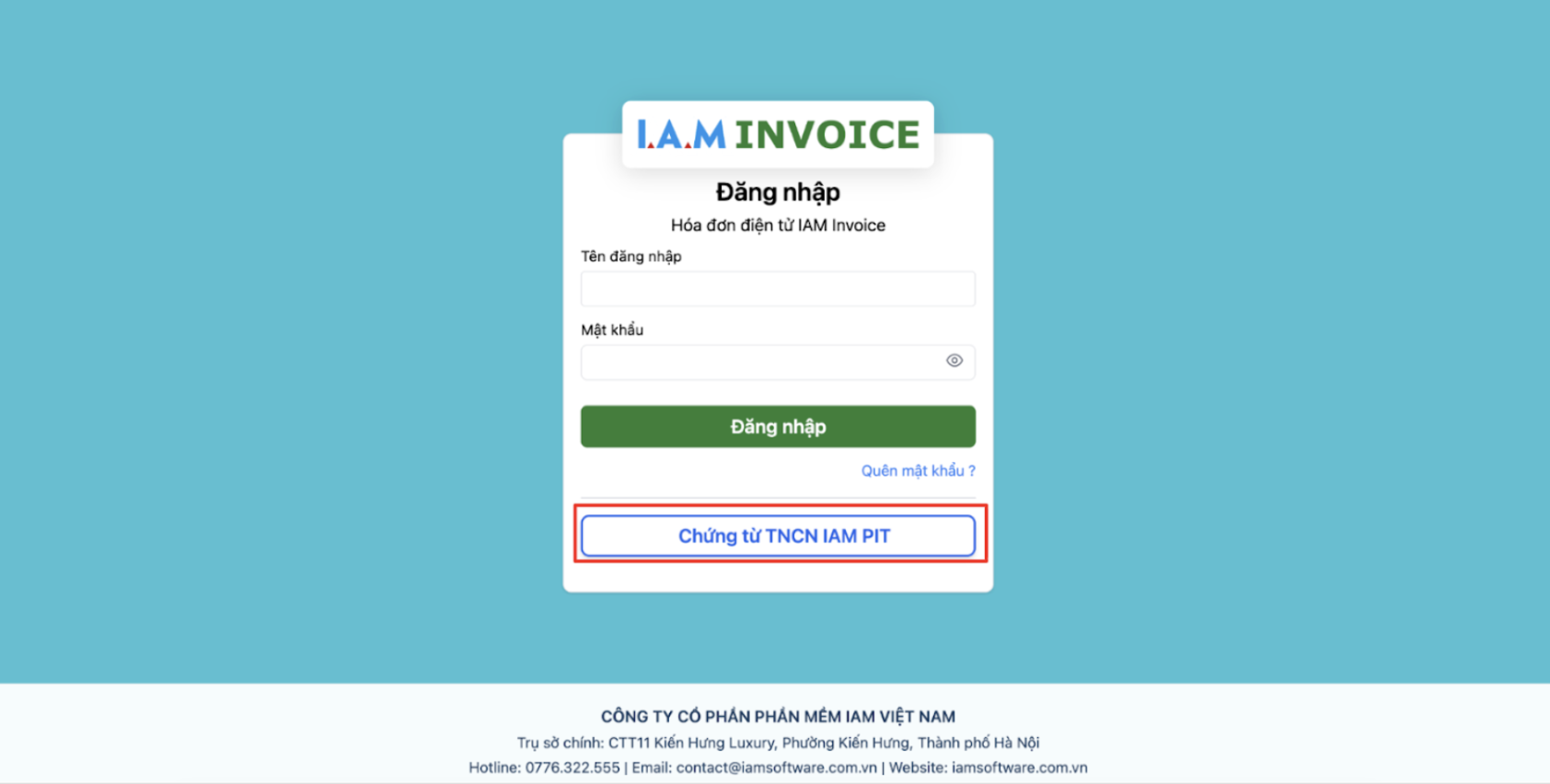
Hình 1. Màn hình đăng nhập hoá đơn điện tử IAM
- Chứng từ TNCN IAM : Chuyển sang phần mềm quản lý chứng từ TNCN
-> Sau khi nhấn, hệ thống chuyển sang màn hình đăng nhập của phần mềm Chứng từ TNCN IAM.
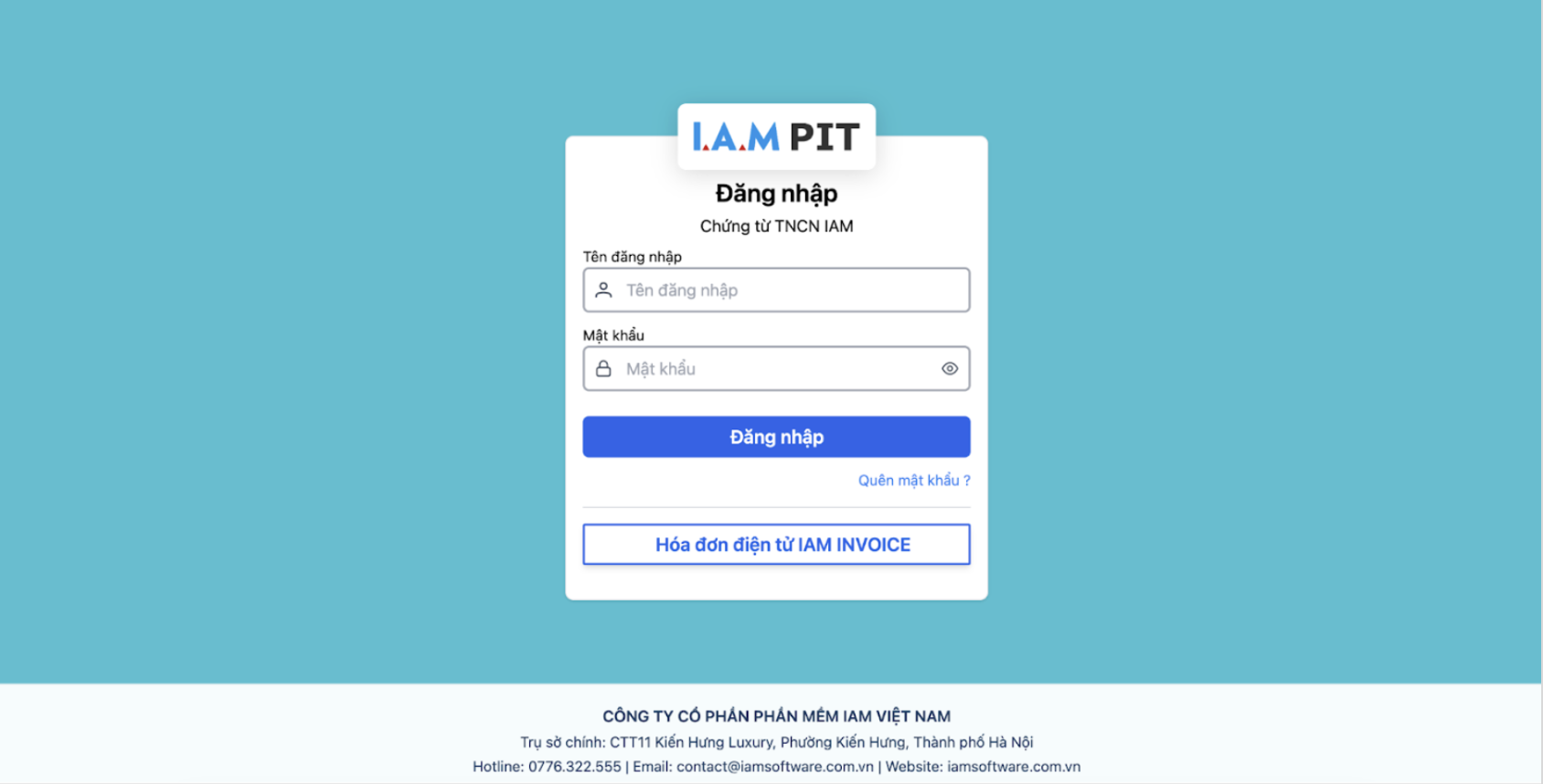
Hình 2. Màn hình đăng nhập chứng từ TNCN IAM
- Tên đăng nhập : Tài khoản đăng nhập được tạo và gửi về mail
- Mật khẩu : Là mật khẩu của tài khoản đã được cấp gửi về mail
- Đăng nhập : Xác nhận hoạt động đăng nhập vào phần mềm
- Quên mật khẩu : Hệ thống sẽ gửi lại mật khẩu mới vào mail
Hoá đơn điện tử IAM Invoice : Chuyển sang phần mềm quản lý hoá đơn IAM
Sau khi đăng nhập thành công, màn hình chính sẽ hiện ra.
Cách 3: Nếu đã đăng nhập vào IAM INVOICE nhấn chọn menu Thuế TNCN tại
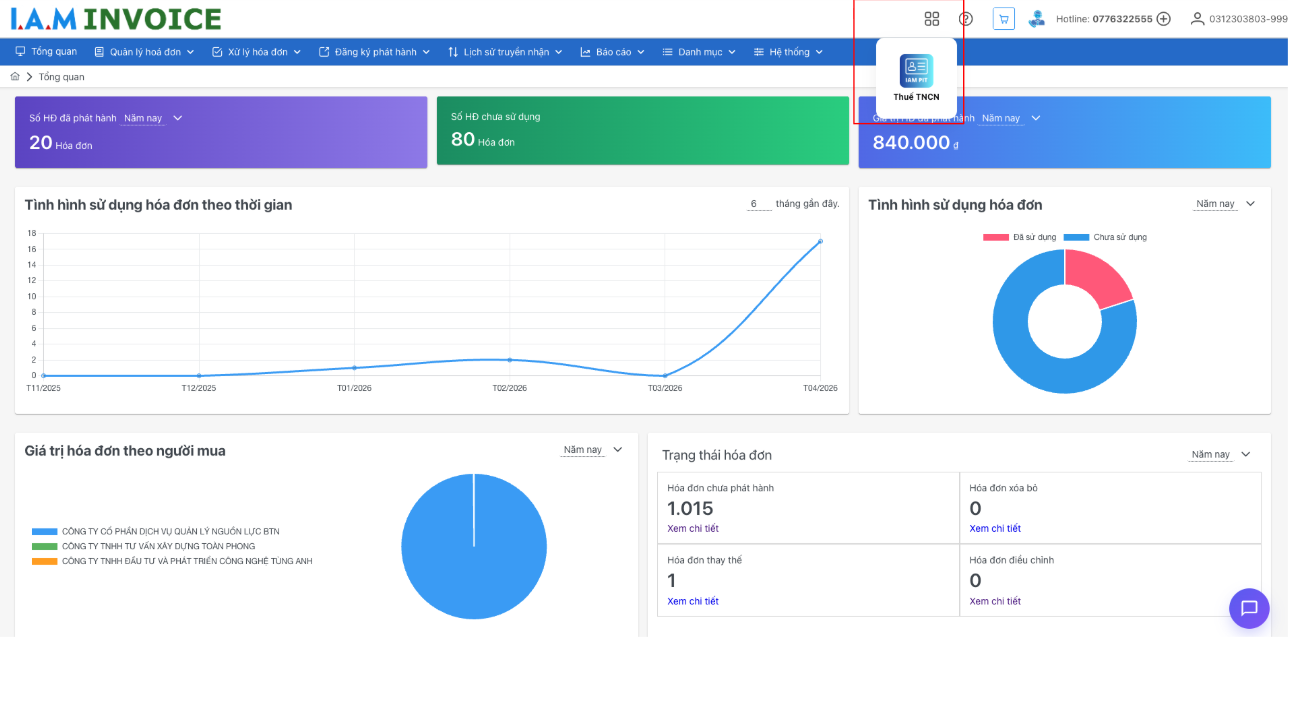
Hình 3. Màn hình thao tác chuyển sang IAM PIT
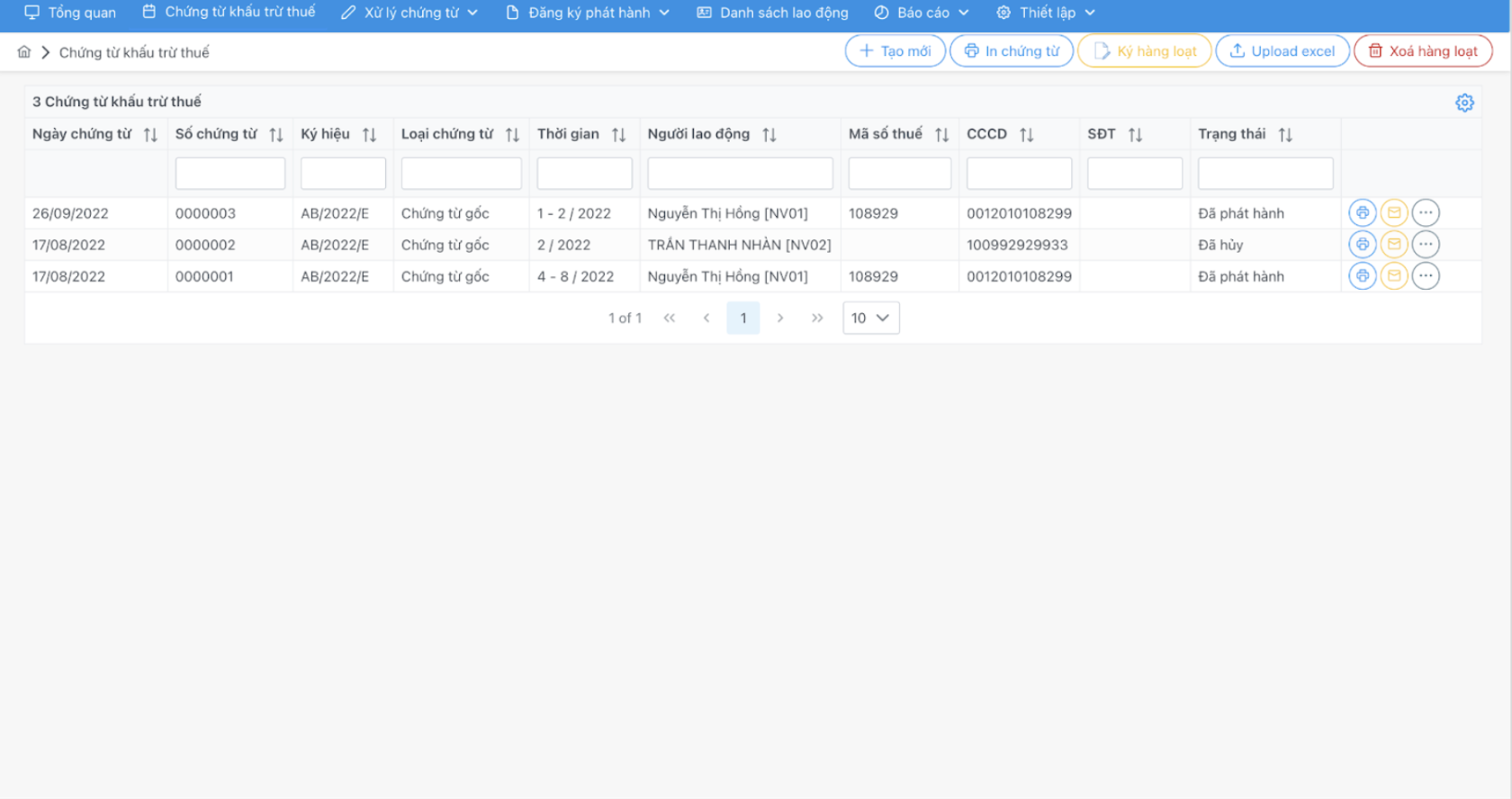
Hình 4. Màn hình chứng từ khấu trừ thuế
1.2. Thay đổi mật khẩu
- Mục đích : Cho phép NSD có thể thay đổi mật khẩu của tài khoản trên hệ thống.
- Đối tượng sử dụng : NSD là người dùng hệ thống.
- Bước 1 : Tại màn hình hệ thống. Nhấn icon avatar > Chọn Đổi mật khẩu.
- Bước 2 : Nhập đúng và đủ thông tin mật khẩu vào các trường dữ liệu hiển thị.
- Mật khẩu : Nhập mật khẩu cũ (hiện tại)
- Mật khẩu mới : Nhập mật khẩu mới
- Nhập lại mật khẩu mới : Nhập lại mật khẩu mới vừa nhập ở trên
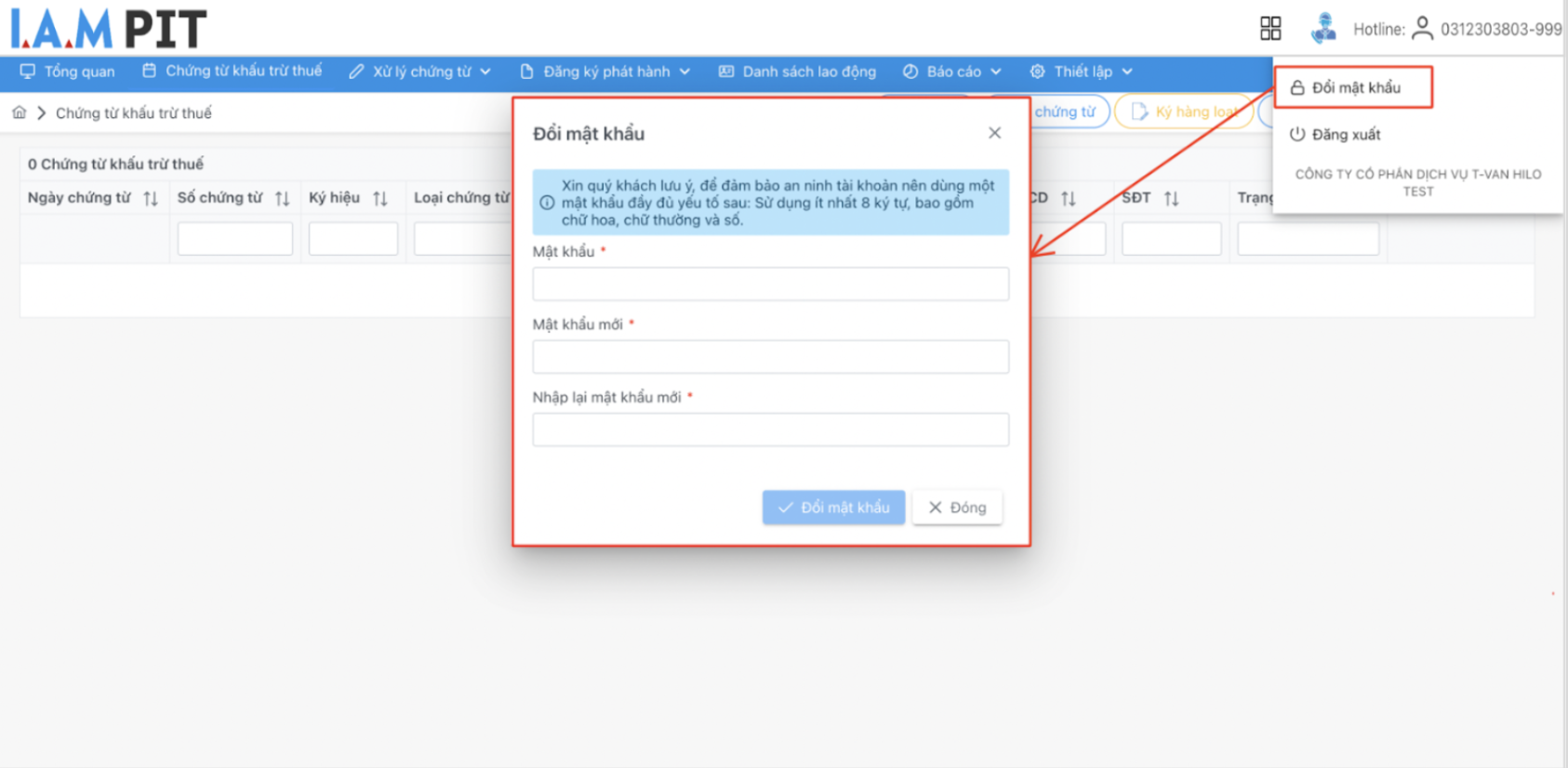
Hình 5. Màn hình hiển thị popup Đổi mật khẩu
1.3. Quên mật khẩu
- Mục đích : Cho phép NSD sử dụng chức năng quên mật khẩu trên hệ thống.
- Đối tượng sử dụng : NSD là người dùng hệ thống.
- Bước 1: Tại màn hình đăng nhập vào hệ thống, NSD nhấn [Quên mật khẩu]
- Bước 2: Hiển thị dialog Lấy lại mật khẩu. Nhập đầy đủ thông tin vào trường dữ liệu hiển thị.
- Tên đăng nhập : Tên đăng nhập trên hệ thống
- Email : Email đăng ký tài khoản
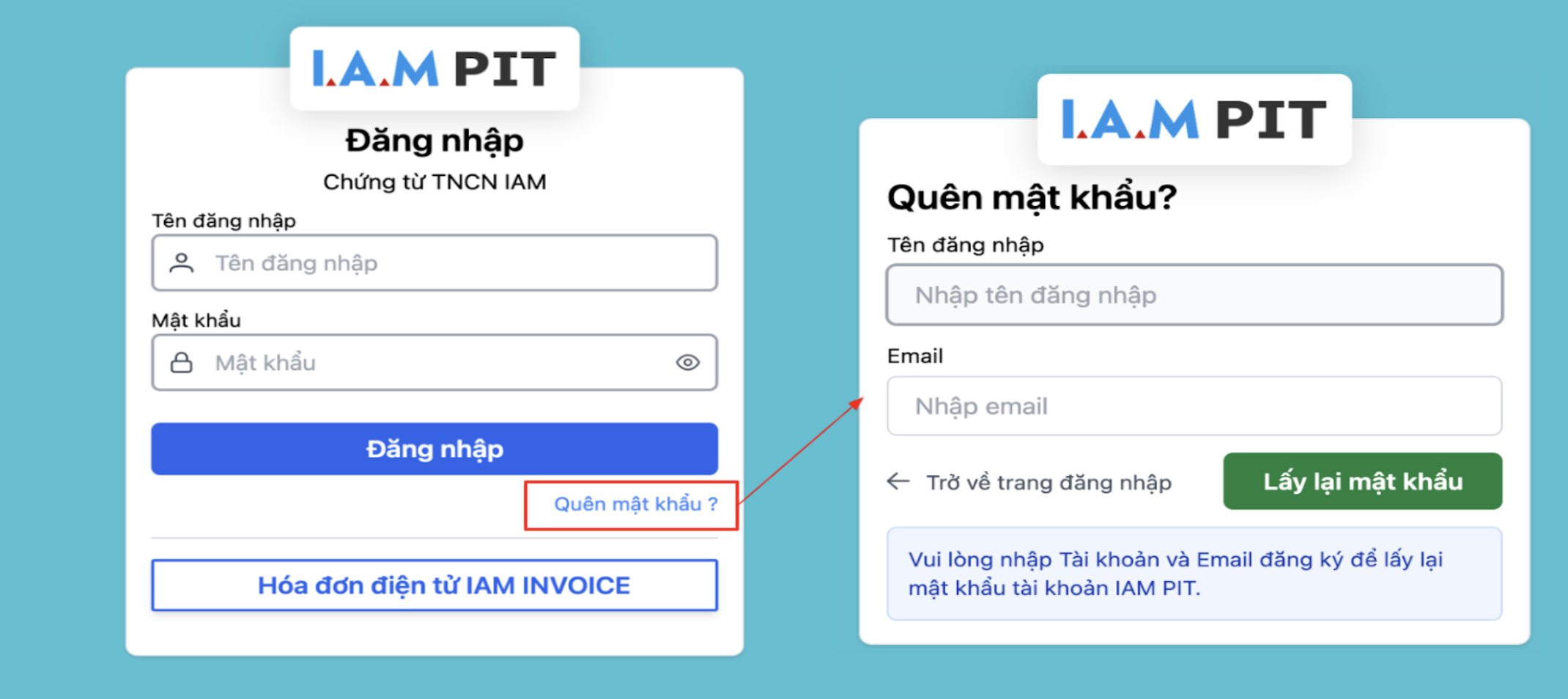
Hình 6. Màn hình lấy lại mật khẩu đăng nhập trên phần mềm chứng từ TNCN
2. Thiết lập
2.1. Thông tin đơn vị
- Bước 1: Tại thanh menu chọn Thiết lập > chọn Thông tin đơn vị -> Hệ thống hiển thị trang thông tin đơn vị chi tiết. Hệ thống cho phép chỉnh sửa thông tin.
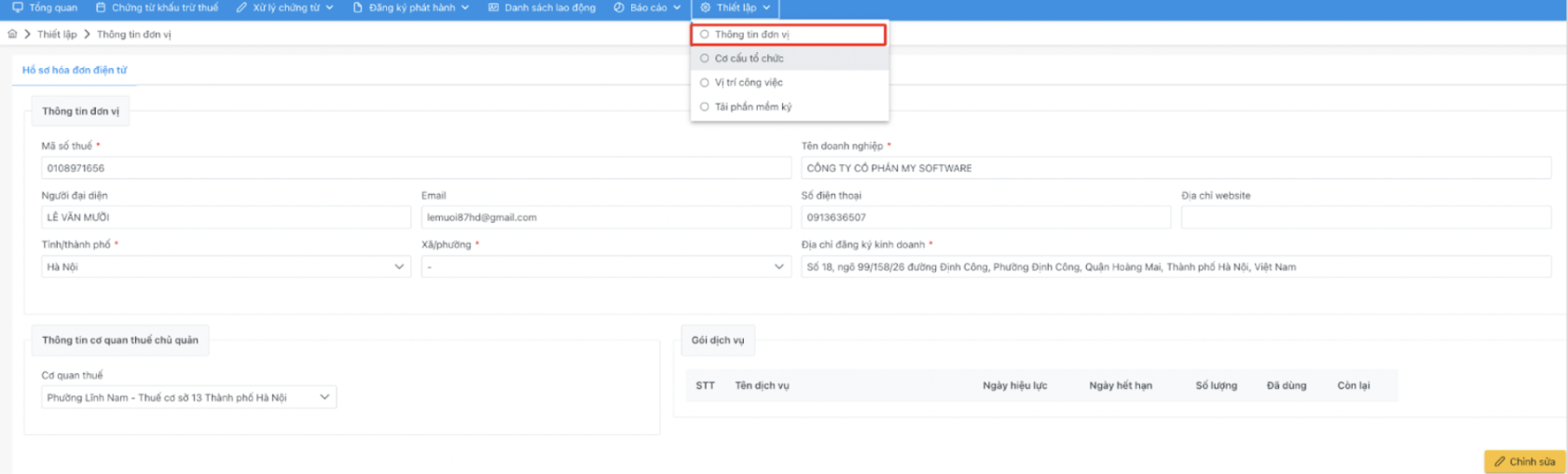
Hình 7. Màn hình thông tin đơn vị
2.2. Cơ cấu tổ chức
- Bước 1: Tại thanh menu chọn Thiết lập > chọn Cơ cấu tổ chức -> Hệ thống hiển thị trang danh sách cơ cấu tổ chức.
- Bước 2 : NSD nhấn [Tạo mới]. Nhập dữ liệu hợp lệ :
- Mã đơn vị/phòng ban : Nhập mã định danh của đơn vị/phòng ban (không trùng lặp trong hệ thống).
- Tên đơn vị/phòng ban : Nhập tên đầy đủ của đơn vị/phòng ban.
- Trực thuộc : Chọn đơn vị/phòng ban cấp trên mà đơn vị hiện tại trực thuộc (nếu có).
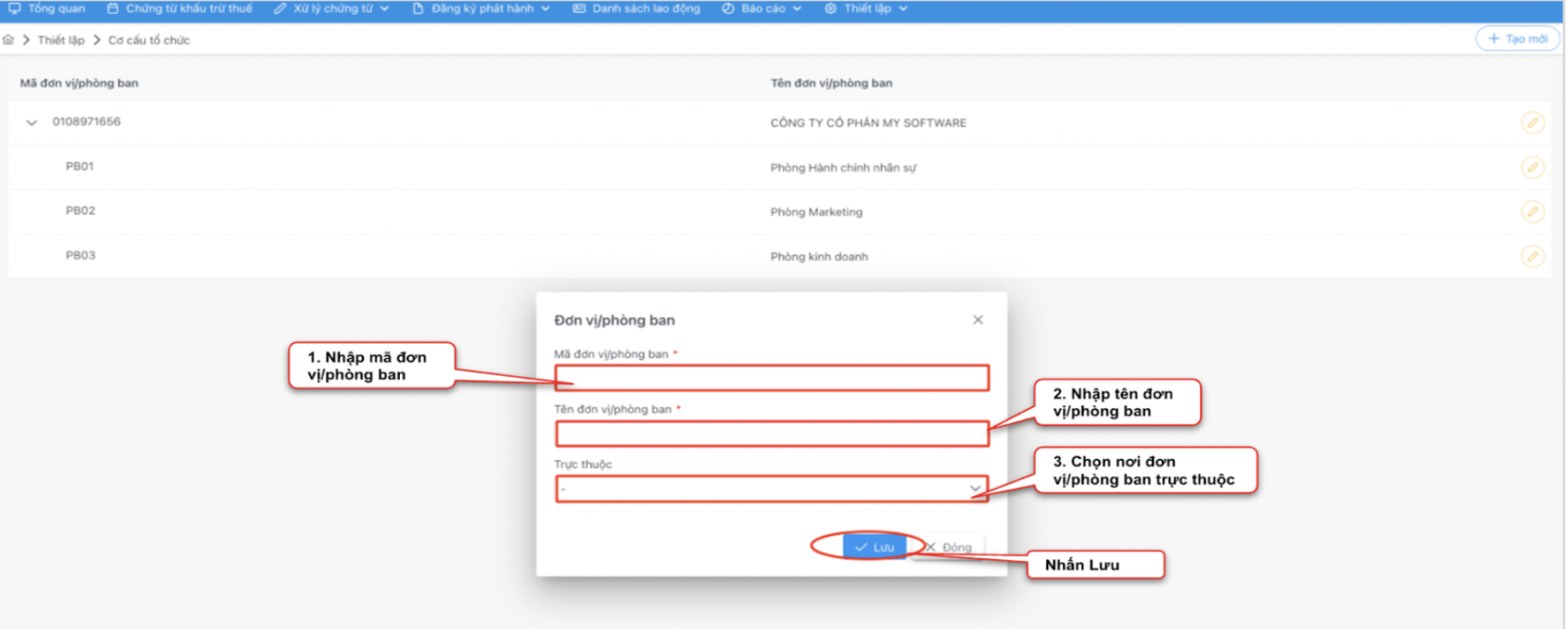
Hình 8. Màn hình thao tác tạo mới đơn vị/phòng ban
2.3. Vị trí công việc
- Bước 1: Tại thanh menu chọn Thiết lập > chọn Vị trí công việc -> Hệ thống hiển thị trang danh sách vị trí công việc.
- Bước 2 : NSD nhấn [Tạo mới]. Nhập dữ liệu hợp lệ :
- Mã vị trí: Nhập mã định danh của vị trí công việc (không trùng lặp trong hệ thống).
- Vị trí công việc: Nhập tên vị trí công việc.
- Đơn vị/phòng ban : Chọn đơn vị/phòng ban mà vị trí công việc thuộc về (nếu có).
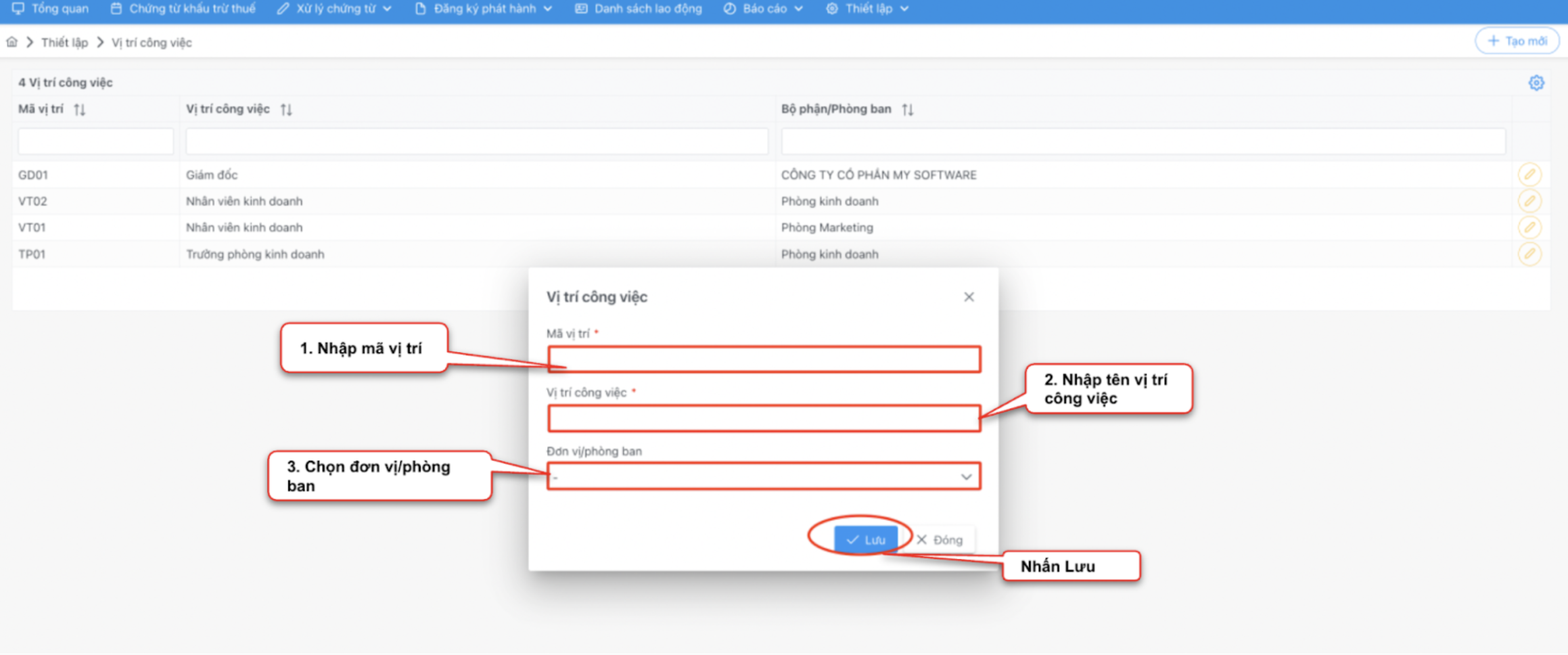
Hình 9. Màn hình thao tác tạo mới vị trí công việc
2.4. Tải phần mềm ký
- Bước 1: Tại thanh menu chọn Thiết lập > chọn Tải phần mềm ký
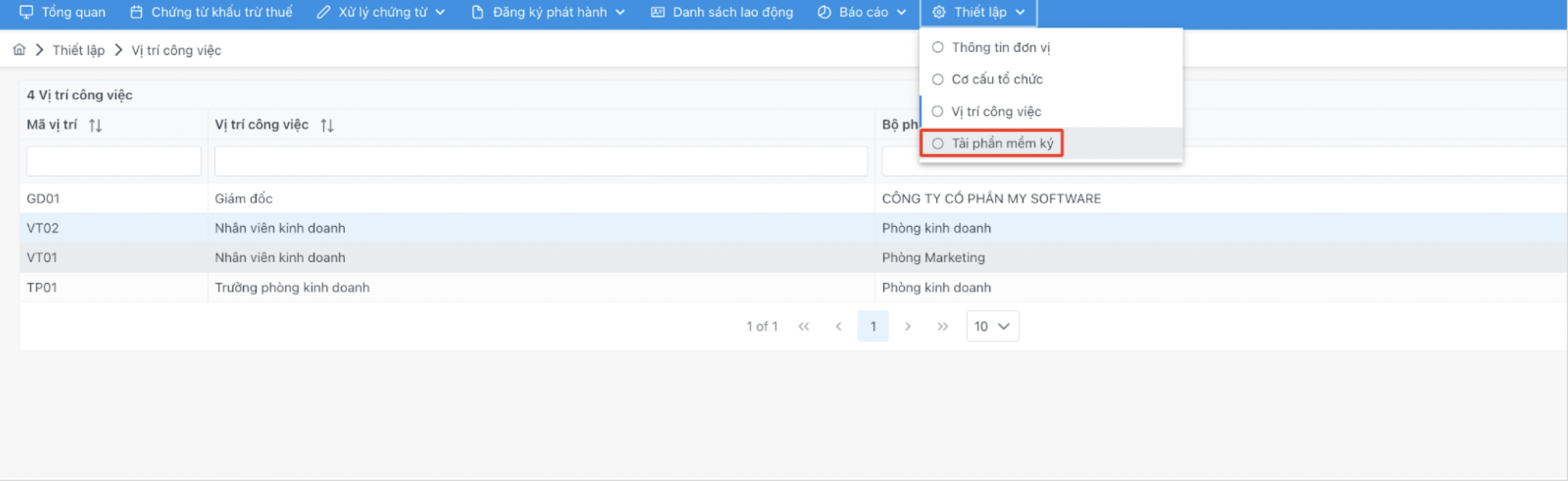
Hình 10. Màn hình thao tác tải phần mềm ký
3. Danh sách lao động
- Bước 1: Tại thanh menu chọn Danh sách lao động -> Hệ thống hiển thị trang danh sách người lao động
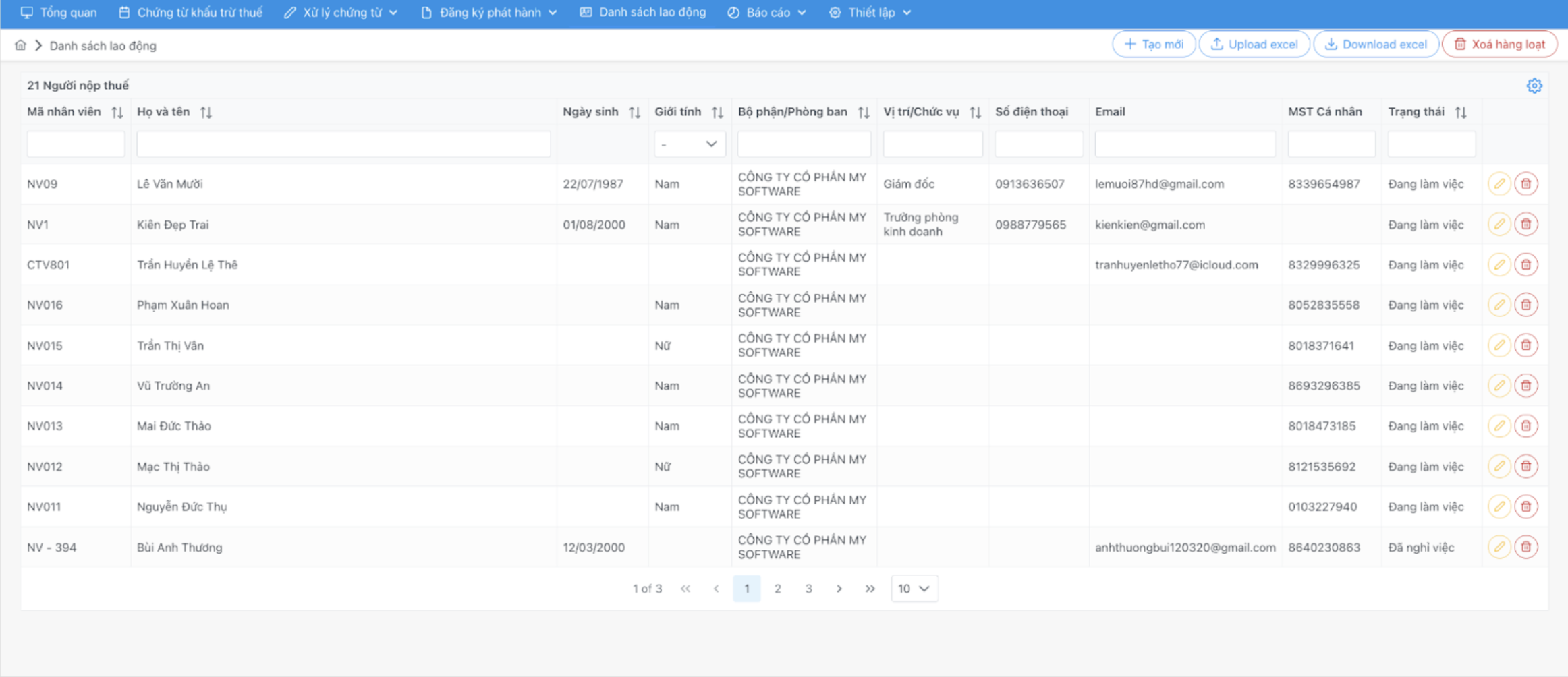
Hình 11. Màn hình danh sách lao động
- Icon [Chỉnh sửa] được sử dụng để chỉnh sửa người lao động
- Icon [Xoá] được sử dụng để xoá người lao động
3.1. Tạo mới người lao động
- Bước 1 : Tại danh sách người lao động, NSD chọn [Tạo mới]
- Bước 2 : Nhập dữ liệu hợp lệ. Lưu ý các trường được đánh dấu * là bắt buộc nhập.
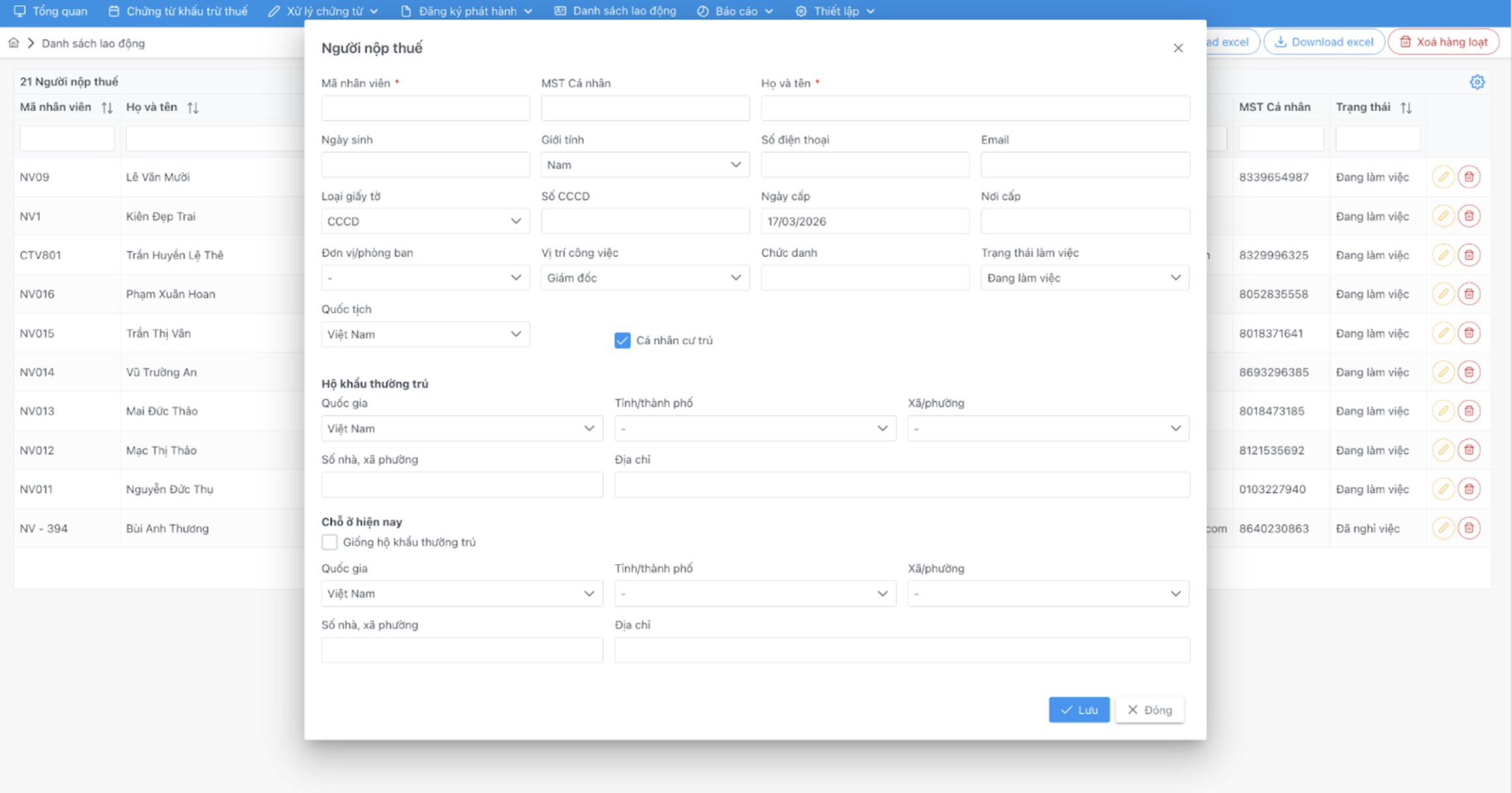
Hình 12. Màn hình tạo mới người lao động
- Bước 3 : Nhấn [Lưu] để xác nhận tạo mới người lao động.
3.2. Upload excel
- Bước 1 : Tại danh sách người lao động, NSD chọn [Upload excel]
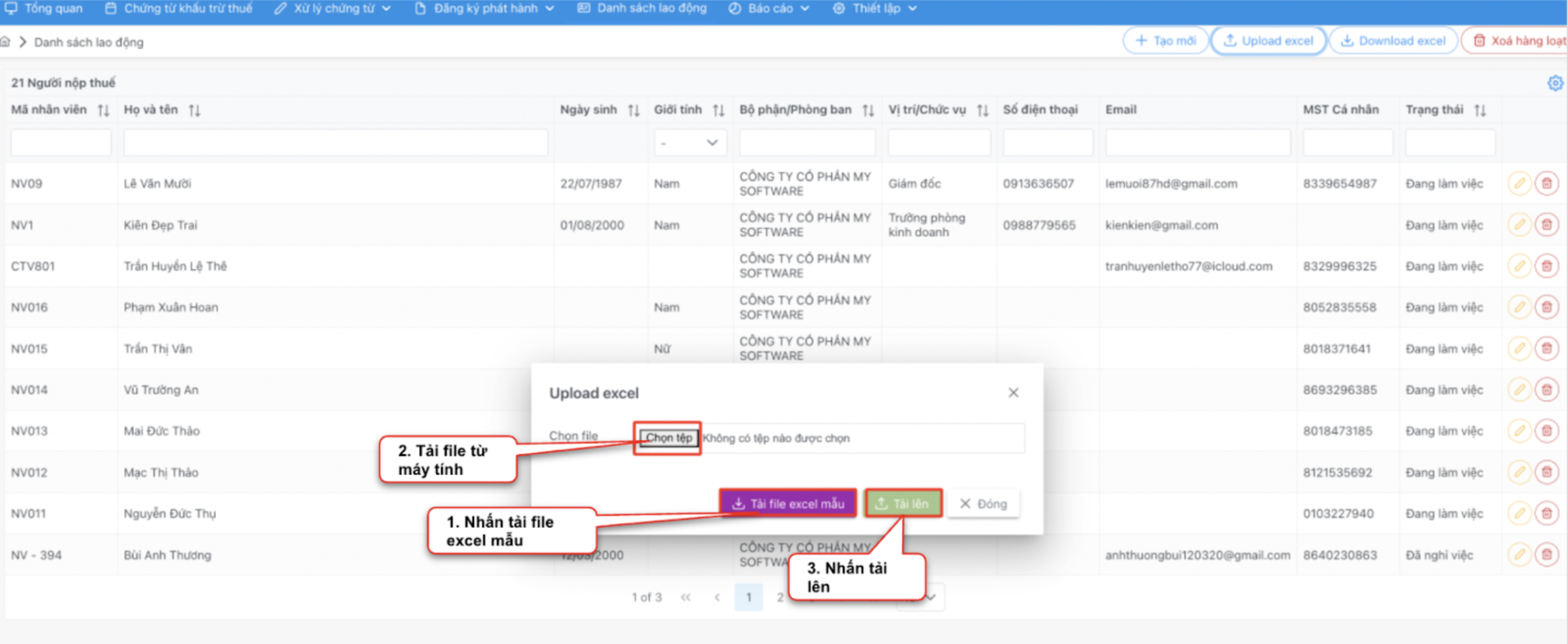
Hình 13. Màn hình thao tác upload file excel
3.3. Download excel
- Bước 1 : Tại danh sách người lao động, NSD chọn [Download excel]
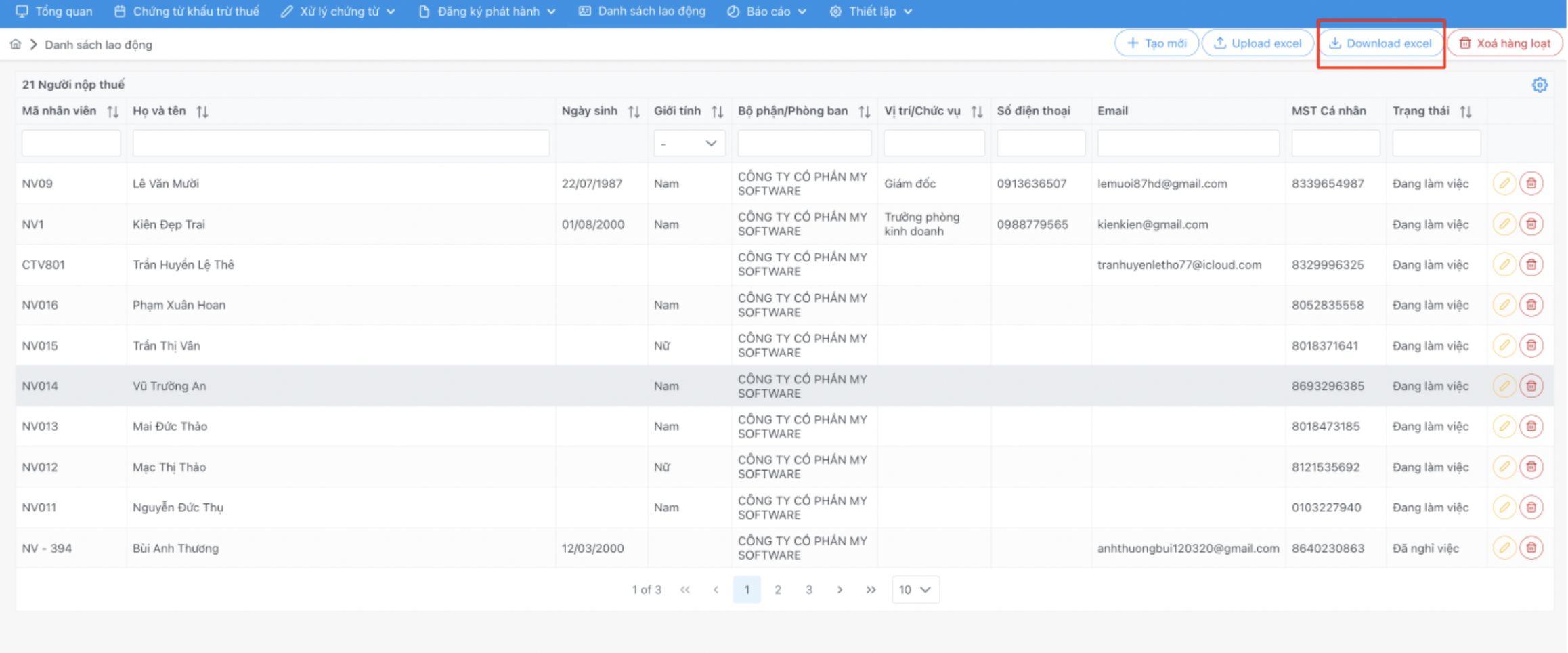
Hình 14. Màn hình thao tác download excel
3.4. Xóa hàng loạt
- Bước 1 : Tại danh sách người lao động, NSD chọn [Xóa hàng loạt]
- Bước 2 : Chọn tất cả hoặc chọn 1 số người lao động cần xoá
- Bước 3 : Nhấn [Xoá người lao động đã chọn] để hoàn tất
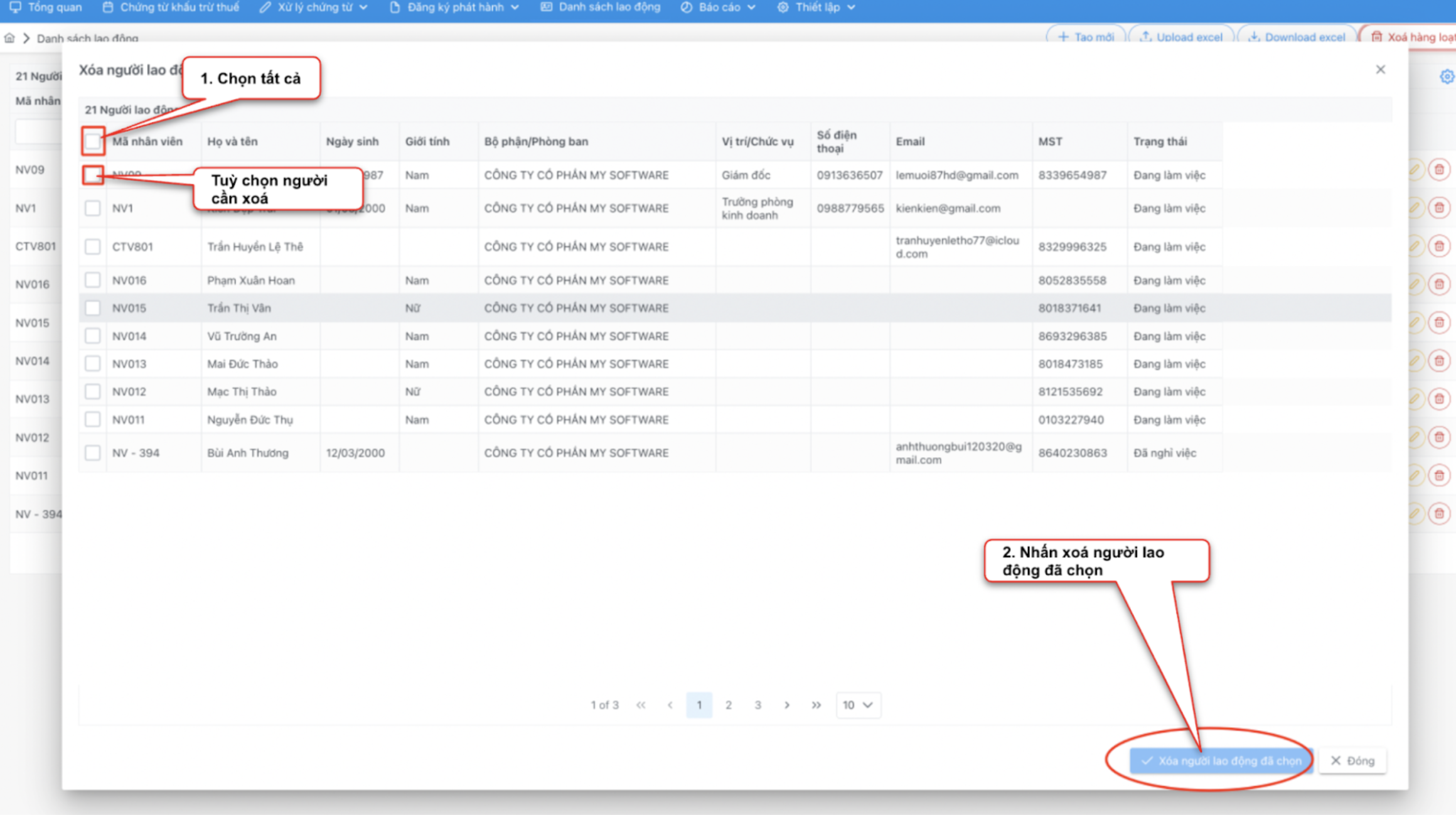
Hình 15. Màn hình thao tác xoá người lao động hàng loạt
4. Mẫu chứng từ
4.1. Tạo mới mẫu chứng từ
- Bước 1: Tại thanh menu chọn Đăng ký phát hành > Chọn Mẫu hoá đơn -> Hệ thống hiển thị trang danh sách mẫu chứng từ
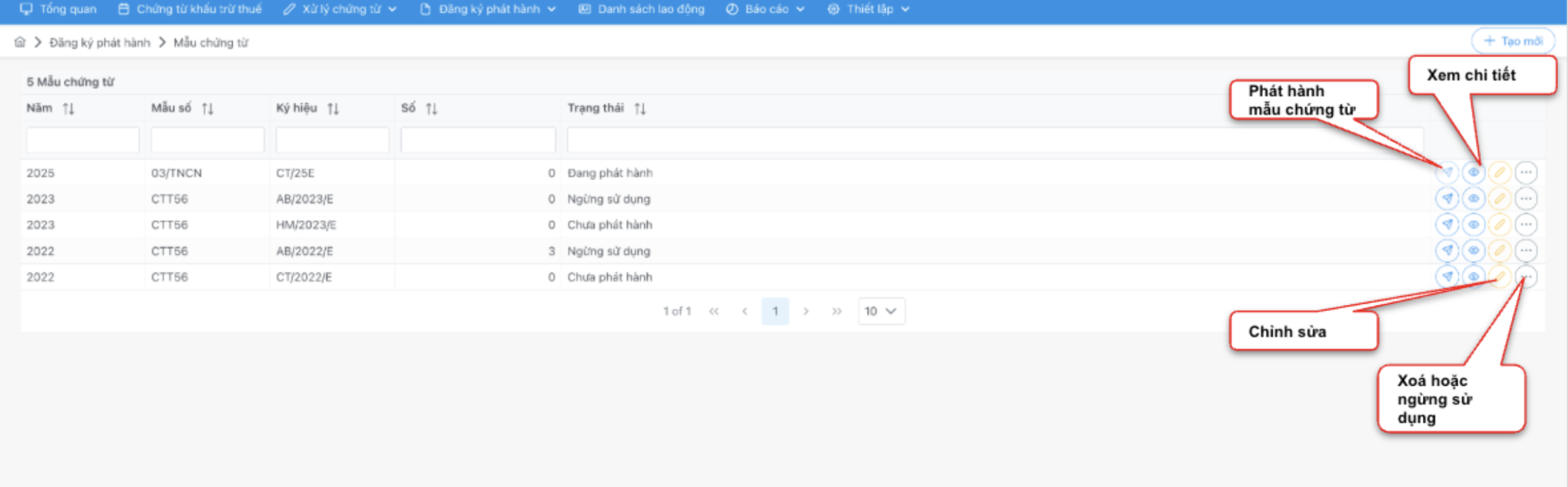
Hình 16. Màn hình danh sách mẫu chứng từ
- Bước 2: Tại module Xử lý hoá đơn > Mẫu chứng từ. NSD nhấn [Tạo mới] tại màn hình danh sách mẫu chứng từ.
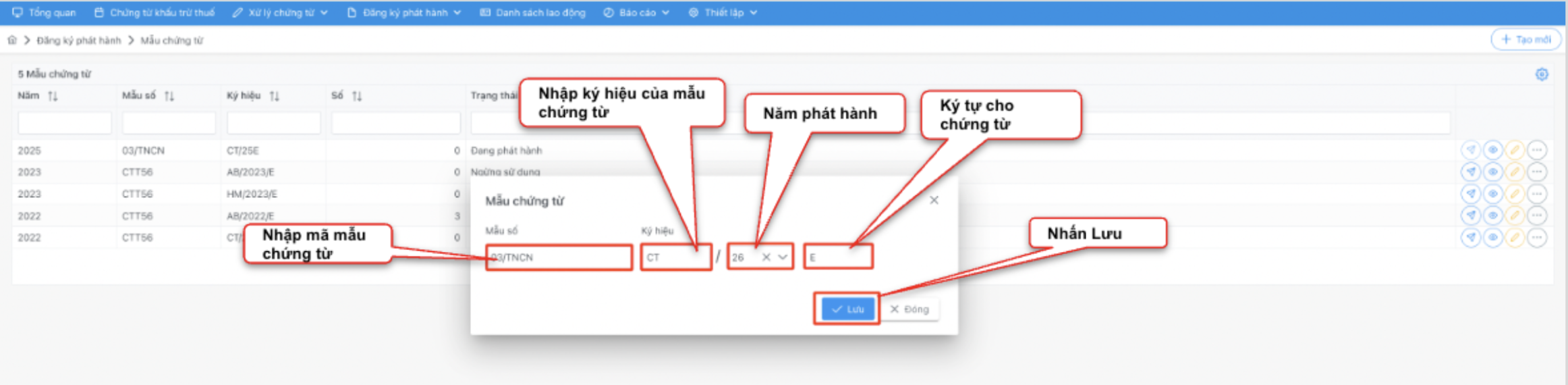
Hình 17. Màn hình tạo mẫu chứng từ
5. Đăng ký/Thay đổi thông tin
- Bước 1: Tại thanh menu chọn Đăng ký phát hành > Chọn Đăng ký/Thay đổi thông tin.
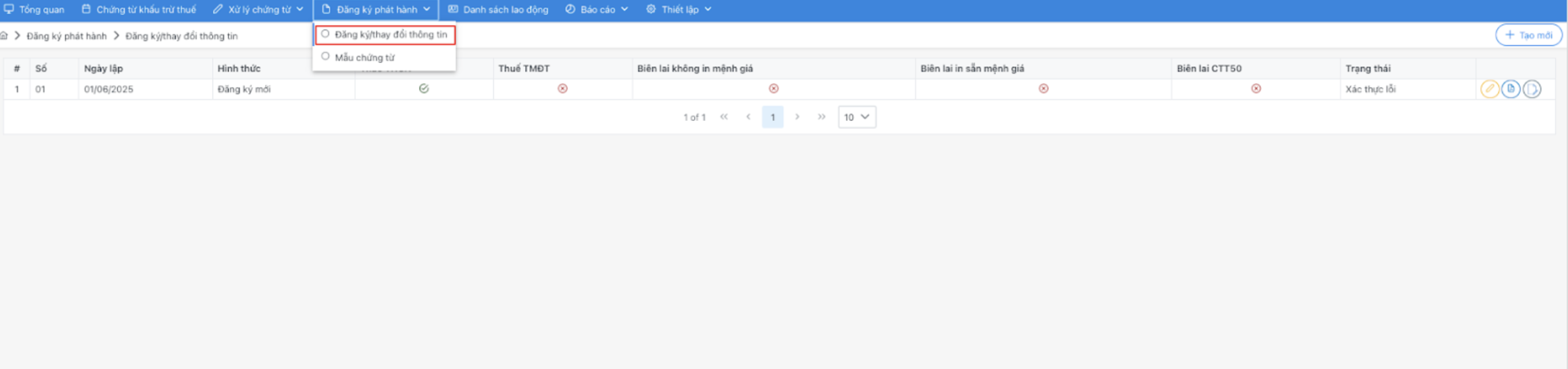
Hình 18. Màn hình danh sách đăng ký/thay đổi thông tin
- Bước 2: NSD bấm nút [Tạo mới] để tạo mới tờ khai đăng ký/thay đổi thông tin sử dụng chứng từ điện tử.
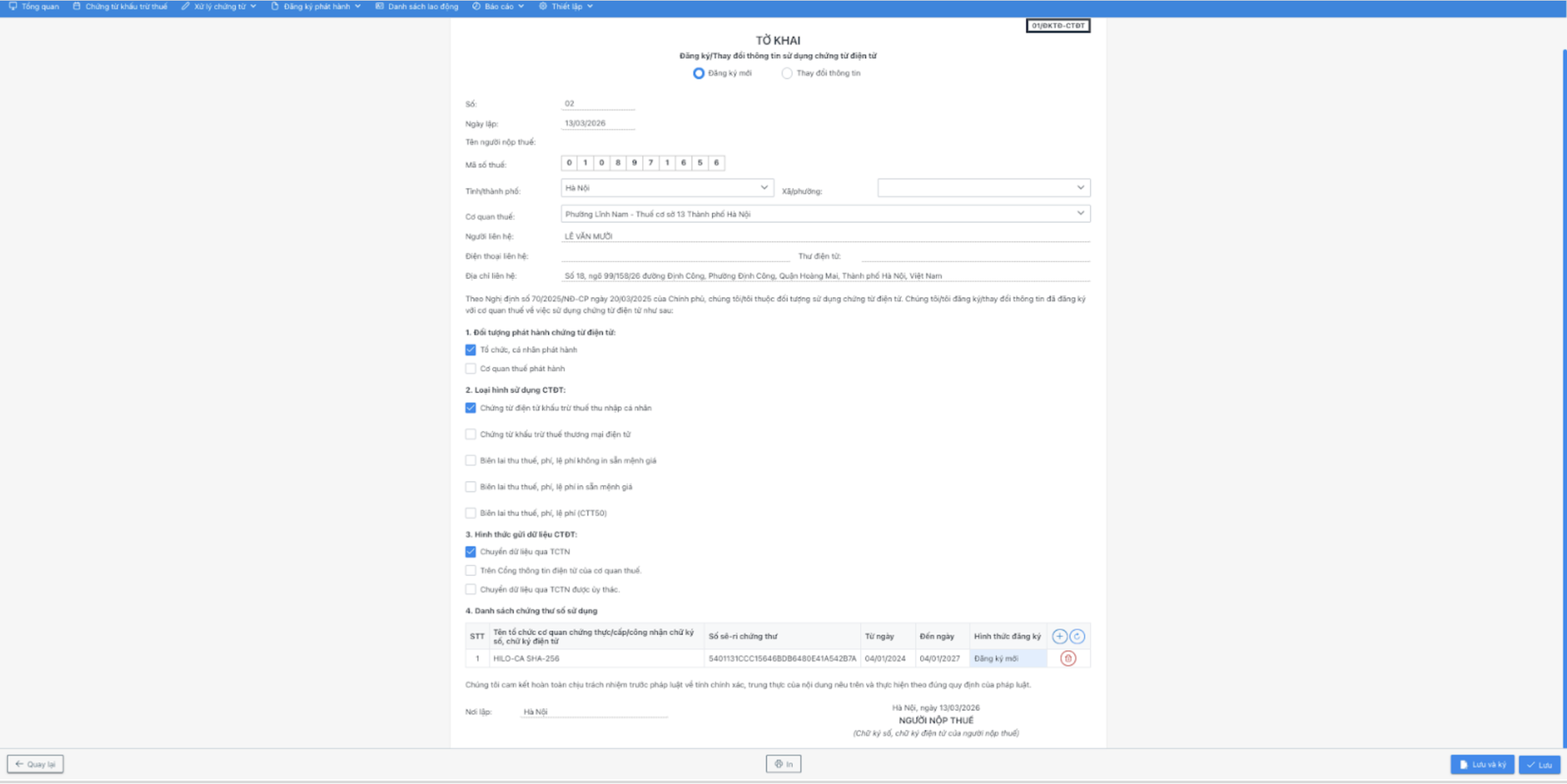
Hình 19. Màn hình tạo mới tờ khai đăng ký/thay đổi thông tin sử dụng chứng từ điện tử
- Bước 3: NSD nhập đầy đủ thông tin cho tờ khai.
- Tích chọn: Đăng ký mới/Thay đổi thông tin
- Thông tin người nộp thuế
- Đối tượng phát hành chứng từ điện tử
- Loại hình sử dụng CTĐT
- Hình thức gửi dữ liệu CTĐT
- Bước 4.1: Tại trường Danh sách chứng thư số sử dụng NSD nhấn icon “Thêm” -> Hệ thống hiển thị màn hình Chờ xác nhận chữ ký số.
- Bước 4.2: NSD mở Tool sign. (Tải phần mềm ký ở mục 1.5 tại phân hệ Hóa đơn điện tử trong tài liệu để thực hiện bước này).
- Bước 4.3. Sau khi màn hình hiển thị danh sách chứng thư số. NSD chọn chứng thư số tương ứng với MST đăng ký tk đang sử dụng trên phần mềm sau đó bấm vào “Ký”
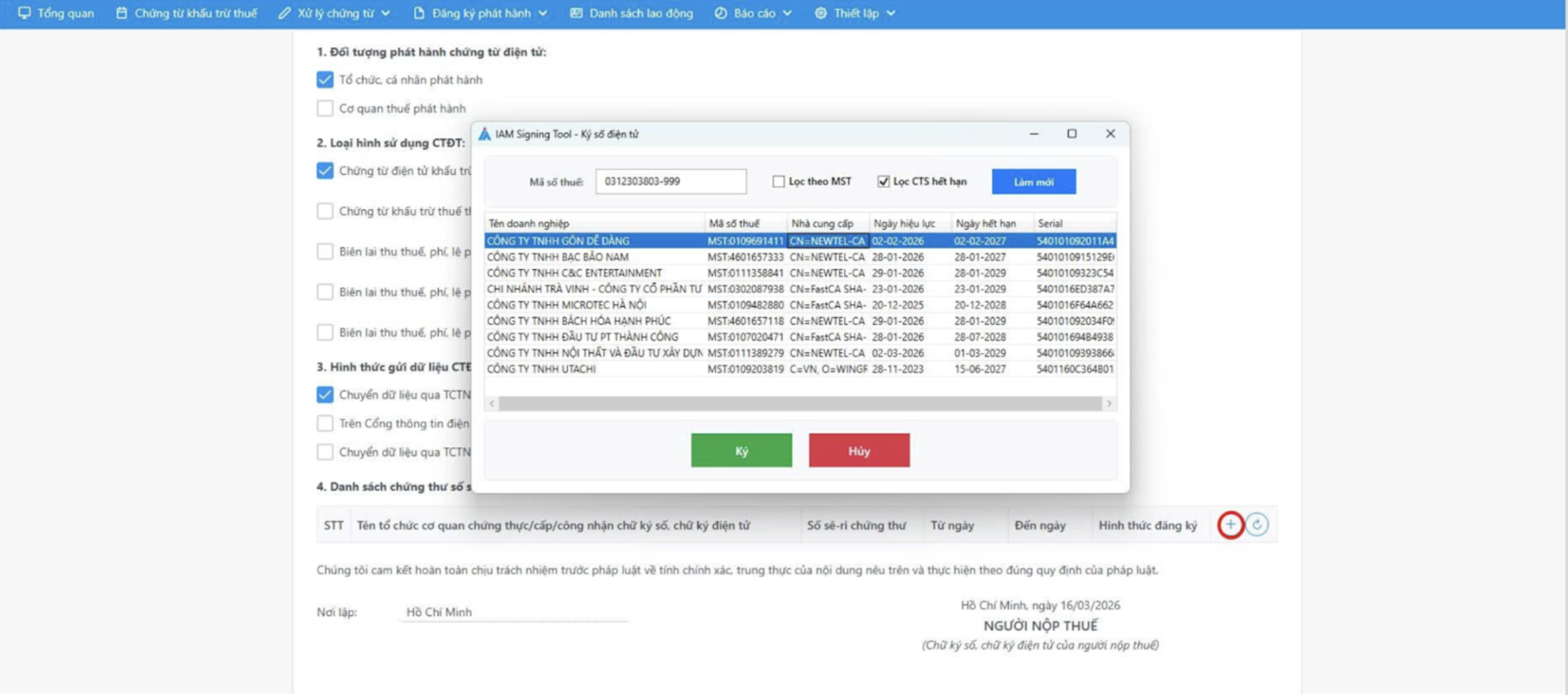
Hình 20. Màn hình thao tác thêm CTS token
- Bước 5: Chọn hình thức đăng ký cho tờ khai. NSD nhấn vào chọn hình thức đăng ký cho tờ khai: Đăng ký mới, Gia hạn, Ngừng sử dụng.
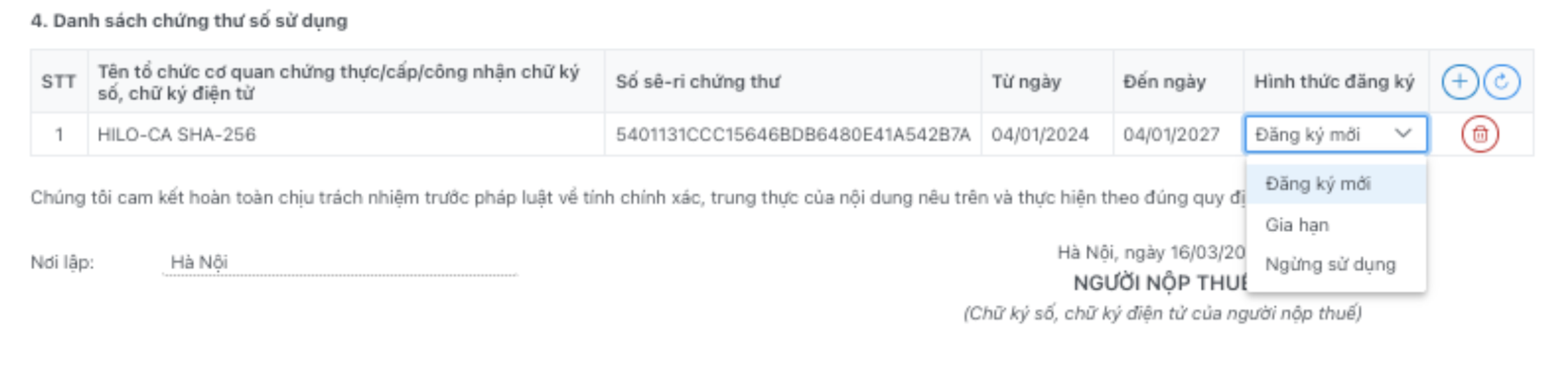
Hình 21. Màn hình thao tác chọn hình thức đăng ký cho chứng thư số
- Nếu thông tin NSD vừa chọn chưa được tải lên thì NSD nhấn vào icon Refresh để làm mới thông tin CTS.
- NSD muốn xóa thông tin NSD thao tác nhấn vào icon Xóa để xoá bản ghi CTS không cần thiết.
- Bước 6: Kiểm tra lại thông tin sau đó nhấn [Lưu và ký] để hoàn thành việc đăng ký tờ khai.
6. Chứng từ khấu trừ thuế
6.1. Tạo mới chứng từ khấu trừ thuế
- Bước 1: Tại module Chứng từ khấu trừ thuế NSD nhấn [Tạo mới] tại màn hình danh sách chứng từ khấu trừ thuế.
- Bước 2: Nhập đúng và đủ thông tin tại các trường cần nhập.
- Các trường thông tin trên chứng từ khấu trừ thuế gồm:
- Ký hiệu *: Chọn ký hiệu của chứng từ khấu trừ thuế.
- Ngày lập *: Chọn ngày lập chứng từ.
- Nơi lập *: Chọn địa điểm lập chứng từ.
- Họ và tên : Chọn họ tên người lao động.
- Mã số thuế : Nhập mã số thuế của người lao động.
- Quốc tịch : Nhập quốc tịch của người lao động.
- Địa chỉ liên hệ : Nhập địa chỉ liên hệ của người lao động.
- Điện thoại liên hệ : Nhập số điện thoại liên hệ.
- Loại giấy tờ : Chọn loại giấy tờ định danh (CCCD/CMND/Hộ chiếu).
- Số CCCD : Nhập số CCCD/CMND/Hộ chiếu.
- Nơi cấp : Nhập nơi cấp giấy tờ.
- Ngày cấp : Chọn ngày cấp giấy tờ.
- Khoản thu nhập : Nhập khoản thu nhập chi trả cho người lao động.
- Khoản đóng bảo hiểm bắt buộc : Nhập số tiền bảo hiểm bắt buộc đã đóng (nếu có).
- Khoản từ thiện, nhân đạo, khuyến học : Nhập các khoản đóng góp được trừ (nếu có).
- Thời điểm trả thu nhập *: Chọn thời điểm chi trả thu nhập.
- Tổng thu nhập chịu thuế phải khấu trừ *: Nhập tổng thu nhập chịu thuế của người lao động.
- Tổng thu nhập tính thuế *: Nhập tổng thu nhập dùng để tính thuế thu nhập cá nhân sau khi trừ các khoản giảm trừ theo quy định (nếu có).
- Số thuế thu nhập cá nhân đã khấu trừ *: Nhập số thuế TNCN đã khấu trừ.
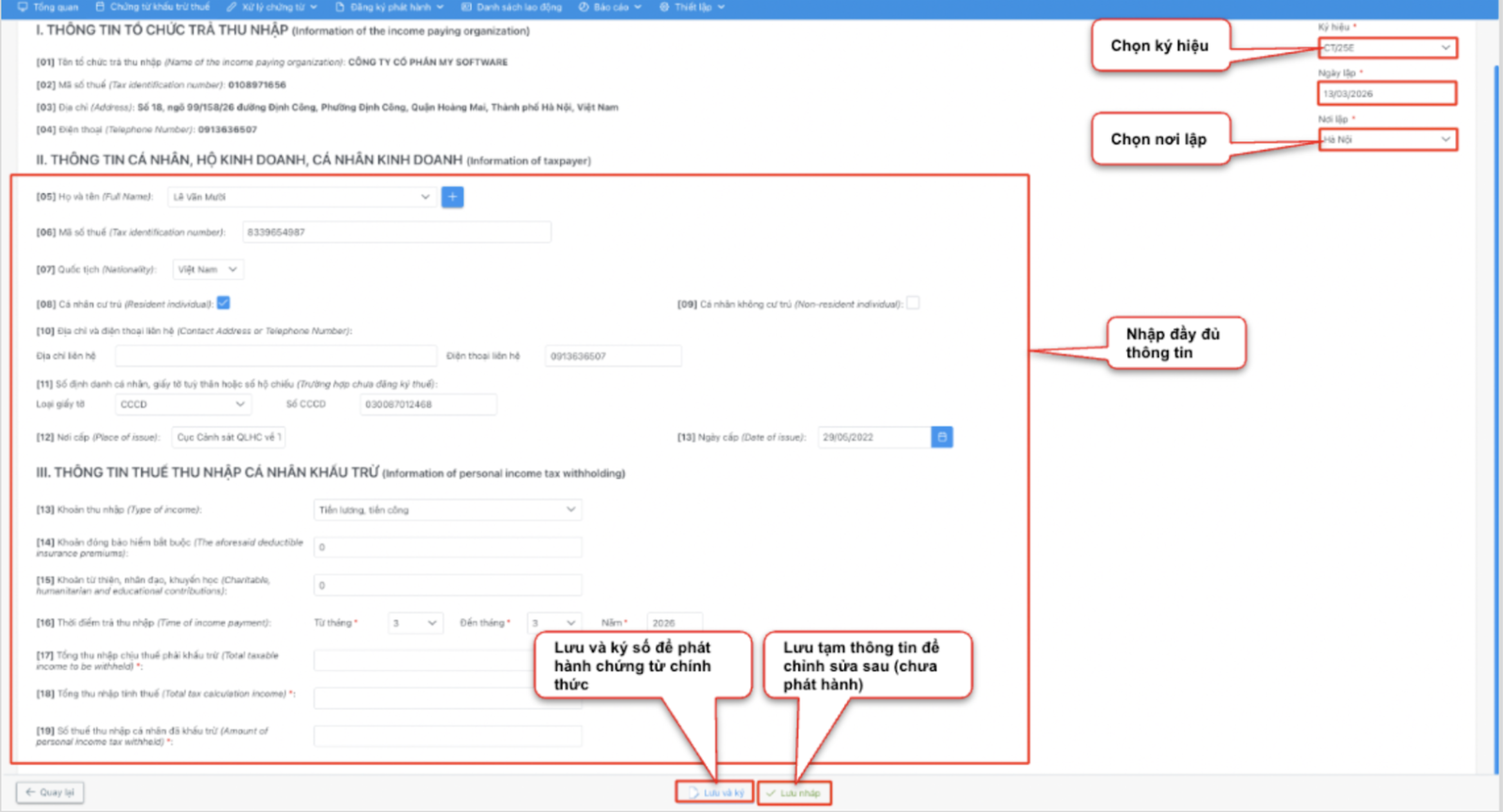
Hình 22. Màn hình tạo mới chứng từ khấu trừ thuế
6.2. In chứng từ hàng loạt
- Bước 1: Tại màn hình danh sách chứng từ khấu trừ thuế nhấn [In chứng từ]
- Bước 2: Màn hình hiển thị danh sách chứng từ khấu trừ thuế. NSD tick chọn chứng từ cần in sau đó nhấn [In chứng từ đã chọn]
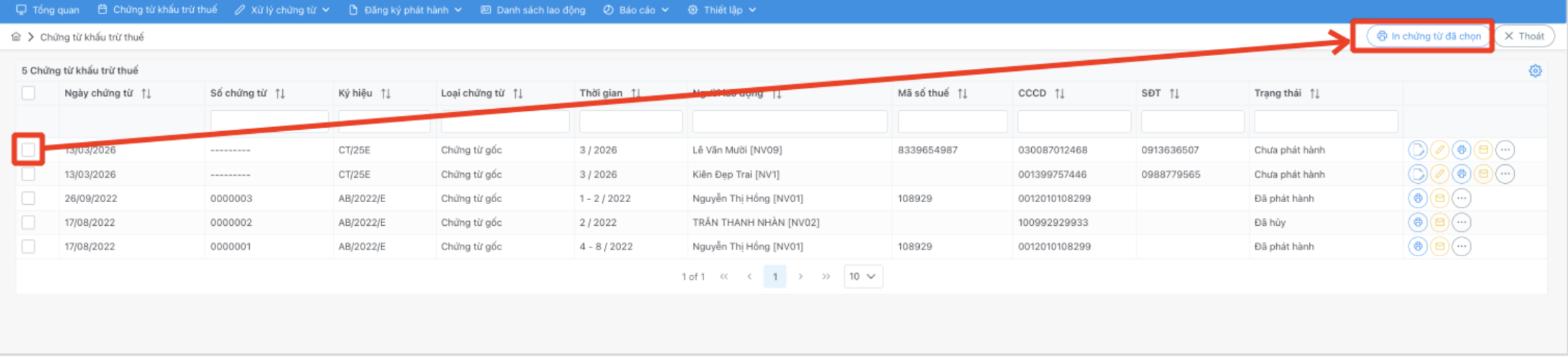
Hình 23. Màn hình in chứng từ
6.3. Ký hàng loạt
- Bước 1: Tại màn hình danh sách chứng từ khấu trừ thuế nhấn [Ký hàng loạt]
- Bước 2: Màn hình hiển thị danh sách chứng từ khấu trừ thuế chưa phát hành, phát hành lỗi trên hệ thống. NSD tích chọn chứng từ cần ký, sau đó nhấn [Ký chứng từ đã chọn] và thực hiện thao tác ký chứng từ.
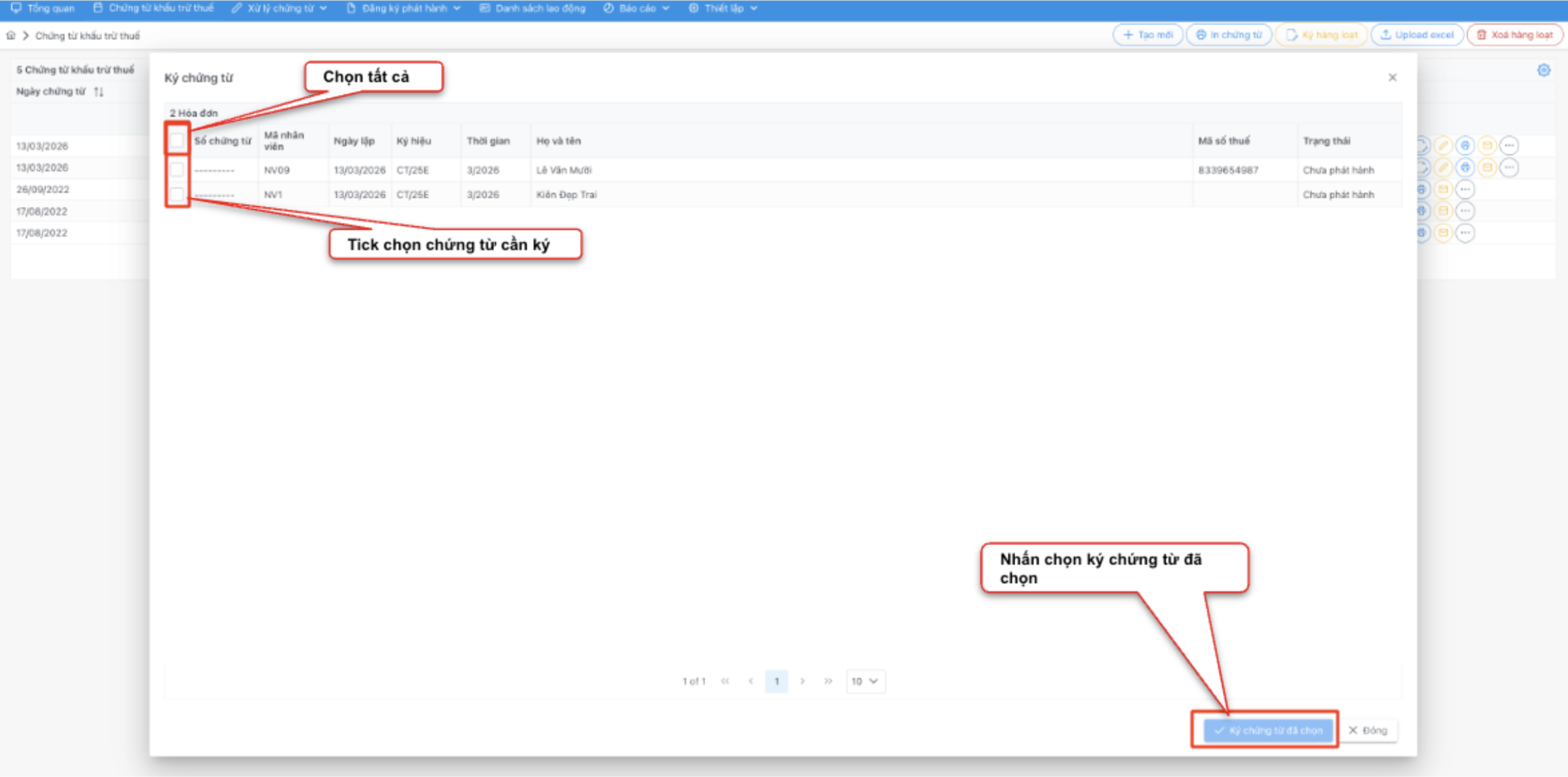
Hình 24. Màn hình thao tác ký chứng từ hàng loạt
6.4. Upload excel chứng từ
- Bước 1: Tại màn hình danh sách chứng từ khấu trừ thuế, nhấn [Upload excel]
- Bước 2: Nhấn [Tải file excel mẫu]. Nhập thông tin chứng từ khấu trừ thuế trên file excel và lưu lại.
- Bước 3: Tại màn hình nhấn chọn Chọn tệp để tải file vừa sửa từ máy tính lên trên hệ thống.
- Bước 4: Nhấn [Tải lên] để hoàn thành thao tác.
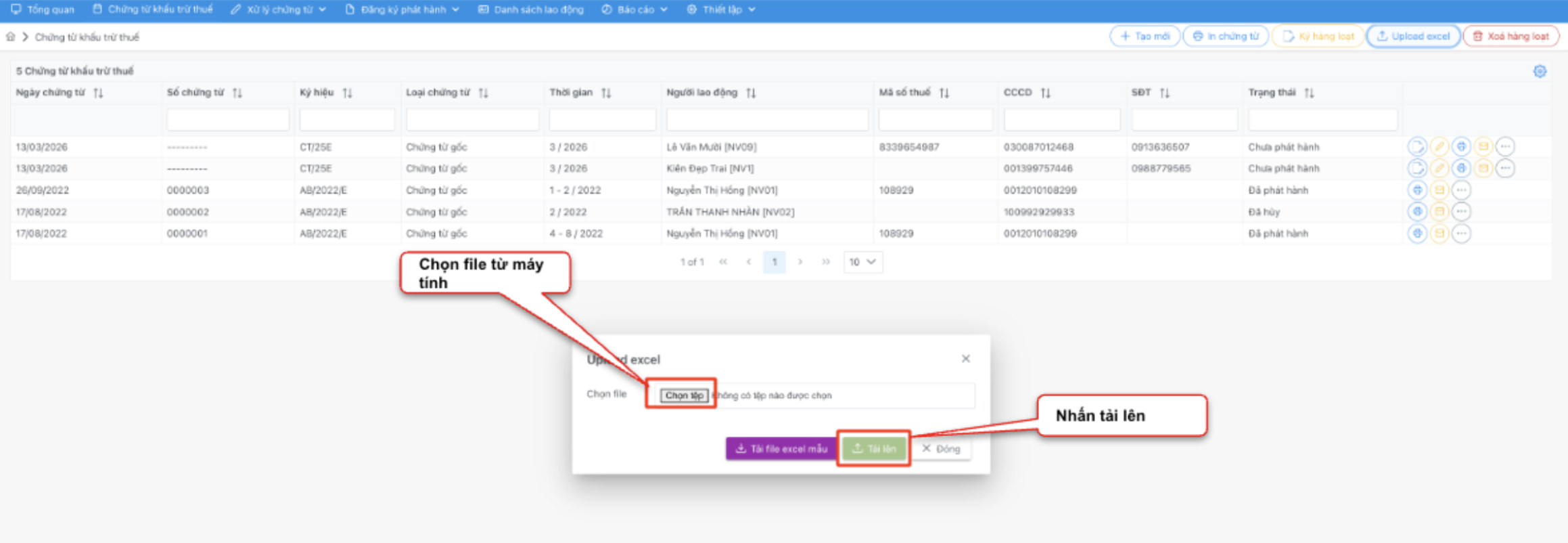
Hình 25. Màn hình thao upload excel
6.5. Xoá hàng loạt
- Bước 1: Tại màn hình danh sách chứng từ, nhấn [Xóa hàng loạt]
- Bước 2: Tích chọn chứng từ cần xoá. Sau đó nhấn [Xóa chứng từ đã chọn] để hoàn thành thao tác xoá.
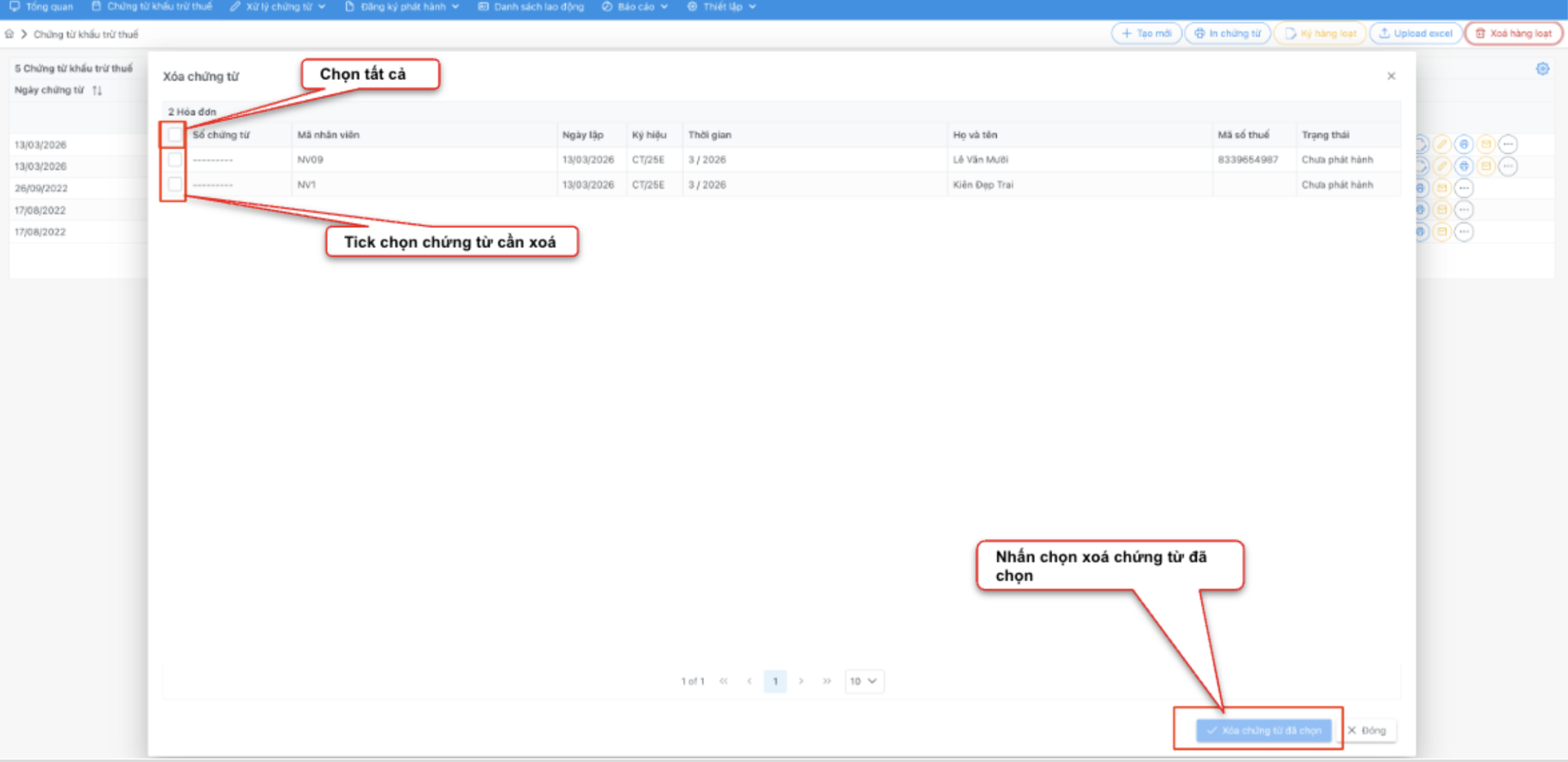
Hình 26. Màn hình thao tác xóa hàng loạt
Tính năng tại bản ghi trên danh sách chứng từ:
- Chứng từ có trạng thái Chưa phát hành. NSD di chuyển chuột đến bản ghi cần thao tác gồm các chức năng sau: Ký, chỉnh sửa, in, gửi email, tải file xml, tải lại thông tin, xem nhật ký truyền nhận, xóa chứng từ.
- Ký: Thực hiện ký số chứng từ bằng chữ ký số để xác nhận và phát hành chứng từ.
- Chỉnh sửa: Cho phép cập nhật lại thông tin của chứng từ khi cần thiết trước khi thực hiện các bước xử lý tiếp theo.
- In: Cho phép in chứng từ khấu trừ thuế dưới dạng file để lưu trữ hoặc cung cấp cho người lao động.
- Gửi email: Gửi chứng từ khấu trừ thuế đến email của người lao động hoặc người nhận liên quan.
- Tải file xml: Tải file dữ liệu chứng từ ở định dạng XML về máy tính của bạn.
- Tải lại thông tin: Đồng bộ và cập nhật lại thông tin chứng từ.
- Xem nhật ký truyền nhận: Hiển thị lịch sử gửi, nhận và xử lý chứng từ.
- Xoá chứng từ: Xóa chứng từ khỏi hệ thống khi chứng từ chưa cần sử dụng hoặc được tạo nhầm.
- Chứng từ có trạng thái Đã phát hành. NSD di chuyển chuột đến bản ghi cần thao tác gồm các chức năng sau: In, gửi email, tải file xml, tải lại thông tin, xem nhật ký truyền nhận, xóa chứng từ.
- Chứng từ có trạng thái Đã huỷ. NSD di chuyển chuột đến bản ghi cần thao tác gồm các chức năng sau: In, gửi email, tải file xml, tải lại thông tin, xem nhật ký truyền nhận.
7. Xử lý chứng từ - Thông tin sai sót 04SS - CTĐT
- Bước 1: Tại màn hình chính của phần mềm. NSD nhấn phân hệ Xử lý chứng từ nhấn Thông báo sai sót 04SS-CTĐT. -> Hệ thống hiển thị màn hình danh sách CT sai sót
- Bước 2: Nhấn [Tạo mới] để tạo mới thông báo sai sót cho chứng từ
-> Hệ thống hiển thị màn hình Thông báo chọn chứng từ điện tử sai sót.
- NSD chọn ngày chứng từ
- Nhập số chứng từ để tìm kiếm
- Nhấn [Tìm kiếm] để tìm kiếm chứng từ.
- Nhấn Đồng ý để hoàn thành tìm kiếm chứng từ sai sót.
8. Báo cáo - Bảng kê sử dụng chứng từ
- Bước 1: Tại module Báo cáo, NSD nhấn Bảng kê sử dụng chứng từ.
-> Hệ thống hiển thị màn hình bảng kê sử dụng chứng từ. Cho phép NSD xem báo cáo, xuất excel.