HƯỚNG DẪN SỬ DỤNG
PHẦN MỀM QUẢN LÝ CÔNG VIỆC IAM TASK
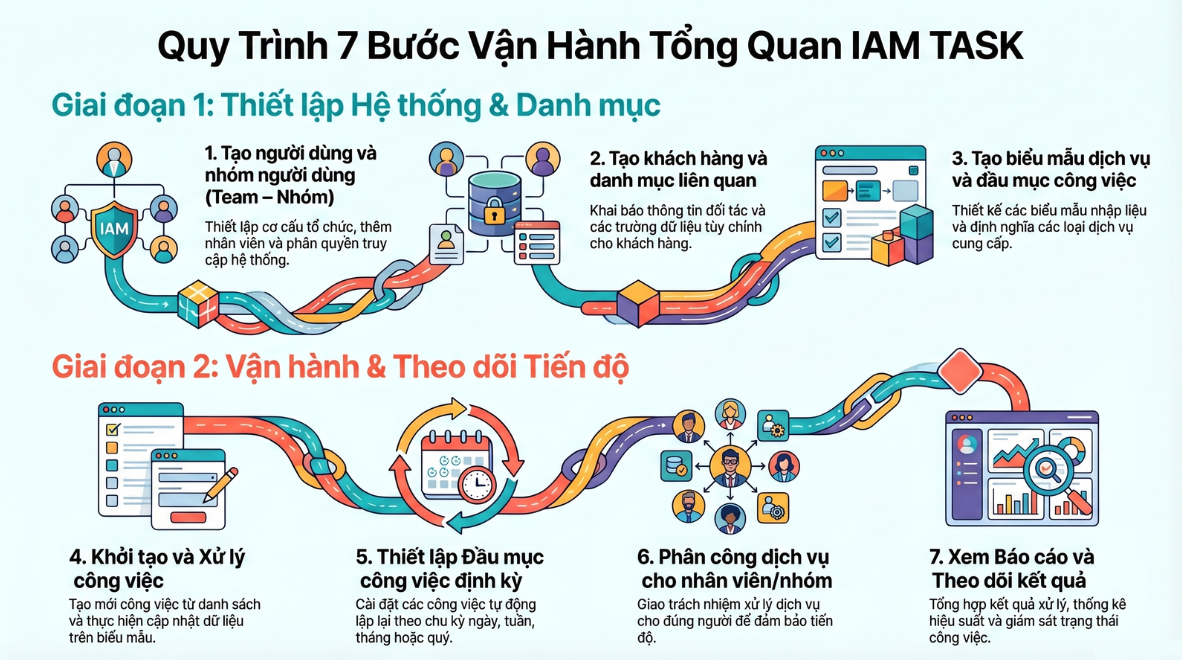
MỤC LỤC
- Đăng nhập
- 1.1. Đăng nhập vào phần mềm
- 1.2. Thay đổi mật khẩu
- 1.3. Quên mật khẩu
- Thiết lập hệ thống
- 2.1. Quản lý nhân viên
- 2.1.1. Thêm mới nhân viên
- 2.1.2. Phân quyền
- 2.1.3. Hồ sơ nhân sự
- 2.2. Team – Nhóm
- 2.3. Thông tin tổ chức
- 2.1. Quản lý nhân viên
- Thiết lập danh mục
- 3.1. Quản lý khách hàng
- 3.2. Tạo thông tin khách hàng
- 3.3. Quản lý loại chi phí
- 3.4. Đầu mục công việc (Danh mục)
- Danh sách công việc
- Đầu mục công việc (Công việc)
- Phân công
- Báo cáo
HƯỚNG DẪN SỬ DỤNG
1. Đăng nhập
1.1. Đăng nhập vào phần mềm
Mục đích sử dụng: Cho phép người dùng xác thực và truy cập vào hệ thống IAM TASK.
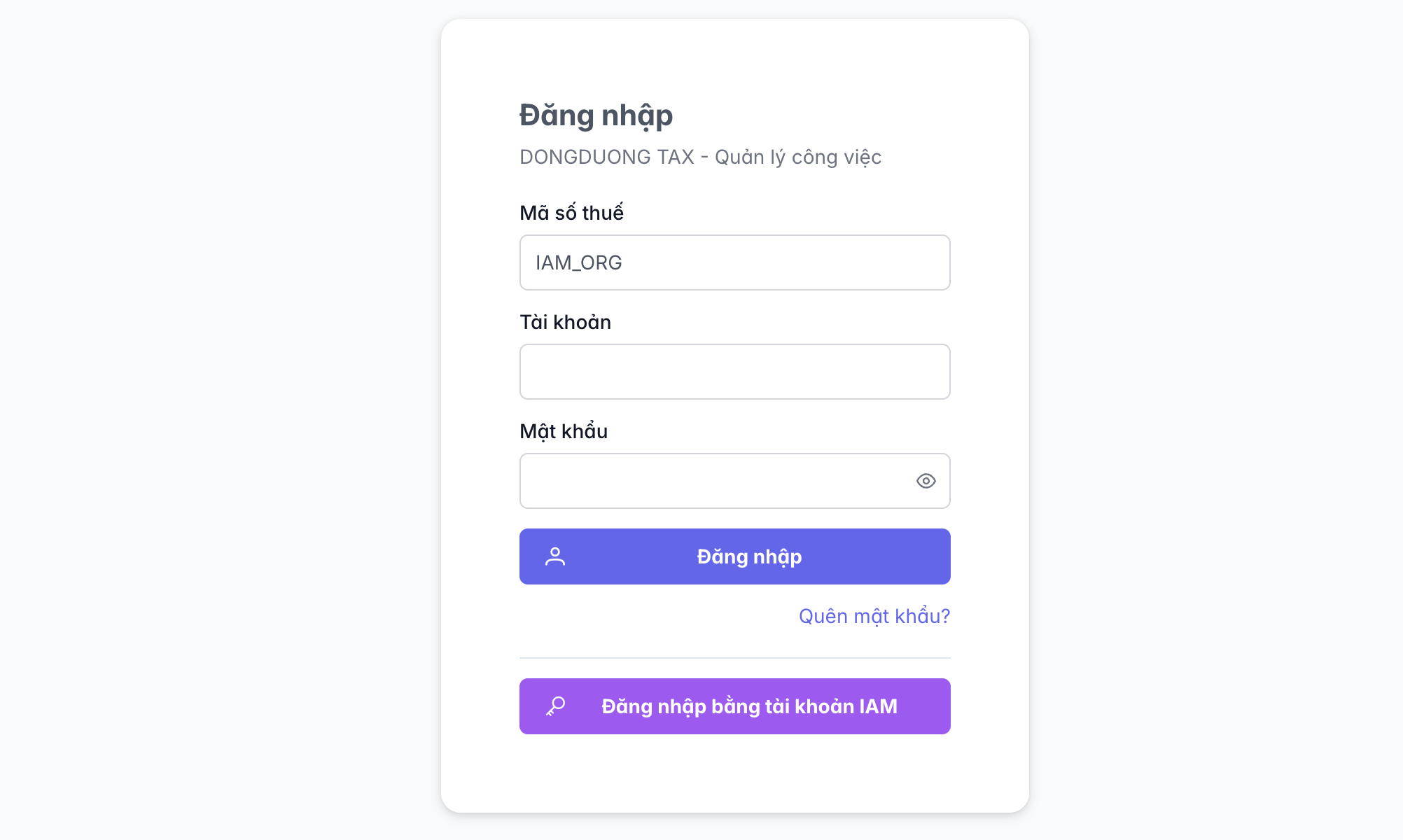
Hình 1. Màn hình đăng nhập phần mềm Quản lý công việc
Bước 1: Mở trình duyệt, truy cập vào địa chỉ hệ thống IAM TASK. Màn hình đăng nhập sẽ hiển thị.
Bước 2: Nhập thông tin đăng nhập vào các trường tương ứng:
| Trường | Mô tả |
|---|---|
| Mã số thuế | Nhập mã số thuế của tổ chức |
| Mật khẩu | Nhập mật khẩu tài khoản |
Bước 3: Nhấn [Đăng nhập] để xác nhận và vào hệ thống.
💡 Ghi chú: Nếu quên mật khẩu, nhấn [Quên mật khẩu] — hệ thống sẽ gửi mật khẩu mới về địa chỉ email đã đăng ký.
Sau khi đăng nhập thành công, màn hình chính của hệ thống sẽ hiện ra.
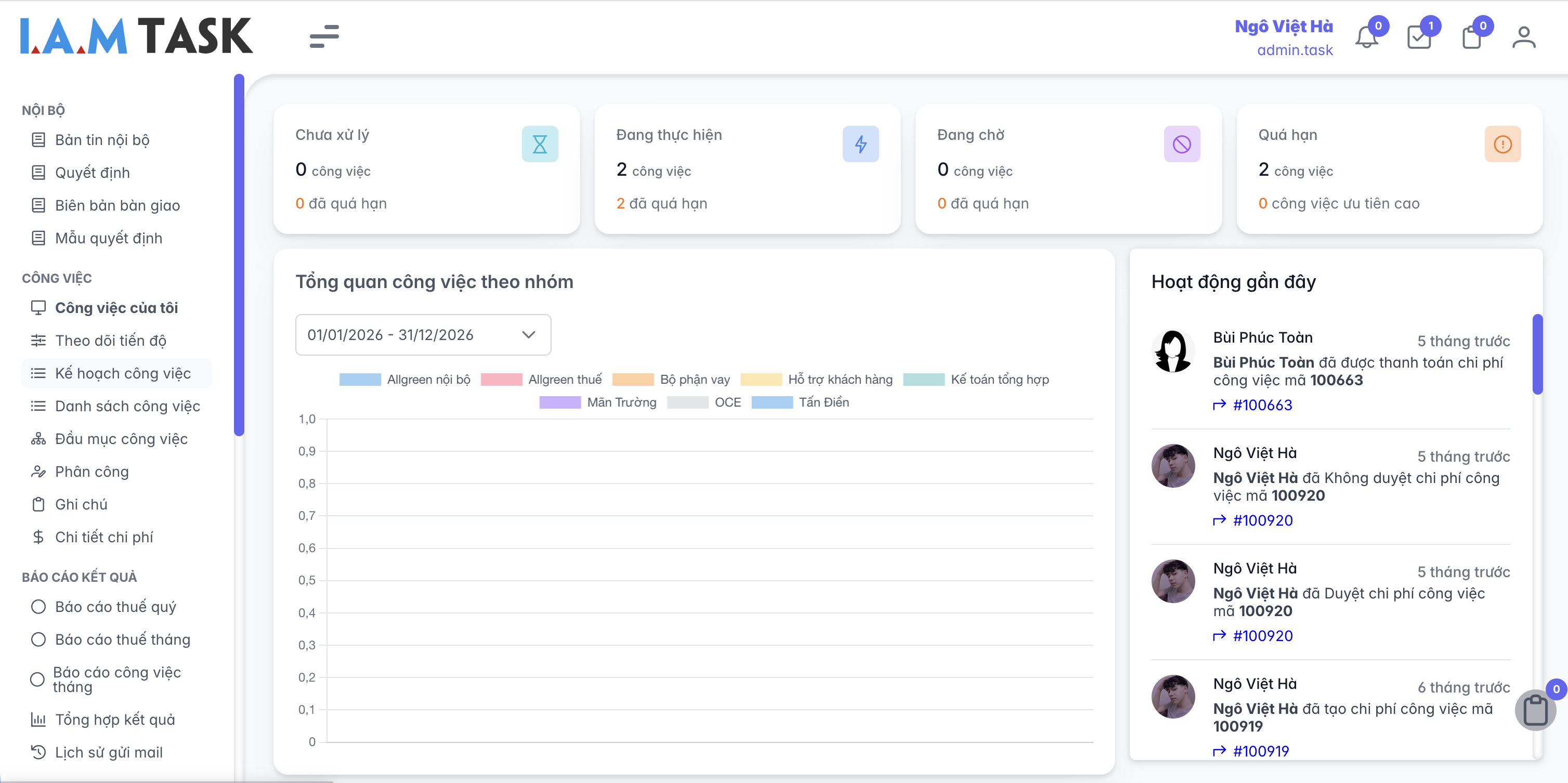
Hình 2. Màn hình chính
1.2. Thay đổi mật khẩu
Mục đích sử dụng: Cho phép người dùng cập nhật mật khẩu tài khoản của mình trên hệ thống.
Bước 1: Tại màn hình chính, nhấn vào icon Avatar ở góc trên bên phải → Chọn Đổi mật khẩu.
Bước 2: Nhập đầy đủ thông tin vào các trường hiển thị:
| Trường | Mô tả |
|---|---|
| Mật khẩu | Nhập mật khẩu hiện tại |
| Mật khẩu mới | Nhập mật khẩu mới muốn đặt |
| Nhập lại mật khẩu mới | Xác nhận lại mật khẩu mới vừa nhập |
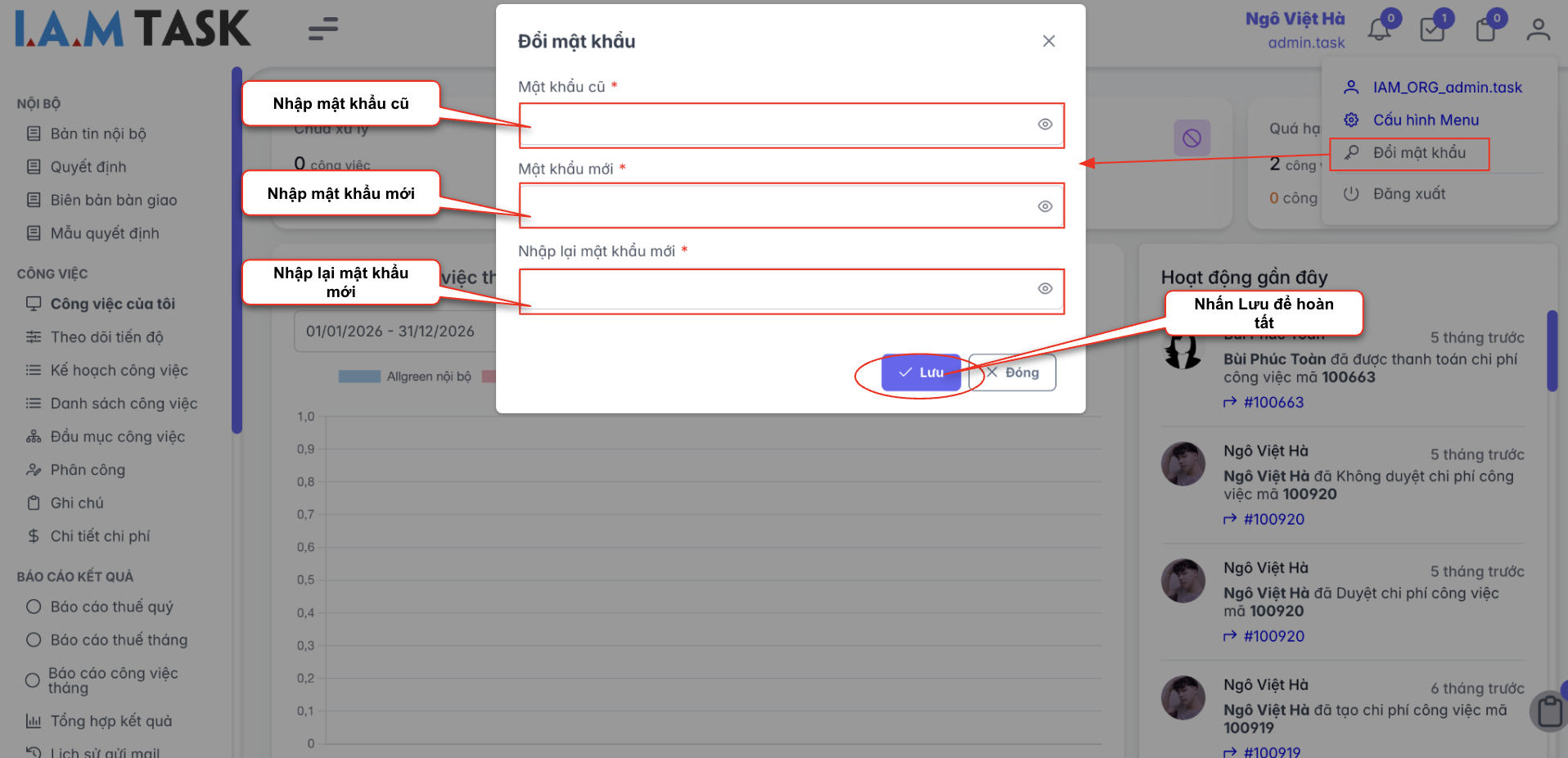
Hình 3. Màn hình đổi mật khẩu
Bước 3: Nhấn [Lưu] để hoàn thành.
⚠️ Lưu ý: Mật khẩu mới phải được nhập khớp ở cả hai trường mới có thể lưu thành công.
1.3. Quên mật khẩu
Mục đích sử dụng: Hỗ trợ người dùng lấy lại mật khẩu khi không thể đăng nhập vào hệ thống.
Bước 1: Tại màn hình đăng nhập, nhấn [Quên mật khẩu].
Bước 2: Hộp thoại Lấy lại mật khẩu hiển thị. Nhập đầy đủ thông tin:
| Trường | Mô tả |
|---|---|
| Tài khoản | Nhập tên tài khoản đăng nhập trên hệ thống |
| Nhập email đã đăng ký tài khoản |
Bước 3: Nhấn [Xác nhận]. Hệ thống sẽ gửi mật khẩu mới về email đã nhập.
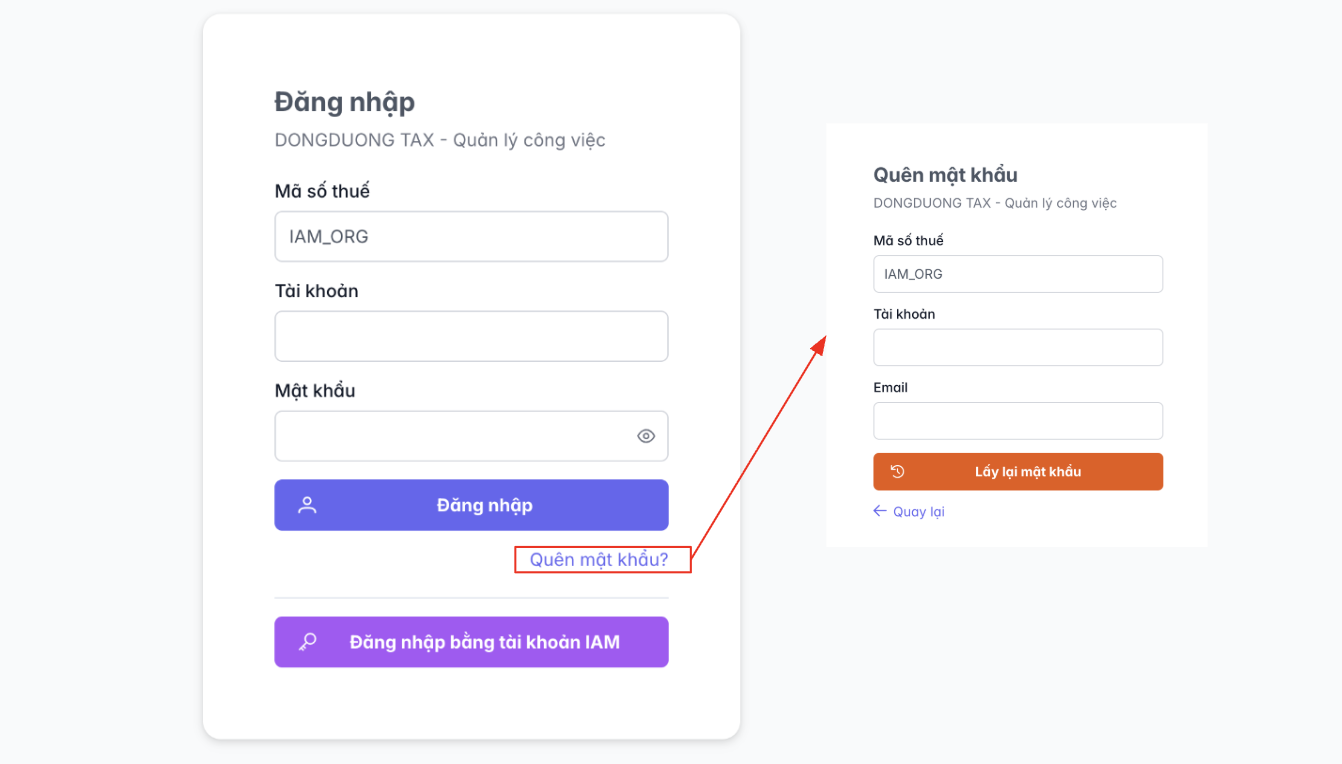
Hình 4. Màn hình thao tác quên mật khẩu
2. Thiết lập hệ thống
2.1. Quản lý nhân viên
Mục đích sử dụng: Cho phép người quản trị quản lý toàn bộ hồ sơ nhân viên, thiết lập tài khoản và phân quyền sử dụng phần mềm.
Bước 1: Tại màn hình chính, vào menu Hệ thống → chọn Quản lý nhân viên.
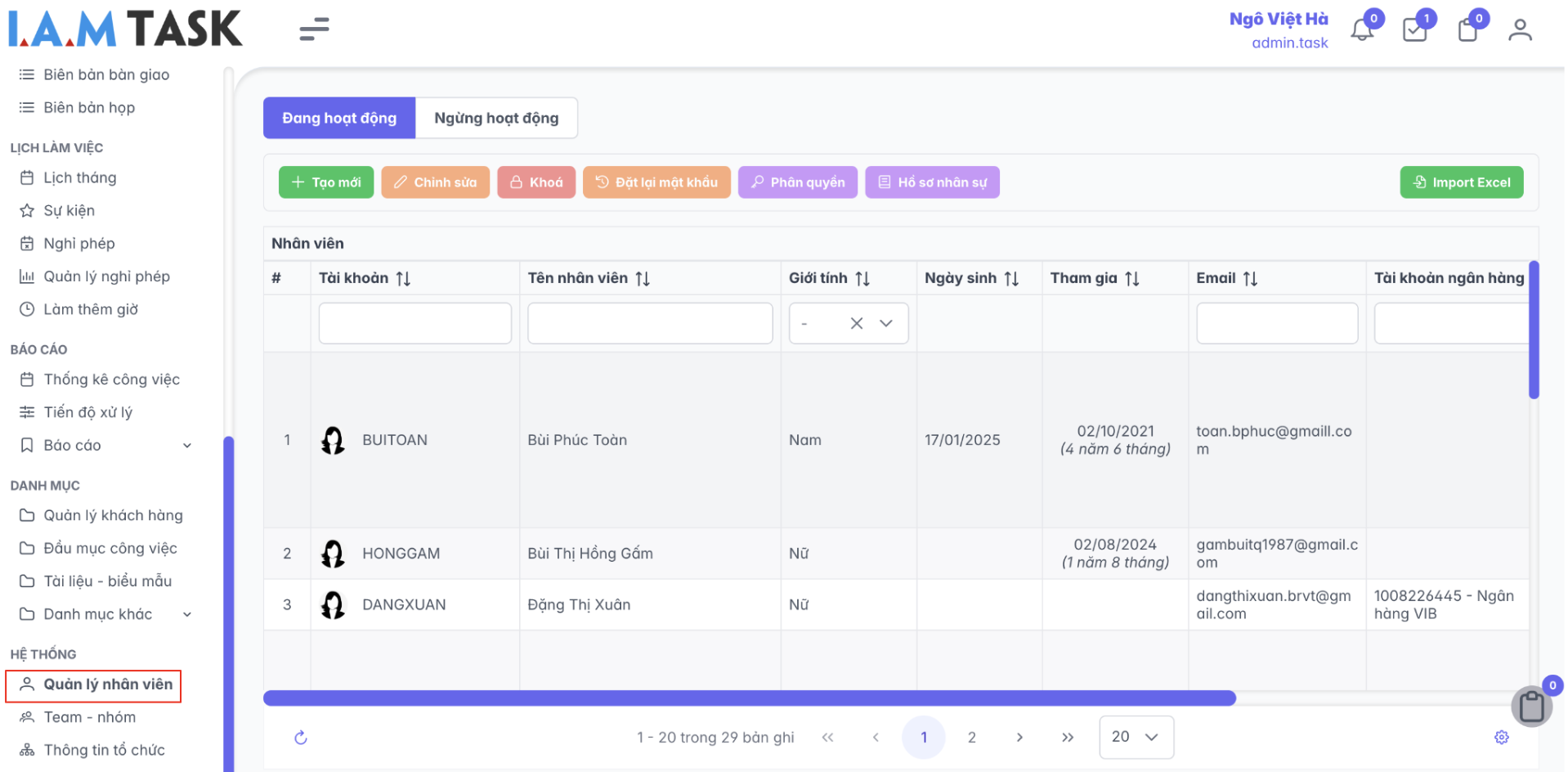
Hình 5. Màn hình danh sách nhân viên
Tại đây, người dùng có thể thực hiện các thao tác:
- Tạo mới nhân viên trực tiếp
- Thêm mới hàng loạt từ file Excel
- Chỉnh sửa thông tin nhân viên
- Đặt lại mật khẩu
- Phân quyền tài khoản
- Quản lý hồ sơ nhân sự
- Khóa / Mở khóa tài khoản nhân viên
2.1.1. Thêm mới nhân viên
Mục đích sử dụng: Tạo tài khoản và hồ sơ cho nhân viên mới trong hệ thống.
Bước 1: Tại màn hình danh sách nhân viên, nhấn [Tạo mới].
Bước 2: Nhập đầy đủ thông tin vào các trường hiển thị:
| Trường | Bắt buộc | Mô tả |
|---|---|---|
| Tên nhân viên | ✅ | Nhập họ và tên đầy đủ |
| Tài khoản | ✅ | Nhập tên đăng nhập |
| ✅ | Nhập địa chỉ email hợp lệ | |
| Giới tính | Chọn giới tính | |
| Ngày sinh | Chọn ngày sinh | |
| Tham gia | Chọn ngày bắt đầu làm việc | |
| Tài khoản ngân hàng | Nhập thông tin ngân hàng (nếu có) | |
| Nhóm nhân viên | Chọn nhóm mà nhân viên thuộc về | |
| Vai trò | Chọn vai trò (ví dụ: Trưởng nhóm) | |
| Ghi chú | Thêm thông tin bổ sung nếu cần |
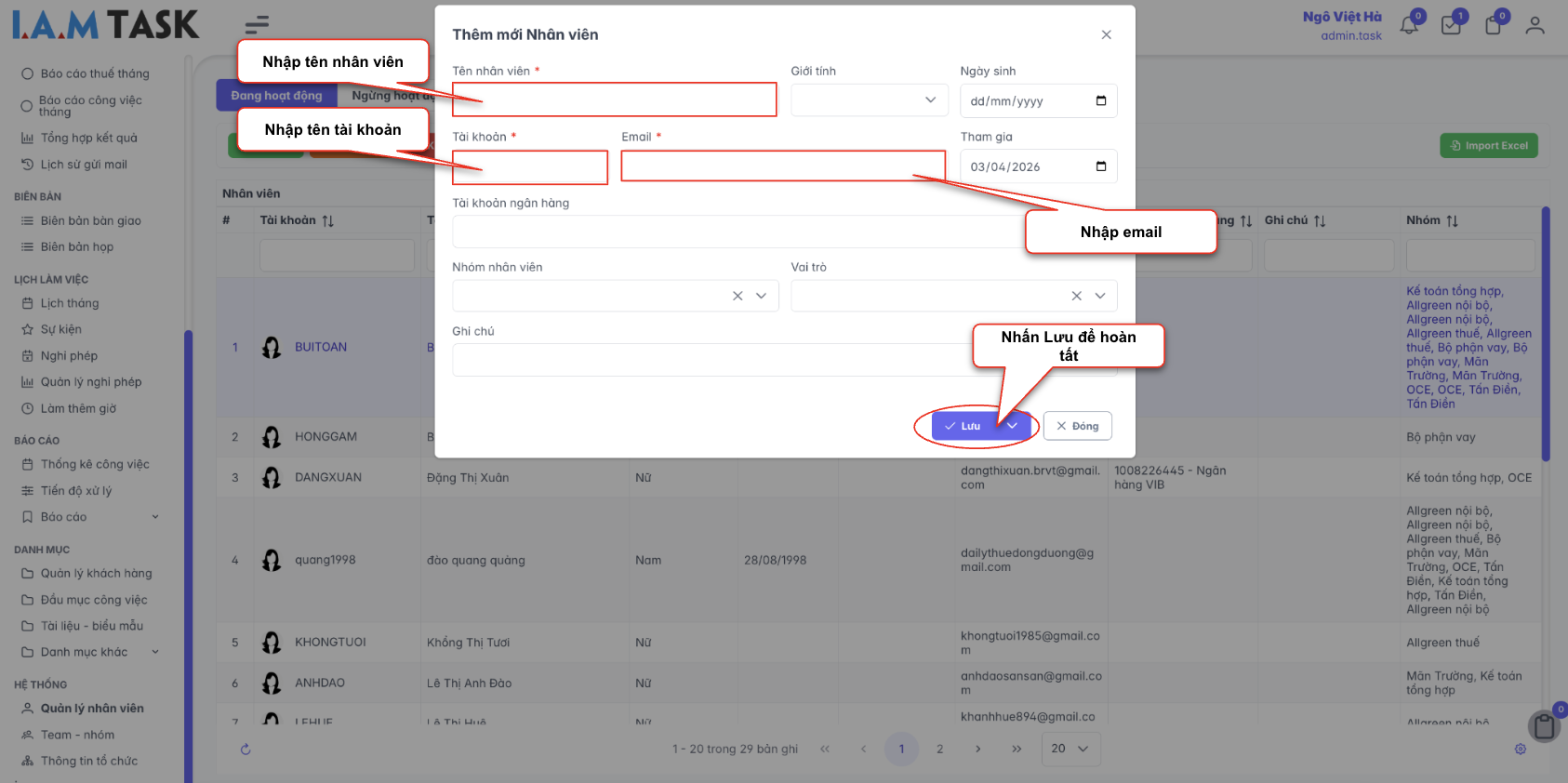
Hình 6. Màn hình thao tác thêm mới nhân viên
Bước 3: Nhấn [Lưu] để hoàn thành.
2.1.2. Phân quyền
Mục đích sử dụng: Cho phép người quản trị kiểm soát quyền truy cập của từng nhân viên, đảm bảo mỗi người chỉ sử dụng được các chức năng phù hợp với vai trò công việc.
Bước 1: Tại màn hình danh sách nhân viên, chọn nhân viên cần phân quyền → nhấn [Phân quyền].
Bước 2: Tại màn hình phân quyền, tích chọn các quyền cần gán cho tài khoản của nhân viên đó.
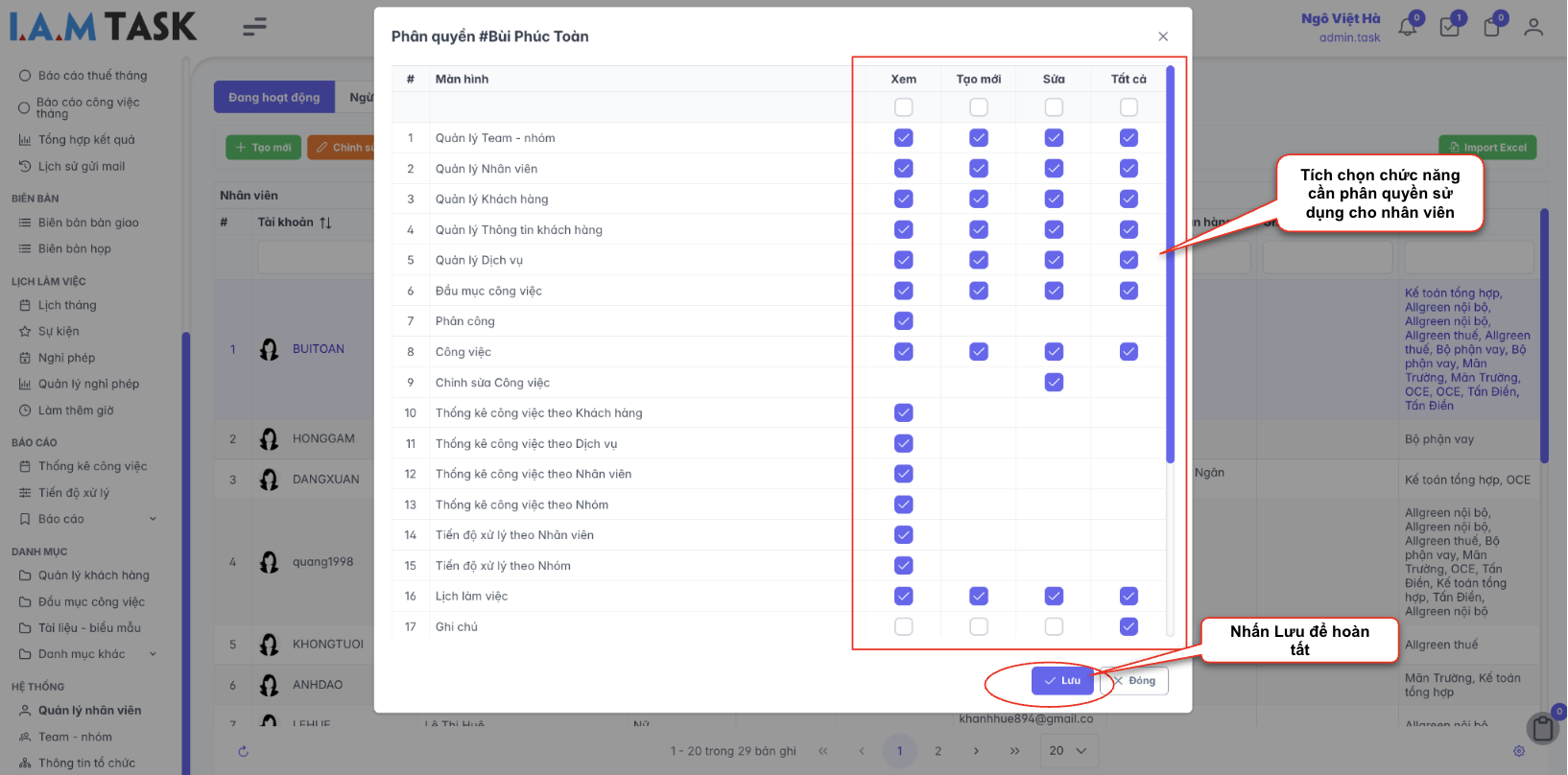
Hình 7. Màn hình thao tác phân quyền cho nhân viên
Bước 3: Nhấn [Lưu] để hoàn thành.
💡 Ghi chú: Người quản trị nên cân nhắc kỹ khi phân quyền để đảm bảo an toàn dữ liệu và phù hợp với cơ cấu tổ chức.
2.1.3. Hồ sơ nhân sự
Mục đích sử dụng: Quản lý các tệp tin, giấy tờ và hồ sơ cá nhân đính kèm của từng nhân viên.
Bước 1: Tại màn hình danh sách nhân viên, chọn nhân viên cần quản lý → nhấn [Hồ sơ nhân sự].
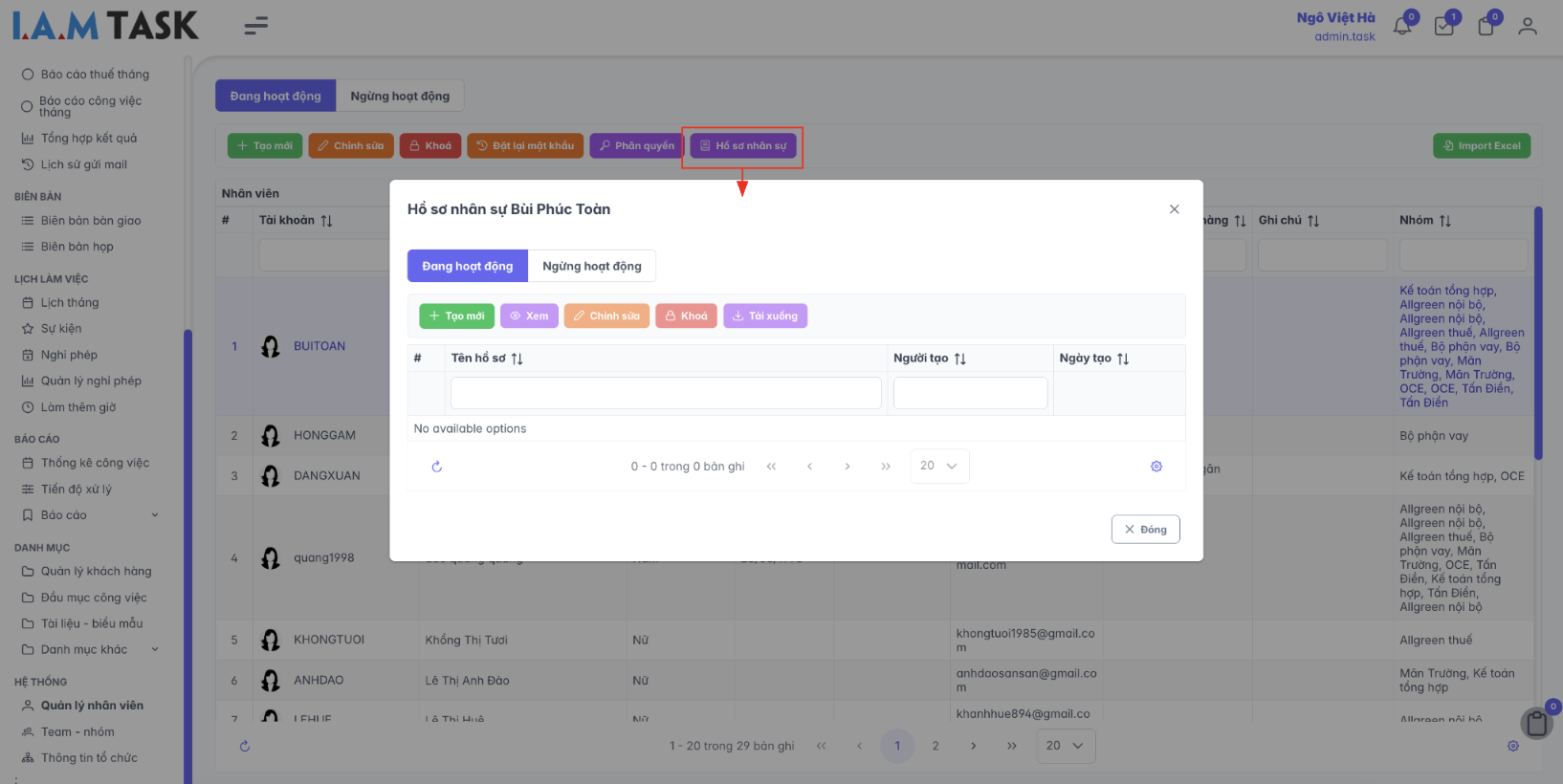
Hình 8. Màn hình thao tác quản lý hồ sơ nhân sự
Bước 2: Tại màn hình hồ sơ nhân sự, người dùng có thể thực hiện:
- Tạo mới hồ sơ / tệp đính kèm
- Xem chi tiết hồ sơ
- Chỉnh sửa thông tin
- Khóa hồ sơ
- Tải xuống tệp đính kèm
2.2. Team – Nhóm
Mục đích sử dụng: Quản lý cơ cấu tổ chức trong hệ thống, cho phép thiết lập và phân loại các nhóm / phòng ban, từ đó quản lý nhân viên và khách hàng theo từng nhóm để phục vụ phân quyền và vận hành hiệu quả.
Bước 1: Tại màn hình chính, vào menu Hệ thống → chọn Team – Nhóm.
Bước 2: Tại màn hình danh sách Team – Nhóm, người dùng có thể thực hiện:
- Tạo mới nhóm / phòng ban
- Chỉnh sửa thông tin nhóm
- Khóa / Mở khóa nhóm
- Quản lý phòng ban thuộc nhóm
- Quản lý nhân viên trong nhóm
- Quản lý khách hàng thuộc nhóm
💡 Ghi chú: Việc phân nhóm chính xác sẽ giúp bước Phân công công việc (mục 6) hoạt động hiệu quả hơn.
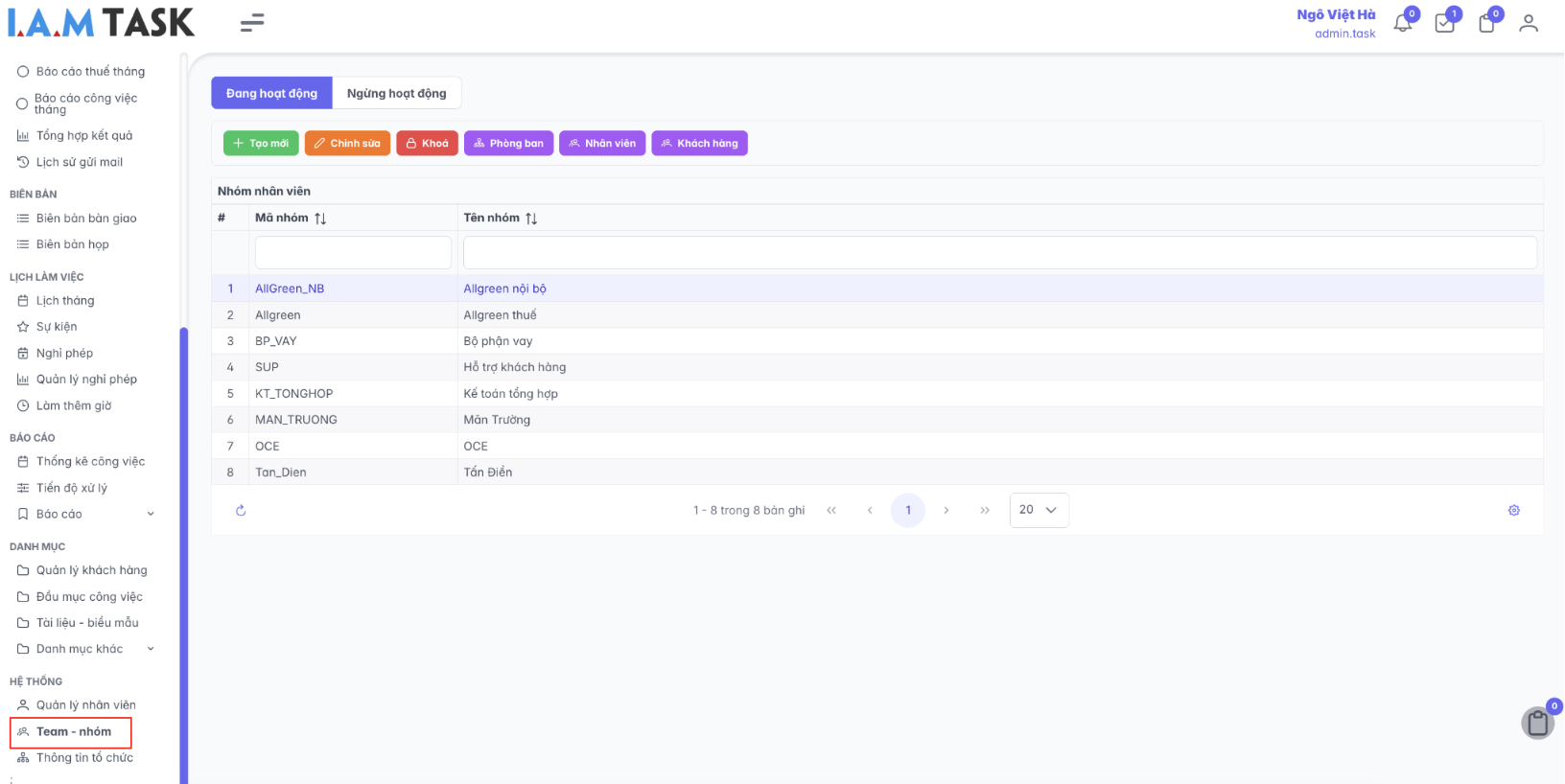
Hình 9. Màn hình danh sách team - nhóm
2.3. Thông tin tổ chức
Mục đích sử dụng: Quản lý và cập nhật toàn bộ thông tin tổ chức cùng các cấu hình liên quan trong hệ thống.
Bước 1: Tại màn hình chính, vào menu Hệ thống → chọn Thông tin tổ chức.
Bước 2: Tại đây, người dùng có thể thực hiện:
- Chỉnh sửa thông tin công ty
- Cập nhật logo tổ chức
- Quản lý nhân viên trong tổ chức
- Cấu hình thông báo Zalo
- Cấu hình menu hiển thị trên hệ thống
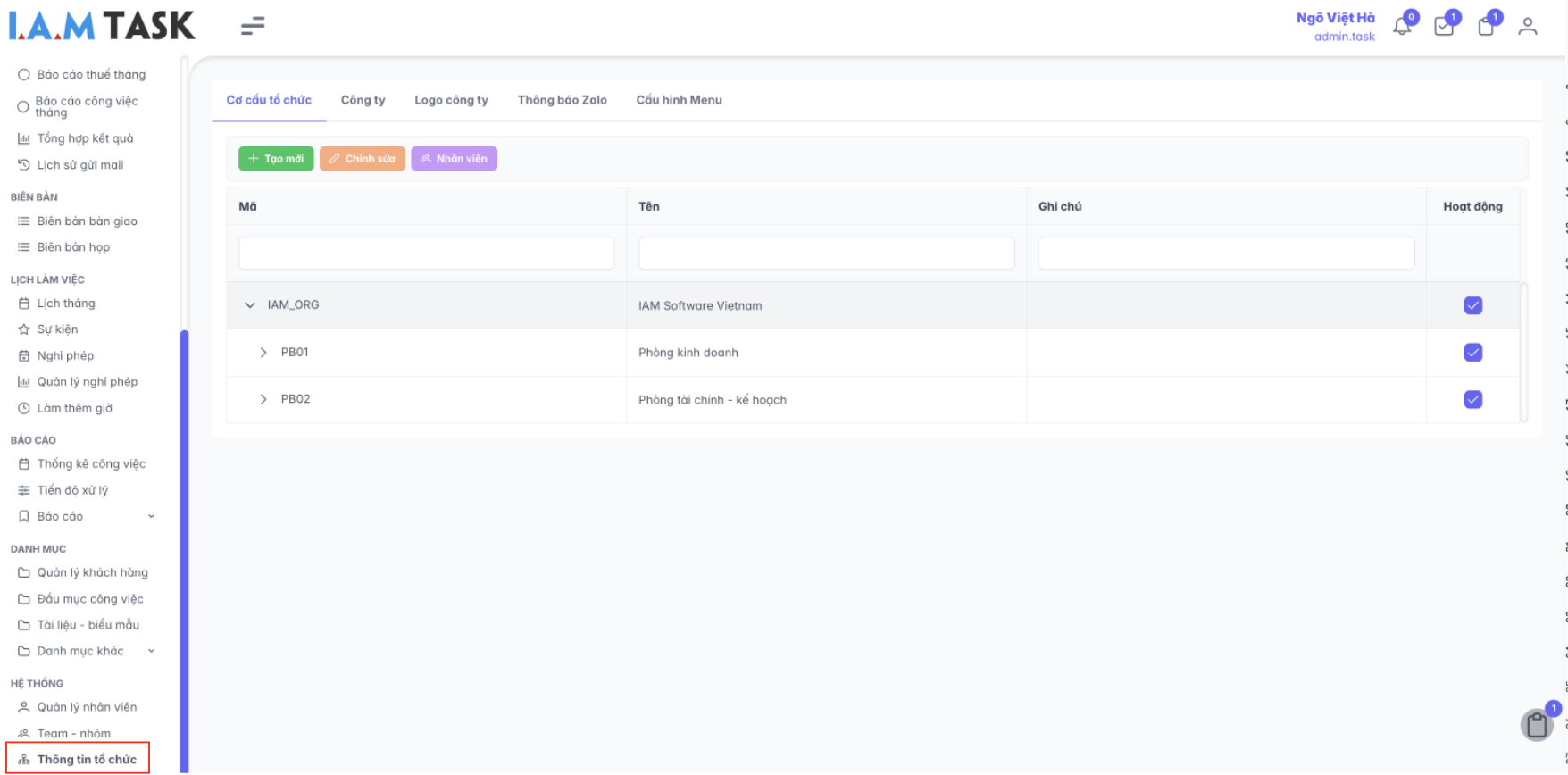
Hình 10. Màn hình danh sách cơ cấu tổ chức
3. Thiết lập danh mục
3.1. Quản lý khách hàng
Mục đích sử dụng: Tạo và quản lý thông tin liên hệ của khách hàng trong hệ thống.
Bước 1: Tại màn hình chính, vào menu Danh mục → chọn Quản lý khách hàng.
Bước 2: Nhấn [Tạo mới], sau đó nhập đầy đủ thông tin khách hàng.
💡 Lưu ý: Tại trường Nhóm người dùng, thêm khách hàng vào đúng nhóm để hệ thống quản lý công việc cho khách hàng này chính xác. Các thông tin bổ sung ở phần Thông tin khác được cấu hình trước tại mục 3.2.
Bước 3: Nhấn [Lưu] để cập nhật.
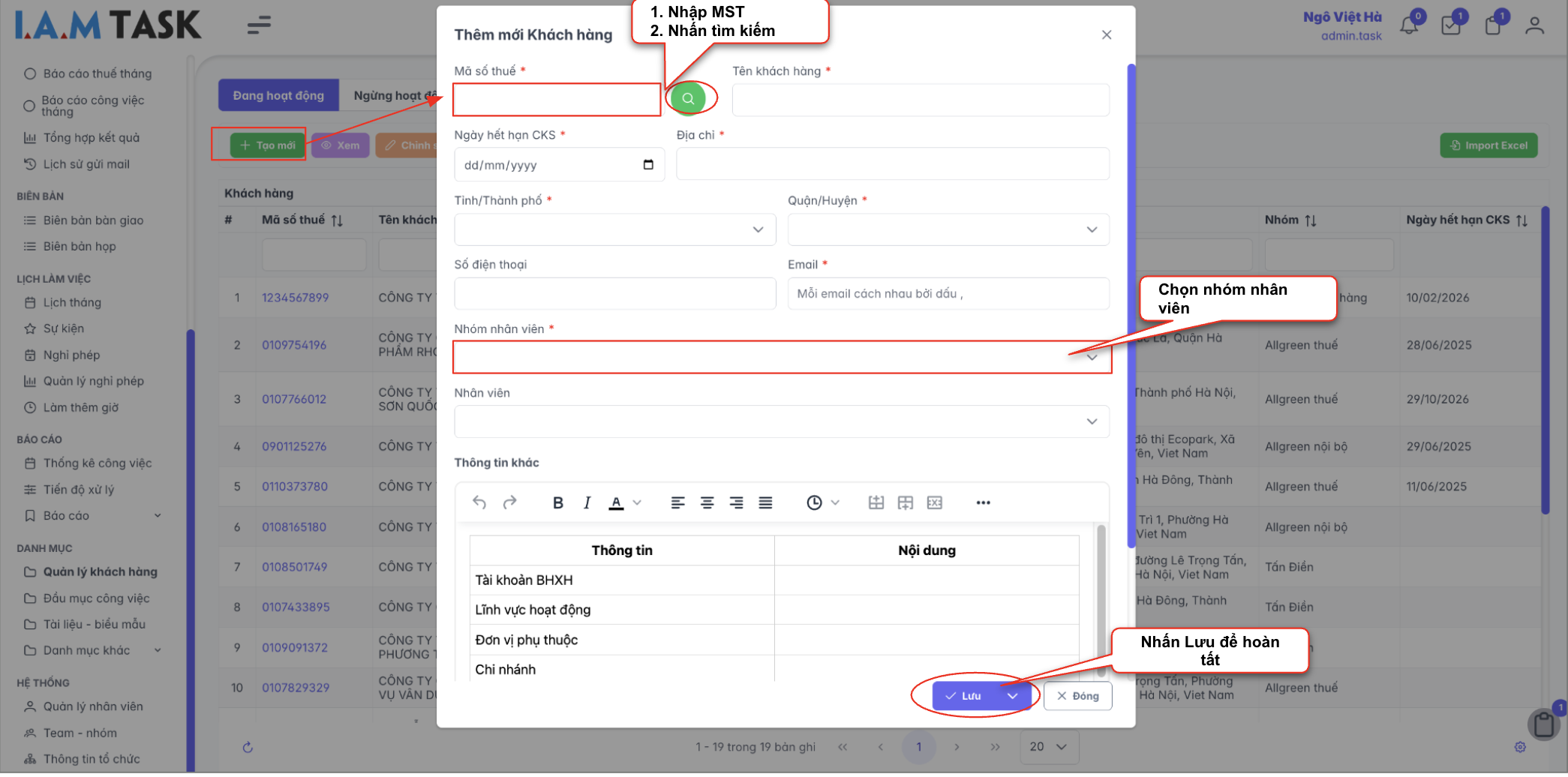
Hình 11. Màn hình thao tác thêm mới khách hàng
3.2. Tạo thông tin khách hàng
Mục đích sử dụng: Tạo các trường thông tin tùy chỉnh cho khách hàng, phục vụ lưu trữ các dữ liệu đặc thù theo nhu cầu của tổ chức.
Bước 1: Tại màn hình chính, vào menu Danh mục → Danh mục khác → chọn Thông tin khách hàng.
Bước 2: Nhấn [Tạo mới], nhập tên trường thông tin và các thuộc tính cần thiết.
Bước 3: Nhấn [Lưu] để hoàn thành.
💡 Ghi chú: Các trường thông tin được tạo tại đây sẽ hiển thị trong phần Thông tin khác khi tạo khách hàng ở mục 3.1.
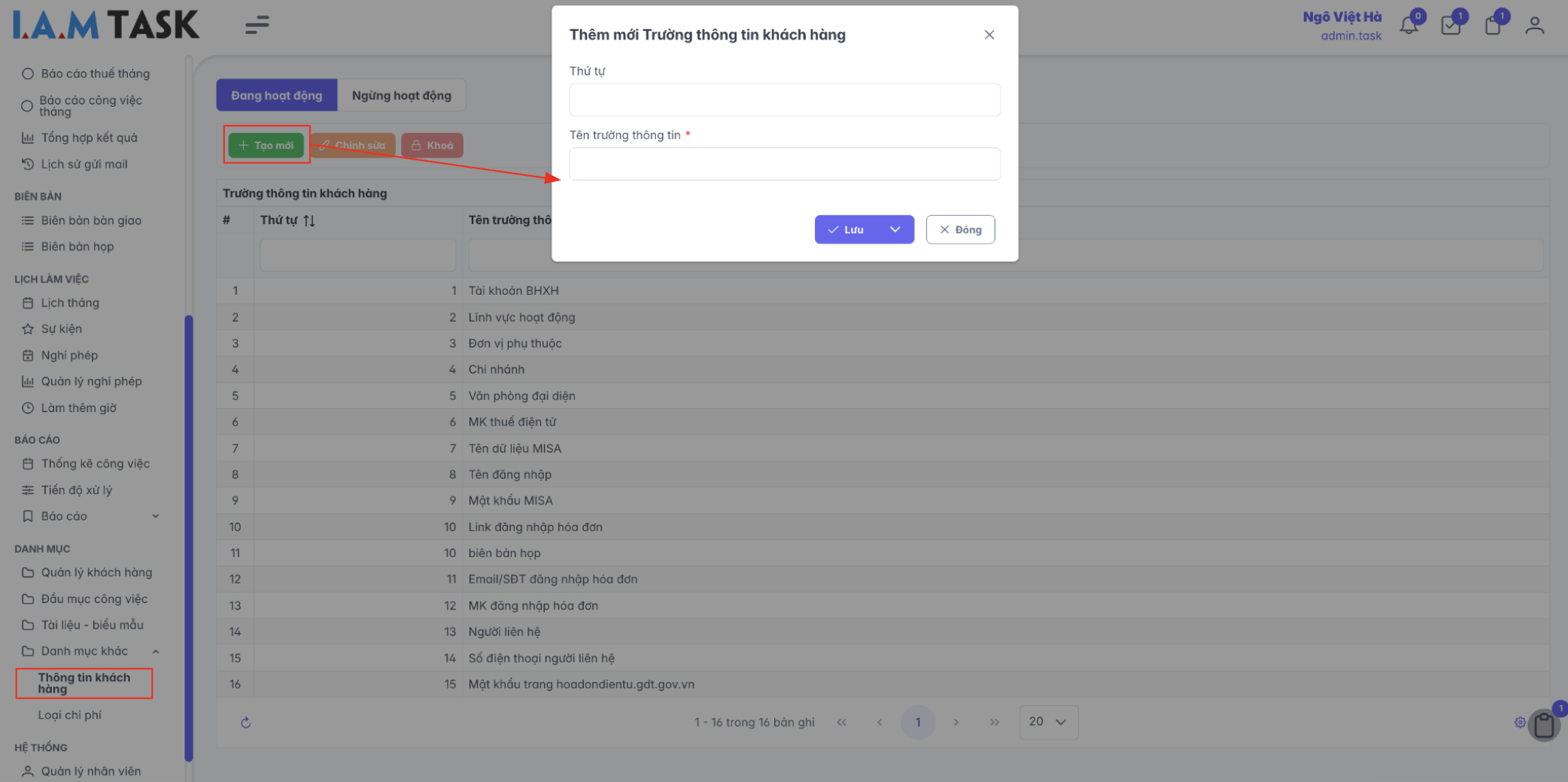
Hình 12. Màn hình thao tác thêm mới thông tin khách hàng
3.3. Quản lý loại chi phí
Mục đích sử dụng: Tạo mới và quản lý các loại chi phí trong hệ thống, phục vụ phân loại và theo dõi chi phí phát sinh theo từng dịch vụ hoặc khách hàng.
Bước 1: Tại màn hình chính, vào menu Danh mục → Danh mục khác → chọn Loại chi phí.
Bước 2: Nhấn [Tạo mới], nhập đầy đủ thông tin các trường hiển thị.
Bước 3: Nhấn [Lưu] để hoàn thành.
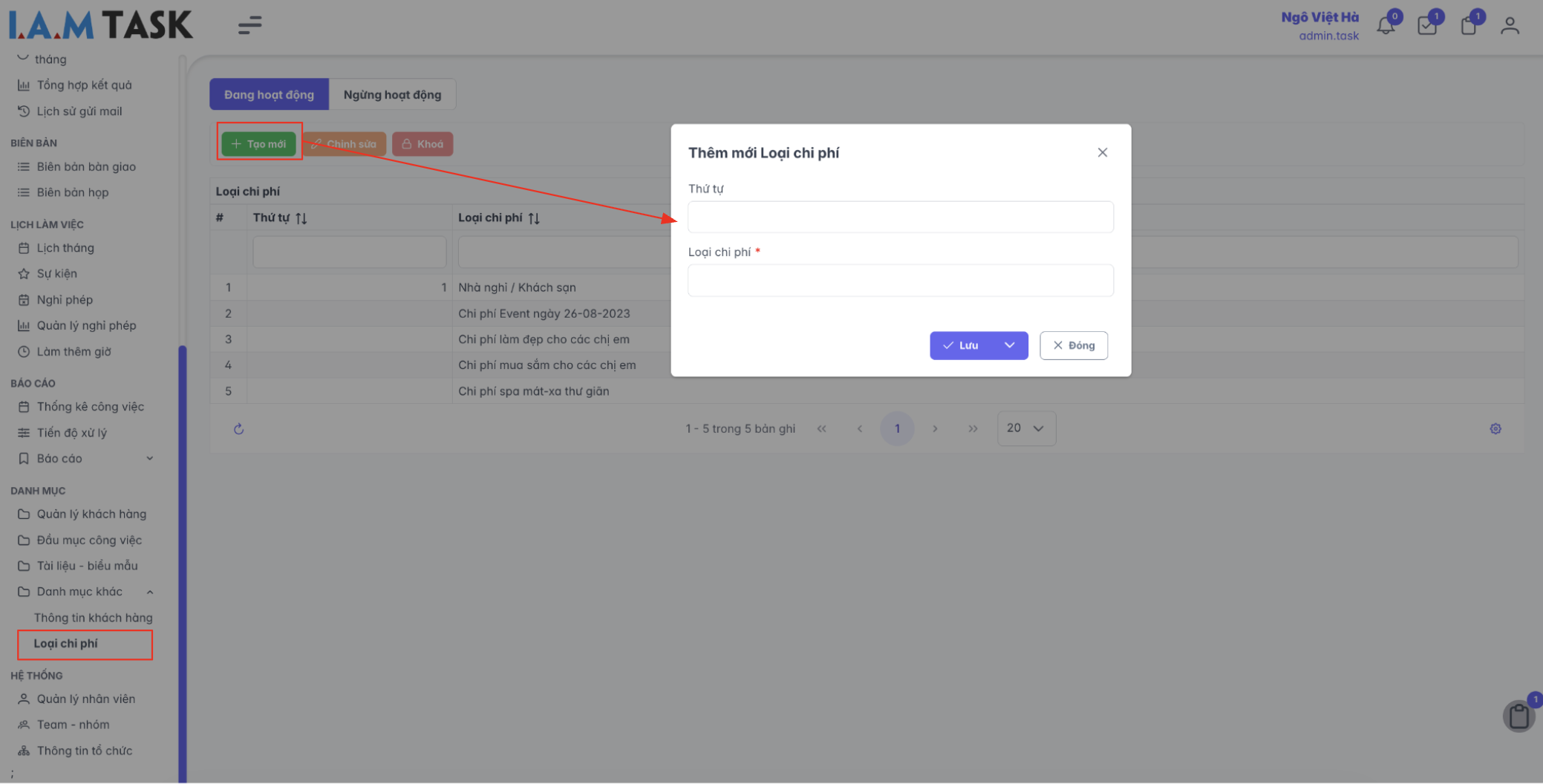
Hình 13. Màn hình thao tác thêm mới loại chi phí
3.4. Đầu mục công việc (Danh mục)
Mục đích sử dụng: Cho phép quản trị viên hoặc người được ủy quyền tạo và thiết lập các danh mục dịch vụ (đầu mục công việc) kèm biểu mẫu, phục vụ tổ chức và quản lý công việc trên toàn hệ thống.
Tạo dịch vụ mới
Bước 1: Tại màn hình chính, vào menu Danh mục → chọn Đầu mục công việc.
Bước 2: Nhấn [Tạo mới], nhập thông tin dịch vụ:
| Trường | Bắt buộc | Mô tả |
|---|---|---|
| Mã dịch vụ | ✅ | Mã định danh duy nhất (ví dụ: DV001, BC-THUE) |
| Tên dịch vụ | ✅ | Tên đầy đủ của dịch vụ / đầu mục công việc |
| Loại biểu mẫu | ✅ | Chọn một trong hai kiểu: Tách biệt khách hàng (mỗi khách hàng một luồng riêng) hoặc Gộp chung khách hàng (quản lý tập trung nhiều khách hàng trong một biểu mẫu) |
| Trường yêu cầu | Tích chọn nếu muốn gán giá trị cho cột trong biểu mẫu |
Bước 3: Nhấn [Lưu] để hoàn thành.
Tạo biểu mẫu cho dịch vụ
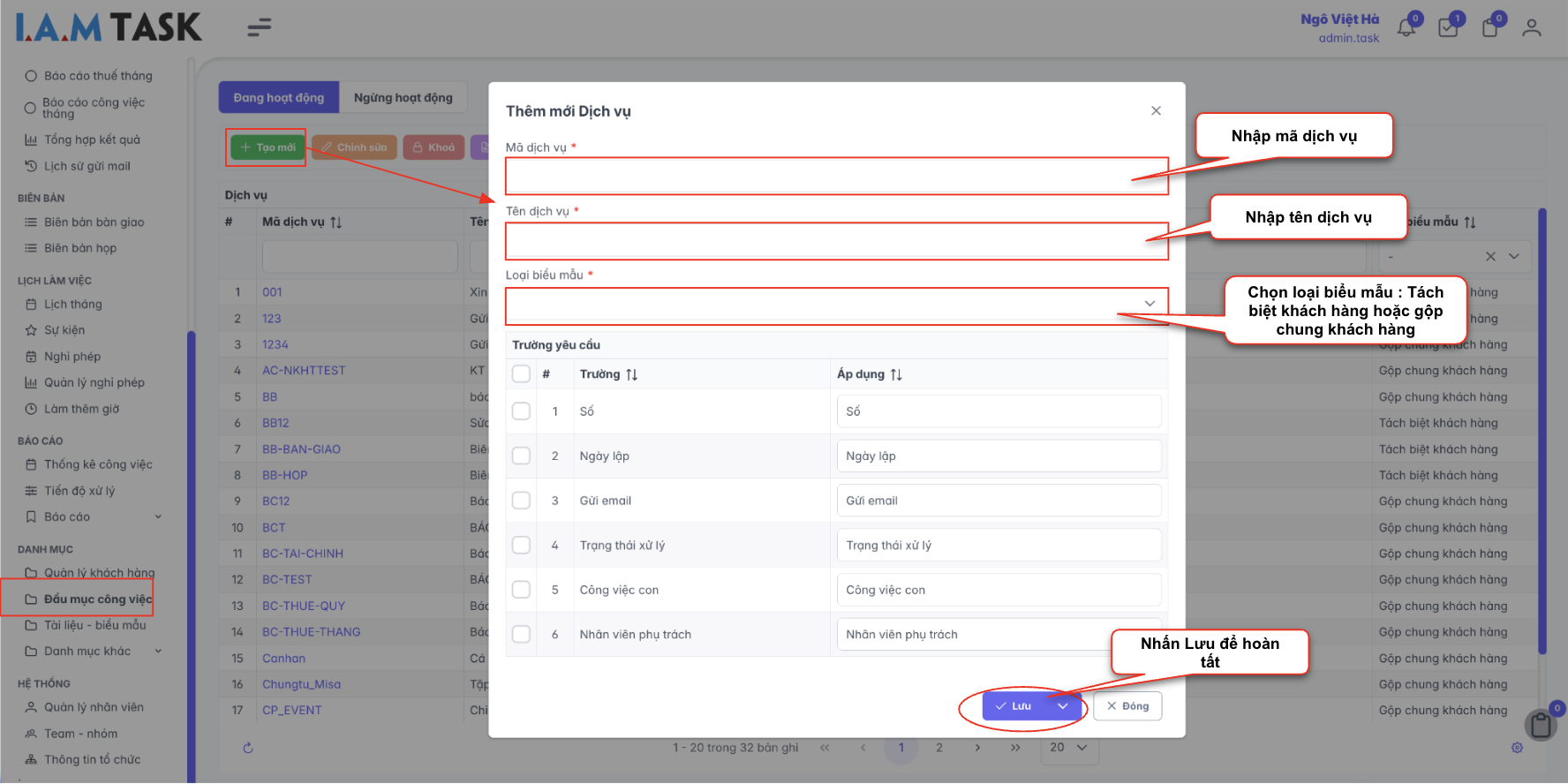
Hình 14. Màn hình thao tác thêm mới dịch vụ
Bước 4: Tại danh sách dịch vụ, chọn dịch vụ vừa tạo → nhấn [Biểu mẫu] → nhấn [Tạo mới].
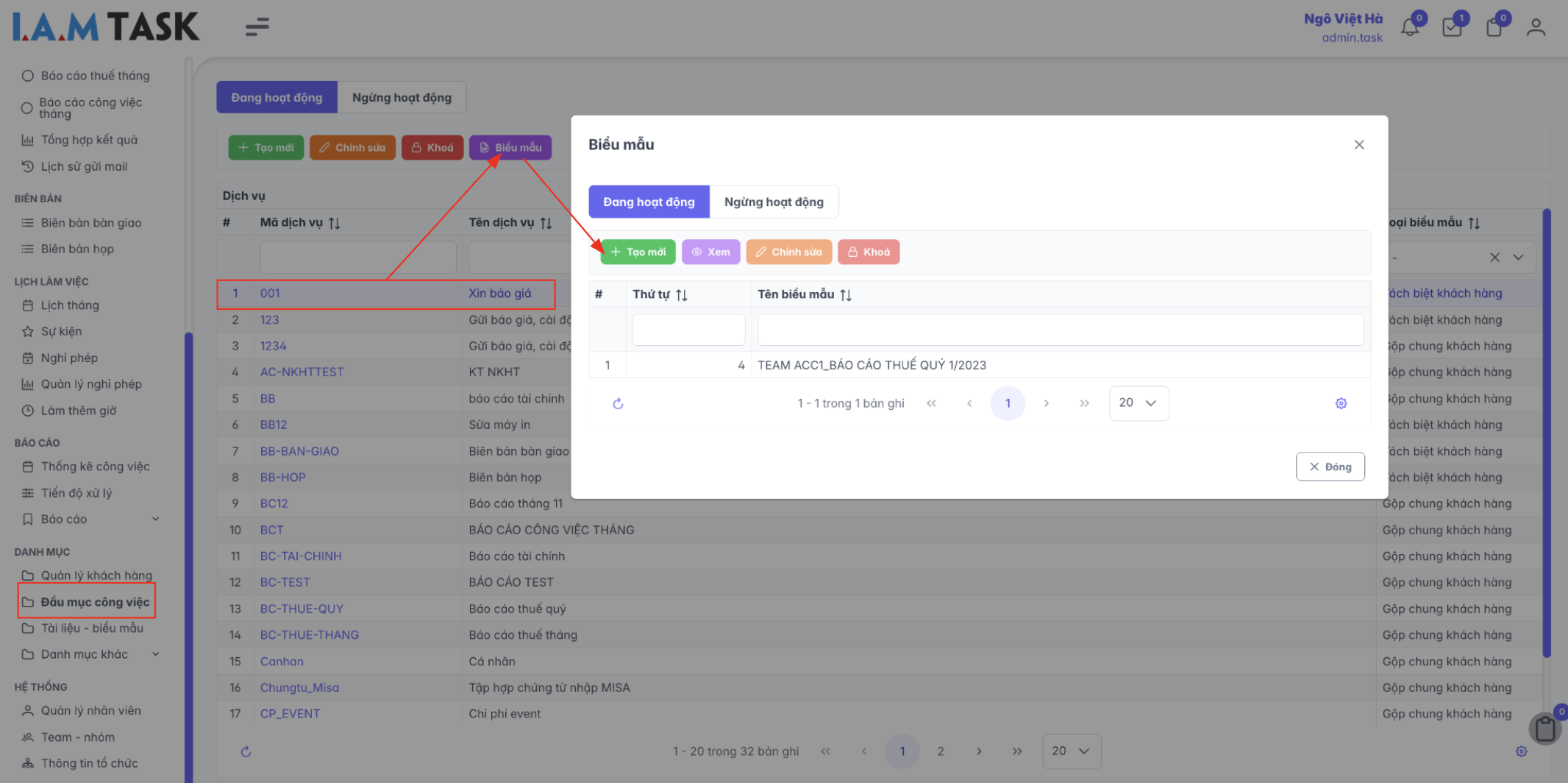
Hình 15. Màn hình thao tác thêm biểu mẫu cho dịch vụ
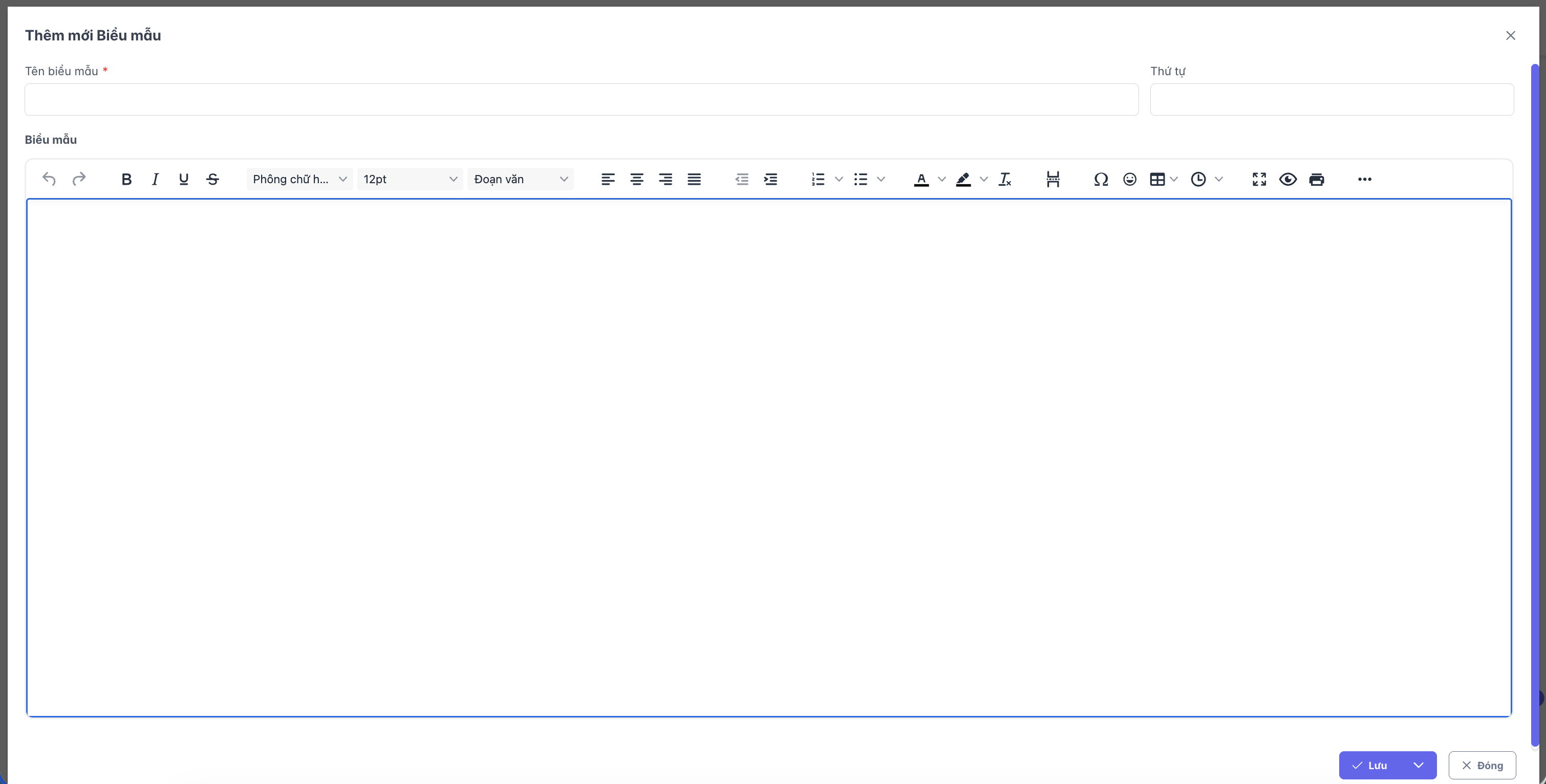
Bước 5: Nhập tên biểu mẫu, thứ tự và thiết lập nội dung mẫu (thao tác tương tự Excel):
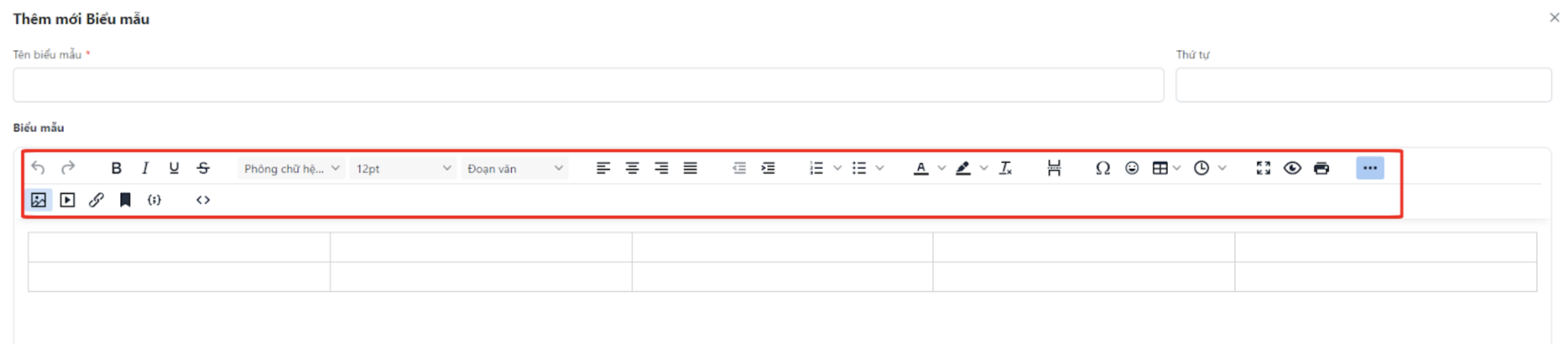
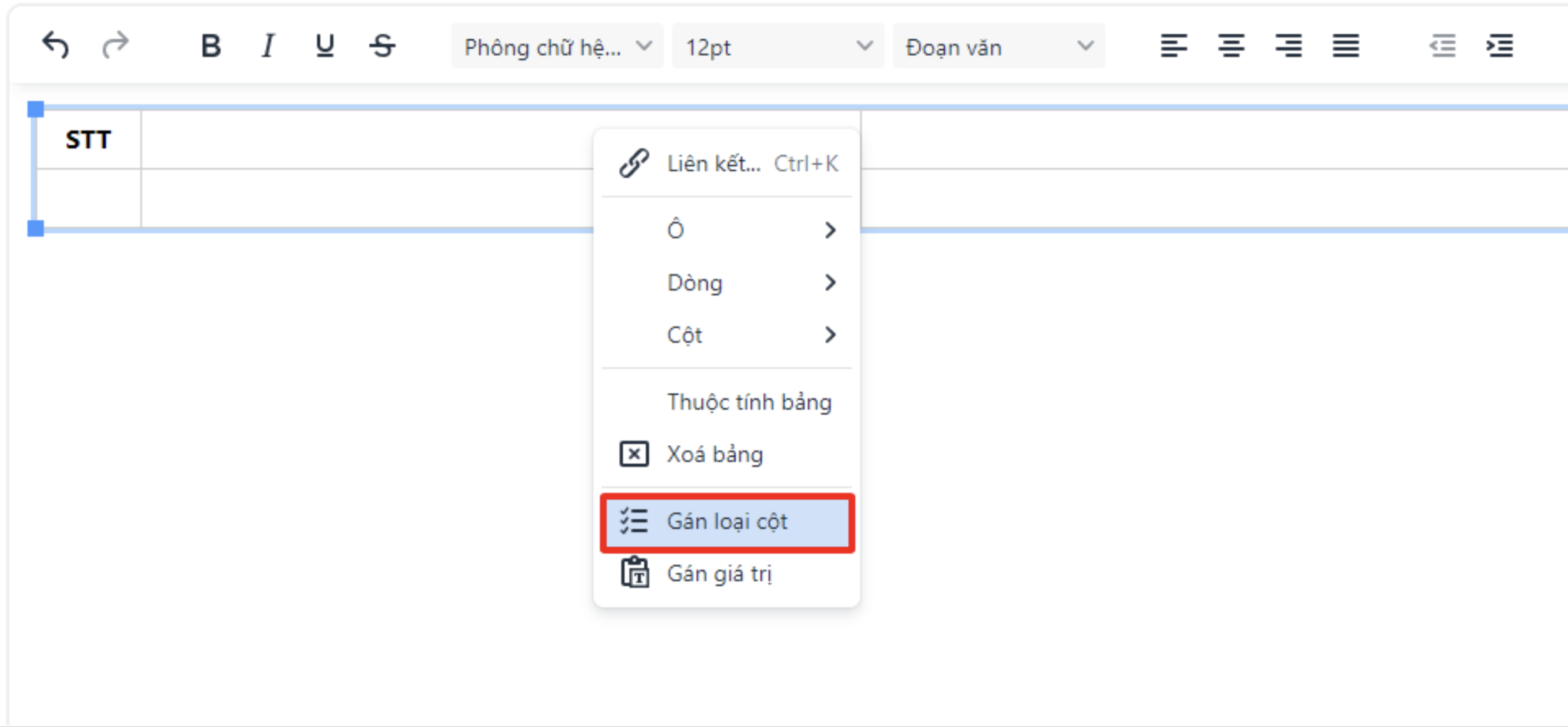
- Với các ô chứa dữ liệu hệ thống (STT, Tên khách hàng, MST,...): Nhấn chuột phải → chọn Gán loại cột
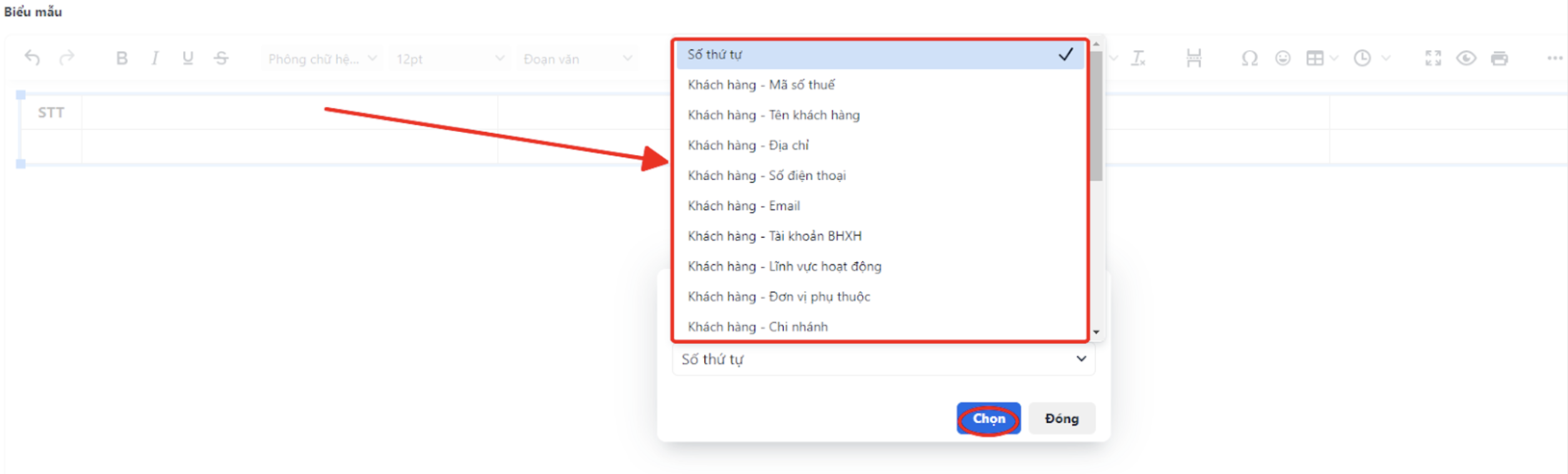
→ chọn Loại cột phù hợp → nhấn [Chọn].
- Với các ô tiêu đề: Nhấn chuột phải → chọn Thuộc tính ô → đặt Loại ô: Tiêu đề ô.
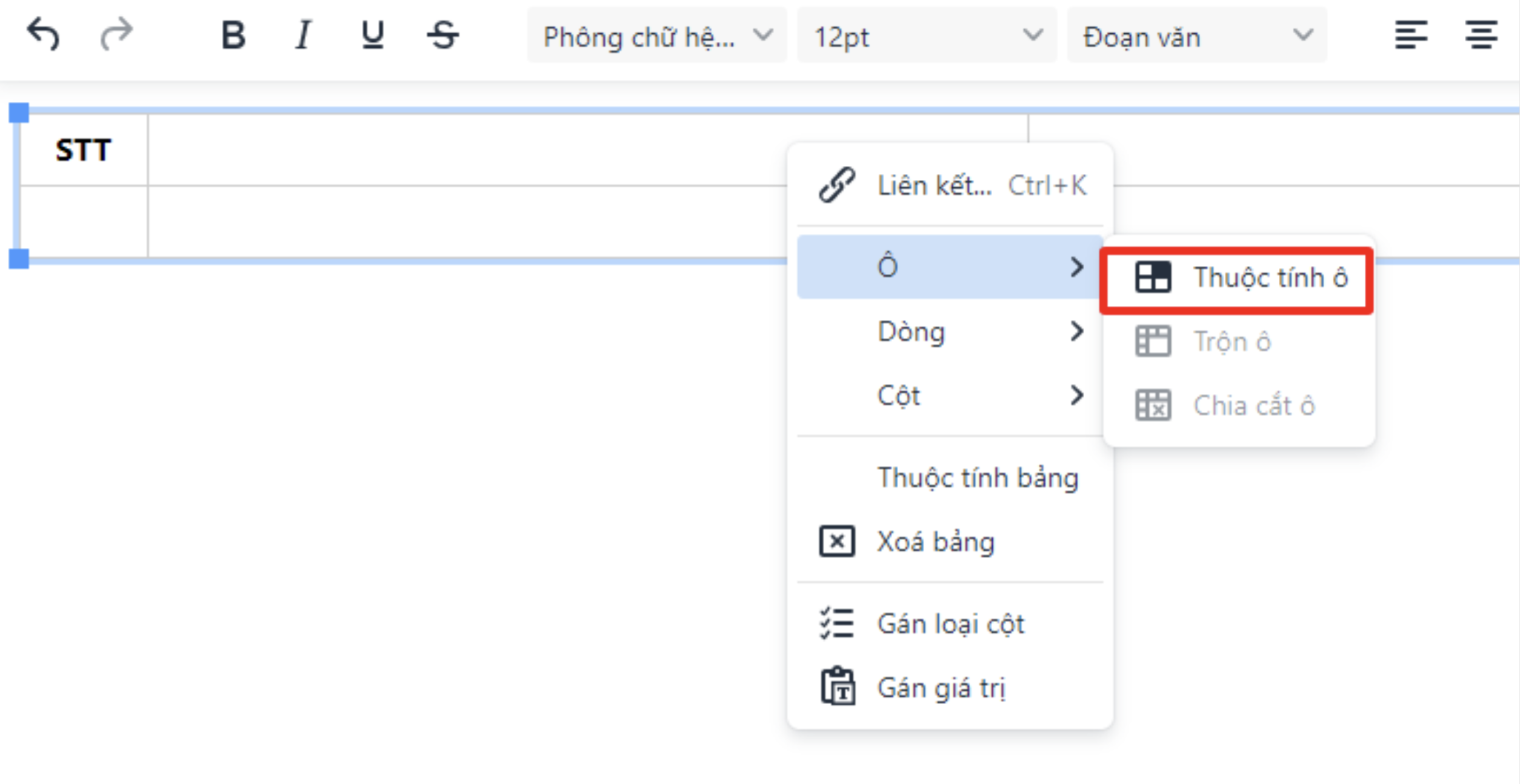
Hình 16. Màn hình thao tác tạo biểu mẫu
Bước 6: Nhấn [Lưu] để hoàn thành.
💡 Ghi chú: Biểu mẫu được thiết kế ở bước này sẽ được sử dụng khi xử lý công việc tại mục 4.
4. Danh sách công việc
Mục đích sử dụng: Tạo mới, theo dõi và xử lý toàn bộ công việc theo dịch vụ và khách hàng đã thiết lập.
Tạo mới công việc
Bước 1: Tại màn hình chính, vào menu Công việc → chọn Danh sách công việc → nhấn [Tạo mới].
Bước 2: Chọn dịch vụ (đã tạo tại mục 3.4), nhập các thông tin còn lại và chọn khách hàng cần tạo công việc → nhấn [Lưu].
Xử lý công việc
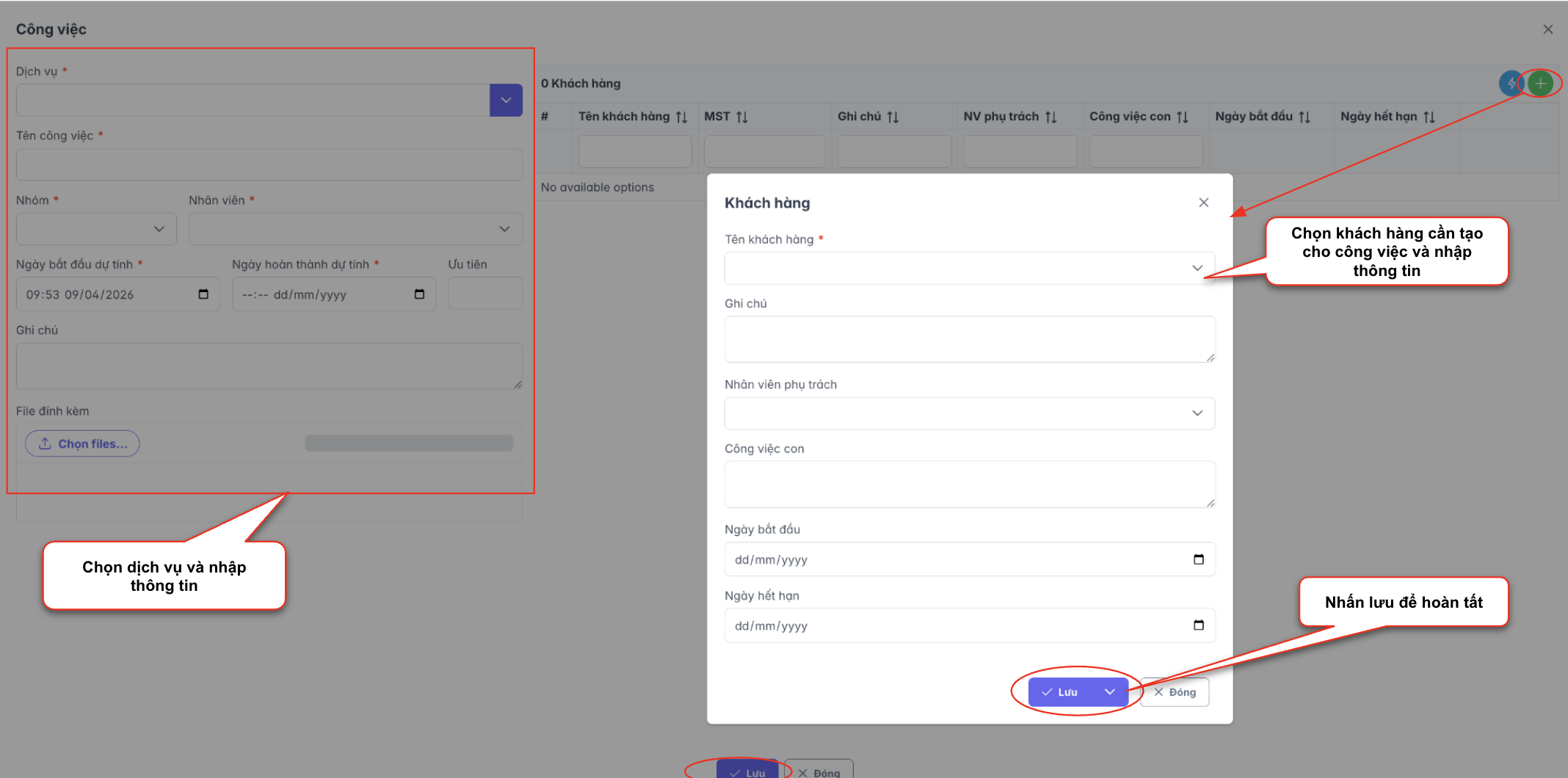
Hình 17. Màn hình thao tác thêm công việc
Bước 3: Tại danh sách công việc, chọn công việc cần xử lý → nhấn [Xử lý].
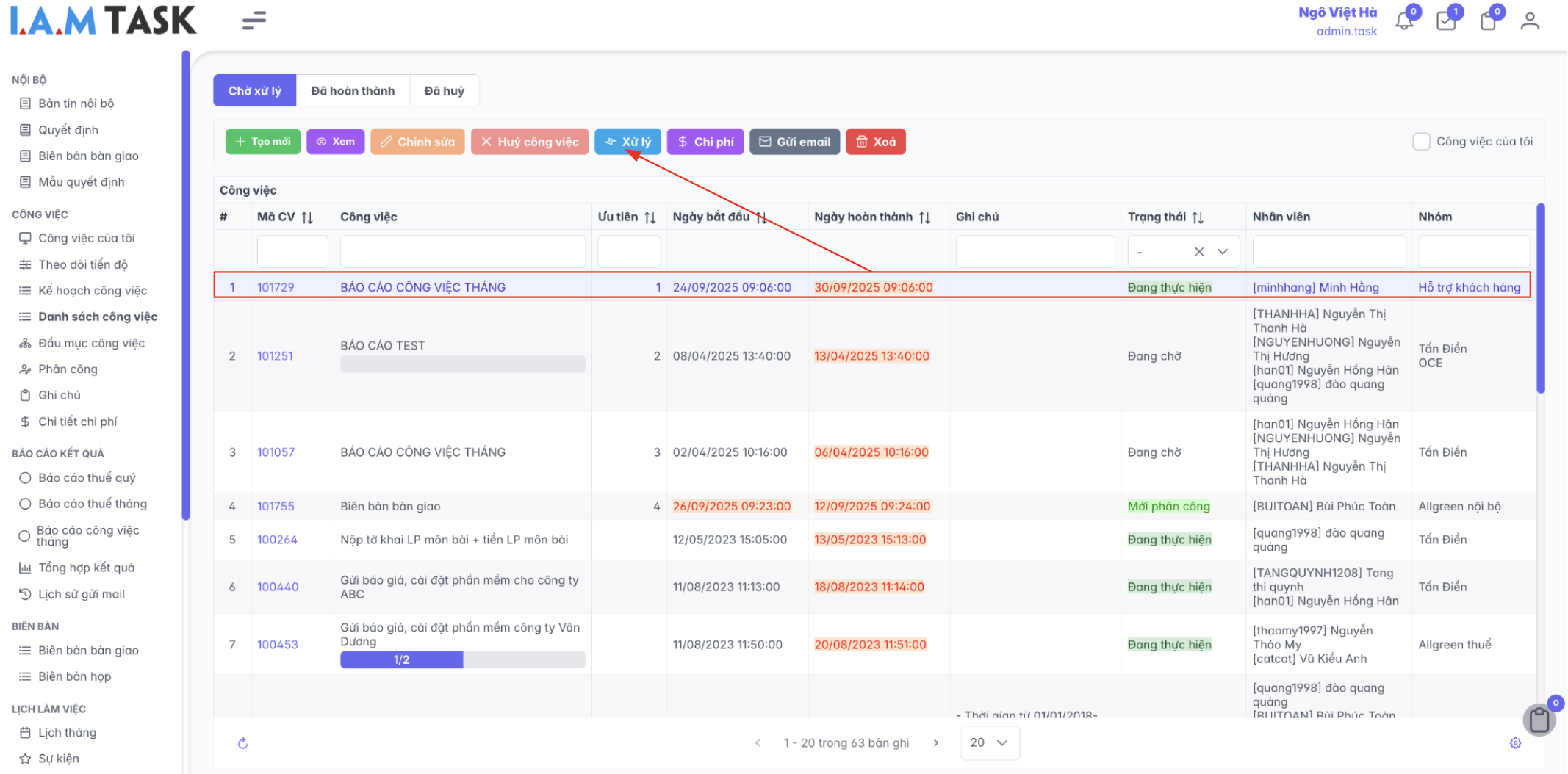
Hình 18. Màn hình thao tác xử lý công việc
Bước 4: Chọn biểu mẫu tương ứng → nhấn vào trạng thái Đang thực hiện để bắt đầu điền thông tin vào biểu mẫu.
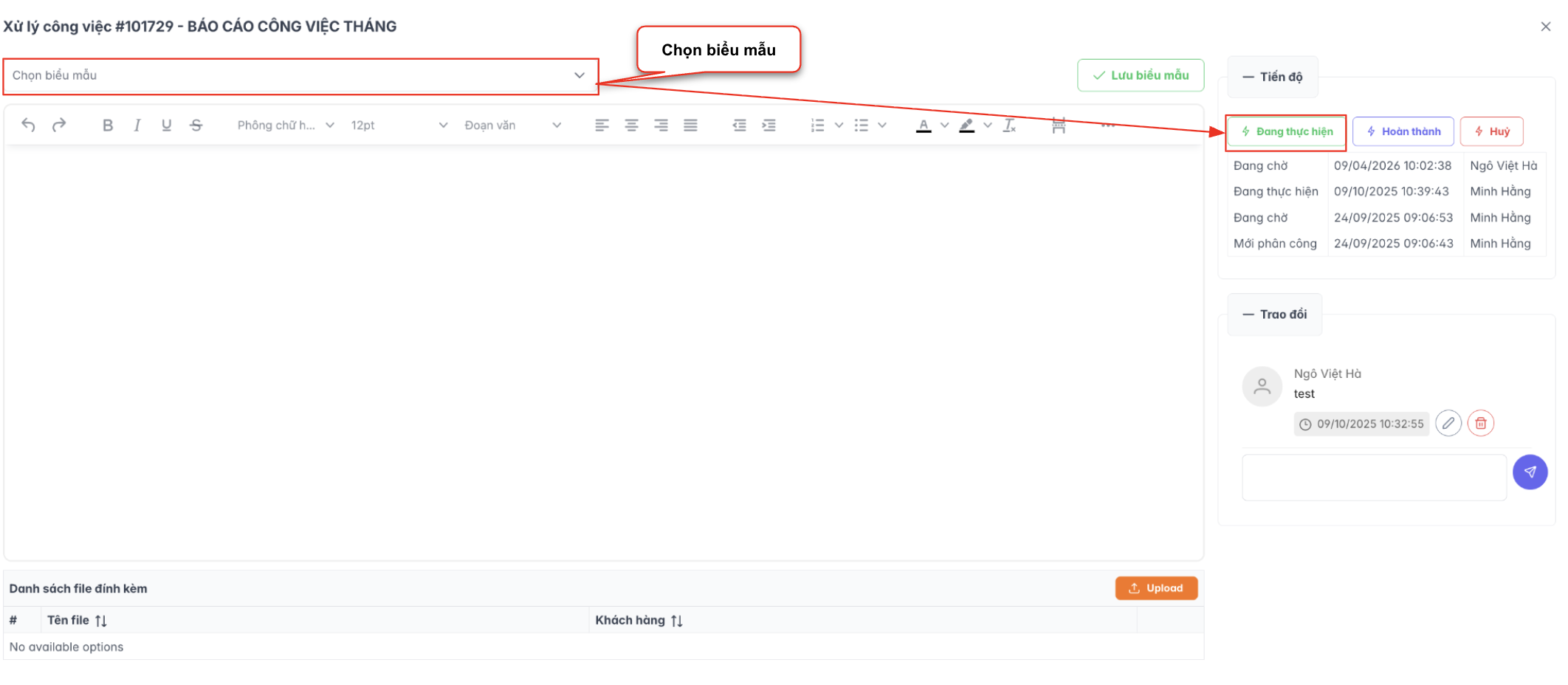
Hình 19. Màn hình thao tác xử lý công việc
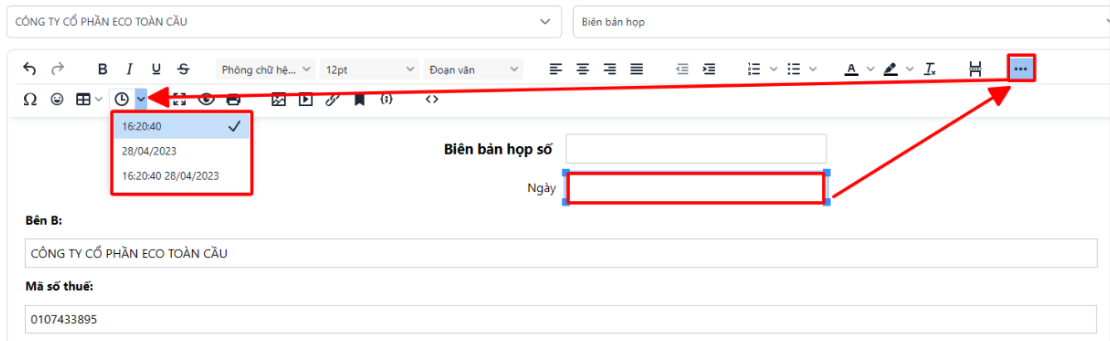
💡 Ghi chú: Với các ô yêu cầu nhập thời gian, thực hiện nhập liệu theo hướng dẫn hiển thị trên màn hình.
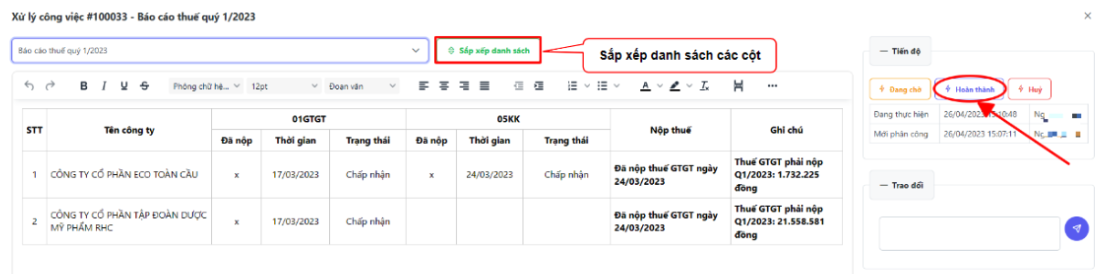
Bước 5: Sau khi nhập đầy đủ thông tin, nhấn [Hoàn thành] để kết thúc xử lý công việc.
5. Đầu mục công việc (Công việc)
Mục đích sử dụng: Tạo và quản lý các đầu mục công việc định kỳ (lặp lại theo chu kỳ), giúp hệ thống tự động nhắc nhở và tổ chức công việc theo lịch.
Bước 1: Tại màn hình chính, vào menu Công việc → chọn Đầu mục công việc → nhấn [Tạo mới].
Bước 2: Điền đầy đủ thông tin hiển thị, đặc biệt lưu ý trường Chu kỳ:
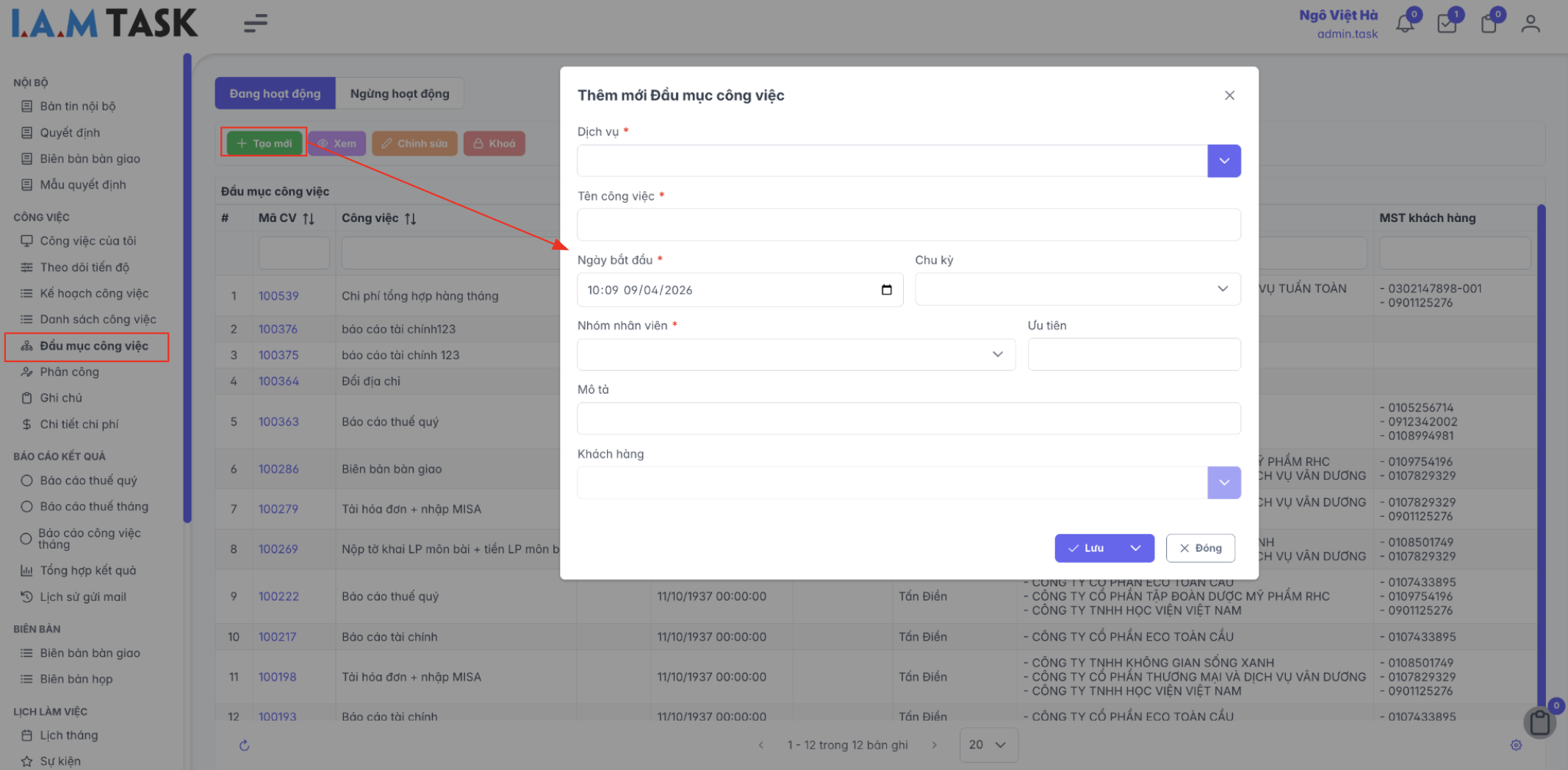
Hình 20. Màn hình thao tác thêm mới đầu mục công việc
| Giá trị chu kỳ | Mô tả |
|---|---|
| Không lặp lại | Công việc chỉ thực hiện một lần |
| Hàng ngày | Lặp lại mỗi ngày |
| Hàng tuần | Lặp lại mỗi tuần |
| Hàng tháng | Lặp lại mỗi tháng |
| Hàng quý | Lặp lại mỗi quý |
| Hàng năm | Lặp lại mỗi năm |
Bước 3: Nhấn [Lưu] để hoàn thành.
6. Phân công
Mục đích sử dụng: Phân bổ công việc / dịch vụ cho nhóm người dùng hoặc nhân viên cụ thể, giúp quản lý tiến độ và trách nhiệm xử lý công việc rõ ràng.
Bước 1: Tại màn hình chính, vào menu Công việc → chọn Phân công.
Bước 2: Thiết lập thông tin phân công:
- Chọn khoảng thời gian thực hiện công việc
- Nhập giới hạn trùng lặp công việc
- Chọn dịch vụ và khách hàng đã tạo tại mục 5
- Chọn nhóm người dùng / nhân viên sẽ được phân công
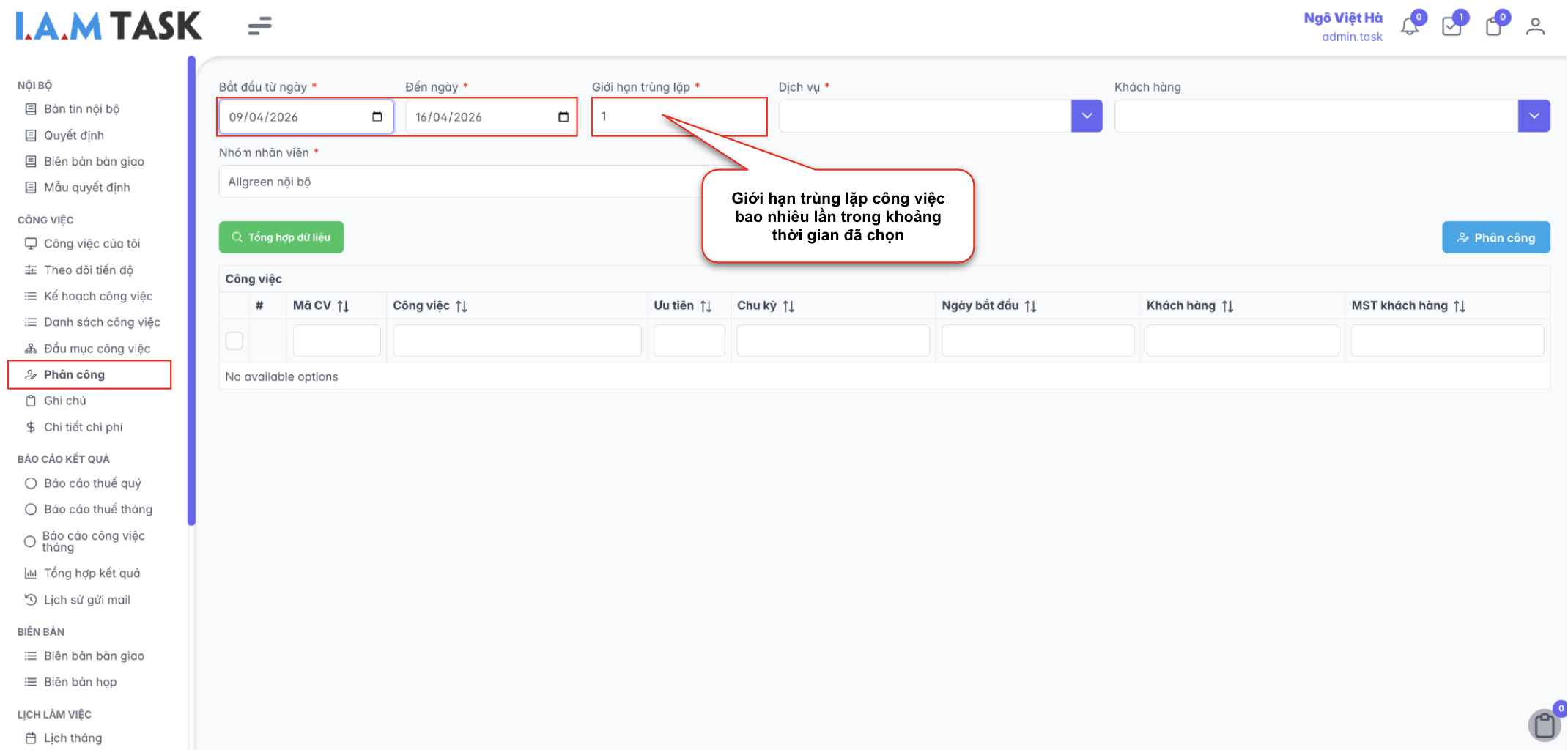
Hình 21. Màn hình thao tác phân công công việc
Bước 3: Nhấn nút xác nhận để tạo phân công.
Bước 4: Tại danh sách công việc được phân công, chọn công việc cần xử lý → nhấn [Chọn] để tiến hành.
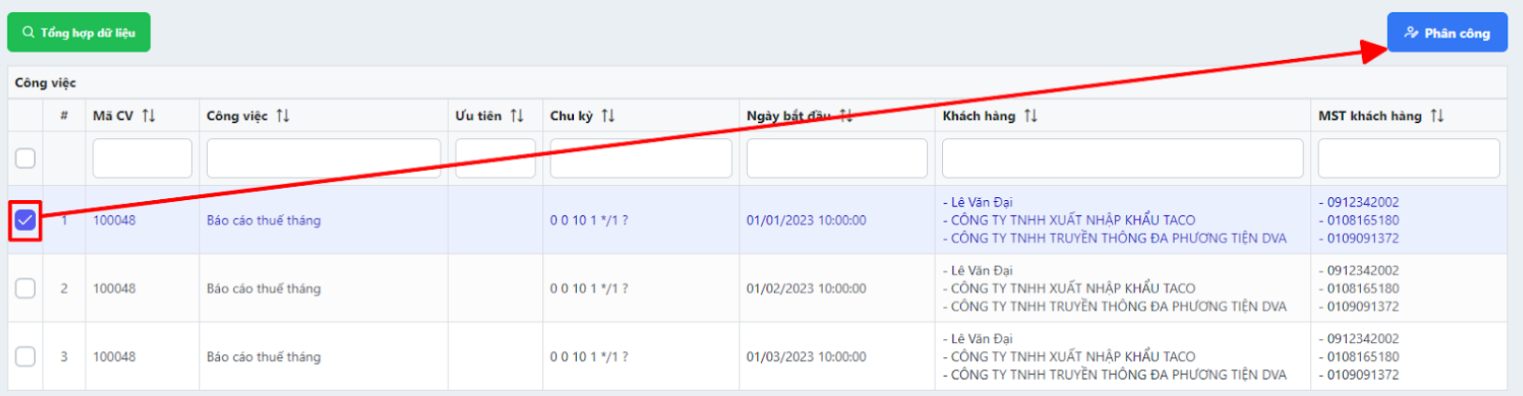
Bước 5: Nhập các thông tin cần thiết vào các trường hiển thị → nhấn [Lưu] để xác nhận.
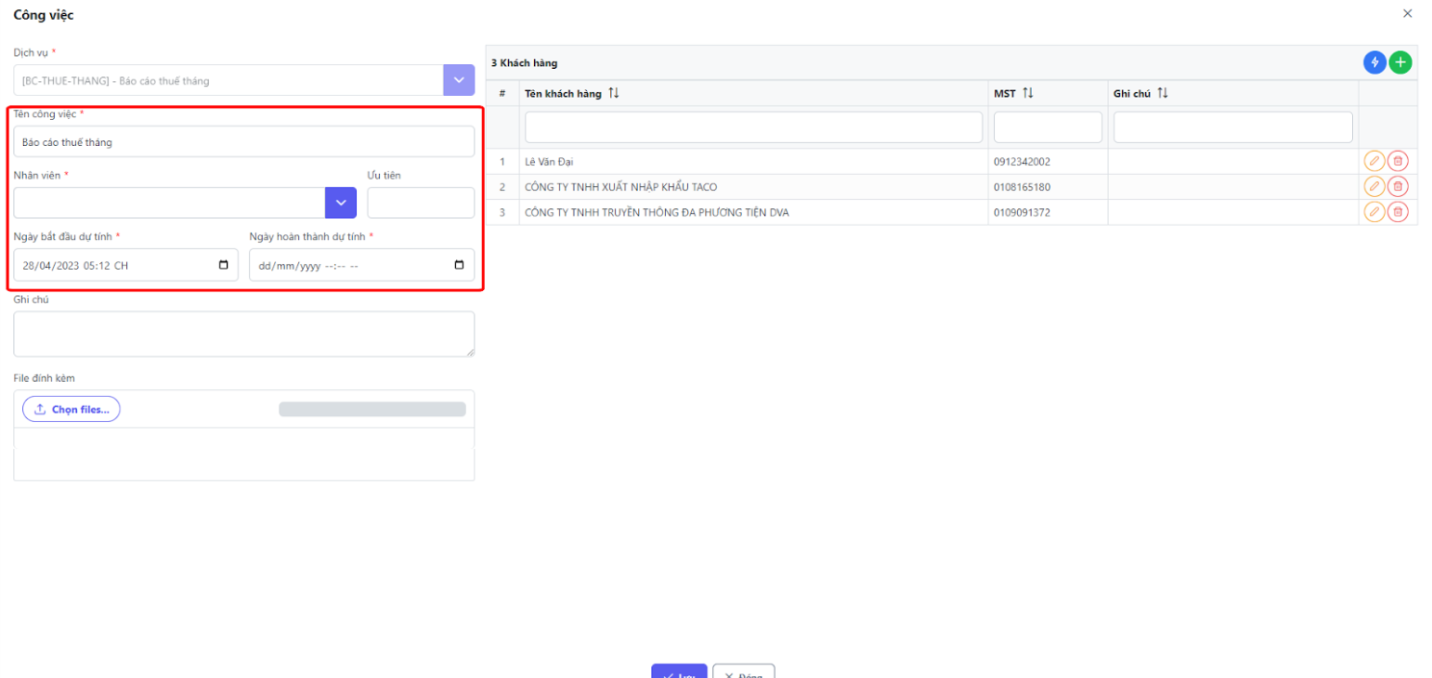
Hình 22. Màn hình công việc
✅ Kết quả: Công việc vừa phân công sẽ hiển thị tại Danh sách công việc. Người dùng có thể theo dõi qua Công việc của tôi hoặc Theo dõi tiến độ.
7. Báo cáo
Mục đích sử dụng: Cung cấp góc nhìn tổng quan về kết quả xử lý dịch vụ, hỗ trợ người quản lý đánh giá hiệu suất và tiến độ công việc theo từng kỳ.
Bước 1: Tại màn hình chính, vào mục Báo cáo trên thanh menu.
Bước 2: Tại đây, người dùng có thể cấu hình và xem các loại báo cáo:
| Loại báo cáo | Mô tả |
|---|---|
| Báo cáo kết quả | Xem kết quả xử lý theo từng dịch vụ đã tạo |
| Báo cáo thống kê | Thống kê tổng hợp theo thời gian, nhân viên, khách hàng |
| Báo cáo tiến độ | Theo dõi tiến độ xử lý công việc theo trạng thái |
💡 Ghi chú: Người dùng có thể lọc báo cáo theo khoảng thời gian, nhóm, dịch vụ hoặc nhân viên để lấy số liệu phù hợp với nhu cầu phân tích.
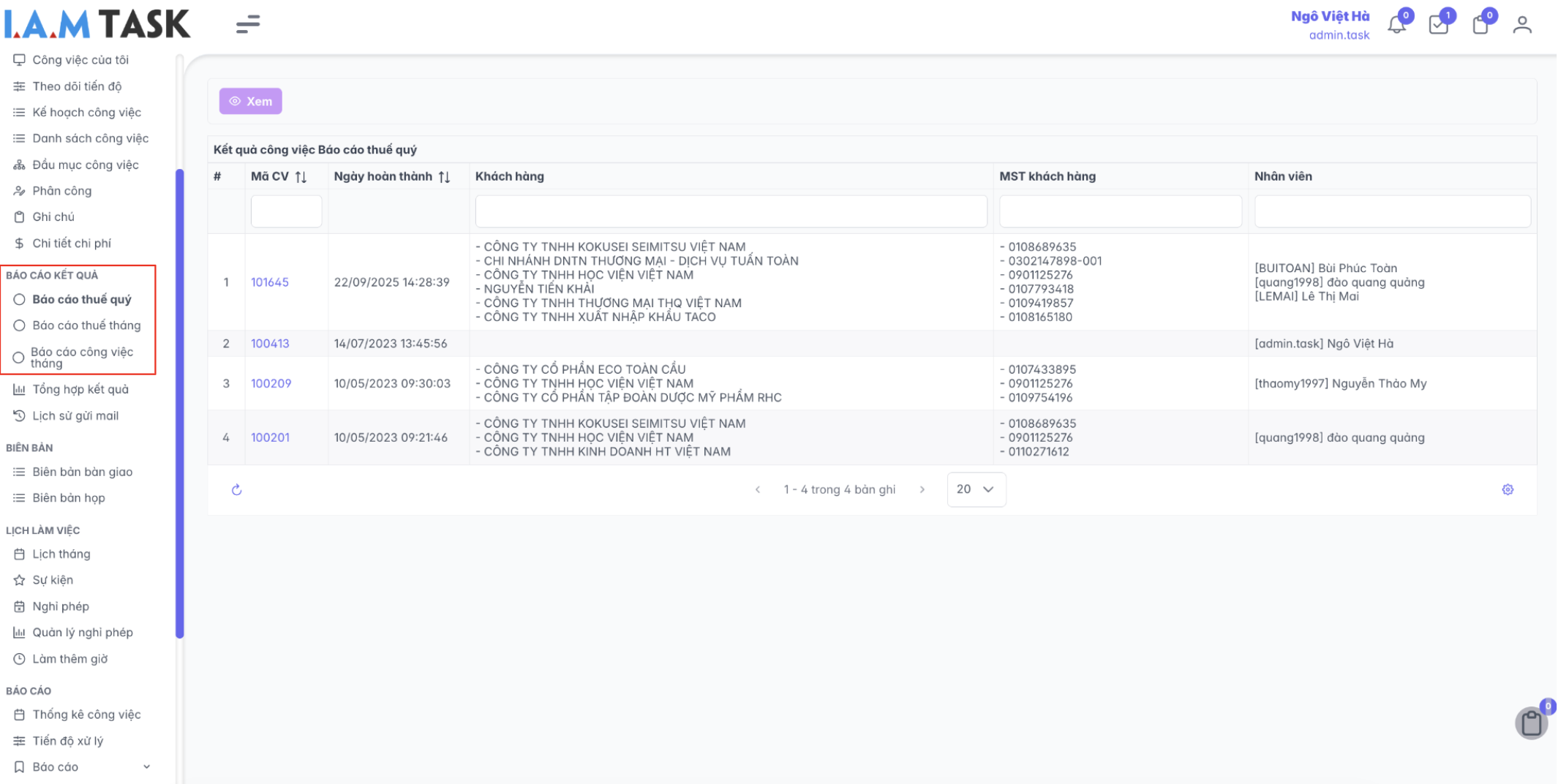
Hình 23. Màn hình công việc