HƯỚNG DẪN SỬ DỤNG
PHẦN MỀM QUẢN TRỊ NHÂN SỰ
📑 MỤC LỤC
- HƯỚNG DẪN SỬ DỤNG
- 1. Tổng quan Giao diện & Điều hướng
- 2. Đăng nhập, Kích hoạt & Thiết lập ban đầu
- 3. Cổng Khai báo Hồ sơ Nhân viên Mới
- 4. Trang Tổng quan
- 5. Cơ cấu Tổ chức
- 6. Quản lý Nhân sự
- 7. Quản lý Ca làm việc & Phân ca
- 8. Quản lý Chấm công
- 9. Quản lý Nghỉ phép
- 10. Quản lý Lương thưởng
- 11. Thu nhập
- 12. Cài đặt & Cấu hình Hệ thống
HƯỚNG DẪN SỬ DỤNG
1. Tổng quan Giao diện & Điều hướng
1.1. Thanh điều hướng trên cùng (Header)
- Nút Menu 3 gạch (Sidebar Toggle): Nhấn để ẩn hoặc hiện thanh menu điều hướng bên trái.
- Phạm vi dữ liệu / Chọn Chi nhánh (Branch Switcher): Cho phép chuyển đổi xem dữ liệu của "Toàn hệ thống" hoặc lọc theo từng Chi nhánh cụ thể của công ty.
- Tìm kiếm toàn cục (Global Search): Nhập từ khóa (tối thiểu 2 ký tự) để tìm nhanh:
- Nhân viên: Tìm theo họ tên, mã nhân viên, phòng ban.
- Phòng ban: Chuyển trực tiếp tới phòng ban trên sơ đồ tổ chức.
- Chức năng hệ thống: Điều hướng nhanh tới menu cần dùng.
- Chuyển đổi ngôn ngữ: Bấm nút VI / EN để đổi ngôn ngữ hiển thị giao diện giữa Tiếng Việt và Tiếng Anh.
- Chế độ Sáng / Tối (Light / Dark Mode): Bấm biểu tượng Mặt trời/Mặt trăng để chuyển đổi giao diện nền sáng hoặc nền tối.
- Chuông thông báo (Notification Bell): Hiển thị các thông báo thời gian thực về duyệt đơn nghỉ phép, duyệt hồ sơ, thông báo lương.
- Menu Tài khoản Cá nhân (User Profile Menu):
- Xem ảnh đại diện, họ tên và vai trò tài khoản.
- Hồ sơ cá nhân: Truy cập trang thông tin cá nhân.
- Đổi mật khẩu: Mở cửa sổ thay đổi mật khẩu đăng nhập.
- Đăng xuất: Thoát phiên làm việc an toàn.
- Trợ lý AI (AI Chatbot): Nút bong bóng chat nổi hỗ trợ tra cứu nhanh ngày phép còn lại, chính sách và hướng dẫn sử dụng.
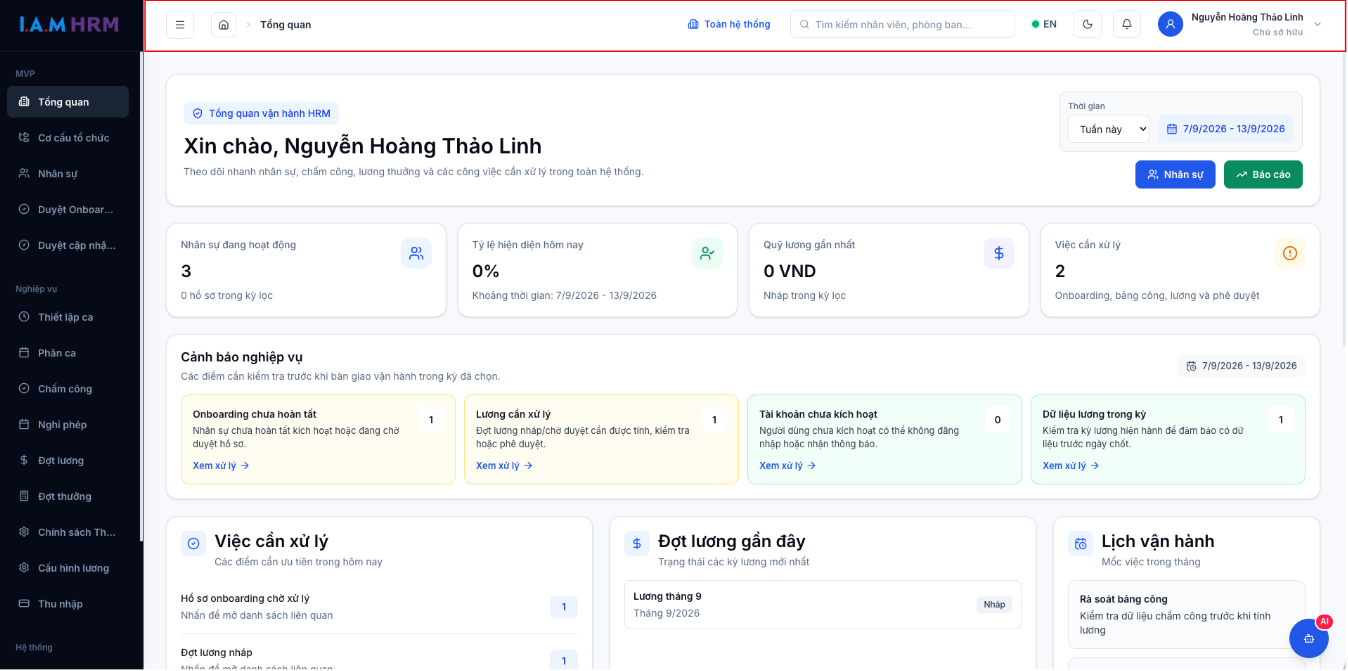
Hình 1. Màn hình thao tác trên thanh Topbar
1.2. Thanh menu bên trái (Sidebar)
Thanh Sidebar trong phiên bản MVP tập trung vào các nghiệp vụ vận hành cốt lõi:
- Tổng quan (Dashboard)
- Cơ cấu tổ chức (Organization)
- Nhân sự (Employees):
- Danh sách nhân viên
- Duyệt Onboarding
- Duyệt cập nhật Hồ sơ
- Nghiệp vụ (Operations):
- Thiết lập ca
- Phân ca
- Chấm công
- Nghỉ phép
- Đợt lương
- Đợt thưởng
- Chính sách thưởng
- Cấu hình lương
- Thu nhập
- Cài đặt Hệ thống (Settings):
- Lịch công ty
- Cấu hình Email
- Người dùng & Quyền
- Nguồn chấm công
- Loại nghỉ phép
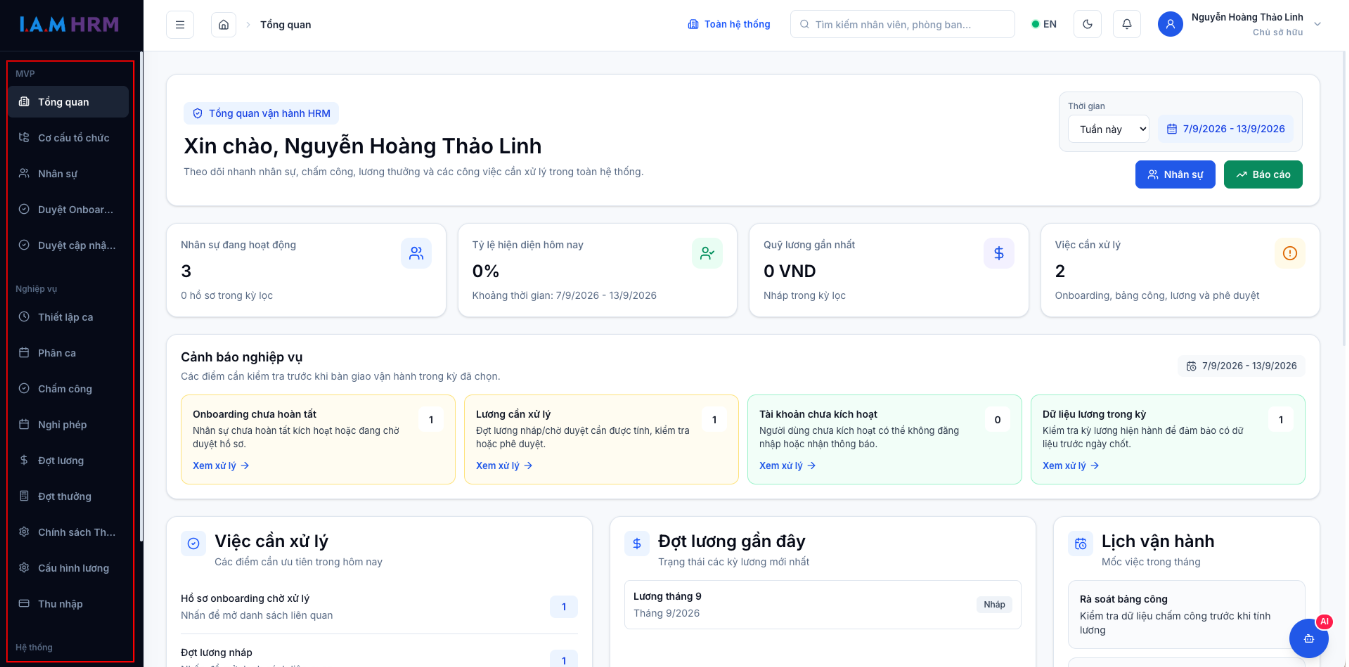
Hình 2. Màn hình thao tác trên thanh Sidebar
2. Đăng nhập, Kích hoạt & Thiết lập ban đầu
2.1. Đăng nhập & Đăng ký
- Đăng nhập: Nhập Email/Tên đăng nhập và Mật khẩu do quản trị viên cấp hoặc đã đăng ký.
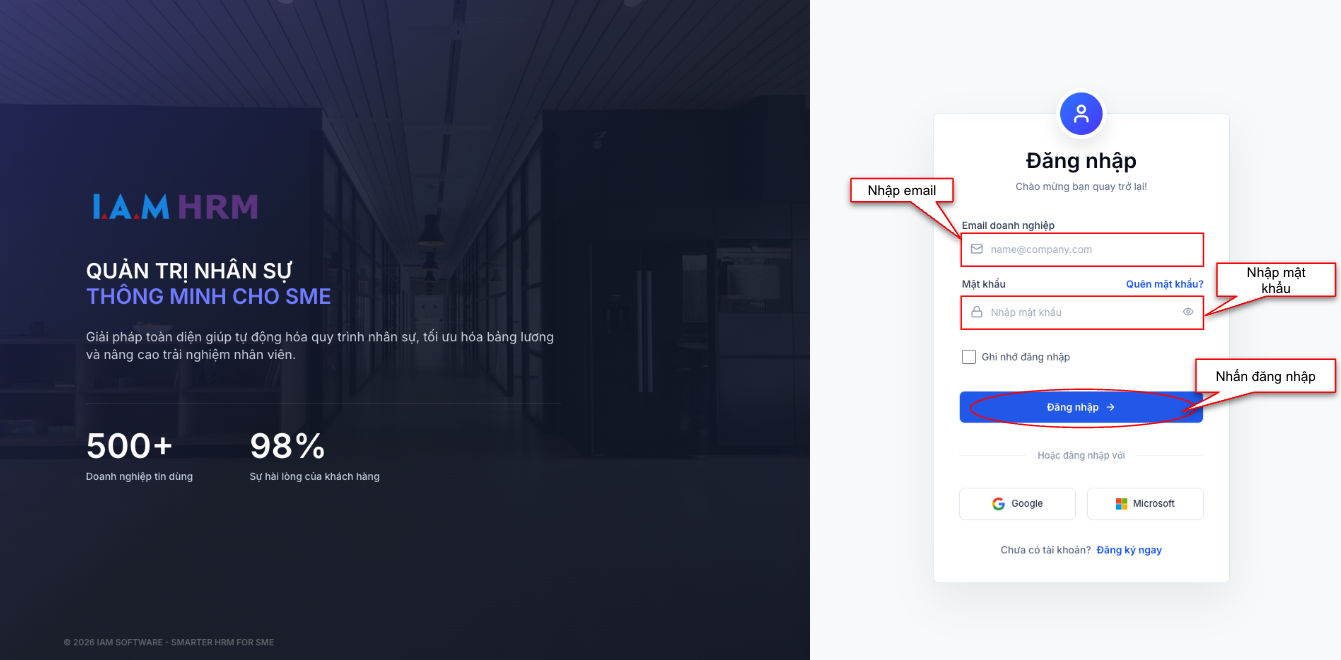
Hình 3. Màn hình thao tác đăng nhập
- Đăng ký Tổ chức mới: Dành cho Quản trị viên khởi tạo tài khoản công ty mới trên hệ thống.
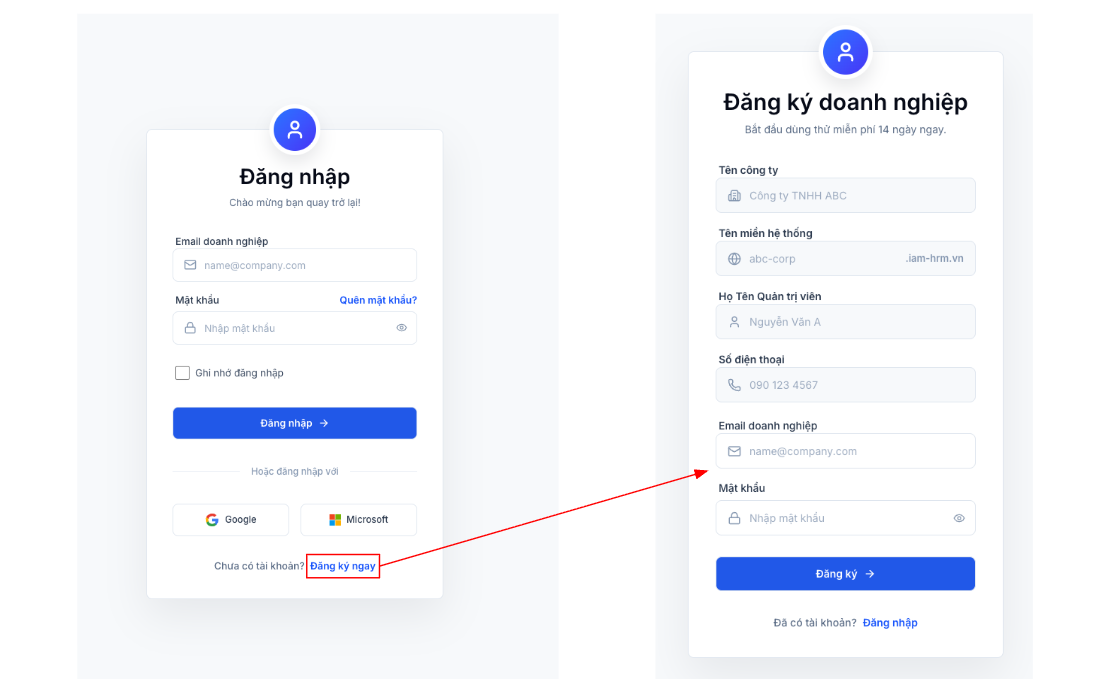
Hình 4. Màn hình thao tác đăng ký tổ chức
- Quên mật khẩu: Nhập email để nhận liên kết khôi phục mật khẩu.
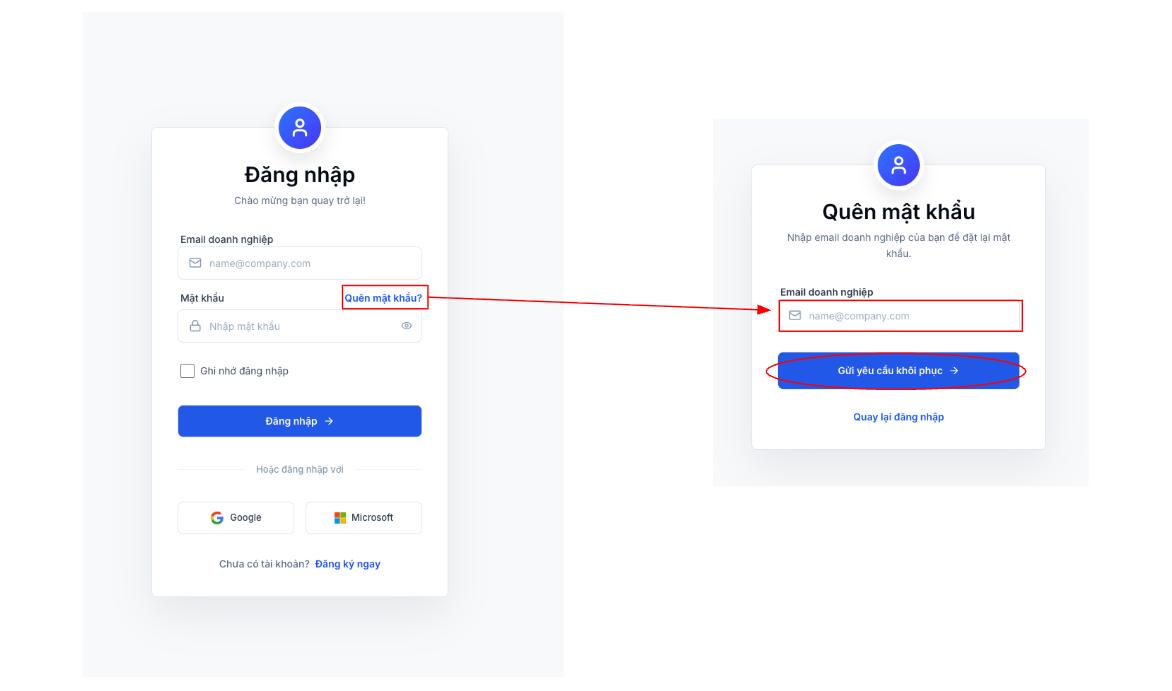
Hình 5. Màn hình thao tác quên mật khẩu
- Đặt lại mật khẩu: Nhập mật khẩu mới an toàn theo tiêu chuẩn bảo mật.
2.2. Đổi mật khẩu bắt buộc & Cam kết Bảo mật (PDP Consent)
- Đổi mật khẩu lần đầu: Khi nhân viên mới đăng nhập lần đầu bằng mật khẩu tạm, hệ thống yêu cầu đổi mật khẩu mới trước khi truy cập các tính năng.
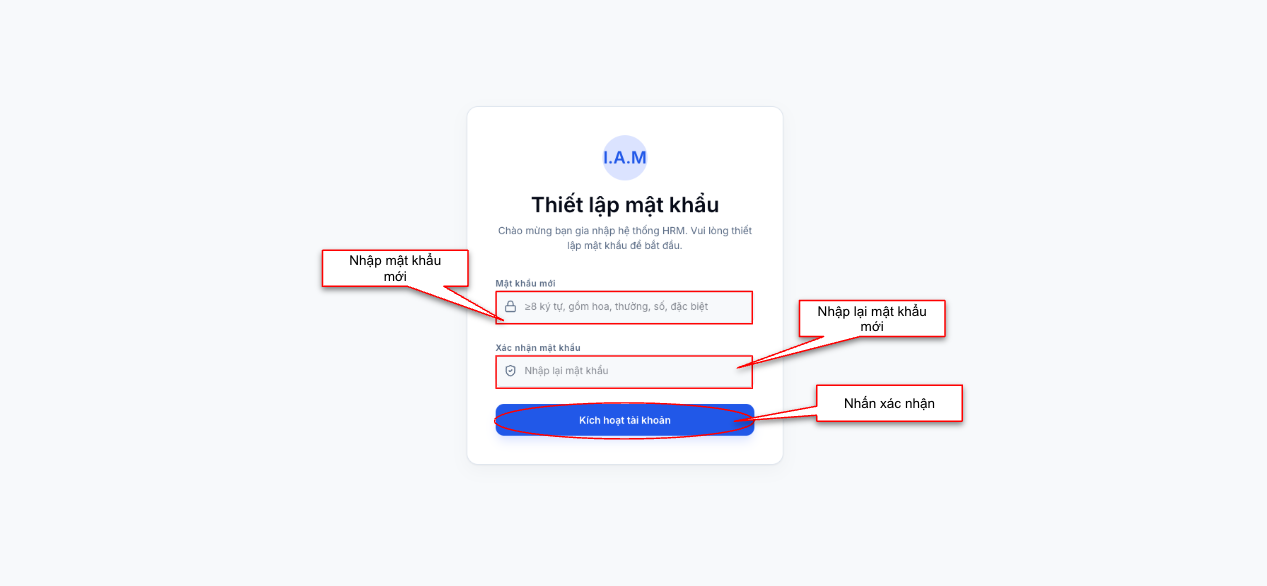
Hình 6. Màn hình thao tác đổi mật khẩu
- Cam kết Quyền riêng tư: Người dùng đọc và bấm "Đồng ý" với điều khoản bảo vệ dữ liệu cá nhân để sử dụng hệ thống.
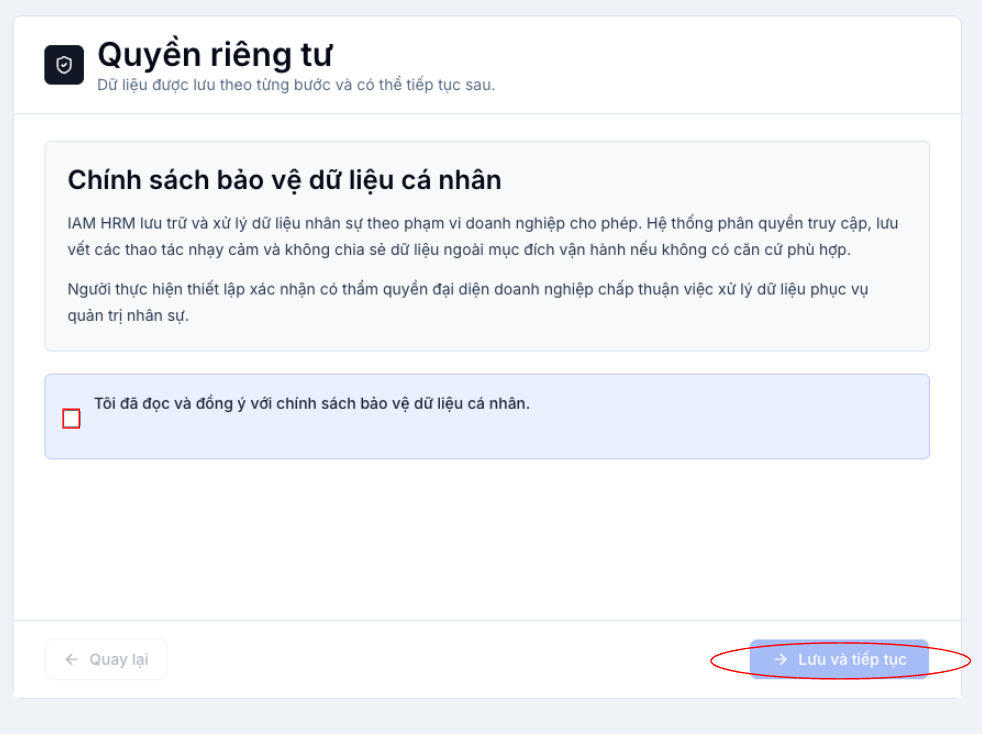
Hình 7. Màn hình thao tác xác nhận cam kết
2.3. Khởi tạo Doanh nghiệp (Setup Wizard)
Dành riêng cho Quản trị viên (Tenant Owner) khi thiết lập hệ thống lần đầu gồm 7 bước tuần tự:
- Quyền riêng tư (Privacy & PDP Consent): Đọc và xác nhận đồng ý với chính sách bảo vệ dữ liệu cá nhân theo quy định.
- Thông tin Công ty (Company Info): Nhập tên doanh nghiệp, tên tiếng Anh, mã số thuế, số điện thoại, website, lĩnh vực hoạt động (Công nghệ, F&B, Sản xuất, Bán lẻ, Giáo dục, Y tế...) và địa chỉ trụ sở.
- Cơ cấu Tổ chức:
- Phòng ban: Thêm danh sách các phòng ban ban đầu (Ban Giám đốc, Kinh doanh, Kỹ thuật, Nhân sự, Kế toán...).
- Chức danh: Danh mục chức danh (Giám đốc, Trưởng phòng, Nhân viên...).
- Vị trí công việc: Danh mục vị trí công việc và gắn vào phòng ban tương ứng (Ví dụ: Lập trình viên Backend - Phòng Kỹ thuật).
- Lịch làm việc:
- Thiết lập giờ bắt đầu, giờ kết thúc ca làm việc chuẩn.
- Thời gian nghỉ giữa ca (phút), số ngày công chuẩn trong tháng (ví dụ: 26 ngày).
- Thời gian đi trễ cho phép không tính phạt (phút).
- Chế độ tính OT: Trả tiền theo hệ số hoặc Quy đổi nghỉ bù.
- Chọn các ngày làm việc trong tuần (Thứ Hai đến Thứ Sáu / Thứ Bảy).
- Lương và thuế:
- Tỷ lệ đóng Bảo hiểm phía Nhân viên: BHXH (8%), BHYT (1.5%), BHTN (1%).
- Tỷ lệ đóng Bảo hiểm phía Doanh nghiệp: BHXH (17.5%), BHYT (3%), BHTN (1%).
- Giảm trừ gia cảnh bản thân: Mức giảm trừ tính thuế TNCN cho người nộp thuế (mặc định: 11.000.000 VNĐ).
- Giảm trừ người phụ thuộc: Mức giảm trừ cho mỗi người phụ thuộc đăng ký (mặc định: 4.400.000 VNĐ).
- Nhân viên:
- Thêm nhanh danh sách nhân sự ban đầu vào tổ chức: Họ và tên, Email công ty, Số điện thoại, Chọn Phòng ban, Chọn Chức danh, Chọn Vị trí công việc.
- Hỗ trợ sửa, xóa hoặc thêm nhiều nhân viên. (Bước này có thể bỏ qua để tạo nhân viên sau trong phân hệ Nhân sự).
- Hoàn tất thiết lập:
- Xem bảng tổng kết số lượng phòng ban, chức danh, vị trí công việc và nhân viên đã khởi tạo.
- Bấm "Hoàn tất và vào Dashboard" để kích hoạt toàn bộ tính năng và bắt đầu vận hành hệ thống.
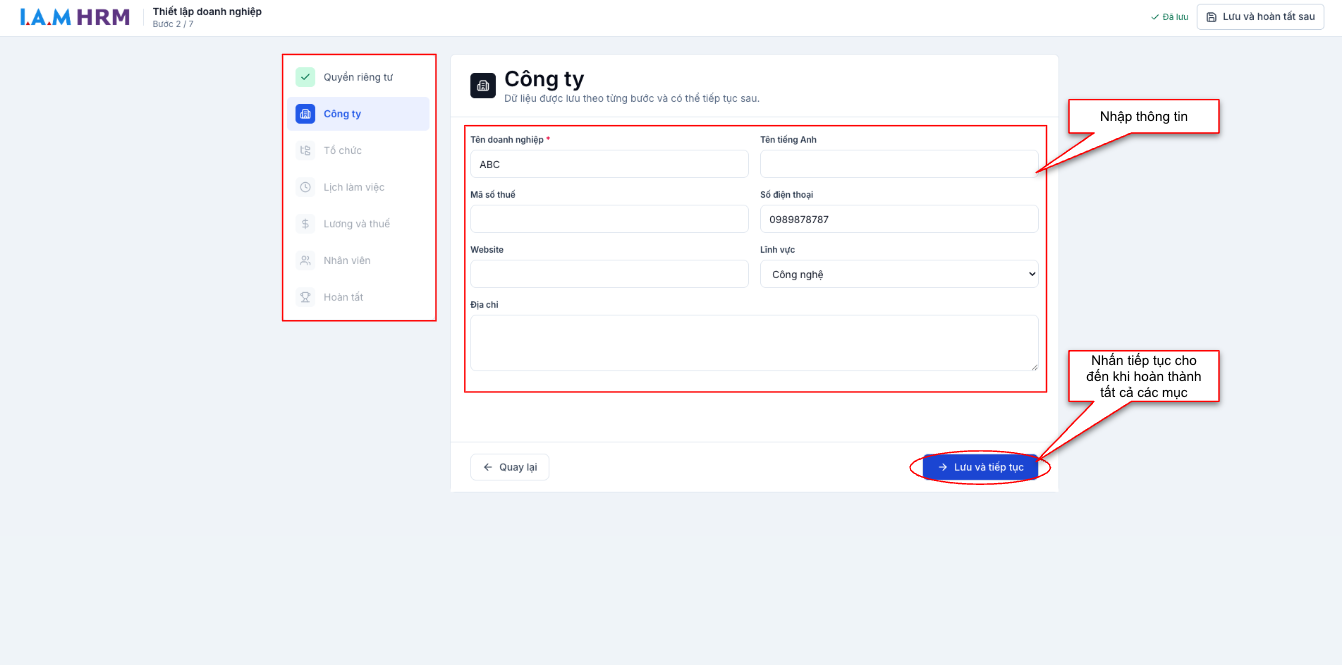
Hình 8. Màn hình thao thiết lập doanh nghiệp
3. CỔNG KHAI BÁO HỒ SƠ NHÂN VIÊN MỚI
3.1. Nhân viên mới tự khai báo thông tin
Khi nhân viên mới được tạo tài khoản và đăng nhập lần đầu, hệ thống sẽ tự động điều hướng vào trang Onboarding để hoàn tất thông tin:
- Thông tin cơ bản: Họ và tên, ngày sinh, giới tính, số điện thoại, email cá nhân.
- Giấy tờ tùy thân: Số CCCD/Hộ chiếu, ngày cấp, nơi cấp, địa chỉ thường trú, địa chỉ tạm trú, đính kèm ảnh CCCD 2 mặt.
- Học vấn & Bằng cấp: Trình độ học vấn, chuyên ngành, trường đào tạo.
- Tài khoản Ngân hàng & Thuế: Số tài khoản, tên chủ tài khoản, tên ngân hàng, chi nhánh nhận lương, Mã số thuế cá nhân.
- Người phụ thuộc: Đăng ký người phụ thuộc giảm trừ gia cảnh (nếu có).
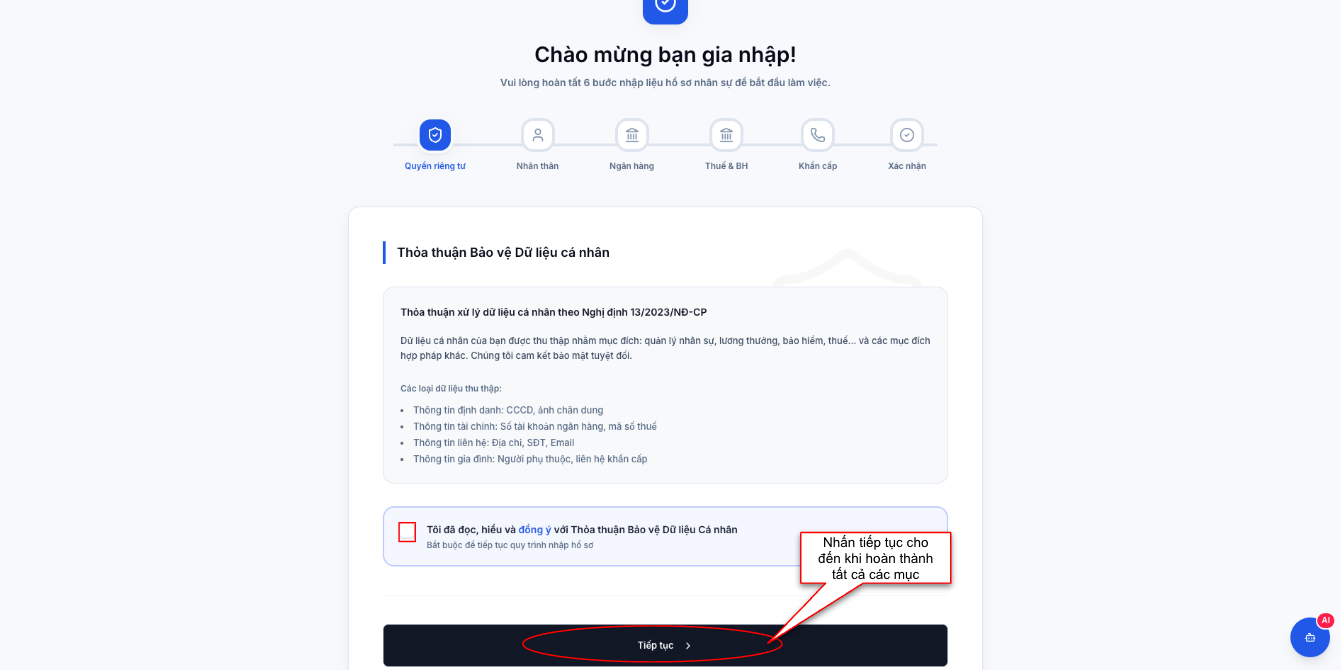
Hình 9. Màn hình thao tác khai báo hồ sơ nhân viên
3.2. Trạng thái sau khi gửi thông tin
- Sau khi bấm "Hoàn thành & Gửi duyệt", hồ sơ chuyển sang trạng thái "Chờ HR phê duyệt".
- Nếu HR yêu cầu bổ sung thông tin (Correction), nhân viên đăng nhập sẽ thấy ghi chú lý do của HR để chỉnh sửa và gửi lại.
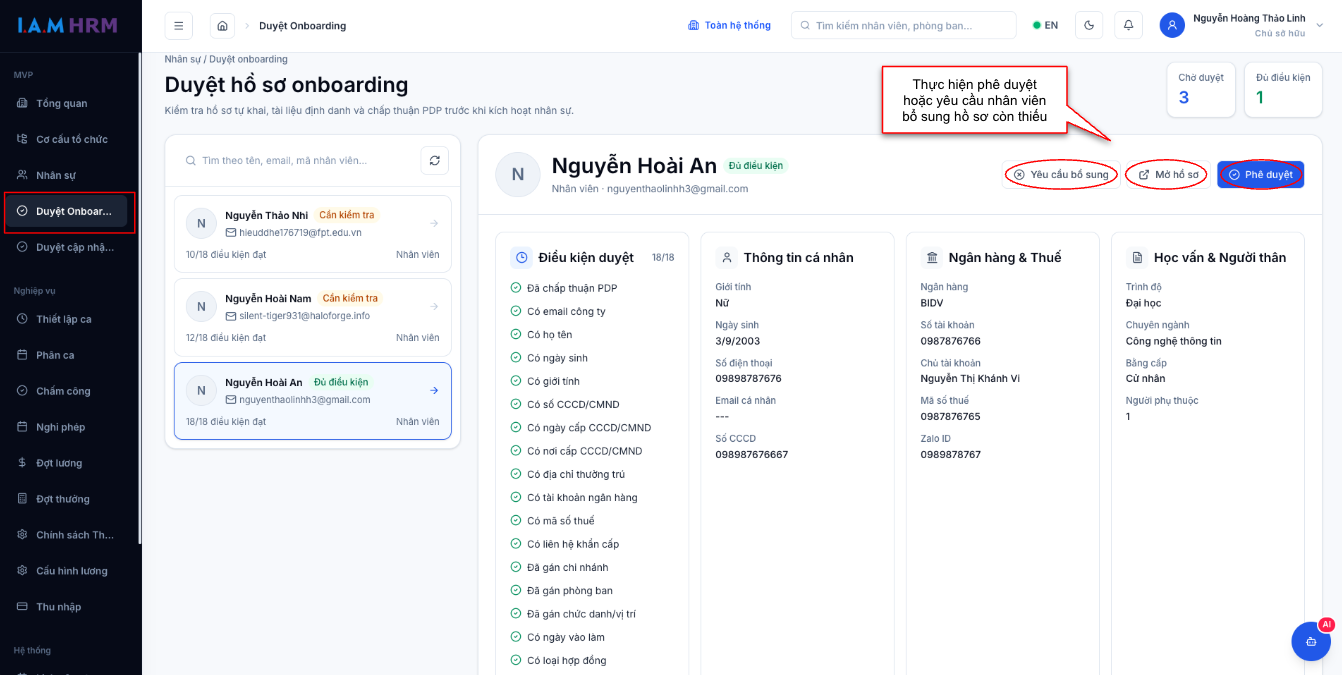
Hình 10. Màn hình thao tác duyệt onboarding
4. TRANG TỔNG QUAN
Trang Dashboard cung cấp bức tranh vận hành nhân sự tổng thể trong ngày:
- Thống kê nhân sự hôm nay:
- Tổng nhân sự: Tổng số lượng nhân viên đang hoạt động trong phạm vi chi nhánh được chọn.
- Đang làm việc: Số nhân viên đã thực hiện chấm công vào ca.
- Vào làm trễ: Số nhân viên chấm công muộn so với giờ quy định của ca.
- Vắng & Nghỉ: Số nhân viên có đơn nghỉ phép hoặc chưa chấm công.
- Nhân sự mới gia nhập: Danh sách nhân viên mới tiếp nhận trong tháng.
- Danh sách cần phê duyệt (Pending Approvals): Tổng hợp nhanh các đơn xin nghỉ phép, giải trình chấm công, yêu cầu onboarding đang chờ quản lý/HR xử lý.
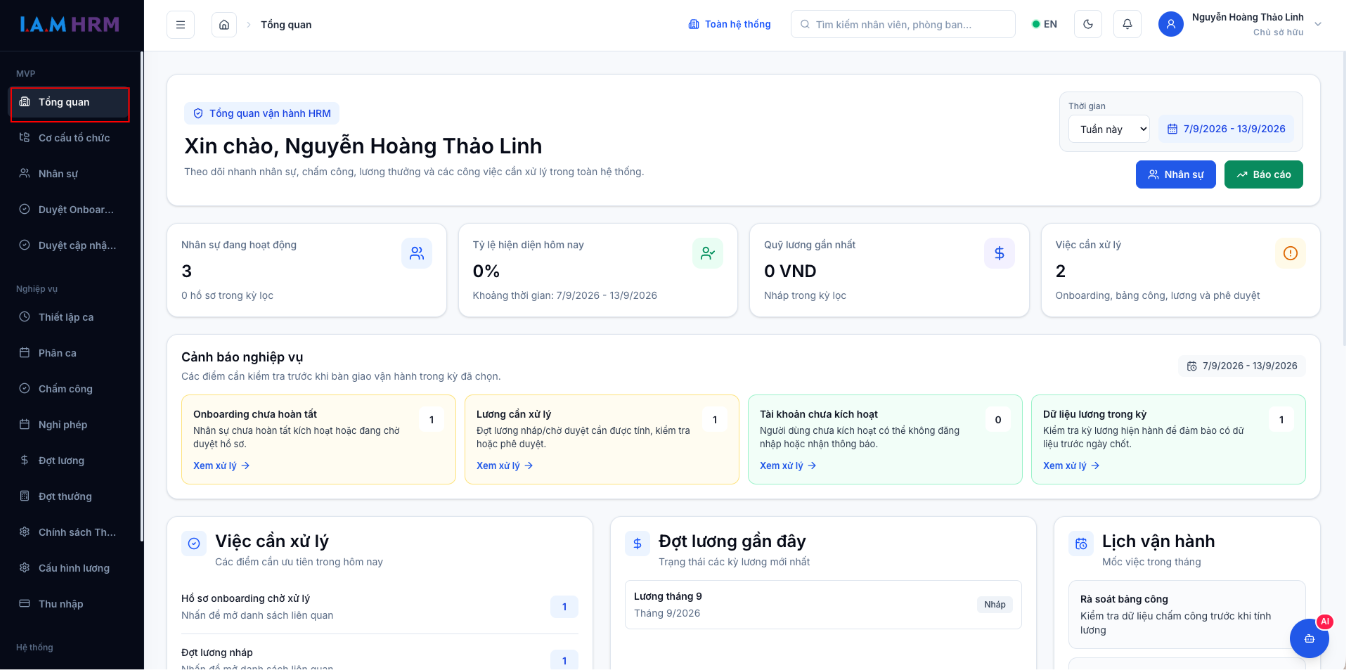
Hình 11. Màn hình tổng quan
5. CƠ CẤU TỔ CHỨC
5.1. Sơ đồ Phòng ban (Org Chart)
- Hiển thị cây cơ cấu tổ chức phân cấp từ Ban Giám đốc đến các Khối, Phòng ban và Đội nhóm.
- Thao tác:
- Thêm phòng ban mới (nhập tên phòng ban, mã, chọn phòng ban cha, chọn trưởng phòng).
- Chỉnh sửa thông tin hoặc xóa phòng ban.
- Xem danh sách nhân sự trực thuộc từng phòng ban.
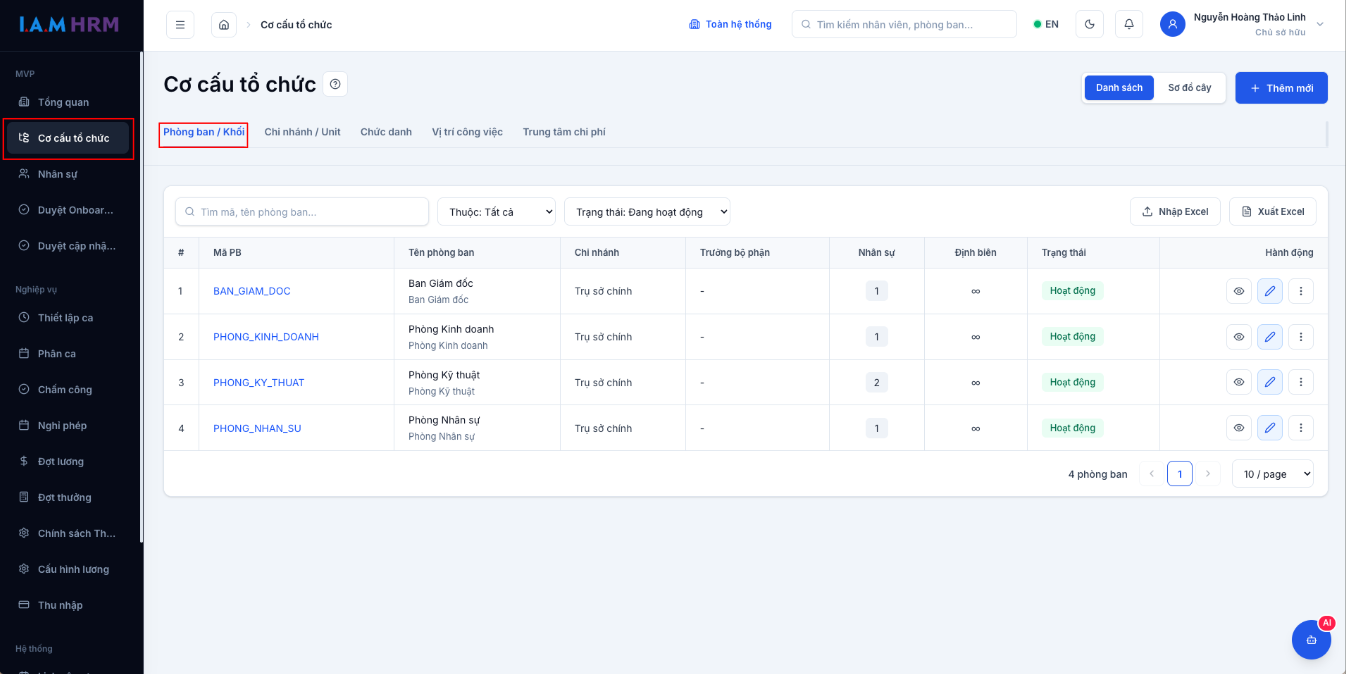
Hình 12. Màn hình cơ cấu tổ chức
5.2. Quản lý Chi nhánh (Branches)
Quản lý danh sách các chi nhánh/văn phòng của công ty: Mã chi nhánh, tên chi nhánh, địa chỉ, số điện thoại liên hệ.
- Nhập thông tin định danh & Địa chỉ
Mã chi nhánh (code) (Bắt buộc):
Mô tả: Mã viết tắt duy nhất dùng để phân biệt chi nhánh trong toàn hệ thống (tự động chuyển thành chữ in hoa).
Ví dụ: HQ, HN, HCM, DN...
Tên chi nhánh (VN) (nameVi) (Bắt buộc):
Mô tả: Tên gọi chính thức của chi nhánh bằng Tiếng Việt.
Ví dụ: Trụ sở chính Hà Nội, Chi nhánh TP. Hồ Chí Minh.
Tên tiếng Anh (nameEn):
Mô tả: Tên giao dịch quốc tế của chi nhánh (hiển thị khi chuyển đổi ngôn ngữ sang Tiếng Anh).
Ví dụ: Hanoi Head Office, Danang Branch.
Múi giờ (timezone):
Mô tả: Múi giờ hoạt động của chi nhánh phục vụ tính toán giờ chấm công chuẩn xác (mặc định: Asia/Ho_Chi_Minh).
Địa chỉ chi tiết (address):
Mô tả: Địa chỉ vật lý cụ thể của chi nhánh (Số nhà, tên đường, phường/xã, quận/huyện).
Tỉnh / Thành phố (province) (Bắt buộc):
Mô tả: Lựa chọn Tỉnh/Thành phố trực thuộc Trung ương nơi chi nhánh đặt trụ sở. Khi chọn Tỉnh/Thành, hệ thống sẽ tự động gợi ý Vùng lương tương ứng.
Vùng lương (wageZone) (Bắt buộc):
Mô tả: Phân loại vùng lương tối thiểu theo quy định của Chính phủ (Vùng I, II, III, IV). Trường này là căn cứ để hệ thống áp mức lương sàn đóng Bảo hiểm Xã hội và tính lương tối thiểu.
Tọa độ GPS (gpsLocation):
Vĩ độ (lat): Tọa độ vĩ độ địa lý của văn phòng/chi nhánh.
Kinh độ (lng): Tọa độ kinh độ địa lý của văn phòng/chi nhánh.
Bán kính cho phép (radius): Khoảng cách tính bằng mét (mặc định 200m) xung quanh tọa độ GPS mà nhân viên được xem là hợp lệ khi thực hiện chấm công trên thiết bị di động.
Khung bản đồ trực quan: Tự động hiển thị bản đồ Google Maps vị trí chi nhánh ngay khi nhập tọa độ.
Chấm công chéo chi nhánh (allowCrossBranchCheckin) (Checkbox):
Mô tả: Khi bật tùy chọn này, nhân viên thuộc các chi nhánh khác khi đến công tác/làm việc tại đây vẫn được phép chấm công ghi nhận ngày làm việc hợp lệ.
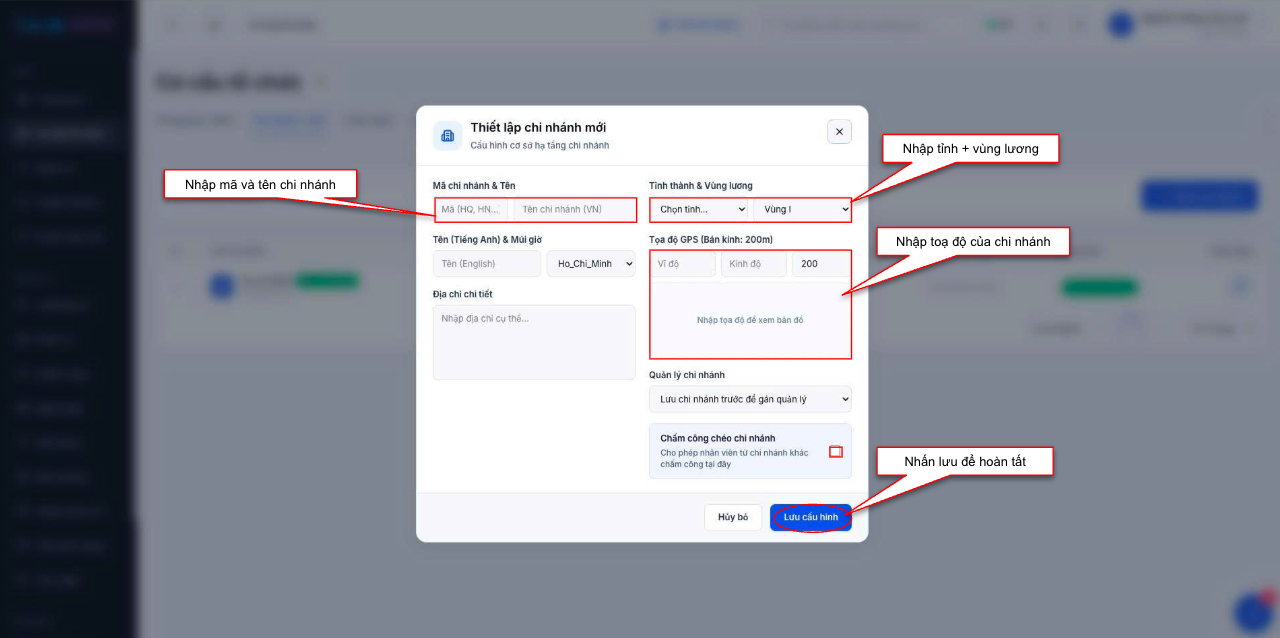
Hình 13. Màn hình thao tác tạo mới chi nhánh
5.3. Trung tâm Chi phí (Cost Centers)
- Thiết lập danh mục Trung tâm chi phí phục vụ việc phân bổ hạch toán chi phí lương của từng phòng ban/bộ phận.
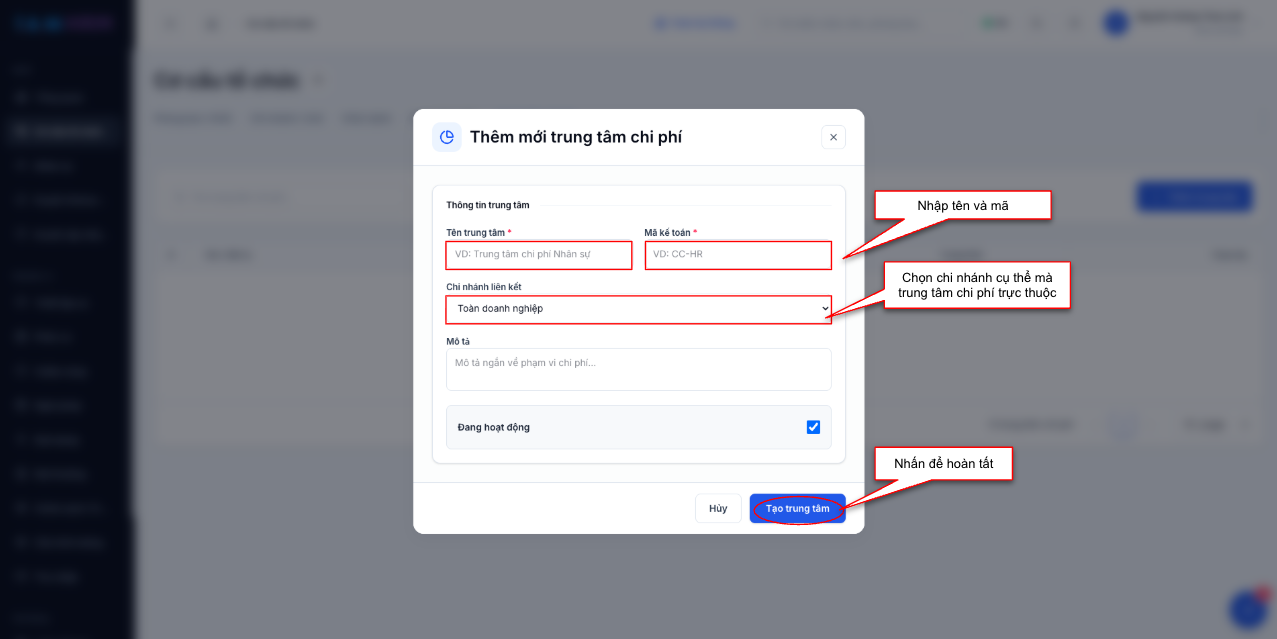
Hình 14. Màn hình thao tác tạo mới trung tâm chi phí
5.4. Chức danh & Vị trí Công việc (Job Positions)
- Chuẩn hóa danh mục vị trí công việc, chức vụ trong doanh nghiệp.
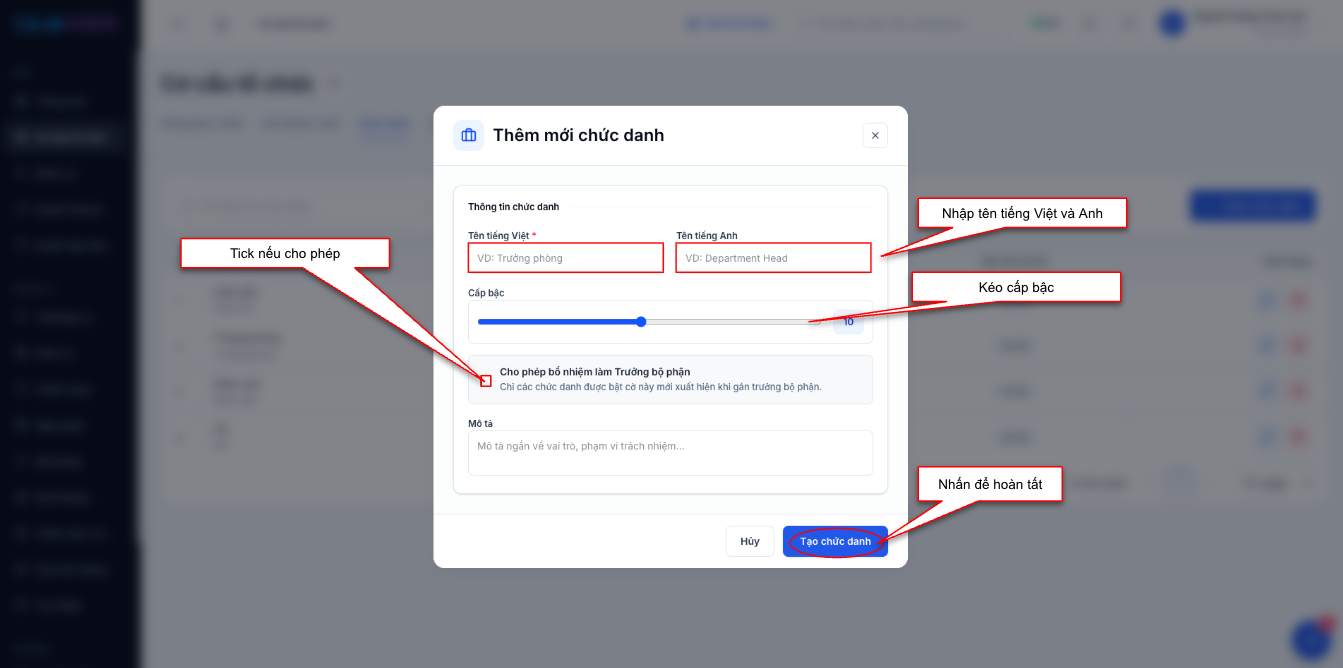
Hình 15. Màn hình thao tác tạo mới chức danh
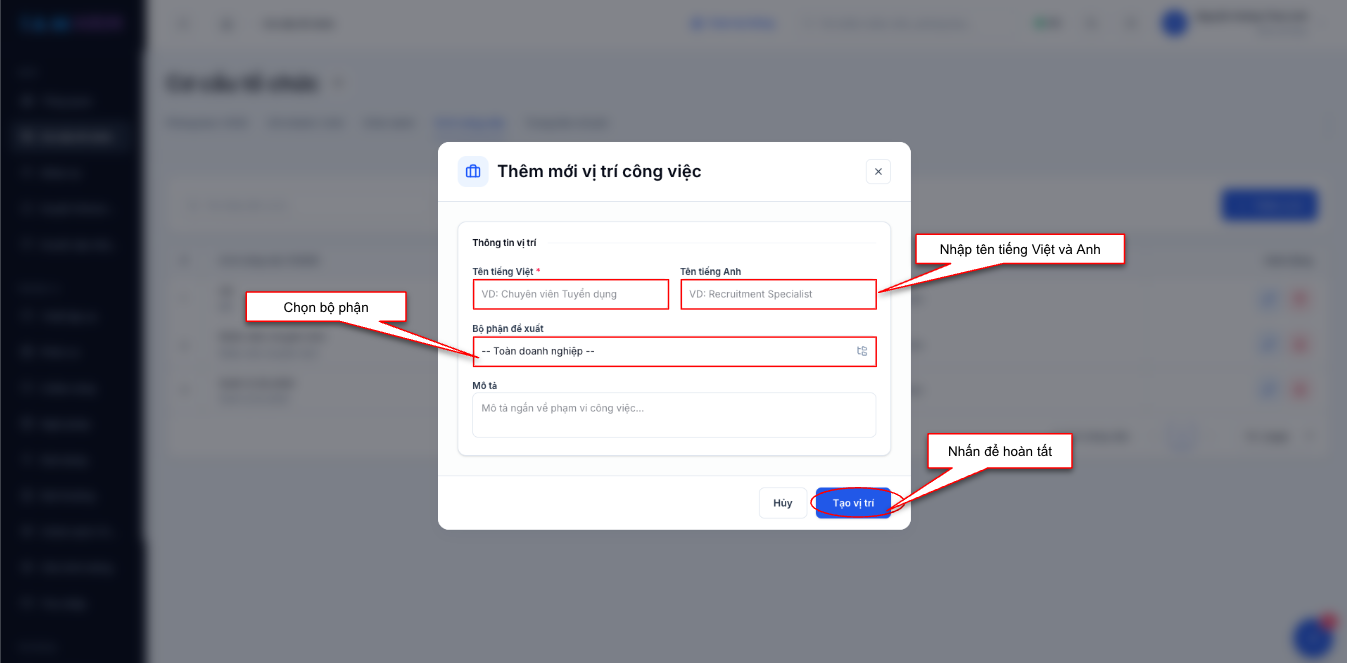
Hình 16. Màn hình thao tác tạo mới vị trí công việc
6. QUẢN LÝ NHÂN SỰ
6.1. Danh sách Nhân viên
- Tìm kiếm & Bộ lọc: Tìm nhanh theo tên, mã nhân viên; lọc theo Chi nhánh, Phòng ban, Trạng thái (Thử việc, Chính thức, Nghỉ việc).
- Thêm mới nhân viên: Bấm nút "Tạo hồ sơ mới" để thêm nhân viên vào hệ thống, nhập email để hệ thống gửi lời mời kích hoạt tài khoản.
- Xuất dữ liệu: Xuất danh sách nhân sự ra file Excel.
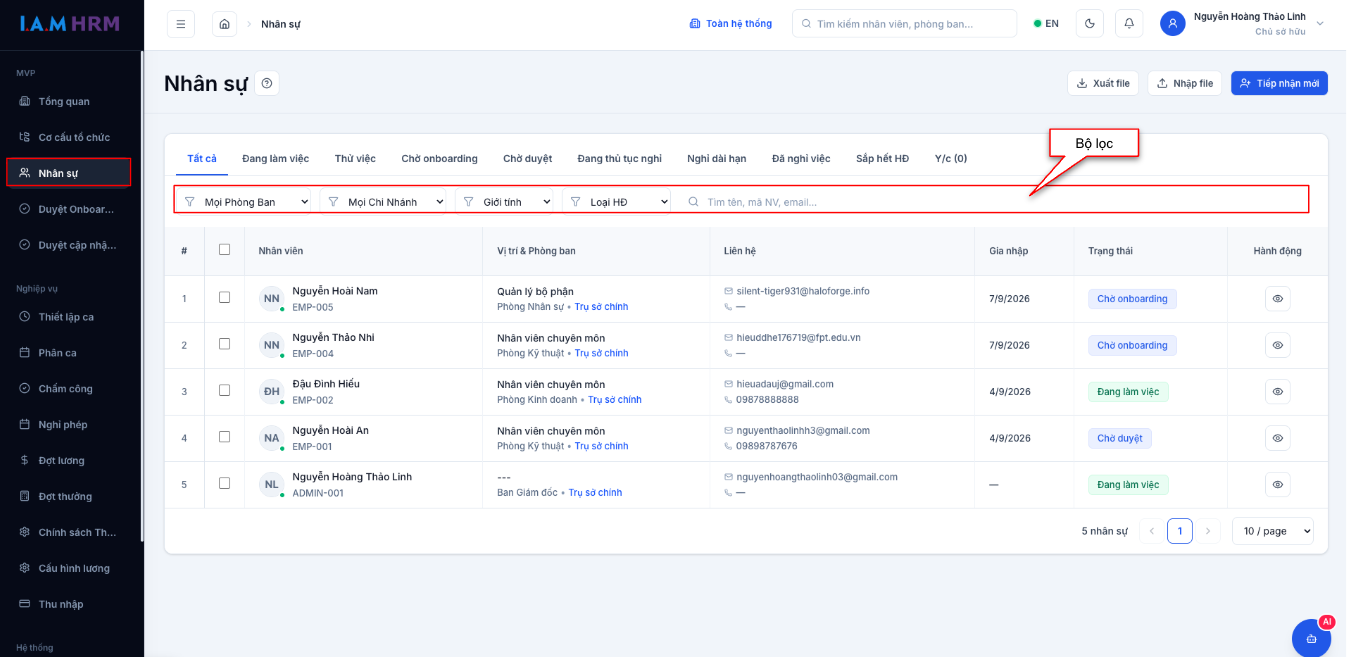
Hình 17. Màn hình danh sách nhân sự
6.2. Xem & Quản lý Chi tiết Hồ sơ Nhân viên
Bấm vào một nhân viên trong danh sách để xem hồ sơ 360° gồm các tab:
- Hồ sơ cá nhân: Lý lịch, CCCD, địa chỉ, thông tin liên hệ khẩn cấp.
- Thông tin công việc: Vị trí, chức danh, phòng ban, quản lý trực tiếp, ngày vào làm, loại hợp đồng.
- Dữ liệu lương và thuế: Mức lương cơ bản, các khoản phụ cấp, tài khoản ngân hàng nhận lương, mã số thuế cá nhân.
- Nghỉ phép: Xem dữ liệu vào/ra và số ngày phép năm còn lại của nhân viên.
- Tài sản & tài liệu: Tài sản bàn giao và hồ sơ chứng từ điện tử.
- Lịch sử: Theo dõi dòng thời gian làm việc.
- Hiệu suất và nhân tài: Theo dõi tiềm năng và hiệu suất làm việc.
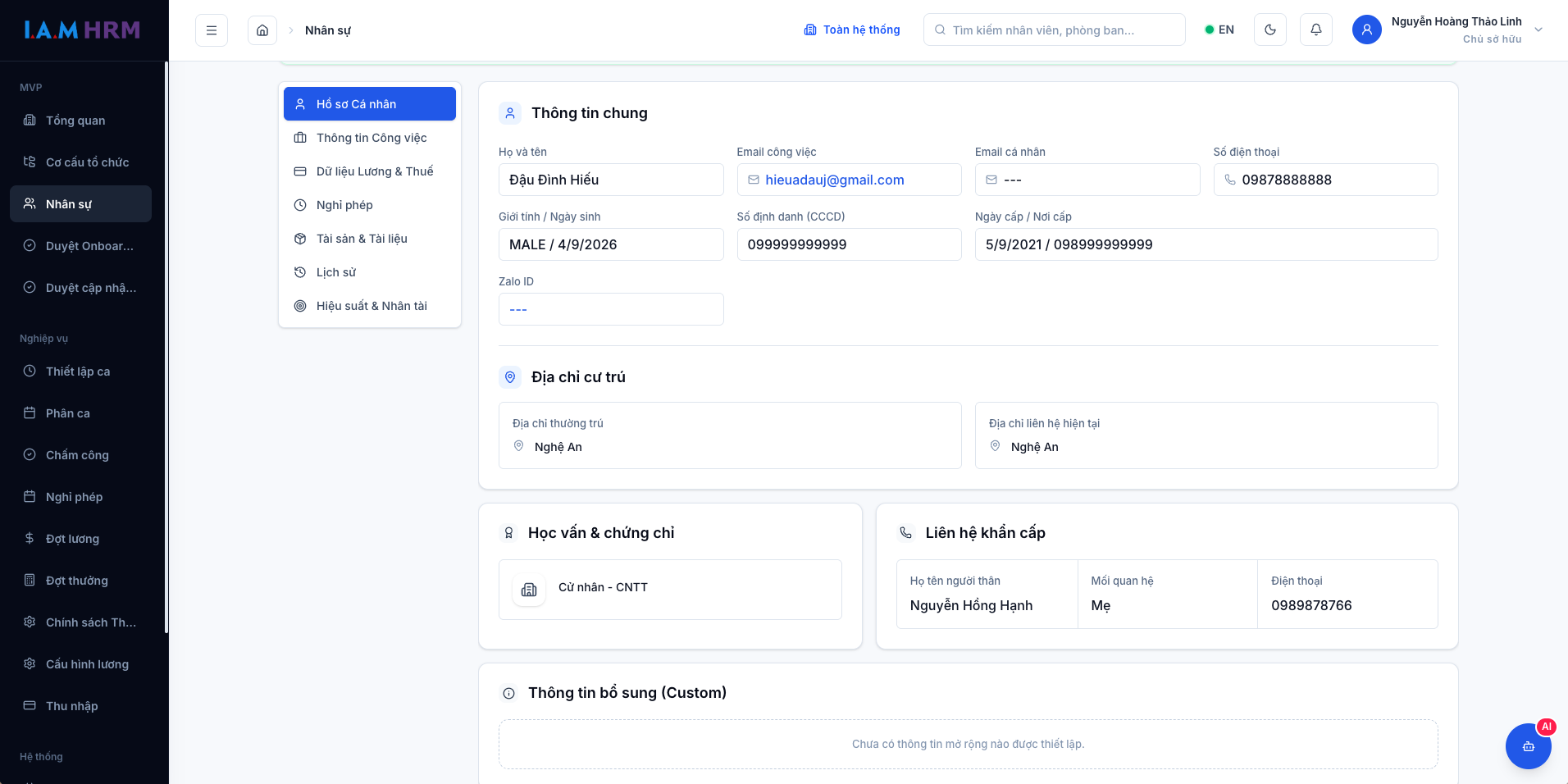
Hình 18. Màn hình chi tiết hồ sơ nhân sự
6.3. Duyệt Hồ sơ Onboarding
- Danh sách các hồ sơ nhân viên mới tự khai báo đang chờ phê duyệt.
- HR kiểm tra đối chiếu thông tin và ảnh CCCD đính kèm:
- Bấm Phê duyệt: Chấp thuận hồ sơ, nhân viên chính thức hoạt động trên hệ thống.
- Bấm Yêu cầu bổ sung: Nhập nội dung cần sửa đổi (ví dụ: "Ảnh CCCD bị mờ, vui lòng chụp lại") để nhân viên cập nhật lại.
Hình 19. Màn hình duyệt onboarding
6.4. Duyệt Cập nhật Thông tin Hồ sơ
- Hiển thị các đề xuất thay đổi thông tin (số tài khoản ngân hàng, số điện thoại, địa chỉ...) do nhân viên tự gửi từ trang Profile cá nhân.
- Quản lý/HR so sánh thông tin cũ và mới trước khi bấm Duyệt hoặc Từ chối.
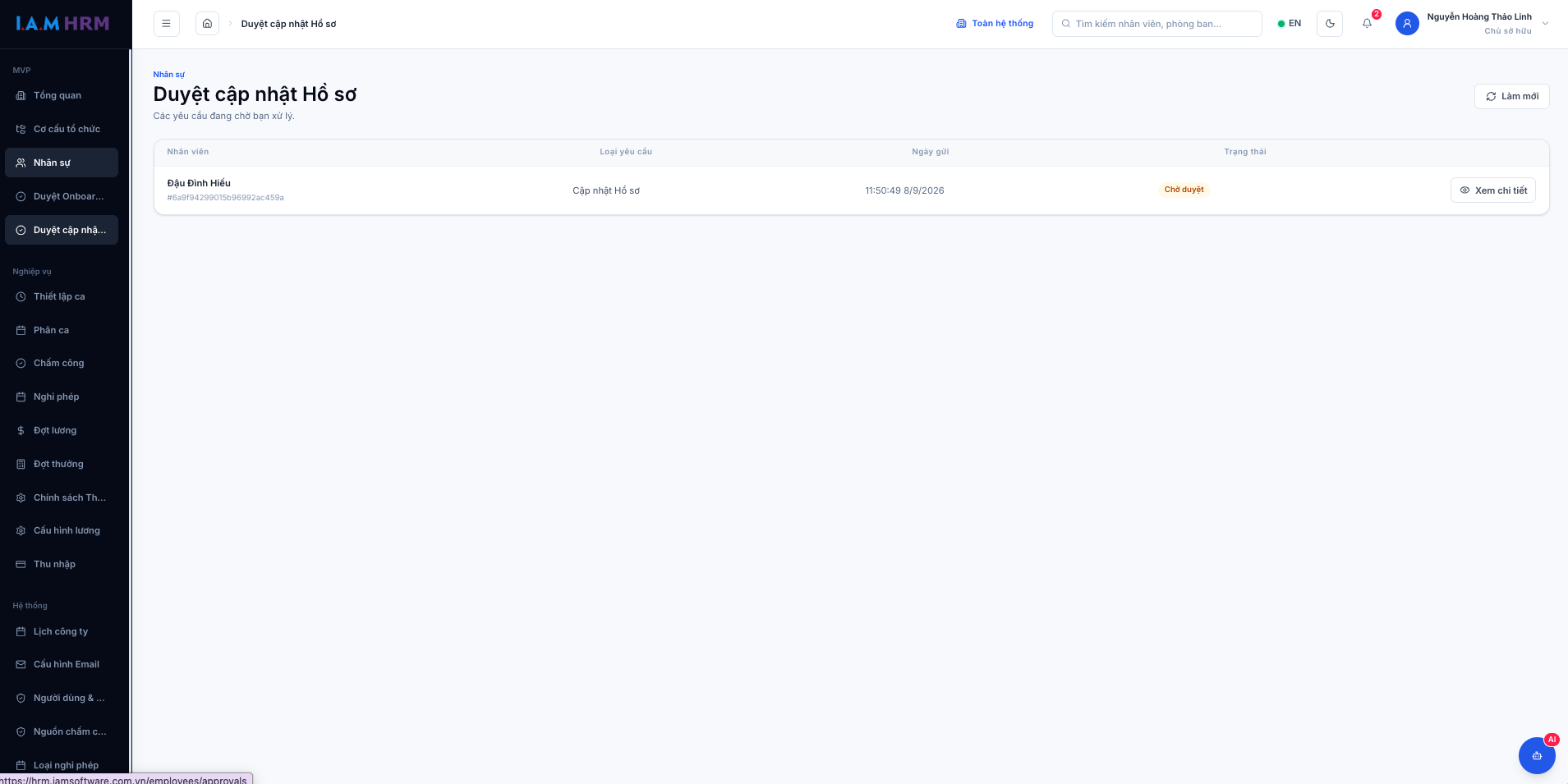
Hình 20. Màn hình duyệt cập nhật hồ sơ
7. QUẢN LÝ CA LÀM VIỆC & PHÂN CA
7.1. Thiết lập Ca làm việc
- Quản lý danh mục các ca làm việc trong công ty: Ca hành chính, Ca sáng, Ca chiều, Ca đêm...
Cấu hình từng ca:
- Mã ca, Tên ca.
- Giờ bắt đầu - Giờ kết thúc.
- Thời gian nghỉ giữa ca.
- Dung sai đi trễ / về sớm (số phút cho phép không bị tính phạt công).
- Số công chuẩn của ca (ví dụ: 1.0 công, 0.5 công).
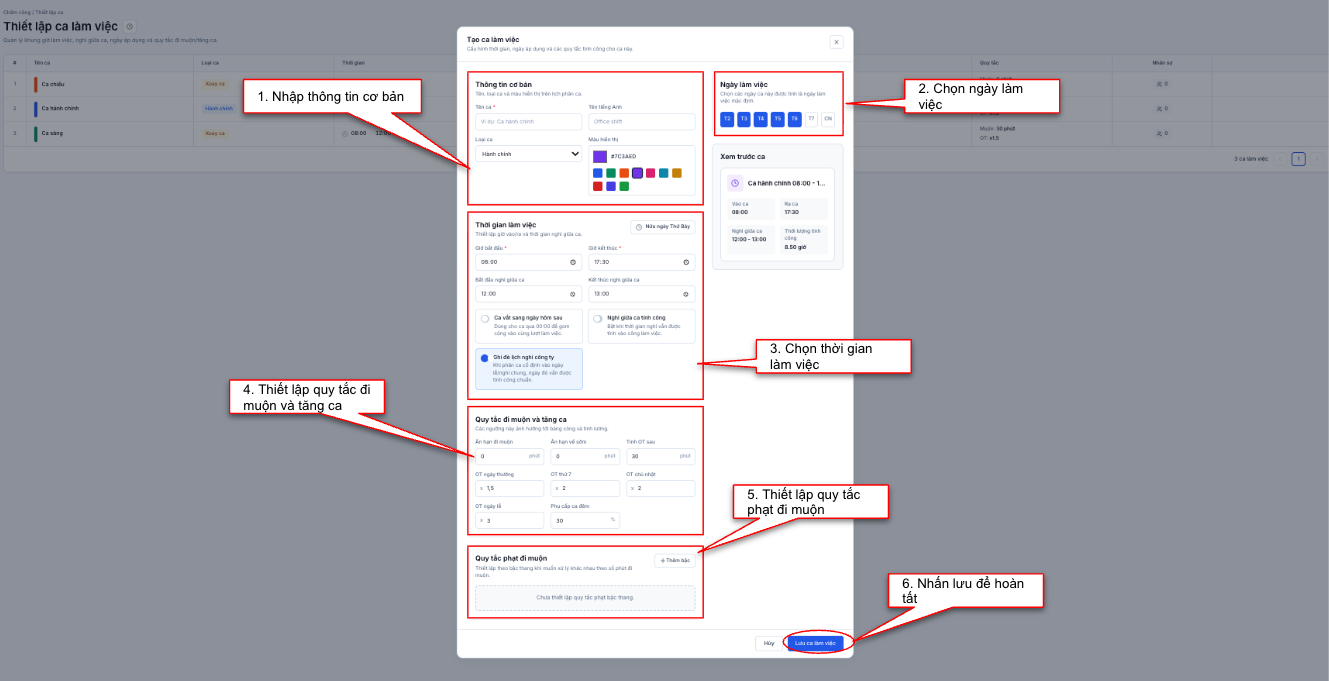
Hình 21. Màn hình thao tác thiết lập ca làm việc
7.2. Phân ca làm việc
- Lên lịch phân ca cho nhân viên theo từng ngày trong tuần/tháng.
Thao tác:
- Chọn phòng ban / nhân viên.
- Gán ca làm việc tương ứng cho từng ngày.
- Hỗ trợ sao chép lịch phân ca hoặc phân ca nhanh cho cả tuần.
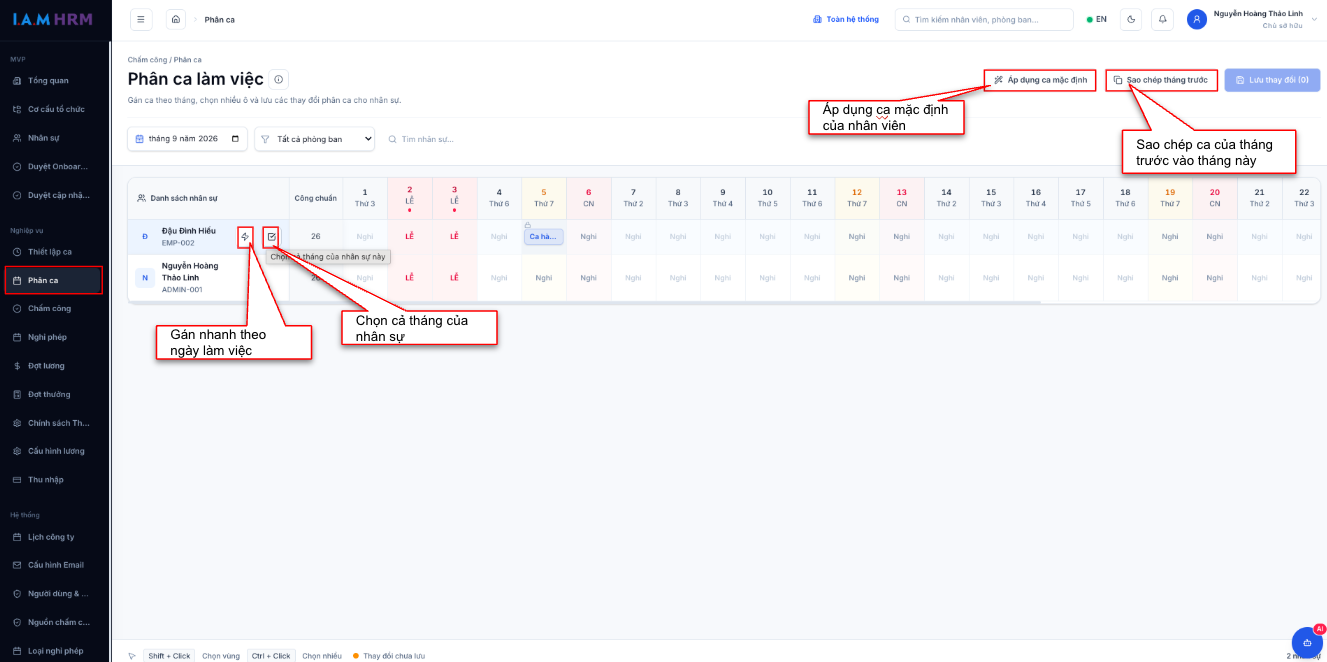
Hình 22. Màn hình thao tác phân ca làm việc
8. QUẢN LÝ CHẤM CÔNG
8.1. Bảng Chấm công Tổng hợp
Hiển thị chi tiết nhật ký chấm công của toàn bộ nhân viên theo từng ngày trong tháng:
- Giờ Check-in (vào ca), Giờ Check-out (ra ca).
- Số phút đi muộn, số phút về sớm.
- Tổng số giờ làm việc thực tế và số công tính được.
- Trạng thái ngày công: Đúng giờ, Đi muộn, Về sớm, Nghỉ phép, Vắng không phép.
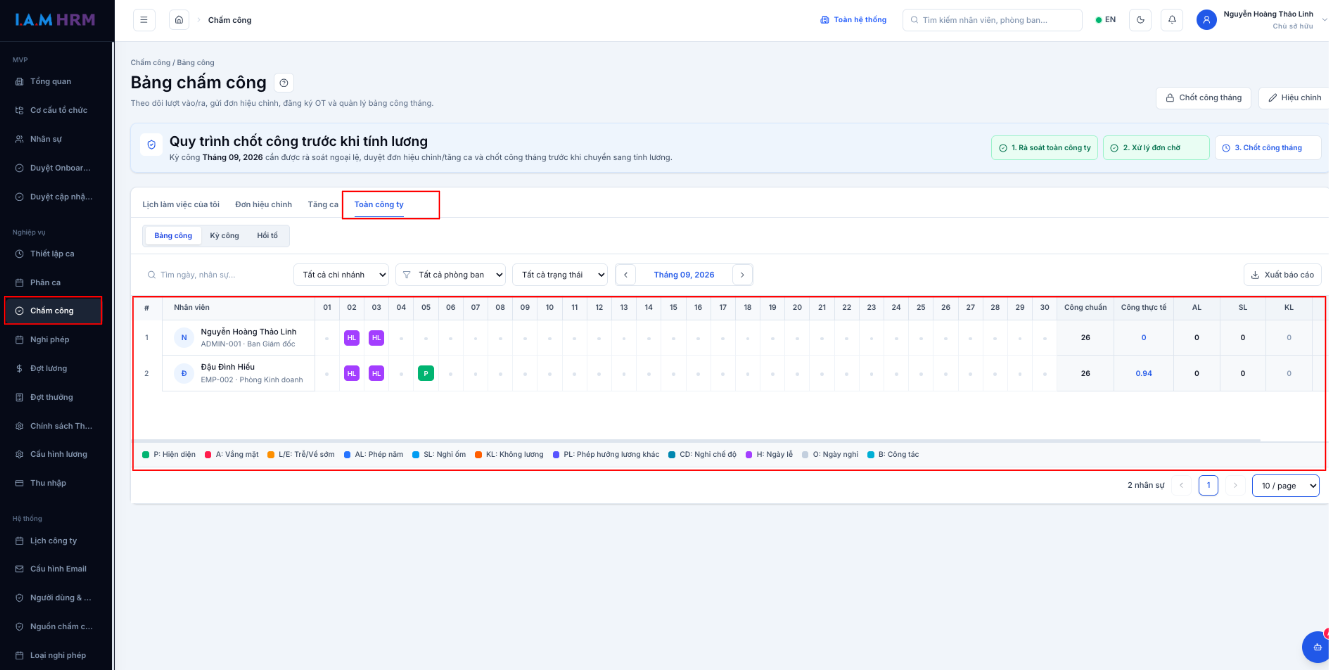
Hình 23. Màn hình chấm công tổng hợp
8.2. Chấm công trên Web
Nhân viên có thể thực hiện bấm Check-in / Check-out trực tiếp trên giao diện hệ thống (nếu công ty bật chấm công qua Web/IP mạng nội bộ).
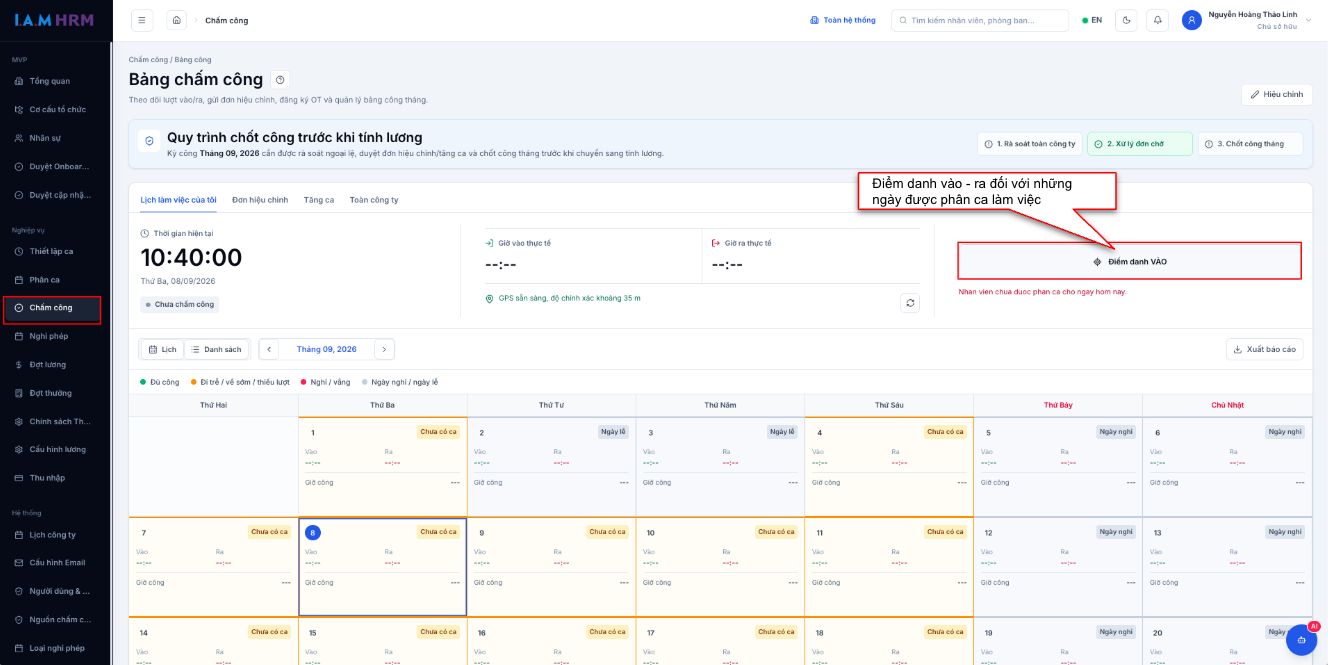
Hình 24. Màn hình thao tác chấm công
8.3. Duyệt Đơn Giải trình Quẹt thẻ (Rectification Requests)
Nhân viên quên quẹt thẻ vào/ra có thể gửi đơn giải trình bổ sung giờ kèm lý do.
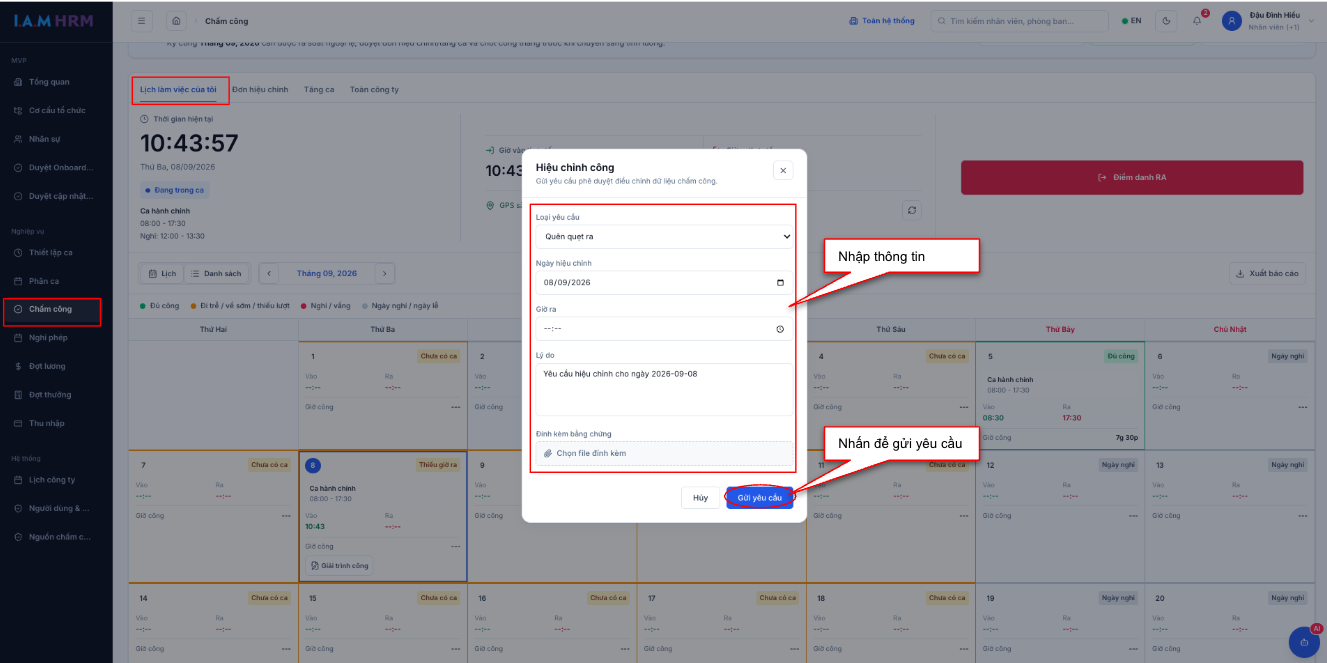
Hình 25. Màn hình thao tác hiệu chỉnh côngQuản lý/HR kiểm tra lý do và bấm Duyệt để hệ thống tự động cập nhật lại giờ công hợp lệ.
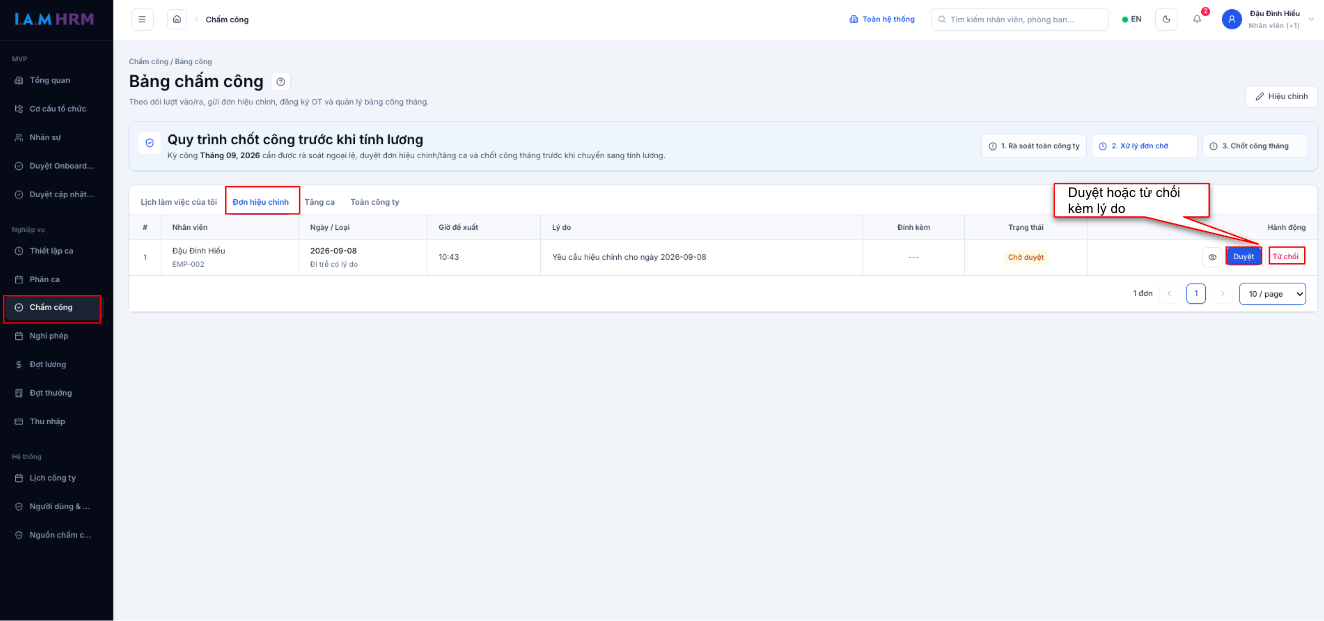
Hình 26. Màn hình thao tác duyệt đơn hiệu chỉnh công
8.4. Đăng ký & Duyệt Làm thêm giờ (OT Requests)
Quản lý tiếp nhận và phê duyệt kế hoạch làm thêm giờ (OT) trước ca, sau ca hoặc vào ngày nghỉ cuối tuần để ghi nhận hệ số làm thêm giờ vào bảng tính lương.
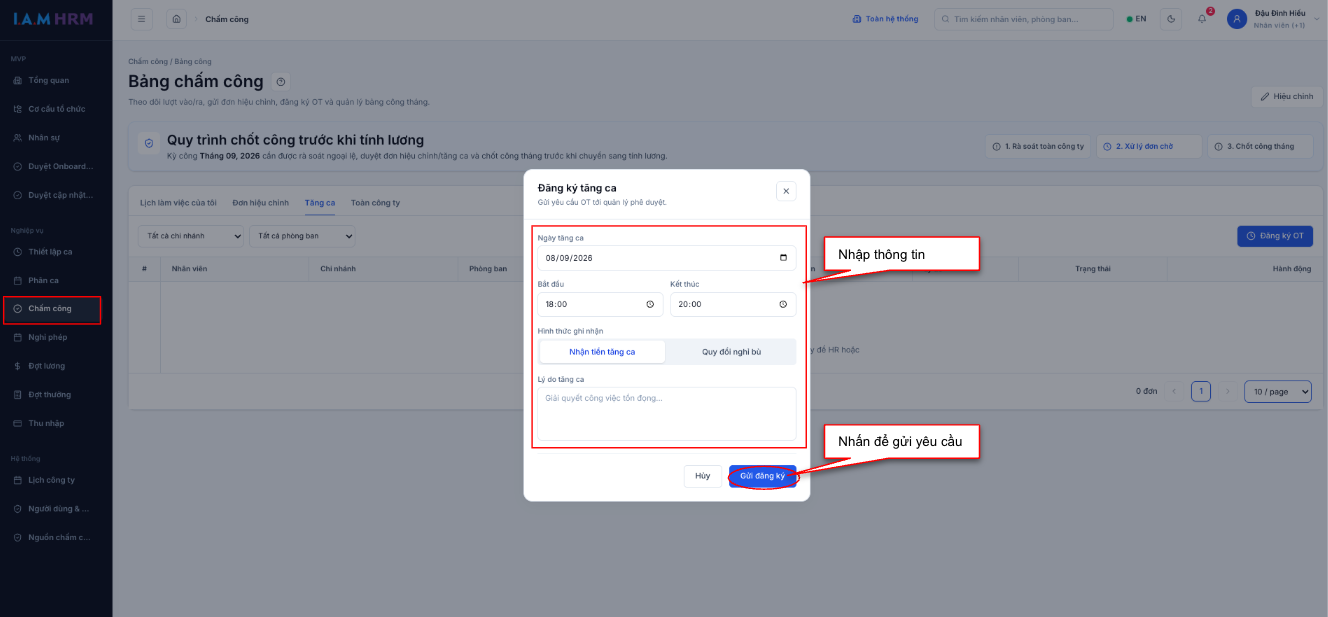
Hình 27. Màn hình thao tác đăng ký tăng ca
9. QUẢN LÝ NGHỈ PHÉP
9.1. Tạo Đơn xin Nghỉ phép
Nhân viên tạo đơn nghỉ phép:
- Loại nghỉ phép: Chọn Phép năm, Nghỉ ốm, Việc riêng có lương, Nghỉ không lương...
- Thời gian nghỉ: Chọn từ ngày đến ngày, chọn nghỉ cả ngày hoặc nửa ngày (sáng/chiều).
- Lý do nghỉ: Nhập mô tả lý do nghỉ.
- Người phê duyệt: Chọn quản lý trực tiếp duyệt đơn.
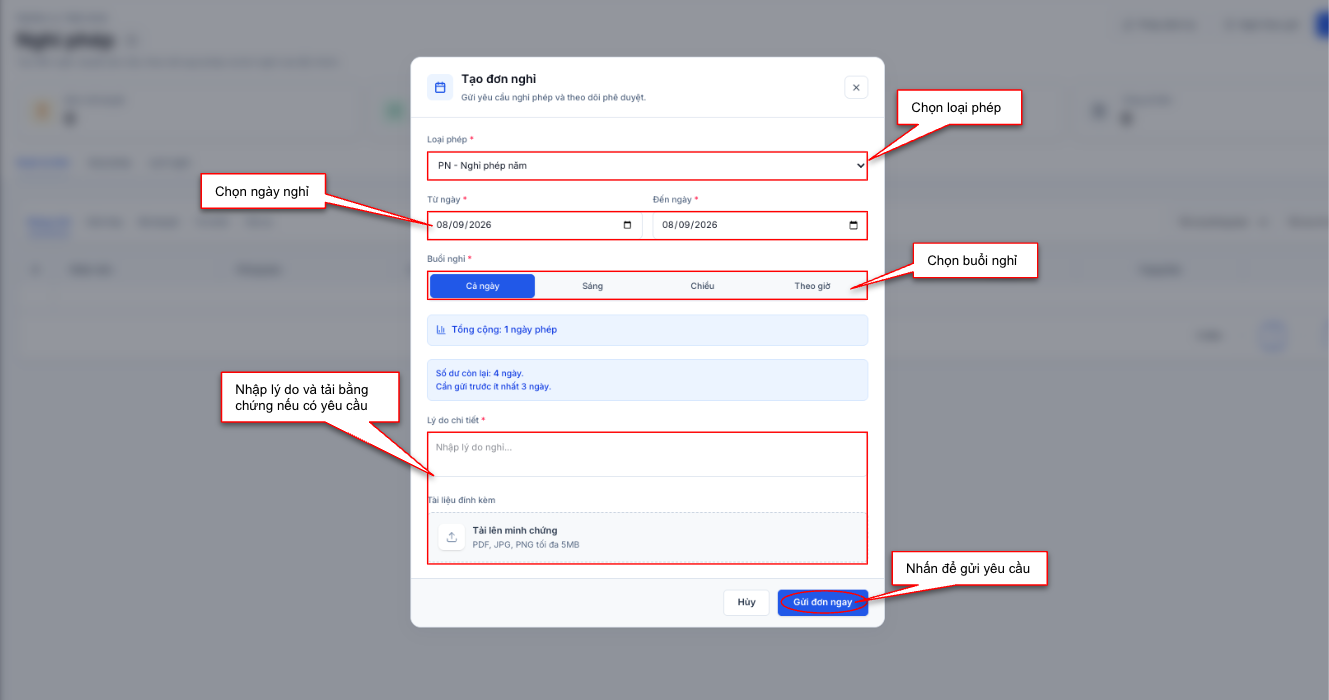
Hình 28. Màn hình thao tác tạo đơn nghỉ phép
9.2. Quy trình Phê duyệt Đơn phép
- Quản lý nhận thông báo khi có đơn mới:
- Xem số ngày phép còn lại của nhân viên.
- Bấm Chấp thuận (Approve) hoặc Từ chối (Reject) kèm lời nhắn.
Sau khi được duyệt, hệ thống tự động trừ ngày phép tồn và cập nhật trạng thái nghỉ vào Bảng chấm công.
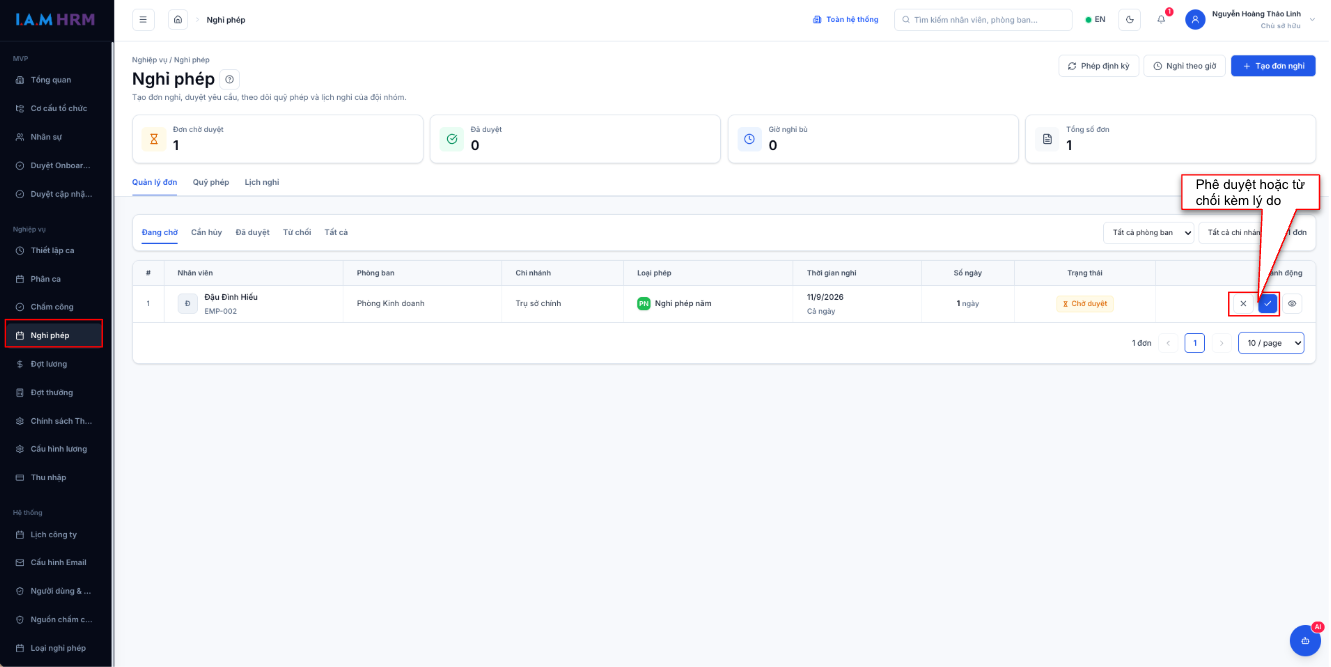
Hình 29. Màn hình thao tác phê duyệt tạo đơn nghỉ phép
9.3. Lịch Nghỉ phép Công ty
Hiển thị lịch vắng mặt của các thành viên trong phòng ban/công ty theo dạng lịch tháng, giúp quản lý chủ động sắp xếp nhân sự làm việc thay thế.
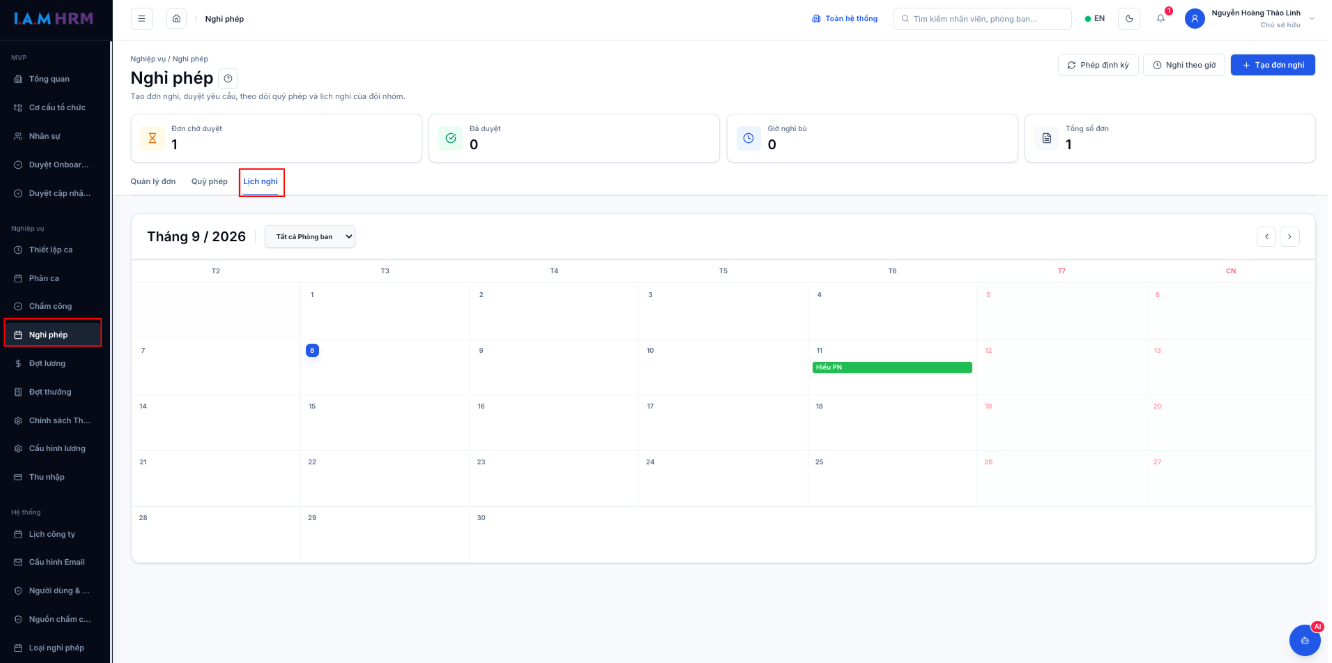
Hình 30. Màn hình lịch nghỉ phép công ty
10. QUẢN LÝ LƯƠNG THƯỞNG
10.1. Quản lý Đợt lương
- Tạo Đợt lương mới: Chọn tháng/năm cần tính lương, chọn phạm vi áp dụng (toàn công ty hoặc chi nhánh/nhóm cụ thể).
- Quy trình tính toán tự động: Hệ thống tổng hợp tự động:
- Số ngày công thực tế từ phân hệ Chấm công.
- Số ngày nghỉ hưởng lương/không lương từ phân hệ Nghỉ phép.
- Mức lương cơ bản và phụ cấp từ Hồ sơ nhân sự.
- Tự động trích đóng Bảo hiểm (BHXH, BHYT, BHTN).
- Tự động tính Thuế TNCN theo biểu thuế lũy tiến từng phần và giảm trừ gia cảnh.
- Xem & Điều chỉnh Bảng lương chi tiết:
- Xem danh sách bảng lương của từng nhân viên.
- Điều chỉnh thủ công các khoản cộng/trừ bổ sung (tiền phạt, thưởng đột xuất, trợ cấp khác) kèm ghi chú giải trình.
- Chốt & Khóa bảng lương: Sau khi kiểm tra chính xác, HR bấm Khóa đợt lương để đảm bảo số liệu không bị sửa đổi.
Gửi Phiếu lương (Send Payslips): Gửi thông báo phiếu lương điện tử hàng loạt tới email của nhân viên.
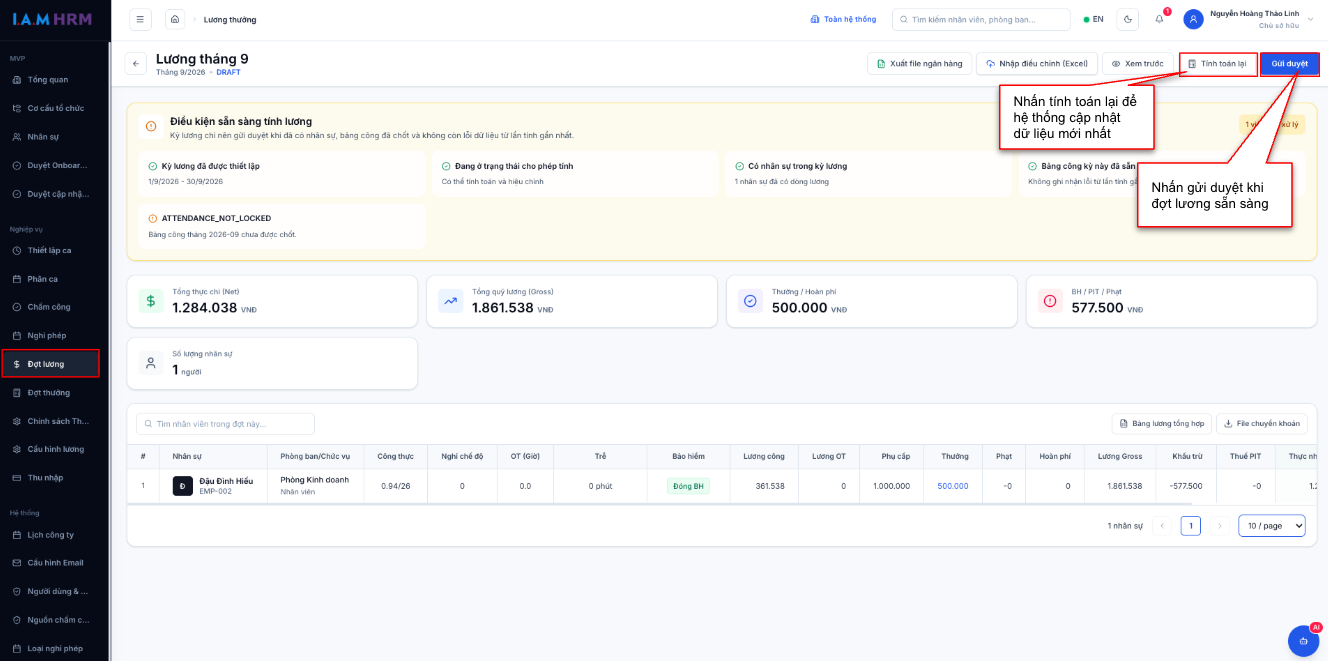
Hình 31. Màn hình quản lý đợt lương
10.2. Quản lý Đợt thưởng
- Khởi tạo các đợt chi thưởng định kỳ hoặc đột xuất (Thưởng Lễ/Tết, Thưởng hoàn thành dự án, Thưởng hiệu suất).
Nhập danh sách nhân viên được thưởng, số tiền thưởng và ngày chi trả.
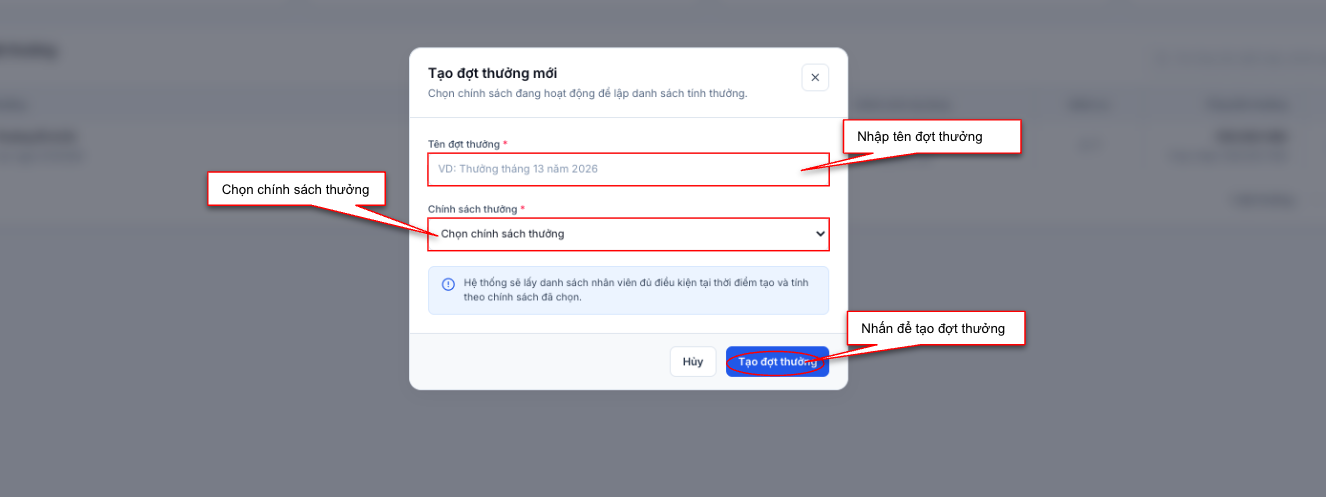
Hình 32. Màn hình thao tác tạo đợt thưởng
10.3. Chính sách Thưởng
Cấu hình các tiêu chuẩn, chính sách thưởng theo quy định của công ty.
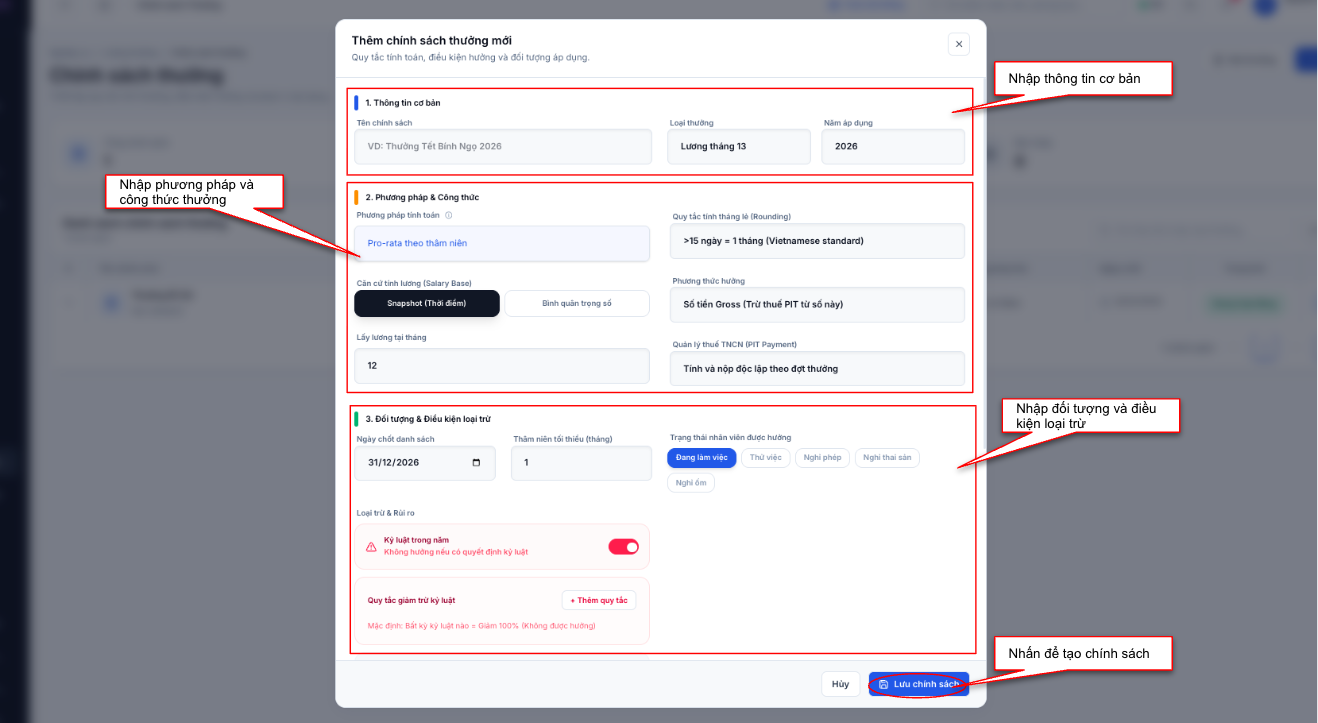
Hình 33. Màn hình thao tác tạo chính sách thưởng
10.4. Cấu hình Lương
- CẤU HÌNH NHÓM TÍNH LƯƠNG :
- Dùng để phân loại chính sách, chu kỳ và ngày chi trả lương theo từng khối nhân sự (Văn phòng, Nhà máy, Kinh doanh...)
- HẠNG MỤC PHỤ CẤP & KHẤU TRỪ
- Dùng để khai báo các khoản cộng thêm vào thu nhập hoặc các khoản giảm trừ khỏi lương của nhân viên
- Hạng mục & Mã (nameVi, code): Tên gọi phụ cấp/khấu trừ và mã viết tắt dùng trong công thức (VD: PHU_CAP_AN_TRUA, THUONG_KPI, GIU_THE).
- Loại hạng mục (componentType):
- Thu nhập (Earning): Cộng vào tổng lương.
- Khấu trừ (Deduction): Trừ bớt khỏi tiền nhận.
- Bảo hiểm (Insurance) / Thuế (Tax): Dùng cho các khoản nộp ngân sách.
- Cách tính (calculationType):
- Số tiền cố định (Fixed): Mức tiền cố định hàng tháng (VD: 500.000 VNĐ).
- Phần trăm (Percentage): Tính theo tỷ lệ % của lương cơ bản hoặc chỉ số khác.
- Công thức (Formula): Viết biểu thức tính tự động với các biến hệ thống (VD: (basicSalary / standardWorkingDays) * actualWorkingDays).
- Áp dụng cho loại hợp đồng (applyToContractTypes): Chọn loại hợp đồng được hưởng (Thử việc, Xác định thời hạn, Không xác định thời hạn hoặc Tất cả).
- Các tùy chọn tính toán (Checkboxes):
- Tính vào Gross: Khoản thu nhập này có tính vào thu nhập gộp chịu thuế TNCN hay không.
- Tính đóng bảo hiểm: Khoản này có làm căn cứ để tính trích nộp BHXH/BHYT/BHTN hay không.
- Khoản hiệu chỉnh: Cho phép kế toán nhập/sửa tay trực tiếp trên bảng lương từng tháng.
- Miễn thuế TNCN & Hạn mức (isTaxExempt, taxExemptLimit): Thiết lập mức miễn thuế tối đa (VD: Ăn trưa miễn thuế tối đa 730.000 VNĐ/tháng, phần vượt quá vẫn tính thuế bình thường).
- Đang hoạt động (isActive): Bật để sử dụng trong bảng lương, tắt để ẩn.
- BẢO HIỂM & THUẾ
- Dùng để cài đặt các tỷ lệ trích nộp theo Luật Lao động và Luật Thuế TNCN
- Tỷ lệ đóng bảo hiểm (Người lao động):
- BHXH: 8%
- BHYT: 1.5%
- BHTN: 1%
- Tỷ lệ đóng bảo hiểm (Doanh nghiệp):
- BHXH doanh nghiệp: 17.5%
- BHYT doanh nghiệp: 3%
- BHTN doanh nghiệp: 1%
- Tham số Thuế & Lương cơ sở (VNĐ):
- Lương cơ sở nhà nước: Mức lương cơ sở hiện hành (VD: 2.340.000 VNĐ) làm căn cứ tính trần đóng bảo hiểm.
- Trần lương đóng bảo hiểm: Mức lương tối đa chịu đóng BHXH/BHYT (tối đa 20 lần lương cơ sở).
- Giảm trừ gia cảnh bản thân: Mức giảm trừ tính thuế TNCN cho người nộp thuế (11.000.000 VNĐ/tháng).
- Giảm trừ người phụ thuộc: Mức giảm trừ cho mỗi người phụ thuộc đăng ký hợp lệ (4.400.000 VNĐ/tháng/người).
- Hạn mức phụ cấp miễn thuế (VNĐ):
- Ăn trưa / tháng: Khung trần miễn thuế tiền cơm trưa (730.000 VNĐ/tháng).
- Trang phục / năm: Khung trần miễn thuế tiền trang phục (5.000.000 VNĐ/năm).
- Điện thoại / tháng: Mức khoán tiền điện thoại công việc được miễn thuế TNCN.
- Mức lương tối thiểu vùng (VNĐ):
- Mức sàn lương tối thiểu quy định theo Vùng I, Vùng II, Vùng III, Vùng IV dùng để áp chuẩn lương thử việc và tính trần bảo hiểm thất nghiệp (BHTN).
- Tỷ lệ đóng bảo hiểm (Người lao động):
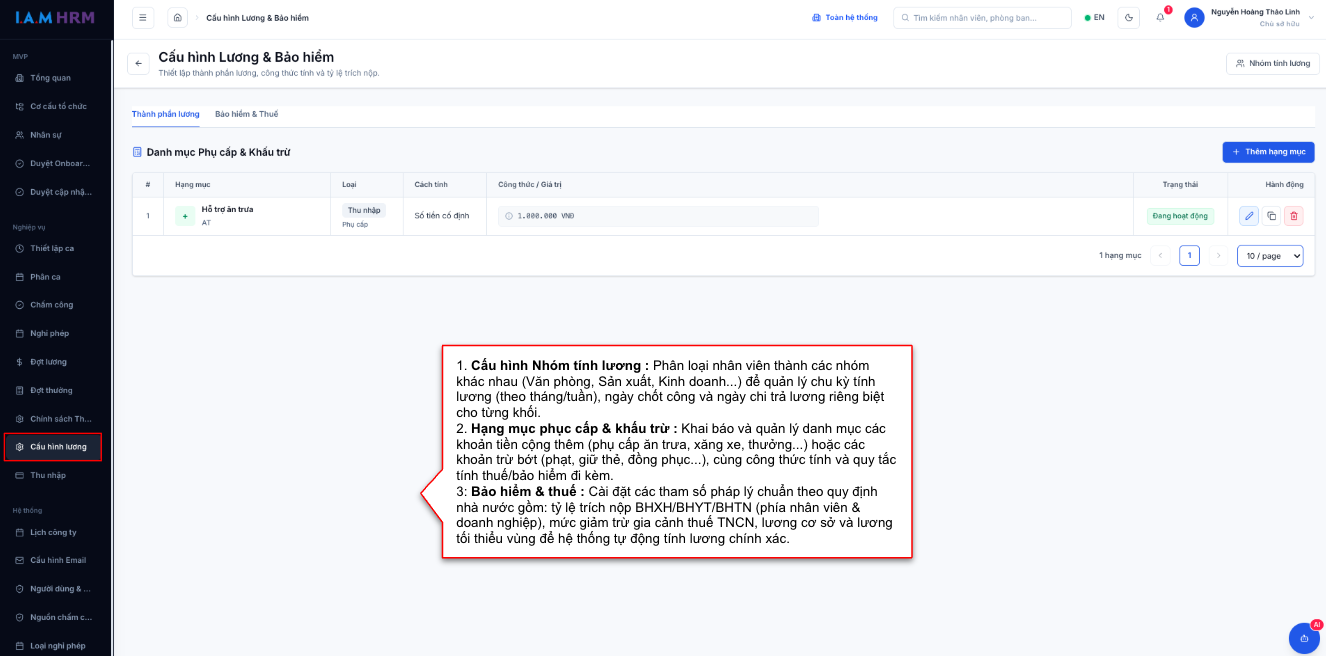
Hình 34. Màn hình thao tác cấu hình lương
11. THU NHẬP
Dành cho tất cả nhân viên tự tra cứu thu nhập cá nhân:
- Xem Phiếu lương theo Tháng: Chọn kỳ lương để xem chi tiết cấu phần thu nhập:
- Thu nhập gộp (Gross Income): Lương cơ bản theo ngày công thực tế, phụ cấp cơm trưa, xăng xe, điện thoại, tiền OT, tiền thưởng.
- Các khoản giảm trừ (Deductions): Trích nộp BHXH, BHYT, BHTN, Thuế TNCN đã khấu trừ, tạm ứng.
- Thực lĩnh (Net Income): Số tiền thực nhận chuyển khoản về tài khoản ngân hàng.
- Tải / In Phiếu lương: Hỗ trợ xuất phiếu lương ra định dạng PDF hoặc in trực tiếp.
12. CÀI ĐẶT & CẤU HÌNH HỆ THỐNG
12.1. Cấu hình Email gửi tự động
- Cấu hình thông số máy chủ gửi email (SMTP Server, Port, Email gửi, Mật khẩu ứng dụng).
- Kiểm tra tính năng gửi thử nghiệm (Send Test Email) để đảm bảo hệ thống gửi được thư kích hoạt tài khoản và phiếu lương.
12.2. Quản lý Người dùng & Phân quyền
- Danh sách Người dùng: Quản lý tài khoản đăng nhập của các thành viên trong tổ chức.
- Phân quyền Vai trò (RBAC): Gán vai trò cho người dùng (Ví dụ:
ADMIN,HR_MANAGER,LINE_MANAGER,EMPLOYEE). - Ma trận quyền hạn: Cấu hình chi tiết quyền Xem, Thêm, Sửa, Xóa, Duyệt đối với từng phân hệ (Nhân sự, Chấm công, Nghỉ phép, Lương).
12.3. Nguồn Chấm công
- Cấu hình IP Mạng nội bộ: Đăng ký danh sách địa chỉ IP Wi-Fi văn phòng hợp lệ để nhân viên được phép chấm công khi kết nối đúng mạng công ty.
Tọa độ GPS: Cấu hình vị trí văn phòng và bán kính chấm công (cho phép chấm công trong bán kính cho phép).
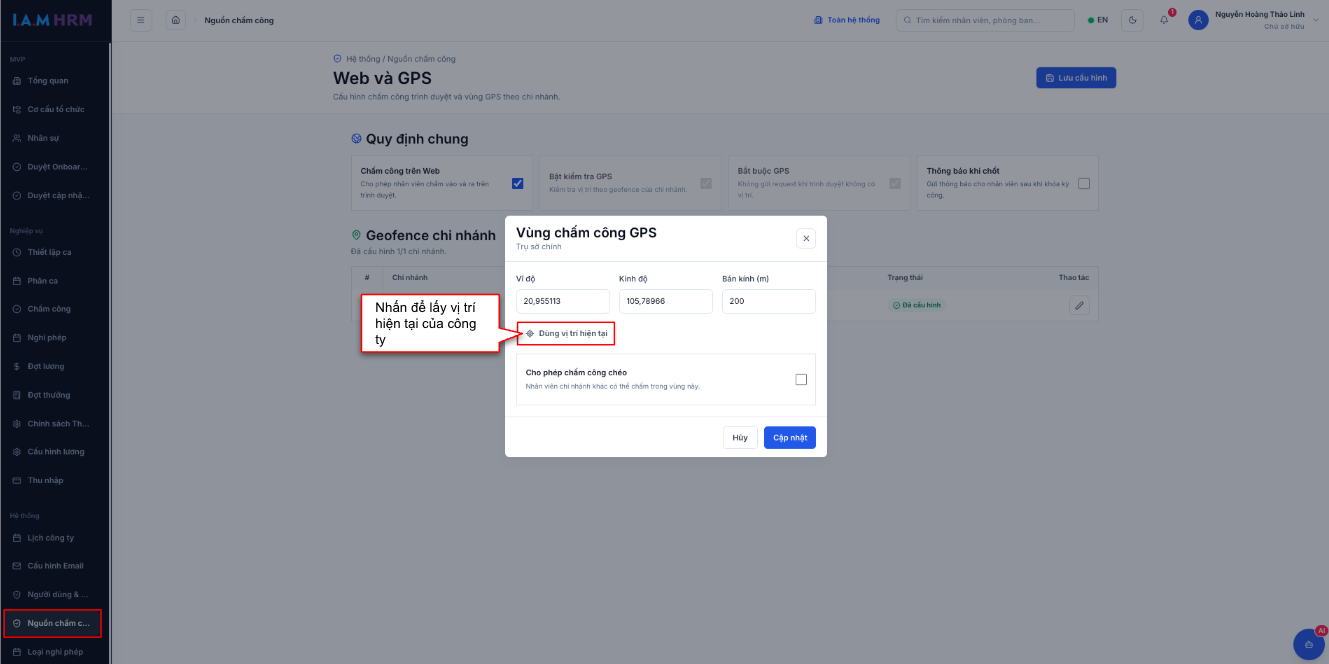
Hình 35. Màn hình thao tác Vùng chấm công GPS
12.4. Cấu hình Loại Nghỉ phép
- Tạo danh mục các loại phép: Phép năm (Annual Leave), Nghỉ ốm (Sick Leave), Nghỉ thai sản (Maternity Leave), Nghỉ cưới hỏi, Nghỉ tang chế, Nghỉ không lương.
Cấu hình tỷ lệ hưởng lương (100%, 75%, 0%), số ngày được hưởng tối đa trong năm và yêu cầu đính kèm giấy chứng nhận y tế.
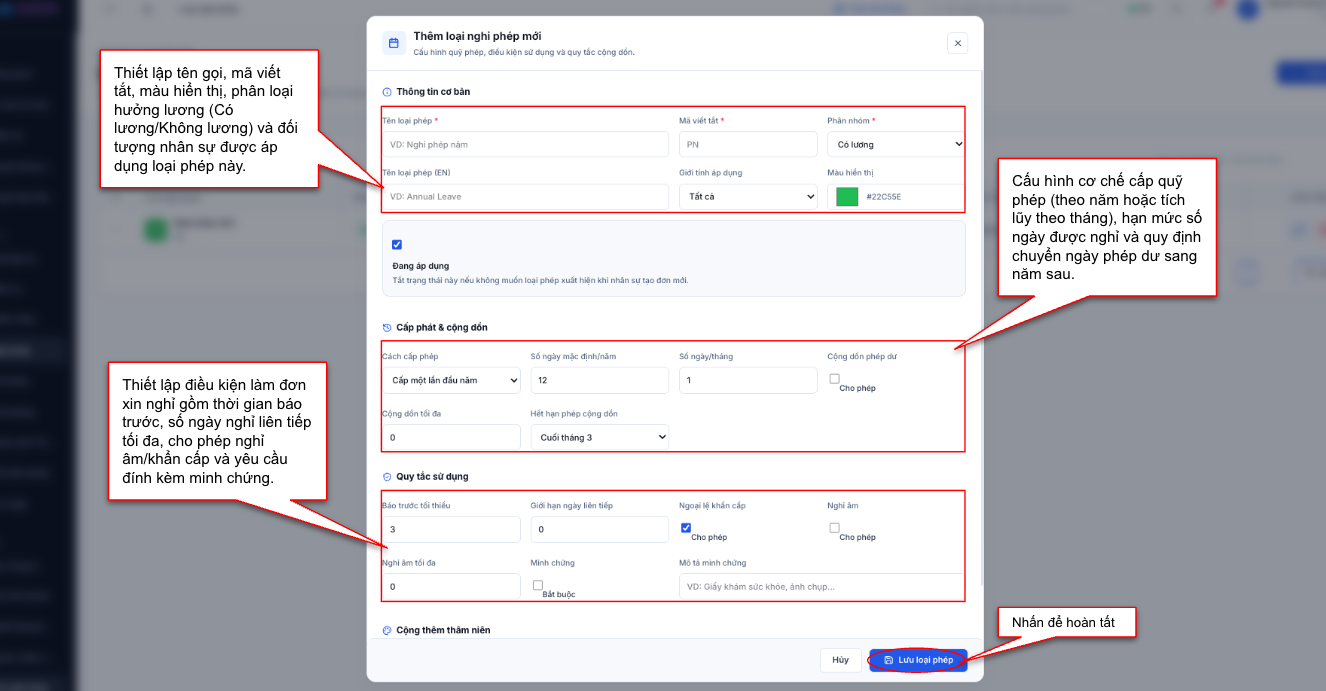
Hình 36. Màn hình thao tác cấu hình loại nghỉ phép
12.5. Lịch Công ty & Ngày nghỉ Lễ
- Quản lý Ngày nghỉ Lễ (Holidays):
- Đồng bộ Lịch nghỉ Lễ Quốc gia: Tự động cập nhật các ngày nghỉ Lễ/Tết theo Luật Lao động Việt Nam (Tết Dương lịch, Tết Nguyên đán, Giỗ Tổ Hùng Vương, 30/4 - 1/5, Quốc khánh 2/9).
- Ngày nghỉ riêng của Công ty: Thêm các ngày nghỉ đặc thù của doanh nghiệp (Kỷ niệm thành lập công ty, Company Trip, Year End Party).
- Cấu hình chi tiết ngày lễ: Thiết lập ngày nghỉ chính thức, ngày nghỉ bù (nếu ngày lễ rơi vào thứ Bảy/Chủ nhật), trạng thái hưởng lương (có hưởng lương / không hưởng lương) và phạm vi áp dụng (Toàn công ty hoặc phòng ban cụ thể).
- Thiết lập Lịch làm việc chuẩn (Work Schedule):
- Ngày làm việc trong tuần: Cấu hình ngày làm việc mặc định (ví dụ: Thứ Hai đến Thứ Sáu, hoặc Thứ Hai đến Thứ Bảy).
- Phương pháp tính ngày công chuẩn: Cố định (Fixed, ví dụ chuẩn 26 ngày/tháng) hoặc Động (Dynamic - tự động tính theo số ngày làm việc thực tế của từng tháng sau khi trừ thứ Bảy, Chủ nhật và ngày lễ).
Nhóm Lịch làm việc linh hoạt (Work Schedule Groups):
- Thiết lập lịch làm việc riêng cho từng khối (ví dụ: Khối Văn phòng nghỉ thứ Bảy & Chủ nhật; Khối Vận hành/Kinh doanh làm việc từ thứ Hai đến thứ Bảy).
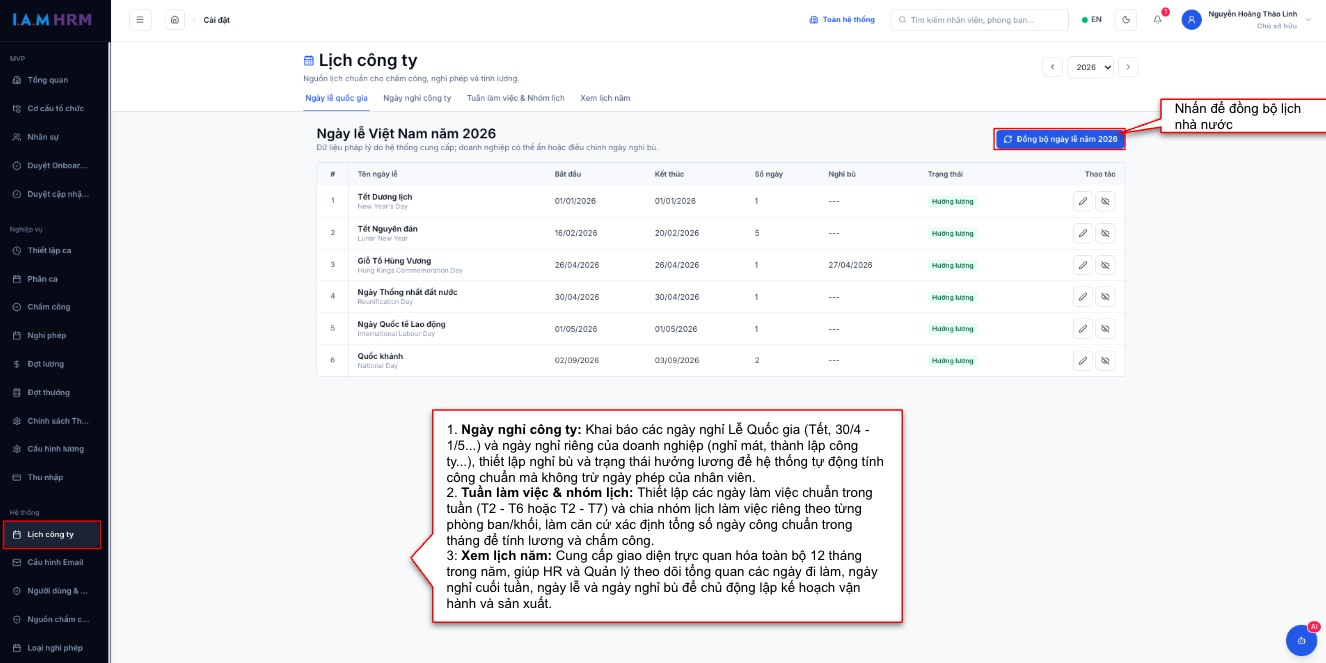
Hình 37. Màn hình lịch nghỉ công ty
Tài liệu Hướng dẫn sử dụng v1.0 biên soạn ngày 7/9/2026